WhatsApp supera los 2 mil millones de usuarios en más de 180 países, y esa escala hace que el robo de cuentas sea un objetivo constante para atacantes oportunistas. El problema no suele empezar con un “hackeo avanzado”: casi siempre entra por un código de registro compartido por error, una sesión abierta en un equipo ajeno o una configuración de privacidad mal ajustada.
Si buscas whatsapp ajustes de seguridad, la meta real no es “tocar opciones”, sino cerrar las rutas más usadas para perder el control de tu cuenta. Esta guía te va a dejar un orden claro para revisar lo que sí reduce riesgo: verificación en dos pasos, claves de acceso (passkeys), bloqueo de pantalla, control de dispositivos vinculados y cifrado de extremo a extremo, y límites de visibilidad para foto, estado y grupos.
También vas a ver qué señales revisar cada semana para detectar actividad rara antes de que te expulsen de tu propia cuenta. Quédate con esta idea: seguridad en WhatsApp no es una función única, es una secuencia corta de ajustes bien hechos. Empecemos por el ajuste que más cuentas salva cuando alguien intenta registrar tu número.
¿Qué riesgos reales reducen los ajustes de seguridad de WhatsApp?
Aplicar bien los whatsapp ajustes de seguridad no evita mensajes molestos; evita perder la cuenta y exponer datos personales. El riesgo más común no es técnico: es que te engañen para entregar un código, o que un tercero reciba tus SMS por fraude de línea. Si activas verificación en dos pasos, revisas dispositivos vinculados, y limitas privacidad, cierras los ataques que más se repiten.
Fraudes más frecuentes: phishing, SIM swapping y secuestro de sesión
El phishing suele llegar por chat o llamada: “te envié un código por error, pásamelo”. Ese código permite registrar tu número en otro móvil. En SIM swapping, alguien convence al operador para mover tu línea a otra SIM. La FCC explica este fraude de portabilidad. Si logran eso, reciben tus SMS de verificación.
También existe secuestro de sesión en equipos compartidos: dejas WhatsApp Web abierto y otra persona lee o envía mensajes.
Si solo cambias la foto de privacidad, pero no activas PIN en dos pasos y control de sesiones, tu cuenta sigue expuesta.
Señales tempranas que suelen ignorarse:
- SMS con códigos que no pediste.
- Aviso de “tu número se está registrando en otro dispositivo”.
- Cierre de sesión inesperado en móvil o web.
- Llamadas de “soporte” pidiendo códigos.
Qué datos quedan expuestos si no configuras bien tu privacidad
Si dejas foto, nombre, estado y “última vez” visibles para todos, facilitas suplantación. Un atacante copia tu foto y nombre, crea un perfil falso y pide dinero a tus contactos.
Los metadatos también ayudan a engañar: hora de conexión, grupos en común y frecuencia de uso permiten mensajes más creíbles. WhatsApp mantiene cifrado de extremo a extremo, pero ese cifrado no oculta todo el contexto social.
Con whatsapp ajustes de seguridad bien hechos, reduces tres daños directos: robo de cuenta, suplantación ante tus contactos y fuga de información útil para ingeniería social.
¿Qué ajustes de seguridad de WhatsApp debes activar primero?
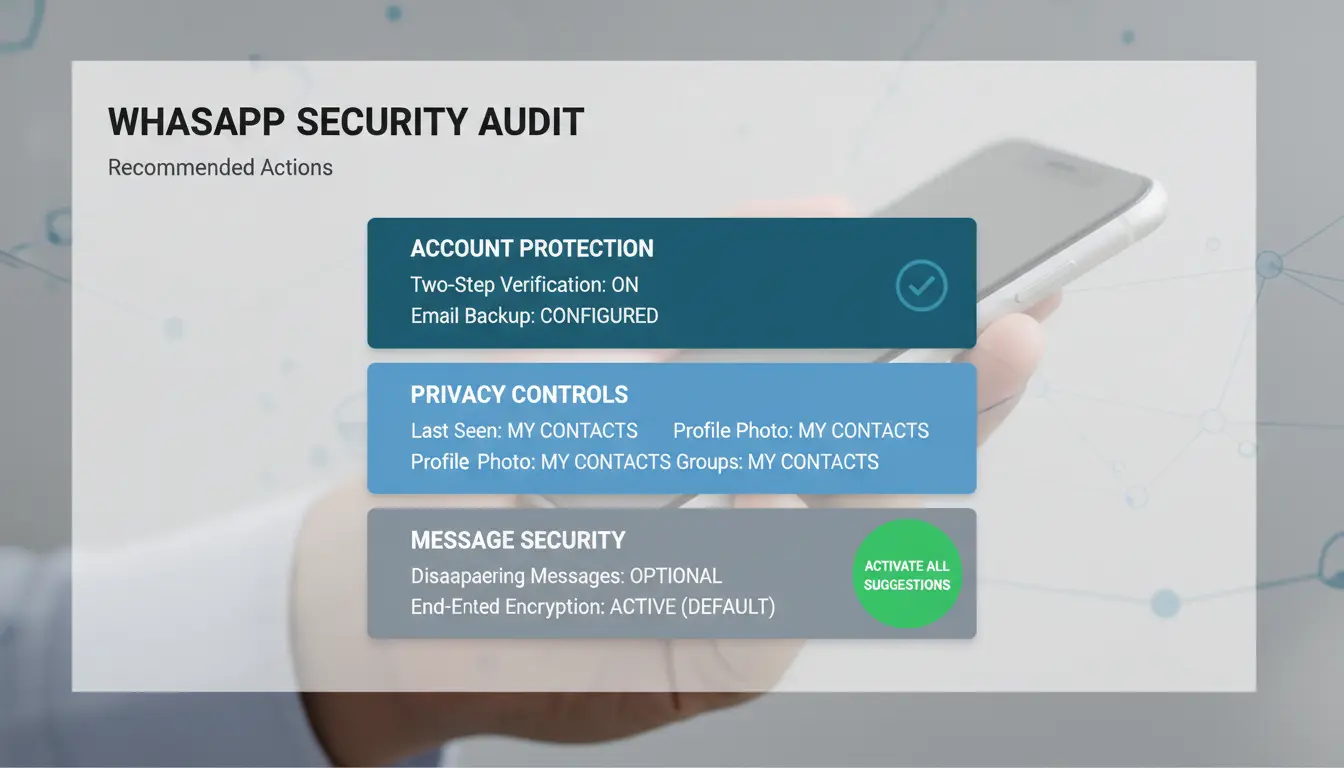
Si buscas una secuencia rápida de whatsapp ajustes de seguridad, aplica estos cambios hoy y revísalos cada semana. El punto más urgente es impedir que otra persona registre tu número con un código robado.
Verificación en dos pasos: PIN, correo de recuperación y mejores prácticas
Activa la verificación en dos pasos y crea un PIN de 6 dígitos que no use fechas, 000000 ni patrones simples. Un truco práctico: toma una frase corta que recuerdes y convierte letras en números solo para ti.
Añade correo de recuperación en el mismo momento. Si olvidas el PIN, ese correo evita perder la cuenta durante días. Sin correo, recuperar acceso se vuelve más lento y más riesgoso.
Revisa también claves de acceso (passkeys) si tu móvil las permite. Reducen el riesgo de phishing porque no escribes códigos manualmente.
Privacidad de perfil: quién ve tu foto, info, estado y última conexión
Aquí no conviene dejar “Todos”. Ajusta foto, info, estado y “últ. vez/en línea” según el uso de tu cuenta.
| Ajuste |
Mis contactos |
Nadie |
| Foto e info |
Útil para clientes o conocidos |
Mejor si recibes acoso o scraping |
| Estado |
Mantiene difusión a red cercana |
Evita exposición innecesaria |
| Última conexión |
Menos fricción en trabajo |
Máxima reserva |
Para uso personal, “Mis contactos” suele funcionar. Para cuentas públicas o de soporte, combina “Mis contactos” con exclusiones y limita grupos a contactos. Tienes más detalle en la configuración oficial de seguridad y privacidad.
Silenciar llamadas de desconocidos y bloquear contactos sospechosos
Activa “Silenciar llamadas de desconocidos”. Así baja el spam sin perder mensajes importantes, porque los chats siguen entrando y puedes filtrarlos con calma.
Si un número pide códigos, enlaces o pago urgente, bloquea y reporta. Este patrón aparece mucho en estafas dirigidas: llamada breve para generar confianza y luego intento de secuestro de cuenta. Estos whatsapp ajustes de seguridad tardan minutos y te ahorran problemas reales.
¿Cómo configurar WhatsApp ajustes de seguridad paso a paso en Android y iPhone?
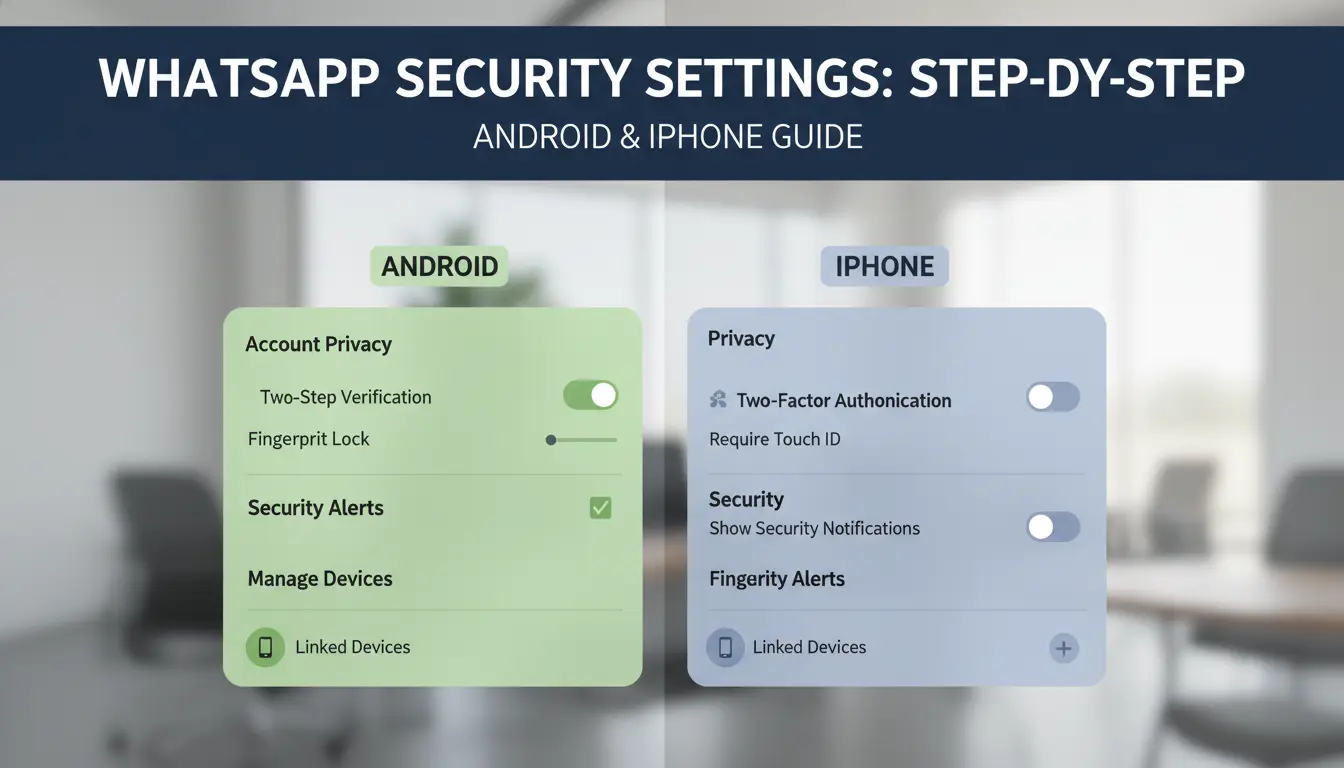
Si quieres completar los whatsapp ajustes de seguridad sin omitir nada, sigue esta secuencia exacta: cuenta, privacidad y revisión del dispositivo. El objetivo es cerrar acceso no autorizado y dejar lista la recuperación de cuenta en menos de 10 minutos.
Ruta rápida de menús en Android e iOS para no perderte
En ambos sistemas, los ajustes clave están en Cuenta, Privacidad y Dispositivos vinculados, pero cambian de lugar.
| Ajuste clave |
Android |
iPhone |
| Verificación en dos pasos |
Menú ⋮ > Ajustes > Cuenta > Verificación en dos pasos |
Configuración > Cuenta > Verificación en dos pasos |
| Claves de acceso (passkeys) |
Ajustes > Cuenta > Claves de acceso (si está disponible) |
Configuración > Cuenta > Claves de acceso (según versión) |
| Privacidad (foto, estado, grupos) |
Ajustes > Privacidad |
Configuración > Privacidad |
| Dispositivos vinculados |
Menú ⋮ > Dispositivos vinculados |
Configuración > Dispositivos vinculados |
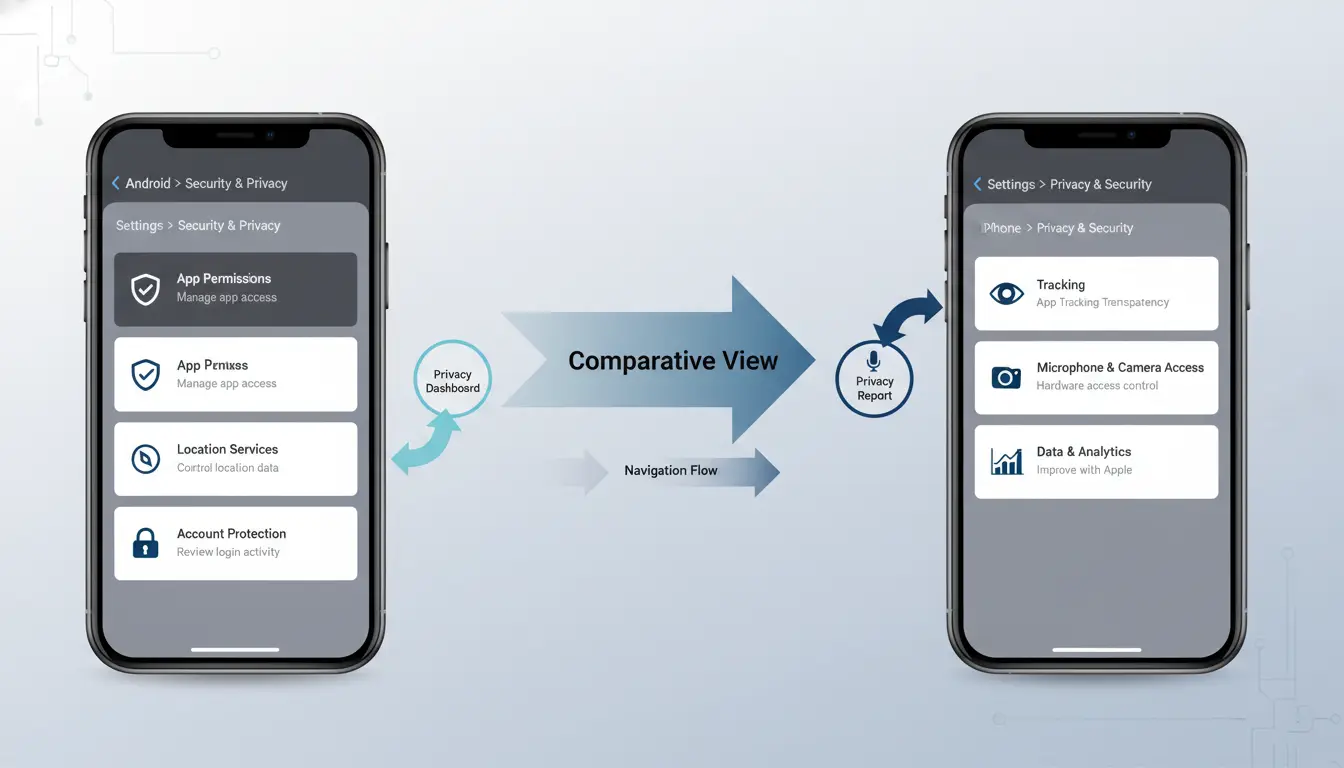
Si no ves una opción, actualiza WhatsApp desde Google Play o App Store.
Orden recomendado de activación para máxima protección en 10 minutos
Activa verificación en dos pasos y guarda un PIN que no uses en otros servicios. Luego activa claves de acceso si tu móvil las ofrece.
En Privacidad, limita foto, info y estado a “Mis contactos”. En Grupos, usa “Mis contactos” o “Mis contactos, excepto…”. En Dispositivos vinculados, cierra sesiones que no reconozcas.
La parte que más evita secuestros de cuenta es combinar PIN de dos pasos + passkey + limpieza de sesiones activas.
Comprobación final: pruebas simples para confirmar que tu cuenta quedó protegida
Haz tres pruebas rápidas:
- Reabre Verificación en dos pasos y confirma que siga activa.
- En Dispositivos vinculados, verifica que solo esté tu equipo.
- Envía un mensaje de prueba y revisa que no aparezcan alertas raras de sesión.
Repite esta revisión semanal de whatsapp ajustes de seguridad y tras cambiar de móvil.
¿Cómo reforzar la privacidad en chats, grupos, archivos y llamadas?
Si ya activaste lo básico, este tramo de whatsapp ajustes de seguridad baja tu exposición diaria en contenido y contactos. La idea es simple: menos entradas no deseadas, menos archivos riesgosos y menos historial sensible guardado.
Control de grupos: quién puede agregarte y cómo evitar comunidades de riesgo
En WhatsApp, entra a Ajustes > Privacidad > Grupos y deja “Mis contactos” o “Mis contactos, excepto…”. Así evitas que números desconocidos te metan en grupos de apuestas, fraude o spam. Si ya te añadieron a un grupo sospechoso, sal de inmediato, reporta el grupo y bloquea a quien te agregó. Luego revisa si compartiste algo allí (número, fotos, documentos) y bórralo cuando sea posible. Puedes revisar más medidas en seguridad oficial de WhatsApp.
Descarga automática de archivos: cómo prevenir malware y filtraciones
Desactiva descarga automática en datos móviles y Wi‑Fi. Hazlo en Ajustes > Almacenamiento y datos. Así evitas que se guarden APK, PDFs trampa o imágenes con datos privados sin que los abras. Si manejas documentos sensibles, guarda copias solo en almacenamiento cifrado del teléfono.
Mensajes temporales y bloqueo de chats sensibles
Activa mensajes temporales en chats donde se comparten códigos, fotos privadas o datos de clientes. También bloquea chats con huella o PIN. Esto reduce exposición, pero no evita capturas de pantalla ni reenvíos manuales. Para cuentas con más riesgo, combina esto con verificación en dos pasos dentro de tus whatsapp ajustes de seguridad.
¿Qué revisar en copias de seguridad y dispositivos vinculados para evitar accesos no autorizados?
Si ya aplicaste otros whatsapp ajustes de seguridad, este bloque cierra tres puertas típicas: sesiones remotas abiertas, respaldo expuesto y teléfono perdido.
Dispositivos vinculados: detectar sesiones extrañas y cerrar acceso remoto
En Dispositivos vinculados, revisa nombre del equipo, hora de última actividad y sistema operativo. Si ves un navegador o PC que no reconoces, ciérralo en el momento. No esperes. Señales de alerta: mensajes “leídos” sin abrirlos, cambios de chats archivados o actividad en horas raras. Haz esta revisión una vez por semana y siempre después de usar WhatsApp Web en equipos compartidos.
Copias de seguridad: cifrado, cuenta en la nube y recuperación segura
Activa la copia de seguridad cifrada de extremo a extremo. Sin ese cifrado, el historial en la nube queda más expuesto que tus chats en tránsito. Confirma que tu cuenta de Google o Apple tenga contraseña fuerte y verificación en dos pasos. Al cambiar de móvil: restaura solo desde tu cuenta, revisa fecha del último respaldo y elimina copias viejas del equipo anterior antes de venderlo o regalarlo.
Bloqueo del teléfono y capa biométrica en WhatsApp
Combina PIN del sistema con huella o rostro dentro de WhatsApp. Esta doble barrera frena accesos rápidos si te toman el teléfono desbloqueado. Si lo pierdes, bloquea SIM con tu operador, desactiva la cuenta en WhatsApp y cierra sesiones web. Repite estos whatsapp ajustes de seguridad al recuperar línea o dispositivo nuevo.
¿Qué errores debilitan tus ajustes de seguridad de WhatsApp y cómo corregirlos?
Si ya revisaste tus whatsapp ajustes de seguridad, el siguiente riesgo está en hábitos diarios. Un ajuste bien hecho se cae cuando compartes un código, repites el PIN o reaccionas con miedo ante mensajes urgentes. Regla corta: ningún código de 6 dígitos se comparte, ni con “soporte”, ni con “un familiar”. WhatsApp lo aclara en su guía de verificación en dos pasos.
Errores críticos: compartir códigos, reutilizar PIN y confiar en mensajes urgentes
Los ataques más comunes usan prisa: “te mandé un código por error”, “si no respondes, pierdes la cuenta”, “soy del equipo técnico”. Si das el SMS de registro o tu PIN, entregas el control.
Cómo responder sin exponerte:
- Corta la conversación y no envíes capturas.
- Entra a WhatsApp y revisa “Dispositivos vinculados”.
- Cambia tu PIN de verificación en dos pasos.
- Activa claves de acceso si tu equipo lo permite.
- Avisa a tus contactos que ignoren mensajes raros desde tu número.
Señales de posible hackeo o intento de toma de cuenta
No ignores avisos como “tu número se está registrando en otro dispositivo” o cierres de sesión inesperados. También alerta si cambian tu foto, tu nombre, la privacidad de “última vez” o la visibilidad de grupos sin que tú lo hagas.
Revisión rápida:
- Sesiones abiertas que no reconoces.
- Código de seguridad cambiado con contactos clave.
- Mensajes enviados que tú no escribiste.
Puedes contrastar estos puntos con la página oficial de seguridad de WhatsApp.
Plan de acción en 15 minutos si sospechas compromiso
Actúa en esta secuencia corta:
- Vuelve a registrar tu número en tu teléfono.
- Activa o cambia PIN de verificación en dos pasos.
- Cierra todas las sesiones vinculadas.
- Revisa buzón de voz y bloqueo de SIM con tu operador móvil.
- Reporta el caso en soporte de WhatsApp.
Si aplicas esto cada semana, tus whatsapp ajustes de seguridad sí sostienen el control de la cuenta.
¿Cómo trabajar con varias cuentas de WhatsApp en marketing sin aumentar el riesgo? (con DICloak)
Si tu equipo gestiona varias cuentas, el riesgo no está en abrir más chats, sino en perder control operativo. En la práctica, el punto clave es separar identidad técnica, acceso humano y registro de acciones dentro de un flujo único de whatsapp ajustes de seguridad.
Riesgos en equipos: cambios de IP, sesiones mezcladas y accesos sin control
Cuando tres personas entran a la misma cuenta desde entornos distintos, WhatsApp detecta patrones raros: IP que cambia sin lógica, sesiones que se pisan y cierres inesperados. Ahí empiezan bloqueos temporales o revisiones. También falla el control interno: contraseñas en hojas compartidas, códigos 2FA por chat y accesos “prestados”. Ese hábito deja la cuenta expuesta incluso sin ataque externo.
Flujo recomendado con DICloak: perfiles aislados, proxies por perfil y permisos por rol
You can use DICloak para crear un perfil aislado por cuenta de trabajo, con proxy propio y permisos por rol. Así cada miembro entra solo a lo que necesita, sin tocar sesiones ajenas. El aislamiento de huella evita mezclar señales entre cuentas, y el proxy dedicado mantiene estabilidad operativa por perfil.
Escalado seguro: registros de actividad, acciones por lotes y RPA para tareas repetitivas
Activa logs de actividad para saber quién cambió qué y cuándo. Ese rastro acelera auditorías y reduce discusiones internas. Para tareas repetidas (revisión de sesiones, checks de estado), usa lotes o RPA con reglas simples. Mantienes consistencia y refuerzas tus whatsapp ajustes de seguridad sin depender de memoria humana.
Checklist mensual: ¿cómo mantener tus ajustes de seguridad de WhatsApp al día?
Si tus whatsapp ajustes de seguridad se quedan “como estaban”, el riesgo sube sin que lo notes. Esta rutina mensual te ayuda a detectar cambios raros antes de perder acceso.
Revisión de 5 minutos: privacidad, sesiones, bloqueos y copias
Cada mes revisa: verificación en dos pasos, passkey, bloqueo de pantalla, dispositivos vinculados, y copia de seguridad. Confirma también quién ve foto, estado y grupos. Si aparece una sesión que no reconoces, cierre inmediato y cambio de PIN. Si ves cambios de idioma, alertas de registro o códigos que no pediste, actúa ese mismo día.
Cuando gestionas varias cuentas, los fallos humanos se repiten. Tools like DICloak let you crear un perfil aislado por cuenta de WhatsApp, con proxies distintos por perfil y por miembro. Así mantienes un entorno estable y reduces alertas por cambios bruscos de acceso. También puedes asignar permisos por rol, compartir perfiles sin exponer credenciales y revisar logs para auditoría.
Cuándo actualizar ajustes por cambios de dispositivo, número o equipo
Refuerza seguridad al cambiar móvil, SIM, número, miembro del equipo o agencia. En cuentas personales: revisa sesiones, PIN y passkey. En negocio: añade control de permisos, rotación de accesos y registro de acciones. Con operaciones por lotes y RPA en DICloak, repites tareas sin saltarte pasos clave. Para validar políticas, usa la guía oficial de seguridad de WhatsApp.
Frequently Asked Questions
¿Los whatsapp ajustes de seguridad cambian según Android o iPhone?
Sí. En Android e iPhone cambian las rutas de menú y algunos nombres, pero la protección principal es la misma. En ambos puedes activar verificación en dos pasos, bloquear con huella o Face ID, revisar dispositivos vinculados y controlar quién ve tu foto, estado y hora de conexión en whatsapp ajustes de seguridad.
¿Cada cuánto debo revisar los ajustes de seguridad de WhatsApp?
Haz una revisión mensual de tus whatsapp ajustes de seguridad. Además, revisa de inmediato si cambias de móvil, número o operador. También hazlo si notas códigos SMS no solicitados, sesiones abiertas que no reconoces o mensajes enviados sin tu permiso. Ese control frecuente ayuda a cortar accesos no autorizados a tiempo.
¿Si activo todos los whatsapp ajustes de seguridad ya no me pueden hackear?
No. Activar todo reduce mucho el riesgo, pero no elimina ataques de ingeniería social. Un atacante aún puede engañarte con enlaces falsos, códigos de verificación o suplantación de soporte. Los whatsapp ajustes de seguridad funcionan mejor cuando sumas hábitos claros: no compartir códigos, verificar contactos y evitar Wi‑Fi pública sin protección.
¿La copia de seguridad afecta la seguridad en WhatsApp ajustes de seguridad?
Sí, afecta de forma directa. Si la copia en Google Drive o iCloud está mal protegida, tus chats pueden quedar expuestos aunque uses bloqueo en la app. En whatsapp ajustes de seguridad, prioriza copia cifrada de extremo a extremo, contraseña fuerte de la cuenta en la nube y autenticación en dos pasos.
¿Puedo aplicar whatsapp ajustes de seguridad en cuentas usadas por equipos de marketing?
Sí. En equipos de marketing, aplica whatsapp ajustes de seguridad con reglas de acceso por rol, perfiles separados y permisos mínimos. Usa una cuenta por operador, evita compartir el mismo inicio de sesión y controla dispositivos vinculados cada semana. Si gestionan varias cuentas, usa proxies por cuenta para reducir cruces de sesión y bloqueos.
Configurar correctamente los ajustes de seguridad de WhatsApp, como la verificación en dos pasos, el control de privacidad y las alertas de inicio de sesión, reduce riesgos y protege tanto tu cuenta como tu información personal. Revisar estas opciones de forma periódica te ayuda a mantener el control de quién puede contactarte, qué datos compartes y cómo reaccionar ante actividad sospechosa. Prueba DICloak gratis
 Herramientas gratuitas
 Complemento de cookies
 Generador UA
 Generador de direcciones MAC
 Generador de IP
 Lista de direcciones IP
 Generador de código 2FA
 Reloj Mundial
 Cheque Anónimo
 WebRTC Leak Test
 Generador UUID
 Verificador de Proxy
 Verificador de anuncios de Facebook
 Raspado web con IA
 Herramientas SMM Gratis
 Verificador de Sombreado de Twitter
 Generador UTM
 Generador de usernames
 Generador de hashtags con IA
 Generador de titulares para LinkedIn
 Redimensionador de imágenes sociales