Bạn đang cố gắng tìm ai đó trên Facebook nhưng trang cá nhân của họ không hiển thị? Hoặc có thể bạn đã chặn ai đó vài tháng trước và bây giờ muốn kiểm tra xem ai vẫn còn trong danh sách của bạn. Nhiều người dùng tìm kiếm cách xem danh sách bị chặn trên Facebook vì cài đặt của Facebook có thể khó tìm, đặc biệt là sau khi cập nhật ứng dụng.
Danh sách bị chặn của bạn vẫn dễ dàng kiểm tra khi bạn biết nơi để tìm. Trong hướng dẫn này, bạn sẽ tìm hiểu cách tìm danh sách bị chặn của mình trên máy tính để bàn và thiết bị di động, cách bỏ chặn ai đó, tại sao danh sách có thể không hiển thị và chặn Facebook khác với chặn Messenger như thế nào.
Danh sách bị chặn trên Facebook là gì?
Danh sách bị chặn trên Facebook là nơi bạn có thể xem những người và Trang mà bạn đã chặn. Nhiều người dùng tìm kiếm cách xem danh sách bị chặn trên Facebook khi họ muốn kiểm tra một lệnh cấm cũ, sửa lỗi hoặc quyết định có nên kết nối lại với ai đó hay không. Ví dụ: bạn có thể cố gắng tìm một người bạn cũ và không thấy gì trong tìm kiếm. Người đó có thể chưa xóa tài khoản của họ. Bạn có thể đã chặn chúng trước đây và quên. Trong trường hợp đó, tìm hiểu cách tìm những người bị chặn trên Facebook có thể giúp bạn hiểu điều gì đã xảy ra.
Tính năng chặn hoạt động như thế nào trên Facebook?
Chặn mạnh hơn hủy kết bạn. Khi bạn chặn ai đó, họ thường không thể xem trang cá nhân của bạn, gắn thẻ bạn, mời bạn tham gia nhóm hoặc sự kiện, nhắn tin cho bạn hoặc thêm bạn làm bạn bè. Facebook giữ các trang cá nhân bị chặn này trong cài đặt của bạn để bạn có thể xem lại sau này. Đây là lý do tại sao người dùng thường hỏi, danh sách bị chặn của tôi trên Facebook ở đâu? Nó không được hiển thị trên trang hồ sơ của bạn. Bạn cần mở cài đặt Facebook và tìm phần Chặn.
Điều gì xảy ra khi bạn chặn ai đó?
Facebook không nói rõ với ai đó rằng bạn đã chặn họ. Nhưng họ có thể nhận thấy điều đó. Họ có thể không tìm thấy hồ sơ của bạn, gửi tin nhắn hoặc gắn thẻ bạn. Về phía bạn, người đó cũng có thể biến mất khỏi tìm kiếm bình thường. Điều này có thể khiến bạn cảm thấy như danh sách bị chặn của Facebook không hiển thị sự cố. Trong nhiều trường hợp, việc kiểm tra danh sách bị chặn sẽ giải thích lý do tại sao hồ sơ bị thiếu.
Tại sao bạn nên kiểm tra danh sách bị chặn của mình?
Bạn nên kiểm tra danh sách bị chặn khi muốn xem lại các lựa chọn quyền riêng tư cũ. Có thể bạn đã chặn ai đó trong một cuộc tranh cãi. Có thể bạn đã chặn một tài khoản spam nhiều năm trước. Tình hình của bạn có thể đã thay đổi. Kiểm tra danh sách cũng hữu ích khi bạn muốn biết cách bỏ chặn ai đó trên Facebook. Sau khi bạn bỏ chặn ai đó, họ sẽ không tự động trở thành bạn bè của bạn nữa. Bạn có thể cần gửi lời mời kết bạn mới.
Các bước có thể trông hơi khác một chút trên máy tính để bàn và trong danh sách chặn Facebook trên thiết bị di động, nhưng ý tưởng là giống nhau. Đi tới cài đặt Facebook, mở Chặn và xem lại những người bạn đã chặn.
Cách xem danh sách bị chặn trên Facebook trên máy tính để bàn
Sau khi bạn hiểu chức năng chặn, bước tiếp theo là biết nơi tìm danh sách. Trên máy tính để bàn, danh sách bị chặn nằm trong cài đặt Facebook. Đây thường là nơi dễ dàng nhất để kiểm tra nó, đặc biệt nếu bạn muốn xem lại nhiều tên cùng một lúc.
Hướng dẫn từng bước để tìm danh sách bị chặn trên Facebook trên máy tính
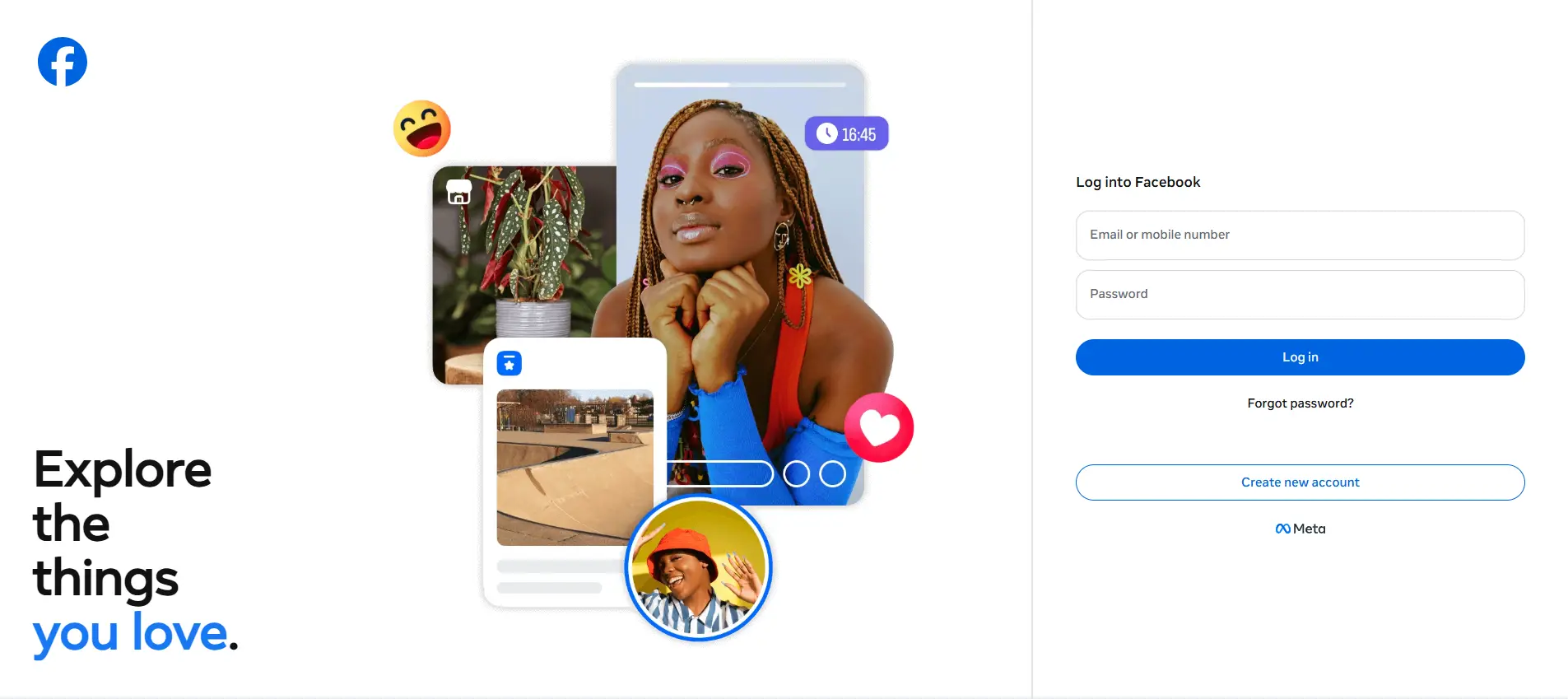
Để tìm hiểu cách xem danh sách bị chặn trên Facebook trên máy tính, hãy mở Facebook trong trình duyệt và đăng nhập vào tài khoản của bạn. Nhấp vào ảnh hồ sơ của bạn ở góc trên cùng bên phải. Sau đó đi tới Cài đặt và quyền riêng tư và chọn Cài đặt.
Trong menu bên trái, hãy tìm Chặn trong khu vực cài đặt quyền riêng tư hoặc đối tượng. Trong mục Chặn người dùng , nhấp vào Chỉnh sửa. Sau đó, chọn Xem danh sách bị chặn của bạn. Đây là nơi bạn có thể kiểm tra cách xem bạn đã chặn ai trên Facebook và xem lại các hồ sơ bạn đã chặn trước đó. Trang trợ giúp hiện tại của Facebook liệt kê đường dẫn này với Chặn người dùng > Chỉnh sửa > Xem danh sách bị chặn của bạn.
Ví dụ: nếu bạn đã chặn một đồng nghiệp cũ vài tháng trước và hiện không thể tìm thấy hồ sơ của họ, danh sách này có thể giúp bạn xác nhận lý do. Nếu tên của họ ở đó, họ vẫn bị chặn. Nếu bạn muốn kết nối lại, bạn có thể sử dụng tùy chọn bỏ chặn từ cùng một khu vực.
Phải làm gì nếu phần Chặn trông khác
Facebook thường thử nghiệm những thay đổi bố cục nhỏ. Vì vậy, phần Chặn có thể không giống nhau đối với mọi tài khoản. Nếu bạn hỏi danh sách bị chặn của tôi ở đâu trên Facebook và không thể xem ngay lập tức, hãy kiểm tra menu bên trái trong Cài đặt, sau đó tìm các từ như Đối tượng và khả năng hiển thị, Quyền riêng tư hoặc Chặn.
Bạn cũng có thể sử dụng hộp tìm kiếm cài đặt nếu trang Facebook của bạn có. Nhập "chặn" hoặc "danh sách chặn". Điều này có thể hữu ích khi danh sách bị chặn của Facebook không hiển thị sự cố chỉ do bố cục thay đổi chứ không phải do vấn đề tài khoản thực.
Ngoài ra, hãy đảm bảo rằng bạn đang kiểm tra đúng tài khoản hoặc hồ sơ. Nếu bạn sử dụng nhiều trang cá nhân Facebook, việc chặn được quản lý riêng cho từng trang cá nhân. Một người bị chặn trên một trang cá nhân có thể không xuất hiện trong danh sách bị chặn của một trang cá nhân khác.
Máy tính để bàn rất hữu ích để đánh giá đầy đủ, nhưng danh sách chặn Facebook trên thiết bị di động có thể dễ dàng hơn khi bạn đã sử dụng ứng dụng. Phần tiếp theo sẽ đề cập đến các bước di động.
Cách xem danh sách bị chặn trên ứng dụng Facebook
Nếu bạn sử dụng Facebook thường xuyên hơn trên điện thoại, bạn cũng có thể kiểm tra danh sách bị chặn trong ứng dụng. Danh sách chặn Facebook trên thiết bị di động rất hữu ích khi bạn muốn kiểm tra nhanh mà không cần mở trình duyệt trên máy tính để bàn. Nó cũng có thể hữu ích nếu bạn chặn ai đó khỏi điện thoại của mình và bây giờ muốn xem lại lựa chọn đó.
Hướng dẫn từng bước cho người dùng iPhone và Android
Để tìm hiểu cách xem danh sách bị chặn trên Facebook trong ứng dụng, hãy mở Facebook và nhấn vào biểu tượng Menu . Trên iPhone, nó thường ở gần góc dưới cùng bên phải. Trên Android, nó có thể xuất hiện gần góc trên cùng bên phải, nhưng điều này có thể thay đổi tùy theo phiên bản ứng dụng.
Cuộn xuống và nhấn vào Cài đặt và quyền riêng tư, sau đó nhấn vào Cài đặt. Tìm Đối tượng và chế độ hiển thị hoặc khu vực riêng tư tương tự. Sau đó nhấn vào Chặn. Từ đó, bạn có thể xem những người bạn đã chặn và kiểm tra cách xem bạn đã chặn ai trên Facebook.
Ví dụ: bạn có thể đang sử dụng điện thoại của mình và tự hỏi, danh sách bị chặn của tôi trên Facebook ở đâu? Bạn không cần phải mở hồ sơ của ai đó trước. Bạn có thể đi qua Cài đặt và sử dụng trang Chặn để xem lại danh sách.
Tại sao danh sách bị chặn có thể xuất hiện trong các cài đặt khác nhau
Facebook cập nhật bố cục ứng dụng của mình thường xuyên, vì vậy tên menu có thể không giống nhau đối với mọi người dùng. Một số tài khoản có thể hiển thị Chặn trong Đối tượng và chế độ hiển thị. Những người khác có thể đặt nó gần hơn với các biện pháp kiểm soát quyền riêng tư. Nếu danh sách bị chặn của Facebook không hiển thị sự cố xảy ra, đó có thể chỉ là thay đổi bố cục chứ không phải là tính năng bị thiếu.
Hãy thử sử dụng thanh tìm kiếm bên trong Cài đặt và nhập "chặn". Ngoài ra, hãy đảm bảo rằng bạn đã đăng nhập vào đúng tài khoản Facebook. Nếu bạn quản lý nhiều hồ sơ, danh sách bị chặn có thể khác nhau đối với từng hồ sơ.
Điều này cũng hữu ích khi bạn muốn biết cách tìm những người bị chặn trên Facebook hoặc cách bỏ chặn ai đó trên Facebook sau này. Sau khi tìm thấy trang Chặn, bạn có thể xem lại tên, kiểm tra các lần chặn trước đây và quyết định việc cần làm tiếp theo.
Cách bỏ chặn ai đó khỏi danh sách bị chặn trên Facebook của bạn
Khi bạn biết cách xem danh sách bị chặn trên Facebook, bạn cũng có thể sử dụng cùng khu vực đó để bỏ chặn ai đó. Điều này rất hữu ích nếu bạn chặn nhầm một người thật, kết thúc xung đột cũ hoặc muốn kết nối lại với người mà bạn không cần phải tránh nữa.
Các bước bỏ chặn một người trên Facebook
Đi tới cài đặt Facebook của bạn và mở Chặn. Trong khu vực Chặn người dùng , chọn Sửa, sau đó mở Xem danh sách bị chặn của bạn. Tìm người bạn muốn xóa khỏi danh sách, sau đó chọn Bỏ chặn. Đây cũng là nơi người dùng thường tìm hiểu cách xem bạn đã chặn ai trên Facebook và xem lại các block cũ ở một nơi.
Các bước tương tự trên danh sách chặn Facebook trên thiết bị di động. Mở ứng dụng, đi tới Cài đặt, tìm Chặn và chọn người bạn muốn bỏ chặn. Nếu bạn đã tìm kiếm danh sách bị chặn của tôi ở đâu trên Facebook, đây cũng là trang bạn cần.
Điều gì xảy ra sau khi bạn bỏ chặn ai đó?
Sau khi bạn bỏ chặn ai đó, họ có thể tìm lại hồ sơ của bạn, tùy thuộc vào cài đặt quyền riêng tư của bạn. Họ cũng có thể liên hệ với bạn, gắn thẻ bạn hoặc gửi lời mời kết bạn. Nhưng bỏ chặn không khiến bạn kết bạn trở lại. Nếu trước đây là bạn bè, một trong hai bạn có thể cần gửi lời mời kết bạn mới.
Ví dụ: bạn có thể bỏ chặn một người bạn cùng lớp cũ vì bạn muốn tham gia lại cùng một nhóm. Điều đó không khôi phục lại mối liên kết tình bạn cũ. Nó chỉ xóa khối.
Bạn có thể chặn lại cùng một người sau này không?
Có, bạn có thể chặn lại cùng một người sau này. Tuy nhiên, sau khi bỏ chặn trang cá nhân hoặc Trang, bạn có thể phải đợi vài ngày trước khi chặn lại.
Vì vậy, đừng bỏ chặn ai đó chỉ để "kiểm tra" hồ sơ của họ nếu bạn có thể cần chặn lại ngay lập tức. Nếu danh sách bị chặn trên Facebook không hiển thị vấn đề khiến bạn không chắc chắn, trước tiên hãy xác nhận rằng bạn đang ở đúng tài khoản và đúng trang Chặn Điều đó có thể giúp bạn tránh thay đổi khối do nhầm lẫn.
Tại sao bạn không thể tìm thấy danh sách bị chặn của mình trên Facebook?
Nếu bạn đã làm theo các bước mà vẫn không thể tìm thấy danh sách, đừng hoảng sợ. Danh sách bị chặn của Facebook không hiển thị sự cố thường do sự nhầm lẫn đơn giản. Đó có thể là tài khoản sai, bố cục ứng dụng mới hoặc chặn Messenger thay vì chặn hồ sơ Facebook.
Bạn đang sử dụng một tài khoản Facebook khác
Nhiều người có nhiều trang cá nhân Facebook hoặc quản lý cả tài khoản cá nhân và Trang. Việc chặn được liên kết với tài khoản hoặc hồ sơ bạn đã sử dụng tại thời điểm đó. Vì vậy, nếu bạn hỏi danh sách bị chặn của tôi trên Facebook ở đâu và tên bị thiếu, hãy kiểm tra xem bạn có đăng nhập vào cùng một tài khoản hay không.
Ví dụ: bạn có thể đã chặn ai đó khỏi hồ sơ cá nhân cũ. Sau đó, bạn kiểm tra từ một hồ sơ khác và không thể tìm thấy chúng. Danh sách bị chặn không được chia sẻ trên tất cả các tài khoản.
Bố cục trình duyệt hoặc ứng dụng Facebook của bạn đã thay đổi
Facebook thay đổi menu theo thời gian. Trên máy tính để bàn, danh sách bị chặn thường nằm trong Cài đặt > Chặn, sau đó Chặn người dùng > Chỉnh sửa > Xem danh sách bị chặn của bạn. Trên thiết bị di động, phần Chặn có thể xuất hiện trong Đối tượng và chế độ hiển thị hoặc khu vực riêng tư khác.
Nếu bạn muốn biết cách xem danh sách bị chặn trên Facebook nhưng đường dẫn trông khác, hãy sử dụng thanh tìm kiếm bên trong Cài đặt và nhập "chặn". Điều này thường giúp bạn tìm đúng trang nhanh hơn, đặc biệt là trên danh sách chặn Facebook trên di động.
Bạn đã chặn ai đó trên Messenger chứ không phải Facebook
Chặn Messenger và chặn Facebook không phải lúc nào cũng giống nhau. Nếu bạn chỉ chặn tin nhắn và cuộc gọi, người đó có thể không nhắn tin được cho bạn, nhưng bạn vẫn có thể nhìn thấy trang cá nhân Facebook của họ.
Đây là lý do phổ biến khiến mọi người không thể tìm ra cách tìm những người bị chặn trên Facebook. Họ có thể đang tìm kiếm trong danh sách bị chặn của Facebook, nhưng người đó chỉ bị chặn trong Messenger. Trong trường hợp đó, hãy kiểm tra khu vực tài khoản bị chặn của Messenger.
Bạn đang kiểm tra Trang thay vì trang cá nhân
Trang Facebook có thể có các tùy chọn kiểm soát chặn riêng. Điều này khác với danh sách bị chặn cá nhân của bạn. Nếu bạn quản lý Trang và chặn ai đó khỏi Trang đó, họ có thể không xuất hiện trong danh sách bị chặn cá nhân của bạn.
Ví dụ: chủ doanh nghiệp nhỏ có thể chặn hồ sơ spam khỏi phần bình luận trên Trang. Sau đó, họ tìm kiếm cách xem bạn đã chặn ai trên Facebook từ cài đặt cá nhân của họ và không thể tìm thấy hồ sơ đó. Việc chặn có thể thuộc về Trang chứ không phải tài khoản cá nhân.
Nếu mục tiêu của bạn là bỏ chặn ai đó trên Facebook, trước tiên hãy xác nhận nơi xảy ra chặn. Kiểm tra trang Chặn cá nhân, tài khoản bị chặn trên Messenger và cài đặt Trang nếu bạn quản lý. Tấm séc nhỏ đó có thể tiết kiệm rất nhiều thời gian.
Danh sách bị chặn của Facebook so với chặn Messenger
Nếu bạn vẫn không thể tìm thấy ai đó sau khi kiểm tra danh sách bị chặn, thì việc chặn có thể không ở vị trí bạn mong đợi. Chặn Facebook và chặn Messenger có thể ảnh hưởng đến những thứ khác nhau. Đây là lý do tại sao một số người dùng biết cách xem danh sách bị chặn trên Facebook, nhưng vẫn cảm thấy bối rối khi tin nhắn hoặc hồ sơ không khớp.
Điều gì sẽ thay đổi khi bạn chặn ai đó trên Facebook?
Khi bạn chặn ai đó trên Facebook, việc chặn sẽ ảnh hưởng đến kết nối trang cá nhân của bạn. Người đó thường không thể xem hồ sơ của bạn, gắn thẻ bạn, mời bạn, thêm bạn làm bạn bè hoặc bắt đầu trò chuyện với bạn. Đây là lựa chọn mạnh mẽ hơn khi bạn muốn ngăn chặn hầu hết các liên lạc từ người đó.
Đây cũng là lý do mọi người tìm kiếm cách xem bạn đã chặn ai trên Facebook sau một thời gian trôi qua. Ví dụ: bạn có thể chặn ai đó sau giao dịch không tốt trên Marketplace. Nhiều tháng sau, bạn có thể muốn kiểm tra xem người đó có còn bị chặn hay không trước khi tham gia lại cùng một nhóm địa phương.
Điều gì thay đổi khi bạn chặn tin nhắn trên Messenger?
Chặn Messenger tập trung nhiều hơn vào trò chuyện. Nếu bạn chỉ chặn tin nhắn và cuộc gọi, người đó sẽ không thể nhắn tin hoặc gọi cho bạn trên Messenger hoặc trò chuyện trên Facebook nữa. Nhưng bạn vẫn có thể xem hồ sơ Facebook của họ và họ vẫn có thể xem hồ sơ của bạn, dựa trên cài đặt quyền riêng tư của bạn.
Điều này có thể giải thích một danh sách bị chặn phổ biến trên Facebook không hiển thị sự cố. Bạn có thể tìm kiếm danh sách bị chặn của tôi ở đâu trên Facebook, nhưng người đó không ở đó vì bạn đã chặn tin nhắn của họ, không phải hồ sơ Facebook đầy đủ của họ.
Bạn nên sử dụng tùy chọn nào cho liên hệ không mong muốn?
Sử dụng tính năng chặn Facebook khi bạn muốn có ranh giới mạnh mẽ hơn. Tốt hơn là quấy rối, liên hệ không mong muốn nhiều lần, hồ sơ giả mạo hoặc ai đó bạn không muốn ở gần hồ sơ của mình. Sử dụng tính năng chặn Messenger khi vấn đề chính là tin nhắn riêng tư, nhưng bạn không cần phải chặn toàn bộ hồ sơ.
Ví dụ: nếu một người bạn cùng lớp cũ tiếp tục gửi quá nhiều tin nhắn, việc chặn Messenger có thể là đủ. Nếu một người lạ đang kiểm tra bài đăng của bạn, gắn thẻ bạn hoặc cố gắng thêm lại bạn, thì việc chặn Facebook sẽ an toàn hơn. Khi bạn biết cách tìm những người bị chặn trên Facebook, bạn có thể xem lại danh sách sau và quyết định cách bỏ chặn ai đó trên Facebook nếu tình hình thay đổi.
Các cách khác để hạn chế ai đó mà không chặn họ
Chặn rất hữu ích, nhưng nó không phải lúc nào cũng là lựa chọn đầu tiên tốt nhất. Đôi khi bạn chỉ muốn có nhiều không gian hơn từ một người, không muốn nghỉ ngơi hoàn toàn. Nếu bạn đã biết cách xem danh sách bị chặn trên Facebook, bạn cũng nên biết khi nào bạn có thể sử dụng tùy chọn bảo mật mềm hơn.
Hủy kết bạn với ai đó mà không chặn họ
Hủy kết bạn sẽ xóa một người khỏi danh sách bạn bè của bạn. Nó không chặn hồ sơ của họ. Họ vẫn có thể nhìn thấy bài viết công khai của bạn và họ vẫn có thể gửi cho bạn lời mời kết bạn mới, tùy thuộc vào cài đặt của bạn.
Ví dụ: bạn có thể hủy kết bạn với đồng nghiệp cũ vì bạn không muốn họ xem thông tin cập nhật cá nhân nữa. Điều này ít trực tiếp hơn so với chặn. Bạn cũng không cần phải tìm kiếm cách bỏ chặn ai đó trên Facebook sau này, vì không có chặn nào để xóa.
Sử dụng Danh sách hạn chế để kiểm soát quyền riêng tư nhẹ nhàng hơn
Danh sách hạn chế hữu ích khi bạn muốn kết bạn trên Facebook nhưng giới hạn những gì ai đó có thể nhìn thấy. Một người bạn bị hạn chế thường có thể thấy các bài đăng công khai của bạn và các bài đăng mà bạn gắn thẻ họ, nhưng họ sẽ không chỉ thấy các bài đăng được chia sẻ với bạn bè.
Điều này hiệu quả với những người mà bạn không thể dễ dàng hủy kết bạn, chẳng hạn như người thân, khách hàng hoặc đồng nghiệp. Ví dụ: bạn có thể giữ người quản lý làm bạn bè nhưng thêm họ vào Hạn chế để họ không nhìn thấy các bài đăng thông thường vào cuối tuần.
Điều chỉnh những người có thể xem bài viết và chi tiết trang cá nhân của bạn
Bạn cũng có thể kiểm soát những người xem bài đăng, danh sách bạn bè, chi tiết hồ sơ và nội dung cũ của bạn. Điều này rất hữu ích nếu bạn không có một người có vấn đề, nhưng muốn có sự riêng tư tốt hơn về tổng thể. Facebook cung cấp cho người dùng quyền kiểm soát đối tượng đối với các bài đăng và thông tin hồ sơ, bao gồm cài đặt cho những gì người khác có thể xem trên hồ sơ của bạn.
Điều này cũng có thể làm giảm sự nhầm lẫn sau này. Nếu ai đó không thể xem bài đăng, điều đó không phải lúc nào cũng có nghĩa là họ bị chặn. Đó là lý do tại sao người dùng đôi khi tìm kiếm danh sách bị chặn của tôi ở đâu trên Facebook hoặc nghĩ rằng danh sách bị chặn của Facebook không hiển thị sự cố đang xảy ra, trong khi nguyên nhân thực sự là cài đặt đối tượng bài đăng.
Báo cáo người dùng khi có hành vi quấy rối hoặc lạm dụng
Nếu ai đó quấy rối bạn, giả vờ là người khác, gửi lời đe dọa hoặc đăng nội dung độc hại, thì việc chặn có thể là không đủ. Trong trường hợp đó, hãy sử dụng tùy chọn báo cáo của Facebook. Báo cáo gửi vấn đề để xem xét, trong khi việc chặn chủ yếu giới hạn liên hệ từ phía bạn.
Ví dụ: nếu một tài khoản giả mạo liên tục nhắn tin cho Trang của bạn hoặc đăng bình luận lăng mạ, bạn có thể cần phải báo cáo và sau đó chặn tài khoản đó. Sau đó, bạn vẫn có thể kiểm tra cách tìm những người bị chặn trên Facebook từ cài đặt Chặn. Nếu bạn sử dụng danh sách chặn Facebook trên thiết bị di động, ý tưởng tương tự cũng được áp dụng: xem lại danh sách, nhưng báo cáo lạm dụng nghiêm trọng khi cần thiết.
Cách quản lý tài khoản Facebook an toàn hơn với DICloak
Sau khi tìm hiểu cách xem danh sách bị chặn trên Facebook, bạn cũng có thể cần một cách rõ ràng hơn để quản lý nhiều tài khoản Facebook. Điều này phổ biến đối với các nhóm truyền thông xã hội, đại lý, người bán hàng trực tuyến và nhóm hỗ trợ khách hàng. Khi nhiều tài khoản được mở trong một trình duyệt bình thường, cookie, phiên và dữ liệu tài khoản có thể bị trộn lẫn.
Tạo hồ sơ riêng cho từng tài khoản Facebook
Bạn có thể sử dụng DICloak để tạo hồ sơ trình duyệt riêng cho từng tài khoản Facebook, Trang hoặc nhiệm vụ nhóm. Mỗi hồ sơ có thể giữ cookie, phiên đăng nhập, bộ nhớ cục bộ và dấu vân tay trình duyệt riêng. Ví dụ: một trang cá nhân có thể được sử dụng cho Trang thương hiệu, trong khi một trang khác được sử dụng để hỗ trợ khách hàng. Điều này giúp bạn dễ dàng biết tài khoản nào đã chặn người dùng, kiểm tra tin nhắn hoặc thay đổi cài đặt quyền riêng tư.

Giữ quyền truy cập ổn định hơn với cài đặt proxy tùy chỉnh
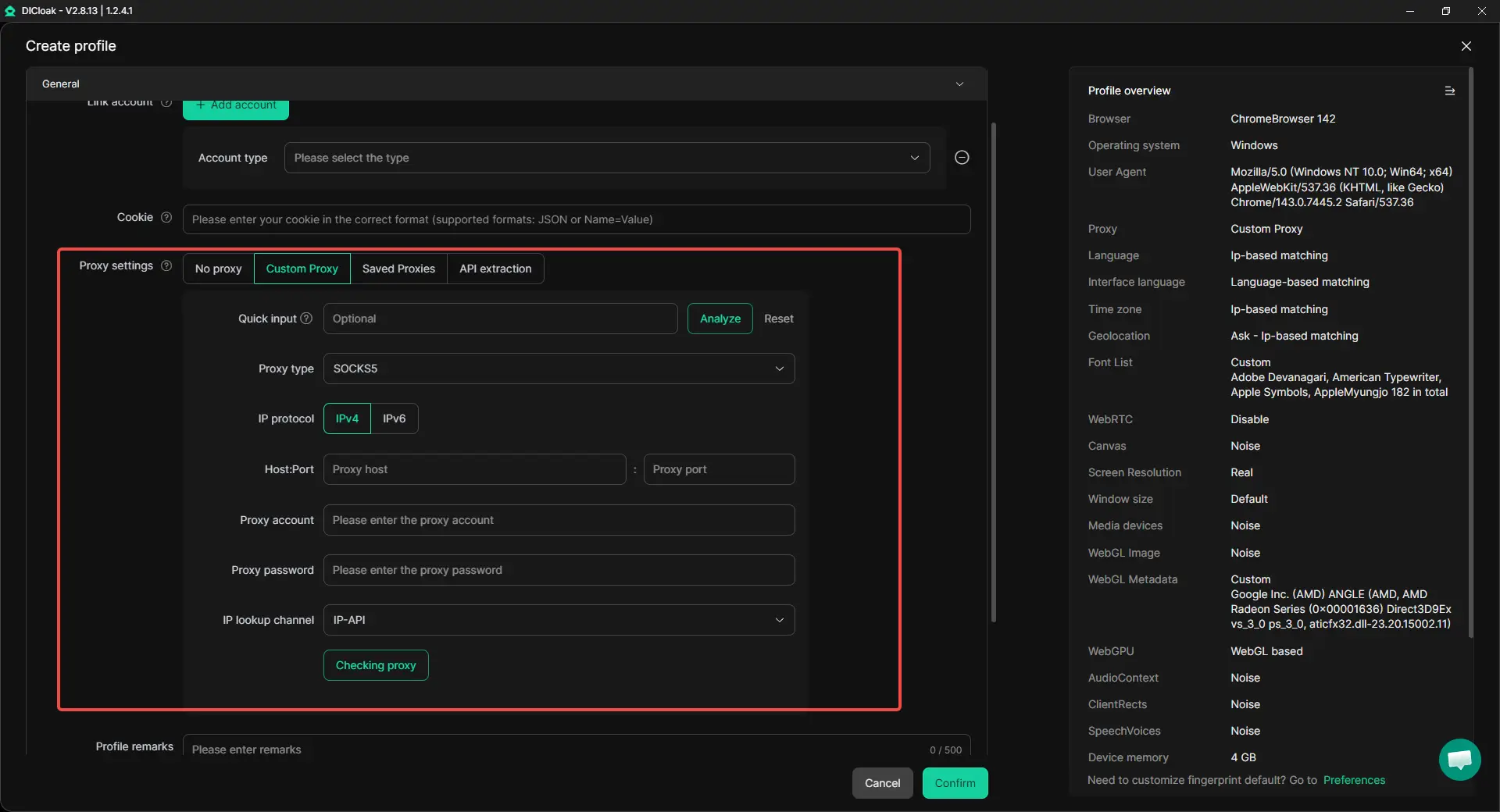
Bạn cũng có thể đặt proxy khác nhau cho từng hồ sơ, chẳng hạn như proxy dân cư, ISP hoặc di động. Điều này hữu ích khi một nhóm quản lý tài khoản ở các khu vực khác nhau. Thiết lập hồ sơ và proxy nhất quán hơn có thể giảm nhầm lẫn tài khoản. Nó cũng giúp các thành viên trong nhóm xem lại người dùng bị chặn, bình luận Trang và cài đặt Facebook từ môi trường phù hợp.
Quản lý quyền truy cập nhóm mà không cần trộn lẫn môi trường đăng nhập
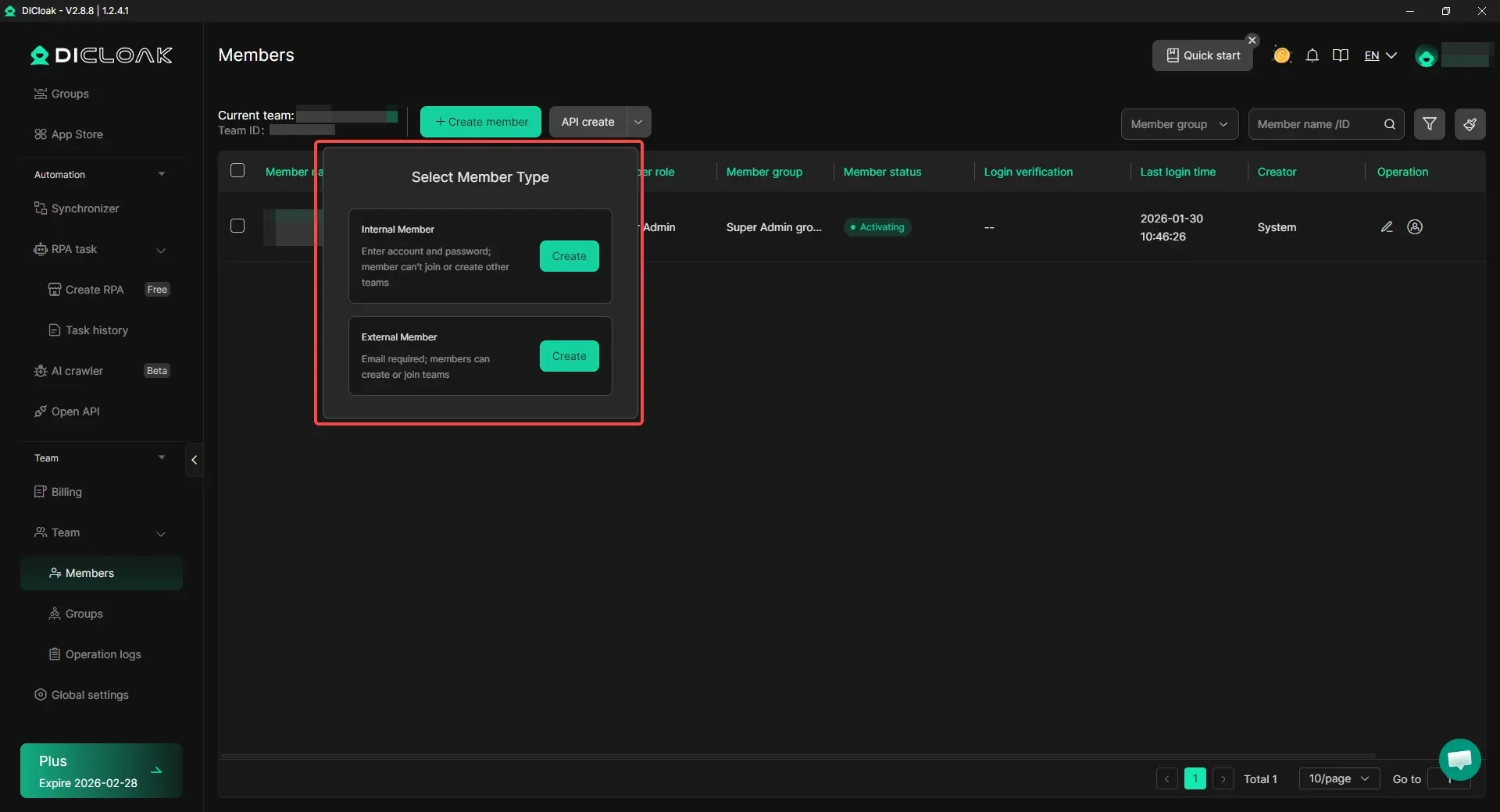
Đối với làm việc nhóm, bạn có thể chia sẻ hồ sơ trình duyệt trong DICloak và đặt các quyền khác nhau cho các thành viên. Điều này giúp tránh chia sẻ mật khẩu không an toàn. Nó cũng giữ mỗi tài khoản Facebook trong hồ sơ trình duyệt phù hợp. Ví dụ: một thành viên trong nhóm có thể xử lý bình luận trên Trang, trong khi một thành viên khác kiểm tra người dùng hoặc cài đặt tài khoản bị chặn. Họ không cần phải mở cùng một tài khoản trong nhiều trình duyệt cá nhân.
Sử dụng Bộ đồng bộ hóa cho các hành động lặp đi lặp lại trên các cấu hình
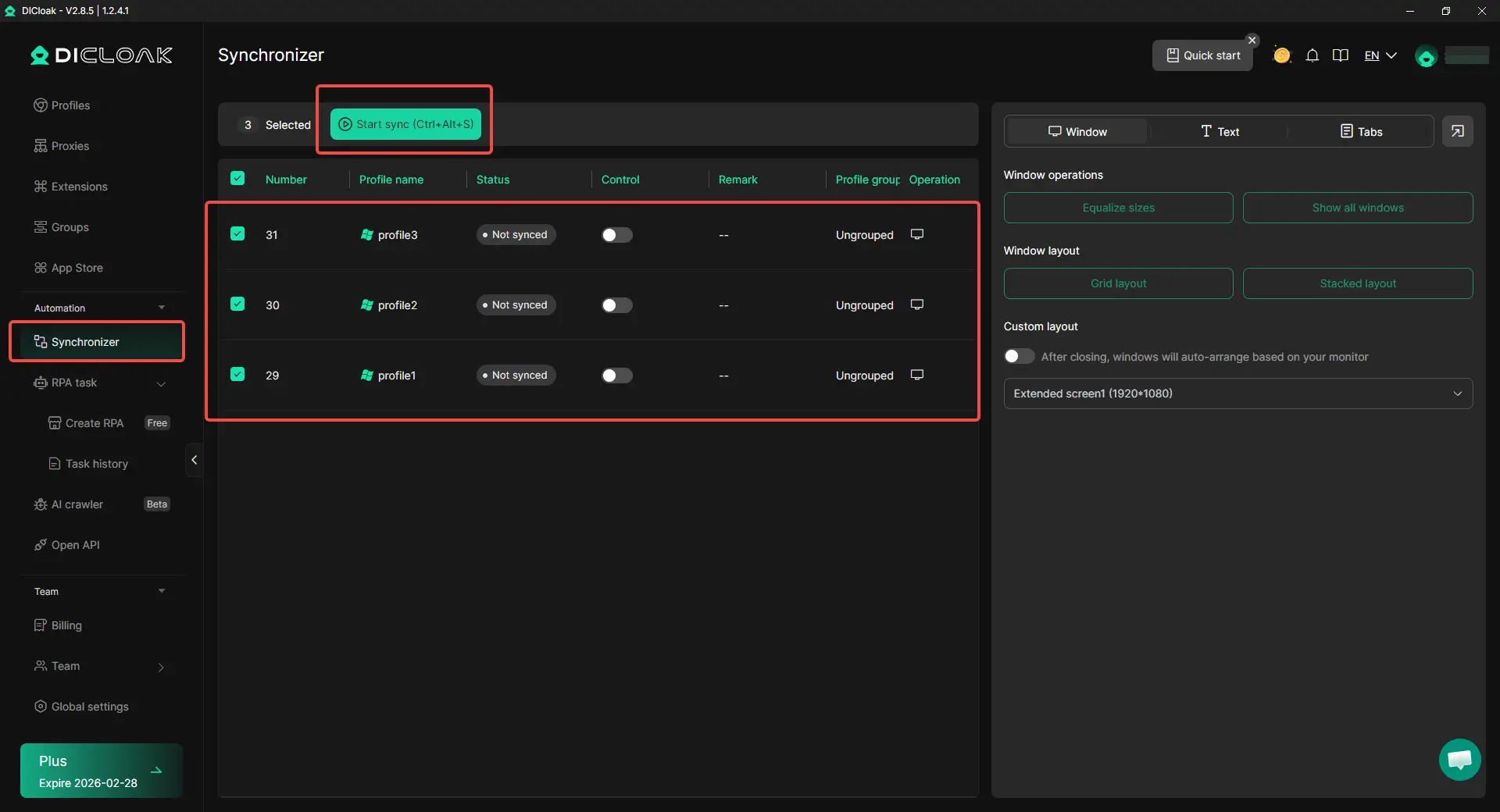
Khi bạn quản lý nhiều tài khoản Facebook, một số hành động có thể lặp lại trên các trang cá nhân. Bạn có thể sử dụng Bộ đồng bộ hóa của DICloak để điều khiển nhiều cửa sổ trình duyệt cùng một lúc. Ví dụ: một nhóm truyền thông xã hội có thể mở một số hồ sơ Facebook và kiểm tra các cài đặt cơ bản cạnh nhau. Synchronizer có thể làm cho việc này hoạt động nhanh hơn, nhưng nó nên được sử dụng cẩn thận và trong các quy tắc của Facebook.
Câu hỏi thường gặp về cách xem danh sách bị chặn trên Facebook
Làm cách nào để xem danh sách bị chặn của tôi trên Facebook vào năm 2026?
Để tìm hiểu cách xem danh sách bị chặn trên Facebook, hãy mở Facebook và đi tới Cài đặt & quyền riêng tư > Cài đặt > Chặn. Trên máy tính để bàn, hãy tìm Chặn người dùng, bấm vào Sửa, sau đó chọn Xem danh sách bị chặn của bạn. Trên thiết bị di động, mở ứng dụng Facebook, nhấn vào Menu, đi tới Cài đặt và tìm Chặn trong cài đặt quyền riêng tư hoặc đối tượng.
Tại sao tôi không thể tìm thấy danh sách bị chặn của mình trên Facebook?
Nếu bạn không thể tìm thấy danh sách bị chặn của mình, có thể bạn đang sử dụng một tài khoản Facebook khác, bố cục ứng dụng được cập nhật hoặc khu vực cài đặt sai. Đôi khi người đó bị chặn trên Messenger chứ không phải trên Facebook. Hãy thử tìm kiếm "chặn" trong cài đặt Facebook để tìm đúng trang nhanh hơn.
Tôi có thể bỏ chặn ai đó khỏi danh sách bị chặn trên Facebook của mình không?
Đúng. Sau khi bạn tìm thấy danh sách bị chặn, hãy chọn người bạn muốn xóa và nhấn hoặc bấm Bỏ chặn. Nhưng bỏ chặn không khiến bạn kết bạn trở lại. Nếu trước đây là bạn bè, một trong hai bạn có thể cần gửi lời mời kết bạn mới.
Danh sách bị chặn trên Facebook có giống với việc chặn Messenger không?
Không. Chặn Facebook mạnh hơn. Nó giới hạn lượt xem hồ sơ, thẻ, yêu cầu kết bạn và tin nhắn trong hầu hết các trường hợp. Chặn Messenger chủ yếu dừng tin nhắn và cuộc gọi. Vì vậy, khi tìm hiểu cách xem danh sách bị chặn trên Facebook, hãy nhớ rằng các tài khoản bị chặn của Messenger có thể xuất hiện ở một nơi khác.
Ai đó có thể biết liệu tôi có chặn họ trên Facebook hay không?
Facebook không gửi thông báo rõ ràng khi bạn chặn ai đó. Nhưng người đó có thể nhận thấy các dấu hiệu. Họ có thể không tìm thấy hồ sơ của bạn, gắn thẻ bạn, nhắn tin cho bạn hoặc thêm bạn làm bạn bè. Đây là lý do tại sao nhiều người dùng kiểm tra cách xem danh sách bị chặn trên Facebook trước khi họ quyết định có bỏ chặn ai đó hay không.
Kết luận
Kiểm tra cách xem danh sách bị chặn trên Facebook giúp bạn xem lại các lựa chọn quyền riêng tư trước đây và biết ai không thể liên hệ hoặc tương tác với bạn nữa. Vào năm 2026, bạn có thể tìm thấy danh sách bị chặn của mình từ cài đặt Facebook trên cả máy tính để bàn và thiết bị di động, mặc dù tên menu có thể hơi khác tùy theo thiết bị hoặc phiên bản ứng dụng.
Danh sách bị chặn của bạn rất hữu ích khi trang cá nhân có vẻ bị thiếu, khi bạn muốn bỏ chặn ai đó hoặc khi bạn cần xác nhận xem một người đã bị chặn trên Facebook hay chỉ trên Messenger. Nếu danh sách không hiển thị, hãy kiểm tra xem bạn có đang sử dụng đúng tài khoản, đúng hồ sơ và đúng cài đặt Chặn hay không.
Chặn không phải là cách duy nhất để hạn chế tiếp xúc. Bạn cũng có thể hủy kết bạn với ai đó, thêm họ vào Danh sách hạn chế, điều chỉnh đối tượng bài đăng hoặc báo cáo hành vi có hại. Đối với người dùng hoặc nhóm quản lý một số tài khoản Facebook, các công cụ như DICloak có thể giúp giữ môi trường tài khoản riêng biệt, giảm nhầm lẫn phiên và quản lý Facebook hàng ngày có tổ chức hơn.
 Công cụ miễn phí
 Cookie Cắm -in
 Trình tạo UA
 Trình tạo địa chỉ MAC
 Trình tạo địa chỉ IP
 Danh Sách Địa Chỉ IP
 Trình tạo mã 2FA
 Đồng Hồ Thế Giới
 Kiểm tra ẩn danh
 WebRTC Leak Test
 Trình tạo UUID
 Trình kiểm tra Proxy
 Kiểm tra FB Ads
 Quét web bằng AI
 Công Cụ SMM Miễn Phí
 Công Kiểm Tra Shadowban Twitter
 Công cụ Kiểm tra Tên Instagram
 Trình tạo UTM
 Trình tạo username
 Trinh tao hashtag AI
 Trình tạo tiêu đề LinkedIn
 Đổi kích thước ảnh mạng xã hội