TC

開啟學校WiFi,輸入instagram.com,畫面顯示「此網站已被封鎖」。換個瀏覽器嘗試,結果還是一樣。切換到行動數據就能正常使用,但你的數據方案有流量限制。或是另一種狀況:你的Instagram帳號突然被限制操作,按讚、留言、追蹤等功能全被鎖住,每次點擊都顯示「稍後再試」。你等了48小時,狀況依然沒有改變。
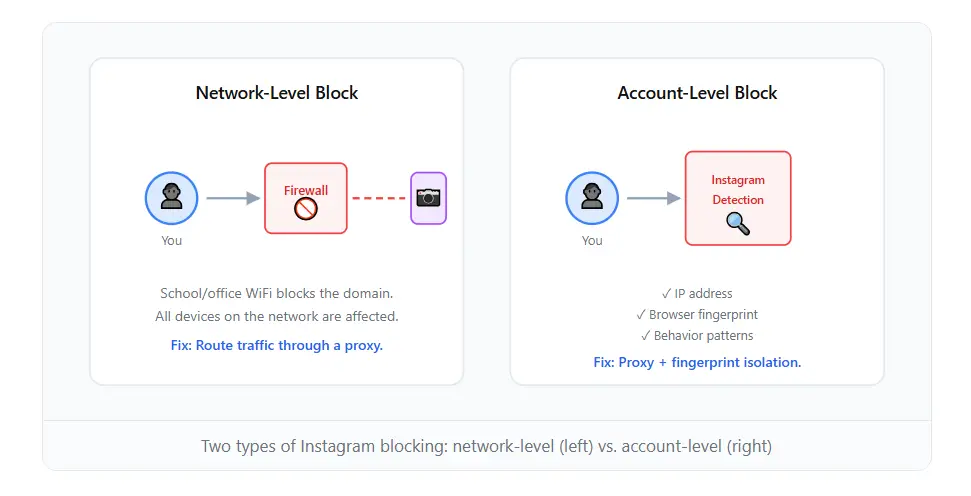
這兩個問題看似不同,但根源卻是一樣的:你的連線被識別並遭到限制。網路防火牆透過過濾IP與網域名稱封鎖Instagram;而Instagram平台本身則是透過讀取IP位址、裝置指紋與行為模式來限制帳號。
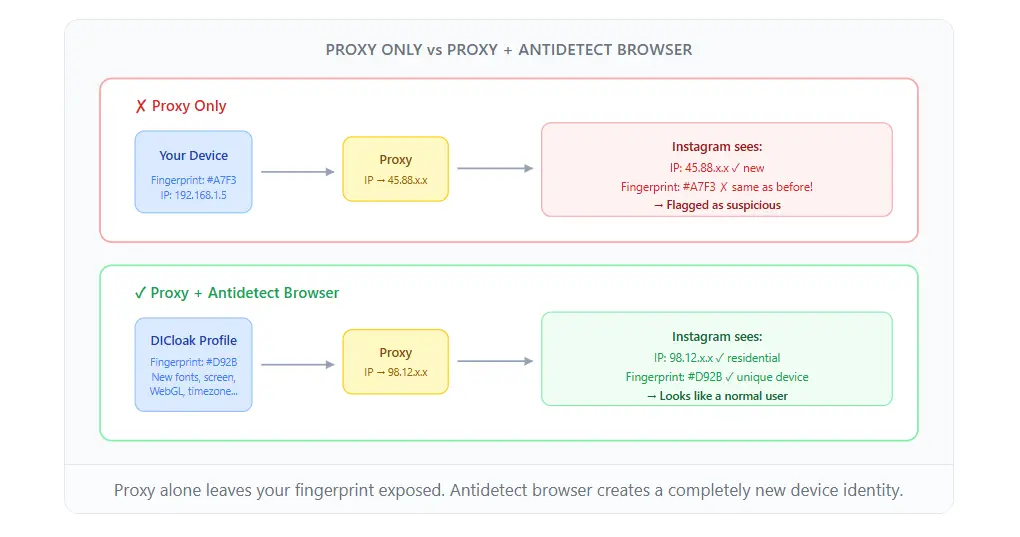
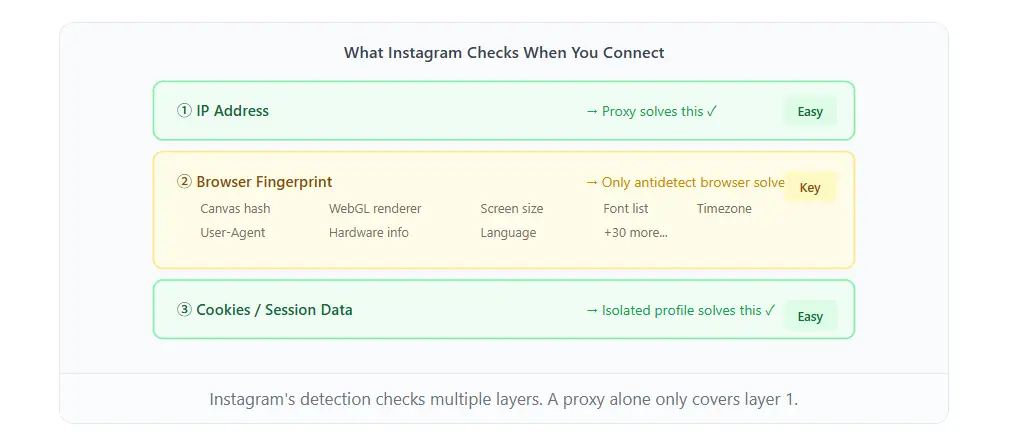
更換新IP只能解決一半的問題。Instagram的反濫用系統不僅會檢查你的IP,還會讀取你的瀏覽器指紋:螢幕解析度、語言設定、時區、WebGL繪製能力、已安裝字型,以及數十項其他參數。如果你更換了IP但指紋維持不變,Instagram就會知道你還是同一台裝置上的同一個人。
網路層級封鎖。學校、辦公場域與公眾WiFi網路會使用防火牆或DNS過濾來封鎖社群媒體網域。當你輸入instagram.com時,請求會觸發防火牆規則中斷連線。該網路上的所有裝置都會得到相同結果,這針對個人行為,而是套用在網路所有使用者身上的全面性限制。
帳號層級封鎖。Instagram本身的系統會標記有可疑行為的帳號,例如快速追蹤/取消追蹤循環、短時間內按讚過多、從與平常位置不符的IP登入,或是透過看似自動化的瀏覽器指紋連線。結果會出現「動作已被封鎖」警告或帳號遭全面停權。Instagram的偵測機制會檢查瀏覽器指紋參數(螢幕解析度、已安裝字型、WebGL雜湊值、時區、語言標頭),並跨工作階段比對這些資訊。
基礎代理伺服器可解決第一個問題,它會將你的流量透過不同IP轉發,繞過防火牆,但無法解決第二個問題。你的瀏覽器指紋仍維持不變,Instagram會偵測到同一裝置從新IP連線,進而將其視為可疑行為。
網頁代理伺服器是最簡單的選擇。你造訪代理網站,輸入instagram.com,它就會透過自身伺服器載入Instagram。學校或辦公室的防火牆只會看到前往代理網站的流量,而非Instagram,因此不會封鎖請求。
優點:
缺點:
網頁代理伺服器適合用來快速查看動態,但不適合日常使用或解決帳戶層級的封鎖問題。
比網頁代理伺服器更進階的方式,是直接在瀏覽器設定中配置HTTP或SOCKS5代理伺服器。你先購買或取得代理位址(IP:連接埠),輸入到瀏覽器的網路設定中,此後所有流量都會透過該代理伺服器轉發。
這比網頁代理更可靠,因為你使用的是 Instagram 的官方網站,而非精簡版。HTTPS 可正常運作,限動、Reels 和私訊也能如常使用。
問題依然存在:你的瀏覽器指紋不會改變。Instagram 仍能看到相同的 Canvas 雜湊值、WebGL 渲染器、螢幕解析度與字型清單。如果你的帳號先前已被標記,即使透過新 IP 連線但指紋相同,也無法清除標記,甚至可能讓情況更糟。Instagram 會將「更換 IP 但指紋不變」視為企規避偵測的行為。
住宅代理(來自真實 ISP 而非資料中心的 IP)可降低基於 IP 被偵測的風險,但無論代理品質如何,指紋問題仍舊存在。
這裡的做法有所不同,你不僅會隱藏 IP,還會建立一個擁有獨特指紋的獨立瀏覽器設定檔。
指紋瀏覽器可建立隔離的瀏覽器設定檔,每個設定檔都有專屬的:
當 Instagram 讀取此設定檔的指紋時,會識別為一台完全不同的裝置。搭配代理伺服器(不同 IP),Instagram 無法將此工作階段與你原本被封鎖的連線或被標註的帳號綁定。
這就是「隱藏身分」與「偽裝成不同使用者」的差異。代理伺服器僅隱藏你的位址,而指紋瀏覽器則賦予你全新的身分。
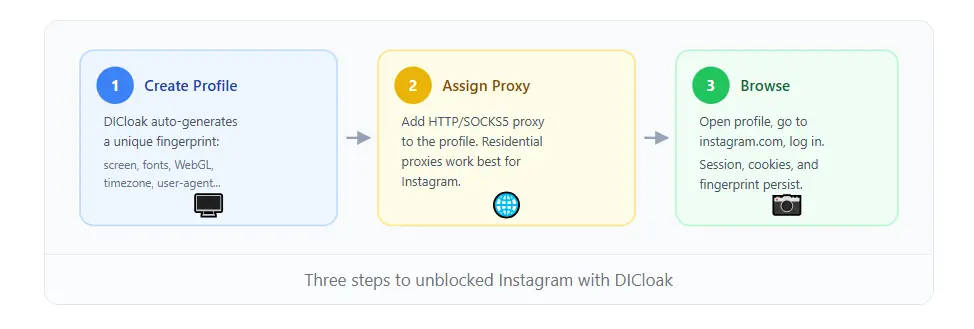
DICloak 是一款可在單一介面處理指紋生成與代理伺服器管理的指紋瀏覽器。以下是設定步驟,協助你不受限制地存取 Instagram:
步驟1:建立瀏覽器設定檔
開啟DICloak並建立新環境(瀏覽器設定檔)。DICloak會自動生成完整指紋(螢幕尺寸、WebGL雜湊值、字型、時區及所有其他參數),您無需手動設定每個參數。
步驟2:指派代理伺服器
在設定檔設定中新增您的代理伺服器。DICloak支援HTTP、HTTPS與SOCKS5代理伺服器。針對Instagram來說,住宅代理伺服器的效果最佳,因為Instagram很容易標記資料中心IP。
| 代理伺服器類型 | 偵測風險 | 速度 | 費用 |
|---|---|---|---|
| 資料中心 | 高(Instagram經常標記此類IP) | 快速 | 每月1-3美元 |
| 住宅型 | 低(看似一般家用網路連線) | 中等 | 每月5-15美元 |
| 行動/4G | 最低(符合多數使用者存取Instagram的方式) | 不一定 | 每月15-30美元 |
步驟3:開啟設定檔並使用Instagram
啟動設定檔後,會開啟一個已啟用代理伺服器、且所有指紋參數皆已設定完成的Chromium瀏覽器。導向instagram.com,登入後即可正常使用。
每個設定檔都會維護自己的 Cookie、本機儲存空間和工作階段資料。當您關閉設定檔後稍後重新開啟,您的 Instagram 工作階段仍會保持登入狀態,無需每次重新驗證。
如果您管理多個設定檔,DICloak 的本機 API 可讓您自動化此流程:
# 列出所有設定檔
curl -s "http://127.0.0.1:52140/openapi/v1/env/list" \
  -H "X-API-KEY: your_api_key"

# 開啟特定設定檔
curl -X PATCH "http://127.0.0.1:52140/openapi/v1/env/{id}/open" \
  -H "X-API-KEY: your_api_key"

# 回應包含用於瀏覽器自動化的除錯連接埠
# {"code": 0, "data": {"debug_port": 49866, "pid": "11946"}}
要了解指紋隔離的重要性,請先想想 Instagram 在您連線時會檢查哪些項目:
代理伺服器僅能滿足第一項要求。搭配代理伺服器的指紋瀏覽器可滿足前三項。至於第四項「行為模式」則取決於您:不要在 10 分鐘內按讚 200 篇貼文,不要在 1 小時內追蹤 100 個帳號。不論您的指紋多麼乾淨,Instagram 的速率限制依然存在。
重新取得 Instagram 的存取權只是第一步,要維持未被封鎖的狀態,您必須遵守 Instagram 的隱含規則:
| 操作 | 每小時安全限制 | 高風險操作(可能遭封鎖) |
|---|---|---|
| 按讚 | 30-40 | 80+ |
| 留言 | 10-15 | 30+ |
| 追蹤 | 15-20 | 40+ |
| 取消追蹤 | 15-20 | 40+ |
| 私訊 | 10-15 | 30+ |
這些數字會依帳號年資與狀況有所不同。有穩定歷史紀錄的舊帳號彈性較大,新帳號則應維持在門檻下限。
| 網頁代理伺服器 | 瀏覽器代理伺服器 | 指紋瀏覽器+ 代理伺服器 | |
|---|---|---|---|
| 繞過網路防火牆 | 是 | 是 | 是 |
| 解除帳號操作限制 | 否 | 很少 | 是 |
| 瀏覽器指紋隔離 | 否 | 否 | 是 |
| Instagram功能完整可用 | 部分可用 | 是 | 是 |
| 工作階段間Cookie可留存 | 否 | 是(共用) | 是(依設定檔個別隔離) |
| 設定難易度 | 無 | 低 | 中 |
| 成本 | 免費 | 僅需代理伺服器費用 | DICloak免費方案 + 代理伺服器費用 |
僅限網路層級封鎖(學校/公司WiFi)的情況下,透過瀏覽器設定代理伺服器就足夠。若是帳戶層級封鎖,或是你想長期避免被封鎖、不斷觸發警示,指紋瀏覽器是可靠的解決方案。
設定檔會儲存你的工作階段、Cookie與指紋。下次開啟時,Instagram會看到同一個「裝置」從同一個「地點」回歸,不會觸發警示、封鎖或「稍後再試」的提示。
代理伺服器能替換你的網路位址,指紋瀏覽器則能建立全新的身分識別。使用Instagram時兩者缺一不可:代理伺服器幫你突破網路防火牆,指紋隔離技術則能讓你進入平台後不被Instagram標註警示。