TC

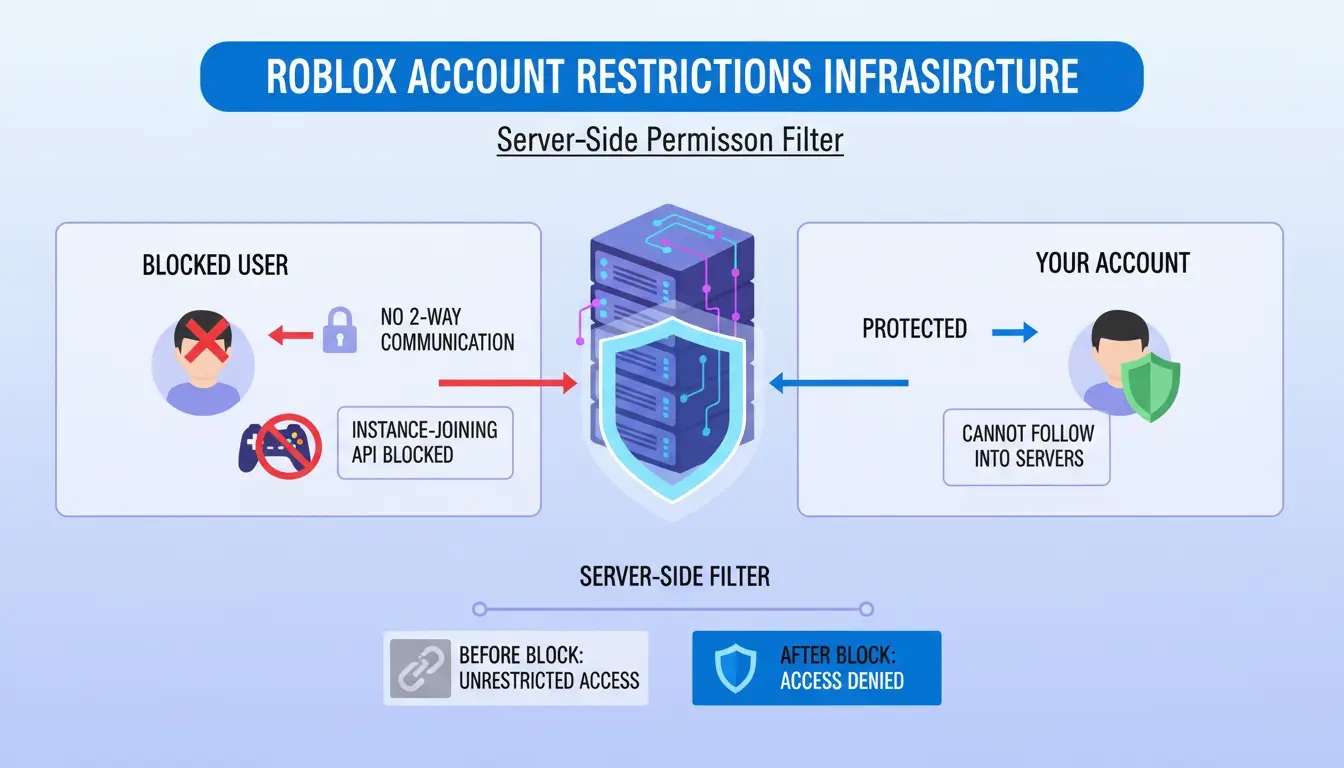
從技術角度來看,Roblox上的封鎖功能是以伺服器端權限過濾器的方式實作。此機制會限制雙向通訊,並主動限制「加入執行個體」API,防止被封鎖的使用者追隨你的帳號進入特定遊戲伺服器。當啟動封鎖動作時,Roblox帳號資料庫會更新與你的獨特帳號ID相關聯的「被封鎖使用者」清單。
由於這些權限儲存在全域資料庫的帳號層級,而非本機快取中,變更會立即在所有同步裝置——電腦、行動裝置與遊戲主機——上生效。必須瞭解的是,封鎖動作是一項「無聲」操作;平台不會觸發任何API通知或傳送警示給目標使用者,以維護安全且私密的轉換過程。
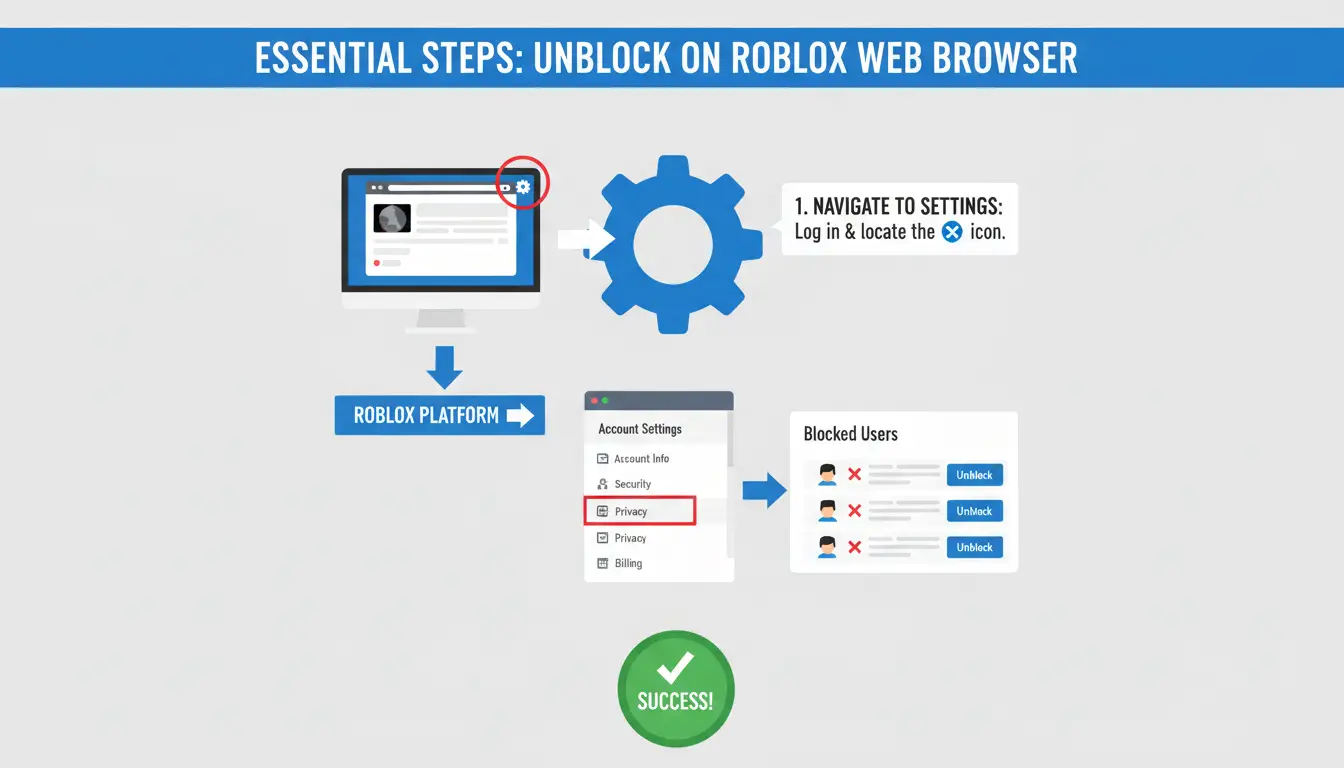
透過桌面瀏覽器解除使用者封鎖,需要導覽至平台的中央設定中心。請遵循以下技術操作步驟來修改伺服器端的限制清單:
操作場景: 此流程對於處於共用工作室環境的開發人員至關重要。若協作者先前因爭議被封鎖,他們可能無法加入測試執行個體或檢視共用開發資產。透過隱私標籤頁解除封鎖,是恢復高階API存取權限與協作同步功能的必要前提。
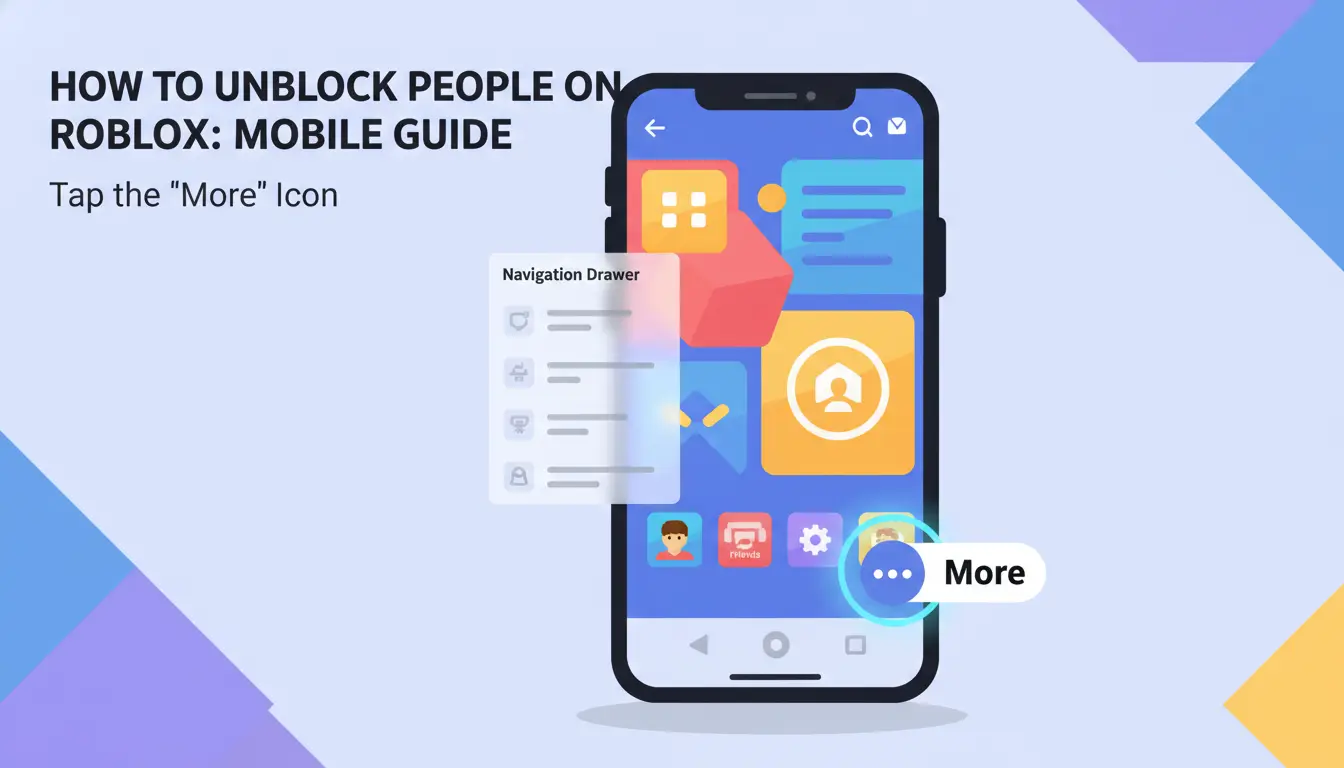
iOS 與 Android 的行動裝置 UI 採用不同於桌面版的階層路徑。請確保你的應用程式已更新至最新版本,以確保 UI 元素符合以下步驟:
如果「解除封鎖」按鈕呈現灰色無法點擊或無回應,帳戶很可能受到「家長帳戶PIN碼」限制。這就像是帳戶隱私與安全設定的寫保護鎖。從架構設計來看,這一層機制旨在協防社交工程攻擊或未經授權的帳戶接管(ATO)者降低安全門檻。
若要修改受鎖定的封鎖清單,您必須暫時提升帳戶權限:
專家提示:遺失家長PIN碼可能導致大量管理停機時間。重置遺失的PIN碼通常需要向Roblox客服進行正式身分驗證,在此期間所有隱私設定將維持「唯讀」狀態。
對於管理大量設定檔的進階使用者、行銷人員或專業開發人員來說,標準手動管理方式會帶來「帳號關聯」風險。若從單一瀏覽器指紋存取多個帳號,平台演算法可能將這類活動標記為殭屍網路或協調運作的實體,進而導致「連鎖封禁」。
DICloak透過提供隔離環境協助降低此風險,確保在某個帳號解除封鎖使用者時,不會將中繼資料外洩至其他帳號。
DICloak可協助為每個Roblox工作階段生成獨特的硬體指紋,包括Canvas與WebGL簽章。透過模擬這些識別資訊,平台會將每次登入視為不同裝置。當你在帳號A解除使用者封鎖時,可確保沒有數位足跡能與帳號B產生關聯,維護每個受管理設定檔的獨立性。
透過DICloak,使用者可以為不同的Roblox瀏覽器設定檔設定專屬代理伺服器。這能讓每個設定檔維持更獨立的網路環境,對於跨地區或跨專案管理帳號相當實用。搭配隔離的Cookie、工作階段與瀏覽器指紋,此設定可減少帳號混淆,讓多帳號管理更具系統性。
若目標使用者未出現在你的封鎖清單中,請運用以下診斷邏輯:
確認需求:若要確認帳號是否仍存在,可嘗試透過共同好友的「追蹤者」或「追蹤中」清單檢視其個人頁面,確認是否顯示「內容已刪除」或「已停權」狀態。
恢復存取權限會改變技術權限,但無法完全復原帳戶的社交狀態。
| 功能 | 標準網頁瀏覽器 | DICloak 受控設定檔 |
|---|---|---|
| 多帳號登入 | 手動登出/登入(循序式) | 同時啟動工作階段(同步式) |
| 指紋保護 | 有限防護(可能發生Canvas/WebGL資料外洩) | 獨立數位身分 |
| 關聯風險 | 風險較高(共用瀏覽器中繼資料) | 風險降至最低(隔離環境) |
| IP隔離 | 共用網路身分 | 依設定檔自訂的Proxy整合 |
DICloak 確保每個設定檔的瀏覽器中繼資料(如字體、螢幕解析度、硬體ID)皆為獨一無二,藉此降低帳號關聯風險,限制平台將多個帳號歸屬至同一工作站的能力。
在標準瀏覽器中,管理多個帳戶通常意味著重複登入、切換帳戶以及額外的驗證步驟。透過DICloak,使用者可同時開啟多個隔離的瀏覽器設定檔。每個設定檔都會保留獨立的Cookie、工作階段、指紋與代理設定,讓多帳戶操作更快速、更整潔。
不會。平台不會發送通知。對方唯一可能發現的方式,就是成功加入你的遊戲,或是發送的訊息終於順利送達。
不行。Roblox目前不支援大量解除封鎖功能。必須逐個解除帳戶封鎖,才能確保伺服器端的權限清單正確更新。
會。由於Roblox帳戶資料庫具備雲端同步特性,在電腦上解除對某使用者的封鎖,將即時自動更新行動裝置應用程式與遊戲主機上的清單。
Roblox 針對遭封鎖的通訊採取嚴格的伺服器端捨棄政策。由於傳送時「拒絕」權限處於啟用狀態,這些訊息從未經過處理或儲存至任何資料庫,因此無法復原。
維護整齊的封鎖清單是帳號健康管理的關鍵環節。雖然標準介面足以應付休閒玩家,但管理數位成長基礎架構的專業人士需要更強大的工具。
對於大規模營運的使用者而言,透過隔離的安全基礎架構管理這些權限不僅是便利性考量,更是長期維護帳號健康與安全性的必要條件。