TC

決定建立Facebook企業粉絲專頁的正確步驟可能很快就變得雜亂無章。你想要一個看起來專業的粉絲專頁,但Facebook的選項與設定不斷變動。如果你嘗試填寫所有細節後,卻發現「建立」按鈕呈現灰色無法點擊,或是卡在驗證步驟,並不是只有你遇到這種狀況。
大多數人卡關的點並不是基本設定,而是忽略了會影響粉絲專頁搜尋曝光、可傳訊對象,或是企業資訊可見度的細部設定。跳過這些步驟,你的粉絲專頁可能永遠不會被找到,或是在顧客眼中看起來資訊不全。這為什麼只遵循Facebook的基本提示,幾乎無法涵蓋能讓企業脫穎而出或避免常見錯誤的關鍵細節。
聰明的做法是在點擊任何按鈕前規劃好整個流程:從為企業選擇合適的粉絲專頁類型,到管理管理員權限,再到檢查隱私與訊息設定。本指南會按清晰的順序逐步說明每個步驟,指出人們通常卡關的地方,以及能讓普通粉絲專頁與具備營運條件的專頁產生差異的細節。
從選擇合適的粉絲專頁類型開始,所有後續步驟都以此為基礎。
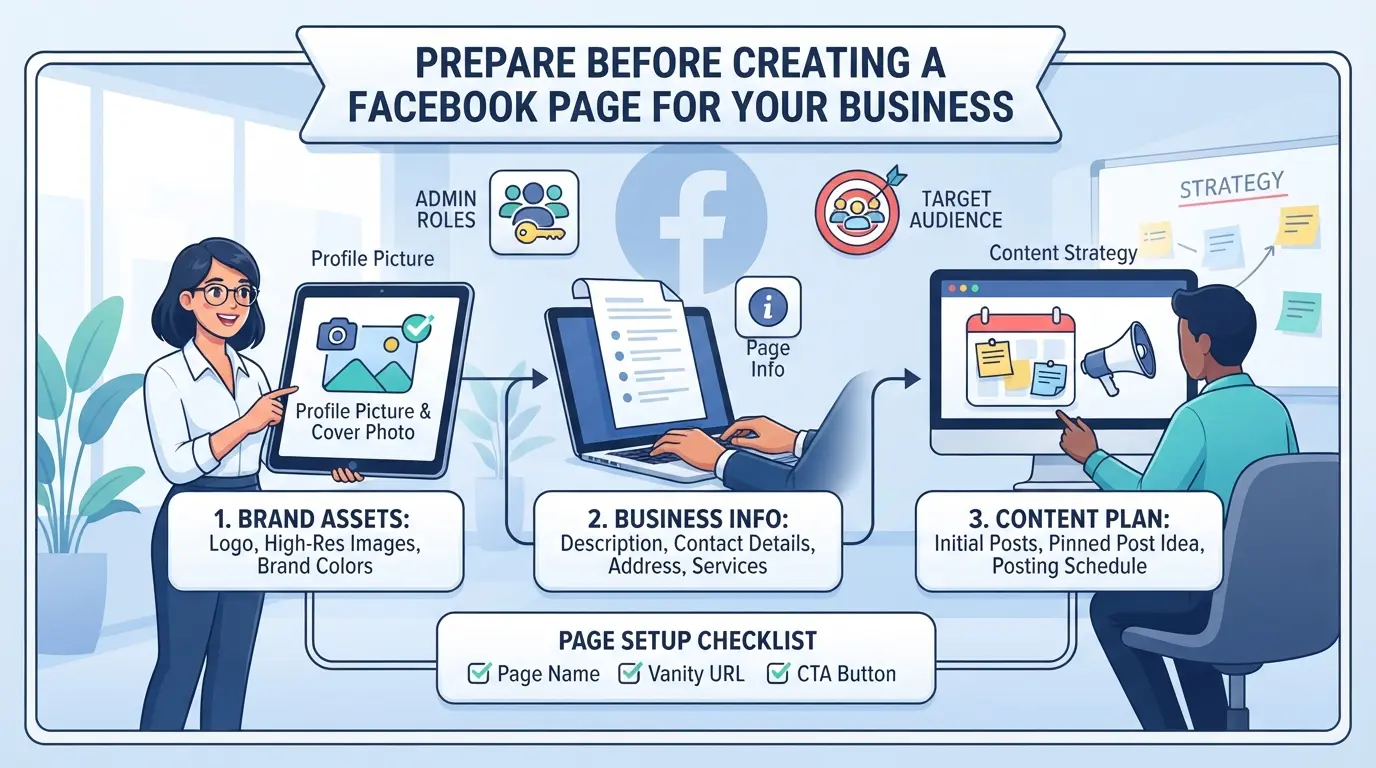
毫無計畫就直接點擊「建立粉絲專頁」往往會導致日後後悔的錯誤,例如選了一個無法更改的專頁名稱,或是遺漏資訊導致專頁進入審核流程。日後無法彌補的問題之一,就是錯誤的專頁設定會讓顧客感到困惑,甚至觸發臉書的限制機制。開始建立前,請先確認以下所有細節,避免在流程進行到一半時手忙腳亂。
專頁名稱必須與企業品牌一致,不可使用額外符號、全大寫或誤導性用語。若選擇過於通用或偏離品牌的名稱,可能會被標註警示或失去顧客信任。根據臉書規則,專頁名稱僅能更改兩次,且每次更改都會觸發審核流程,可能耗費數天時間,甚至會被鎖定無法編輯。請選擇與企業實際營運內容最貼近的類別,例如:若您販賣麵包與蛋糕,請選擇「麵包店」而非僅選擇「在地企業」。選擇錯誤類別不僅會讓目標顧客難以找到您,還可能限制部分企業功能的使用。
簡而言之:請使用企業的確切名稱與最精準的類別,繼續下一步前務必再次檢查是否有錯別字或不符之處。
若跳過規範確認步驟,你的粉絲專頁可能在設定完成前就遭到限制或下架。僅真實個人可建立臉書企業粉絲專頁,機器人或假帳號皆不具資格。你必須遵守臉書關於真實身分、不得使用侵權標誌、不得提供誤導資訊的規則。
當你完成每一項確認後,就可以開始進行實際設定了。下一節將引導你完成完整的逐步流程,確保你不會錯過任何可能讓新商家頁面出錯的細小但重要步驟。
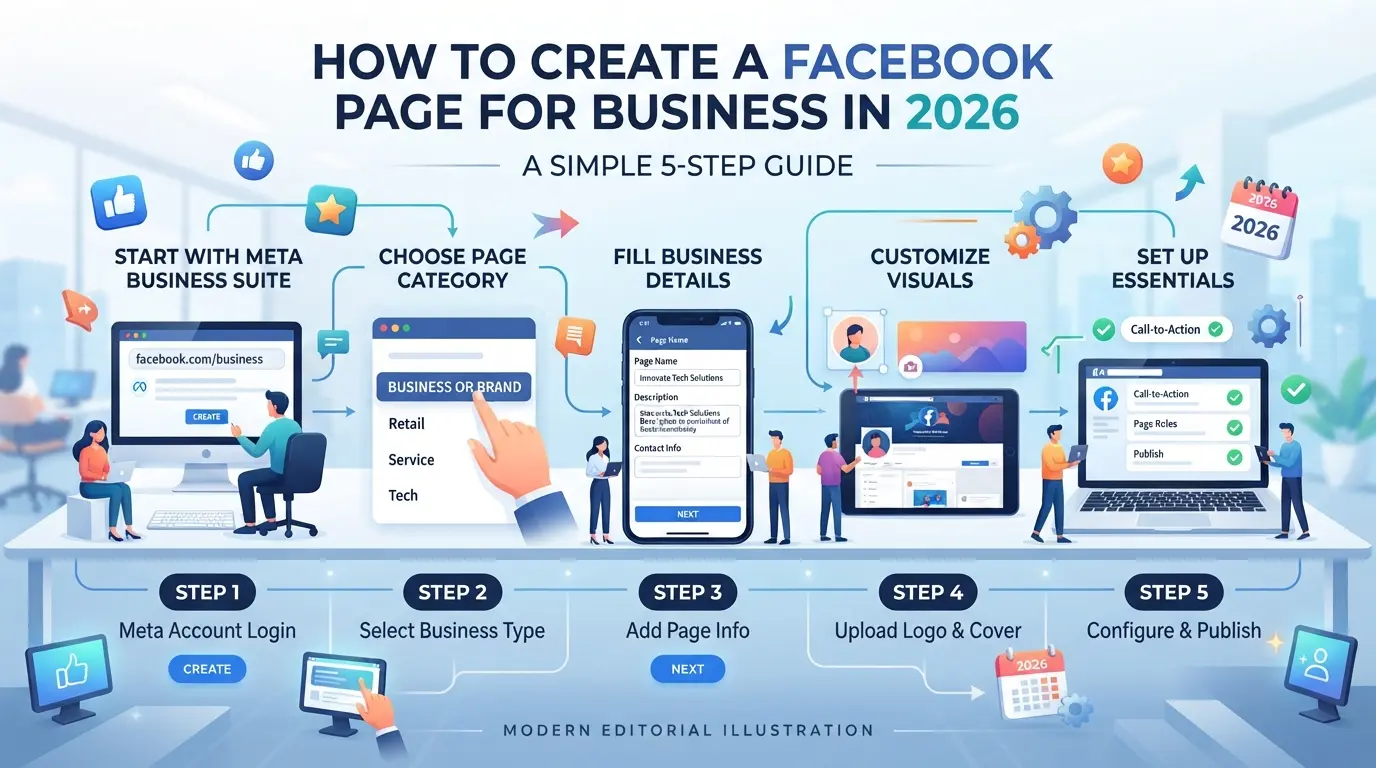
對於從零開始的人來說,正確建立臉書商家頁面必須遵循明確的步驟順序;跳過任一步驟或草率處理細節,日後你會發現顧客找不到你,或是你的頁面看起來像未完成品。以下就是2026年從首次點擊到公開啟用,建立商家頁面的確切步驟。
在此處遺漏任何細節都可能導致你流失潛在客戶,或顯得不夠專業。下一節將說明企業最常疏忽的地方,以及如何在粉絲頁上線前避免這些錯誤。
大多數新公司都會遺漏一些細節,最終限制粉絲頁的曝光度或損害可信度。事前修正這些問題通常比事後彌補容易得多。
粉絲頁上資訊遺漏或錯誤會導致搜尋結果不佳,並驅走會確認細節的顧客。在粉絲頁上線前,請仔細檢查每個欄位兩次,你的企業名稱、地址、營業時間及聯絡方式必須與網站和Google商家資料一致。
未驗證的頁面看起來較不可信,也更容易被標註或複製。
給予所有人完整管理權限,或是使用個人帳號存取企業資源,是常見的錯誤做法。這種做法可能導致意外鎖帳,或是離職員工仍保有控制權。請只指派必要的角色,並在每次人事異動後檢視存取權限;這裡的一個錯誤可能讓你失去整個頁面。
若想讓你的企業頁面確實出現在搜尋結果中並看起來可信,你需要做得比臉書預設設定更多。最大的收穫來自填寫真實顧客會查閱的細節,而非僅限臉書建議的項目。
填寫完成所有重要欄位:個人頭像、封面圖片、聯絡資訊、營業時間以及關於我們的描述。加入符合顧客搜尋習慣的關鍵字(例如「達拉斯寵物美容」或「24小時鎖匠」),能讓你的頁面更容易被找到。若這些欄位留白,你的頁面將會掉到在地搜尋結果的底部。
每週至少發布一次最新動態、優惠活動或幕後花絮。長達30天以上未更新的頁面會流失觸及率,顧客也常會跳過內容過時的頁面。使用簡單的照片或短影片,真實的營業活動比通用素材圖片更能吸引目光。
即便頁面設定完善,你還是得讓真實用戶看到你的頁面。邀請聯絡人關注,並在網站與電子郵件簽名檔中加入頁面連結。
維持粉絲專頁活躍且易於聯繫,才能為日後的團隊管理與規模擴張做好準備。
如果你經營多個Facebook企業粉絲專頁,或是與團隊共用存取權限,最嚴重的錯誤就是將所有帳戶一視同仁,或是跳過存取權控管。哪怕只是一個小失誤,比如給予某人僅需編輯權限的人完整管理員權限,都可能導致粉絲專頁出現意外貼文、存取權遺失,甚至被接管。以下是讓企業粉絲專頁維持整齊有序、團隊存取權限嚴謹可控的方法。
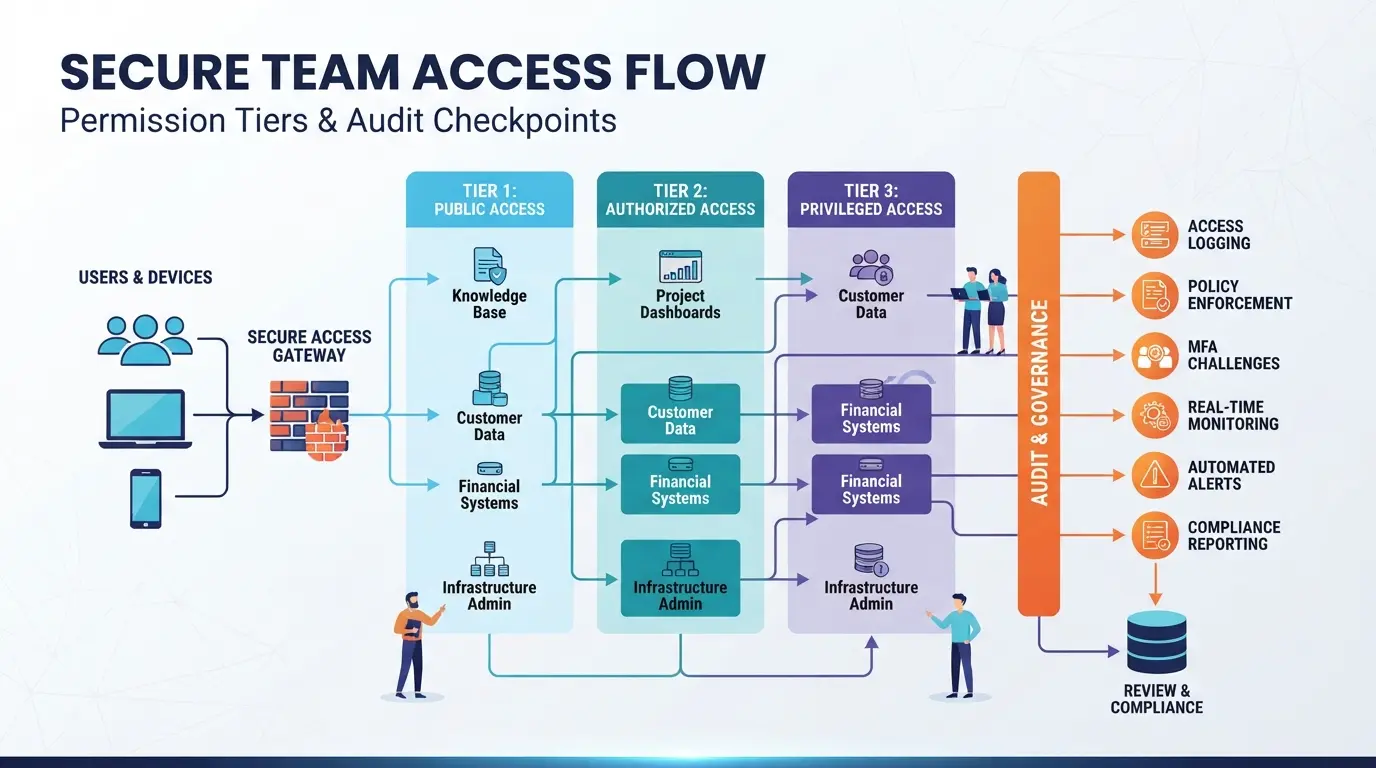
每個人都只應獲得執行工作所需的權限。運用Facebook企業管理平台,依據實際工作職責指派管理員、編輯員、廣告投放員與分析師等角色。若要新增或移除人員,請進入「企業設定」,選擇「人員」,再調整他們在各粉絲專頁的角色。授予管理員權限前務必再次確認。
真正的風險不僅來自外部駭客,還包括內部團隊成員因疏忽或倉促操作所留下的變更。請在商務管理平台中設定警示,讓您在角色變更、有人新增裝置或頁面設定更新時收到通知。若錯過這些通知,您可能會太晚發現前員工仍擁有存取權限,或是有人未經授權以您的企業名義發布內容。
對於行銷代理商來說,詳細記錄操作人員與對應動作,有助於在發生問題時快速追蹤根源。共用裝置上未登出、或是未審核的存取請求,都可能迅速演變成安全難題。若您的工作流程包含多人從家中或外出時登入,請要求所有帳戶都必須開啟雙因素驗證。若發現來自陌生地點的登入,或是非預期的設定變更,請立即採取行動:鎖定存取權限、檢查記錄,並重設所有人員的權限,而非僅針對疑似有問題的帳戶。發現並修正錯誤最快速的方式,是每周定期檢查稽核軌跡,而非僅在發生問題時才進行檢查。
管理多個 Facebook 帳戶的代理商與團隊,經常會遇到瀏覽器工作階段、共用儲存空間或意外跨登入的衝突。對於處理多個帳戶的使用者來說,尤其是當建立企業用 Facebook 頁面屬於工作流程一環時,具備真正工作階段隔離與權限控制功能的工具就變得不可或缺。DICloak 從瀏覽器設定檔層面切入,協助操作者設定獨立環境、網路連線與團隊存取控制,無需變動 Facebook 原生角色或頁面設定。
營運人員可以為每個Facebook帳戶建立新的DICloak設定檔,設定作業系統、使用者代理程式、地理位置、內容語言及時區以符合目標使用者的設定。這能讓登入工作階段分開,避免瀏覽器儲存空間重疊,對於多名團隊成員在單一裝置上操作不同帳戶的機構來說至關重要。其範圍僅限於瀏覽器設定檔存取,不會影響平台設定或頁面物件。
每個瀏覽器設定檔都可以連結至自訂代理伺服器。營運人員輸入自己的代理伺服器詳細資訊(HTTP、HTTPS或SOCKS5),並在啟動工作階段前使用DICloak內建的連線檢查功能驗證輸出IP與位置。此設定對於需要為每個帳戶配置獨立網路連線的團隊來說至關重要,但代理伺服器的品質、合規性與輪換責任由使用者自行承擔。DICloak不提供代理伺服器,也不會決定適用的IP。
管理員可建立成員群組,並僅為每個角色指派所需的瀏覽器設定檔存取權限。權限控制可讓您限制哪些團隊成員能檢視、開啟或編輯特定設定檔,將錯誤發生機率與風險暴露降至最低。這些權限僅嚴格套用於DICloak內部,不會影響Facebook本身的角色與粉絲頁控制機制。
對於準備分離帳戶環境並嚴格管理存取權限的團隊來說,這些控制機制有助於維護工作流程的整齊與安全,尤其在隱私與合規風險日益升高的情況下更是如此。
若您在2026年建立企業用Facebook粉絲頁,跳過隱私與合規步驟可能導致粉絲頁被標註甚至停權,因此請在啟用前確認以下項目。
2026年的更新意味著企業粉絲頁預設會顯示更多公開資訊,例如為提升透明度而公開管理員姓名。自訂受眾與訊息資料的留存時變得更長,且使用者可查看更多粉絲頁的互動紀錄。若未遵守這些新的資訊揭露規則,可能會導致非預期的資料外洩。
現今大多數地區都採用GDPR等級的標準。美國加州這類州別則額外要求數據管控措施。
如果您僅為營業需求建立Facebook粉絲專頁,且僅經營1到2個頁面,Facebook內建工具足以應付基礎需求。一旦您的工作流程無法負荷,例如同時管理多個頁面、多位管理員,或是面臨原生工具無法支援的法規查核需求時,就需要進階管理工具。
| 觸發條件 | 發生狀況 | 後續需求 |
|---|---|---|
| 頁面數超過3個 | 登入/登出作業變得緩慢 | 多帳號儀表板 |
| 多位管理員/多個團隊 | 難以追蹤操作人員與對應動作 | 權限管控、稽核記錄 |
| 法規或合規審查 | 無法匯出或查閱變更紀錄 | 工作流程與紀錄追蹤 |
當團隊規模或法規要求超出「一人一頁」的範疇時,內建工具便開始侷限你的操作。
大多數團隊會選擇瀏覽器設定檔管理工具、社群媒體儀表板或權限管理工具。最適合的解決方案應具備清晰的角色區隔、安全的頁面存取與記錄功能,同時無額外風險與複雜設定。
不行,Facebook要求你必須先擁有個人帳號,才能建立企業用Facebook粉絲專頁。你的個人檔案會做為管理員,但個人資訊會保持隱私。造訪者與顧客只能看到你的企業細節,看不到你的個人檔案。你日後可以新增其他管理員來協助管理粉絲專頁。
要轉移所有權,請在「粉絲專頁角色」中將新使用者指派為管理員。對方接受後,移除你自己的管理員權限。Facebook並不使用「擁有者」這個術語,但主要管理員掌控整個粉絲專頁。請確認新管理員有一個與該粉絲專頁連結的個人帳號。
頭像請使用170 x 170像素的JPG或PNG格式。封面照片請使用820 x 312像素的JPG或PNG格式。圖片必須清晰、不能模糊。請避免文字過多的圖片,因為這類圖片在行動裝置上的顯示效果可能不佳。
如果頁面名稱相似且代表相同事物,您可以合併頁面。前往您的頁面設定,選擇「合併頁面」,然後按照提示操作。兩個頁面都必須具備管理員權限且內容相似。合併後,按讚數和打卡記錄會合併,但舊頁面的貼文和照片將遺失。
是的,您可以透過Facebook Business Manager管理多個企業頁面。此工具可讓您輕鬆切換頁面、指派團隊成員並追蹤績效。部分第三方工具如Hootsuite或Buffer也支援多頁面管理,可用於排程貼文和監控動態。
企業設定檔建立完成後,請思考如何透過相關貼文與受眾互動、回應詢問,以及監控分析數據以尋找成長機會。採取這些步驟將幫助您充分運用線上曝光度,並建立長久的客戶關係。免費試用DICloak