Você faz login em uma nova rede, atualiza uma resposta travada algumas vezes e de repente vê atividade incomum detectada chatgpt em vez da janela de chat. Este aviso geralmente está relacionado a verificações de risco, não a um bug aleatório. A OpenAI executa controles automáticos de abuso e segurança em padrões de acesso, e problemas no lado do serviço também podem parecer problemas de conta quando o tráfego está instável na página de status da OpenAI. Do seu lado, estado do navegador, picos de solicitações, faixas de IP compartilhadas e conflitos de extensão podem causar falsos alarmes.
Você precisa de uma maneira rápida de determinar se o problema é o dispositivo, o caminho de rede ou a própria plataforma. Este guia fornece uma sequência prática: verificar incidentes ao vivo, isolar variáveis do navegador, reduzir padrões de solicitação que parecem bots e proteger o acesso à conta com higiene de sessão limpa com base nas orientações do Centro de Ajuda da OpenAI e no comportamento padrão de limitação de taxa. Você também receberá etapas de prevenção para uso diário, para manter a velocidade normal do fluxo de trabalho sem acionar verificações de segurança novamente. Comece com os padrões de gatilho que causam este aviso com mais frequência.
Por que o ChatGPT exibe atividade incomum detectada?
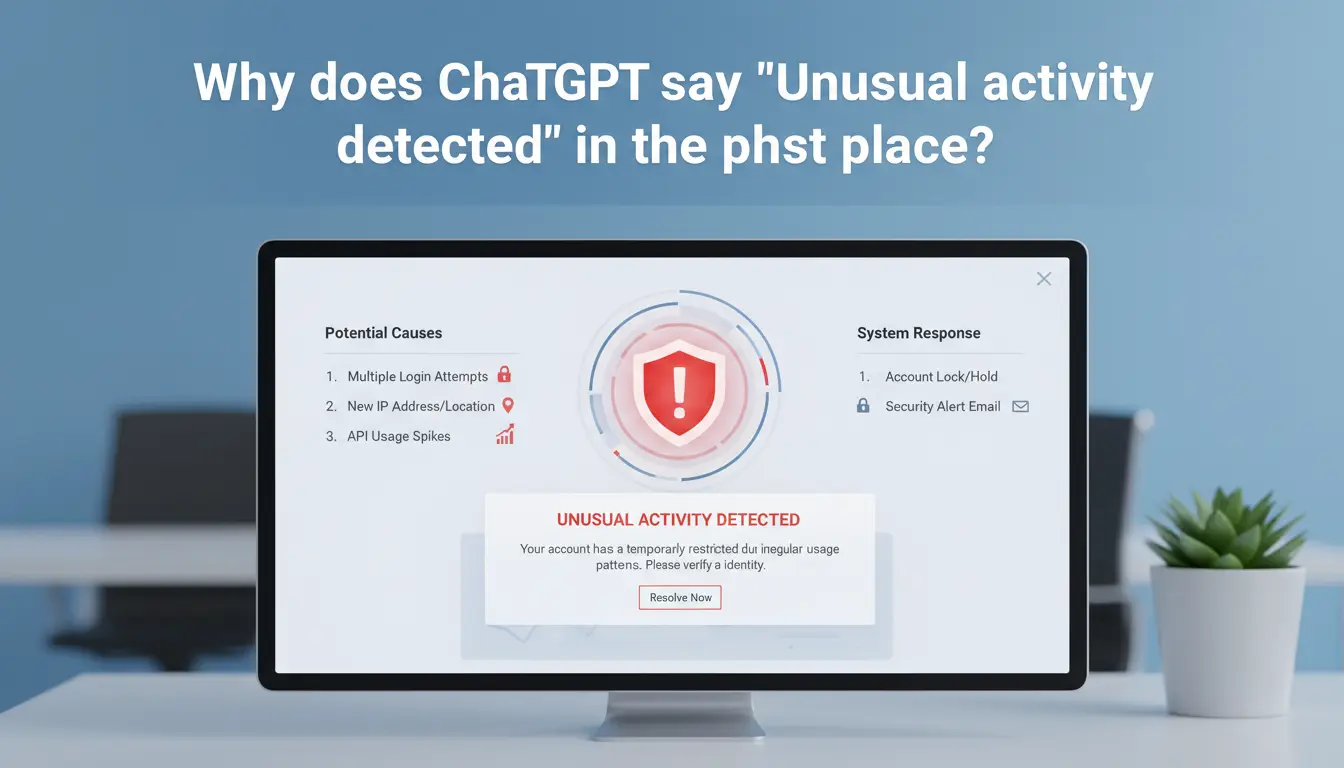
Se você vir atividade incomum detectada chatgpt, o sistema geralmente vê um padrão que não se parece com o uso humano normal. Os sistemas de segurança julgam padrões, não intenções. É por isso que usuários reais ainda podem ser bloqueados.
Como os padrões de tráfego podem acionar verificações automáticas de risco
Solicitações repetidas muito rápidas de uma sessão podem parecer automatizadas. Isso inclui atualizações rápidas, novas tentativas rápidas de prompt ou abrir várias abas que enviam solicitações ao mesmo tempo. O sistema também compara o comportamento atual com seu histórico normal. Se sua conta de repente pular de uso leve para rajadas pesadas, as verificações de risco podem ser acionadas. Isso é comum após loops de reconexão ou scripts que reenviam prompts com falha. Consulte o comportamento básico de limitação de taxa para entender como as rajadas de solicitações acionam os controles.
Como a reputação de IP e redes compartilhadas afetam a confiança
O ChatGPT também verifica a confiança da rede. Wi-Fi compartilhado, redes escolares, gateways corporativos e hotspots públicos frequentemente reutilizam o mesmo IP em grandes grupos. Se houve abuso nesse IP antes, sua sessão limpa ainda pode herdar o risco. A troca frequente de IP também gera alertas. Roteamento instável ou proxies rotativos podem fazer com que um login pareça "pular" entre localizações em janelas de tempo curtas.
Como impressões digitais do navegador, cookies e extensões podem parecer suspeitos
Seu navegador envia um perfil técnico (frequentemente chamado de impressão digital do navegador). Se as extensões bloquearem scripts ou alterarem cabeçalhos, os sinais de sessão podem entrar em conflito. Cookies corrompidos após logins repetidos também podem não corresponder ao estado de sessão armazenado. Então o sistema vê um comportamento de login que não se alinha e exibe avisos de atividade incomum detectada chatgpt. Verifique incidentes ao vivo no Status da OpenAI e orientações de conta no Centro de Ajuda da OpenAI.
O que você deve verificar primeiro antes de tentar as correções?
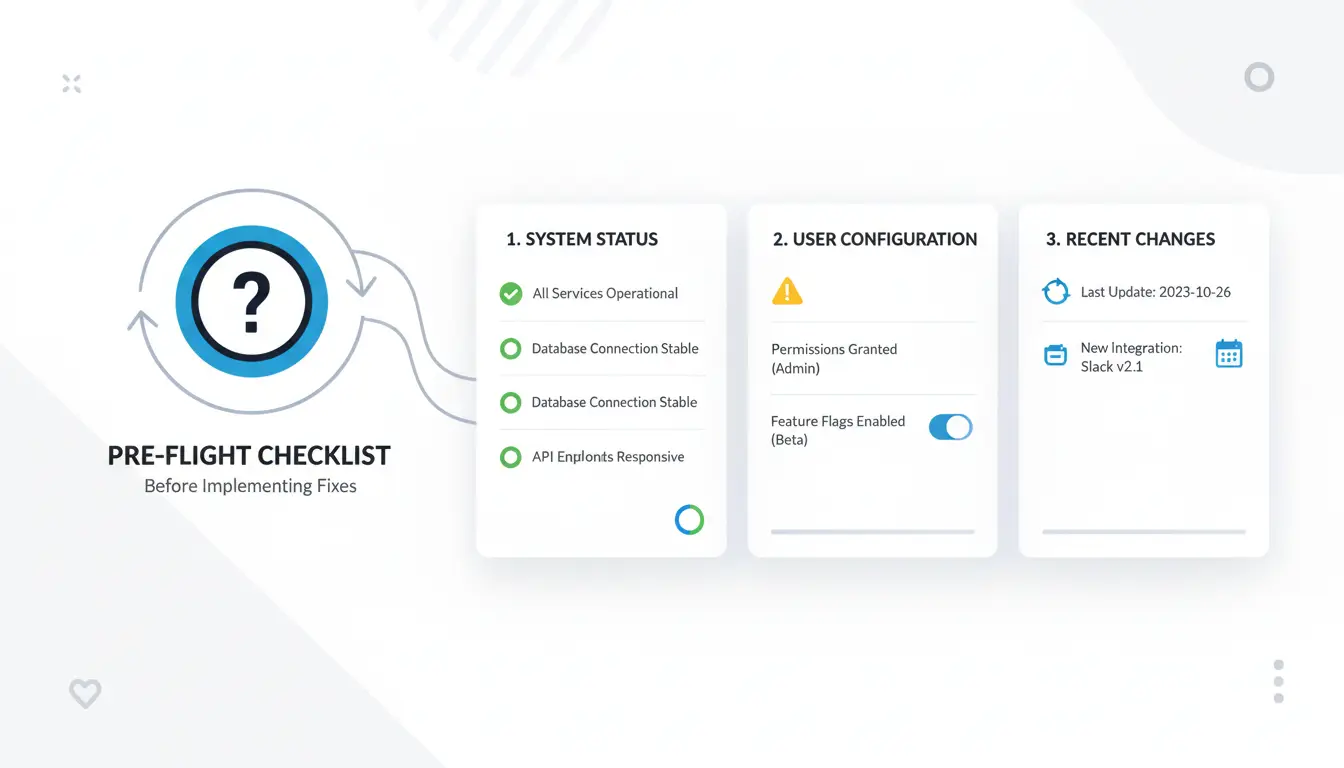
Se você vir o aviso de atividade incomum detectada chatgpt, execute uma triagem rápida antes de alterar senhas ou reinstalar o navegador. Seu objetivo é encontrar a fonte: plataforma, caminho de rede, estado do navegador ou comportamento da conta.
Confirme se os serviços da OpenAI estão com incidentes
Abra o Status da OpenAI e verifique os incidentes ativos. Se houver uma interrupção ao vivo ou serviço degradado, as correções locais ainda não ajudarão. Se o status for verde e apenas sua conta for bloqueada, trate como específico da conta ou do ambiente. Verifique o Centro de Ajuda da OpenAI para obter orientações atuais de login e segurança.
Revise seu comportamento recente de login e uso
Veja o que aconteceu na última hora. Múltiplos logins com falha, troca rápida de dispositivos e loops rápidos de atualização de abas podem acionar verificações de abuso. O acesso compartilhado também pode disparar sinalizações. Se dois usuários acessarem uma conta de localizações diferentes em uma janela curta, o risco aumenta. Saia das sessões antigas que você não usa mais e tente novamente com velocidade normal de solicitação.
Isole a variável: rede, navegador, dispositivo ou conta
Mude uma variável por teste. Se você mudar três coisas de uma vez, não pode confiar no resultado.
| Teste |
Se o aviso parar |
Causa provável |
| Mesma conta, rede diferente |
Sim |
Reputação de rede/IP |
| Mesma rede, perfil de navegador limpo (sem extensões) |
Sim |
Conflito de cache/extensão do navegador |
| Mesma configuração, conta diferente |
Sim |
Sinalização no nível da conta |
| Sem alterações, tentar novamente após 20–30 minutos |
Sim |
Proteção temporária do lado da plataforma |
Como corrigir atividade incomum detectada no ChatGPT passo a passo
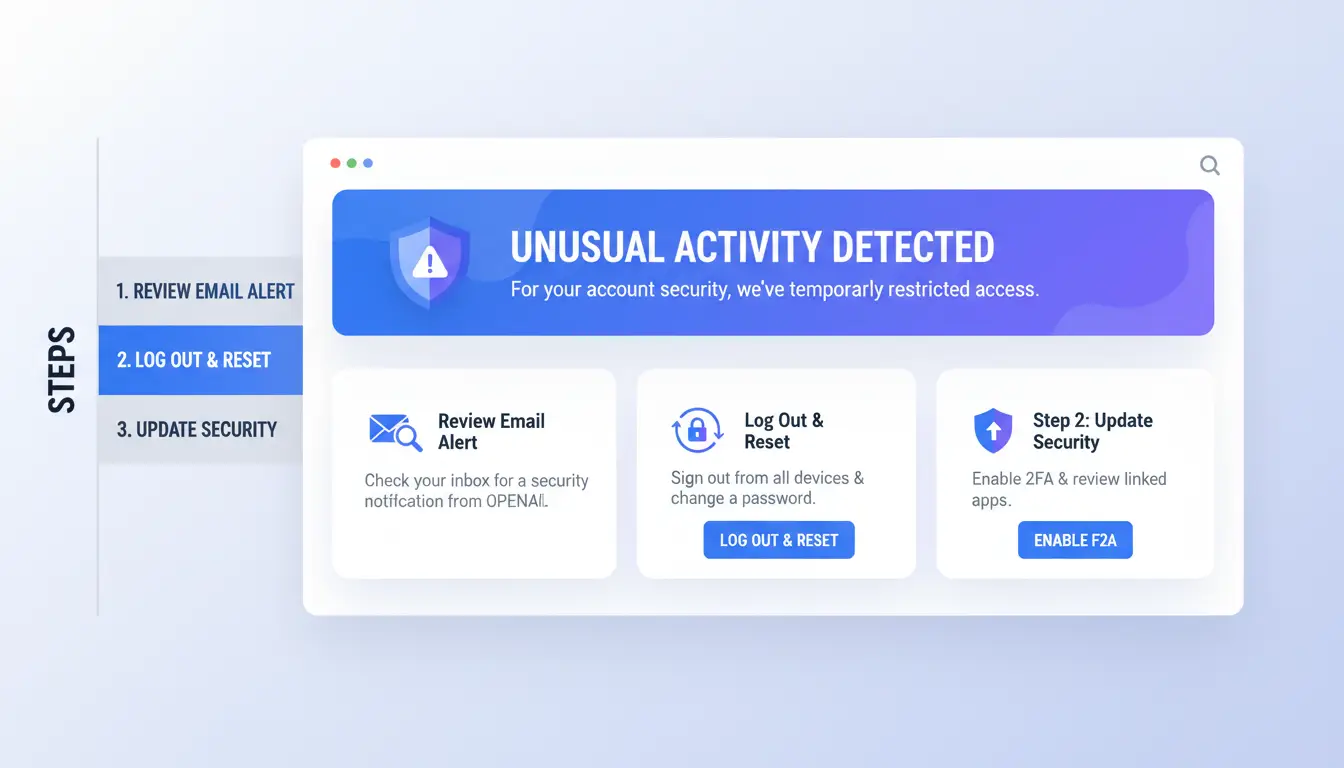
Se você vir o aviso de atividade incomum detectada chatgpt, trabalhe em sequência e mude uma variável por vez. Isso evita novos sinais de risco e ajuda a encontrar a causa real mais rapidamente.
Passo 1-3: Sair, limpar dados do site e reiniciar uma sessão de navegador limpa
Saia do ChatGPT em todas as abas abertas. Feche o navegador completamente.
Limpe cookies e cache apenas para os domínios do ChatGPT se o seu navegador suportar limpeza por site. No Chrome, você pode limpar cookies para um site específico. Direcione para chatgpt.com e chat.openai.com, não para todo o seu histórico de navegação.
Abra o navegador novamente e faça uma tentativa de login. Não faça spam de novas tentativas. Tentativas com falha repetidas podem parecer tráfego automatizado sob o comportamento normal de limitação de taxa.
Passo 4-6: Teste a qualidade da rede e mude para uma conexão estável e confiável
Verifique o status da OpenAI antes de testes mais profundos. Se houver um incidente ativo, aguarde.
Se o status for normal, mude para uma conexão privada estável em que você confia. Wi-Fi público e faixas de IP compartilhadas sobrecarregadas podem acionar verificações.
Se você precisar de um proxy para seu fluxo de trabalho, mantenha um endpoint e região limpos para toda a sessão. Não rotacione rotas a cada poucos minutos.
| Caminho de rede |
Padrão de risco visto pelas verificações de segurança |
Ação melhor |
| Wi-Fi público/compartilhado |
Histórico de abuso de IP compartilhado, sessões instáveis |
Mude para rede doméstica ou de escritório confiável |
| Rota de proxy em mudança rápida |
Mudanças frequentes de IP e geo |
Mantenha um endpoint de proxy estável |
| Conexão privada estável |
Sinais de sessão consistentes |
Continue com o uso normal |
Passo 7-8: Desative extensões conflitantes e tente outro perfil de navegador
Desative extensões que injetam scripts, automatizam cliques, fazem scraping de páginas ou modificam cabeçalhos. Mantenha-as desativadas durante os testes.
Crie um perfil de navegador novo sem extensões e configurações padrão. No Chrome, você pode criar um novo perfil. Faça login uma vez nesse perfil limpo e teste prompts normais.
Passo 9: Tente outro dispositivo e teste novamente após uma janela de resfriamento
Se o aviso persistir, tente um dispositivo diferente em uma conexão confiável. Isso isola problemas de navegador no nível do dispositivo.
Aguarde 30-60 minutos antes de outra tentativa de login se as verificações parecerem elevadas. Após o retorno do acesso, use ações humanas constantes: ritmo normal de prompt, menos atualizações rápidas, menos abas paralelas.
Se o problema persistir, revise as etapas de segurança da conta no Centro de Ajuda da OpenAI, redefina sua senha e remova sessões desconhecidas. Esta sequência resolve a maioria dos casos de atividade incomum detectada chatgpt sem criar novo risco de conta.
Por que o aviso continua voltando mesmo após ser corrigido uma vez?
Se atividade incomum detectada chatgpt continuar voltando, sua correção anterior provavelmente limpou um sintoma, não a causa raiz. O alerta geralmente retorna quando os sinais de confiança continuam mudando em rede, comportamento e estado de sessão. Mantenha um ambiente estável por conta: mesma rota de proxy, mesmo perfil de navegador e uma sessão ativa.
Problemas recorrentes de reputação de rede
Pools de IP dinâmicos podem herdar histórico de confiança ruim de usuários anteriores. Se seu endpoint mudar frequentemente, o ChatGPT pode tratar cada salto como comportamento arriscado. Mantenha um endpoint de proxy limpo para uso diário, evite saltos rápidos de região e teste novamente após um período estável. Verifique incidentes ao vivo na página de status da OpenAI antes de alterar as configurações locais.
Padrões de comportamento que se assemelham ao uso automatizado
Rajadas de prompt muito rápidas, atualizações constantes e ações contínuas de abas podem parecer tráfego de bot. O mesmo se aplica quando você executa sessões sobrepostas de dispositivos diferentes ao mesmo tempo. Diminua o ritmo das solicitações, feche abas extras e evite logins paralelos. Isso está alinhado com o comportamento normal de limitação de taxa usado por serviços web.
Configuração instável do navegador e contaminação de sessão
Empilhar extensões e ajustes de privacidade pode criar impressões digitais inconsistentes do navegador. Cookies reutilizados de dispositivos mais antigos também podem acionar verificações repetidas. Use um perfil de navegador limpo, desative extensões não essenciais, limpe dados de site antigos e faça login novamente. Se as sessões parecerem confusas, revise o acesso à conta e as etapas de logout no Centro de Ajuda da OpenAI. Isso remove a causa subjacente para que atividade incomum detectada chatgpt pare de voltar ciclicamente.
O que muda no iPhone, Android e desktop ao corrigir este erro?
Se você vir "atividade incomum detectada chatgpt," a correção depende do comportamento do dispositivo. Use este mapa rápido e execute apenas as verificações para sua plataforma.
| Plataforma |
Gatilho comum |
Correção rápida |
| iPhone/iPad |
Safari bloqueia scripts; Private Relay muda o IP de saída |
Permitir JavaScript/cookies para chat.openai.com, desativar Private Relay para um teste |
| Android |
WebView/navegador antigo; conflito de token em cache; limites de bateria |
Atualizar WebView e navegador, limpar dados do site, remover limites de bateria para o navegador |
| Desktop |
Colisão de extensão; filtro de segurança reescreve tráfego |
Testar em um perfil limpo com extensões desativadas, depois verificar regras de DNS/app de segurança |
Verificações de iPhone e iPad
Abra as configurações do Safari e permita JavaScript e cookies para o ChatGPT. Bloqueadores de conteúdo podem quebrar scripts de login e acionar verificações de risco. Se o iCloud Private Relay estiver ativado, teste com ele desativado uma vez para que seu caminho de IP permaneça estável. A Apple documenta o roteamento de relay no suporte do iCloud Private Relay.
Verificações de Android
Atualize o Android System WebView e seu navegador no Google Play. Uma incompatibilidade de versão pode quebrar a transferência de sessão. Em seguida, limpe cookies e cache para chat.openai.com, faça login novamente e remova restrições de bateria/dados para o aplicativo de navegador. Consulte os documentos do Android WebView.
Verificações de navegador desktop
Para atividade incomum detectada chatgpt no desktop, comece com um perfil de navegador limpo e desative todas as extensões. Isso isola conflitos de add-on rapidamente. Se o aviso desaparecer, ative as ferramentas uma de cada vez. Em seguida, verifique filtros DNS ou software de segurança que possam alterar solicitações. Verifique incidentes no Status da OpenAI e orientações de conta no Centro de Ajuda da OpenAI.
Como as equipes podem compartilhar o acesso ao ChatGPT com menor risco de atividade incomum?
Por que os fluxos de trabalho de conta compartilhada acionam avisos com mais frequência
As equipes frequentemente acionam atividade incomum detectada chatgpt quando uma conta se move por diferentes dispositivos, cidades e configurações de navegador em pouco tempo. Os sistemas de segurança interpretam isso como comportamento instável, mesmo que sua equipe seja legítima. Outro gatilho é a sobreposição de sessão. Duas pessoas enviam prompts ao mesmo tempo, uma limpa cookies, outra muda extensões e a conta de repente parece sequestrada. A correção principal é consistência: uma conta deve mostrar um padrão de acesso estável, não mudanças aleatórias. Você pode confirmar incidentes reais da plataforma no Status da OpenAI e verificar as regras de segurança da conta no Centro de Ajuda da OpenAI.
Como o DICloak ajuda a estabilizar os padrões de acesso da equipe
Você pode usar o DICloak para dar a cada conta compartilhada um perfil de navegador dedicado com configurações de impressão digital isoladas, para que os membros da equipe não substituam o ambiente uns dos outros. Você também pode vincular cada perfil a uma rota de proxy independente. Isso mantém os sinais de localização e rede estáveis para cada sessão de conta. Para controle de equipe, o DICloak suporta permissões, compartilhamento de perfil e logs de ação. Isso reduz conflitos silenciosos, propriedade pouco clara e edições arriscadas. Se um aviso aparecer, os logs ajudam a rastrear quem mudou o quê e quando.
Configuração prática: regras de perfil, timing de acesso e limites de automação
Defina um perfil por conta do ChatGPT. Mantenha a região de login, a versão do navegador e o conjunto de extensões estáveis. Evite logins não gerenciados em múltiplos locais na mesma hora. Use um cronograma de turnos simples para que apenas um operador lide com uma conta por vez. Para cliques repetitivos, use ações em lote ou RPA apenas em tarefas de baixo risco como abrir abas aprovadas, não postagem de prompt de alta frequência.
| Comportamento da equipe |
Nível de risco |
Prática mais segura |
| Senha compartilhada, logins aleatórios de dispositivos |
Alto |
Perfil fixo + transferência controlada |
| Sessões paralelas por múltiplos membros |
Alto |
Único operador ativo por conta |
| Loops de automação ilimitados |
Alto |
RPA limitado com limites de tempo e logs |
Se sua equipe ainda vir atividade incomum detectada chatgpt, pause a atividade, revise os logs e redefina para uma sessão de perfil limpa.
Quais erros pioram o aviso de atividade incomum do ChatGPT?
Se você receber um alerta de "atividade incomum detectada chatgpt," clicar em pânico geralmente torna a recuperação mais lenta. O caminho mais seguro é seguir as etapas do Centro de Ajuda da OpenAI e verificar incidentes ao vivo no Status da OpenAI.
Spam de novas tentativas após cada falha
Novas tentativas rápidas podem parecer tráfego automatizado. Isso pode elevar a pontuação de risco e acionar bloqueios mais longos. Use uma janela de resfriamento entre as tentativas e, em seguida, execute um novo teste controlado. Mantenha o ritmo de solicitação humano, não em rajadas.
Alterar muitas variáveis de uma vez
Mudar navegador, rede e dispositivo de uma vez esconde a causa raiz. Você não consegue dizer o que corrigiu o problema, e novos sinais podem parecer suspeitos. Mude uma variável por ciclo de teste: estado do navegador, depois caminho de rede, depois dispositivo. Registre cada resultado antes da próxima mudança.
Usar ajustes desconhecidos do navegador ou ferramentas não confiáveis
Scripts agressivos, ferramentas de atualização automática e extensões aleatórias podem criar padrões de tráfego que parecem anormais. Mantenha sua configuração mínima durante a solução de problemas.
Logins de equipe compartilhados são um gatilho comum. Ferramentas como o DICloak permitem que você execute um perfil isolado por impressão digital por conta do ChatGPT, mapeie cada perfil para um proxy independente e evite sinais mistos de login.
Você pode usar permissões baseadas em função, compartilhamento de perfil e logs de operação para impedir sobreposição arriscada entre colegas de equipe. Adicione RPA para ações de rotina para que as pessoas parem de cliques manuais repetidos que podem piorar as sinalizações de atividade incomum detectada chatgpt.
Quando você deve contatar o suporte da OpenAI e o que incluir?
Se atividade incomum detectada chatgpt continuar aparecendo após verificações controladas, escale. Um bom gatilho é: mesmo erro em um perfil de navegador limpo, rede estável e dispositivo diferente. Se limpar, depois retornar em breve sem qualquer mudança importante, o suporte precisa revisar os sinais do lado da conta. Verifique incidentes ao vivo na página de status da OpenAI antes de abrir um ticket.
Quando a solução de problemas por conta própria atingiu seu limite
Você testou em um perfil de navegador limpo com extensões desativadas.
Você testou em outro dispositivo e ainda recebeu o mesmo aviso.
Você usou uma conexão estável e evitou solicitações repetidas rápidas.
O aviso retornou após uma recuperação curta.
Você já revisou as etapas no Centro de Ajuda da OpenAI.
Que evidências preparar antes de abrir um ticket
Timestamp exato com fuso horário (exemplo: 2026-04-10 14:32 UTC+1).
Texto completo do erro e onde ele apareceu.
SO do dispositivo e versão do navegador em cada teste com falha.
Sua região e tipo de rede usados durante os testes.
Log curto de tentativas e resultados (funcionou/falhou).
Captura de tela do erro e ID da solicitação, se exibido.
Como evitar atrasos após enviar solicitações de suporte
Mantenha uma configuração estável enquanto aguarda; evite mudanças constantes de ambiente.
Responda rapidamente às perguntas de acompanhamento de identidade ou segurança.
Adicione novas falhas como atualizações datadas no mesmo ticket, não tickets separados.
Perguntas Frequentes
Quanto tempo o aviso de atividade incomum detectada chatgpt geralmente dura?
A maioria dos avisos de atividade incomum detectada chatgpt desaparece em 10–60 minutos após o tráfego diminuir e sua pontuação de risco de IP cair. Alguns duram até 24 horas após solicitações rápidas, logins repetidos ou troca frequente de rede. Entre em contato com o suporte após 24 horas, ou mais cedo se não conseguir fazer login a partir de uma rede doméstica normal.
Os proxies podem acionar erros de atividade incomum detectada chatgpt?
Sim. Proxies podem acionar erros de atividade incomum detectada chatgpt, especialmente IPs de datacenter compartilhados, listas de proxies gratuitos e endpoints de rotação rápida. Esses IPs frequentemente têm histórico de abuso. Use um endpoint estável, mantenha a mesma região e evite pular entre proxy, dados móveis e Wi-Fi de escritório em uma sessão.
Atividade incomum detectada chatgpt significa que minha conta foi hackeada?
Não. A mensagem de atividade incomum detectada chatgpt geralmente significa que as verificações automáticas de risco viram tráfego estranho, não roubo confirmado de conta. Ainda assim, tome medidas de segurança: redefina sua senha, habilite a autenticação de dois fatores e revise as sessões ativas. Se você vir logins de dispositivos ou localizações desconhecidos, saia de todos os lugares e entre em contato com o suporte imediatamente.
Limpar cookies corrige atividade incomum detectada chatgpt todas as vezes?
Limpar cookies pode corrigir atividade incomum detectada chatgpt quando sua sessão do navegador está corrompida, expirada ou presa em um loop de token ruim. Não corrigirá todos os casos. Se os avisos retornarem após um login limpo, a causa raiz geralmente é reputação de IP, troca frequente de conta ou comportamento de navegação com scripts.
Os usuários do ChatGPT Plus ainda podem receber avisos de atividade incomum detectada?
Sim. Os usuários do ChatGPT Plus ainda podem ver avisos de atividade incomum detectada chatgpt. Um plano pago dá limites mais altos e recursos extras, mas não ignora as verificações de segurança. A detecção ainda analisa velocidade de solicitação, mudanças de dispositivo e localização e confiança de rede. Mantenha sua configuração consistente para reduzir sinalizações repetidas.
Quando você vê um aviso de "atividade incomum detectada" no ChatGPT, o passo mais importante é tratá-lo como um sinal de segurança e acesso, não apenas um erro aleatório. Revisar o comportamento recente de login, mudanças de rede e proteções de conta pode restaurar rapidamente o acesso enquanto reduz a chance de sinalizações repetidas.
Experimente o DICloak Gratuitamente
 Ferramentas Gratuitas
 Cookie Plugin
 Gerador de UA
 Gerador de Endereço MAC
 Gerador de Endereço IP
 Lista de Endereços IP
 Gerador de Código 2FA
 Relógio Mundial
 Verificação de Anonimato
 WebRTC Leak Test
 Gerador de UUID
 Verificador de Proxy
 Verificador de Anúncios FB
 Coleta Web com IA
 Ferramentas SMM Grátis
 Verificador de Shadowban do Twitter
 Verificador de Nomes do Instagram
 Gerador UTM
 Gerador de nomes de usuário
 Gerador de hashtags com IA
 Gerador de títulos para LinkedIn
 Redimensionador de imagens sociais