Vous vous connectez depuis un nouveau réseau, actualisez une réponse bloquée plusieurs fois, et voyez soudain une activité inhabituelle détectée par chatgpt au lieu de votre fenêtre de chat. Cet avertissement est généralement lié à des tests de risque, pas à un bug aléatoire. OpenAI effectue des contrôles automatisés d’abus et de sécurité sur tous les types d’accès, et les problèmes côté service peuvent également ressembler à des problèmes de compte lorsque le trafic est instable sur la page d’état d’OpenAI. De votre côté, l’état du navigateur, les rafales de requêtes, les plages d’IP partagées et les conflits d’extensions peuvent tous déclencher de fausses alertes.
Il faut un moyen rapide de savoir si le problème vient de votre appareil, de votre chemin réseau ou de la plateforme elle-même. Ce guide vous propose une séquence pratique : vérifier les incidents en direct, isoler les variables du navigateur, réduire les schémas de requêtes qui ressemblent à des bots, et sécuriser l’accès aux comptes avec une hygiène de session propre, selon les directives du Centre d’aide OpenAI et le comportement standard de limitation de vitesse . Vous bénéficierez également de mesures de prévention pour une utilisation quotidienne, afin de maintenir une vitesse normale de flux de travail sans déclencher à nouveau les contrôles de sécurité. Commencez par les schémas déclencheurs qui provoquent ce préavis le plus souvent.
Pourquoi ChatGPT indique-t-il qu’une activité inhabituelle est détectée en premier lieu ?
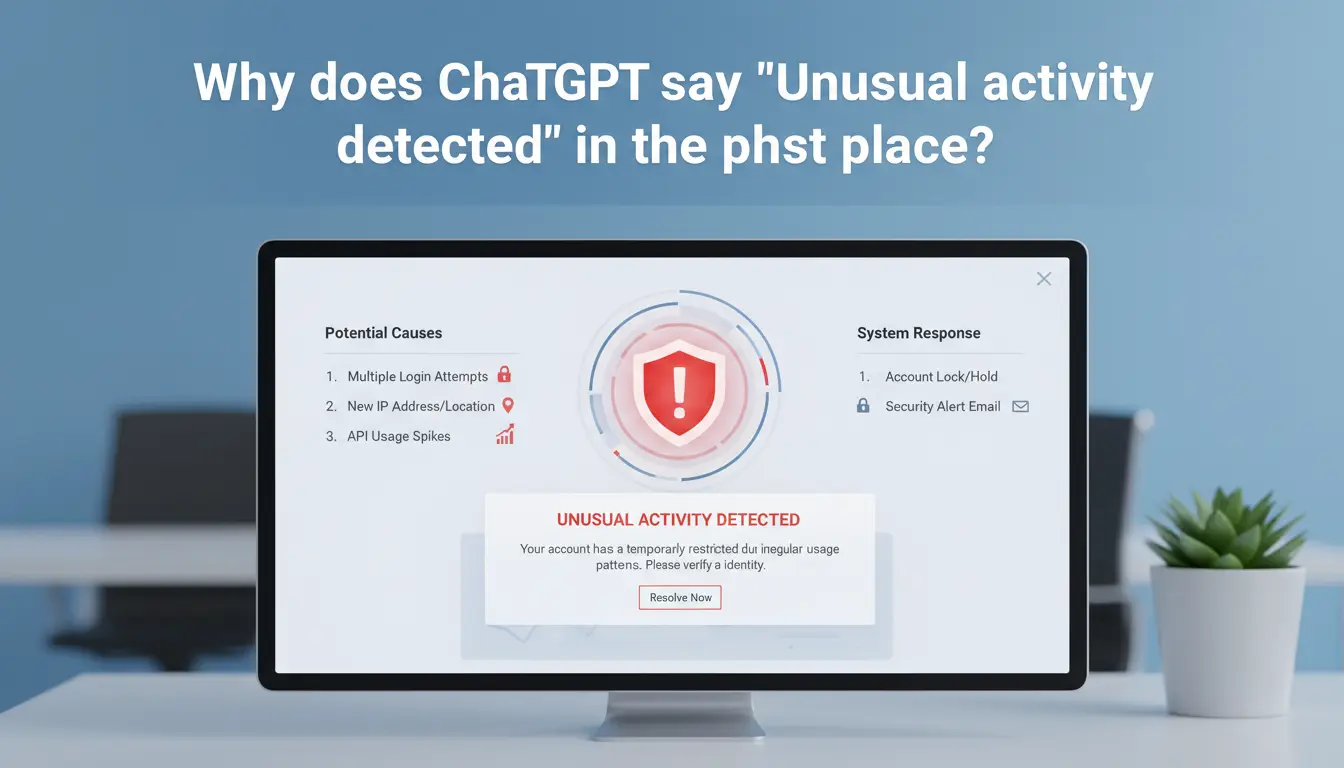
Si vous observez une activité inhabituelle détectée par chatGPT, le système observe généralement un schéma qui ne ressemble pas à l’usage humain normal. Les systèmes de sécurité jugent des schémas, pas des intentions. C’est pourquoi de vrais utilisateurs peuvent toujours être bloqués.
Comment les schémas de trafic peuvent déclencher des contrôles automatisés des risques
Des requêtes très rapides et répétées d’une même session peuvent sembler automatisées. Cela inclut des rafraîchissements rapides, des essais rapides de requêtes, ou l’ouverture de plusieurs onglets qui envoient tous les requêtes en même temps. Le système compare également le comportement actuel à votre historique habituel. Si votre compte passe soudainement d’une utilisation légère à des rafales intenses, des vérifications de risque peuvent se déclencher. C’est courant après des boucles de reconnexion ou des scripts qui renvoient des invites ratées. Voir le comportement de limitation de vitesse de base pour la façon dont les requêtes déclenchent les rafales.
Comment la réputation IP et les réseaux partagés affectent la confiance
ChatGPT vérifie aussi la confiance du réseau. Le Wi-Fi partagé, les réseaux scolaires, les passerelles d’entreprise et les points d’accès publics réutilisent souvent la même IP au sein de grands groupes. Si un abus a déjà eu lieu sur cette IP auparavant, votre session propre peut toujours prendre un risque. Un changement fréquent d’IP suscite également des alertes. Un routage instable ou des proxies rotatifs peuvent faire qu’un seul identifiant semble « sauter » entre les lieux en fenêtres de temps courtes.
Comment les empreintes digitales du navigateur, les cookies et les extensions peuvent paraître suspects
Votre navigateur envoie un profil technique (souvent appelé empreinte digitale du navigateur). Si les extensions bloquent des scripts ou modifient les en-têtes, les signaux de session peuvent entrer en conflit. Les cookies corrompus après des connexions répétées peuvent également ne pas correspondre à l’état de la session stocké. Ensuite, le système détecte un comportement de connexion qui ne correspond pas et affiche des avertissements chatGPT détectés d’activité inhabituelle. Consultez les incidents en direct sur OpenAI Status et les conseils de compte dans le Centre d’aide OpenAI.
Que devriez-vous vérifier en premier avant d’essayer des réparations ?
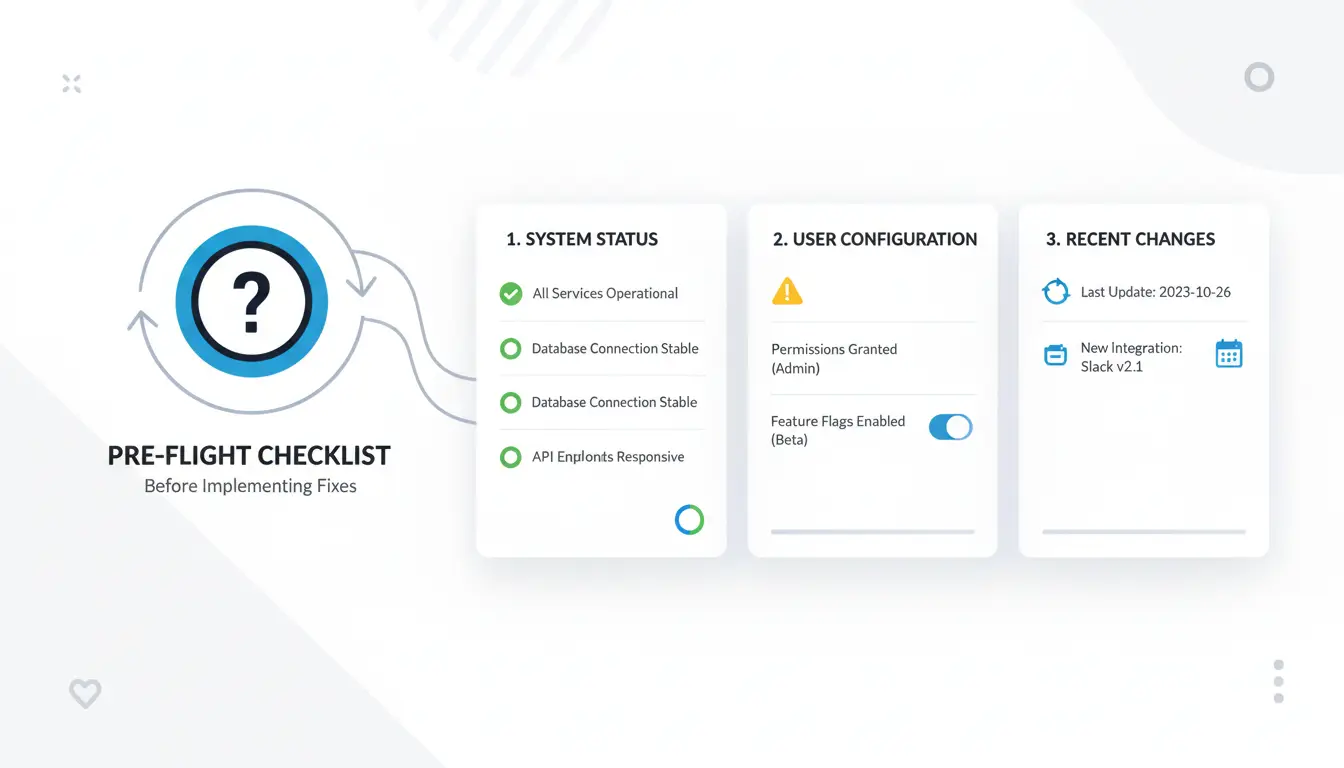
Si vous voyez l’avertissement ChatGPT détecté d’activité inhabituelle, effectuez un triage rapide avant de changer les mots de passe ou de réinstaller votre navigateur. Votre objectif est de trouver la source : la plateforme, le chemin réseau, l’état du navigateur ou le comportement du compte.
Confirmez si les services OpenAI rencontrent des incidents
Ouvre OpenAI Status et vérifie les incidents actifs. En cas de panne réelle ou de service dégradé, les réparations locales ne seront pas encore efficaces. Si le statut est vert et que seul votre compte est bloqué, considérez cela comme spécifique au compte ou à l’environnement. Consultez le Centre d’aide OpenAI pour les conseils actuels de connexion et de sécurité.
Examinez votre connexion récente et votre comportement d’utilisation
Regarde ce qui s’est passé dans la dernière heure. Plusieurs connexions ratées, un changement rapide d’appareil et des boucles de rafraîchissement rapide des onglets peuvent déclencher des vérifications d’abus. L’accès partagé peut aussi déclencher des drapeaux. Si deux utilisateurs accèdent à un compte depuis des emplacements différents en une courte fenêtre, le risque augmente. Déconnectez les anciennes sessions que vous n’utilisez plus, puis réessayez avec le rythme normal des requêtes.
Isoler la variable : réseau, navigateur, appareil ou compte
Changez une variable par test. Si vous changez trois choses en même temps, vous ne pouvez pas faire confiance au résultat.
| Test |
Si l’avertissement cesse |
Cause probable |
| Même compte, réseau différent |
Oui |
Réputation réseau/IP |
| Même réseau, profil de navigateur propre (pas d’extensions) |
Oui |
Conflit entre cache et extension du navigateur |
| Même configuration, compte différent |
Oui |
Drapeau au niveau du compte |
| Aucun changement, réessaie après 20 à 30 minutes |
Oui |
Protection temporaire côté quai |
Comment corriger pas à pas une activité inhabituelle détectée dans ChatGPT
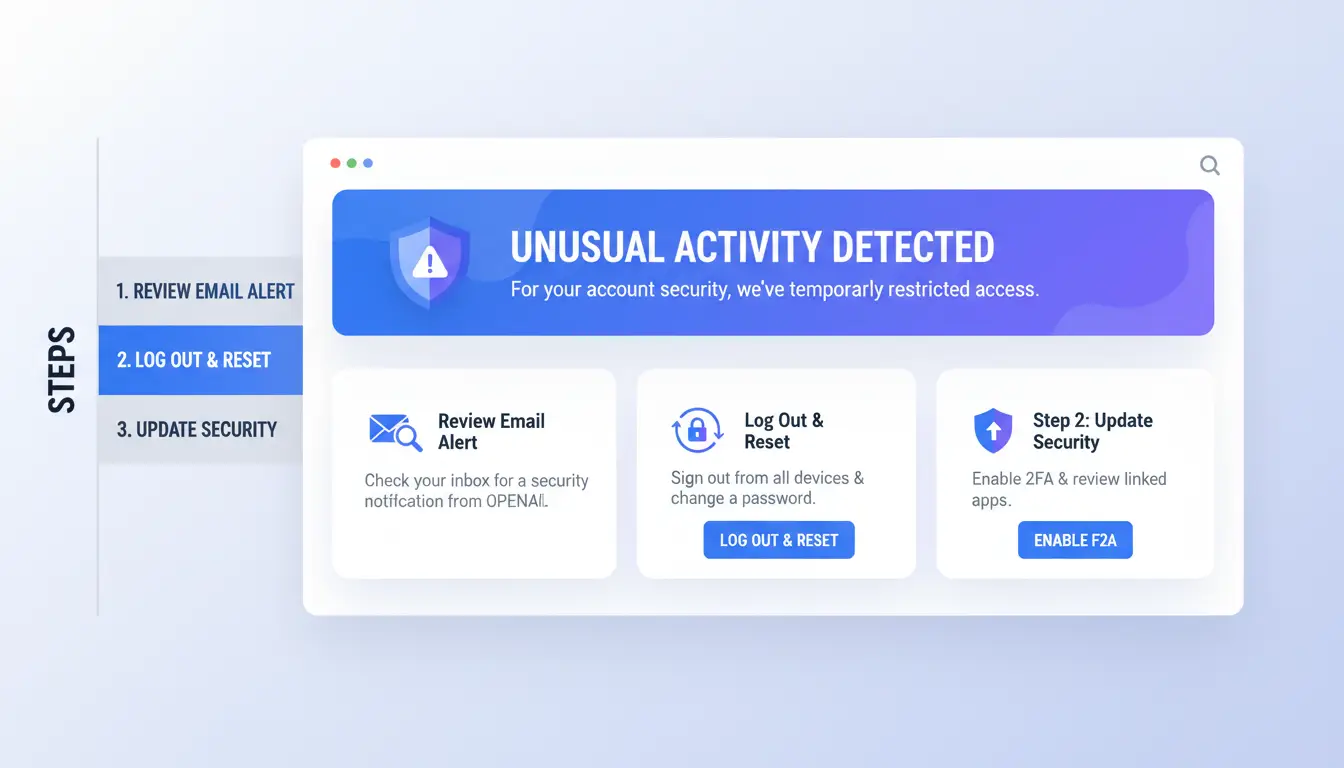
Si vous voyez l’alerte chatgpt détectée d’activité inhabituelle, travaillez en séquence et changez une variable à la fois. Cela évite les nouveaux signaux de risque et vous aide à trouver la véritable cause plus rapidement.
Étapes 1 à 3 : Déconnectez-vous, effacez les données du site et redémarrez une session de navigateur propre
Déconnectez-vous de ChatGPT dans chaque onglet ouvert. Fermez complètement le navigateur.
Effacez les cookies et le cache uniquement pour les domaines ChatGPT si votre navigateur supporte le nettoyage par site. Dans Chrome, vous pouvez effacer les cookies d’un site spécifique. Cible chatgpt.com et chat.openai.com, pas votre historique de navigation complet.
Ouvre à nouveau le navigateur et fais une tentative de connexion. Ne spamme pas les tentatives. Les tentatives répétées qui ont échoué peuvent ressembler à du trafic automatisé dans des conditions normales de limitation de débit.
Étapes 4-6 : Tester la qualité du réseau et passer à une connexion de confiance stable
Vérifiez le statut d’OpenAI avant de tester plus en profondeur. S’il y a un incident actif, attendez.
Si le statut est normal, passez à une connexion privée stable en laquelle vous avez confiance. Le Wi-Fi public et les plages IP partagées surchargées peuvent déclencher des vérifications.
Si vous avez besoin d’un proxy pour votre flux de travail, gardez un seul point de terminaison et une région propres pour toute la session. Ne changez pas de route toutes les quelques minutes.
| Chemin du réseau |
Schéma de risque observé par les contrôles de sécurité |
Meilleure action |
| Wi-Fi public/partagé |
Historique partagé d’abus d’IP, sessions instables |
Passer à un réseau domestique ou de bureau de confiance |
| Changement rapide de route de proxy |
Changements fréquents d’IP et de géométrage |
Gardez un point de terminaison proxy stable |
| Connexion privée stable |
Signaux de session cohérents |
Continuez avec un usage normal |
Étapes 7-8 : Désactivez les extensions en conflit et essayez un autre profil navigateur
Désactivez les extensions qui injectent des scripts, automatisent les clics, extraient des pages ou modifient des en-têtes. Gardez-les éteints pendant les tests.
Créez un nouveau profil de navigateur sans extensions et avec les paramètres par défaut. Dans Chrome, vous pouvez créer un nouveau profil. Connectez-vous une fois depuis ce profil propre et testez les invites normales.
Étape 9 : Essayez un autre appareil et retestez après une fenêtre de recharge
Si l’avertissement reste, essayez un autre appareil sur une connexion de confiance. Cela isole les problèmes liés au niveau du navigateur de l’appareil.
Attendez 30 à 60 minutes avant une nouvelle tentative de connexion si les vérifications semblent élevées. Après les retours d’accès, utilisez des actions constantes et humaines : rythme normal, moins de rafraîchissements rapides, moins d’onglets parallèles .
Si le problème persiste, consultez les étapes de sécurité du compte dans le Centre d’aide OpenAI, réinitialisez votre mot de passe et supprimez les sessions inconnues. Cette séquence résout la plupart des cas d’activité inhabituelle détectés par ChatGPT sans créer de risque de nouveau compte.
Pourquoi l’avertissement revient-il sans cesse même après qu’il ait été corrigé une fois ?
Si une activité inhabituelle détectée par ChatGPT revient sans cesse, ta solution précédente a probablement éliminé un symptôme, pas la cause principale. L’alerte revient généralement lorsque les signaux de confiance continuent de changer entre le réseau, le comportement et l’état de la session. Gardez un environnement stable par compte : même route proxy, même profil de navigateur et une session active.
Problèmes récurrents de réputation du réseau
Les pools d’IP dynamiques peuvent hériter d’un mauvais historique de confiance des utilisateurs précédents. Si votre endpoint change souvent, ChatGPT peut considérer chaque saut comme un comportement risqué. Gardez un point d’extrémité proxy propre pour une utilisation quotidienne, évitez les sauts rapides de région, et retestez après une période stable. Vérifiez les incidents en direct sur la page de statut d’OpenAI avant de changer les paramètres locaux.
Des comportements qui ressemblent à une utilisation automatisée
Des rafales d’invites très rapides, des rafraîchissements constants et des actions d’onglet incessantes peuvent ressembler à du trafic de bots. Il en va de même lorsque vous exécutez des sessions qui se chevauchent depuis différents appareils en même temps. Ralentissez le rythme des requêtes, fermez des onglets supplémentaires et évitez les connexions parallèles. Cela correspond au comportement normal de limitation de taux utilisé par les services web.
Installation instable du navigateur et contamination de la session
Empiler des extensions et ajuster la confidentialité peut créer des empreintes digitales incohérentes dans le navigateur. Des cookies réutilisés provenant d’appareils plus anciens peuvent également déclencher des vérifications répétées. Utilisez un profil de navigateur propre, désactivez les extensions non essentielles, effacez les données obsolètes du site, puis reconnectez-vous. Si les sessions semblent compliquées, consultez les étapes d’accès et de déconnexion des comptes dans le Centre d’aide OpenAI. Cela supprime la cause sous-jacente, donc l’activité inhabituelle détectée par chatgpt arrête de revenir en arrière.
Qu’est-ce qui change sur iPhone, Android et ordinateur de bureau lors de la correction de cette erreur ?
Si vous voyez « activité inhabituelle détectée chatgpt », la correction dépend du comportement de l’appareil. Utilisez cette carte rapide, puis effectuez uniquement les vérifications pour votre plateforme.
| Quai |
Déclencheur courant |
Correction rapide |
| iPhone/iPad |
Safari bloque les scripts ; Changements de relais privés sortent de l’IP |
Autoriser JavaScript/cookies pour chat.openai.com, désactiver le relais privé pour un test |
| Android |
Ancien WebView/navigateur ; conflit de jetons en cache ; Limites de batterie |
Mettre à jour WebView et le navigateur, effacer les données du site, supprimer les limites de batterie pour le navigateur |
| Ordinateur de bureau |
Collision d’extension ; Le filtre de sécurité réécrit le trafic |
Testez dans un profil propre avec les extensions désactivées, puis vérifiez les règles DNS/application de sécurité |
Vérifications iPhone et iPad
Ouvre les paramètres de Safari et autorise JavaScript et les cookies pour ChatGPT. Les bloqueurs de contenu peuvent casser les scripts de connexion et déclencher des vérifications de risque. Si iCloud Private Relay est activé, teste-le une fois désactivé pour que ton chemin IP reste stable. Le routage des relais Apple dans le support iCloud Private Relay.
Vérifications Android
Mettez à jour le système Android System, WebView et votre navigateur dans Google Play. Un décalage de version peut casser le transfert de session. Ensuite, effacer les cookies et le cache pour chat.openai.com, reconnecter-vous, et supprimer les restrictions de batterie et de données pour l’application du navigateur. Voir la documentation de WebView Android.
Vérifications du navigateur de bureau
Pour une activité inhabituelle détectée par chatgpt sur ordinateur, commencez avec un profil navigateur propre et désactivez toutes les extensions. Cela isole rapidement les conflits d’add-ons. Si l’avertissement disparaît, rallumez les outils un par un. Ensuite, vérifiez les filtres DNS ou les logiciels de sécurité qui peuvent modifier les requêtes. Vérifiez les incidents sur le statut d’OpenAI et les conseils de compte dans le centre d’aide OpenAI.
Comment les équipes peuvent-elles partager l’accès à ChatGPT avec un risque d’activité inhabituelle réduit ?
Pourquoi les flux de travail pour comptes partagés déclenchent plus souvent des avertissements
Les équipes se déclenchent unusual activity detected chatgpt souvent lorsqu’un compte se déplace entre différents appareils, villes et configurations de navigateurs en peu de temps. Les systèmes de sécurité perçoivent cela comme un comportement instable, même si votre équipe est légitime. Un autre déclencheur est le chevauchement des sessions. Deux personnes envoient des messages en même temps, l’une efface les cookies, une autre modifie les extensions, et le compte semble soudainement détourné. La solution principale est la cohérence : un compte devrait montrer un schéma d’accès stable, pas des décalages aléatoires. Vous pouvez confirmer les véritables incidents de plateforme sur OpenAI Status et vérifier les règles de sécurité des comptes dans le Centre d’aide OpenAI.
Comment DICloak aide à stabiliser les schémas d’accès des équipes
Vous pouvez utiliser DICloak pour donner à chaque compte partagé un profil navigateur dédié avec des paramètres d’empreintes digitales isolés, afin que les membres de l’équipe ne surécrivent pas l’environnement des autres. Vous pouvez aussi lier chaque profil à une route proxy indépendante. Cela maintient la localisation et les signaux réseau stables pour chaque session de compte. Pour le contrôle d’équipe, DICloak prend en charge les permissions, le partage de profil et les journaux d’actions. Cela réduit les conflits silencieux, la propriété floue et les modifications risquées. Si un avertissement apparaît, les journaux vous aident à retracer qui a changé quoi et quand.
Configuration pratique : règles de profil, timing d’accès et limites d’automatisation
Définissez un profil par compte ChatGPT. Gardez la région de connexion, la version du navigateur et le set d’extensions stables. Évitez les connexions multi-sites non gérées à la même heure. Utilisez un planning de travail simple pour qu’un seul opérateur gère un compte à la fois. Pour les clics répétitifs, utilisez uniquement les actions par lots ou le RPA pour des tâches à faible risque comme ouvrir des onglets approuvés, pas pour la publication d’invites à haute fréquence.
| Comportement de l’équipe |
Niveau de risque |
Pratique plus sûre |
| Mot de passe partagé, connexions aléatoires des appareils |
Haut |
Profil fixe + transfert contrôlé |
| Sessions parallèles par plusieurs membres |
Haut |
Opérateur actif unique par compte |
| Boucles d’automatisation non bornées |
Haut |
RPA limité avec plafonds de temps et journaux |
Si votre équipe détecte toujours une activité inhabituelle ChatGPT, mettez l’activité en pause, consultez les journaux et réinitialisez une session de profil propre.
Quelles erreurs aggravent l’avertissement d’activité inhabituelle de ChatGPT ?
Si vous cliquez sur une alerte « activité inhabituelle détectée chatGPT », le clic paniqué ralentit généralement la récupération. La voie la plus sûre est de suivre les étapes du Centre d’Aide OpenAI et de vérifier les incidents réels sur le statut OpenAI.
Essaie de refaire le spam après chaque tentative ratée
Les essais rapides peuvent ressembler à du trafic automatisé. Cela peut augmenter le risque de score et déclencher des contres plus longs. Utilise une fenêtre de recharge entre les tentatives, puis lance un retest contrôlé. Gardez le rythme humain, pas en échauffement.
Changer trop de variables en même temps
Changer de navigateur, de réseau et d’appareil en un seul coup cache la cause profonde. On ne peut pas dire ce qui a résolu le problème, et de nouveaux signaux peuvent sembler suspects. Changez une variable par cycle de test : état du navigateur, puis chemin réseau, puis appareil. Notez chaque résultat avant le changement suivant.
Utiliser des ajustements inconnus du navigateur ou des outils non fiables
Des scripts agressifs, des outils de rafraîchissement automatique et des extensions aléatoires peuvent créer des schémas de trafic qui paraissent anormaux. Gardez votre installation au minimum pendant le dépannage.
Les connexions partagées d’équipe sont un déclencheur courant. Des outils comme DICloak permettent d’exécuter un profil isolé d’empreinte digitale par compte ChatGPT, de mapper chaque profil à un proxy indépendant et d’éviter les signaux de connexion contradictoires.
Vous pouvez utiliser des permissions basées sur les rôles, le partage de profil et les journaux d’opérations pour éviter les chevauchements risqués entre coéquipiers. Ajoutez des RPA pour les actions de routine afin que les gens arrêtent les clics manuels répétés qui peuvent aggraver les flags de détection d’activité inhabituelle sur ChatGPT.
Quand devriez-vous contacter le support OpenAI, et que devriez-vous inclure ?
Si une activité inhabituelle détectée, ChatGPT continue d’apparaître après des contrôles contrôlés, escaladez. Un bon déclencheur est : même erreur sur un profil de navigateur propre, un réseau stable et un autre appareil. Si elle est validée, puis revient bientôt sans changement majeur, le support doit examiner les signaux côté compte. Vérifiez les incidents en direct sur la page de statut d’OpenAI avant de déposer une demande.
Lorsque le dépannage auto-dépanné atteint sa limite
- Tu as testé dans un profil de navigateur propre avec les extensions désactivées.
- Vous avez testé sur un autre appareil et vous avez toujours eu le même avertissement.
- Vous avez utilisé une connexion stable et évité les demandes répétées et rapides.
- L’avertissement revint après une courte convalescence.
- Vous avez déjà consulté les étapes du Centre d’aide OpenAI.
Quelles preuves préparer avant d’ouvrir un ticket
- Horodatage exact avec fuseau horaire (exemple : 2026-04-10 14:32 UTC+1).
- Texte complet de l’erreur et où elle est apparue.
- Le système d’exploitation de l’appareil et la version du navigateur à chaque test échoué.
- Votre région et le type de réseau utilisés lors des tests.
- Petit journal des tentatives et des résultats (fonctionnés/échoués).
- Capture d’écran de l’erreur et demande l’identifiant si affiché.
Comment éviter les retards après avoir soumis des demandes de support
- Gardez une installation stable en attendant ; Évitez les changements constants de l’environnement.
- Répondez rapidement aux relances d’identité ou de sécurité.
- Ajoutez les nouvelles défaillances comme des mises à jour datées dans le même ticket, pas comme tickets séparés.
Questions fréquemment posées
Combien de temps dure généralement l’alerte chatgpt détectée par une activité inhabituelle ?
La plupart des avertissements détectés par ChatGPT disparaissent en 10 à 60 minutes après que le trafic ralentisse et que votre score de risque IP diminue. Certains durent jusqu’à 24 heures après des requêtes rapides, des connexions répétées ou des changements de réseau fréquents. Contactez le support après 24 heures, ou plus tôt si vous ne pouvez pas vous connecter depuis un réseau domestique classique.
Les proxies peuvent-ils déclencher des erreurs ChatGPT détectées par une activité inhabituelle ?
Oui. Les proxies peuvent déclencher des erreurs chatgpt détectées par une activité inhabituelle, notamment les IP partagées des centres de données, les listes de proxy libres et les terminaux à rotation rapide. Ces IP ont souvent un historique d’abus. Utilisez un point de terminaison stable, gardez la même région et évitez de passer du proxy, des données mobiles et du Wi-Fi du bureau en une seule session.
Est-ce que ChatGPT a détecté une activité inhabituelle signifie que mon compte a été piraté ?
Non. Le message ChatGPT détecté par une activité inhabituelle signifie généralement que les contrôles automatisés de risque ont détecté un trafic inhabituel, et non un vol de compte confirmé. Prenez tout de même des mesures de sécurité : réinitialisez votre mot de passe, activez l’authentification à deux facteurs et examinez les sessions actives. Si vous voyez des connexions depuis des appareils ou des emplacements inconnus, déconnectez-vous partout et contactez immédiatement le support.
Supprimer les cookies va-t-il corriger à chaque fois l’activité inhabituelle détectée par chatgpt ?
Effacer les cookies peut corriger l’activité inhabituelle détectée par chatgpt lorsque votre session de navigateur est corrompue, expirée ou coincée dans une boucle de jeton défectueux. Cela ne résoudra pas tous les cas. Si les avertissements reviennent après une connexion propre, la cause principale est souvent la réputation IP, les changements fréquents de compte ou un comportement de navigation scripté.
Les utilisateurs de ChatGPT Plus peuvent-ils encore recevoir des avertissements d’activité inhabituelle détectée ?
Oui. Les utilisateurs de ChatGPT Plus peuvent toujours détecter des avertissements ChatGPT détectés par des activités inhabituelles. Un forfait payant offre des limites plus élevées et des fonctionnalités supplémentaires, mais il ne contourne pas les contrôles de sécurité. La détection examine toujours la vitesse des requêtes, les changements de périphériques et de localisation, ainsi que la confiance du réseau. Gardez votre configuration cohérente pour réduire les drapeaux répétitifs.
Lorsque vous voyez un avertissement « activité inhabituelle détectée » dans ChatGPT, l’étape la plus importante est de le traiter comme un signal de sécurité et d’accès, et non simplement comme une erreur aléatoire. Examiner les comportements de connexion récents, les changements de réseau et les protections des comptes peut rapidement restaurer l’accès tout en réduisant le risque de signalements répétés.
Essayez DICloak gratuitement
 Outils gratuits
 Extension de cookie
 Générateur UA
 Générateur d'adresse MAC
 Générateur d'IP
 Liste des adresses IP
 Générateur de code 2FA
 Horloge mondiale
 Vérification Anonyme
 WebRTC Leak Test
 Générateur UUID
 Vérificateur de proxy
 Vérificateur d'annonces FB
 Extraction de données web par IA
 Outils SMM gratuits
 Vérificateur d'ombre bannissement Twitter
 Générateur UTM
 Générateur de noms d'utilisateur
 Generateur de hashtags IA
 Générateur de titre LinkedIn
 Redimensionneur d’images sociales