Inicias sesión desde una nueva red, actualizas una respuesta detenida varias veces y de repente ves actividad inusual detectada en chatgpt en vez de en tu ventana de chat. Esta advertencia suele estar relacionada con comprobaciones de riesgo, no con un error aleatorio. OpenAI ejecuta controles automatizados de abuso y seguridad a lo largo de los patrones de acceso, y los problemas del lado del servicio también pueden parecer problemas de cuenta cuando el tráfico es inestable en la página de estado de OpenAI. Por tu parte, el estado del navegador, las ráfagas de solicitudes, los rangos de IP compartidos y los conflictos de extensiones pueden generar falsas alarmas.
Necesitas una forma rápida de saber si el problema es tu dispositivo, tu camino de red o la propia plataforma. Esta guía te ofrece una secuencia práctica: revisa incidentes en vivo, aisla variables del navegador, reduce patrones de peticiones que parezcan bots y asegura el acceso a la cuenta con una higiene limpia de la sesión según las directrices del Centro de Ayuda OpenAI y el comportamiento estándar de limitación de tasas . También recibirás medidas de prevención para el uso diario, para poder mantener la velocidad normal del flujo de trabajo sin volver a activar las comprobaciones de seguridad. Empieza por los patrones de desencadenante que causan esta advertencia con más frecuencia.
¿Por qué ChatGPT dice que se detecta actividad inusual en primer lugar?
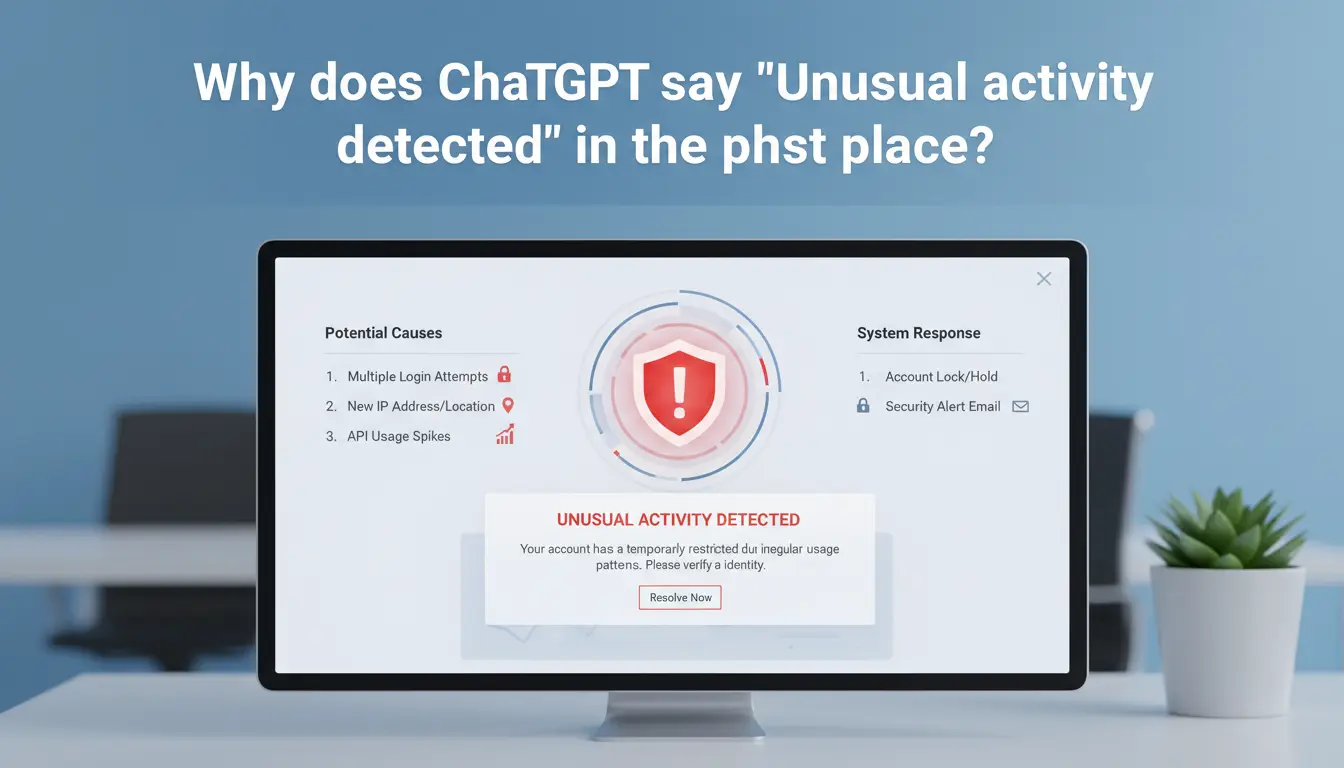
Si detectas actividad inusual en chatGPT, el sistema suele detectar un patrón que se parece a un uso humano normal. Los sistemas de seguridad juzgan los patrones, no la intención. Por eso los usuarios reales pueden seguir siendo bloqueados.
Cómo los patrones de tráfico pueden desencadenar comprobaciones automáticas de riesgo
Las peticiones repetidas muy rápidas de una sesión pueden parecer automáticas. Esto incluye refrescos rápidos, intentos rápidos de prompt o abrir varias pestañas que envían solicitudes a la vez a la vez. El sistema también compara el comportamiento actual con tu historial habitual. Si tu cuenta pasa de usar poco a estallidos intensos, pueden activarse comprobaciones de riesgo. Esto es común después de bucles de reconexión o scripts que reenvían avisos fallidos. Consulta el comportamiento básico de limitación de velocidad para cómo las ráfagas de petición activan el control.
Cómo la reputación de la IP y las redes compartidas afectan a la confianza
ChatGPT también verifica la confianza en la red. El Wi-Fi compartido, las redes escolares, los gateways de empresas y los puntos de acceso públicos suelen reutilizar la misma IP en grandes grupos. Si antes hubo abuso en esa IP, tu sesión limpia puede seguir heredando el riesgo. El cambio frecuente de IP también genera alertas. El enrutamiento inestable o los proxies rotativos pueden hacer que un inicio de sesión parezca "saltar" entre ubicaciones en ventanas de tiempo cortas.
Cómo las huellas dactilares, cookies y extensiones del navegador pueden parecer sospechosas
Tu navegador envía un perfil técnico (a menudo llamado huella digital del navegador). Si las extensiones bloquean scripts o alteran cabeceras, las señales de sesión pueden entrar en conflicto. Las cookies corruptas tras iniciar sesión repetidamente también pueden desajustar el estado almacenado de la sesión. Entonces el sistema detecta comportamientos de inicio de sesión que no coinciden y muestran advertencias de actividad inusual detectadas en ChatGPT. Consulta incidentes en directo en el estado de OpenAI y la guía de cuentas en el Centro de Ayuda de OpenAI.
¿Qué deberías comprobar primero antes de intentar soluciones?
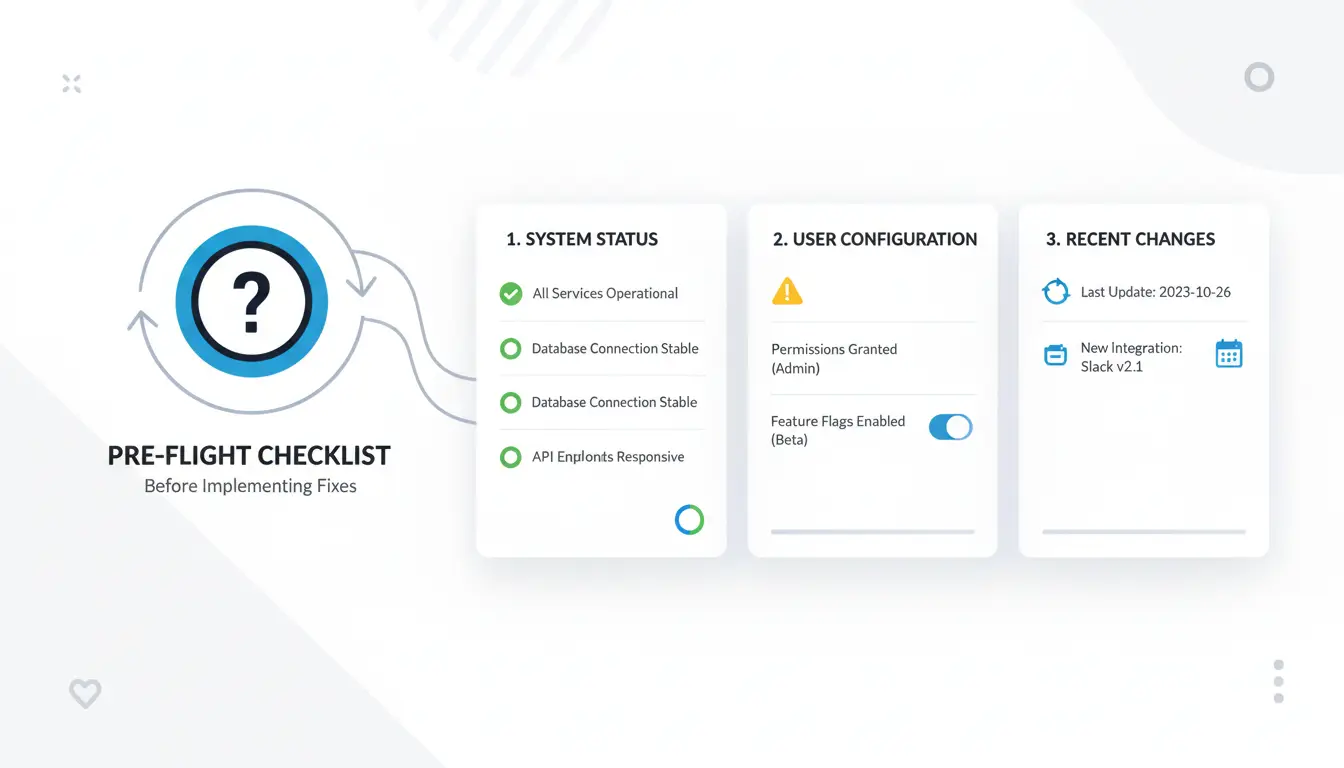
Si ves la advertencia de actividad inusual detectada en chatgpt, haz un triaje rápido antes de cambiar contraseñas o reinstalar tu navegador. Tu objetivo es encontrar la fuente: plataforma, ruta de red, estado del navegador o comportamiento de la cuenta.
Confirma si los servicios de OpenAI están experimentando incidentes
Abre OpenAI Status y comprueba incidentes activos. Si hay una interrupción en vivo o un servicio degradado, las soluciones locales aún no ayudarán. Si el estado es verde y solo bloquean tu cuenta, trátalo como algo específico de la cuenta o del entorno. Consulta el Centro de Ayuda de OpenAI para obtener información actualizada sobre inicio de sesión y seguridad.
Revisa tu comportamiento reciente de inicio de sesión y uso
Mira lo que ha pasado en la última hora. Múltiples inicios de sesión fallidos, cambios rápidos de dispositivo y bucles de actualización rápida de pestañas pueden activar comprobaciones de abuso. El acceso compartido también puede activar banderas. Si dos usuarios acceden a una cuenta desde ubicaciones diferentes en un corto plazo, el riesgo aumenta. Cierra sesión antigua que ya no usas y luego vuelve a intentarlo con el ritmo normal de las solicitudes.
Aísla la variable: red, navegador, dispositivo o cuenta
Cambia una variable por prueba. Si cambias tres cosas a la vez, no puedes confiar en el resultado.
| Test |
Si la advertencia cesa |
Causa probable |
| Misma cuenta, red diferente |
Sí |
Reputación de red/IP |
| Misma red, perfil de navegador limpio (sin extensiones) |
Sí |
Conflicto entre caché y extensión del navegador |
| Misma configuración, cuenta diferente |
Sí |
Bandera a nivel de cuenta |
| Sin cambios, inténtalo de nuevo tras 20–30 minutos |
Sí |
Protección temporal en el andén |
Cómo corregir la actividad inusual detectada en ChatGPT paso a paso
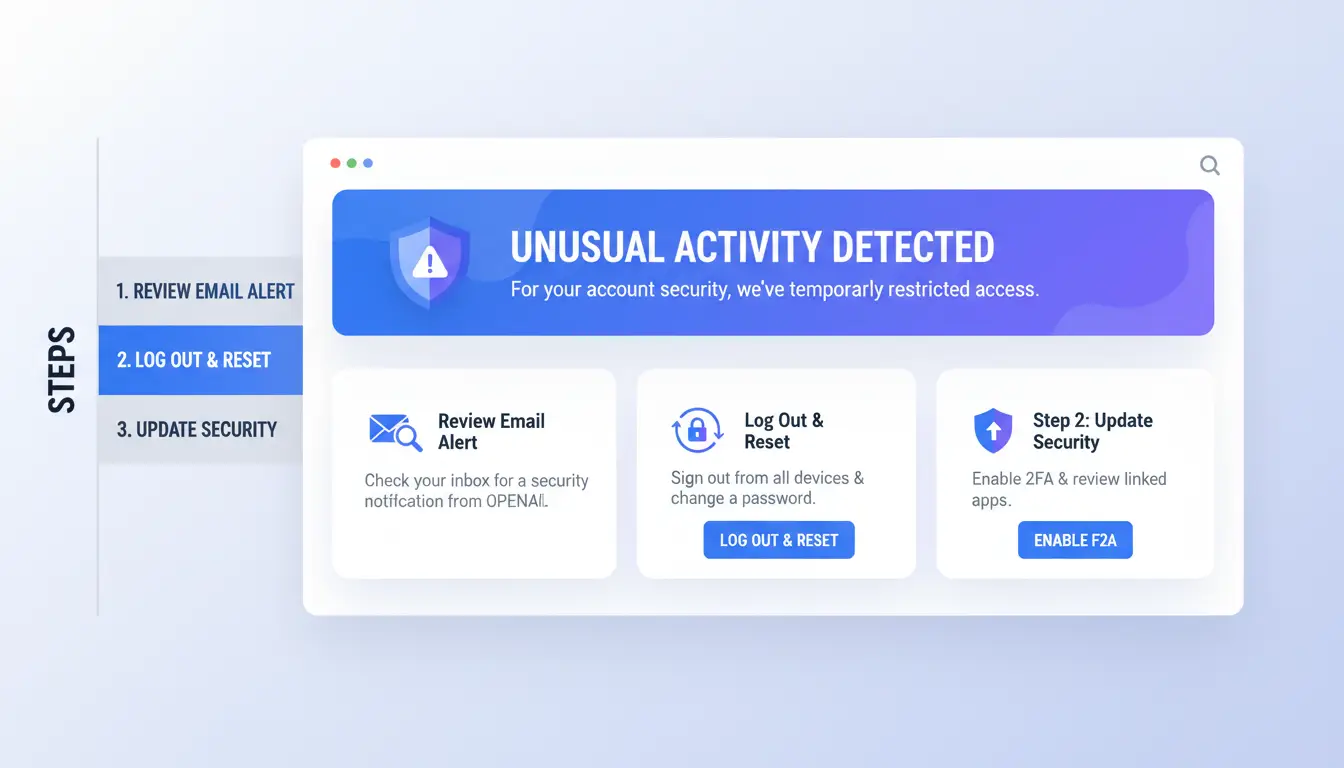
Si ves la actividad inusual detectada en ChatGPT, trabaja en secuencia y cambia variable a variable. Eso evita nuevas señales de riesgo y te ayuda a encontrar la causa real más rápido.
Pasos 1-3: Cerrar sesión, borrar los datos del sitio y reiniciar una sesión limpia del navegador
Cierra sesión en ChatGPT en todas las pestañas abiertas. Cierra completamente el navegador.
Borra cookies y caché solo para dominios ChatGPT si tu navegador permite limpieza por sitio. En Chrome, puedes borrar las cookies de un sitio específico. Target chatgpt.com y chat.openai.com, no tu historial completo de navegación.
Abre el navegador de nuevo y haz un intento de inicio de sesión. No hagas repeticiones sin parar. Los intentos fallidos repetidos pueden parecer tráfico automatizado bajo un comportamiento normal de limitación de tasa.
Pasos 4-6: Prueba la calidad de la red y cambia a una conexión estable y confiable
Consulta el estado de OpenAI antes de hacer pruebas más profundas. Si hay un incidente activo, espera.
Si el estado es normal, cambia a una conexión privada estable en la que confíes. El Wi-Fi público y los rangos de IP compartidos sobrecargados pueden activar comprobaciones.
Si necesitas un proxy para tu flujo de trabajo, mantén un endpoint y una región limpios durante toda la sesión. No rotes rutas cada pocos minutos.
| Ruta de red |
Patrón de riesgo observado por las comprobaciones de seguridad |
Mejor acción |
| Wi-Fi público/compartido |
Historial compartido de abuso de IP, sesiones inestables |
Pasar a una red de confianza en casa u oficina |
| Ruta proxy que cambia rápidamente |
Frecuentes cambios de IP y geo |
Mantén un punto final proxy estable |
| Conexión privada estable |
Señales de sesión consistentes |
Continúa con el uso normal |
Pasos 7-8: Desactiva las extensiones en conflicto y prueba con otro perfil de navegador
Desactiva las extensiones que inyectan scripts, automatizan clics, extraen páginas o modifiquen cabeceras. Mantenlos apagados durante las pruebas.
Crea un perfil de navegador nuevo sin extensiones y con la configuración predeterminada. En Chrome, puedes crear un perfil nuevo. Inicia sesión una vez desde ese perfil limpio y prueba las indicaciones normales.
Paso 9: Prueba con otro dispositivo y vuelve a probar después de una ventana de enfriamiento
Si la advertencia se mantiene, prueba con otro dispositivo en una conexión de confianza. Esto aísla los problemas a nivel de dispositivo en el navegador.
Espera entre 30 y 60 minutos antes de otro intento de inicio de sesión si las comprobaciones parecen elevadas. Después de que el acceso regrese, utiliza acciones constantes y humanas: ritmo normal de prompt, menos actualizaciones rápidas, menos pestañas paralelas .
Si el problema persiste, revisa los pasos de seguridad de la cuenta en el Centro de Ayuda de OpenAI, restablece tu contraseña y elimina las sesiones desconocidas. Esta secuencia resuelve la mayoría de los casos de actividad inusual detectados en chatgpt sin crear un nuevo riesgo de cuenta.
¿Por qué la advertencia sigue volviendo incluso después de que se arregló una vez?
Si se detecta actividad inusual en chatgpt que sigue regresando, probablemente tu solución anterior eliminó un síntoma, no la causa raíz. La alerta suele regresar cuando las señales de confianza siguen cambiando entre la red, el comportamiento y el estado de la sesión. Mantén un entorno estable por cuenta: misma ruta proxy, mismo perfil de navegador y una sesión activa.
Problemas recurrentes de reputación de la red
Los pools de IP dinámicas pueden heredar un historial de confianza deficiente de usuarios anteriores. Si tu endpoint cambia con frecuencia, ChatGPT puede tratar cada salto como un comportamiento arriesgado. Mantén un punto final proxy limpio para el uso diario, evita saltar rápidamente de región y vuelve a hacer pruebas tras un periodo estable. Consulta los incidentes en vivo en la página de estado de OpenAI antes de cambiar la configuración local.
Patrones de comportamiento que se asemejan al uso automatizado
Ráfagas de prompts muy rápidas, actualizaciones constantes y acciones de pestañas sin parar pueden parecer tráfico de bots. Lo mismo ocurre cuando ejecutas sesiones solapadas desde diferentes dispositivos al mismo tiempo. Reduce el ritmo de las solicitudes, cierra pestañas adicionales y evita iniciar sesión en paralelo. Esto se alinea con el comportamiento normal de limitación de tasas utilizado por los servicios web.
Configuración inestable del navegador y contaminación de la sesión
Apilar extensiones y ajustes de privacidad puede crear huellas dactilares inconsistentes en el navegador. Las cookies reutilizadas de dispositivos antiguos también pueden activar comprobaciones repetidas. Usa un perfil de navegador limpio, desactiva extensiones no esenciales, borra datos obsoletos del sitio y luego vuelve a iniciar sesión. Si las sesiones parecen desordenadas, revisa los pasos de acceso y cierre de sesión de la cuenta en el Centro de Ayuda de OpenAI. Esto elimina la causa subyacente, por lo que la actividad inusual detectada en chatgpt deja de volver a ciclar.
¿Qué cambia en iPhone, Android y escritorio al corregir este error?
Si ves "actividad inusual detectada chatgpt", la solución depende del comportamiento del dispositivo. Usa este mapa rápido y luego haz solo las comprobaciones de tu plataforma.
| Andén |
Desencadenante común |
Solución rápida |
| iPhone/iPad |
Safari bloquea scripts; Cambios de relé privado de salida de la IP |
Permite JavaScript/cookies para chat.openai.com, desactiva Private Relay para una prueba |
| Android |
Antiguo WebView/navegador; conflicto de tokens en caché; Límites de batería |
Actualizar WebView y navegador, borrar los datos del sitio, eliminar los límites de batería del navegador |
| Escritorio |
Colisión de extensiones; El filtro de seguridad reescribe el tráfico |
Prueba en un perfil limpio con extensiones desactivadas, luego revisa las reglas de DNS/app de seguridad |
Comprobaciones de iPhone y iPad
Abre la configuración de Safari y permite JavaScript y cookies para ChatGPT. Los bloqueadores de contenido pueden romper scripts de inicio de sesión y activar comprobaciones de riesgo. Si iCloud Private Relay está activado, prueba con él apagado una vez para que tu ruta IP se mantenga estable. El enrutamiento de retransmisión de documentos de Apple en iCloud Private Relay es compatible.
Comprobaciones de Android
Actualiza el sistema Android WebView y tu navegador en Google Play. Una desadaptación de versión puede romper la transferencia de sesión. Luego borra las cookies y la caché de chat.openai.com, vuelve a iniciar sesión y elimina las restricciones de batería y datos de la app del navegador. Consulta la documentación de WebView de Android.
Comprobaciones del navegador de escritorio
Para detectar actividad inusual en chatgpt en el escritorio, comienza con un perfil de navegador limpio y desactiva todas las extensiones. Esto aísla rápidamente los conflictos de add-ons. Si la advertencia desaparece, vuelve a encender las herramientas una a una. Luego revisa los filtros DNS o el software de seguridad que pueda alterar las solicitudes. Verifica los incidentes en el estado de OpenAI y las guías de la cuenta en el Centro de Ayuda de OpenAI.
¿Cómo pueden los equipos compartir el acceso a ChatGPT con menor riesgo de actividad inusual?
Por qué los flujos de trabajo de cuentas compartidas suelen dar avisos de contenido
Los equipos suelen activarse unusual activity detected chatgpt cuando una cuenta se mueve entre diferentes dispositivos, ciudades y configuraciones de navegador en poco tiempo. Los sistemas de seguridad interpretan esto como un comportamiento inestable, incluso si tu equipo es legítimo. Otro desencadenante es la superposición de las sesiones. Dos personas envían mensajes al mismo tiempo, una borra cookies, otra cambia extensiones y la cuenta de repente parece secuestrada. La solución principal es la consistencia: una cuenta debería mostrar un patrón de acceso estable, no desplazamientos aleatorios. Puedes confirmar incidentes reales de plataforma en el estado de OpenAI y consultar las normas de seguridad de cuentas en el Centro de Ayuda de OpenAI.
Cómo DICloak ayuda a estabilizar los patrones de acceso del equipo
Puedes usar DICloak para dar a cada cuenta compartida un perfil de navegador dedicado con ajustes de huella dactilar aislados, para que los miembros del equipo no sobrescriban el entorno de los demás. También puedes vincular cada perfil a una ruta proxy independiente. Eso mantiene estables la ubicación y las señales de red para cada sesión de cuenta. Para el control del equipo, DICloak soporta permisos, compartir perfiles y registros de acciones. Esto reduce conflictos silenciosos, manos poco claros y ediciones arriesgadas. Si aparece una advertencia, los registros te ayudan a rastrear quién cambió qué y cuándo.
Configuración práctica: reglas de perfil, temporización de acceso y límites de automatización
Establece un perfil por cada cuenta de ChatGPT. Mantén estable la región de inicio de sesión, la versión del navegador y el conjunto de extensiones. Evita iniciar sesión no gestionados en múltiples ubicaciones en la misma hora. Utiliza un horario de turnos sencillo para que solo un operador gestione una cuenta a la vez. Para clics repetitivos, usa acciones por lotes o RPA solo en tareas de bajo riesgo como abrir pestañas aprobadas, no en publicaciones de prompts de alta frecuencia.
| Comportamiento del equipo |
Nivel de riesgo |
Práctica más segura |
| Contraseña compartida, accesos aleatorios de dispositivos |
Alto |
Perfil fijo + transferencia controlada |
| Sesiones paralelas con varios miembros |
Alto |
Operador activo único por cuenta |
| Bucles de automatización ilimitados |
Alto |
RPA limitado con límites de tiempo y registros |
Si tu equipo sigue detectando actividad inusual, haz chatgpt, pausa la actividad, revisa los registros y reinicia a una sesión de perfil limpia.
¿Qué errores hacen que la advertencia de actividad inusual de ChatGPT sea peor?
Si pulsas una alerta de "actividad inusual detectada en chatgpt", el clic en pánico suele ralentizar la recuperación. La ruta más segura es seguir los pasos del Centro de Ayuda OpenAI y verificar incidentes en tiempo real sobre el estado de OpenAI.
Intenta repetir el spam tras cada intento fallido
Los intentos rápidos pueden parecer tráfico automatizado. Eso puede aumentar el riesgo y provocar bloqueos más largos. Usa una ventana de enfriamiento entre intentos y luego haz una prueba de nuevo controlada. Mantén el ritmo de las peticiones humano, no de ráfagas.
Cambiar demasiadas variables a la vez
Cambiar de navegador, red y dispositivo de una sola vez oculta la causa raíz. No se puede saber qué solucionó el problema, y las nuevas señales pueden parecer sospechosas. Cambia una variable por ciclo de prueba: estado del navegador, luego ruta de red y después dispositivo. Registra cada resultado antes del siguiente cambio.
Usando ajustes desconocidos del navegador o herramientas poco confiables
Los scripts agresivos, las herramientas de autoactualización y las extensiones aleatorias pueden crear patrones de tráfico que parecen anormales. Mantén la configuración al mínimo mientras solucionas problemas.
Los inicios de sesión compartidos de equipo son un desencadenante común. Herramientas como DICloak permiten ejecutar un perfil con huella por cuenta de ChatGPT, asignar cada perfil a un proxy independiente y evitar señales de inicio de sesión confusas.
Puedes usar permisos basados en roles, compartir perfiles y registros de operaciones para evitar que se solapen con riesgos entre compañeros. Añadir RPA para acciones rutinarias para que la gente detenga los clics manuales que pueden empeorar las señales de detección de actividad inusual en ChatGPT.
¿Cuándo deberías contactar con el soporte de OpenAI y qué deberías incluir?
Si detecta actividad inusual que ChatGPT sigue apareciendo tras revisiones controladas, escalad la situación. Un buen disparador es: el mismo error en un perfil de navegador limpio, una red estable y un dispositivo diferente. Si se limpia y luego vuelve pronto sin cambios importantes, el soporte debe revisar las señales del lado de la cuenta. Consulta los incidentes en directo en la página de estado de OpenAI antes de presentar la solicitud.
Cuando la autoresolución de problemas ha llegado a su límite
- Has probado en un perfil de navegador limpio con extensiones desactivadas.
- Has probado en otro dispositivo y aún así te ha salido la misma advertencia.
- Usaste una conexión estable y evitaste peticiones rápidas y repetidas.
- La advertencia volvió tras una breve recuperación.
- Ya has revisado los pasos en el Centro de Ayuda de OpenAI.
Qué pruebas preparar antes de abrir un ticket
- Marca temporal exacta con zona horaria (ejemplo: 2026-04-10 14:32 UTC+1).
- Texto completo de error y dónde apareció.
- Sistema operativo del dispositivo y versión del navegador en cada prueba fallida.
- Tu región y tipo de red usados durante las pruebas.
- Breve registro de intentos y resultados (funcionados/fallidos).
- Captura de pantalla del error y solicita ID si se muestra.
Cómo evitar retrasos tras enviar solicitudes de soporte
- Mantén una configuración estable mientras esperas; Evita los cambios constantes del entorno.
- Responde rápido a las preguntas de identidad o seguridad.
- Añade nuevos fallos como actualizaciones fechadas en el mismo ticket, no tickets separados.
Preguntas frecuentes
¿Cuánto suele durar la advertencia detectada de actividad inusual en ChatGPT?
La mayoría de las actividades inusuales detectadas detectan los avisos de chatgpt en 10–60 minutos después de que el tráfico disminuya y tu puntuación de riesgo IP disminuya. Algunos duran hasta 24 horas tras solicitudes rápidas, inicios de sesión repetidos o cambios frecuentes de red. Contacta con soporte después de 24 horas, o antes si no puedes iniciar sesión desde una red doméstica normal.
¿Pueden los proxies desencadenar errores detectados de actividad inusual en ChatGPT?
Sí. Los proxies pueden desencadenar errores detectados de chatgpt por actividad inusual, especialmente IPs compartidas de centros de datos, listas proxy libres y puntos finales que giran rápidamente. Esas IPs suelen tener historial de abuso. Usa un punto final estable, mantén la misma región y evita saltar entre proxy, datos móviles y Wi-Fi de oficina en una sola sesión.
¿Se detecta actividad inusual en chatgpt que se ha hackeado mi cuenta?
No. El mensaje de chatgpt detectado por actividad inusual suele significar que las comprobaciones automáticas de riesgo vieron tráfico extraño, no robos confirmados de cuentas. Sigue tomando medidas de seguridad: restablece tu contraseña, activa la autenticación en dos pasos y revisa las sesiones activas. Si ves inicios de sesión desde dispositivos o ubicaciones desconocidas, cierra sesión en todas partes y contacta con soporte inmediatamente.
¿Borrar cookies solucionará la actividad inusual detectada en chatgpt cada vez?
Borrar cookies puede corregir la actividad inusual detectada en chatgpt cuando tu sesión del navegador está corrompida, caduca o atrapada en un bucle de token defectuoso. No arreglará todos los casos. Si las advertencias regresan tras un inicio de sesión limpio, la causa raíz suele ser la reputación de IP, cambios frecuentes de cuenta o comportamientos de navegación guionizada.
¿Pueden los usuarios de ChatGPT Plus seguir recibiendo advertencias de actividad inusual detectada?
Sí. Los usuarios de ChatGPT Plus aún pueden ver advertencias de actividad inusual detectadas en ChatGPT. Un plan de pago ofrece límites más altos y funciones adicionales, pero no elude las comprobaciones de seguridad. La detección sigue revisando la velocidad de las solicitudes, los cambios en dispositivos y ubicaciones, y la confianza en la red. Mantén tu configuración coherente para reducir las señales de repetición.
Cuando ves una advertencia de "actividad inusual detectada" en ChatGPT, el paso más importante es tratarla como una señal de seguridad y acceso, no solo como un error aleatorio. Revisar el comportamiento reciente de inicio de sesión, los cambios en la red y las protecciones de la cuenta puede restaurar rápidamente el acceso y reducir la posibilidad de señales repetidas.
Prueba DICloak gratis
 Herramientas gratuitas
 Complemento de cookies
 Generador UA
 Generador de direcciones MAC
 Generador de IP
 Lista de direcciones IP
 Generador de código 2FA
 Reloj Mundial
 Cheque Anónimo
 WebRTC Leak Test
 Generador UUID
 Verificador de Proxy
 Verificador de anuncios de Facebook
 Raspado web con IA
 Herramientas SMM Gratis
 Verificador de Sombreado de Twitter
 Generador UTM
 Generador de usernames
 Generador de hashtags con IA
 Generador de titulares para LinkedIn
 Redimensionador de imágenes sociales