Man loggt sich in einem neuen Netzwerk ein, aktualisiert eine stockende Antwort ein paar Mal und sieht plötzlich ungewöhnliche Aktivitäten erkannt von ChatGPT statt Ihres Chatfensters. Diese Warnung ist normalerweise mit Risikoprüfungen verbunden, nicht mit einem zufälligen Bug. OpenAI führt automatisierte Missbrauchs- und Sicherheitskontrollen über Zugriffsmuster hinweg durch, und dienstseitige Probleme können auch wie Kontoprobleme aussehen, wenn der Verkehr auf der OpenAI-Status-Seite instabil ist. Auf deiner Seite können Browser-Zustände, Anfragebursts, gemeinsame IP-Bereiche und Erweiterungskonflikte alle Fehlalarme auslösen.
Du brauchst eine schnelle Möglichkeit zu erkennen, ob das Problem dein Gerät, dein Netzwerkpfad oder die Plattform selbst ist. Dieser Leitfaden gibt Ihnen eine praktische Abfolge: Live-Vorfälle überprüfen, Browser-Variablen isolieren, Anfragen reduzieren, die bot-ähnlich aussehen, und den Kontozugriff mit sauberer Sitzungshygiene auf Basis der Anweisungen des OpenAI Help Center und dem Standard-Rate-Limiting-Verhalten sichern. Außerdem erhalten Sie Präventionsmaßnahmen für den täglichen Gebrauch, sodass Sie die normale Arbeitsgeschwindigkeit beibehalten können, ohne erneut Sicherheitskontrollen auszulösen. Beginne mit den Auslösermustern, die diese Warnung am häufigsten auslösen.
Warum sagt ChatGPT überhaupt, dass ungewöhnliche Aktivität erkannt wurde?
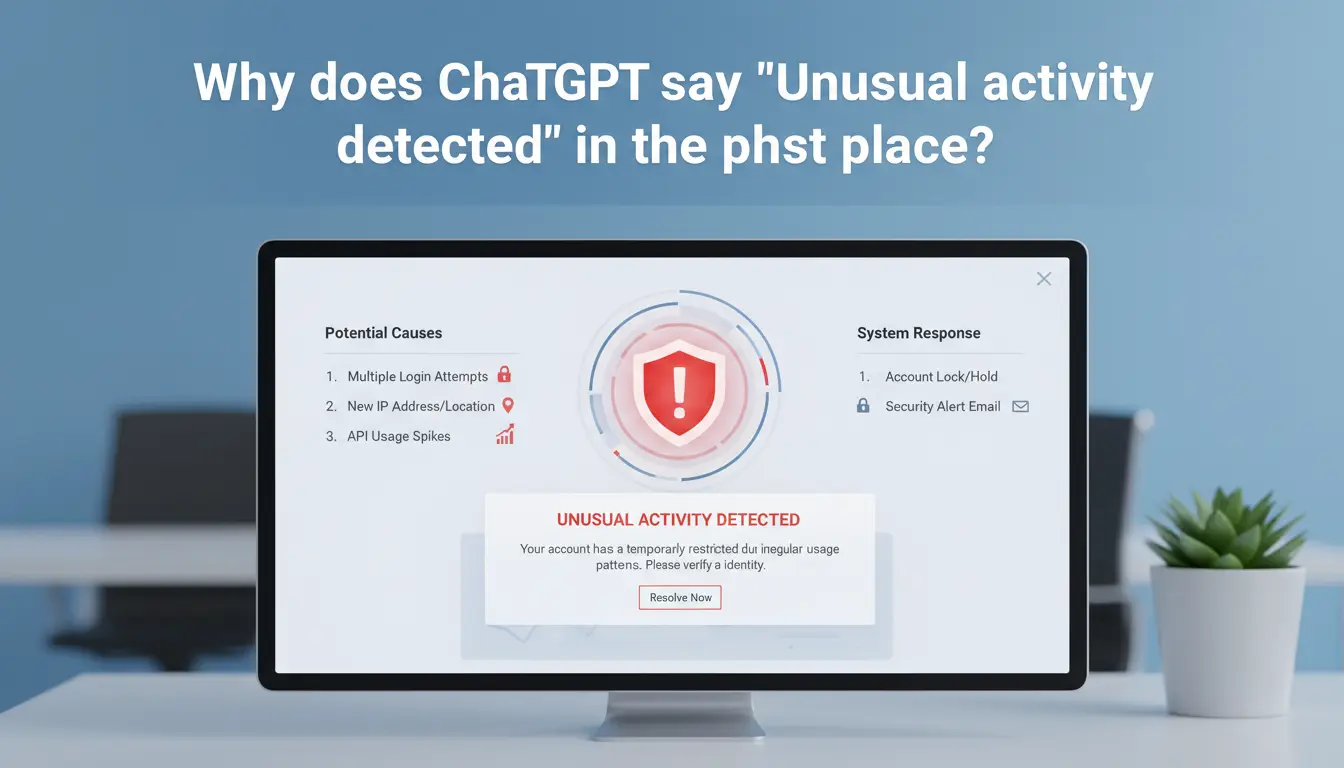
Wenn du ungewöhnliche Aktivität bei ChatGPT feststellst, erkennt das System normalerweise ein Muster, das anders aussieht als normale menschliche Nutzung. Sicherheitssysteme beurteilen Muster, nicht Absicht. Deshalb können echte Nutzer trotzdem blockiert werden.
Wie Verkehrsmuster automatisierte Risikoprüfungen auslösen können
Sehr schnelle, wiederholte Anfragen aus einer Sitzung können automatisiert wirken. Dazu gehören schnelle Aktualisierungen, schnelle Prompt-Wiederholungen oder das Öffnen mehrerer Tabs, die alle gleichzeitig Anfragen senden. Das System vergleicht auch das aktuelle Verhalten mit deiner normalen Vorgeschichte. Wenn dein Account plötzlich von leichter Nutzung zu starken Bursts wechselt, können Risikoprüfungen ausgelöst werden. Dies ist häufig nach Wiederverbindungsschleifen oder Skripten, die fehlgeschlagene Eingabeaufforderungen erneut senden. Siehe grundlegendes Rate-Limiting-Verhalten, um zu sehen, wie Anfragebursts Steuerungen auslösen.
Wie IP-Reputation und gemeinsame Netzwerke das Vertrauen beeinflussen
ChatGPT prüft außerdem das Netzwerkvertrauen. Gemeinsames WLAN, Schulnetzwerke, Firmen-Gateways und öffentliche Hotspots verwenden oft dieselbe IP über große Gruppen hinweg. Wenn diese IP schon einmal missbraucht wurde, kann deine saubere Sitzung trotzdem ein Risiko mit sich bringen. Häufiges IP-Switching löst ebenfalls Alarme aus. Instabiles Routing oder rotierende Proxys können dazu führen, dass ein Login in kurzen Zeitfenstern zwischen Standorten "springt".
Wie Browser-Fingerabdrücke, Cookies und Erweiterungen verdächtig wirken können
Dein Browser sendet ein technisches Profil (oft Browser-Fingerabdruck genannt). Wenn Erweiterungen Skripte blockieren oder Header ändern, können Sitzungssignale in Konflikt geraten. Beschädigte Cookies nach wiederholten Anmeldungen können ebenfalls den Status der gespeicherten Sitzungen nicht übereinstimmen. Dann erkennt das System ein Login-Verhalten, das nicht übereinstimmt, und zeigt ungewöhnliche Aktivität erkannte ChatGPT-Warnungen. Überprüfen Sie Live-Vorfälle zum OpenAI-Status und Kontohinweise im OpenAI Help Center.
Was solltest du zuerst überprüfen, bevor du Korrekturen versuchst?
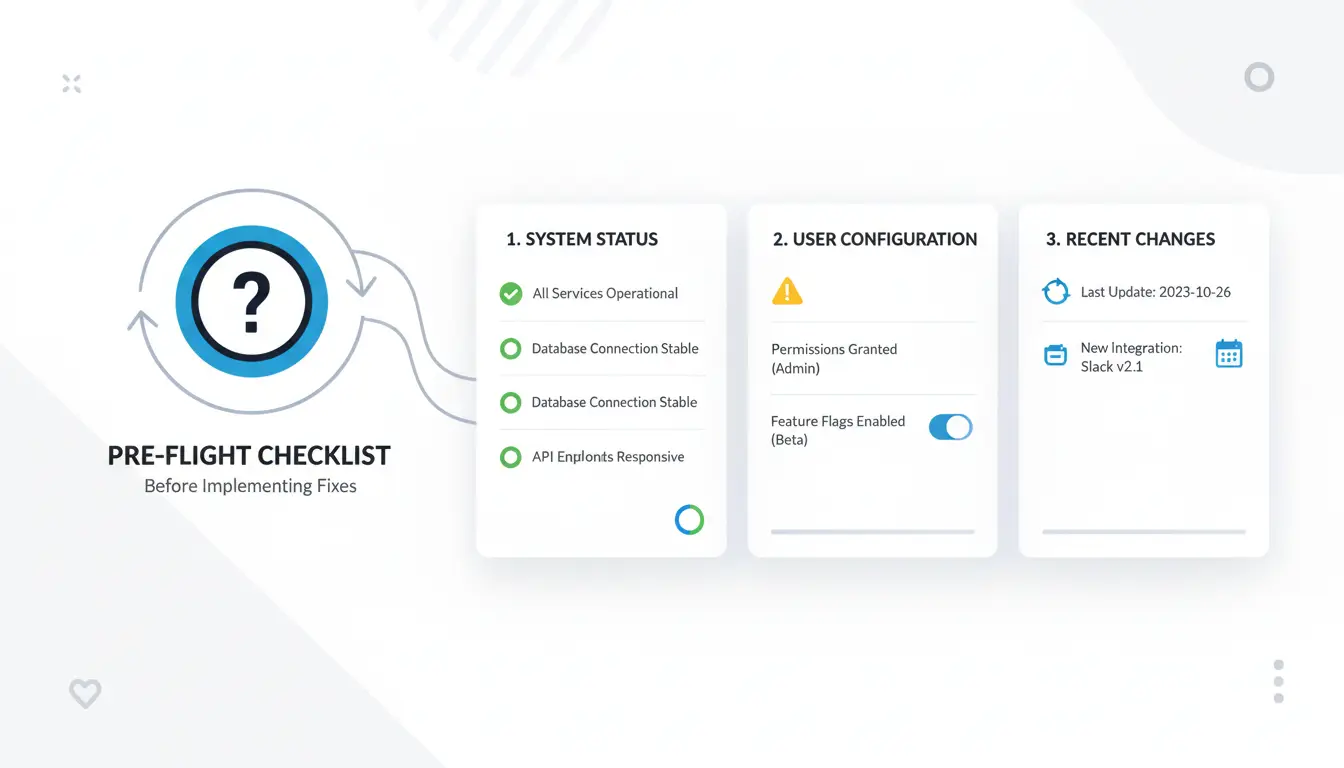
Wenn du die Warnung "ungewöhnliche Aktivität erkannt" bei ChatGPT siehst, führe eine schnelle Triage durch, bevor du Passwörter änderst oder deinen Browser neu installierst. Dein Ziel ist es, die Quelle zu finden: Plattform, Netzwerkpfad, Browserzustand oder Kontoverhalten.
Bestätigen Sie, ob OpenAI-Dienste Vorfälle erleben
OpenAI-Status öffnen und aktive Vorfälle überprüfen. Wenn es einen Stromausfall oder einen defekten Service gibt, helfen lokale Reparaturen noch nicht. Wenn der Status grün ist und nur dein Konto gesperrt wird, behandle es als konto- oder umgebungsspezifisch. Schauen Sie im OpenAI Help Center für aktuelle Login- und Sicherheitshinweise nach.
Überprüfen Sie Ihre jüngste Anmeldung und Ihr Nutzungsverhalten
Sieh dir an, was in der letzten Stunde passiert ist. Mehrere fehlgeschlagene Logins, schneller Gerätewechsel und schnelle Tab-Aktualisierungsschleifen können Missbrauchsprüfungen auslösen. Gemeinsamer Zugang kann ebenfalls Flaggen auslösen. Wenn zwei Nutzer innerhalb eines kurzen Zeitfensters von verschiedenen Standorten auf ein Konto treffen, steigt das Risiko. Melde dich aus alten Sitzungen aus, die du nicht mehr nutzt, und versuche es dann mit normalem Request-Tempo erneut.
Isoliere die Variable: Netzwerk, Browser, Gerät oder Konto
Ändere pro Test eine Variable. Wenn du drei Dinge gleichzeitig änderst, kannst du dem Ergebnis nicht trauen.
| Test |
Wenn die Warnung aufhört |
Wahrscheinliche Ursache |
| Gleiches Konto, anderes Netzwerk |
Ja |
Netzwerk-/IP-Reputation |
| Dasselbe Netzwerk, sauberes Browserprofil (keine Erweiterungen) |
Ja |
Browser-Cache/Erweiterungskonflikt |
| Gleiches Setup, anderes Konto |
Ja |
Konto-Ebene-Flagge |
| Keine Änderungen, Versuch nach 20–30 Minuten erneut |
Ja |
Temporärer Plattformschutz |
Wie man ungewöhnliche in ChatGPT entdeckte Aktivität Schritt für Schritt behebt
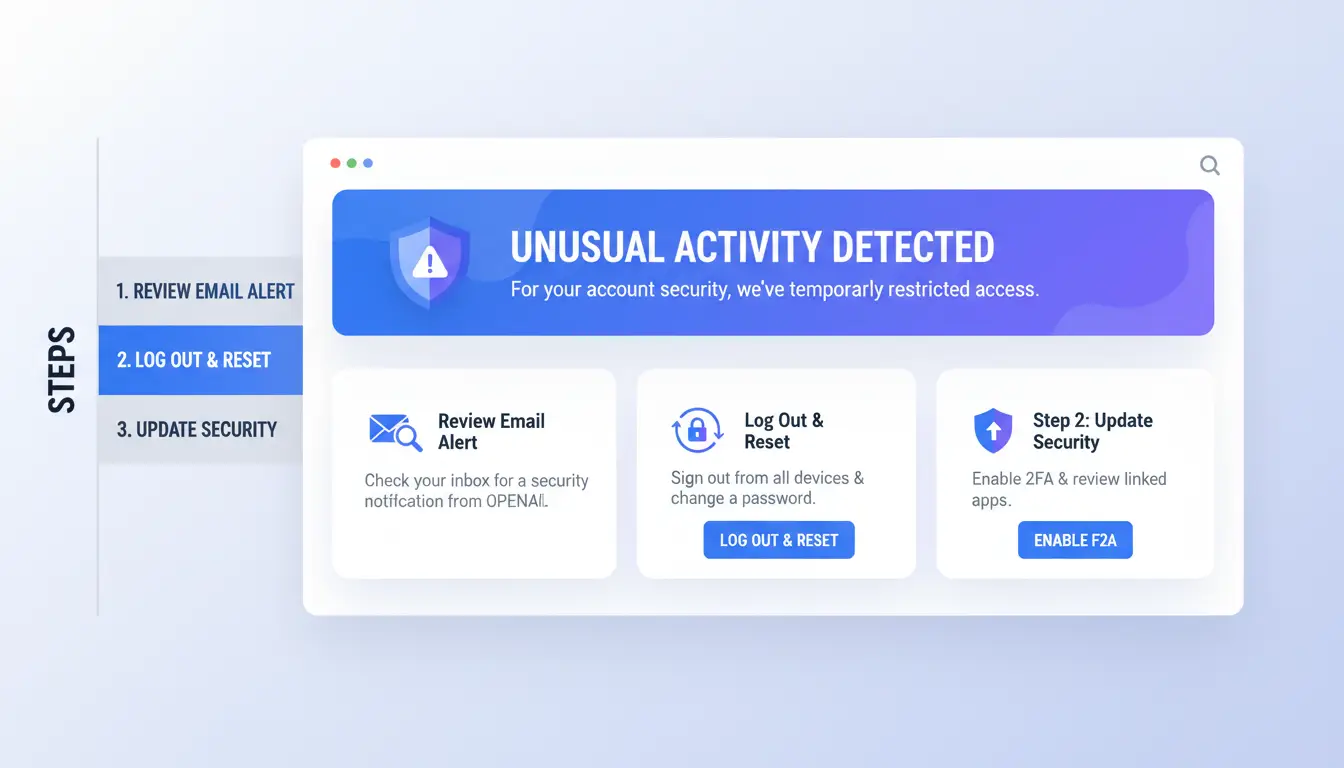
Wenn du die erkannte ungewöhnliche Aktivität als ChatGPT-Warnung siehst, arbeite in der Reihenfolge und ändere eine Variable nach der anderen. Das verhindert neue Risikosignale und hilft Ihnen, die wahre Ursache schneller zu finden.
Schritt 1-3: Abmelden, Site-Daten löschen und eine saubere Browsersitzung neu starten
Melden Sie sich bei jedem offenen Tab bei ChatGPT aus. Schließen Sie den Browser vollständig.
Löschen Sie Cookies und Cache nur für ChatGPT-Domains, wenn Ihr Browser eine Site-Bereinigung pro Seite unterstützt. In Chrome können Sie Cookies für eine bestimmte Seite löschen. Ziel chatgpt.com und chat.openai.com, nicht deinen vollständigen Browserverlauf.
Öffne den Browser erneut und mach einen Anmeldeversuch. Spam keine Wiederholungen. Wiederholte fehlgeschlagene Versuche können unter normalem Rate-Limiting-Verhalten wie automatisierter Datenverkehr aussehen.
Schritt 4-6: Überprüfen Sie die Netzwerkqualität und wechseln Sie zu einer stabilen vertrauenswürdigen Verbindung
Überprüfe den OpenAI-Status vor tieferen Tests. Wenn es einen aktiven Vorfall gibt, warte.
Wenn der Status normal ist, wechsle zu einer stabilen privaten Verbindung, der du vertraust. Öffentliches WLAN und überlastete gemeinsame IP-Bereiche können Kontrollen auslösen.
Wenn du einen Proxy für deinen Workflow brauchst, behalte einen sauberen Endpunkt und eine Region für die gesamte Sitzung. Wechsle die Routen nicht alle paar Minuten.
| Netzwerkpfad |
Risikomuster, das durch Sicherheitsprüfungen erkannt wird |
Bessere Aktion |
| Öffentliches/gemeinsames WLAN |
Gemeinsame IP-Missbrauchshistorie, instabile Sitzungen |
Wechsel zu einem vertrauenswürdigen Heim- oder Büronetzwerk |
| Sich schnell verändernde Proxy-Route |
Häufige IP- und Geo-Änderungen |
Behalte einen stabilen Proxy-Endpunkt |
| Stabile private Verbindung |
Konsistente Sitzungssignale |
Fahren Sie mit normalem Gebrauch fort |
Schritt 7-8: Deaktiviere widersprüchliche Erweiterungen und probiere ein anderes Browserprofil aus
Schalte Erweiterungen aus, die Skripte injizieren, Klicks automatisieren, Seiten scrapen oder Header ändern. Lass sie während der Tests aus.
Erstelle ein frisches Browserprofil ohne Erweiterungen und Standardeinstellungen. In Chrome kannst du ein neues Profil erstellen. Melde dich einmal von diesem sauberen Profil aus an und teste die normalen Prompts.
Schritt 9: Versuche ein anderes Gerät und teste nach einem Abklingzeitfenster erneut
Wenn die Warnung bleibt, probiere ein anderes Gerät auf einer vertrauenswürdigen Verbindung. Dies isoliert Browserprobleme auf Geräteebene.
Warte 30–60 Minuten vor einem weiteren Anmeldeversuch, wenn die Prüfungen erhöht erscheinen. Nach der Rückkehr des Zugriffs sollten Sie stetige, menschenähnliche Aktionen einsetzen: normales Prompt-Tempo, weniger schnelle Aktualisierungen, weniger parallele Tabs.
Wenn das Problem weiterhin besteht, überprüfen Sie die Sicherheitsmaßnahmen im OpenAI Help Center, setzen Sie Ihr Passwort zurück und entfernen Sie unbekannte Sitzungen. Diese Sequenz löst die meisten ungewöhnlichen ChatGPT-Fälle von ungewöhnlicher Aktivitäten, ohne ein neues Konto zu riskieren.
Warum kommt die Warnung immer wieder zurück, obwohl sie einmal behoben wurde?
Wenn ungewöhnliche Aktivitäten von ChatGPT weiterhin zurückkehren, hat deine frühere Dosis wahrscheinlich ein Symptom beseitigt, nicht die eigentliche Ursache. Der Alarm kehrt in der Regel zurück, wenn sich Vertrauenssignale über Netzwerk, Verhalten und Sitzungszustand hinweg verschieben. Halte pro Konto eine stabile Umgebung: gleiche Proxy-Route, dasselbe Browserprofil und eine aktive Sitzung.
Wiederholende Probleme mit dem Ruf des Netzwerks
Dynamische IP-Pools können eine schlechte Vertrauensgeschichte von früheren Nutzern übernehmen. Wenn sich Ihr Endpunkt häufig ändert, kann ChatGPT jeden Sprung als riskantes Verhalten behandeln. Behalte einen sauberen Proxy-Endpunkt für den täglichen Gebrauch, vermeide schnelles Regionshopping und teste nach einer stabilen Phase erneut. Überprüfen Sie aktuelle Vorfälle auf der OpenAI-Statusseite, bevor Sie die lokalen Einstellungen ändern.
Verhaltensmuster, die automatisierter Nutzung ähneln
Sehr schnelle Prompt-Bursts, ständige Aktualisierungen und ununterbrochene Tab-Aktionen können wie Bot-Verkehr aussehen. Das Gleiche gilt, wenn du gleichzeitig überlappende Sitzungen von verschiedenen Geräten ausführst. Reduzieren Sie das Anfragetempo, schließen Sie zusätzliche Tabs und vermeiden Sie parallele Logins. Dies entspricht dem normalen Rate-Limiting-Verhalten von Webdiensten.
Instabile Browser-Einrichtung und Sitzungskontamination
Das Stapeln von Erweiterungen und Datenschutzanpassungen kann zu inkonsistenten Browser-Fingerabdrücken führen. Wiederverwendete Cookies von älteren Geräten können ebenfalls wiederholte Kontrollen auslösen. Verwenden Sie ein sauberes Browserprofil, deaktivieren Sie nicht notwendige Erweiterungen, löschen Sie veraltete Seitendaten und melden Sie sich dann erneut an. Wenn die Sitzungen unübersichtlich aussehen, überprüfen Sie im OpenAI Help Center den Zugriff auf das Konto und die Ausmeldeschritte. Dadurch wird die zugrunde liegende Ursache beseitigt, sodass ungewöhnliche Aktivität von ChatGPT aufhört, zurückzukehren.
Was ändert sich auf iPhone, Android und Desktop, wenn dieser Fehler behoben wird?
Wenn du "ungewöhnliche Aktivität erkannte ChatGPT" siehst, hängt die Lösung vom Geräteverhalten ab. Nutze diese Schnellkarte und führe dann nur die Prüfungen für deine Plattform durch.
| Plattform |
Gemeinsamer Auslöser |
Schnelle Lösung |
| iPhone/iPad |
Safari blockiert Skripte; Private Relay ändert die Ausgangs-IP |
JavaScript/Cookies für chat.openai.com erlauben, Private Relay für einen Test deaktivieren |
| Android |
Alte WebView/Browser; zwischengespeicherter Token-Konflikt; Batteriegrenzen |
WebView und Browser aktualisieren, Site-Daten löschen, Akkubeschränkungen für den Browser entfernen |
| Desktop |
Erweiterungskollision; Sicherheitsfilter schreibt den Datenverkehr um |
Teste ein sauberes Profil mit deaktivierten Erweiterungen und überprüfe dann die DNS-/Sicherheitsapp-Regeln |
iPhone- und iPad-Checks
Öffnen Sie die Safari-Einstellungen und erlauben Sie JavaScript und Cookies für ChatGPT. Inhaltsblocker können Login-Skripte zerstören und Risikoprüfungen auslösen. Wenn iCloud Private Relay aktiviert ist, teste es einmal aus, damit dein IP-Pfad stabil bleibt. Apple-Dokumente-Relais-Routing in iCloud Private Relay-Unterstützung.
Android-Checks
Aktualisieren Sie Android System WebView und Ihren Browser in Google Play. Eine Versionsunübereinstimmung kann die Übergabe der Sitzung unterbrechen. Lösche dann Cookies und Cache für chat.openai.com, melde dich erneut an und entferne Akku-/Datenbeschränkungen für die Browser-App. Siehe die Android-WebView-Dokumentation.
Desktop-Browser-Prüfungen
Für ungewöhnliche Aktivitäten auf dem Desktop erkannte ChatGPT-Aktivitäten beginnen Sie mit einem sauberen Browserprofil und deaktivieren Sie alle Erweiterungen. Das isoliert Erweiterungskonflikte schnell. Wenn die Warnung verschwindet, schalten Sie die Werkzeuge einzeln wieder ein. Dann prüfe DNS-Filter oder Sicherheitssoftware, die Anfragen ändern kann. Überprüfen Sie Vorfälle zum OpenAI-Status und Kontohinweise im OpenAI Help Center.
Wie können Teams den Zugriff auf ChatGPT mit geringerem Risiko für ungewöhnliche Aktivitäten teilen?
Warum Workflows mit gemeinsamen Konten häufiger Warnungen auslösen
Teams werden oft ausgelöst unusual activity detected chatgpt , wenn ein Konto in kurzer Zeit zwischen verschiedenen Geräten, Städten und Browser-Setups wechselt. Sicherheitssysteme sehen das als instabiles Verhalten, selbst wenn dein Team legitim ist. Ein weiterer Auslöser ist die Überschneidung der Sitzungen. Zwei Personen senden gleichzeitig Prompts, einer löscht Cookies, ein anderer ändert Erweiterungen, und das Konto sieht plötzlich gekapert aus. Die Kernlösung ist Konsistenz: Ein Konto sollte ein stabiles Zugriffsmuster zeigen, keine zufälligen Verschiebungen. Sie können reale Plattformvorfälle im OpenAI-Status bestätigen und die Kontosicherheitsregeln im OpenAI Help Center einsehen.
Wie DICloak hilft, Teamzugriffsmuster zu stabilisieren
Du kannst DICloak verwenden, um jedem gemeinsamen Konto ein dediziertes Browserprofil mit isolierten Fingerabdruckeinstellungen zu geben, damit Teammitglieder nicht gegenseitig die Umgebung überschreiben. Du kannst auch jedes Profil an eine unabhängige Proxy-Route binden. Dadurch bleiben Standort- und Netzwerksignale für jede Kontositzung stabil. Für die Teamsteuerung unterstützt DICloak Berechtigungen, Profilfreigabe und Aktionsprotokolle. Das reduziert stille Konflikte, unklare Eigentumsverhältnisse und riskante Bearbeitungen. Wenn eine Warnung erscheint, helfen dir Protokolle dabei, herauszufinden, wer wann was geändert hat.
Praktische Einrichtung: Profilregeln, Zugriffszeiten und Automatisierungsgrenzen
Setze pro ChatGPT-Konto ein Profil. Halte die Login-Region, die Browserversion und die Erweiterungen stabil. Vermeiden Sie unverwaltete Multi-Location-Logins zur gleichen Stunde. Verwenden Sie einen einfachen Schichtplan, sodass jeweils nur ein Operator ein Konto betreut. Für wiederholte Klicks verwenden Sie Batch-Aktionen oder RPA nur bei risikoarmen Aufgaben wie dem Öffnen genehmigter Tabs, nicht bei hochfrequenten Prompt-Posts.
| Teamverhalten |
Risikoniveau |
Sicherere Praxis |
| Gemeinsames Passwort, zufällige Geräteanmeldungen |
Hoch |
Festes Profil + kontrollierte Übergabe |
| Parallele Sitzungen mehrerer Mitglieder |
Hoch |
Ein aktiver Betreiber pro Konto |
| Unbeschränkte Automatisierungsschleifen |
Hoch |
Begrenztes RPA mit Zeitlimits und Logs |
Wenn dein Team weiterhin ungewöhnliche Aktivität entdeckt, ChatGPT entdeckt, pausiere die Aktivität, sieh dir die Protokolle an und setze auf eine saubere Profilsitzung zurück.
Welche Fehler machen die ChatGPT-Warnung wegen ungewöhnlicher Aktivitäten schlimmer?
Wenn du auf eine Warnung "ungewöhnliche Aktivität erkannt ChatGPT" stößt, verlangsamt Panikklicken die Erholung meist. Der sicherste Weg ist, den Schritten des OpenAI Help Center zu folgen und aktuelle Vorfälle im OpenAI-Status zu überprüfen.
Versuchen Sie nach jedem fehlgeschlagenen Versuch erneut zu spammen
Schnelle Nachversuche können wie automatisierter Datenverkehr aussehen. Das kann das Risiko erhöhen und längere Blocks auslösen. Nutze ein Abklingzeitfenster zwischen den Versuchen und führe dann einen kontrollierten Retest durch. Halte das Wunschtempo menschlich, nicht explosiv.
Zu viele Variablen auf einmal verändern
Das Wechseln von Browser, Netzwerk und Gerät auf einmal verbirgt die eigentliche Ursache. Man kann nicht erkennen, was das Problem behoben hat, und neue Signale können verdächtig wirken. Ändere pro Testzyklus eine Variable: Browserstatus, dann Netzwerkpfad, dann Gerät. Trage jedes Ergebnis vor der nächsten Änderung auf.
Verwendung unbekannter Browser-Anpassungen oder nicht vertrauenswürdiger Tools
Aggressive Skripte, Auto-Refresh-Tools und zufällige Erweiterungen können Verkehrsmuster erzeugen, die unnormal aussehen. Halte dein Setup während der Fehlersuche minimal.
Gemeinsame Team-Logins sind ein häufiger Auslöser. Tools wie DICloak ermöglichen es, pro ChatGPT-Konto ein fingerabdruckisoliertes Profil auszuführen, jedes Profil einem unabhängigen Proxy zuzuordnen und gemischte Anmeldesignale zu vermeiden.
Sie können rollenbasierte Berechtigungen, Profilteilung und Betriebsprotokolle nutzen, um riskante Überschneidungen zwischen Teammitgliedern zu vermeiden. Füge RPA für Routineaktionen hinzu, damit Leute manuelle Wiederholungsklicks stoppen, die ungewöhnliche Aktivität von erkannten ChatGPT-Flaggen verschlimmern können.
Wann sollten Sie den OpenAI-Support kontaktieren und was sollten Sie angeben?
Wenn ungewöhnliche Aktivität nach kontrollierten Prüfungen weiterhin auftaucht, eskalieren Sie. Ein guter Auslöser ist: derselbe Fehler bei einem sauberen Browserprofil, stabilem Netzwerk und einem anderen Gerät. Wenn es aufgelöst wird und dann bald ohne größere Änderungen zurückkehrt, muss der Support die Signale auf der Account überprüfen. Überprüfen Sie die aktuellen Vorfälle auf der OpenAI-Statusseite, bevor Sie eine Meldung einreichen.
Wenn die Selbstfehlerbehebung ihren Limit erreicht hat
- Du hast in einem sauberen Browserprofil mit deaktivierten Erweiterungen getestet.
- Du hast auf einem anderen Gerät getestet und trotzdem die gleiche Warnung bekommen.
- Du hast eine stabile Verbindung genutzt und schnelle, wiederholte Anfragen vermieden.
- Die Warnung kehrte nach kurzer Genesung zurück.
- Sie haben bereits die Schritte im OpenAI Help Center überprüft.
Welche Beweise sollte man vor der Eröffnung eines Tickets vorbereiten.
- Genauer Zeitstempel mit Zeitzone (Beispiel: 10.04.2026, 14:32 UTC+1).
- Vollständiger Fehlertext und wo er erschien.
- Geräte-Betriebssystem und Browserversion bei jedem fehlgeschlagenen Test.
- Ihre Region und Ihr Netzwerktyp, der während der Tests verwendet wird.
- Kurzes Protokoll von Versuchen und Ergebnissen (erfolgreich/gescheitert).
- Screenshot des Fehlers und Anfrage-ID, falls angezeigt.
Wie man Verzögerungen nach dem Einreichen von Support-Anfragen vermeidet
- Halte während des Wartens eine stabile Einrichtung; Vermeiden Sie ständige Umweltveränderungen.
- Antworten Sie schnell auf Identitäts- oder Sicherheitsnachfragen.
- Füge neue Fehler als veraltete Updates im selben Ticket hinzu, nicht als separate Tickets.
Häufig gestellte Fragen
Wie lange hält die Warnung "ungewöhnliche Aktivität" (ChatGPT) normalerweise an?
Die ungewöhnlichste Aktivität erkannte ChatGPT-Warnungen verschwinden innerhalb von 10–60 Minuten, nachdem der Verkehr langsamer geworden ist und Ihr IP-Risiko-Score gesunken ist. Manche halten bis zu 24 Stunden nach schnellen Anfragen, wiederholten Logins oder häufigem Netzwerkwechseln. Kontaktiere den Support nach 24 Stunden oder früher, wenn du dich nicht über ein normales Heimnetzwerk anmelden kannst.
Können Proxys Fehler bei ungewöhnlicher Aktivität auslösen, die bei ChatGPT erkannt werden?
Ja. Proxys können ungewöhnliche Aktivitäten auslösen, die ChatGPT-Fehler erkennen, insbesondere gemeinsame Rechenzentrum-IPs, kostenlose Proxy-Listen und schnell rotierende Endpunkte. Diese IPs haben oft eine Missbrauchsgeschichte. Nutzen Sie einen stabilen Endpunkt, behalten Sie dieselbe Region und vermeiden Sie es, in einer Sitzung zwischen Proxy, mobilen Daten und Büro-WLAN zu wechseln.
Bedeutet die erkannte ungewöhnliche Aktivität durch ChatGPT, dass mein Konto gehackt wurde?
Nein. Die ungewöhnliche Aktivität erkannte ChatGPT-Nachricht bedeutet in der Regel, dass automatisierte Risikoprüfungen ungewöhnlichen Datenverkehr und nicht bestätigten Kontodiebstahl festgestellt haben. Ergreifen Sie dennoch Sicherheitsmaßnahmen: Setzen Sie Ihr Passwort zurück, aktivieren Sie die Zwei-Faktor-Authentifizierung und überprüfen Sie aktive Sitzungen. Wenn du Logins von unbekannten Geräten oder Standorten siehst, melde dich überall ab und kontaktiere sofort den Support.
Wird das Löschen von Cookies ungewöhnliche Aktivität beheben, die bei ChatGPT jedes Mal erkannt wurde?
Das Löschen von Cookies kann ungewöhnliche Aktivitäten beheben, die ChatGPT erkannt hat, wenn Ihre Browsersitzung beschädigt, abgelaufen oder in einer schlechten Tokenschleife feststeckt. Es wird nicht jeden Fall beheben. Wenn nach einem sauberen Login Warnungen zurückkehren, liegt die Hauptursache oft im IP-Ruf, häufigem Kontowechsel oder geskriptetem Surfverhalten.
Können ChatGPT Plus-Nutzer trotzdem Warnungen wegen ungewöhnlicher Aktivität erhalten?
Ja. ChatGPT-Plus-Nutzer können weiterhin ungewöhnliche Aktivitäten erkennen, ChatGPT-Warnungen erkennen. Ein kostenpflichtiger Tarif bietet höhere Limits und zusätzliche Funktionen, umgeht aber keine Sicherheitsprüfungen. Die Erkennung überprüft weiterhin die Geschwindigkeit der Anfragen, Änderungen von Geräten und Standorten sowie das Netzwerkvertrauen. Halte dein Setup konsistent, um wiederholte Flags zu reduzieren.
Wenn Sie eine Warnung "ungewöhnliche Aktivität erkannt" in ChatGPT sehen, ist der wichtigste Schritt, sie als Sicherheits- und Zugriffssignal zu behandeln und nicht nur als zufälligen Fehler. Die Überprüfung des aktuellen Login-Verhaltens, Netzwerkänderungen und Kontoschutzes kann den Zugriff schnell wiederherstellen und gleichzeitig die Wahrscheinlichkeit wiederholter Hinweise verringern.
Probier DICloak kostenlos aus
 Kostenlose Werkzeuge
 Cookie-Erweiterung
 UA Generator
 MAC-Adressen-Generator
 IP-Generator
 IP-Adressliste
 2FA-Code-Generator
 Weltuhr
 Anonymer Check
 WebRTC Leak Test
 UUID-Generator
 Proxy-Checker
 FB Anzeigenprüfer
 KI-Web-Scraping
 Kostenlose SMM-Tools
 Twitter Shadowban-Checker
 UTM Generator
 Username Generator
 AI Hashtag Generator
 LinkedIn Headline Generator
 Bildgrößen-Tool für Social Media