Se o seu login do Telegram não estiver a funcionar com um proxy, o problema nem sempre é a sua conta do Telegram.
Um proxy altera o percurso que a sua ligação faz antes de chegar ao Telegram. Se o servidor proxy estiver lento, offline, bloqueado ou configurado com informações erradas, o Telegram pode manter-se em "A Ligar" ou falhar antes de conseguir terminar o login.
Há também uma diferença importante entre um problema de ligação e um problema de login.
Se o Telegram não conseguir aceder aos seus servidores, o proxy pode ser a causa. Mas se o Telegram já carregar o ecrã de verificação e pedir um código ou uma palavra-passe de verificação em dois passos, a ligação está a funcionar. Nesse ponto, mudar o proxy pode não resolver o problema do login.
Um bom primeiro teste é simples. Desliga o proxy e abre o Telegram novamente. Se o Telegram funcionar normalmente, sabes por onde começar a procurar.
Porque é que o login do Telegram não funciona com um proxy?
Um login do Telegram não funcionar com um proxy normalmente resume-se a uma de três coisas: a informação do proxy está errada, o servidor proxy é pouco fiável, ou a rede que está a usar não consegue ligar-se corretamente.
Estes problemas podem parecer muito semelhantes dentro do Telegram. Por isso é útil verificá-los um a um em vez de mudar tudo de uma vez.

Definições Incorretas do Proxy do Telegram
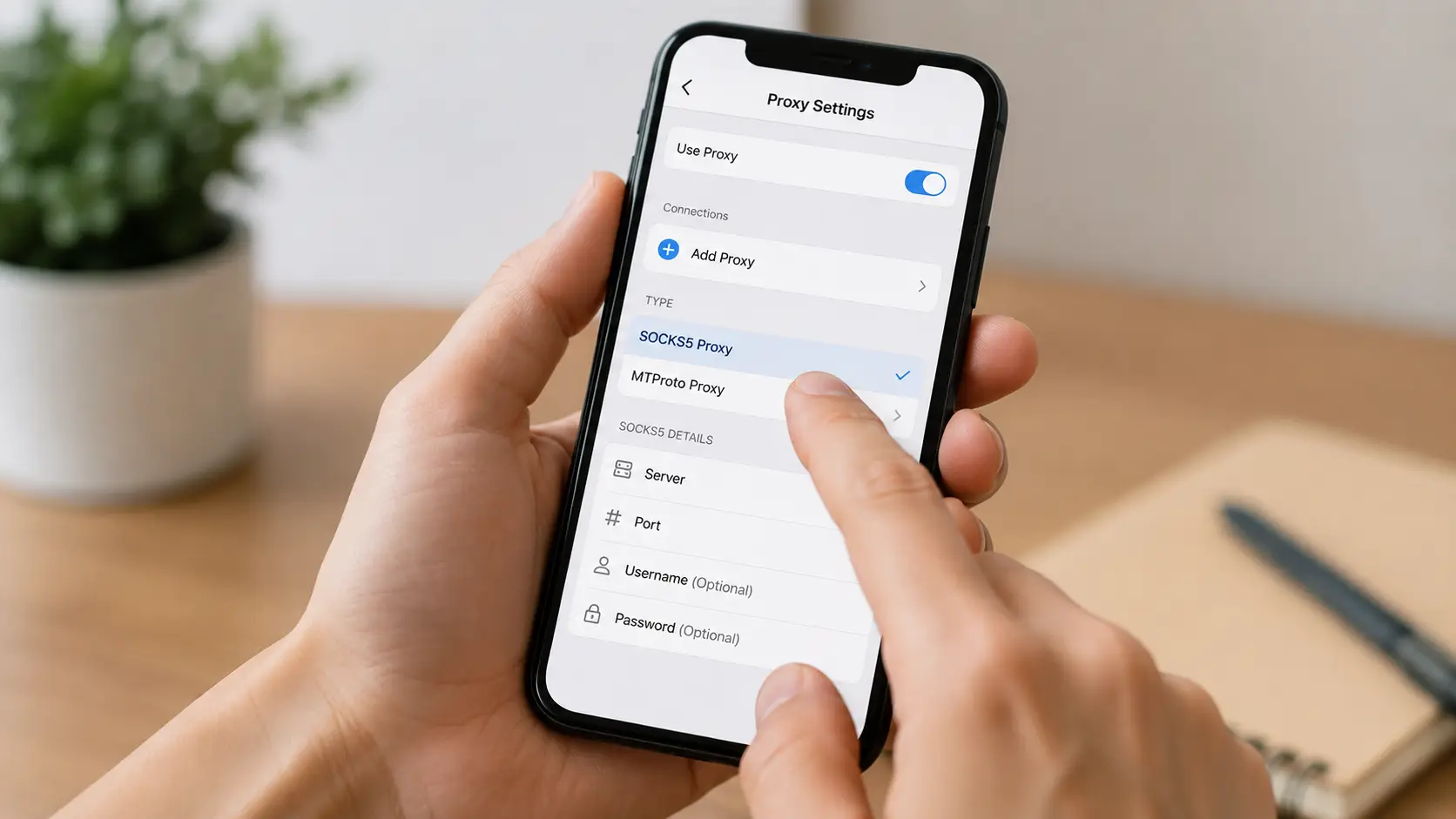
Comece pela informação do proxy que introduziu. Para um proxy SOCKS5, normalmente precisa do endereço do servidor e da porta. Alguns serviços proxy também exigem um nome de utilizador e palavra-passe. Um proxy MTProto funciona de forma diferente porque usa um servidor, uma porta e um segredo.
Um pequeno erro em qualquer um destes campos pode impedir a ligação do Telegram. Por exemplo, o seu fornecedor pode dar-lhe:
proxy.example.com:1080:user01:password01
Aqui, proxy.example.com é o servidor, 1080 é a porta, e os dois últimos valores são o nome de utilizador e a palavra-passe. Se colar a string completa no campo do servidor, o Telegram não conseguirá usá-la corretamente. Uma porta errada pode causar o mesmo problema.
As palavras-passe também podem causar problemas. Copiar uma palavra-passe de uma mensagem pode adicionar um espaço extra sem que se aperceba, para que os detalhes pareçam corretos mesmo que o proxy continue a falhar. Se o proxy funcionava antes e parou subitamente, verifique se o fornecedor alterou a palavra-passe, desativou o servidor antigo ou atualizou os detalhes da ligação.
Também vale a pena verificar o tipo de proxy. Os dados de login SOCKS5 não devem ser introduzidos como um segredo MTProto. Antes de procurar uma explicação mais complexa, compare cada campo com a informação mais recente da sua fonte proxy.
Servidores Proxy Instáveis ou Não Disponíveis
Por vezes, as definições estão completamente corretas, mas o problema é o próprio servidor. Um proxy pode estar online sem ser fiável. Pode estar sobrecarregado porque demasiadas pessoas o utilizam, responder devagar durante as horas de maior movimento ou ficar offline por curtos períodos antes de voltar.
Isto pode criar comportamentos confusos no Telegram. Por exemplo, o Telegram pode ligar-se durante alguns segundos e mostrar as suas conversas, mas as novas mensagens demoram muito tempo a carregar. Um momento depois, a aplicação pode voltar a "Conectar". O proxy não está totalmente offline, mas a ligação continua demasiado instável para uso normal.
Proxies públicos podem ter este problema com mais frequência porque muitos utilizadores podem partilhar o mesmo servidor. Proxies pagos também podem ter problemas temporários, por isso pagar por um proxy não significa que deva saltar os testes de ligação.
O teste mais fácil é desativar o proxy por um momento e abrir o Telegram novamente. Se o Telegram funcionar normalmente sem ele, volte a ligar o proxy. Se a aplicação ficar imediatamente lenta ou bloquear em "A ligar", o proxy merece mais atenção. Neste ponto, mudar a palavra-passe do Telegram ou reinstalar a aplicação dificilmente ajudará porque a ligação deve ser verificada primeiro.
Restrições de Rede que Afetam as Ligações Proxy do Telegram
O proxy pode ser saudável, mas a sua rede atual ainda pode impedir que funcione. Redes de escritório, escolas, hotéis, Wi-Fi público e alguns fornecedores de internet podem restringir certas portas ou tipos de ligações. É por isso que o mesmo proxy pode funcionar numa rede e falhar noutra.
Imagina que estás a usar o Telegram num portátil num hotel. O teu proxy SOCKS5 continua a falhar, mesmo depois de verificares as definições várias vezes. Depois ligas o portátil através do hotspot móvel do telemóvel sem alterar a conta ou as definições do proxy, e o Telegram liga-se normalmente.
Nesse caso, o proxy não estava necessariamente avariado. A rede do hotel era a variável. Pode usar o mesmo método num telemóvel, mudando de Wi-Fi para dados móveis ou tentando outra rede Wi-Fi de confiança.
Tenta mudar apenas uma coisa de cada vez durante os testes. Se mudares tanto a rede como o proxy ao mesmo tempo, perdes a oportunidade de identificar qual delas realmente causou o problema.
Como Configurar um Proxy para o Login do Telegram
Antes de resolver problemas mais profundos, certifique-se de que o proxy está configurado no local correto. O Telegram tem definições de proxy integradas nas suas aplicações móveis e desktop, por isso não precisa de uma extensão de navegador separada ou de um proxy a nível de sistema apenas para usar a funcionalidade de proxy do Telegram.
A localização do menu difere ligeiramente entre Android, iPhone, Windows e macOS, mas a informação de que precisas é maioritariamente a mesma. Ainda precisas do tipo de proxy, servidor, porta e quaisquer credenciais necessárias.
Como configurar um proxy do Telegram no telemóvel
No Android, abre:
Definições > Dados e Armazenamento > Definições do Proxy
No iPhone ou iPad, aceda a:
Definições > Dados e Armazenamento > Proxy
A partir daí, adicione um novo proxy e escolha o tipo correto. Se estiver a usar SOCKS5, introduza o servidor e a porta, depois adicione o nome de utilizador e a palavra-passe se o proxy exigir autenticação. Para o MTProto, introduza o servidor, a porta e o segredo.
Guarde as definições e ative o proxy. Quando o Telegram se liga com sucesso através de um proxy, deve ver um ícone de escudo perto do topo da lista de chat. Esse pequeno detalhe dá-lhe uma forma rápida de verificar se o Telegram está a usar o proxy.
Por exemplo, suponha que adiciona um novo proxy SOCKS5 mas o Telegram permanece em "A Ligar" e nunca mostra uma ligação a funcionar. Volte às definições e verifique novamente o endereço, porta, nome de utilizador e palavra-passe. Se o proxy se ligar mas as conversas demorarem muito a carregar, as definições podem estar corretas enquanto o próprio servidor está lento.
O Telegram também pode guardar mais do que um proxy. Isto é útil se já tiver vários servidores de confiança disponíveis, mas guardar muitos proxies não resolve uma má ligação por si só. Ainda assim, é melhor perceber porque é que um servidor falha em vez de simplesmente alternar entre eles.
Como configurar um proxy do Telegram no ambiente de trabalho
O Telegram Desktop também permite configurar um proxy dentro da aplicação. Aceda a:
Definições > Tipo de Ligação > Avançada
Depois, abra as definições do proxy e introduza as informações necessárias. Na aplicação Telegram do macOS, a opção proxy pode ser encontrada em:
Definições > Dados e Armazenamento > Usar Proxy
Depois de o proxy estar ativado, verifica se o Telegram se volta a ligar. Desktop facilita esta comparação porque podes desativar o proxy e testar a tua ligação normal sem alterar o resto da configuração.
Por exemplo, suponha que o Telegram Desktop permanece em "Conectar" depois de adicionar um novo proxy. Desativa o uso do proxy e as suas conversas aparecem imediatamente. Isso indica que o próprio Telegram pode aceder ao serviço, por isso o passo seguinte é verificar o proxy em vez de reinstalar a aplicação desktop.
Se vários proxies guardados falharem, teste outra rede. Se só um proxy falhar enquanto os outros funcionam, concentre-se nesse servidor em vez de alterar definições não relacionadas do Telegram.
SOCKS5 vs. MTProto Proxy para Telegram
O Telegram suporta tanto SOCKS5 como MTProto, mas são desenhados de forma diferente. Um proxy SOCKS5 é um tipo de proxy geral e não se limita ao Telegram. Outras aplicações também podem suportar ligações SOCKS5. Para o Telegram, normalmente é necessário um servidor e uma porta, podendo também ser necessário um nome de utilizador e palavra-passe.
Um proxy MTProto é concebido para tráfego do Telegram. Em vez de usar um nome de utilizador e palavra-passe normais, utiliza um segredo juntamente com o servidor e a porta.
Para a maioria dos utilizadores, escolher entre os dois não precisa de ser complicado. Se já tens um proxy estável do Telegram SOCKS5, não há razão para o substituir só porque o MTProto foi feito para o Telegram. O inverso também é verdade. Se um proxy MTProto de confiança se ligar rapidamente e se manter estável, pode ser uma boa escolha.
O nome do protocolo importa menos do que a qualidade real da ligação. Um servidor MTProto mal mantido pode ainda assim ter um desempenho pior do que um servidor SOCKS5 fiável. Na prática, a melhor escolha é o proxy que funciona de forma consistente na sua rede e que vem de uma fonte em que confia.
Como Corrigir o Proxy do Telegram que não funciona
Se o seu proxy do Telegram não estiver a funcionar, a resolução de problemas é mais fácil quando segue uma ordem simples. Comece por verificar se o proxy em si funciona. Depois compare o Telegram com e sem o proxy. Se o problema ainda não estiver claro, teste outra rede ou outro proxy que funcione bem.
Esta abordagem ajuda-te a restringir a causa em vez de mudar várias definições ao mesmo tempo e esperar que algo funcione.
Verifique se o seu proxy do Telegram está a funcionar
Não assumas que um proxy funciona só porque tens um endereço IP e uma porta válidos. Um proxy pode estar online, mas ainda assim ser demasiado lento ou instável para o Telegram.
Se o seu fornecedor de proxy tiver um verificador incorporado, comece por aí. Também pode abrir um site de verificação de IP através do proxy para confirmar que o IP esperado aparece. Ao mesmo tempo, observe a velocidade da ligação e certifique-se de que o nome de utilizador e a palavra-passe continuam aceites caso seja necessária autenticação.
Vale a pena testar mais do que uma vez. Um proxy instável pode funcionar no primeiro pedido e falhar nos seguintes. Por exemplo, um verificador de IP pode mostrar o IP esperado do proxy no início, mas o segundo recarregamento demora 20 segundos e o terceiro pedido expira. Nesse caso, o proxy existe, mas a ligação não é estável o suficiente para uso normal.
O Telegram precisa de uma ligação que se mantenha ativa enquanto as mensagens, pedidos de login e dados de conta são trocados. Um proxy que continua a cair pode, portanto, criar problemas mais óbvios no Telegram do que num simples site.
Depois de testar o proxy, desative-o e abra novamente o Telegram. Se o Telegram funciona normalmente sem o proxy, o problema provavelmente está relacionado com o próprio proxy, a sua configuração ou a rota entre a sua rede e esse servidor proxy.
Corrigir Telegram preso em "ligar" com um proxy
Ver o Telegram preso em "Conectar" é um dos sinais mais claros de um problema de ligação ao proxy. Comece por desligar o proxy. Se o Telegram se ligar normalmente, volte às definições do proxy e verifique o servidor, porta, nome de utilizador e palavra-passe, ou o segredo do MTProto.
Se os detalhes estiverem corretos, experimente outro proxy que já saiba que funciona. Por exemplo, imagine que o Proxy A sai do Telegram em "A Ligar", enquanto o Proxy B funciona no mesmo telemóvel, rede Wi-Fi e conta do Telegram. Como a única coisa que alterou foi o proxy, o Proxy A é o suspeito mais forte.
O resultado é diferente se ambos os proxies falharem. Nesse caso, mude de Wi-Fi para dados móveis e teste novamente. Se ambos os proxies começarem a funcionar, é mais provável que a rede original esteja a causar o problema.
Testar uma variável de cada vez torna isto muito mais fácil. Se mudares as definições proxy, de rede e do Telegram em conjunto, podes resolver o problema sem nunca saberes o que realmente o causou.
O que fazer se o Telegram funcionar sem o proxy
Se o Telegram funcionar imediatamente após desativar o proxy, não comece a alterar a informação da sua conta. A sua conta Telegram já pode ligar-se através da rede normal, por isso a ligação ao proxy deve ser verificada primeiro.
Confirma se o servidor proxy ainda responde e que as credenciais não expiraram. Depois tenta o mesmo proxy noutra rede, se possível. Se falhar em todo o lado, o próprio proxy é provavelmente o problema. Se funcionar noutra rede, a tua ligação Wi-Fi original ou local merece mais atenção.
Existe também uma situação diferente que pode parecer um problema de proxy à primeira vista. O Telegram pode ligar-se com sucesso e chegar à fase de verificação de login. Introduz o seu número de telefone e o Telegram pede um código de login ou uma palavra-passe de verificação em dois passos.
Nesse momento, o Telegram já chegou aos seus servidores através do proxy. Se o código estiver errado, não chegar onde esperava ou não souber a palavra-passe de verificação em dois passos, mudar proxies pode não ajudar.
O Telegram pode enviar o código de login para outro dispositivo onde a conta já está iniciada. A verificação em dois passos pode também exigir uma palavra-passe adicional. A questão útil aqui é simples: O Telegram falha em ligar, ou falha depois de a ligação já ter sido feita?
Essa distinção pode poupá-lo de alterar um proxy funcional para um problema que realmente pertence ao processo de login.
Quando deve mudar o seu proxy do Telegram?
Deves mudar um proxy quando houver um sinal claro de que já não é fiável. Se o servidor deixar de responder, as credenciais expirarem ou a ligação cair a cada poucos minutos, fazer sentido substituí-lo.
Testes comparativos também são úteis aqui. Suponha que o Telegram funciona normalmente através do Proxy B mas falha através do Proxy A no mesmo telemóvel e rede Wi-Fi. Há pouca razão para continuar a tentar resolver problemas na conta do Telegram porque o proxy é a principal variável que mudou.
A velocidade também importa. Um proxy pode, tecnicamente, manter-se online mas ainda assim ser demasiado lento para uso normal. Se as conversas demoram 20 ou 30 segundos a carregar através de um proxy mas aparecem quase imediatamente por outro, o primeiro servidor pode simplesmente estar a ter um desempenho fraco.
O que normalmente não precisas é de rotação constante do proxy. Se o proxy atual for estável e o Telegram funcionar normalmente, mudá-lo todos os dias só adiciona mais variáveis à configuração. Quando algo corre mal mais tarde, torna-se mais difícil perceber se a causa é o Telegram, a rede ou o proxy mais recente.
Para uso regular, uma ligação estável e previsível é geralmente mais fácil de gerir.
Quais são os riscos de usar um proxy para o Telegram?
Um proxy situa-se entre o seu dispositivo e o Telegram, por isso o servidor que escolher é importante. A principal questão não é apenas se o Telegram consegue ligar-se. Também precisa de pensar na privacidade, fiabilidade e no quanto sabe sobre a pessoa ou empresa que gere o proxy.
Isto torna-se especialmente importante em proxies gratuitos e públicos, onde a propriedade e a qualidade do servidor podem ser difíceis de verificar.
Riscos dos Proxies Gratuitos e Públicos de Telegramas
Proxies gratuitos e públicos são fáceis de encontrar, mas isso não significa que sejam todos igualmente fiáveis. Pode não saber quem opera o servidor, quantos utilizadores o partilham ou quanto tempo o proxy permanecerá disponível.
Isto cria preocupações tanto de privacidade como de fiabilidade. O Telegram aconselha os utilizadores a escolher proxies de fontes em que confiam. Com o MTProto, o operador do proxy não pode simplesmente ler as suas mensagens do Telegram porque o tráfego permanece encriptado, mas isso não significa que o operador não veja nada.
Um servidor proxy pode ainda receber informações de ligação, como o endereço IP que lhe liga e a hora da ligação. O operador também pode saber que o servidor está a ser usado para tráfego Telegram.
Imagine que encontra um proxy público do Telegram num grupo online. Liga-se imediatamente e parece funcionar bem, mas não há informação clara sobre quem é o dono do servidor ou como os dados de ligação são geridos. Uma ligação bem-sucedida não responde a essas perguntas.
Para um teste rápido, alguns utilizadores podem sentir-se confortáveis com essa incerteza. Para uso regular, especialmente com contas importantes, um proxy de uma fonte conhecida e confiável dá-lhe mais controlo sobre a configuração.
Proxies públicos também podem tornar-se pouco fiáveis quando demasiadas pessoas usam o mesmo servidor. Um proxy pode funcionar bem de manhã e tornar-se extremamente lento mais tarde porque centenas de utilizadores partilham os mesmos recursos. Quando isso acontece, a questão de privacidade torna-se rapidamente um problema de ligação, porque o Telegram pode começar a carregar lentamente ou a voltar a "Conectar".

Como um proxy instável pode afetar o login do Telegram
Um proxy instável nem sempre falha completamente. Por vezes funciona por um curto período de tempo e depois cai, o que pode fazer com que o problema pareça um erro de login no Telegram. O Telegram pode abrir normalmente e permitir inserir o seu número de telefone, mas o pedido seguinte demora demasiado e a ligação desaparece. Tenta novamente, avança um pouco mais e depois o Telegram volta a "A Ligar".
O mesmo problema pode continuar após iniciar sessão. As conversas podem atualizar lentamente, as imagens podem deixar de carregar, e mensagens de voz ou outros meios podem falhar até o proxy se reconectar. Se isto continuar a acontecer, compare o Telegram com e sem o proxy. Se o processo de login se tornar fluido assim que desativar o proxy, a ligação instável é uma causa mais provável do que a própria conta.
No entanto, nem todos os problemas no ecrã de login vêm do proxy. Se o Telegram já se ligou e pedir um código de verificação, a ligação chegou ao Telegram com sucesso. Pode ser necessário verificar outro dispositivo onde a conta já está iniciada, confirmar o formato do número de telefone ou introduzir uma palavra-passe de verificação em dois passos se estiver ativada.
O proxy controla apenas como o seu dispositivo chega ao Telegram. Não substitui as verificações normais de login do Telegram. Por isso, quando o login do Telegram não estiver a funcionar com um proxy, verifique primeiro se o proxy está correto, estável e acessível. Quando o Telegram se ligar normalmente, trate qualquer problema de verificação remanescente como um problema de login separado.
Como Gerir Múltiplas Contas Web do Telegram com Proxies usando o DICloak
Corrigir um proxy avariado costuma ser suficiente quando se usa apenas uma conta Telegram. Gerir várias contas Web do Telegram com proxies é diferente porque também é necessário manter organizado o proxy, cookies e sessão de login de cada conta. Se vários membros da equipa usarem essas contas, a configuração pode tornar-se ainda mais difícil de gerir.
É aqui que um navegador antidetect pode ser útil. Com o DICloak, pode criar um Perfil de navegador separado para cada conta Web do Telegram. Cada Perfil mantém as suas próprias definições do navegador, cookies, cache, dados de sessão e configuração de proxy, por isso não precisa de iniciar e sair de várias contas num navegador normal.
Por exemplo, um Perfil pode permanecer ligado a uma conta de apoio ao cliente enquanto outro Perfil mantém uma conta empresarial aberta. Quando regressa a um Perfil mais tarde, pode continuar a partir da sessão do navegador já armazenada lá. Isto facilita a gestão de várias contas Web do Telegram sem misturar os dados do navegador.
Tenha em mente que esta configuração é para o Telegram Web no navegador. Não substitui as definições do proxy SOCKS5 ou MTProto dentro das aplicações móveis ou desktop do Telegram.
Atribuir um proxy a cada perfil do navegador Telegram
Quando várias contas Web do Telegram usam proxies, pode ser fácil esquecer qual proxy pertence a que conta. Uma configuração mais limpa é manter uma configuração de proxy com o Perfil do navegador que a utiliza.
Por exemplo, pode manter uma conta de apoio ao cliente no Telegram num Perfil e uma conta empresarial noutro. Cada Perfil pode usar o proxy escolhido para essa conta, por isso não precisa de mudar o proxy do navegador sempre que alterna entre eles.
Com o DICloak, pode adicionar o seu próprio proxy ao criar ou editar um Perfil. Também pode guardar proxies primeiro e atribuí-los mais tarde a partir da lista de Perfis. Se gerir muitos Perfis, grupos de proxy e atribuição em lote podem reduzir a configuração repetida.
Uma estrutura simples pode ser assim:
Conta do Telegram A → Perfil A → Proxy A
Conta Telegram B → Perfil B → Proxy B
Isto também se enquadra nos conselhos de resolução de problemas anteriores no guia. Quando encontrares um proxy que funcione de forma fiável, podes manter essa ligação ligada ao mesmo Perfil em vez de o mudares repetidamente. Se um proxy mais tarde ficar lento ou deixar de funcionar, podes testar ou substituir essa ligação sem alterar a configuração das outras contas do Telegram.
O DICloak não fornece a ligação proxy em si, por isso ainda precisa de obter um proxy do seu próprio fornecedor e adicioná-lo ao Perfil do navegador. Um Perfil também pode correr sem proxy, caso em que usa a ligação normal de rede do computador.
Antes de abrir o Telegram Web, teste primeiro o proxy. Se o servidor estiver offline, muito lento ou usar credenciais expiradas, colocá-lo num Perfil separado não resolverá a ligação. O Perfil do navegador ajuda a organizar a conta, sessão e configuração do proxy, mas o proxy em si ainda precisa de funcionar corretamente.

Mantenha as sessões de login web do Telegram separadas
A atribuição de proxy é apenas uma parte da gestão de múltiplas contas. Também precisa de manter as sessões de login organizadas. Um navegador normal armazena cookies, cache e outros dados do site, por isso gerir várias contas Web do Telegram no mesmo navegador pode levar rapidamente a trocas repetidas de contas, janelas privadas ou confusão sobre a que sessão pertence.
Com o DICloak, cada Perfil de navegador mantém os seus próprios dados de navegador e sessão de login. Um Perfil pode permanecer ligado a uma conta de apoio ao cliente no Telegram, enquanto outro mantém uma conta parceira aberta e um terceiro é usado para um projeto separado. Em vez de sair de uma conta antes de abrir a seguinte, a equipa pode simplesmente abrir o Perfil associado à conta de que precisa e regressar à sessão já armazenada lá.
Por exemplo, uma equipa de suporte que gere três contas do Telegram pode manter as conversas dos clientes, a comunicação com parceiros e as mensagens do projeto em três Perfis separados. Isto facilita manter os cookies, sessões e definições de proxy organizados sem misturar os dados do navegador usados por diferentes contas.
Esta separação não elimina as verificações normais de login do Telegram. Se o Telegram pedir um código de verificação ou uma palavra-passe de verificação em dois passos, ainda terá de completar esse processo normalmente. O benefício é principalmente operacional: uma vez configuradas as contas, cada sessão Web do Telegram torna-se mais fácil de identificar e consultar durante o trabalho diário.
Se dois membros autorizados da equipa precisarem de abrir o mesmo Perfil do navegador ao mesmo tempo, o DICloak também oferece uma opção de Múltiplas sessões . Pode ser ativada através das Definições Globais ou para um Perfil específico. No entanto, não é necessário ativar para todas as contas. Para muitas equipas, manter uma pessoa num Perfil de cada vez é mais simples e fácil de gerir.

Partilhe Perfis do Navegador Telegram com os Membros da Equipa
O acesso em equipa é frequentemente onde gerir várias contas Web do Telegram se torna complicado. Uma abordagem comum é enviar informações da conta a outra pessoa e pedir-lhe para reconstruir a configuração no seu próprio computador. Podem ser necessários adicionar novamente o proxy, iniciar sessão no Telegram e recriar a sessão do navegador, o que acrescenta trabalho desnecessário quando as mesmas contas são usadas todos os dias.
Com o DICloak, pode organizar os Perfis do navegador em Grupos de Perfis e dar aos membros selecionados acesso apenas aos grupos de que precisam. Por exemplo, um agente de suporte pode precisar apenas de acesso aos Perfis usados para conversas de clientes, enquanto um gestor pode precisar de acesso a todos os Perfis de suporte. Outra equipa pode trabalhar com um Grupo de Perfis completamente diferente sem ver os Perfis que não fazem parte da sua função.
O DICloak também disponibiliza Grupos de Membros para controlar o que diferentes funções de equipa podem fazer dentro do espaço de trabalho. Isto significa que o acesso ao perfil e as permissões funcionais podem ser geridos separadamente. Um membro da equipa pode ter acesso aos Perfis Web do Telegram necessários para o trabalho diário sem receber automaticamente permissões mais amplas em todo o espaço de trabalho.
Esta estrutura é especialmente útil quando a gestão de contas Web do Telegram faz parte do trabalho de equipa regular. Pode primeiro garantir que cada proxy funciona, manter cada conta Web do Telegram no seu próprio Perfil de navegador e depois dar aos membros da equipa acesso apenas aos Perfis de que realmente precisam.
O DICloak não substitui um proxy do Telegram funcional nem as verificações de login do próprio Telegram. O seu papel começa depois de a ligação estar a funcionar, quando é necessário uma forma mais clara de organizar múltiplas contas Web do Telegram, proxies, sessões de login e acesso à equipa num só local.
Perguntas Frequentes sobre o Login do Telegram Não Funcionar com um Proxy
P1: Porque é que o meu login do Telegram não funciona com um proxy?
Se o seu login no Telegram não estiver a funcionar com um proxy, verifique primeiro o servidor proxy, a porta e os dados de login. O proxy também pode estar offline, demasiado lento ou bloqueado pela sua rede atual. Desligue o proxy e teste novamente o Telegram. Se o Telegram funciona normalmente sem ele, provavelmente a ligação do proxy é o problema.
P2: Porque é que o Telegram está preso em "Conectar" quando uso um proxy?
O Telegram pode manter-se em "A Ligar" quando o servidor proxy não consegue aceder ao Telegram ou a ligação está instável. Definições incorretas do proxy podem causar o mesmo problema. Verifique o endereço do servidor, porta, credenciais e tipo de proxy. Também pode tentar o mesmo proxy noutra rede para ver se há restrições de Wi-Fi ou rede local.
P3: Porque é que o meu proxy do Telegram funciona noutras aplicações mas não para o login do Telegram?
Um proxy que funcione num navegador ou noutra aplicação pode ainda falhar com o login do Telegram. O Telegram suporta tipos específicos de proxy, incluindo SOCKS5 e MTProto. Certifique-se de que selecionou o tipo correto e introduziu corretamente os dados necessários. As restrições de rede também podem afetar o tráfego do Telegram de forma diferente do tráfego web normal.
P4: Devo alterar o meu proxy se o login do Telegram não estiver a funcionar?
Não mudes o proxy imediatamente. Primeiro desativa-o e verifica se o Telegram funciona sem ele. Depois testa a ligação ao proxy e confirma as definições. Se o Telegram funciona com outro proxy no mesmo dispositivo e rede, faz sentido substituir o proxy original. Se o proxy atual for estável, normalmente não há razão para o alterar frequentemente.
P5: Posso gerir várias contas Web do Telegram com proxies separados?
Sim. Se gerir várias contas Web autorizadas do Telegram, pode manter cada conta num Perfil de navegador separado e atribuir um proxy diferente a cada Perfil. Por exemplo, pode usar o DICloak para separar cookies Web do Telegram, sessões de login e definições de proxy. Isto facilita a organização de múltiplas contas, mas não corrige um proxy que já está offline ou configurado incorretamente.
 Ferramentas Gratuitas
 Cookie Plugin
 Gerador de UA
 Gerador de Endereço MAC
 Gerador de Endereço IP
 Lista de Endereços IP
 Gerador de Código 2FA
 Relógio Mundial
 Verificação de Anonimato
 WebRTC Leak Test
 Gerador de UUID
 Verificador de Proxy
 Verificador de Anúncios FB
 Coleta Web com IA
 Ferramentas SMM Grátis
 Verificador de Shadowban do Twitter
 Verificador de Nomes do Instagram
 Gerador UTM
 Gerador de nomes de usuário
 Gerador de hashtags com IA
 Gerador de títulos para LinkedIn
 Redimensionador de imagens sociais