Si votre connexion Telegram ne fonctionne pas avec un proxy, le problème ne vient pas toujours de votre compte Telegram.
Un proxy modifie le chemin que prend votre connexion avant d’atteindre Telegram. Si le serveur proxy est lent, hors ligne, bloqué ou configuré avec de mauvaises informations, Telegram peut rester en mode « Connexion » ou échouer avant que vous puissiez terminer la connexion.
Il y a aussi une différence importante entre un problème de connexion et un problème de connexion.
Si Telegram ne peut pas accéder à ses serveurs, le proxy pourrait en être la cause. Mais si Telegram charge déjà l’écran de vérification et demande un code ou un mot de passe en deux étapes, la connexion fonctionne. À ce stade, changer le proxy pourrait ne pas résoudre le problème de connexion.
Un bon premier test est simple. Éteignez le proxy et ouvrez Telegram à nouveau. Si Telegram fonctionne normalement, vous savez par où commencer à chercher.
Pourquoi la connexion Telegram ne fonctionne-t-elle pas avec un proxy ?
Une connexion Telegram qui ne fonctionne pas avec un proxy se résume généralement à l’une des trois choses suivantes : les informations du proxy sont incorrectes, le serveur proxy est peu fiable, ou le réseau que vous utilisez ne peut pas s’y connecter correctement.
Ces problèmes peuvent ressembler beaucoup à l’intérieur de Telegram. C’est pourquoi il est utile de les vérifier un par un plutôt que de tout changer d’un coup.

Mauvais réglages du proxy Telegram
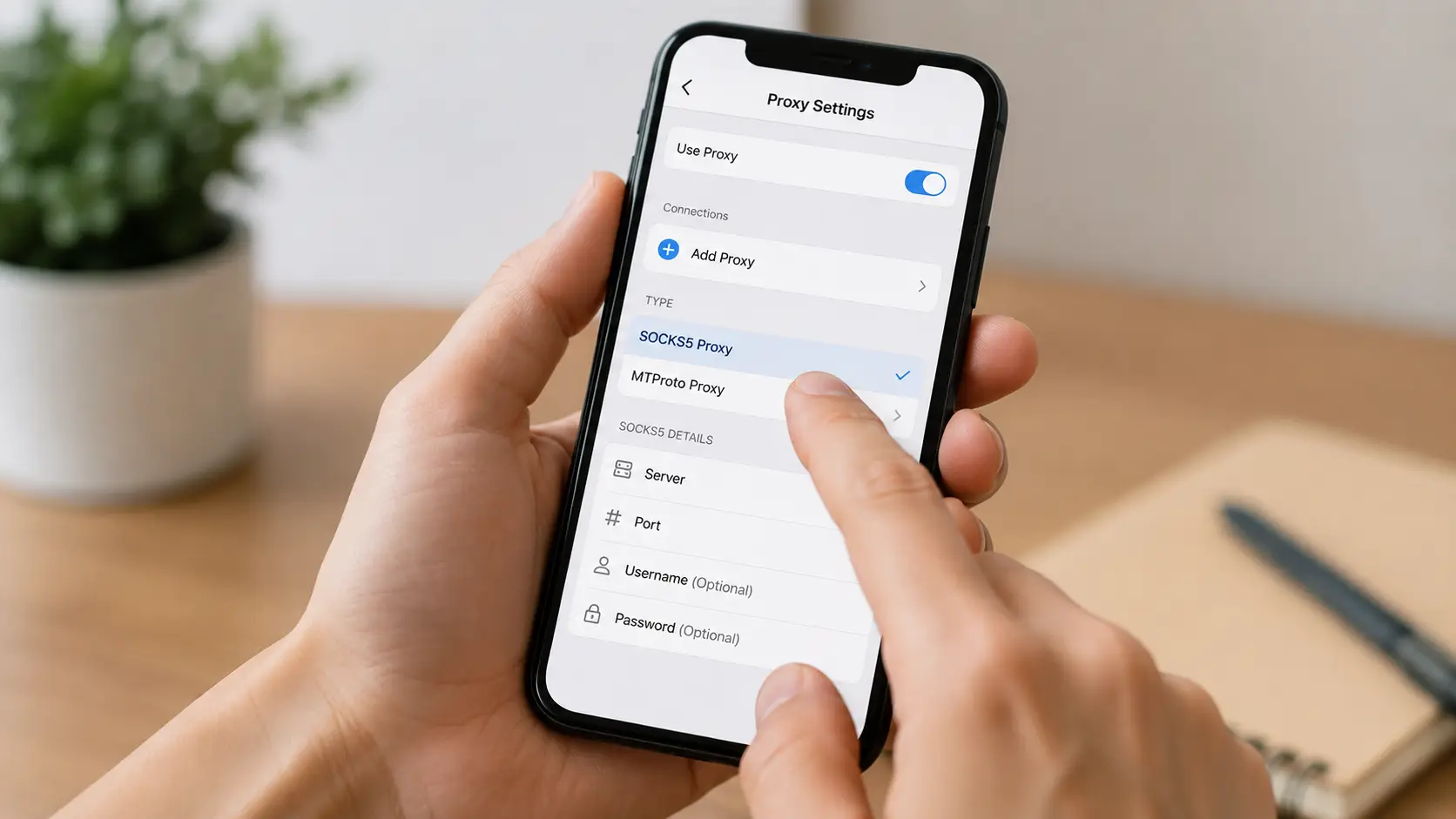
Commencez par les informations de proxy que vous avez saisies. Pour un proxy SOCKS5, vous avez normalement besoin de l’adresse serveur et du port. Certains services proxy exigent également un nom d’utilisateur et un mot de passe. Un proxy MTProto fonctionne différemment car il utilise un serveur, un port et un secret.
Une petite erreur dans l’un de ces champs peut empêcher Telegram de se connecter. Par exemple, votre fournisseur peut vous donner :
proxy.example.com :1080 :user01 :password01
Ici, proxy.example.com est le serveur, 1080 est le port, et les deux dernières valeurs sont le nom d’utilisateur et le mot de passe. Si vous collez la chaîne complète dans le champ serveur, Telegram ne pourra pas l’utiliser correctement. Un mauvais port peut causer le même problème.
Les mots de passe peuvent aussi causer des problèmes. Copier un mot de passe d’un message peut ajouter un espace supplémentaire sans que vous vous en rendiez compte, donc les détails semblent corrects même si le proxy échoue toujours. Si le proxy fonctionnait avant et s’est soudainement arrêté, vérifiez si le fournisseur a changé le mot de passe, désactivé l’ancien serveur ou mis à jour les détails de la connexion.
Il vaut également la peine de vérifier le type de proxy. Les identifiants SOCKS5 ne doivent pas être saisis comme un secret MTProto. Avant de chercher une explication plus complexe, comparez chaque champ avec les dernières informations de votre source proxy.
Serveurs proxy instables ou indisponibles
Parfois, les réglages sont complètement corrects, mais le serveur lui-même est le problème. Un proxy peut être en ligne sans être fiable. Il peut être surchargé parce que trop de personnes l’utilisent, réagir lentement pendant les heures de pointe, ou être hors ligne pendant de courtes périodes avant de revenir.
Cela peut créer un comportement confus sur Telegram. Par exemple, Telegram peut se connecter quelques secondes et afficher vos discussions, mais les nouveaux messages mettent beaucoup de temps à se charger. Un instant plus tard, l’application peut revenir à « Connexion ». Le proxy n’est pas complètement hors ligne, mais la connexion reste trop instable pour une utilisation normale.
Les proxies publics peuvent avoir ce problème plus souvent car de nombreux utilisateurs partagent le même serveur. Les proxies payants peuvent aussi avoir des problèmes temporaires, donc payer un proxy ne signifie pas que vous devez éviter les tests de connexion.
Le test le plus simple est de désactiver le proxy un instant puis de rouvrir Telegram. Si Telegram fonctionne normalement sans lui, réactivez le proxy. Si l’application devient immédiatement lente ou se bloque sur « Connexion », le proxy mérite plus d’attention. À ce stade, changer votre mot de passe Telegram ou réinstaller l’application n’aidera probablement pas car la connexion doit être vérifiée d’abord.
Restrictions réseau affectant les connexions proxy Telegram
Le proxy peut être sain, mais votre réseau actuel peut tout de même l’empêcher de fonctionner. Les réseaux de bureaux, les écoles, les hôtels, le Wi-Fi public et certains fournisseurs d’accès peuvent restreindre certains ports ou types de connexions. C’est pourquoi le même proxy peut fonctionner sur un réseau et échouer sur un autre.
Imaginez que vous utilisez Telegram sur un ordinateur portable à l’hôtel. Votre proxy SOCKS5 continue de tomber en panne, même après plusieurs vérifications des réglages. Vous connectez ensuite l’ordinateur portable via le point d’accès mobile de votre téléphone sans changer les paramètres du compte Telegram ou du proxy, et Telegram se connecte normalement.
Dans ce cas, le proxy n’était pas nécessairement défaillant. Le réseau de l’hôtel était la variable. Vous pouvez utiliser la même méthode sur un téléphone en passant du Wi-Fi aux données mobiles ou en essayant un autre réseau Wi-Fi de confiance.
Essayez de ne changer qu’une seule chose à la fois lors des tests. Si vous changez à la fois le réseau et le proxy en même temps, vous perdez la possibilité d’identifier lequel a réellement causé le problème.
Comment configurer un proxy pour la connexion Telegram
Avant de résoudre des problèmes plus profonds, assurez-vous que le proxy est configuré au bon endroit. Telegram dispose de paramètres de proxy intégrés sur ses applications mobiles et de bureau, donc vous n’avez pas besoin d’une extension de navigateur séparée ou d’un proxy système juste pour utiliser la fonction proxy propre à Telegram.
L’emplacement du menu diffère légèrement entre Android, iPhone, Windows et macOS, mais les informations dont vous avez besoin restent globalement les mêmes. Vous avez toujours besoin du type de proxy, du serveur, du port et des identifiants nécessaires.
Comment configurer un proxy Telegram sur mobile
Sur Android, ouvrez :
Paramètres > Données et Stockage > Paramètres Proxy
Sur iPhone ou iPad, rendez-vous sur :
Paramètres > Données et Stockage > Proxy
Ensuite, ajoutez un nouveau proxy et choisissez le bon type. Si vous utilisez SOCKS5, entrez le serveur et le port, puis ajoutez le nom d’utilisateur et le mot de passe si le proxy nécessite une authentification. Pour MTProto, entrez le serveur, le port et le secret.
Enregistrez les paramètres et activez le proxy. Lorsque Telegram se connecte avec succès via un proxy, vous devriez voir une icône de bouclier en haut de la liste de discussion. Ce petit détail vous donne un moyen rapide de vérifier si Telegram utilise le proxy.
Par exemple, supposons que vous ajoutez un nouveau proxy SOCKS5 mais que Telegram reste en mode « Connexion » et n’affiche jamais de connexion fonctionnelle. Retournez dans les paramètres et vérifiez à nouveau l’adresse, le port, le nom d’utilisateur et le mot de passe. Si le proxy se connecte mais que les discussions mettent du temps à se charger, les paramètres peuvent être corrects alors que le serveur lui-même est lent.
Telegram peut également sauvegarder plus d’un proxy. C’est utile si vous avez déjà plusieurs serveurs de confiance disponibles, mais sauvegarder de nombreux proxies ne résout pas une mauvaise connexion à lui seul. Il est tout de même préférable de comprendre pourquoi un serveur continue de tomber en panne plutôt que de simplement passer d’un serveur à l’autre.
Comment configurer un proxy Telegram sur un ordinateur de bureau
Telegram Desktop permet également de configurer un proxy dans l’application. Aller à :
Paramètres > Type de connexion > avancé
Ensuite, ouvrez les paramètres du proxy et entrez les informations requises. Sur l’application Telegram de macOS, l’option proxy se trouve sous :
Paramètres > Données et Stockage > Utilisation du proxy
Une fois le proxy activé, vérifiez si Telegram se reconnecte. Desktop facilite cette comparaison car vous pouvez désactiver le proxy et tester votre connexion normale sans changer le reste de la configuration.
Par exemple, supposons que Telegram Desktop reste en mode « Connexion » après que vous ayez ajouté un nouveau proxy. Vous désactivez l’utilisation du proxy, et vos discussions apparaissent immédiatement. Cela vous indique que Telegram lui-même peut accéder au service, donc l’étape suivante est de vérifier le proxy plutôt que de réinstaller l’application de bureau.
Si plusieurs proxies sauvegardées échouent, testez un autre réseau. Si un seul proxy échoue pendant que les autres fonctionnent, concentrez-vous sur ce serveur au lieu de modifier des paramètres Telegram non liés.
SOCKS5 vs. MTProto Proxy pour Telegram
Telegram prend en charge à la fois SOCKS5 et MTProto, mais ils sont conçus différemment. Un proxy SOCKS5 est un type de proxy général et ne se limite pas à Telegram. D’autres applications peuvent également prendre en charge les connexions SOCKS5. Pour Telegram, il faut normalement un serveur et un port, tandis qu’un nom d’utilisateur et un mot de passe peuvent également être requis.
Un proxy MTProto est conçu pour le trafic Telegram. Au lieu d’utiliser un nom d’utilisateur et un mot de passe classiques, il utilise un secret avec le serveur et le port.
Pour la plupart des utilisateurs, choisir entre les deux n’a pas besoin d’être compliqué. Si vous avez déjà un proxy stable pour Telegram SOCKS5, il n’y a aucune raison de le remplacer simplement parce que MTProto est conçu pour Telegram. L’inverse est également vrai. Si un proxy MTProto fiable se connecte rapidement et reste stable, cela peut être un bon choix.
Le nom du protocole importe moins que la qualité réelle de la connexion. Un serveur MTProto mal entretenu peut encore être moins performant qu’un serveur fiable SOCKS5. En pratique, le meilleur choix est le proxy qui fonctionne de manière cohérente sur votre réseau et provient d’une source en laquelle vous avez confiance.
Comment réparer le proxy Telegram qui ne fonctionne pas
Si votre proxy Telegram ne fonctionne pas, le dépannage est plus facile lorsque vous suivez un ordre simple. Commencez par vérifier si le proxy lui-même fonctionne. Puis comparez Telegram avec et sans proxy. Si le problème reste flou, testez un autre réseau ou un autre proxy connu qui fonctionne.
Cette approche vous aide à réduire la cause au lieu de changer plusieurs réglages en même temps en espérant que quelque chose fonctionne.
Vérifiez si votre proxy Telegram fonctionne
Ne supposez pas qu’un proxy fonctionne simplement parce que vous avez une adresse IP et un port valides. Un proxy peut être en ligne mais rester trop lent ou instable pour Telegram.
Si votre fournisseur de proxy dispose d’un vérificateur intégré, commencez par là. Vous pouvez aussi ouvrir un site de vérification d’IP via le proxy pour confirmer que l’IP attendue apparaît. En même temps, surveillez la vitesse de connexion et assurez-vous que le nom d’utilisateur et le mot de passe sont toujours acceptés si une authentification est nécessaire.
Il vaut la peine d’être testé plusieurs fois. Un proxy instable peut fonctionner sur la première requête et échouer sur les suivantes. Par exemple, un vérificateur d’IP peut afficher l’IP proxy attendue au début, mais le second rechargement prend 20 secondes et la troisième requête expire. Dans ce cas, le proxy existe, mais la connexion n’est pas assez stable pour un usage normal.
Telegram a besoin d’une connexion qui reste active pendant l’échange de messages, de demandes de connexion et de données de compte. Un proxy qui tombe sans cesse peut donc créer des problèmes plus évidents sur Telegram que sur un simple site web.
Après avoir testé le proxy, désactivez-le et rouvrez Telegram. Si Telegram fonctionne normalement sans proxy, le problème est probablement lié au proxy lui-même, à sa configuration, ou à la route entre votre réseau et ce serveur proxy.
Réparer Telegram bloqué sur « connexion » avec un proxy
Voir Telegram bloqué sur « Connexion » est l’un des signes les plus évidents d’un problème de connexion proxy. Commencez par désactiver le proxy. Si Telegram se connecte normalement, retournez dans les paramètres du proxy et vérifiez le serveur, le port, le nom d’utilisateur et le mot de passe, ou le secret MTProto.
Si les détails sont corrects, essayez un autre proxy que vous savez déjà fonctionner. Par exemple, imaginez que le Proxy A quitte Telegram sur « Connexion », tandis que le Proxy B fonctionne sur le même téléphone, le même réseau Wi-Fi et le même compte Telegram. Puisque la seule chose que vous avez modifiée est le proxy, le Proxy A est le suspect le plus fort.
Le résultat est différent si les deux proxies tombent en panne. Dans ce cas, passez du Wi-Fi aux données mobiles et testez à nouveau. Si les deux proxys commencent à fonctionner, le réseau d’origine est plus susceptible d’être à l’origine à la cause du problème.
Tester une variable à la fois facilite grandement les choses. Si vous changez ensemble les paramètres proxy, réseau et Telegram, vous pouvez résoudre le problème sans jamais savoir ce qui l’a réellement causé.
Que faire si Telegram fonctionne sans le proxy
Si Telegram fonctionne immédiatement après avoir désactivé le proxy, ne commencez pas à changer les informations de votre compte. Votre compte Telegram peut déjà se connecter via le réseau normal, donc la connexion proxy doit d’abord être vérifiée.
Confirmez que le serveur proxy répond toujours et que les identifiants n’ont pas expiré. Essayez ensuite le même proxy sur un autre réseau si possible. Si cela tombe en panne partout, le proxy lui-même est probablement le problème. S’il fonctionne sur un autre réseau, votre connexion Wi-Fi ou locale d’origine mérite plus d’attention.
Il existe aussi une situation différente qui peut d’abord ressembler à un problème de proxy. Telegram peut se connecter avec succès et atteindre l’étape de vérification de la connexion. Vous entrez votre numéro de téléphone, et Telegram demande un code de connexion ou un mot de passe de vérification en deux étapes.
À ce stade, Telegram a déjà atteint ses serveurs via le proxy. Si le code est erroné, n’arrive pas là où vous l’aviez prévu, ou si vous ne connaissez pas le mot de passe de vérification en deux étapes, changer les proxys peut ne pas aider.
Telegram peut envoyer le code de connexion à un autre appareil où le compte est déjà connecté. La vérification en deux étapes peut également nécessiter un mot de passe supplémentaire. La question utile ici est simple : Telegram échoue-t-il à se connecter, ou échoue-t-il après que la connexion ait déjà été établie ?
Cette distinction peut vous éviter de changer un proxy fonctionnel pour un problème qui appartient réellement au processus de connexion.
Quand devriez-vous changer votre proxy Telegram ?
Vous devriez changer un proxy lorsqu’il y a un signe clair qu’il n’est plus fiable. Si le serveur cesse de répondre, que les identifiants expirent ou que la connexion tombe toutes les quelques minutes, il est logique de le remplacer.
Les tests comparatifs sont également utiles ici. Supposons que Telegram fonctionne normalement via le Proxy B mais échoue via le Proxy A sur le même téléphone et le même réseau Wi-Fi. Il y a peu de raisons de continuer à dépanner le compte Telegram car le proxy est la principale variable qui a changé.
La rapidité est aussi importante. Un proxy peut techniquement rester en ligne mais rester trop lent pour une utilisation normale. Si les discussions mettent 20 ou 30 secondes à se charger via un proxy mais apparaissent presque immédiatement via un autre, le premier serveur peut simplement mal fonctionner.
Ce dont vous n’avez généralement pas besoin, c’est d’une rotation constante du proxy. Si le proxy actuel est stable et que Telegram fonctionne normalement, le changer chaque jour n’ajoute que plus de variables à la configuration. Quand quelque chose tourne mal plus tard, il devient plus difficile de savoir si la cause vient de Telegram, du réseau ou du dernier proxy.
Pour un usage régulier, une connexion stable et prévisible est généralement plus facile à gérer.
Quels sont les risques d’utiliser un proxy pour Telegram ?
Un proxy se situe entre votre appareil et Telegram, donc le serveur que vous choisissez compte. La question principale n’est pas seulement de savoir si Telegram peut se connecter. Vous devez aussi penser à la confidentialité, à la fiabilité et à ce que vous savez de la personne ou de l’entreprise qui gère le proxy.
Cela devient particulièrement important avec les proxys libres et publics, où la propriété et la qualité du serveur peuvent être difficiles à vérifier.
Risques des proxys télégrammes libres et publics
Les proxies libres et publics sont faciles à trouver, mais cela ne signifie pas qu’ils sont tous également fiables. Vous ne savez peut-être pas qui gère le serveur, combien d’utilisateurs le partagent, ni combien de temps le proxy restera disponible.
Cela soulève à la fois des préoccupations de confidentialité et de fiabilité. Telegram conseille aux utilisateurs de choisir des proxies parmi des sources en qui ils ont confiance. Avec MTProto, l’opérateur proxy ne peut pas simplement lire vos messages Telegram car le trafic reste chiffré, mais cela ne signifie pas que l’opérateur ne voit rien.
Un serveur proxy peut toujours recevoir des informations de connexion telles que l’adresse IP qui lui est connectée et l’heure de la connexion. L’opérateur peut également savoir que le serveur est utilisé pour le trafic Telegram.
Imaginez que vous trouvez un proxy Telegram public dans un groupe en ligne. Il se connecte immédiatement et semble bien fonctionner, mais il n’y a pas d’informations claires sur le propriétaire du serveur ni sur la manière dont les données de connexion sont gérées. Une connexion réussie ne répond pas à ces questions.
Pour un test rapide, certains utilisateurs peuvent être à l’aise avec cette incertitude. Pour une utilisation régulière, surtout avec des comptes importants, un proxy provenant d’une source connue et fiable vous donne plus de contrôle sur la configuration.
Les proxies publics peuvent aussi devenir peu fiables lorsque trop de personnes utilisent le même serveur. Un proxy peut bien fonctionner le matin et devenir extrêmement lent plus tard dans la journée car des centaines d’utilisateurs partagent les mêmes ressources. Quand cela arrive, la question de confidentialité devient rapidement un problème de connexion, car Telegram peut commencer à charger lentement ou revenir à « Connexion ».

Comment un proxy instable peut affecter la connexion Telegram
Un proxy instable ne tombe pas toujours en panne complètement. Parfois, il fonctionne un court moment puis tombe, ce qui peut faire passer le problème pour une erreur de connexion Telegram. Telegram peut s’ouvrir normalement et vous permettre d’entrer votre numéro de téléphone, mais la requête suivante prend trop de temps et la connexion disparaît. Vous essayez à nouveau, vous allez un peu plus loin, puis Telegram revient à « Connexion ».
Le même problème peut se poursuivre après la connexion. Les discussions peuvent se rafraîchir lentement, les images peuvent cesser de charger, et les messages vocaux ou autres médias peuvent échouer jusqu’à ce que le proxy se reconnecte. Si cela continue, comparez Telegram avec et sans proxy. Si le processus de connexion devient fluide dès que vous désactivez le proxy, la connexion instable est une cause plus probable que le compte lui-même.
Cependant, tous les problèmes à l’écran de connexion ne proviennent pas du proxy. Si Telegram s’est déjà connecté et demande un code de vérification, la connexion a réussi à être connectée à Telegram. Vous devrez peut-être vérifier un autre appareil dont le compte est déjà connecté, confirmer le format du numéro de téléphone, ou entrer un mot de passe de vérification en deux étapes s’il est activé.
Le proxy ne contrôle que la façon dont votre appareil atteint Telegram. Il ne remplace pas les vérifications de connexion normales de Telegram. Donc, lorsque la connexion Telegram ne fonctionne pas avec un proxy, vérifiez d’abord si le proxy est correct, stable et joignable. Une fois que Telegram se connecte normalement, considérez tout problème de vérification restant comme un problème de connexion séparé.
Comment gérer plusieurs comptes web Telegram avec des proxys en utilisant DICloak
Réparer un proxy défaillant suffit généralement lorsque vous n’utilisez qu’un seul compte Telegram. Gérer plusieurs comptes Web Telegram avec des proxys est différent car il faut aussi organiser le proxy, les cookies et la session de connexion de chaque compte. Si plusieurs membres de l’équipe utilisent ces comptes, la configuration peut devenir encore plus difficile à gérer.
C’est là qu’un navigateur anti-détection peut être utile. Avec DICloak, vous pouvez créer un profil navigateur séparé pour chaque compte Web Telegram. Chaque profil conserve ses propres paramètres de navigateur, cookies, cache, données de session et configuration proxy, ce qui vous évite de vous connecter ou de vous déconnecter de plusieurs comptes dans un même navigateur normal.
Par exemple, un profil peut rester connecté à un compte de support client tandis qu’un autre profil garde un compte professionnel ouvert. Lorsque vous revenez plus tard à un profil, vous pouvez continuer depuis la session du navigateur déjà stockée là-bas. Cela facilite la gestion de plusieurs comptes Web Telegram sans mélanger leurs données de navigateur.
Gardez à l’esprit que cette configuration est pour Telegram Web dans le navigateur. Elle ne remplace pas les paramètres de proxy SOCKS5 ou MTProto dans les applications mobiles ou de bureau de Telegram.
Attribuer un proxy à chaque profil de navigateur Telegram
Lorsque plusieurs comptes Web Telegram utilisent des proxys, il est facile d’oublier à quel compte appartient le proxy. Une configuration plus propre consiste à conserver une configuration de proxy avec le profil du navigateur qui l’utilise.
Par exemple, vous pouvez garder un compte Telegram d’assistance client dans un profil et un compte professionnel dans un autre. Chaque profil peut utiliser le proxy choisi pour ce compte, vous n’avez donc pas besoin de changer le proxy du navigateur à chaque fois que vous basculez entre eux.
Avec DICloak, vous pouvez ajouter votre propre proxy lors de la création ou de l’édition d’un profil. Vous pouvez aussi enregistrer d’abord les proxys puis les attribuer plus tard à partir de la liste de profils. Si vous gérez de nombreux profils, des groupes de proxies et l’attribution par lots peuvent réduire la configuration répétée.
Une structure simple pourrait ressembler à ceci :
Compte Telegram A → Profil A → Proxy A
Compte Telegram B → Profil B → Proxy B
Cela correspond aussi aux conseils de dépannage mentionnés précédemment dans le guide. Une fois que vous trouvez un proxy qui fonctionne de manière fiable, vous pouvez garder cette connexion connectée au même profil au lieu de la changer encore et encore. Si un proxy devient plus lent ou cesse de fonctionner, vous pouvez tester ou remplacer cette connexion sans changer la configuration des autres comptes Telegram.
DICloak ne fournit pas la connexion proxy elle-même, donc vous devez toujours obtenir un proxy auprès de votre propre fournisseur et l’ajouter au profil du navigateur. Un profil peut aussi fonctionner sans proxy, auquel cas il utilise la connexion réseau normale de l’ordinateur.
Avant d’ouvrir Telegram Web, testez d’abord le proxy. Si le serveur est hors ligne, très lent ou utilise des identifiants expirés, le placer dans un profil séparé ne résoudra pas la connexion. Le profil navigateur aide à organiser la configuration du compte, de la session et du proxy, mais le proxy lui-même doit toujours fonctionner correctement.

Gardez séparées les sessions de connexion web de Telegram
L’attribution de proxy n’est qu’une partie de la gestion multi-comptes. Vous devez également garder les sessions de connexion elles-mêmes organisées. Un navigateur classique stocke les cookies, le cache et d’autres données de sites web, donc gérer plusieurs comptes Web Telegram dans le même navigateur peut rapidement entraîner des changements répétés de comptes, des fenêtres privées ou une confusion sur la session à laquelle appartient à quel compte.
Avec DICloak, chaque profil navigateur conserve ses propres données et sa session de connexion. Un profil peut rester connecté à un compte Telegram du support client, tandis qu’un autre garde un compte partenaire ouvert et un troisième est utilisé pour un projet séparé. Au lieu de se déconnecter d’un compte avant d’ouvrir le suivant, l’équipe peut simplement ouvrir le profil lié au compte dont elle a besoin et retourner à la session déjà stockée là-bas.
Par exemple, une équipe de support gérant trois comptes Telegram peut conserver les discussions clients, la communication avec les partenaires et les messages de projet dans trois profils distincts. Cela facilite l’organisation des cookies, des sessions et des paramètres de proxy sans mélanger les données du navigateur utilisées par différents comptes.
Cette séparation ne supprime pas les vérifications de connexion habituelles de Telegram. Si Telegram demande un code de vérification ou un mot de passe en deux étapes, vous devez tout de même effectuer ce processus normalement. L’avantage est principalement opérationnel : une fois les comptes configurés, chaque session Web Telegram devient plus facile à identifier et à revenir pendant le travail quotidien.
Si deux membres autorisés doivent ouvrir le même profil navigateur en même temps, DICloak propose également une option de sessions multiples . Elle peut être activée via les paramètres globaux ou pour un profil spécifique. Cependant, il n’est pas nécessaire de l’activer pour tous les comptes. Pour de nombreuses équipes, garder une personne dans un profil à la fois est plus simple et plus facile à gérer.

Partagez les profils du navigateur Telegram avec les membres de l’équipe
L’accès en équipe est souvent l’endroit où la gestion de plusieurs comptes Web Telegram devient compliquée. Une approche courante consiste à envoyer les informations du compte à une autre personne et à lui demander de reconstruire la configuration sur son propre ordinateur. Ils peuvent devoir rajouter le proxy, se reconnecter à Telegram et recréer la session du navigateur, ce qui ajoute du travail inutile lorsque les mêmes comptes sont utilisés chaque jour.
Avec DICloak, vous pouvez organiser les profils navigateur en groupes de profils et donner aux membres sélectionnés un accès uniquement aux groupes dont ils ont besoin. Par exemple, un agent support peut n’avoir besoin d’accéder qu’aux profils utilisés pour les discussions clients, tandis qu’un manager peut avoir accès à tous les profils support. Une autre équipe peut travailler avec un groupe de profils complètement différent sans voir les profils qui ne font pas partie de son rôle.
DICloak fournit également des groupes de membres pour contrôler ce que différents rôles d’équipe peuvent faire dans l’espace de travail. Cela signifie que l’accès aux profils et les autorisations fonctionnelles peuvent être gérés séparément. Un membre de l’équipe peut avoir accès aux profils Web Telegram nécessaires au travail quotidien sans recevoir automatiquement des autorisations plus larges pour tout l’espace de travail.
Cette structure est particulièrement utile lorsque la gestion des comptes Web Telegram fait partie du travail d’équipe régulier. Vous pouvez d’abord vous assurer que chaque proxy fonctionne, garder chaque compte Web Telegram dans son propre profil navigateur, puis donner aux membres de l’équipe un accès uniquement aux profils dont ils ont réellement besoin.
DICloak ne remplace pas un proxy Telegram fonctionnel ni les vérifications de connexion propres à Telegram. Son rôle commence après que la connexion fonctionne, lorsque vous avez besoin d’un moyen plus clair d’organiser plusieurs comptes Web Telegram, proxies, sessions de connexion et accès d’équipe en un seul endroit.
FAQ : Connexion Telegram qui ne fonctionne pas avec un proxy
Q1 : Pourquoi ma connexion Telegram ne fonctionne-t-elle pas avec un proxy ?
Si votre connexion Telegram ne fonctionne pas avec un proxy, vérifiez d’abord le serveur proxy, le port et les informations de connexion. Le proxy peut aussi être hors ligne, trop lent ou bloqué par votre réseau actuel. Éteignez le proxy et testez à nouveau Telegram. Si Telegram fonctionne normalement sans celui-ci, la connexion proxy est probablement le problème.
Q2 : Pourquoi Telegram est-il bloqué sur « Connexion » lorsque j’utilise un proxy ?
Telegram peut rester en mode « Connexion » lorsque le serveur proxy ne peut pas atteindre Telegram ou que la connexion est instable. De mauvais réglages de proxy peuvent causer le même problème. Vérifiez l’adresse du serveur, le port, les identifiants et le type de proxy. Vous pouvez aussi essayer le même proxy sur un autre réseau pour voir si des restrictions Wi-Fi ou réseau local sont impliquées.
Q3 : Pourquoi mon proxy Telegram fonctionne-t-il sur d’autres applications mais pas pour la connexion Telegram ?
Un proxy fonctionnant dans un navigateur ou une autre application peut toujours échouer avec la connexion Telegram. Telegram prend en charge certains types de proxy, y compris SOCKS5 et MTProto. Assurez-vous d’avoir sélectionné le bon type et d’avoir saisi correctement les informations requises. Les restrictions réseau peuvent également affecter le trafic Telegram différemment du trafic web normal.
Q4 : Dois-je changer mon proxy si la connexion Telegram ne fonctionne pas ?
Ne changez pas immédiatement le proxy. D’abord, désactivez-le et vérifiez si Telegram fonctionne sans. Ensuite, testez la connexion proxy et confirmez les paramètres. Si Telegram fonctionne avec un autre proxy sur le même appareil et réseau, remplacer le proxy original est logique. Si le proxy actuel est stable, il n’y a généralement aucune raison de le changer souvent.
Q5 : Puis-je gérer plusieurs comptes Web Telegram avec des proxys séparés ?
Oui. Si vous gérez plusieurs comptes Web Telegram autorisés, vous pouvez garder chaque compte dans un profil navigateur séparé et attribuer un proxy différent à chaque profil. Par exemple, vous pouvez utiliser DICloak pour séparer les cookies Web Telegram, les sessions de connexion et les paramètres de proxy. Cela facilite l’organisation de plusieurs comptes, mais ne corrige pas un proxy déjà hors ligne ou mal configuré.
 Outils gratuits
 Extension de cookie
 Générateur UA
 Générateur d'adresse MAC
 Générateur d'IP
 Liste des adresses IP
 Générateur de code 2FA
 Horloge mondiale
 Vérification Anonyme
 WebRTC Leak Test
 Générateur UUID
 Vérificateur de proxy
 Vérificateur d'annonces FB
 Extraction de données web par IA
 Outils SMM gratuits
 Vérificateur d'ombre bannissement Twitter
 Générateur UTM
 Générateur de noms d'utilisateur
 Generateur de hashtags IA
 Générateur de titre LinkedIn
 Redimensionneur d’images sociales