Wenn dein Telegram-Login mit einem Proxy nicht funktioniert, liegt das Problem nicht immer an deinem Telegram-Konto.
Ein Proxy ändert die Route, die deine Verbindung nimmt, bevor sie Telegram erreicht. Wenn der Proxy-Server langsam, offline, blockiert oder mit falschen Informationen eingerichtet ist, kann Telegram auf "Verbinden" bleiben oder scheitern, bevor du den Login abschließen kannst.
Es gibt auch einen wichtigen Unterschied zwischen einem Verbindungsproblem und einem Login-Problem.
Wenn Telegram seine Server nicht erreichen kann, könnte der Proxy die Ursache sein. Wenn Telegram jedoch bereits den Verifizierungsbildschirm lädt und nach einem Code oder einem zweistufigen Verifizierungspasswort fragt, funktioniert die Verbindung. An diesem Punkt könnte das Wechsel des Proxys das Login-Problem nicht lösen.
Ein guter erster Test ist einfach. Schalte den Proxy aus und öffne Telegram erneut. Wenn Telegram normal funktioniert, weißt du, wo du anfangen sollst zu suchen.
Warum funktioniert der Telegram-Login nicht mit einem Proxy?
Ein Telegram-Login, der mit einem Proxy nicht funktioniert , läuft meist auf eines von drei Dingen hinaus: Die Proxy-Informationen sind falsch, der Proxy-Server ist unzuverlässig oder das Netzwerk, das du nutzt, kann sich nicht richtig verbinden.
Diese Probleme können in Telegram sehr ähnlich aussehen. Deshalb ist es sinnvoll, sie einzeln zu überprüfen, anstatt alles auf einmal zu ändern.

Falsche Einstellungen des Telegram-Proxys
Beginnen Sie mit den von Ihnen eingegebenen Proxy-Informationen. Für einen SOCKS5-Proxy benötigen Sie normalerweise die Serveradresse und den Port. Einige Proxy-Dienste verlangen auch Benutzernamen und Passwort. Ein MTProto-Proxy funktioniert anders, da er einen Server, Port und Secret verwendet.
Ein kleiner Fehler in einem dieser Bereiche kann Telegram daran hindern, sich zu verbinden. Zum Beispiel kann Ihr Anbieter Ihnen Folgendes geben:
proxy.example.com:1080:Benutzer01:Passwort01
Hier ist proxy.example.com der Server, 1080 der Port, und die letzten beiden Werte sind Benutzername und Passwort. Wenn du den vollständigen String in das Serverfeld einfügst, kann Telegram ihn nicht korrekt verwenden. Ein falscher Port kann dasselbe Problem verursachen.
Passwörter können ebenfalls Probleme verursachen. Das Kopieren eines Passworts aus einer Nachricht kann ein zusätzliches Leerzeichen hinzufügen, ohne dass du es bemerkst, sodass die Details korrekt aussehen, obwohl der Proxy trotzdem fehlschlägt. Wenn der Proxy vorher funktioniert hat und plötzlich gestoppt hat, prüfe, ob der Anbieter das Passwort geändert, den alten Server deaktiviert oder die Verbindungsdetails aktualisiert hat.
Es lohnt sich auch, den Proxy-Typ zu überprüfen. SOCKS5-Login-Daten sollten nicht als MTProto-Geheimnis eingegeben werden. Bevor Sie nach einer komplexeren Erklärung suchen, vergleichen Sie jedes Feld mit den neuesten Informationen Ihrer Proxy-Quelle.
Instabile oder nicht verfügbare Proxy-Server
Manchmal sind die Einstellungen völlig korrekt, aber der Server selbst ist das Problem. Ein Proxy kann online sein, ohne zuverlässig zu sein. Er kann überlastet sein, weil zu viele Leute ihn nutzen, während der Stoßzeiten langsam reagieren oder für kurze Zeit offline gehen, bevor sie zurückkommen.
Das kann zu verwirrendem Verhalten in Telegram führen. Zum Beispiel verbindet sich Telegram für ein paar Sekunden und zeigt deine Chats an, aber neue Nachrichten brauchen lange zum Laden. Einen Moment später kann die App wieder auf "Verbinden" zurückkehren. Der Proxy ist nicht vollständig offline, aber die Verbindung ist für den normalen Gebrauch immer noch zu instabil.
Öffentliche Proxys können dieses Problem häufiger haben, weil viele Nutzer denselben Server nutzen. Bezahlte Proxys können auch vorübergehende Probleme haben, daher bedeutet die Bezahlung eines Proxys nicht, dass du die Verbindungstests überspringen solltest.
Der einfachste Test ist, den Proxy für einen Moment zu deaktivieren und Telegram erneut zu öffnen. Wenn Telegram ohne Proxy normal funktioniert, schalte den Proxy wieder ein. Wenn die App sofort langsam wird oder bei "Verbinden" hängen bleibt, verdient der Proxy mehr Aufmerksamkeit. An diesem Punkt wird das Ändern deines Telegram-Passworts oder die Neuinstallation der App wahrscheinlich nicht helfen, da die Verbindung zuerst überprüft werden sollte.
Netzwerkbeschränkungen, die Telegram-Proxy-Verbindungen betreffen
Der Proxy mag gesund sein, aber dein aktuelles Netzwerk kann ihn trotzdem daran hindern. Büronetzwerke, Schulen, Hotels, öffentliches WLAN und einige Internetanbieter können bestimmte Ports oder Verbindungstypen einschränken. Deshalb kann derselbe Proxy auf einem Netzwerk funktionieren und auf einem anderen ausfallen.
Stell dir vor, du nutzt Telegram auf einem Laptop in einem Hotel. Dein SOCKS5-Proxy fällt immer wieder aus, selbst nachdem du die Einstellungen mehrmals überprüft hast. Du verbindest den Laptop dann über den mobilen Hotspot deines Handys, ohne das Telegram-Konto oder die Proxy-Einstellungen zu ändern, und Telegram verbindet sich normal.
In diesem Fall war der Proxy nicht unbedingt defekt. Das Hotelnetzwerk war die Variable. Man kann dieselbe Methode auf einem Handy verwenden, indem man von WLAN auf mobile Daten wechselt oder ein anderes vertrauenswürdiges WLAN-Netzwerk ausprobiert.
Versuche, beim Testen immer nur eine Sache auf einmal zu ändern. Wenn du sowohl das Netzwerk als auch den Proxy gleichzeitig änderst, verlierst du die Chance herauszufinden, welcher das Problem tatsächlich verursacht hat.
Wie man einen Proxy für Telegram-Login konfiguriert
Bevor Sie tiefere Probleme beheben, stellen Sie sicher, dass der Proxy an der richtigen Stelle eingerichtet ist. Telegram hat integrierte Proxy-Einstellungen in seinen mobilen und Desktop-Apps, sodass Sie keine separate Browsererweiterung oder einen systemweiten Proxy benötigen, nur um die eigene Proxy-Funktion von Telegram zu nutzen.
Der Menüstandort unterscheidet sich leicht zwischen Android, iPhone, Windows und macOS, aber die benötigten Informationen sind größtenteils gleich. Sie benötigen weiterhin den richtigen Proxy-Typ, Server, Port und alle erforderlichen Zugangsdaten.
Wie man einen Telegram-Proxy auf dem Handy einrichtet
Auf Android, öffnen:
Einstellungen > Daten und Speicher > Proxy-Einstellungen
Auf iPhone oder iPad gehen Sie zu:
Einstellungen > Daten und Speicher > Proxy
Fügen Sie dann einen neuen Proxy hinzu und wählen Sie den richtigen Typ. Wenn Sie SOCKS5 verwenden, geben Sie Server und Port ein und fügen Sie dann Benutzernamen und Passwort hinzu, falls der Proxy eine Authentifizierung erfordert. Für MTProto geben Sie Server, Port und Secret ein.
Speichere die Einstellungen und aktiviere den Proxy. Wenn Telegram erfolgreich über einen Proxy verbindet, solltest du ein Schild-Symbol ganz oben in der Chatliste sehen. Dieses kleine Detail gibt dir eine schnelle Möglichkeit zu überprüfen, ob Telegram den Proxy benutzt.
Angenommen, du fügst einen neuen SOCKS5-Proxy hinzu, aber Telegram bleibt auf "Verbinden" und zeigt nie eine funktionierende Verbindung an. Gehe zurück zu den Einstellungen und überprüfe erneut Adresse, Port, Benutzername und Passwort. Wenn der Proxy sich verbindet, Chats aber lange zum Laden brauchen, könnten die Einstellungen korrekt sein, während der Server selbst langsam ist.
Telegram kann auch mehr als einen Proxy speichern. Das ist nützlich, wenn bereits mehrere vertrauenswürdige Server verfügbar sind, aber das Speichern vieler Proxys löst eine schlechte Verbindung nicht allein. Es ist dennoch besser zu verstehen, warum ein Server immer wieder ausfällt, anstatt einfach zwischen ihnen zu wechseln.
Wie man einen Telegram-Proxy auf dem Desktop einrichtet
Telegram Desktop ermöglicht es dir außerdem, einen Proxy innerhalb der App zu konfigurieren. Gehe zu:
Einstellungen > Erweiterter > Verbindungstyp
Öffnen Sie dann die Proxy-Einstellungen und geben Sie die erforderlichen Informationen ein. In der macOS Telegram-App finden Sie die Proxy-Option unter:
Einstellungen > Daten und Speicher > Proxy verwenden
Sobald der Proxy aktiviert ist, prüfe, ob Telegram wieder verbunden ist. Der Desktop macht diesen Vergleich ziemlich einfach, weil du den Proxy deaktivieren und deine normale Verbindung testen kannst, ohne den Rest der Einrichtung zu ändern.
Angenommen, Telegram Desktop bleibt auf "Verbinden", nachdem du einen neuen Proxy hinzugefügt hast. Du deaktivierst die Proxy-Nutzung und deine Chats erscheinen sofort. Das zeigt dir, dass Telegram selbst den Dienst erreichen kann, also ist der nächste Schritt, den Proxy zu überprüfen, anstatt die Desktop-App neu zu installieren.
Wenn mehrere gespeicherte Proxys alle ausfallen, teste ein anderes Netzwerk. Wenn nur ein Proxy ausfällt, während die anderen funktionieren, konzentriere dich auf diesen Server, anstatt nicht die Telegram-Einstellungen zu ändern.
SOCKS5 vs. MTProto Proxy für Telegram
Telegram unterstützt sowohl SOCKS5 als auch MTProto, sind jedoch unterschiedlich gestaltet. Ein SOCKS5-Proxy ist ein allgemeiner Proxy-Typ und nicht auf Telegram beschränkt. Andere Apps können ebenfalls SOCKS5-Verbindungen unterstützen. Für Telegram benötigt es normalerweise einen Server und einen Port, während auch Benutzername und Passwort erforderlich sein können.
Ein MTProto-Proxy ist für den Telegram-Datenverkehr konzipiert. Anstelle eines normalen Benutzernamens und Passworts verwendet er ein Geheimnis zusammen mit dem Server und dem Port.
Für die meisten Nutzer muss die Wahl zwischen den beiden nicht kompliziert sein. Wenn Sie bereits einen stabilen Telegram SOCKS5-Proxy haben, gibt es keinen Grund, ihn zu ersetzen, nur weil MTProto für Telegram gemacht ist. Das Gegenteil gilt ebenfalls. Wenn ein vertrauenswürdiger MTProto-Proxy schnell verbindet und stabil bleibt, kann das eine gute Wahl sein.
Der Name des Protokolls ist weniger wichtig als die tatsächliche Verbindungsqualität. Ein schlecht gewarteter MTProto-Server kann trotzdem schlechter abschneiden als ein zuverlässiger SOCKS5-Server. In der Praxis ist die bessere Wahl der Proxy, der konstant auf deinem Netzwerk funktioniert und von einer vertrauten Quelle stammt.
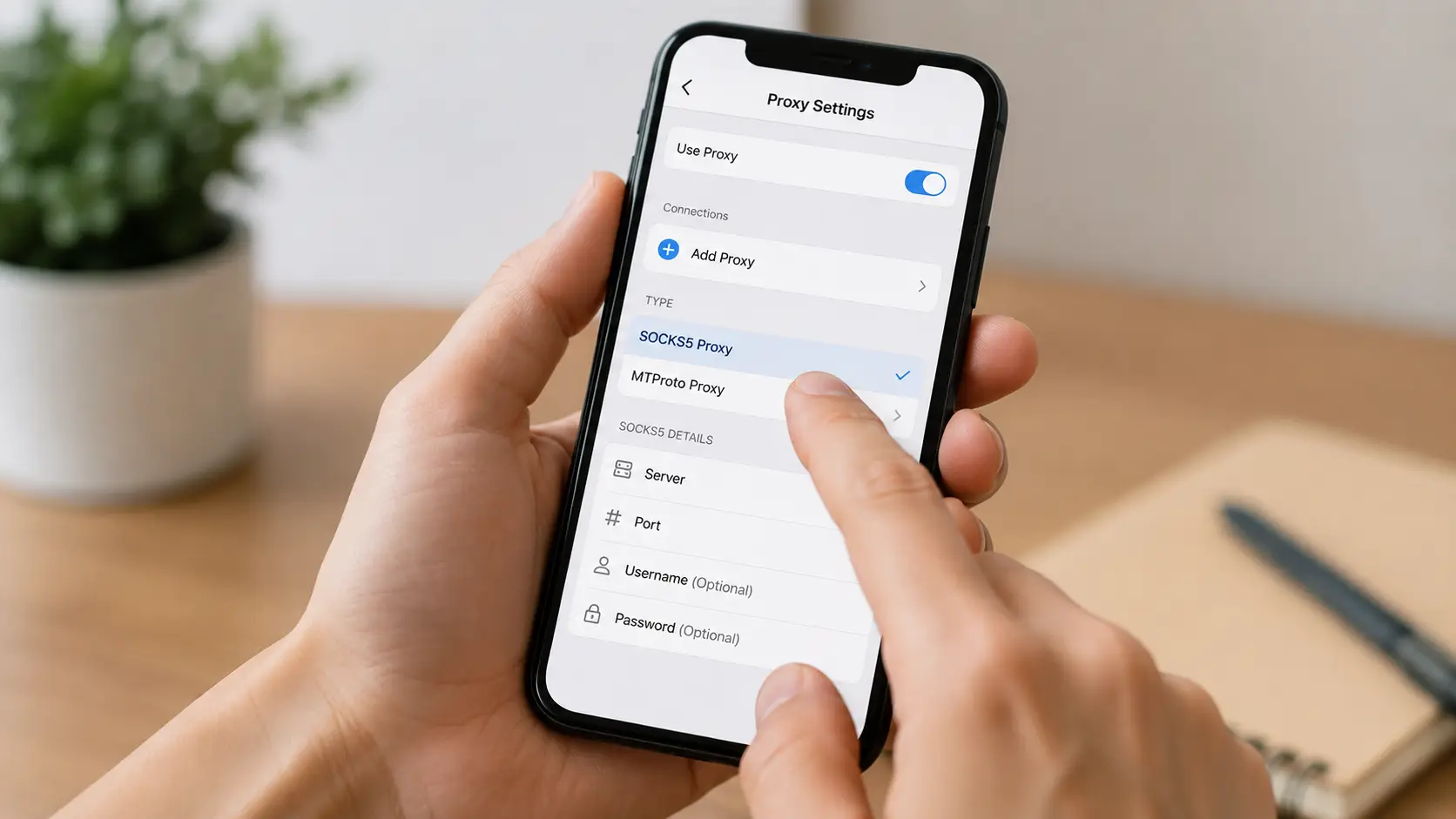
Wie man den Telegram-Proxy behebt, der nicht funktioniert
Wenn dein Telegram-Proxy nicht funktioniert, ist die Fehlersuche einfacher, wenn du einer einfachen Anweisung folgst. Beginne damit, zu prüfen, ob der Proxy selbst funktioniert. Vergleiche dann Telegram mit und ohne den Proxy. Wenn das Problem weiterhin unklar ist, teste ein anderes Netzwerk oder einen anderen bekannten funktionierenden Proxy.
Dieser Ansatz hilft dir, die Ursache einzugrenzen, anstatt mehrere Einstellungen gleichzeitig zu ändern und zu hoffen, dass etwas funktioniert.
Überprüfe, ob dein Telegram-Proxy funktioniert
Gehen Sie nicht davon aus, dass ein Proxy funktioniert, nur weil Sie eine gültige IP-Adresse und einen Port haben. Ein Proxy kann online sein, aber trotzdem zu langsam oder instabil für Telegram sein.
Wenn dein Proxy-Anbieter einen eingebauten Checker hat, fang dort an. Du kannst auch über den Proxy eine IP-Checking-Website öffnen, um zu bestätigen, dass die erwartete IP angezeigt wird. Gleichzeitig solltest du die Verbindungsgeschwindigkeit beobachten und sicherstellen, dass Benutzername und Passwort weiterhin akzeptiert werden, falls eine Authentifizierung erforderlich ist.
Es lohnt sich, es mehr als einmal zu testen. Ein instabiler Proxy kann bei der ersten Anfrage funktionieren und bei den nächsten fehlschlagen. Zum Beispiel kann ein IP-Checker zunächst die erwartete Proxy-IP anzeigen, aber der zweite Neuladen dauert 20 Sekunden und die dritte Anfrage läuft ab. In diesem Fall existiert der Proxy, aber die Verbindung ist nicht stabil genug für den normalen Gebrauch.
Telegram benötigt eine Verbindung, die aktiv bleibt, während Nachrichten, Anmeldeanfragen und Kontodaten ausgetauscht werden. Ein Proxy, der ständig abfällt, kann daher offensichtlichere Probleme in Telegram verursachen als auf einer einfachen Website.
Nachdem du den Proxy getestet hast, deaktiviere ihn und öffne Telegram erneut. Wenn Telegram ohne den Proxy normal funktioniert, hängt das Problem wahrscheinlich mit dem Proxy selbst, seiner Konfiguration oder der Route zwischen deinem Netzwerk und diesem Proxy-Server zusammen.
Patche, dass Telegram beim "Verbinden" mit einem Proxy feststecken bleibt
Dass Telegram bei "Verbinden" hängen bleibt, ist eines der deutlichsten Anzeichen für ein Proxy-Verbindungsproblem. Beginne damit, den Proxy auszuschalten. Wenn Telegram sich normal verbindet, kehre zu den Proxy-Einstellungen zurück und überprüfe Server, Port, Benutzername und Passwort oder das MTProto-Geheimnis.
Wenn die Details stimmen, probiere einen anderen Proxy, von dem du bereits weißt, dass er funktioniert. Stell dir zum Beispiel vor, Proxy A lässt Telegram auf "Verbinden" stehen, während Proxy B auf demselben Telefon, WLAN und Telegram-Konto funktioniert. Da du nur den Proxy geändert hast, ist Proxy A der stärkste Verdächtige.
Das Ergebnis ist anders, wenn beide Proxys ausfallen. In diesem Fall wechsle von WLAN zu mobilen Daten und teste erneut. Wenn beide Proxys anfangen zu funktionieren, ist es wahrscheinlicher, dass das ursprüngliche Netzwerk das Problem verursacht.
Das Testen einer Variablen nach dem anderen macht das viel einfacher. Wenn du die Proxy-, Netzwerk- und Telegram-Einstellungen gemeinsam änderst, kannst du das Problem beheben, ohne jemals zu wissen, was es tatsächlich verursacht hat.
Was tun, wenn Telegram ohne den Proxy funktioniert
Wenn Telegram sofort nach der Deaktivierung des Proxys funktioniert, fang nicht an, deine Kontoinformationen zu ändern. Dein Telegram-Konto kann sich bereits über das normale Netzwerk verbinden, daher sollte zuerst die Proxy-Verbindung überprüft werden.
Bestätigen Sie, dass der Proxy-Server weiterhin antwortet und die Zugangsdaten nicht abgelaufen sind. Versuchen Sie dann denselben Proxy in einem anderen Netzwerk, wenn möglich. Wenn er überall fehlschlägt, ist wahrscheinlich der Proxy selbst das Problem. Wenn er in einem anderen Netzwerk funktioniert, verdient Ihr ursprüngliches WLAN oder die lokale Verbindung mehr Aufmerksamkeit.
Es gibt auch eine andere Situation, die zunächst wie ein Proxy-Problem aussehen kann. Telegram kann sich erfolgreich verbinden und die Anmeldeverifizierungsphase erreichen. Sie geben Ihre Telefonnummer ein, und Telegram fragt nach einem Login-Code oder einem zweistufigen Verifizierungspasswort.
Zu diesem Zeitpunkt hat Telegram bereits über den Proxy seine Server erreicht. Wenn der Code falsch ist, nicht dort ankommt, wo Sie erwartet haben, oder Sie das zweistufige Verifizierungspasswort nicht kennen, hilft ein Wechsel der Proxys möglicherweise nicht.
Telegram kann den Login-Code an ein anderes Gerät senden, auf dem das Konto bereits angemeldet ist. Für eine zweistufige Verifizierung ist auch ein zusätzliches Passwort erforderlich. Die nützliche Frage hier ist einfach: Kann Telegram keine Verbindung herstellen, oder schlägt es erst nach der Verbindung fehl?
Dieser Unterschied kann Sie davor bewahren, einen funktionierenden Proxy für ein Problem zu ändern, das tatsächlich zum Anmeldeprozess gehört.
Wann sollten Sie Ihren Telegram-Proxy ändern?
Du solltest einen Proxy wechseln, wenn es ein klares Zeichen gibt, dass er nicht mehr zuverlässig ist. Wenn der Server nicht mehr reagiert, die Zugangsdaten ablaufen oder die Verbindung alle paar Minuten abbricht, macht es Sinn, ihn zu ersetzen.
Vergleichstests sind hier ebenfalls nützlich. Angenommen, Telegram funktioniert normal über Proxy B, scheitert aber über Proxy A im selben Telefon- und WLAN-Netzwerk. Es gibt kaum einen Grund, das Telegram-Konto weiter zu beheben, da der Proxy die Hauptvariable ist, die sich geändert hat.
Auch die Geschwindigkeit ist wichtig. Ein Proxy bleibt technisch gesehen online, ist aber für die normale Nutzung immer noch zu langsam. Wenn Chats 20 oder 30 Sekunden zum Laden über einen Proxy benötigen, aber fast sofort über einen anderen erscheinen, kann der erste Server einfach schlecht funktionieren.
Was man normalerweise nicht braucht, ist eine ständige Proxy-Rotation. Wenn der aktuelle Proxy stabil ist und Telegram normal funktioniert, fügt ein tägliches Wechseln nur weitere Variablen zur Einrichtung hinzu. Wenn später etwas schiefgeht, wird es schwieriger zu erkennen, ob die Ursache Telegram, das Netzwerk oder der neueste Proxy ist.
Für den regelmäßigen Gebrauch ist eine stabile und vorhersehbare Verbindung in der Regel leichter zu verwalten.
Welche Risiken birgt es, einen Proxy für Telegram zu verwenden?
Ein Proxy befindet sich zwischen Ihrem Gerät und Telegram, daher ist der von Ihnen gewählte Server wichtig. Die Hauptfrage ist nicht nur, ob Telegram eine Verbindung herstellen kann. Sie müssen auch über Privatsphäre, Zuverlässigkeit und wie viel Sie über die Person oder das Unternehmen wissen, das den Proxy betreibt.
Dies wird besonders wichtig bei kostenlosen und öffentlichen Proxys, wo Eigentum und Serverqualität schwer zu überprüfen sein können.
Risiken kostenloser und öffentlicher Telegram-Proxys
Kostenlose und öffentliche Proxys sind leicht zu finden, aber das bedeutet nicht, dass sie alle gleichermaßen vertrauenswürdig sind. Vielleicht wissen Sie nicht, wer den Server betreibt, wie viele Nutzer ihn teilen oder wie lange der Proxy verfügbar sein wird.
Das schafft sowohl Datenschutz- als auch Zuverlässigkeitsbedenken. Telegram rät Nutzern, Proxys aus vertrauenswürdigen Quellen zu wählen. Mit MTProto kann der Proxy-Operator Ihre Telegram-Nachrichten nicht einfach lesen, da der Datenverkehr verschlüsselt bleibt, aber das bedeutet nicht, dass der Betreiber nichts sieht.
Ein Proxy-Server kann weiterhin Verbindungsinformationen empfangen, wie die IP-Adresse, die sich mit ihm verbindet, und die Uhrzeit der Verbindung. Der Bediener kann auch wissen, dass der Server für Telegram-Verkehr genutzt wird.
Stellen Sie sich vor, Sie finden einen öffentlichen Telegram-Proxy in einer Online-Gruppe. Er verbindet sich sofort und scheint gut zu funktionieren, aber es gibt keine klaren Informationen darüber, wem der Server gehört oder wie die Verbindungsdaten behandelt werden. Eine erfolgreiche Verbindung beantwortet diese Fragen nicht.
Für einen schnellen Test könnten einige Nutzer mit dieser Unsicherheit zufrieden sein. Für den regelmäßigen Gebrauch, besonders bei wichtigen Konten, gibt ein Proxy von einer bekannten und vertrauenswürdigen Quelle mehr Kontrolle über die Einrichtung.
Öffentliche Proxys können auch unzuverlässig werden, wenn zu viele Personen denselben Server nutzen. Ein Proxy funktioniert morgens gut und wird später am Tag extrem langsam, weil Hunderte von Nutzern dieselben Ressourcen teilen. Wenn das passiert, wird die Datenschutzfrage schnell ebenfalls zu einem Verbindungsproblem, da Telegram langsam laden oder wieder auf "Verbinden" zurückkehrt.

Wie ein instabiler Proxy das Telegram-Login beeinflussen kann
Ein instabiler Proxy fällt nicht immer komplett aus. Manchmal funktioniert er nur kurz und fällt dann ab, was das Problem wie einen Telegram-Anmeldefehler aussehen lassen kann. Telegram öffnet sich vielleicht normal und lässt dich deine Telefonnummer eingeben, aber die nächste Anfrage dauert zu lange und die Verbindung fällt ab. Du versuchst es erneut, gehst ein Stück weiter, und dann kehrt Telegram zu "Verbinden" zurück.
Das gleiche Problem kann auch nach der Anmeldung bestehen. Chats können langsam aktualisiert werden, Bilder können aufhören zu laden, und Sprachnachrichten oder andere Medien können ausfallen, bis der Proxy wieder verbunden ist. Wenn das weiterhin passiert, vergleiche Telegram mit und ohne den Proxy. Wenn der Anmeldeprozess reibungslos verläuft, sobald du den Proxy deaktivierst, ist die instabile Verbindung wahrscheinlicher als das Konto selbst.
Allerdings entstehen nicht alle Probleme beim Anmeldebildschirm vom Proxy. Wenn Telegram bereits verbunden wurde und nach einem Verifizierungscode fragt, hat die Verbindung Telegram erfolgreich erreicht. Sie müssen möglicherweise ein anderes Gerät überprüfen, auf dem das Konto bereits angemeldet ist, das Telefonnummernformat bestätigen oder ein zweistufiges Verifizierungspasswort eingeben, falls es aktiviert ist.
Der Proxy steuert nur, wie dein Gerät zu Telegram gelangt. Er ersetzt nicht die normalen Login-Kontrollen von Telegram. Wenn Telegram-Login mit einem Proxy nicht funktioniert, prüfe zunächst, ob der Proxy korrekt, stabil und erreichbar ist. Sobald Telegram normal verbunden ist, behandele verbleibende Verifizierungsprobleme als separates Login-Problem.
Wie man mehrere Telegram-Webkonten mit Proxys mit DICloak verwaltet
Einen defekten Proxy zu reparieren reicht in der Regel aus, wenn man nur ein Telegram-Konto verwendet. Die Verwaltung mehrerer Telegram-Web-Konten mit Proxys ist anders, weil man auch den Proxy, die Cookies und die Login-Sitzung jedes Kontos organisiert halten muss. Wenn mehrere Teammitglieder diese Konten nutzen, kann die Verwaltung der Einrichtung noch schwieriger werden.
Hier kann ein Antidetect-Browser nützlich sein. Mit DICloak können Sie für jedes Telegram-Webkonto ein separates Browserprofil erstellen. Jedes Profil behält eigene Browsereinstellungen, Cookies, Cache, Sitzungsdaten und Proxy-Konfiguration, sodass Sie sich nicht ständig in mehreren Konten in einem normalen Browser anmelden müssen.
Zum Beispiel kann ein Profil in einem Kundensupport-Konto eingeloggt bleiben, während ein anderes Profil ein Geschäftskonto offen hält. Wenn Sie später zu einem Profil zurückkehren, können Sie von der bereits dort gespeicherten Browsersitzung fortfahren. Das erleichtert die Verwaltung mehrerer Telegram-Webkonten, ohne deren Browserdaten zu vermischen.
Beachten Sie, dass diese Konfiguration für Telegram Web im Browser gilt. Sie ersetzt nicht die SOCKS5- oder MTProto-Proxy-Einstellungen in den Telegram-Mobile- oder Desktop-Apps.
Jedem Telegram-Browserprofil einen Proxy zuweisen
Wenn mehrere Telegram-Web-Konten Proxys verwenden, kann man leicht vergessen, welcher Proxy zu welchem Konto gehört. Eine sauberere Einrichtung besteht darin, eine Proxy-Konfiguration mit dem Browserprofil beizubehalten, das ihn verwendet.
Zum Beispiel könnten Sie ein Telegram-Kundensupport-Konto in einem Profil und ein Geschäftskonto in einem anderen haben. Jedes Profil kann den für dieses Konto gewählten Proxy verwenden, sodass Sie den Browser-Proxy nicht jedes Mal ändern müssen, wenn Sie zwischen ihnen wechseln.
Mit DICloak können Sie beim Erstellen oder Bearbeiten eines Profils Ihren eigenen Proxy hinzufügen. Sie können auch zuerst Proxys speichern und sie später aus der Profilliste zuweisen. Wenn Sie viele Profile verwalten, können Proxy-Gruppen und Batch-Zuweisungen die wiederholte Einrichtung reduzieren.
Eine einfache Struktur könnte so aussehen:
Telegram-Konto A → Profil A → Proxy A
Telegram-Konto B → Profil B → Proxy B
Das passt auch zu den früheren Tipps zur Fehlerbehebung im Leitfaden. Sobald du einen zuverlässig funktionierenden Proxy gefunden hast, kannst du diese Verbindung mit demselben Profil belassen, anstatt sie immer wieder zu ändern. Wenn später ein Proxy langsam wird oder nicht mehr funktioniert, kannst du diese Verbindung testen oder ersetzen, ohne die Einrichtung der anderen Telegram-Konten zu ändern.
DICloak stellt die Proxy-Verbindung selbst nicht bereit, daher müssen Sie trotzdem einen Proxy von Ihrem eigenen Anbieter holen und ihn dem Browserprofil hinzufügen. Ein Profil kann auch ohne Proxy laufen, in welchem Fall es die normale Netzwerkverbindung des Computers nutzt.
Teste vor dem Öffnen von Telegram Web zuerst den Proxy. Wenn der Server offline, sehr langsam oder abgelaufene Zugangsdaten verwendet, wird das Einfügen in ein separates Profil die Verbindung nicht beheben. Das Browser-Profil hilft dabei, das Konto, die Sitzung und den Proxy zu organisieren, aber der Proxy selbst muss trotzdem richtig funktionieren.

Halte die Telegram-Web-Login-Sitzungen getrennt
Die Proxy-Zuweisung ist nur ein Teil des Multi-Account-Managements. Außerdem müssen Sie die Login-Sitzungen selbst organisiert halten. Ein normaler Browser speichert Cookies, Cache und andere Website-Daten, sodass das Verwalten mehrerer Telegram-Web-Konten im selben Browser schnell zu wiederholtem Kontowechsel, privaten Fenstern oder Verwirrung darüber führen kann, welche Sitzung zu welchem Konto gehört.
Mit DICloak behält jedes Browserprofil seine eigenen Browserdaten und Login-Sitzungen. Ein Profil kann in einem Kundensupport-Telegram-Konto eingeloggt bleiben, während ein anderes ein Partnerkonto offen hält und ein drittes für ein separates Projekt verwendet wird. Anstatt sich von einem Konto abzumelden und das nächste zu öffnen, kann das Team einfach das mit dem benötigte Konto verknüpfte Profil öffnen und zur dort bereits gespeicherten Sitzung zurückkehren.
Zum Beispiel kann ein Support-Team, das drei Telegram-Konten verwaltet, Kundenchats, Partnerkommunikation und Projektnachrichten in drei separaten Profilen speichern. Dies erleichtert es, Cookies, Sitzungen und Proxy-Einstellungen organisiert zu halten, ohne die von verschiedenen Konten verwendeten Browserdaten zu mischen.
Diese Trennung beseitigt nicht die üblichen Login-Kontrollen von Telegram. Wenn Telegram nach einem Verifizierungscode oder einem zweistufigen Verifizierungspasswort fragt, müssen Sie diesen Vorgang trotzdem normal durchlaufen. Der Vorteil liegt hauptsächlich im Betrieb: Sobald die Konten eingerichtet sind, bleibt jede Telegram-Websitzung während der täglichen Arbeit leichter zu erkennen und zurückzufinden.
Wenn zwei autorisierte Teammitglieder gleichzeitig dasselbe Browserprofil öffnen müssen, bietet DICloak auch eine Option für mehrere Sitzungen . Sie kann über die Globalen Einstellungen oder für ein bestimmtes Profil aktiviert werden. Es ist jedoch nicht notwendig, sie für jedes Konto zu aktivieren. Für viele Teams ist es einfacher und einfacher zu verwalten, jeweils eine Person in einem Profil zu halten.

Teile Telegram-Browserprofile mit Teammitgliedern
Team-Zugriff ist oft der Ort, an dem die Verwaltung mehrerer Telegram-Webkonten chaotisch wird. Ein gängiger Ansatz ist, Kontoinformationen an eine andere Person zu senden und sie zu bitten, die Einrichtung auf ihrem eigenen Computer neu aufzubauen. Sie müssen möglicherweise den Proxy erneut hinzufügen, sich erneut bei Telegram anmelden und die Browsersitzung neu erstellen, was unnötigen Aufwand verursacht, wenn die gleichen Konten täglich verwendet werden.
Mit DICloak können Sie Browserprofile in Profilgruppen organisieren und ausgewählten Teammitgliedern nur Zugang zu den benötigten Gruppen geben. Zum Beispiel benötigt ein Support-Mitarbeiter möglicherweise nur Zugriff auf Profile, die für Kundenchats verwendet werden, während ein Manager Zugriff auf alle Support-Profile benötigt. Ein anderes Team kann mit einer völlig anderen Profilgruppe arbeiten, ohne die Profile zu sehen, die nicht zu seiner Rolle gehören.
DICloak stellt außerdem Mitgliedergruppen zur Verfügung, um zu steuern, was verschiedene Teamrollen im Arbeitsbereich tun können. Das bedeutet, dass Profilzugriff und funktionale Berechtigungen separat verwaltet werden können. Ein Teammitglied kann Zugriff auf die für den täglichen Arbeitsablauf benötigten Telegram-Webprofile erhalten, ohne automatisch umfassendere Berechtigungen über den gesamten Arbeitsbereich zu erhalten.
Diese Struktur ist besonders nützlich, wenn das Telegram-Web-Konto Teil der regulären Teamarbeit ist. Sie können zunächst sicherstellen, dass jeder Proxy funktioniert, jedes Telegram-Webkonto in einem eigenen Browserprofil behalten und Teammitgliedern dann nur Zugriff auf die Profile geben, die sie tatsächlich benötigen.
DICloak ersetzt keinen funktionierenden Telegram-Proxy oder die eigenen Anmeldekontrollen von Telegram. Seine Rolle beginnt nach der Verbindung, wenn man eine klarere Möglichkeit benötigt, mehrere Telegram-Webkonten, Proxys, Login-Sitzungen und Teamzugriffe an einem Ort zu organisieren.
FAQs zum Funktionieren des Telegram-Logins mit einem Proxy
F1: Warum funktioniert mein Telegram-Login mit einem Proxy nicht?
Wenn dein Telegram-Login mit einem Proxy nicht funktioniert, überprüfe zuerst den Proxy-Server, den Port und die Login-Daten. Der Proxy kann auch offline, zu langsam oder von deinem aktuellen Netzwerk blockiert sein. Schalte den Proxy aus und teste Telegram erneut. Wenn Telegram ohne Proxy normal funktioniert, ist wahrscheinlich die Proxy-Verbindung das Problem.
F2: Warum bleibt Telegram bei "Verbinden" hängen, wenn ich einen Proxy benutze?
Telegram kann auf "Verbinden" bleiben, wenn der Proxy-Server Telegram nicht erreichen kann oder die Verbindung instabil ist. Falsche Proxy-Einstellungen können dasselbe Problem verursachen. Überprüfe Serveradresse, Port, Zugangsdaten und Proxytyp. Du kannst denselben Proxy auch in einem anderen Netzwerk ausprobieren, um zu sehen, ob WLAN- oder lokale Netzwerkbeschränkungen vorhanden sind.
F3: Warum funktioniert mein Telegram-Proxy in anderen Apps, aber nicht beim Telegram-Login?
Ein Proxy, der in einem Browser oder einer anderen App funktioniert, kann auch mit Telegram-Anmeldung scheitern. Telegram unterstützt bestimmte Proxy-Typen, darunter SOCKS5 und MTProto. Stellen Sie sicher, dass Sie den richtigen Typ ausgewählt und die erforderlichen Angaben korrekt eingegeben haben. Netzwerkbeschränkungen können den Telegram-Verkehr ebenfalls anders beeinflussen als den normalen Webverkehr.
F4: Sollte ich meinen Proxy ändern, wenn der Telegram-Login nicht funktioniert?
Ändere den Proxy nicht sofort. Deaktiviere ihn zuerst und prüfe, ob Telegram ohne ihn funktioniert. Teste dann die Proxy-Verbindung und bestätige die Einstellungen. Wenn Telegram mit einem anderen Proxy auf demselben Gerät und Netzwerk funktioniert, macht es Sinn, den ursprünglichen Proxy zu ersetzen. Wenn der aktuelle Proxy stabil ist, gibt es normalerweise keinen Grund, ihn häufig zu wechseln.
F5: Kann ich mehrere Telegram-Web-Konten mit separaten Proxys verwalten?
Ja. Wenn Sie mehrere autorisierte Telegram-Web-Konten verwalten, können Sie jedes Konto in einem separaten Browserprofil behalten und jedem Profil einen anderen Proxy zuweisen. Zum Beispiel können Sie DICloak verwenden, um Telegram-Web-Cookies, Login-Sitzungen und Proxy-Einstellungen zu trennen. Das erleichtert die Organisation mehrerer Konten, aber es behebt keinen bereits offline oder falsch konfigurierten Proxy.
 Kostenlose Werkzeuge
 Cookie-Erweiterung
 UA Generator
 MAC-Adressen-Generator
 IP-Generator
 IP-Adressliste
 2FA-Code-Generator
 Weltuhr
 Anonymer Check
 WebRTC Leak Test
 UUID-Generator
 Proxy-Checker
 FB Anzeigenprüfer
 KI-Web-Scraping
 Kostenlose SMM-Tools
 Twitter Shadowban-Checker
 UTM Generator
 Username Generator
 AI Hashtag Generator
 LinkedIn Headline Generator
 Bildgrößen-Tool für Social Media