Si tu inicio de sesión de Telegram no funciona con un proxy, el problema no siempre es tu cuenta de Telegram.
Un proxy cambia la ruta que toma tu conexión antes de llegar a Telegram. Si el servidor proxy es lento, está desconectado, bloqueado o configurado con información incorrecta, Telegram puede quedarse en "Conectar" o fallar antes de que puedas terminar el inicio de sesión.
También hay una diferencia importante entre un problema de conexión y un problema de inicio de sesión.
Si Telegram no puede acceder a sus servidores, el proxy puede ser la causa. Pero si Telegram ya carga la pantalla de verificación y pide un código o una contraseña de verificación en dos pasos, la conexión funciona. En ese momento, cambiar el proxy puede no resolver el problema de inicio de sesión.
Una buena primera prueba es sencilla. Apaga el proxy y vuelve a abrir Telegram. Si Telegram funciona normalmente, sabes por dónde empezar a buscar.
¿Por qué el inicio de sesión de Telegram no funciona con un proxy?
Que un inicio de sesión de Telegram no funcione con un proxy suele reducirse a una de tres cosas: la información del proxy es incorrecta, el servidor proxy es poco fiable o la red que usas no puede conectarse correctamente.
Estos problemas pueden parecerse mucho dentro de Telegram. Por eso es útil comprobarlos uno a uno en lugar de cambiarlo todo de golpe.

Configuración incorrecta del proxy de Telegram
Empieza por la información del proxy que has introducido. Para un proxy SOCKS5, normalmente necesitas la dirección del servidor y el puerto. Algunos servicios proxy también requieren un nombre de usuario y contraseña. Un proxy de MTProto funciona de forma diferente porque utiliza un servidor, un puerto y un secreto.
Un pequeño error en cualquiera de estos campos puede impedir que Telegram se conecte. Por ejemplo, tu proveedor puede ofrecerte:
proxy.example.com:1080:usuario01:password01
Aquí, proxy.example.com es el servidor, 1080 es el puerto, y los dos últimos valores son el nombre de usuario y la contraseña. Si pegas la cadena completa en el campo del servidor, Telegram no podrá usarla correctamente. Un puerto incorrecto puede causar el mismo problema.
Las contraseñas también pueden causar problemas. Copiar una contraseña de un mensaje puede añadir un espacio extra sin que te des cuenta, así que los detalles parecen correctos aunque el proxy siga fallando. Si el proxy funcionaba antes y se detuvo de repente, comprueba si el proveedor cambió la contraseña, desactivó el servidor antiguo o actualizó los detalles de la conexión.
También merece la pena comprobar el tipo de proxy. Los datos de inicio de sesión de SOCKS5 no deben introducirse como un secreto de MTProto. Antes de buscar una explicación más compleja, compara cada campo con la información más reciente de tu fuente proxy.
Servidores proxy inestables o no disponibles
A veces la configuración es completamente correcta, pero el problema es el propio servidor. Un proxy puede estar en línea sin ser fiable. Puede estar sobrecargado porque demasiada gente lo usa, responder despacio en horas punta, o desconectarse por cortos periodos antes de volver.
Esto puede crear un comportamiento confuso en Telegram. Por ejemplo, Telegram puede conectarse durante unos segundos y mostrar tus chats, pero los mensajes nuevos tardan mucho en cargarse. Un momento después, la app puede volver a "Conectar". El proxy no está completamente desconectado, pero la conexión sigue siendo demasiado inestable para un uso normal.
Los proxies públicos pueden tener este problema con más frecuencia porque muchos usuarios pueden compartir el mismo servidor. Los proxies de pago también pueden tener problemas temporales, así que pagar por un proxy no significa que debas saltarte las pruebas de conexión.
La prueba más sencilla es desactivar el proxy un momento y abrir Telegram de nuevo. Si Telegram funciona normalmente sin él, vuelve a activar el proxy. Si la app se vuelve lenta inmediatamente o se queda atascada en "Conectar", el proxy merece más atención. En este punto, cambiar la contraseña de Telegram o reinstalar la app probablemente no ayudará porque primero debería comprobarse la conexión.
Restricciones de red que afectan a las conexiones proxy de Telegram
El proxy puede ser saludable, pero tu red actual aún puede impedir que funcione. Redes de oficinas, escuelas, hoteles, Wi-Fi público y algunos proveedores de internet pueden restringir ciertos puertos o tipos de conexiones. Por eso el mismo proxy puede funcionar en una red y fallar en otra.
Imagina que estás usando Telegram en un portátil de un hotel. Tu proxy SOCKS5 sigue fallando, incluso después de revisar la configuración varias veces. Luego conectas el portátil a través del punto de acceso móvil de tu teléfono sin cambiar la cuenta de Telegram ni la configuración del proxy, y Telegram se conecta normalmente.
En ese caso, el proxy no estaba necesariamente roto. La red del hotel era la variable. Puedes usar el mismo método en un teléfono cambiando de Wi-Fi a datos móviles o probando otra red Wi-Fi de confianza.
Intenta cambiar solo una cosa a la vez durante las pruebas. Si cambias tanto la red como el proxy a la vez, pierdes la oportunidad de identificar cuál de los dos causó realmente el problema.
Cómo configurar un proxy para el inicio de sesión en Telegram
Antes de solucionar problemas más profundos, asegúrate de que el proxy esté configurado en el lugar correcto. Telegram tiene ajustes de proxy integrados en sus aplicaciones móviles y de escritorio, así que no necesitas una extensión de navegador separada ni un proxy a nivel de sistema solo para usar la función proxy propia de Telegram.
La ubicación del menú varía ligeramente entre Android, iPhone, Windows y macOS, pero la información que necesitas es mayormente la misma. Aun así, necesitas el tipo correcto de proxy, servidor, puerto y cualquier credencial necesaria.
Cómo configurar un proxy de Telegram en móvil
En Android, abierto:
Configuración > Datos y Almacenamiento > Configuración del Proxy
En iPhone o iPad, vaya a:
Configuración > Datos y Almacenamiento > Proxy
A partir de ahí, añade un nuevo proxy y elige el tipo correcto. Si usas SOCKS5, introduce el servidor y el puerto, luego añade el nombre de usuario y la contraseña si el proxy requiere autenticación. Para MTProto, introduce el servidor, el puerto y el secreto.
Guarda la configuración y activa el proxy. Cuando Telegram se conecta correctamente a través de un proxy, deberías ver un icono de escudo cerca de la parte superior de la lista de chat. Ese pequeño detalle te da una forma rápida de comprobar si Telegram está usando el proxy.
Por ejemplo, supongamos que añades un nuevo proxy SOCKS5 pero Telegram permanece en "Conectándose" y nunca muestra una conexión que funcione. Vuelve a la configuración y revisa la dirección, el puerto, el nombre de usuario y la contraseña otra vez. Si el proxy se conecta pero los chats tardan mucho en cargarse, la configuración puede ser correcta mientras el servidor en sí está lento.
Telegram también puede guardar más de un proxy. Esto es útil si ya tienes varios servidores confiables disponibles, pero guardar muchos proxies no soluciona una mala conexión por sí solo. Sigue siendo mejor entender por qué un servidor sigue fallando en lugar de simplemente cambiar entre ellos.
Cómo configurar un proxy de Telegram en el escritorio
Telegram Desktop también te permite configurar un proxy dentro de la app. Ir a:
Configuración > Tipo de conexión > avanzada
Luego abre la configuración del proxy e introduce la información requerida. En la app de Telegram de macOS, la opción del proxy se encuentra en:
Ajustes > Datos y almacenamiento > Usar Proxy
Una vez activado el proxy, comprueba si Telegram se reconecta. Desktop facilita bastante esta comparación porque puedes desactivar el proxy y probar tu conexión normal sin cambiar el resto de la configuración.
Por ejemplo, supongamos que Telegram Desktop permanece en "Conectar" después de que añades un nuevo proxy. Desactivas el uso del proxy y tus chats aparecen inmediatamente. Eso te indica que el propio Telegram puede acceder al servicio, así que el siguiente paso es comprobar el proxy en lugar de reinstalar la app de escritorio.
Si varios proxies guardados fallan, prueba otra red. Si solo falla un proxy mientras los demás funcionan, céntrate en ese servidor en vez de cambiar configuraciones no relacionadas de Telegram.
SOCKS5 vs. MTProto Proxy para Telegram
Telegram es compatible tanto con SOCKS5 como con MTProto, pero están diseñados de forma diferente. Un proxy SOCKS5 es un tipo de proxy general y no se limita a Telegram. Otras aplicaciones también pueden soportar conexiones SOCKS5. Para Telegram, normalmente necesita un servidor y un puerto, aunque también puede ser necesario un nombre de usuario y contraseña.
Un proxy MTProto está diseñado para el tráfico de Telegram. En lugar de usar un nombre de usuario y contraseña normales, utiliza un secreto junto con el servidor y el puerto.
Para la mayoría de los usuarios, elegir entre ambos no tiene por qué ser complicado. Si ya tienes un proxy estable de Telegram SOCKS5, no hay razón para reemplazarlo solo porque MTProto esté hecho para Telegram. También ocurre lo contrario. Si un proxy de MTProto de confianza se conecta rápidamente y se mantiene estable, puede ser una buena opción.
El nombre del protocolo importa menos que la calidad real de la conexión. Un servidor MTProto mal mantenido puede seguir funcionando peor que un servidor fiable de SOCKS5. En la práctica, la mejor opción es el proxy que funcione de forma consistente en tu red y provenga de una fuente en la que confíes.
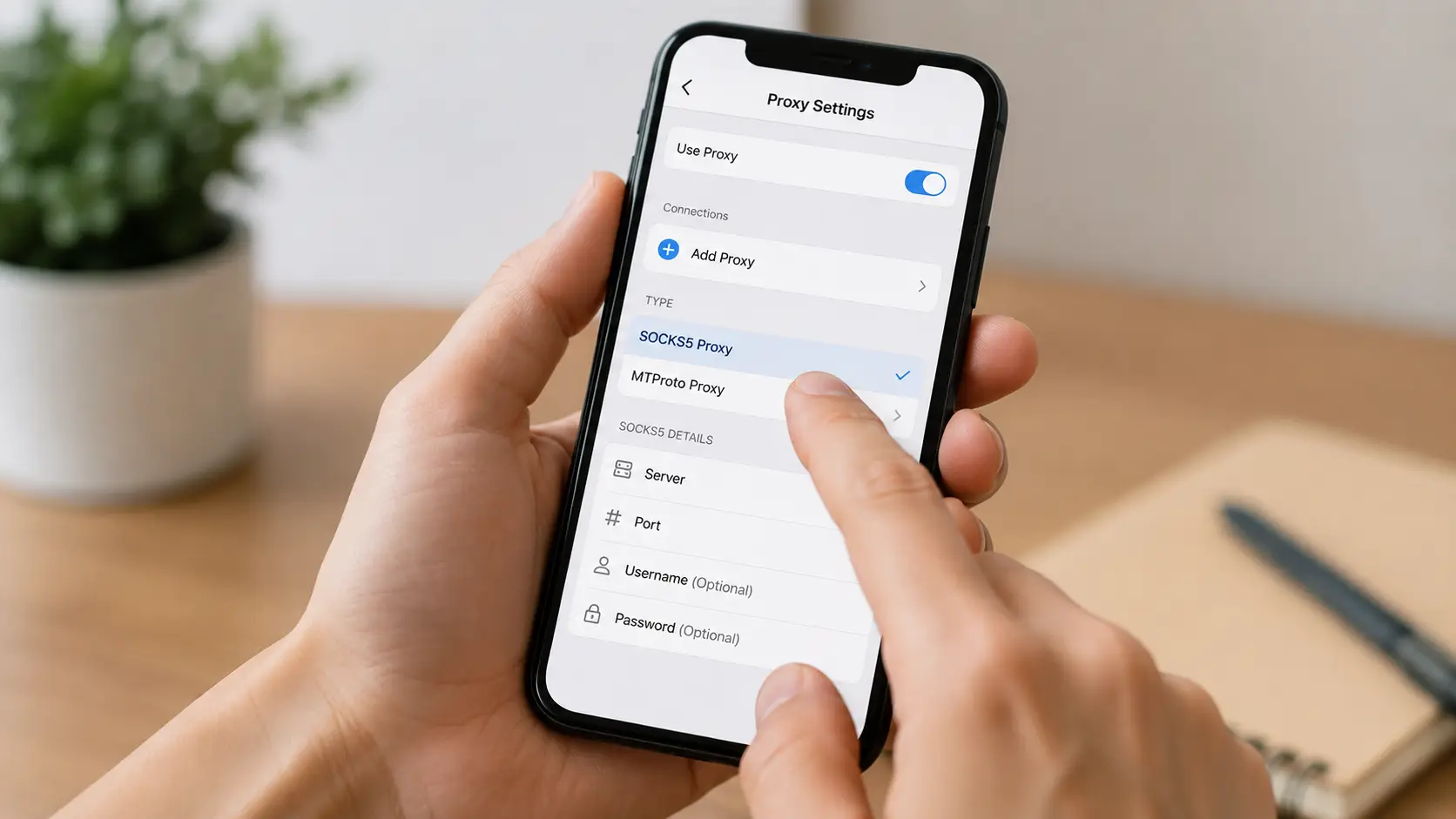
Cómo arreglar que el proxy de Telegram no funcione
Si tu proxy de Telegram no funciona, la resolución de problemas es más fácil si sigues una orden sencilla. Empieza comprobando si el proxy en sí funciona. Luego compara Telegram con y sin el proxy. Si el problema sigue sin estar claro, prueba otra red u otro proxy que funcione con conocimiento.
Este enfoque te ayuda a acotar la causa en lugar de cambiar varios ajustes a la vez y esperar que algo funcione.
Comprueba si tu proxy de Telegram funciona
No des por hecho que un proxy funciona solo porque tienes una dirección IP y un puerto válidos. Un proxy puede estar en línea pero aun así ser demasiado lento o inestable para Telegram.
Si tu proveedor de proxy tiene un comprobador integrado, empieza por ahí. También puedes abrir una página web de verificación de IP a través del proxy para confirmar que aparece la IP esperada. Al mismo tiempo, vigila la velocidad de conexión y asegúrate de que el nombre de usuario y la contraseña siguen siendo aceptados si se requiere autenticación.
Vale la pena probarlo más de una vez. Un proxy inestable puede funcionar en la primera petición y fallar en las siguientes. Por ejemplo, un comprobador de IP puede mostrar la IP esperada del proxy al principio, pero la segunda recarga tarda 20 segundos y la tercera petición expira. En ese caso, el proxy existe, pero la conexión no es lo suficientemente estable para un uso normal.
Telegram necesita una conexión que permanezca activa mientras se intercambian mensajes, solicitudes de inicio de sesión y datos de cuenta. Por tanto, un proxy que se cae constantemente puede crear problemas más evidentes en Telegram que en una simple página web.
Después de probar el proxy, deshábilo y vuelve a abrir Telegram. Si Telegram funciona normalmente sin el proxy, el problema probablemente esté relacionado con el propio proxy, su configuración o la ruta entre tu red y ese servidor proxy.
Arreglar Telegram atascado en "conectarse" con un proxy
Ver que Telegram se queda atascado en "Conectar" es una de las señales más claras de un problema de conexión proxy. Empieza desactivando el proxy. Si Telegram se conecta normalmente, vuelve a la configuración del proxy y revisa el servidor, puerto, nombre de usuario y contraseña, o el secreto MTProto.
Si los detalles son correctos, prueba con otro proxy que ya sepas que funciona. Por ejemplo, imagina que el Proxy A sale de Telegram en "Conectando", mientras que el Proxy B funciona en el mismo teléfono, red Wi-Fi y cuenta de Telegram. Como lo único que cambiaste fue el proxy, el Proxy A es el sospechoso más fuerte.
El resultado es diferente si fallan ambos proxies. En ese caso, cambia de Wi-Fi a datos móviles y prueba de nuevo. Si ambos proxies empiezan a funcionar, es más probable que la red original esté causando el problema.
Probar una variable a la vez facilita mucho esto. Si cambias juntos los ajustes de proxy, red y Telegram, puedes solucionar el problema sin saber nunca qué lo causó realmente.
Qué hacer si Telegram funciona sin el proxy
Si Telegram funciona inmediatamente después de desactivar el proxy, no empieces a cambiar la información de tu cuenta. Tu cuenta de Telegram ya puede conectarse a través de la red normal, así que la conexión proxy debería comprobarse primero.
Confirma que el servidor proxy sigue respondiendo y que las credenciales no han caducado. Luego prueba con el mismo proxy en otra red si es posible. Si falla en todas partes, probablemente el propio proxy sea el problema. Si funciona en otra red, tu Wi-Fi original o conexión local merece más atención.
También existe una situación diferente que puede parecer un problema de proxy al principio. Telegram puede conectarse correctamente y llegar a la fase de verificación de acceso. Introduces tu número de teléfono y Telegram te pide un código de acceso o una contraseña de verificación en dos pasos.
En ese momento, Telegram ya ha llegado a sus servidores a través del proxy. Si el código es incorrecto, no llega donde esperabas o no conoces la contraseña de verificación en dos pasos, cambiar proxies puede no ayudar.
Telegram puede enviar el código de acceso a otro dispositivo donde la cuenta ya esté conectada. La verificación en dos pasos también puede requerir una contraseña adicional. La pregunta útil aquí es sencilla: ¿Telegram falla al conectarse o falla después de que la conexión ya se haya realizado?
Esa distinción puede evitarte cambiar un proxy funcional para un problema que realmente pertenece al proceso de inicio de sesión.
¿Cuándo deberías cambiar tu proxy de Telegram?
Deberías cambiar un proxy cuando haya una señal clara de que ya no es fiable. Si el servidor deja de responder, las credenciales expiran o la conexión se cae cada pocos minutos, tiene sentido reemplazarlo.
Las pruebas comparativas también son útiles aquí. Supongamos que Telegram funciona normalmente a través del Proxy B pero falla a través del Proxy A en el mismo teléfono y red Wi-Fi. Hay poca razón para seguir solucionando problemas con la cuenta de Telegram porque el proxy es la variable principal que ha cambiado.
La velocidad también importa. Un proxy puede técnicamente permanecer en línea pero seguir siendo demasiado lento para un uso habitual. Si los chats tardan 20 o 30 segundos en cargarse a través de un proxy pero aparecen casi inmediatamente a través de otro, el primer servidor puede simplemente estar funcionando mal.
Lo que normalmente no necesitas es una rotación constante del proxy. Si el proxy actual es estable y Telegram funciona normalmente, cambiarlo cada día solo añade más variables a la configuración. Cuando algo falla después, se vuelve más difícil saber si la causa es Telegram, la red o el último proxy.
Para un uso habitual, una conexión estable y predecible suele ser más fácil de gestionar.
¿Cuáles son los riesgos de usar un proxy para Telegram?
Un proxy se sitúa entre tu dispositivo y Telegram, por lo que el servidor que elijas importa. La pregunta principal no es solo si Telegram puede conectarse. También debes pensar en la privacidad, la fiabilidad y cuánto sabes sobre la persona o empresa que gestiona el proxy.
Esto se vuelve especialmente importante con proxies gratuitos y públicos, donde la propiedad y la calidad del servidor pueden ser difíciles de verificar.
Riesgos de los Proxies de Telegram Libres y Públicos
Los proxies gratuitos y públicos son fáciles de encontrar, pero eso no significa que todos sean igualmente fiables. Puede que no sepas quién opera el servidor, cuántos usuarios lo comparten o cuánto tiempo permanecerá disponible el proxy.
Eso genera tanto preocupaciones de privacidad como de fiabilidad. Telegram aconseja a los usuarios elegir proxies de fuentes de confianza. Con MTProto, el operador proxy no puede simplemente leer tus mensajes de Telegram porque el tráfico sigue cifrado, pero eso no significa que el operador no vea nada.
Un servidor proxy aún puede recibir información de conexión como la dirección IP que se conecta a él y la hora de la conexión. El operador también puede saber que el servidor se está utilizando para tráfico de Telegram.
Imagina que encuentras un proxy público de Telegram en un grupo online. Se conecta inmediatamente y parece funcionar bien, pero no hay información clara sobre quién es el propietario del servidor ni cómo se gestionan los datos de conexión. Una conexión exitosa no responde a esas preguntas.
Para una prueba rápida, algunos usuarios pueden sentirse cómodos con esa incertidumbre. Para un uso habitual, especialmente con cuentas importantes, un proxy de una fuente conocida y confiable te da más control sobre la configuración.
Los proxies públicos también pueden volverse poco fiables cuando demasiadas personas usan el mismo servidor. Un proxy puede funcionar bien por la mañana y volverse extremadamente lento más tarde porque cientos de usuarios comparten los mismos recursos. Cuando eso ocurre, la cuestión de privacidad se convierte rápidamente en un problema de conexión, porque Telegram puede empezar a cargar lentamente o volver a "Conectar".

Cómo un proxy inestable puede afectar el inicio de sesión de Telegram
Un proxy inestable no siempre falla completamente. A veces funciona durante un corto tiempo y luego se cae, lo que puede hacer que el problema parezca un error de inicio de sesión de Telegram. Telegram puede abrirse normalmente y permitirte introducir tu número de teléfono, pero la siguiente petición tarda demasiado y la conexión desaparece. Lo intentas de nuevo, avanzas un poco más y entonces Telegram vuelve a "Conectar".
El mismo problema puede continuar después de iniciar sesión. Los chats pueden actualizarse lentamente, las imágenes pueden dejar de cargarse y los mensajes de voz u otros medios pueden fallar hasta que el proxy se reconecte. Si esto sigue ocurriendo, compara Telegram con y sin el proxy. Si el proceso de inicio de sesión se vuelve fluido en cuanto desactivas el proxy, la conexión inestable es una causa más probable que la propia cuenta.
Sin embargo, no todos los problemas en la pantalla de inicio de sesión provienen del proxy. Si Telegram ya se ha conectado y pide un código de verificación, la conexión ha llegado correctamente a Telegram. Puede que necesites comprobar otro dispositivo donde la cuenta ya esté iniciada, confirmar el formato del número de teléfono o introducir una contraseña de verificación en dos pasos si está activada.
El proxy solo controla cómo tu dispositivo llega a Telegram. No reemplaza las comprobaciones normales de inicio de sesión de Telegram. Así que cuando el inicio de sesión de Telegram no funcione con un proxy, comprueba primero si el proxy es correcto, estable y accesible. Una vez que Telegram se conecte normalmente, trata cualquier problema de verificación restante como un problema de inicio de sesión separado.
Cómo gestionar múltiples cuentas web de Telegram con proxies usando DICloak
Arreglar un proxy roto suele ser suficiente cuando solo usas una cuenta de Telegram. Gestionar varias cuentas web de Telegram con proxies es diferente porque también necesitas mantener organizado el proxy, las cookies y la sesión de inicio de sesión de cada cuenta. Si varios miembros del equipo usan esas cuentas, la configuración puede volverse aún más difícil de gestionar.
Aquí es donde un navegador antidetect puede ser útil. Con DICloak, puedes crear un perfil de navegador separado para cada cuenta web de Telegram. Cada perfil mantiene sus propios ajustes de navegador, cookies, caché, datos de sesión y configuración de proxy, así que no necesitas iniciar sesión y cerrar sesión en varias cuentas en un navegador normal.
Por ejemplo, un Perfil puede permanecer conectado a una cuenta de atención al cliente mientras otro Perfil mantiene abierta una cuenta de empresa. Cuando vuelves a un Perfil más adelante, puedes continuar desde la sesión del navegador ya almacenada allí. Esto facilita la gestión de varias cuentas web de Telegram sin mezclar los datos de su navegador.
Ten en cuenta que esta configuración es para Telegram Web en el navegador. No reemplaza los ajustes de proxy SOCKS5 o MTProto dentro de las aplicaciones móviles o de escritorio de Telegram.
Asignar un proxy a cada perfil de navegador de Telegram
Cuando varias cuentas web de Telegram usan proxies, puede ser fácil olvidar a qué cuenta pertenece cada proxy. Una configuración más limpia consiste en mantener una configuración de proxy con el perfil del navegador que la utiliza.
Por ejemplo, podrías mantener una cuenta de atención al cliente en un perfil y una cuenta empresarial en otro. Cada perfil puede usar el proxy elegido para esa cuenta, así que no necesitas cambiar el proxy del navegador cada vez que cambias entre ellos.
Con DICloak, puedes añadir tu propio proxy al crear o editar un Perfil. También puedes guardar los proxies primero y asignarlos después desde la lista de Perfiles. Si gestionas muchos perfiles, los grupos de proxy y la asignación por lotes pueden reducir la configuración repetida.
Una estructura sencilla podría ser así:
Cuenta de Telegram A → Perfil A → Proxy A
Cuenta de Telegram B → Perfil B → Proxy B
Esto también encaja con los consejos de solución de problemas anteriores en la guía. Una vez que encuentres un proxy que funcione de forma fiable, puedes mantener esa conexión conectada al mismo perfil en lugar de cambiarlo una y otra vez. Si un proxy se vuelve lento o deja de funcionar, puedes probar o reemplazar esa conexión sin cambiar la configuración de las otras cuentas de Telegram.
DICloak no proporciona la conexión proxy en sí, así que aún necesitas obtener un proxy de tu propio proveedor y añadirlo al Perfil del navegador. Un Perfil también puede ejecutarse sin proxy, en cuyo caso utiliza la conexión normal de red del ordenador.
Antes de abrir Telegram Web, prueba primero el proxy. Si el servidor está desconectado, muy lento o usando credenciales caducadas, ponerlo dentro de un perfil separado no arreglará la conexión. El perfil del navegador ayuda a organizar la cuenta, la sesión y la configuración del proxy, pero el proxy en sí necesita funcionar correctamente.

Mantén separadas las sesiones de inicio de sesión web de Telegram
La asignación de proxy es solo una parte de la gestión de múltiples cuentas. También necesitas mantener organizadas las sesiones de inicio de sesión. Un navegador normal almacena cookies, caché y otros datos del sitio web, por lo que gestionar varias cuentas web de Telegram en el mismo navegador puede llevar rápidamente a cambios repetidos de cuentas, ventanas privadas o confusión sobre a qué sesión pertenece.
Con DICloak, cada Perfil de navegador conserva sus propios datos de navegador y sesión de acceso. Un Perfil puede permanecer conectado a una cuenta de soporte al cliente de Telegram, mientras que otro mantiene abierta una cuenta de socio y un tercero se utiliza para un proyecto separado. En lugar de cerrar sesión en una cuenta antes de abrir la siguiente, el equipo puede simplemente abrir el Perfil vinculado a la cuenta que necesita y regresar a la sesión ya almacenada allí.
Por ejemplo, un equipo de soporte que gestiona tres cuentas de Telegram puede mantener los chats de clientes, la comunicación con socios y los mensajes de proyectos en tres perfiles separados. Esto facilita mantener organizadas las cookies, sesiones y configuraciones de proxy sin mezclar los datos del navegador usados por diferentes cuentas.
Esta separación no elimina las comprobaciones normales de inicio de sesión de Telegram. Si Telegram pide un código de verificación o una contraseña de verificación en dos pasos, aún necesitas completar ese proceso con normalidad. El beneficio es principalmente operativo: una vez configuradas las cuentas, cada sesión web de Telegram es más fácil de identificar y consultar durante el trabajo diario.
Si dos miembros autorizados del equipo necesitan abrir el mismo Perfil del navegador al mismo tiempo, DICloak también ofrece la opción de Múltiples sesiones . Se puede activar mediante la Configuración Global o para un Perfil específico. Sin embargo, no es necesario activarlo para todas las cuentas. Para muchos equipos, mantener a una persona en un Perfil a la vez es más sencillo y fácil de gestionar.

Compartir perfiles del navegador de Telegram con miembros del equipo
El acceso en equipo suele ser cuando gestionar varias cuentas web de Telegram se vuelve complicado. Un enfoque común es enviar la información de la cuenta a otra persona y pedirle que reconstruya la configuración en su propio ordenador. Puede que necesiten añadir el proxy de nuevo, iniciar sesión en Telegram y recrear la sesión del navegador, lo que añade trabajo innecesario cuando se usan las mismas cuentas cada día.
Con DICloak, puedes organizar los perfiles del navegador en grupos de perfiles y dar acceso a los miembros seleccionados del equipo solo a los grupos que necesitan. Por ejemplo, un agente de soporte puede necesitar acceso solo a perfiles usados para chats de clientes, mientras que un gestor puede necesitar acceso a todos los perfiles de soporte. Otro equipo puede trabajar con un grupo de perfiles completamente diferente sin ver los perfiles que no forman parte de su función.
DICloak también proporciona Grupos de Miembros para controlar lo que diferentes roles de equipo pueden hacer dentro del espacio de trabajo. Esto significa que el acceso al perfil y los permisos funcionales pueden gestionarse por separado. Un miembro del equipo puede acceder a los perfiles web de Telegram necesarios para el trabajo diario sin recibir automáticamente permisos más amplios en todo el espacio de trabajo.
Esta estructura es especialmente útil cuando la gestión de cuentas web de Telegram forma parte del trabajo en equipo habitual. Primero puedes asegurarte de que cada proxy funcione, mantener cada cuenta web de Telegram en su propio perfil de navegador y luego dar acceso a los miembros del equipo solo a los perfiles que realmente necesiten.
DICloak no reemplaza un proxy de Telegram funcional ni las comprobaciones de inicio de sesión propias de Telegram. Su función comienza después de que la conexión esté funcionando, cuando necesitas una forma más clara de organizar múltiples cuentas web de Telegram, proxies, sesiones de inicio de sesión y acceso al equipo en un solo lugar.
Preguntas frecuentes sobre cómo el inicio de sesión de Telegram no funciona con un proxy
P1: ¿Por qué mi inicio de sesión de Telegram no funciona con un proxy?
Si tu inicio de sesión de Telegram no funciona con un proxy, primero revisa el servidor proxy, el puerto y los datos de acceso. El proxy también puede estar desconectado, ser demasiado lento o bloqueado por tu red actual. Apaga el proxy y vuelve a probar Telegram. Si Telegram funciona normalmente sin él, probablemente la conexión del proxy sea el problema.
P2: ¿Por qué Telegram se queda atascado en "Conectar" cuando uso un proxy?
Telegram puede permanecer en "Conectándose" cuando el servidor proxy no puede contactar con Telegram o la conexión es inestable. Una configuración incorrecta del proxy puede causar el mismo problema. Comprueba la dirección del servidor, el puerto, las credenciales y el tipo de proxy. También puedes probar el mismo proxy en otra red para ver si hay restricciones de Wi-Fi o de red local.
P3: ¿Por qué mi proxy de Telegram funciona en otras apps pero no para el inicio de sesión de Telegram?
Un proxy que funcione en un navegador u otra aplicación puede fallar aún con el inicio de sesión de Telegram. Telegram soporta tipos específicos de proxy, incluyendo SOCKS5 y MTProto. Asegúrate de haber seleccionado el tipo correcto e introducido correctamente los datos requeridos. Las restricciones de red también pueden afectar al tráfico de Telegram de forma diferente al tráfico web normal.
P4: ¿Debería cambiar mi proxy si el inicio de sesión de Telegram no funciona?
No cambies el proxy inmediatamente. Primero desháctalo y comprueba si Telegram funciona sin él. Luego prueba la conexión del proxy y confirma la configuración. Si Telegram funciona con otro proxy en el mismo dispositivo y red, reemplazar el proxy original tiene sentido. Si el proxy actual es estable, normalmente no hay razón para cambiarlo con frecuencia.
P5: ¿Puedo gestionar varias cuentas web de Telegram con proxies separados?
Sí. Si gestionas varias cuentas web autorizadas de Telegram, puedes mantener cada cuenta en un perfil de navegador separado y asignar un proxy diferente a cada perfil. Por ejemplo, puedes usar DICloak para separar las cookies web de Telegram, las sesiones de inicio de sesión y la configuración del proxy. Esto facilita la organización de varias cuentas, pero no arregla un proxy que ya está offline o configurado incorrectamente.
 Herramientas gratuitas
 Complemento de cookies
 Generador UA
 Generador de direcciones MAC
 Generador de IP
 Lista de direcciones IP
 Generador de código 2FA
 Reloj Mundial
 Cheque Anónimo
 WebRTC Leak Test
 Generador UUID
 Verificador de Proxy
 Verificador de anuncios de Facebook
 Raspado web con IA
 Herramientas SMM Gratis
 Verificador de Sombreado de Twitter
 Generador UTM
 Generador de usernames
 Generador de hashtags con IA
 Generador de titulares para LinkedIn
 Redimensionador de imágenes sociales