O Runway é uma plataforma de IA generativa para criar e editar vídeos a partir de texto, imagens e outros meios. Muitas equipas utilizam o gerador de vídeo Runway AI e o editor de vídeo Runway AI para avançar um projeto desde o primeiro rascunho até à entrega final. Um criador pode gerar excertos, um editor pode rever-los, um gestor pode aprovar o trabalho e um cliente pode rever o resultado.
Isto torna o acesso das equipas Runway importante, mas também afeta o custo e o uso de crédito. O plano Standard inclui 625 créditos mensais, equivalentes a cerca de 52 segundos de vídeo Gen-4.5, e os Editores do mesmo Workspace usam créditos partilhados do Runway em vez de receberem saldos mensais separados. As equipas que comparam preços do Runway AI para equipas devem verificar tanto o custo dos lugares como os limites de crédito antes de adicionar membros. Por isso, enviar uma única palavra-passe raramente é a melhor forma de trabalharem juntos. Este guia explica como partilhar uma conta Runway com a sua equipa sem partilhar palavras-passe, qual o método de acesso que se adequa a cada tarefa e como gerir sessões, créditos e trabalho com clientes de forma mais clara.
Porque é que as equipas querem partilhar uma conta no Runway?
As equipas frequentemente procuram o Runway por múltiplos utilizadores porque um projeto de vídeo pode envolver várias pessoas. No entanto, cada pessoa normalmente precisa de acesso apenas a uma parte do fluxo de trabalho.
- Mantém o projeto a avançar entre diferentes pessoas. Uma pessoa pode criar os primeiros rascunhos com o gerador de vídeo Runway AI, enquanto outra trata das revisões, exportações ou edições finais. As equipas remotas também podem entregar o mesmo projeto de um turno para o outro.
- Partilhe o Runway com clientes ou freelancers para uma tarefa específica. Um cliente pode apenas precisar de rever ou descarregar um ativo. Um freelancer pode precisar de acesso a uma campanha, não aos outros projetos, detalhes de faturação ou definições da conta da equipa.
- Reduza a dependência do titular da conta. O trabalho abranda quando cada login, pedido de verificação ou transferência precisa da ajuda do proprietário. A colaboração da equipa Better Runway dá a cada pessoa o acesso necessário para a sua tarefa sem abrir a conta completa.
Pode partilhar uma conta Runway e quanto custa o Team Access?
A Runway oferece várias formas oficiais de apoiar o acesso das equipas Runway, incluindo funções no Workspace, Projetos e links de ativos. No entanto, partilhar contas com Runway AI não é o mesmo que convidar um membro através da sua própria conta, e algumas funções no Runway Workspace exigem um lugar pago extra.
Taxas de passarela para lugares de Editor e Administração, enquanto os Telespectadores não contam como lugares pagos. Um lugar pago como Editor de Passarela dá ao membro mais acesso, mas não cria um saldo de crédito mensal separado.
| Função |
O que o membro pode fazer |
Lugar pago? |
Melhor encaixe |
| Espectador |
Visualizar e descarregar ativos e Projetos |
Não |
Clientes e críticos |
| Editor |
Gerar conteúdo, mover recursos e editar Projetos |
Sim |
Criadores e editores de vídeo |
| Administração |
Gerar conteúdo e gerir membros, funções e faturação |
Sim |
Gestores de espaços de trabalho |
| Administração de Faturação |
Gerir membros e faturação, mas não gerar conteúdo |
Não |
Equipas de finanças ou operações empresariais |
Editores e administradores são cobrados quando convidados, com base no plano e ciclo de faturação do proprietário do Workspace. Os preços mensais atuais para um Editor adicionado são $15 no Standard, $35 no Pro e $95 no Max. As equipas que comparam preços do Runway AI para equipas devem verificar tanto o custo dos lugares como o limite de crédito partilhado antes de adicionar membros.
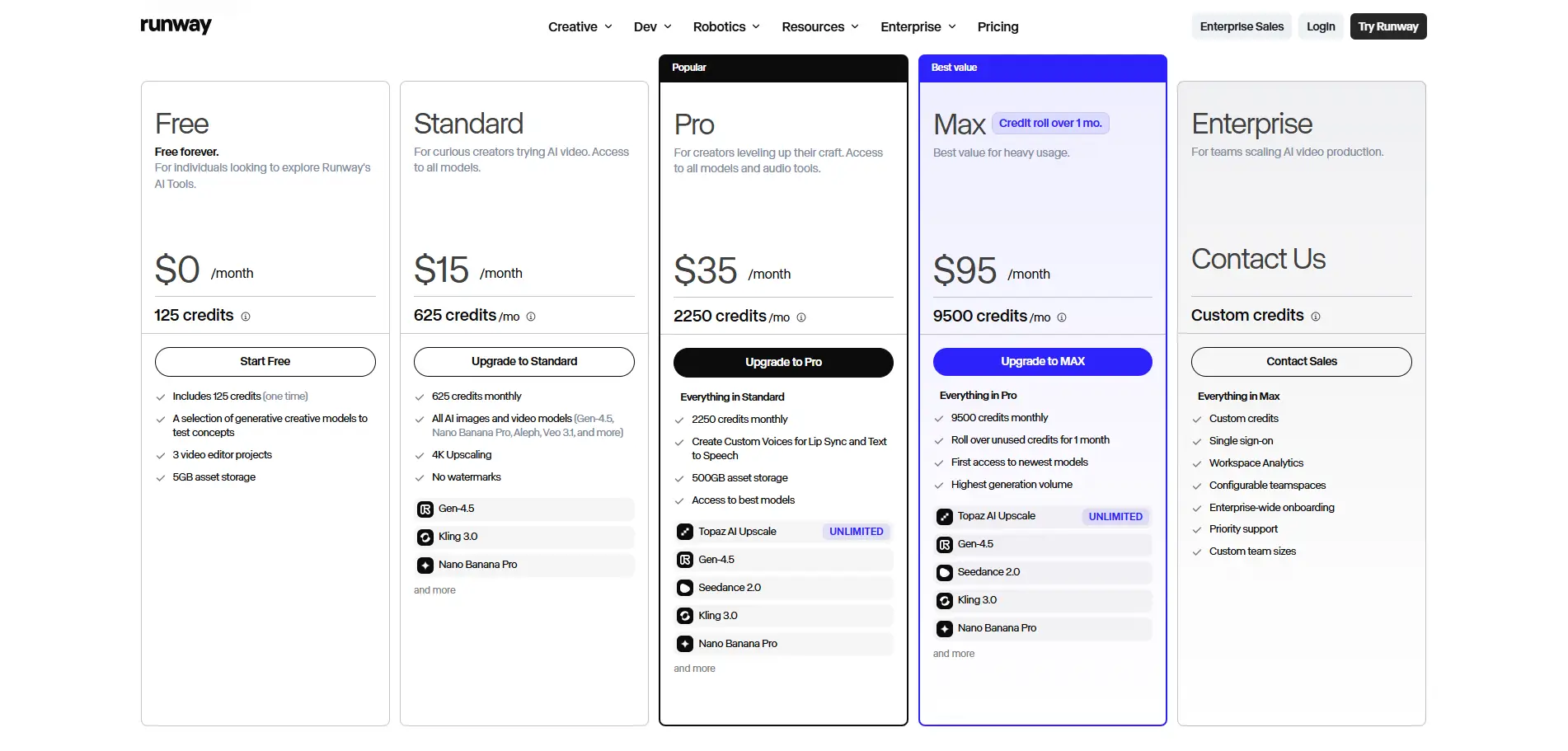
O detalhe mais importante é como funcionam os créditos partilhados da Runway. Cada Espaço de Trabalho recebe um fundo de créditos de plano para todos os membros. Adicionar outro Editor não acrescenta outro conjunto de créditos. Por exemplo, dois editores num Standard Workspace ainda partilham os mesmos 625 créditos mensais.
Isto afeta a forma como as equipas devem gerir os múltiplos utilizadores do Runway. Um cliente que só precisa de aprovar um vídeo normalmente não precisa de um lugar pago como Editor. Um freelancer que tenha de gerar ou rever conteúdo pode precisar de um, mas a equipa deve definir como essa pessoa pode usar os créditos partilhados.
Os utilizadores existentes da conta Runway Unlimited também devem verificar o seu plano antes de convidar alguém. Os convites para novos membros para o Unlimited cessaram a 1 de junho de 2026, e os assinantes existentes do Unlimited estão agendados para mudar-se para o Max a 1 de setembro de 2026.
Quais são as diferentes formas de partilhar a passerelle com uma equipa?
Não existe um método único que se adapte a todos os fluxos de trabalho de partilha de contas da Runway AI. A escolha certa depende se alguém precisa de rever um asset, criar conteúdo, completar uma tarefa curta ou gerir múltiplas contas Runway para diferentes clientes.
Link de Partilhar um Recurso da Pista
Um link de recurso Runway é a opção mais simples quando alguém só precisa de rever ou descarregar um vídeo. Suporta a colaboração da equipa Runway sem abrir o Workspace ou a conta completa.
Melhor para:
- Revisão e aprovação do cliente
- Descarregar um asset finalizado
- Enviar um rascunho a um parceiro externo
- Entrega única de conteúdos
Abra as definições de partilha do ativo, ative o acesso ao link e copie o URL. Teste o link antes de o enviar, pois os ativos gerados podem incluir prompts, ficheiros de entrada, informação seed ou outros detalhes de geração.
Prós:
- Não é necessário acesso a palavra-passe nem à conta
- Rápido de criar e enviar
- Fácil de tornar privado novamente
- Não é necessário lugar pago para Editor
Contras:
- O destinatário não pode gerar ou editar conteúdo
- Qualquer pessoa com o link pode conseguir abri-la
- Os detalhes da geração podem revelar parte do processo criativo
Um link de ativo é geralmente suficiente quando só precisa de partilhar o Runway com os clientes para aprovação. Dar-lhes acesso ao Editor adicionaria permissões que não precisam.
Convide o Membro para um Espaço de Trabalho na Passerelle
Um convite para o Workspace é a principal opção para quem precisa de acesso oficial da equipa Runway. Cada membro utiliza a sua própria conta e recebe um papel com base no trabalho que precisa de realizar.
Melhor para:
- Criadores e editores internos
- Membros da equipa de longa duração
- Gestores de projeto
- Pessoas que geram ou organizam ativos
Convida o membro através das definições do Workspace e depois escolhe o papel mais baixo que suporte a tarefa. Um revisor pode precisar apenas de acesso de Espectador, enquanto alguém que cria conteúdo com o gerador de vídeo Runway AI normalmente precisará de um papel de Editor.
Prós:
- Cada membro usa uma identidade separada
- Os papéis podem limitar as ações dos membros
- Os membros podem trabalhar dentro de Projetos partilhados
- O acesso pode ser alterado ou removido
Contras:
- As funções de Editor e Administrador podem acrescentar custos de lugares
- Os membros continuam a usar os créditos partilhados da pista
- O acesso alargado pode expor projetos não relacionados
- Um novo lugar não cria um fundo de crédito separado
Para utilizadores múltiplos da Runway, o acesso ao Workspace é a opção oficial mais clara. No entanto, as equipas não devem atribuir lugares de Editor a pessoas que só precisam de rever trabalhos acabados.
Utilizar o Gestor de Palavras-passe
Um gestor de palavras-passe pode ajudar uma pequena equipa interna a partilhar uma conta Runway sem enviar a palavra-passe por email, folhas de cálculo ou chat. Pode permitir que utilizadores selecionados preencham automaticamente credenciais guardadas sem as visualizar diretamente.
Melhor para:
- Um pequeno grupo de utilizadores de confiança
- Acesso ocasional a ferramentas partilhadas
- Contas sem papéis de equipa adequados
Prós:
- Mantenha as palavras-passe fora das mensagens da equipa
- Facilita as atualizações de credenciais
- O acesso pode muitas vezes ser removido centralmente
Contras:
- Os utilizadores ainda podem receber acesso amplo à conta
- Não preserva a sessão completa do navegador
- Não gere Projetos, papéis ou créditos da Runway
- Algumas configurações ainda podem expor credenciais guardadas
Um gestor de palavras-passe altera a forma como o login é entregue. Não fornece o controlo baseado em funções da partilha do Runway Workspace.
Utilizar o Acesso ao Ambiente de Trabalho Remoto
O ambiente de trabalho remoto mantém o login da IA Runway num único computador anfitrião. Outra pessoa controla esse dispositivo sem receber diretamente a palavra-passe.
Melhor para:
- Tarefas de apoio curtas
- Ajuda temporária
- Acesso supervisionado
- Resolução de problemas
O titular da conta inicia sessão no computador anfitrião e concede acesso remoto por um período limitado.
Prós:
- O login mantém-se no dispositivo anfitrião
- Não é necessário enviar nenhuma palavra-passe
- Útil para trabalho rápido e supervisionado
Contras:
- O dispositivo anfitrião deve permanecer online
- A velocidade depende de ambas as ligações
- Várias pessoas não conseguem trabalhar de forma independente
- O utilizador remoto pode ver outros ficheiros ou aplicações
O ambiente de trabalho remoto pode funcionar para tarefas curtas, mas raramente é prático para a colaboração regular da equipa Runway.
As agências que gerem múltiplas contas Runway podem precisar de manter as sessões dos clientes separadas, atribuir cada ambiente ao membro certo e apoiar as transferências de projetos.
Com um navegador antideteto como o DICloak, cada conta autorizada de Runway ou Workspace de cliente pode permanecer num Perfil de navegador separado. O Perfil mantém a sua própria sessão de login e dados do navegador, enquanto as permissões da equipa controlam quem pode abri-lo.
Melhor para:
- Agências que gerem várias contas de clientes
- Equipas a alternar entre Espaços de Trabalho autorizados
- Acesso temporário a editores ou freelancers
- Manter as sessões dos clientes separadas
- Revisão da atividade ao nível do navegador
Crie um Perfil para cada cliente, inicie sessão na conta Runway correta e atribua-o apenas aos membros que trabalham nesse projeto. A partilha de perfis suporta transferências, enquanto os registos de operações ajudam os gestores a rever a atividade interna do Perfis.
Prós:
- Mantém as sessões dos clientes separadas
- Reduz confusões entre contas e cookies
- Limita os membros a Perfis atribuídos
- Facilita a remoção de acessos
- Adiciona registos operacionais ao nível do navegador
Contras:
- Não substitui os papéis do Espaço de Trabalho da Pista
- Não adiciona lugares na pista nem créditos
Perfis de navegador controlados são mais úteis quando o objetivo é organizar vários perfis autorizados de pista.
Comparação Rápida dos Métodos de Partilha de Pistas
| Método |
Precisa de um lugar pago na pista? |
Mantém a sessão? |
Fácil de revogar? |
Esforço de preparação |
| Ligação de ativos |
Não |
Não é necessário |
Sim |
Baixo |
| Convite para o espaço de trabalho |
Alguns papéis |
Usa um login separado |
Sim |
Baixo |
| Gestor de palavras-passe |
Sem custo direto de lugares |
Não |
Parcialmente |
Baixo |
| Ambiente de trabalho remoto |
Sem custo direto de lugares |
Sim, no anfitrião |
Parcialmente |
Média |
| Perfil de navegador controlado |
Não substitui os lugares obrigatórios |
Sim |
Sim |
Média |
Como Partilhar uma Conta Runway com a DICloak sem mostrar a palavra-passe
Para equipas que gerem um login autorizado no Runway ou vários Espaços de Trabalho de clientes, um Perfil de navegador partilhado pode manter as sessões separadas e controlar quem as pode abrir. Esta configuração reduz a partilha direta de palavras-passe.
1. Instalar o DICloak e Escolher um Plano de Equipa
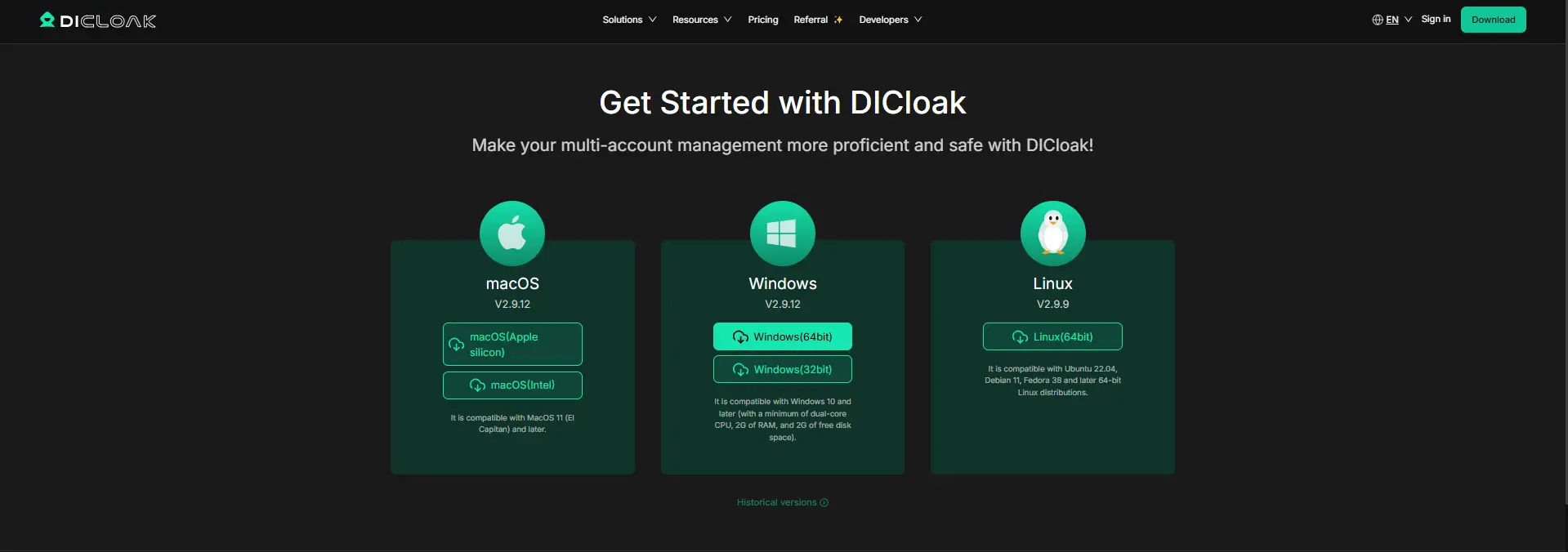
Descarregue a aplicação, crie uma conta e escolha um plano com base no tamanho da sua equipa e no número de Perfis. Cada membro deve usar uma conta DICloak separada.
2. Criar um Perfil Dedicado à Pista
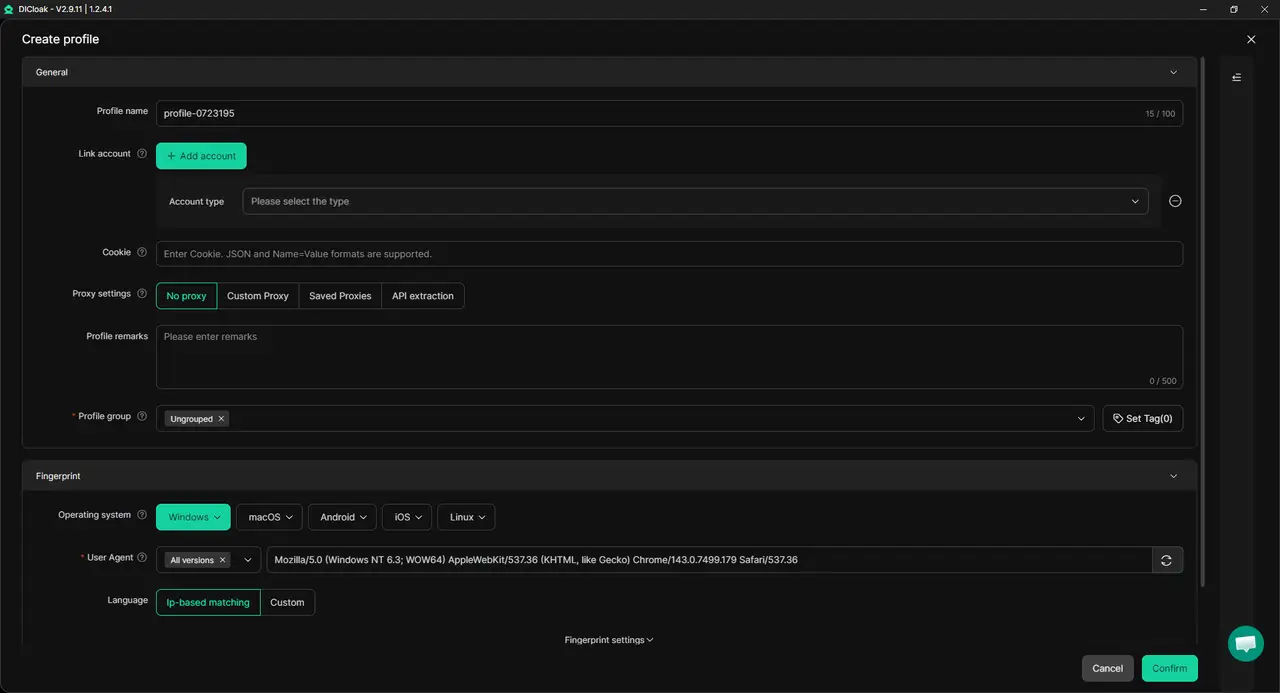
Crie um Perfil para cada conta Runway ou espaço de trabalho de cliente. Use um nome claro, como Runway – Cliente A. Também pode configurar o seu próprio proxy quando o fluxo de trabalho exigir uma rede ou região estável.
3. Definir as Regras da Sessão
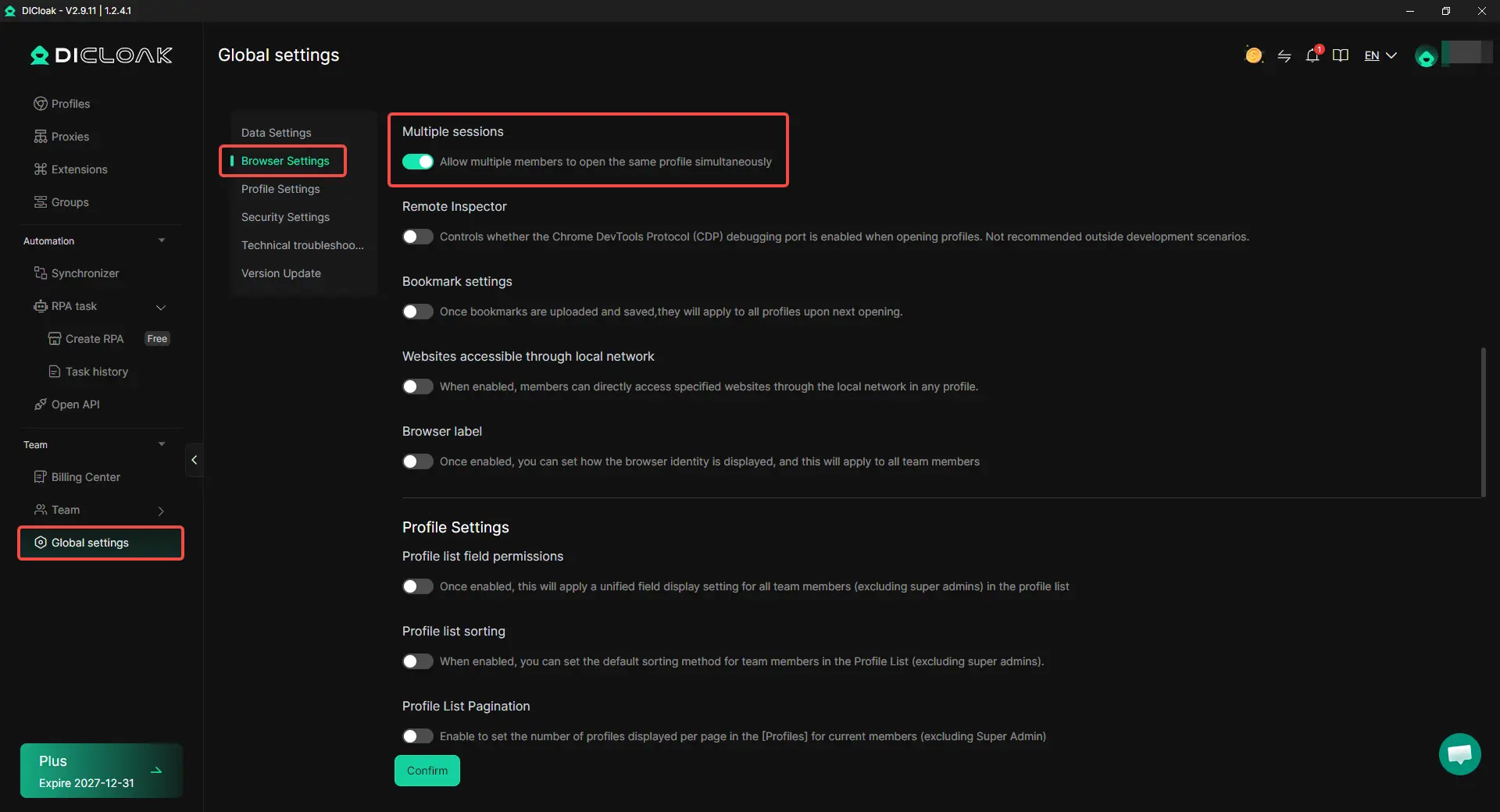
Mantenha Múltiplas sessões desativadas quando os membros usam o Perfil uma após a outra. Ative-a apenas quando for necessário acesso concorrente.
4. Assinar e Guardar a Sessão da Pista
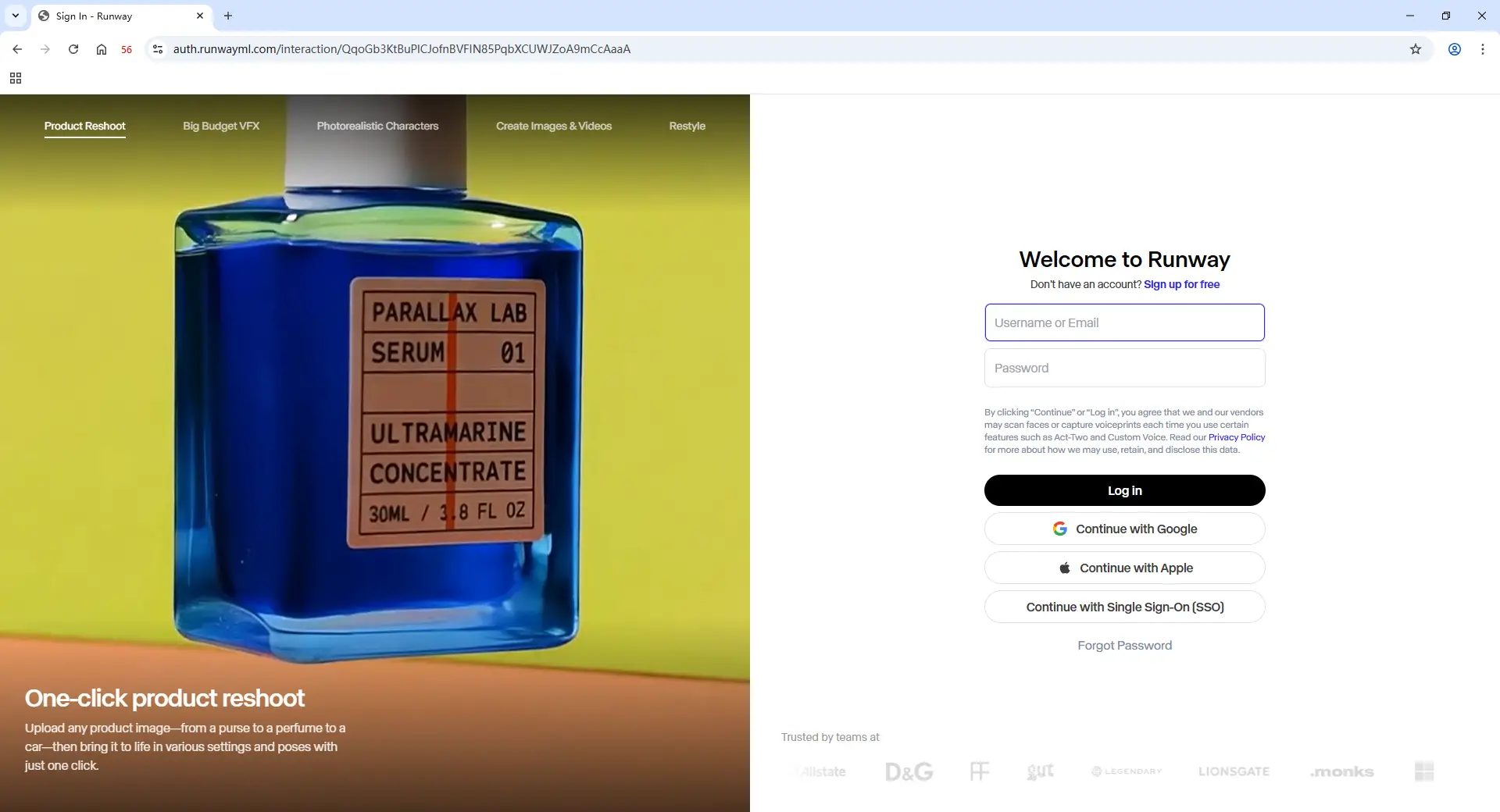
O titular da conta ou utilizador autorizado deve abrir o Perfil, iniciar sessão no Runway e completar qualquer verificação. Os membros atribuídos podem então abrir a sessão guardada sem receber a palavra-passe bruta.
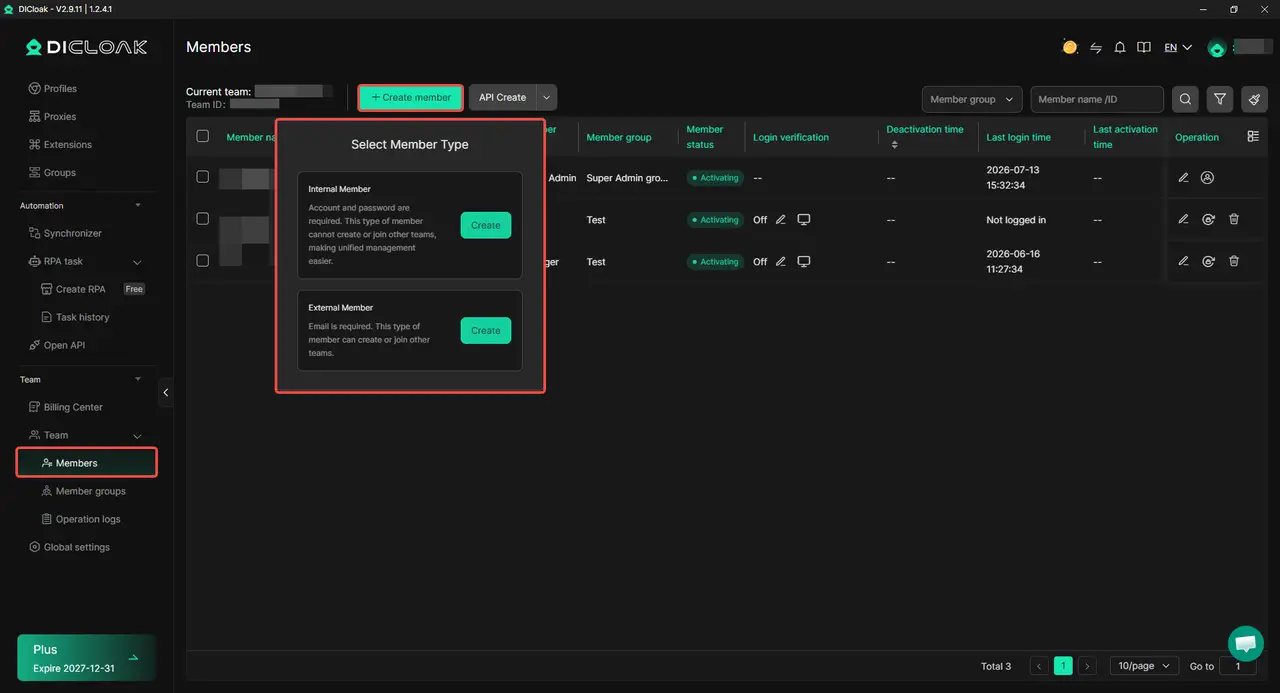
5. Partilhar o Perfil com Membros Selecionados
Use partilha de perfil e permissões de equipa para atribuir o Perfil da Pista apenas às pessoas que trabalham nesse projeto. Um editor temporário não deve receber acesso a Perfis de clientes ou definições de equipa não relacionadas.
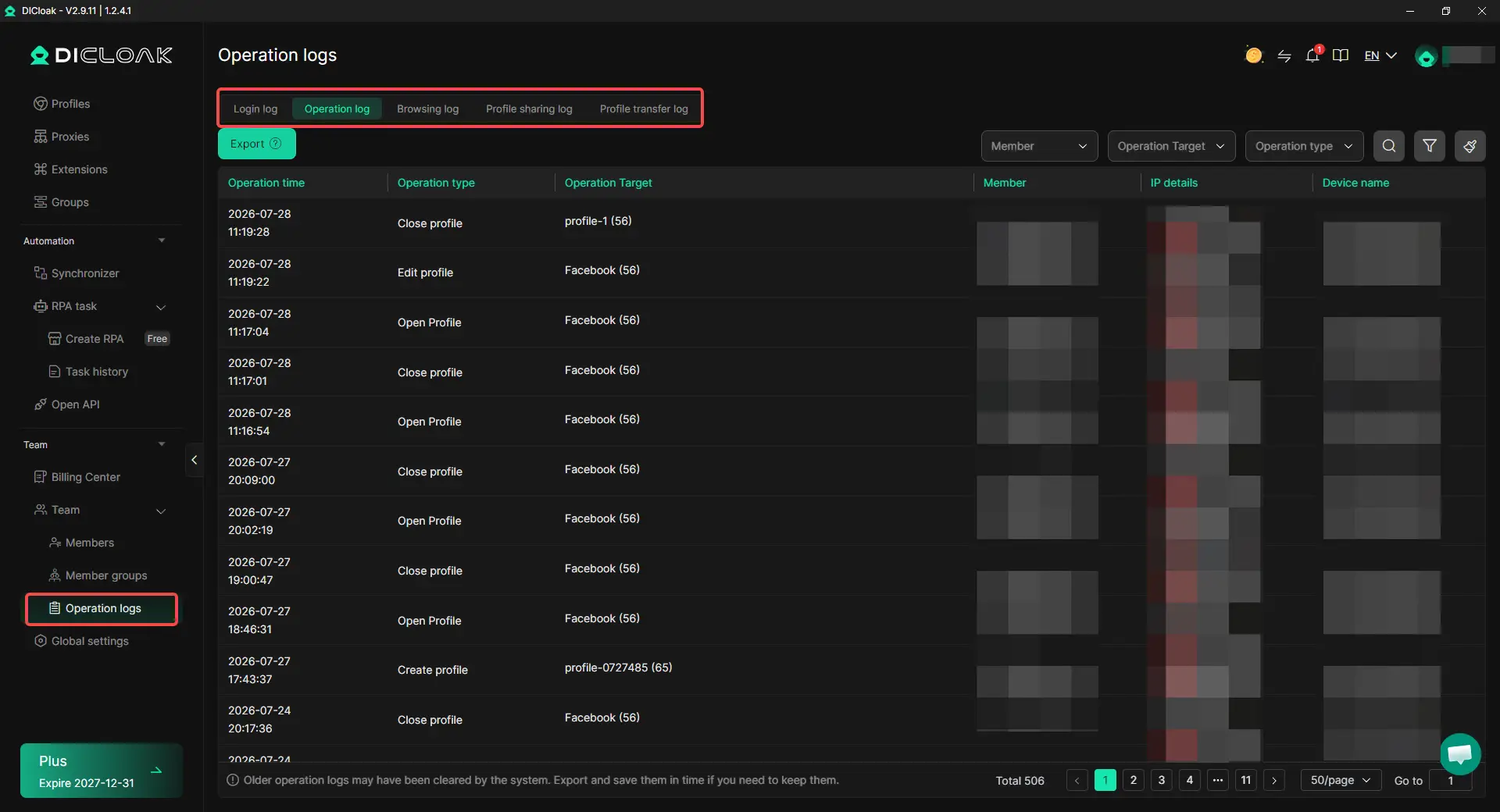
6. Rever a Atividade e Revogar o Acesso
Use os registos de operações para rever a atividade do Perfil. Quando um membro sair, remova a atribuição de Perfil ou desative o seu acesso. Verifique também se os ativos importantes estão no Runway Project correto e se os papéis de trabalho ou links de partilha não utilizados foram removidos.
O que deve verificar antes e depois de partilhar o acesso à pista?
Uma forte configuração de partilha de contas com IA Runway deve controlar o acesso, visibilidade do projeto, utilização de crédito e offboarding. Esconder a palavra-passe sozinho não gere estas partes do acesso da equipa Runway.
- Iguale o acesso à tarefa. Use um link de asset para partilhar o Runway com clientes, acesso de Visualizador para trabalhos apenas de leitura e um papel de Editor apenas para quem precisa de gerar ou editar conteúdo. Mantenha o acesso de administrador para membros que gerem funções ou faturação.
- Separe clientes e campanhas. Use um projeto diferente para cada cliente ou campanha. Isto mantém a partilha do Runway Workspace organizada e reduz a possibilidade de misturar ativos não relacionados.
- Planeie o uso do crédito com antecedência. Defina a tarefa, o projeto, o modelo e o número esperado de rascunhos antes de adicionar um freelancer ou editor temporário. Como os membros podem usar os mesmos créditos partilhados da Runway, reveja o uso antes que o saldo fique baixo.
- Complete a transferência antes de remover o acesso. Mover os recursos finais para o projeto correto, rever os links de partilha ativos e verificar se o trabalho importante ainda é privado. Depois reduz ou remove o acesso do membro.
Um processo fiável para o Runway, com múltiplos utilizadores, dá a cada pessoa o acesso correto, mantém o trabalho dos clientes separado, controla créditos partilhados e remove acessos de forma limpa.
Perguntas Frequentes sobre Partilhar uma Conta Runway
Podem várias pessoas usar o mesmo Runway Workspace sem partilhar uma palavra-passe?
Sim. No Runway, vários utilizadores podem juntar-se ao mesmo Workspace através de contas separadas. O proprietário pode atribuir papéis de Visualizador, Editor ou Administrador através do Runway Workspace, consoante a tarefa de cada pessoa.
Adicionar mais um Editor de Passarela dá à equipa mais créditos mensais?
Não. Um Editor pode criar e editar conteúdo, mas os membros do Workspace continuam a usar os mesmos créditos partilhados do Runway. As equipas devem planear a utilização antes de adicionar vários criadores ativos.
Um cliente pode rever um vídeo da Runway sem se juntar ao Workspace?
Sim. Um URL de Partilha de Ativos é frequentemente a forma mais fácil de partilhar o Runway com clientes para revisão, aprovação ou download. O cliente pode aceder ao ativo selecionado sem se juntar ao Workspace completo.
Que papel na Runway deve um freelancer obter?
Escolha o cargo mais baixo que apoie o trabalho. O acesso do espetador é suficiente para a revisão, enquanto o acesso ao Editor é adequado para quem tem de gerar ou editar conteúdo. O acesso de administrador é normalmente necessário apenas para gerir membros ou faturar.
Como pode uma agência gerir múltiplas contas Runway?
As agências podem manter cada conta de cliente autorizado num Perfil de navegador separado. Usando o DICloak Antidetect Browser, as equipas podem atribuir Perfis a membros selecionados, manter as sessões dos clientes organizadas e rever a atividade dos Perfis durante as transferências de projetos.
Conclusão
Para partilhar uma conta Runway com a sua equipa sem partilhar palavras-passe, associe o método de acesso à tarefa de cada pessoa. Os links de ativos funcionam bem para avaliação de clientes, enquanto o acesso da equipa Runway através de funções Workspace é adequado a editores e membros de longa data. Gestores de palavras-passe e ferramentas de ambiente de trabalho remoto podem suportar acesso limitado, mas não gerem Projetos, funções ou créditos partilhados.
Para agências que gerem múltiplas contas Runway ou espaços de trabalho de clientes, usar o DICloak pode manter as sessões em perfis de navegador separados e atribuir acesso aos membros certos. A melhor configuração de partilha de contas com IA Runway dá a cada pessoa apenas o acesso de que precisa, mantém o trabalho dos clientes separado e facilita a remoção do acesso.
 Ferramentas Gratuitas
 Cookie Plugin
 Gerador de UA
 Gerador de Endereço MAC
 Gerador de Endereço IP
 Lista de Endereços IP
 Gerador de Código 2FA
 Relógio Mundial
 Verificação de Anonimato
 WebRTC Leak Test
 Gerador de UUID
 Verificador de Proxy
 Verificador de Anúncios FB
 Coleta Web com IA
 Ferramentas SMM Grátis
 Verificador de Shadowban do Twitter
 Verificador de Nomes do Instagram
 Gerador UTM
 Gerador de nomes de usuário
 Gerador de hashtags com IA
 Gerador de títulos para LinkedIn
 Redimensionador de imagens sociais