No mundo acelerado de hoje, manter-se ligado é mais importante do que nunca. O login Web do WhatsApp permite-lhe trazer as suas conversas do WhatsApp para o computador, facilitando a gestão de mensagens, partilha de ficheiros e manter-se em contacto com amigos, família ou colegas — tudo a partir de um ecrã maior. Quer esteja no trabalho, em casa ou em movimento, aceder ao WhatsApp no seu computador acrescenta conveniência e eficiência à sua comunicação diária.
Mas, como com qualquer ferramenta, usar o WhatsApp Web pode trazer alguns desafios — falhas técnicas, preocupações de segurança ou até confusão sobre como configurá-lo corretamente. Neste guia, vamos guiá-lo pelo processo de login do WhatsApp Web , dicas de resolução de problemas e práticas de segurança essenciais para garantir que tem uma experiência tranquila e segura. Pronto para tirar o máximo partido do WhatsApp Web? Vamos a isso!
O que é o WhatsApp Web?
O WhatsApp Web é uma versão do WhatsApp que corre dentro de um navegador web no seu computador.
Com o login do WhatsApp Web , liga o WhatsApp do seu telemóvel ao seu computador. Este link permite-lhe enviar e receber as mesmas mensagens no seu ambiente de trabalho.
Não precisas de instalar nenhum software extra. Basta abrir um navegador (como Chrome, Firefox, Safari ou Edge) e ir a web.whatsapp.com.
Assim que o seu telemóvel e computador estão ligados, todas as suas conversas, fotos e ficheiros aparecem no seu computador. Por exemplo: se recebes uma mensagem longa, escrever de volta com o teclado cheio é rápido. Se precisares de enviar um documento de trabalho, podes arrastá-lo do teu computador e enviá-lo diretamente. (clariti.app)
Muitas pessoas gostam do WhatsApp Web quando trabalham num portátil ou secretária. Ajuda-os a manter o foco. Não precisas de segurar o telemóvel o tempo todo. Também é útil quando o telemóvel está noutra divisão, ou quando escreves mensagens longas.
Resumindo, o WhatsApp Web dá-lhe o poder do WhatsApp num ecrã maior. Espelha a conta do teu telemóvel num navegador. Para muitos utilizadores, o login no WhatsApp online é uma forma simples, prática e inteligente de manter contacto enquanto usa o computador.
O Processo de Login Web do WhatsApp
Aqui está como pode usar o login do WhatsApp Web — passo a passo. Mostra o que fazer no computador e no telemóvel.
Guia Passo a Passo para o Login Web do WhatsApp
Abrir o WhatsApp Web no Seu Navegador
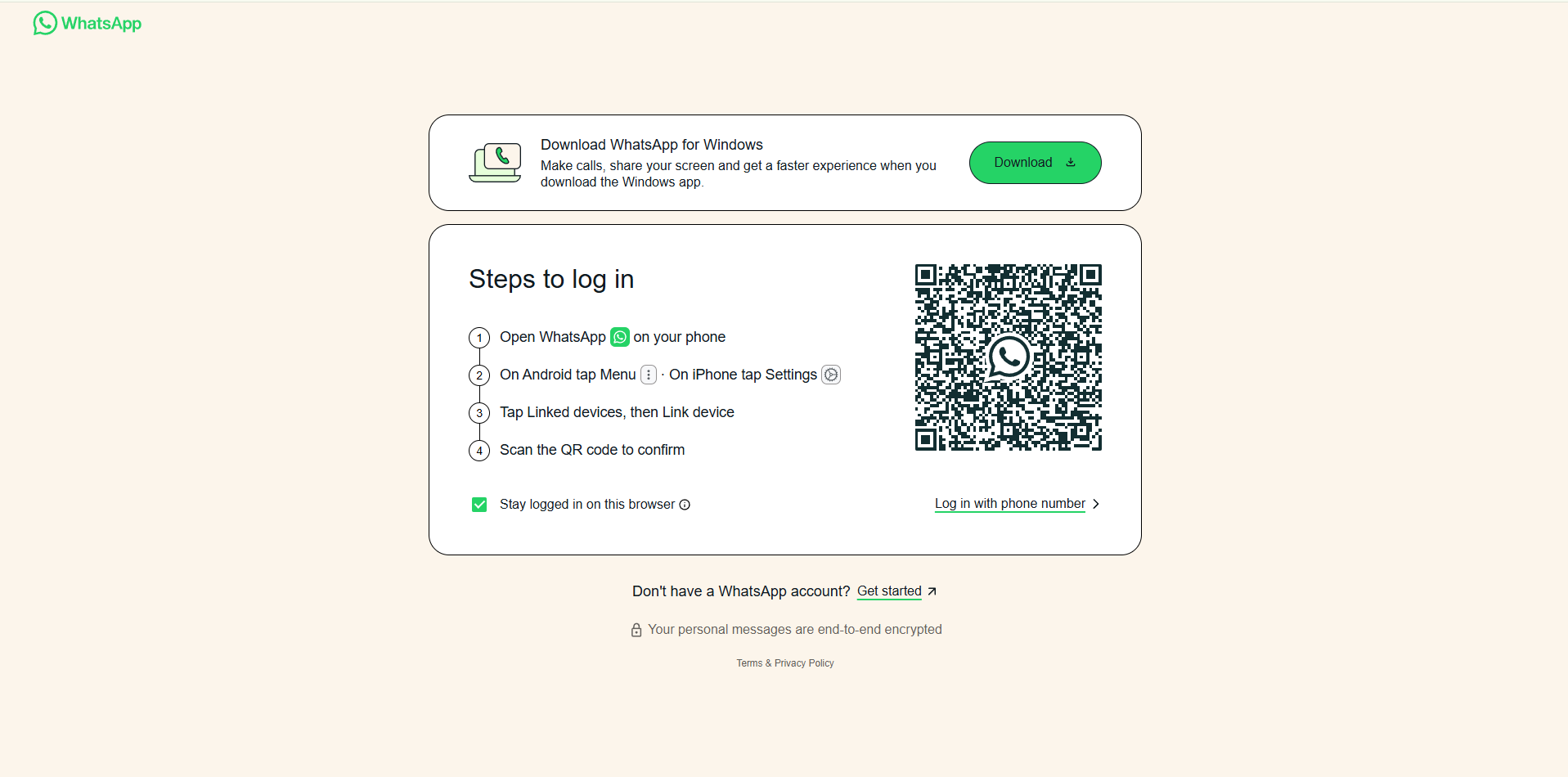
Primeiro, abra um navegador web no seu computador. Pode ser Chrome, Firefox, Safari ou Edge. Depois vai para web.whatsapp.com.
Verá uma página com um grande código QR. Este código é a chave para ligar a conta de WhatsApp do seu telemóvel ao seu computador.
Digitalização do Código QR
De seguida, pega no telemóvel e abre a aplicação normal do WhatsApp. Se usares Android, toca no menu (três pontos); No iPhone, toca em Definições. Depois escolhe Dispositivos Ligados (ou Ligar um Dispositivo).
A câmara do teu telemóvel vai abrir. Aponta para o código QR no ecrã do computador. Quando o código QR é lido, a sua conta está ligada ao WhatsApp Web. Todas as tuas conversas e media carregam no computador.
Aceder à sua conta em diferentes dispositivos
Depois de terminar a digitalização, pode ver todas as suas conversas, fotos, ficheiros — tal como no seu telemóvel. Podes escrever com o teclado completo. Pode enviar documentos de trabalho ou ficheiros grandes diretamente do seu computador. Isto é útil se enviares muitas mensagens ou textos longos. Por exemplo, alguém que trabalha num projeto em casa pode achar mais rápido responder no PC. Usar o login do WhatsApp Web torna isto fácil e rápido.
Pode usar um portátil, computador de secretária ou até um tablet (em modo navegador de secretária). Desde que o navegador e o telemóvel estejam ligados, está tudo resolvido.
Métodos Alternativos para Aceder ao WhatsApp Web
Alguns utilizadores procuram uma forma de usar o WhatsApp no login web sem passar por um código QR. Recentemente, surgiu uma nova funcionalidade oficial: "Ligação com Número de Telefone". Isto permite-lhe iniciar sessão introduzindo o seu número de telefone em vez de escanear um código.
Se esta opção aparecer para si, basta abrir o navegador no web.whatsapp.com, escolher "Ligar com Número de Telefone", introduzir o seu número e depois verificar o código no WhatsApp do seu telemóvel. Depois disso, estás logado.
Mas note que este método ainda não está totalmente disponível para todos. Algumas pessoas ainda podem precisar do código QR. E algumas "soluções alternativas" de terceiros anunciam login sem QR. Estas muitas vezes não são seguras. Para a melhor segurança e proteção da conta, utilize sempre métodos oficiais de login.
Esta secção explica-lhe exatamente como fazer login no WhatsApp Web, tanto com o código QR tradicional como com o método mais recente do número de telefone (quando disponível). De seguida, posso escrever a parte sobre manter a ligação, dicas de segurança e resolução de problemas — para ajudar os leitores a evitar problemas comuns.
Resolução de Problemas Comuns de Login Web do WhatsApp
Embora o login Web do WhatsApp seja geralmente fácil, por vezes os utilizadores enfrentam problemas. Abaixo estão alguns problemas comuns e como pode resolvê-los.
Problemas Comuns que os Utilizadores Enfrentam
Problemas na digitalização de códigos QR
Por vezes, quando tenta digitalizar o código QR, a câmara do seu telemóvel não o lê. O código pode parecer bem no ecrã, mas a varredura não funciona. Alguns utilizadores relatam que o telemóvel "vê" o código, mas depois nada acontece.
Outras vezes, o código QR pode nem aparecer ou parecer avariado. Isso pode acontecer se o navegador não carregar corretamente a página web, ou se alguma extensão do navegador (para modo escuro ou bloqueio de anúncios) alterar a aparência do código QR.
Problemas de Ligação
Se o seu telemóvel ou computador tiver uma ligação à internet fraca ou instável, o login pode falhar. Por exemplo, após a digitalização, pode ver um erro a indicar para verificar a sua rede.
Por vezes, mesmo depois de iniciar sessão com sucesso, o chat não sincroniza. As mensagens não carregam, ou novas mensagens não aparecem. Isto pode acontecer se um dos dispositivos perder a ligação.
Erros de Sincronização de Dispositivos
Como a web e o telemóvel têm de se manter ligados, por vezes as sessões falham. Por exemplo, se a aplicação móvel estiver fechada ou o telemóvel ficar offline, a versão web pode deixar de funcionar.
Alguns utilizadores também relatam que, mesmo depois de digitalizar o código QR, o login web nunca é concluído — a página recarrega ou mostra um erro. Isto pode acontecer se a cache do navegador ou os cookies estiverem corrompidos, ou se algumas definições do navegador bloquearem funções necessárias do site (como sincronização em segundo plano ou JavaScript).
Soluções e Dicas para Resolução de Problemas
Verificação da Ligação à Internet
Verifique sempre se tanto o seu telemóvel como o computador têm boa internet. Se possível, ligue ambos a um Wi-Fi forte em vez de dados móveis fracos. Tenta abrir outro site para confirmar se a ligação funciona. Esta verificação simples resolve frequentemente problemas de login ou sincronização.
Se um dispositivo estiver em Wi-Fi e o outro usar dados móveis, mudar ambos para o mesmo Wi-Fi estável muitas vezes ajuda. Muitos especialistas recomendam reiniciar o router ou mudar de rede se falhar o carregamento ou a sincronização.
Reiniciar dispositivos e limpar a cache do navegador
Se falhar a leitura de códigos QR ou falhar o login após a digitalização, tente isto: feche o navegador, limpe a cache e os cookies, e depois volte a abri-lo. Por vezes, um cache avariado bloqueia o código QR ou impede o carregamento correto do site.
Também reinicia o telemóvel e o computador. Reabra o navegador, vá a web.whatsapp.com e faça outra varredura usando o scanner integrado na aplicação oficial. Este simples reinício muitas vezes resolve falhas ocultas.
Se o problema persistir, experimenta outro navegador. Por exemplo, alguns utilizadores descobriram que um código QR não escaneava num único navegador, mas funcionava no Chrome ou no Edge.
Estes passos de resolução de problemas ajudam a resolver muitos problemas comuns ao usar login web do WhatsApp ou login web do WhatsApp.
Considerações de Segurança e Privacidade ao Utilizar o Login Web do WhatsApp
Usar o WhatsApp Web é muito prático. Mas também devemos preocupar-nos com a segurança. Aqui está como pode manter as suas conversas seguras — e que riscos deve ter em conta — ao fazer login no WhatsApp ou no WhatsApp na web.
Boas Práticas para Login Web Seguro no WhatsApp
Gerir Sessões Ativas
Quando usa o WhatsApp Web, o seu telemóvel liga-se ao navegador. Esse link mantém-se ativo até fazer logout. É um bom hábito verificar frequentemente as sessões ativas. No telemóvel, abre o WhatsApp → vai a Dispositivos Ligados. Lá vês todos os computadores ou navegadores ligados.
Por exemplo, se fizeste login no trabalho e no dia seguinte usares outro computador, podes esquecer-te de fazer logout. Mais tarde, alguém pode abrir esse navegador e ler as tuas mensagens. Para evitar este risco, remova sessões que não utiliza. Este passo simples ajuda a manter a sua conta privada.
Encerrar sessão remotamente
Se usou o WhatsApp Web num computador público ou partilhado, pode esquecer-se de fazer logout antes de sair. Felizmente, pode fazer logout remotamente a partir do telemóvel. No WhatsApp, vai a Definições → Dispositivos Ligados → escolhe a sessão → toca em "Logout".
Imagine isto: usou um computador da biblioteca para responder a um amigo. Depois de sair, percebes que te esqueceste de fazer logout. Com logout remoto, terminas imediatamente a sessão a partir de casa. Isso mantém as tuas conversas seguras de estranhos.
Compreender os Riscos de Segurança
Proteção de Dados Pessoais
Quando alguém tem acesso à tua sessão ativa do WhatsApp na Web, pode ler todas as tuas conversas, ver as tuas fotos, ficheiros — tudo. Isso é um risco real se usares dispositivos partilhados. Muitos guias de segurança aconselham a não usar o WhatsApp Web em computadores públicos, ou pelo menos a sair e limpar os dados do navegador depois.
Além disso, se ligares os teus dispositivos e os esqueceres, ou se o teu computador for perdido ou roubado — os teus dados ficam expostos. Por isso, verificar frequentemente a lista de "Dispositivos Ligados" é importante.
Reconhecimento de Tentativas de Phishing
Como o WhatsApp é tão popular, os atacantes por vezes tentam truques de phishing. Podem enviar mensagens falsas alegando que há um problema com a sua conta, ou convidá-lo a clicar em links. Se clicar, podem roubar os seus dados ou dados de login. Os especialistas em segurança recomendam nunca inserir o seu número de telefone ou código de verificação em sites fora do domínio oficial, e nunca instalar extensões de navegador desconhecidas enquanto usar o WhatsApp Web.
Por exemplo, se receber uma mensagem a fingir ser do suporte do WhatsApp, a pedir-lhe para "voltar a iniciar sessão através do navegador" — isso pode ser falso. Verifique sempre o domínio: o login real deve estar em web.whatsapp.com. E evitar ferramentas de terceiros que afirmam oferecer "login gratuito no WhatsApp Web" ou saltar a verificação telefónica — estas são arriscadas. Analistas de segurança alertam que estes podem levar a ataques à conta.
Usar o login do WhatsApp Web é ótimo para maior conveniência. Mas, como qualquer ferramenta online, precisa de cuidados. Gere as tuas sessões, fecha sessão quando terminares e mantém-te atento a mensagens estranhas ou pedidos de login.
Comparando o Login Web do WhatsApp e o Login do Ambiente de Trabalho
Embora tanto o WhatsApp Web como o WhatsApp Desktop sejam ótimos para aceder ao WhatsApp num computador, apresentam várias diferenças e limitações:
1. Limitação de Conta Única
O WhatsApp Web permite iniciar sessão apenas numa conta por navegador. Isto significa que, se precisar de aceder a várias contas, terá de alternar entre diferentes navegadores ou usar o modo incógnito. Isto pode ser inconveniente para utilizadores que gerem mais do que uma conta.
O WhatsApp Desktop, no entanto, comporta-se de forma semelhante, mas é necessário descarregar e instalar a aplicação. Cada aplicação desktop também suporta apenas uma conta por instalação, tornando necessário instalar aplicações separadas para cada conta.
2. Sincronização de Dispositivos
Com o login do WhatsApp Web, o seu telemóvel tem de permanecer ligado à internet para que a versão web funcione. Se o seu telemóvel perder ligação ou ficar desligado, não poderá enviar ou receber mensagens na internet.
O WhatsApp Desktop, por outro lado, oferece mais estabilidade. Depois de sincronizar o telemóvel, a aplicação de ambiente de trabalho pode continuar a funcionar mesmo que o telemóvel fique offline por pouco tempo. Isto torna a versão desktop mais fiável para uso a longo prazo.
3. Colaboração Multiutilizador
Nem o WhatsApp Web nem o WhatsApp Desktop oferecem uma forma integrada para as equipas colaborarem diretamente dentro da aplicação. Se estiveres a trabalhar num projeto de equipa, não existe uma funcionalidade para atribuir chats a diferentes utilizadores ou partilhar tarefas.
Embora ambas as plataformas permitam comunicar com outros, faltam-lhes a funcionalidade para colaboração organizada que é comum noutras ferramentas empresariais.
4. Funcionalidades Limitadas
Tanto o login Web do WhatsApp como o WhatsApp Desktop oferecem funcionalidades básicas de mensagens, como enviar texto, imagens e ficheiros. No entanto, nenhum deles oferece ferramentas empresariais avançadas como gestão de leads, acompanhamento de clientes ou respostas automáticas. Estas funcionalidades são essenciais para empresas e equipas de vendas.
A aplicação WhatsApp Desktop pode oferecer uma experiência mais estável para utilizadores comuns, mas ainda não inclui funcionalidades especificamente concebidas para comunicação empresarial, o que limita a sua utilização em ambientes profissionais.
Porque escolher os Navegadores Antideteção DICloak para o seu negócio?
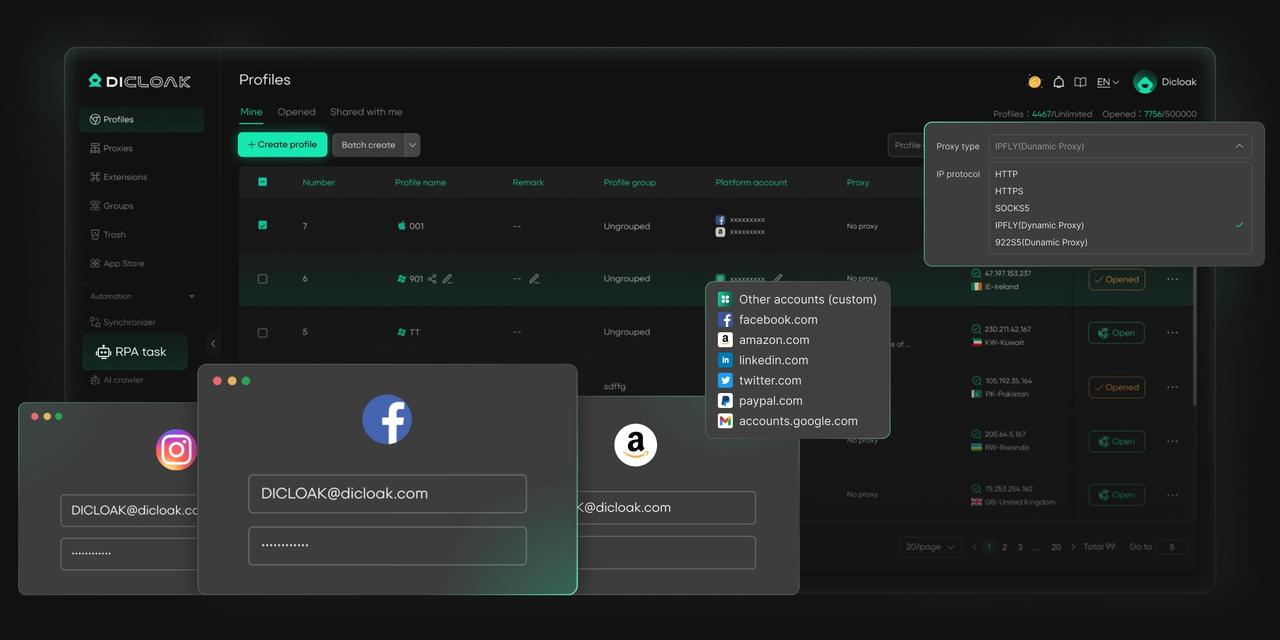
⚡O DICloak Antidetect Browser tornou-se um favorito mundial pela sua capacidade incomparável de gerir múltiplas contas de forma eficiente e segura. Concebido para profissionais em gestão de redes sociais, marketing de afiliados, arbitragem de tráfego, comércio eletrónico, farm de contas, airdrops e muito mais, o DICloak oferece funcionalidades poderosas como automação RPA, operações em massa e um sincronizador de janelas. Além disso, permite personalizar impressões digitais e integrar proxies para cada perfil, garantindo segurança e eficiência operacional de topo. É a ferramenta definitiva para operações fluidas, seguras e escaláveis.
O que faz a DICloak destacar-se?
✅ Gerir 1.000+ Contas num Só Dispositivo:
Parem de gastar dinheiro em hardware extra! O DICloak permite-lhe gerir várias contas num único dispositivo, reduzindo custos e aumentando a eficiência.
✅ Garantia de Segurança da Conta, Sem Riscos de Banimento:
Cada conta tem o seu próprio perfil de navegador isolado com impressões digitais e IPs personalizados, reduzindo drasticamente o risco de banimentos. As tuas contas, o teu controlo!
✅ Configuração Flexível de Proxy para Máximo Desempenho:
Integra perfeitamente todos os principais protocolos proxy (HTTP/HTTPS, SOCKS5) e gere o teu pool de proxy com operações em massa. Nada de mais dificuldades com a gestão de propriedade intelectual — a DICloak tem tudo o que precisas.
✅ Colaboração de Equipa Simplificada para Melhores Resultados:
Gerir facilmente a sua equipa com ferramentas avançadas como partilha de perfis, definições de permissões, isolamento de dados e registos de operações. A tua equipa trabalha de forma mais inteligente, não mais ardua.
✅ Automatize o Grind com RPA:
O RPA incorporado da DICloak poupa-lhe horas de trabalho manual. Automatize tarefas repetitivas, otimize os fluxos de trabalho e concentre-se no que realmente importa — fazer crescer o seu negócio.
✅ Ferramentas Poderosas para Expandir as Suas Operações:
Criar, importar e lançar vários perfis de navegador num só clique. A DICloak torna a expansão do seu negócio o mais fácil possível.
✅ Compatível com todos os principais sistemas operativos:
Baseado no núcleo Chrome, o DICloak suporta a simulação de sistemas operativos Windows, Mac, iOS, Android e Linux. Independentemente da plataforma de que precises, a DICloak tem tudo o que precisas.
🔗 Pronto para começar?
Visite o site da DICloak para saber mais detalhes e escolher o plano que melhor se adequa a si. Comece gratuitamente hoje e experimente o poder da gestão multi-conta segura, eficiente e escalável!
Conclusão
O WhatsApp Web permite aceder à sua conta WhatsApp num computador usando um código QR, mas exige que o seu telemóvel permaneça online. O WhatsApp Desktop oferece melhor estabilidade e uso offline uma vez sincronizado.
Ambas as opções suportam apenas uma conta de cada vez e carecem de funcionalidades avançadas para empresas. O WhatsApp Web é ideal para uso ocasional, enquanto o WhatsApp Desktop é melhor para uso frequente.
Saia sempre do WhatsApp Web em computadores públicos para proteger a sua privacidade. Se surgirem problemas, verifique a sua ligação à internet, limpe a cache do navegador ou reinicie os seus dispositivos.
Perguntas Frequentes
O que é o login do WhatsApp Web?
O login Web do WhatsApp permite-lhe aceder à sua conta WhatsApp num computador, ligando-a ao seu telemóvel através de um código QR. Oferece uma forma conveniente de conversar, enviar ficheiros e usar o WhatsApp num ecrã maior sem necessidade de instalar software adicional.
Como posso resolver problemas com o login web do WhatsApp?
Problemas comuns incluem problemas na digitalização do código QR, ligação à internet lenta ou erros de sincronização do dispositivo. Para resolver estas situações, verifique a sua ligação à internet, limpe a cache do navegador ou reinicie o telemóvel e o computador.
Posso usar o login do WhatsApp Web sem o telemóvel estar ligado?
Não, o teu telemóvel tem de estar ligado à internet para que o login do WhatsApp funcione . Se o seu telemóvel perder a ligação, a sua sessão web deixará de sincronizar e não poderá enviar ou receber mensagens até o telemóvel se reconectar.
Como posso garantir a minha privacidade ao usar o login do WhatsApp Web?
Saia sempre do WhatsApp Web depois de o usar em computadores públicos ou partilhados. Também pode sair remotamente do telemóvel se se esquecer de o fazer. Verifique regularmente as suas sessões ativas para garantir que nenhum dispositivo não autorizado está iniciado.
Qual é a diferença entre o login do WhatsApp Web e o login do WhatsApp Desktop?
Ambos permitem o acesso ao WhatsApp no computador, mas o login Web do WhatsApp é baseado no navegador, enquanto o WhatsApp Desktop exige a instalação de uma aplicação. A versão desktop oferece mais estabilidade, melhores notificações e suporte offline, enquanto o login Web do WhatsApp é mais flexível, mas exige que o telemóvel se mantenha ligado.
 Ferramentas Gratuitas
 Cookie Plugin
 Gerador de UA
 Gerador de Endereço MAC
 Gerador de Endereço IP
 Lista de Endereços IP
 Gerador de Código 2FA
 Relógio Mundial
 Verificação de Anonimato
 WebRTC Leak Test
 Gerador de UUID
 Verificador de Proxy
 Verificador de Anúncios FB
 Coleta Web com IA
 Ferramentas SMM Grátis
 Verificador de Shadowban do Twitter
 Verificador de Nomes do Instagram
 Gerador UTM
 Gerador de nomes de usuário
 Gerador de hashtags com IA
 Gerador de títulos para LinkedIn
 Redimensionador de imagens sociais