In der heutigen schnelllebigen Welt ist es wichtiger denn je, verbunden zu bleiben. Der WhatsApp-Web-Login ermöglicht es Ihnen, Ihre WhatsApp-Chats auf Ihren Computer zu bringen, was es erleichtert, Nachrichten zu verwalten, Dateien zu teilen und mit Freunden, Familie oder Kollegen in Kontakt zu bleiben – alles von einem größeren Bildschirm aus. Egal, ob Sie bei der Arbeit, zu Hause oder unterwegs sind – der Zugriff auf WhatsApp am Computer erhöht die Bequemlichkeit und Effizienz Ihrer täglichen Kommunikation.
Wie bei jedem Tool kann die Nutzung von WhatsApp Web jedoch einige Herausforderungen mit sich bringen – technische Fehler, Sicherheitsbedenken oder sogar Verwirrung darüber, wie man es richtig einrichtet. In diesem Leitfaden führen wir Sie durch den WhatsApp-Web-Login-Prozess , Fehlerbehebungstipps und wichtige Sicherheitspraktiken, um eine reibungslose und sichere Erfahrung zu gewährleisten. Bereit, das Beste aus WhatsApp Web zu machen? Lasst uns eintauchen!
Was ist WhatsApp Web?
WhatsApp Web ist eine Version von WhatsApp , die in einem Webbrowser auf Ihrem Computer läuft.
Mit WhatsApp Web-Login verknüpfen Sie das WhatsApp Ihres Handys mit Ihrem Computer. Dieser Link ermöglicht es dir, dieselben Nachrichten auf deinem Desktop zu senden und zu empfangen.
Du musst keine zusätzliche Software installieren. Öffne einfach einen Browser (wie Chrome, Firefox, Safari oder Edge) und gehe zu web.whatsapp.com.
Sobald dein Telefon und dein Computer verknüpft sind, erscheinen alle deine Chats, Fotos und Dateien auf deinem Computer. Zum Beispiel: Wenn du eine lange Nachricht bekommst, geht das Tippen auf einer vollen Tastatur schnell. Wenn du ein Arbeitsdokument schicken musst, kannst du es direkt von deinem Computer ziehen und senden. (clariti.app)
Viele Menschen mögen WhatsApp Web , wenn sie auf einem Laptop oder Desktop arbeiten. Es hilft ihnen, konzentriert zu bleiben. Du musst dein Handy nicht die ganze Zeit in der Hand halten. Es ist auch nützlich, wenn das Telefon in einem anderen Raum liegt oder wenn man lange Nachrichten tippt.
Kurz gesagt, WhatsApp Web gibt Ihnen die Kraft von WhatsApp auf einem größeren Bildschirm. Es spiegelt das Konto deines Handys im Browser wider. Für viele Nutzer ist der WhatsApp-Online-Login eine einfache, praktische und intelligente Möglichkeit, während des Computers in Kontakt zu bleiben.
Der WhatsApp-Web-Login-Prozess
So können Sie Schritt für Schritt den WhatsApp-Web-Login nutzen. Es zeigt, was man am Computer und Handy tun muss.
Schritt-für-Schritt-Anleitung zum WhatsApp-Web-Login
WhatsApp Web in Ihrem Browser öffnen
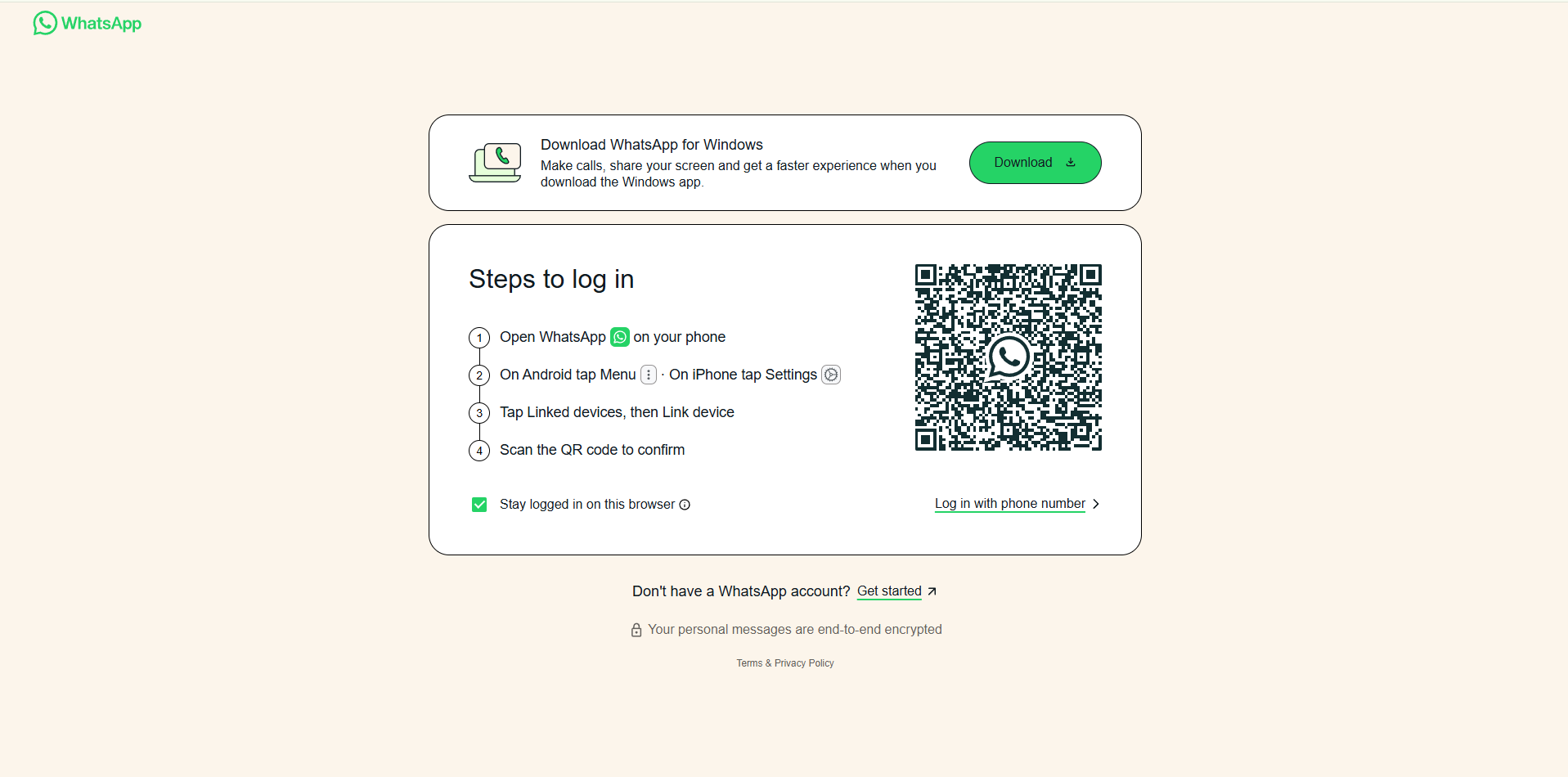
Öffnen Sie zunächst einen Webbrowser auf Ihrem Computer. Es kann Chrome, Firefox, Safari oder Edge sein. Dann geh zu web.whatsapp.com.
Sie sehen eine Seite mit einem großen QR-Code. Dieser Code ist der Schlüssel, um das WhatsApp-Konto Ihres Handys mit Ihrem Computer zu verknüpfen.
Scannen des QR-Codes
Als Nächstes nehmen Sie Ihr Handy und öffnen Sie die normale WhatsApp-App. Wenn du Android benutzt, tippe auf das Menü (drei Punkte); Auf dem iPhone tippe auf Einstellungen. Dann wähle Verknüpfte Geräte (oder Verknüpfe ein Gerät).
Die Kamera Ihres Handys öffnet sich. Zeigen Sie auf den QR-Code auf dem Computerbildschirm. Wenn der QR-Code gelesen wird, wird dein Konto mit WhatsApp Web verknüpft. Alle deine Chats und Medien werden auf dem Computer geladen.
Zugriff auf Ihr Konto auf verschiedenen Geräten
Sobald du mit dem Scannen fertig bist, kannst du alle deine Chats, Fotos und Dateien sehen – genauso wie auf deinem Handy. Du kannst mit einer vollen Tastatur tippen. Du kannst Arbeitsdokumente oder große Dateien direkt von deinem Computer aus senden. Das ist nützlich, wenn du viele Nachrichten oder lange Texte versendest. Zum Beispiel könnte jemand, der zu Hause an einem Projekt arbeitet, es am PC schneller finden, zu antworten. Die Nutzung des WhatsApp-Web-Logins macht dies einfach und schnell.
Du kannst einen Laptop, einen Desktop oder sogar ein Tablet (im Desktop-Browser-Modus) verwenden. Solange Browser und Telefon verbunden sind, bist du bereit.
Alternative Methoden zum Zugriff auf das WhatsApp Web
Einige Nutzer suchen nach einer Möglichkeit, WhatsApp beim Web-Login zu nutzen, ohne einen QR-Code zu scannen. Kürzlich gibt es eine neue offizielle Funktion: "Link mit Telefonnummer". Damit können Sie sich anmelden, indem Sie Ihre Telefonnummer eingeben, anstatt einen Code zu scannen.
Wenn diese Option für Sie erscheint, öffnen Sie einfach Ihren Browser an web.whatsapp.com, wählen "Verknüpfen mit Telefonnummer", geben Ihre Nummer ein und prüfen dann den Code in WhatsApp Ihres Handys. Danach bist du eingeloggt.
Beachten Sie jedoch, dass diese Methode noch nicht für alle vollständig verfügbar ist. Manche Leute brauchen den QR-Code vielleicht trotzdem. Und einige Drittanbieter-"Workarounds" werben mit QR-freiem Login. Diese sind oft nicht sicher. Für bestmögliche Sicherheit und Kontosicherheit verwenden Sie immer offizielle Anmeldemethoden.
Dieser Abschnitt führt Sie genau durch, wie Sie WhatsApp Web-Login durchführen – sowohl mit dem traditionellen QR-Code als auch mit der neueren Telefonnummernmethode (sofern verfügbar). Als Nächstes schreibe ich den Teil über das Anmelden, Sicherheitstipps und Fehlerbehebung – um den Lesern zu helfen, häufige Probleme zu vermeiden.
Fehlerbehebung häufiger WhatsApp-Web-Login-Probleme
Obwohl der WhatsApp-Web-Login normalerweise einfach ist, stoßen Nutzer manchmal auf Probleme. Im Folgenden finden Sie einige häufige Probleme und wie Sie sie beheben können.
Häufige Probleme, denen Nutzer begegnen
Probleme mit dem QR-Code-Scannen
Manchmal, wenn Sie versuchen, den QR-Code zu scannen, liest die Kamera Ihres Handys ihn nicht. Der Code sieht auf dem Bildschirm vielleicht in Ordnung aus, aber das Scannen funktioniert nicht. Einige Nutzer berichten, dass ihr Handy den Code "sieht", aber dann passiert nichts.
Manchmal erscheint der QR-Code gar nicht oder wirkt kaputt. Das kann passieren, wenn der Browser die Webseite nicht richtig lädt oder wenn eine Browsererweiterung (für den Dunkelmodus oder Werbeblockierung) das Aussehen des QR-Codes ändert.
Verbindungsprobleme
Wenn Ihr Telefon oder Computer eine schwache oder instabile Internetverbindung hat, kann der Login scheitern. Zum Beispiel kann es sein, dass Sie nach dem Scannen einen Fehler sehen, der Ihnen sagt, Ihr Netzwerk zu überprüfen.
Manchmal synchronisiert sich der Chat sogar nach erfolgreichem Einloggen nicht. Nachrichten laden nicht oder neue Nachrichten erscheinen nicht. Das kann passieren, wenn eines der Geräte die Verbindung verliert.
Gerätesynchronisationsfehler
Da Web und Telefon verbunden bleiben müssen, unterbrechen Sitzungen manchmal. Wenn zum Beispiel die mobile App geschlossen wird oder das Telefon offline geht, kann die Webversion nicht mehr funktionieren.
Einige Nutzer berichten außerdem, dass selbst nach dem Scannen des QR-Codes der Web-Login nie abgeschlossen wird – die Seite lädt neu oder zeigt einen Fehler an. Dies kann passieren, wenn der Browser-Cache oder Cookies beschädigt sind oder wenn einige Browsereinstellungen notwendige Seitenfunktionen blockieren (wie Hintergrundsynchronisation oder JavaScript).
Lösungen und Tipps zur Fehlersuche
Internetverbindung überprüfen
Überprüfe immer, ob sowohl dein Handy als auch dein Computer gutes Internet haben. Wenn möglich, verbinden Sie beide mit einem starken WLAN statt mit schwachen mobilen Daten. Versuche, eine andere Website zu öffnen, um zu bestätigen, dass die Verbindung funktioniert. Diese einfache Überprüfung löst oft Login- oder Synchronisationsprobleme.
Wenn ein Gerät WLAN hat und das andere mobile Daten, hilft es oft, beide Geräte auf dasselbe stabile WLAN umzuschalten. Viele Experten empfehlen, den Router neu zu starten oder das Netzwerk zu wechseln, falls das Laden oder die Synchronisation fehlschlägt.
Neustart von Geräten und Löschen des Browser-Caches
Wenn das QR-Code-Scannen fehlschlägt oder der Login nach dem Scan fehlschlägt, probiere Folgendes aus: Schließen Sie den Browser, löschen Sie den Cache und die Cookies und öffnen Sie ihn dann wieder. Manchmal blockiert ein defekter Cache den QR-Code oder verhindert das ordnungsgemäße Laden der Seite.
Starte außerdem dein Handy und dein Computer neu an. Öffnen Sie den Browser erneut, gehen Sie zu web.whatsapp.com und scannen Sie erneut mit dem integrierten Scanner in der offiziellen App. Dieser einfache Neustart behebt oft versteckte Glitches.
Wenn das Problem weiterhin besteht, probiere einen anderen Browser. Zum Beispiel stellten einige Nutzer fest, dass ein QR-Code in einem Browser nicht scannen konnte, aber in Chrome oder Edge funktionierte.
Diese Schritte zur Fehlerbehebung helfen dabei, viele häufige Probleme bei der Nutzung von WhatsApp Web-Login oder WhatsApp-On-Web-Login zu lösen.
Sicherheits- und Datenschutzaspekte bei der Nutzung des WhatsApp-Web-Logins
Die Nutzung von WhatsApp Web ist sehr praktisch. Aber wir müssen auch auf Sicherheit achten. Hier erfahren Sie, wie Sie Ihre Chats sicher halten können – und auf welche Risiken Sie achten sollten – wenn Sie sich bei WhatsApp Web oder WhatsApp on Web anmelden.
Best Practices für sicheren WhatsApp-Web-Login
Verwaltung aktiver Sitzungen
Wenn Sie WhatsApp Web nutzen, wird Ihr Telefon mit Ihrem Browser verknüpft. Dieser Link bleibt aktiv, bis du dich ausloggst. Es ist eine gute Gewohnheit, aktive Sitzungen regelmäßig zu überprüfen. Öffne auf deinem Handy WhatsApp → gehe zu Verknüpfte Geräte. Dort sehen Sie, dass alle Computer oder Browser eingeloggt sind.
Wenn du dich zum Beispiel bei der Arbeit eingeloggt hast und am nächsten Tag einen anderen Computer benutzt, vergisst du vielleicht, dich auszuloggen. Später kann jemand anderes diesen Browser öffnen und deine Nachrichten lesen. Um dieses Risiko zu vermeiden, entfernen Sie Sitzungen, die Sie nicht nutzen. Dieser einfache Schritt hilft, Ihr Konto privat zu halten.
Remote-Ausloggen
Wenn Sie WhatsApp Web auf einem öffentlichen oder gemeinsamen Computer genutzt haben, könnten Sie vergessen, sich vor dem Verlassen auszuloggen. Glücklicherweise kannst du dich von deinem Handy aus aus der Ferne abmelden. Gehe in WhatsApp zu Einstellungen → Verknüpften Geräte→ wähle die Sitzung aus → tippe auf "Abmelden".
Stell dir Folgendes vor: Du hast einen Bibliothekscomputer benutzt, um einem Freund zu antworten. Nachdem du gegangen bist, merkst du, dass du vergessen hast, dich auszuloggen. Mit Remote Logout beendet man die Sitzung sofort von zu Hause aus. Das schützt deine Chats vor Fremden.
Verständnis von Sicherheitsrisiken
Schutz personenbezogener Daten
Wenn jemand Zugriff auf deine aktive WhatsApp-Websitzung erhält, kann er alle deine Chats lesen, deine Fotos, Dateien sehen – alles. Das ist ein echtes Risiko, wenn man gemeinsame Geräte verwendet. Viele Sicherheitsleitfäden raten davon ab, WhatsApp Web auf öffentlichen Computern zu nutzen oder sich zumindest danach auszuloggen und die Browserdaten zu löschen.
Wenn Sie Ihre Geräte verknüpfen und vergessen, oder wenn Ihr Computer verloren geht oder gestohlen wird, werden Ihre Daten offengelegt. Deshalb ist es wichtig, die Liste "Verknüpfte Geräte" häufig zu überprüfen.
Phishing-Versuche erkennen
Da WhatsApp so beliebt ist, versuchen Angreifer manchmal Phishing-Tricks. Sie können gefälschte Nachrichten verschicken, in denen behauptet wird, dass ein Problem mit deinem Konto vorliegt, oder dich einladen, auf Links zu klicken. Wenn du klickst, könnten sie deine Daten oder Login-Daten stehlen. Sicherheitsexperten empfehlen, niemals Ihre Telefonnummer oder Ihren Verifizierungscode auf Websites außerhalb der offiziellen Domain einzugeben und niemals unbekannte Browsererweiterungen während der Nutzung von WhatsApp Web zu installieren.
Wenn Sie zum Beispiel eine Nachricht erhalten, die vorgibt, vom WhatsApp-Support zu stammen und Sie auffordert, sich "über den Browser erneut anzumelden" – das könnte gefälscht sein. Überprüfen Sie immer die Domain: Der echte Login muss bei . web.whatsapp.com Und vermeiden Sie Drittanbieter-Tools, die behaupten, "kostenlosen WhatsApp-Web-Login" anzubieten oder die Telefonkontrolle zu überspringen – das ist riskant. Sicherheitsanalysten warnen, dass dies zu Konto-Hacks führen kann.
Die Nutzung des WhatsApp-Web-Logins ist sehr bequem. Aber wie jedes Online-Tool braucht es Pflege. Verwalten Sie Ihre Sitzungen, melden Sie sich nach Abschluss aus und bleiben Sie wachsam auf ungewöhnliche Nachrichten oder Anmeldehinweise.
Vergleich von WhatsApp Web-Login und Desktop-Login
Obwohl sowohl WhatsApp Web als auch WhatsApp Desktop großartig sind, um auf dem Computer auf WhatsApp zuzugreifen, haben sie einige Unterschiede und Einschränkungen :
1. Einzelne Kontobeschränkung
WhatsApp Web erlaubt es Ihnen, sich nur mit einem Konto pro Browser anzumelden. Das bedeutet, wenn du auf mehrere Konten zugreifen musst, müsstest du zwischen verschiedenen Browsern wechseln oder den Inkognitomodus nutzen. Das kann für Nutzer, die mehr als ein Konto verwalten, unpraktisch sein.
WhatsApp Desktop verhält sich jedoch ähnlich, aber du musst die App herunterladen und installieren. Jede Desktop-App unterstützt außerdem nur ein Konto pro Installation, sodass es notwendig ist, für jedes Konto separate Apps zu installieren.
2. Gerätesynchronisation
Mit WhatsApp Web-Login muss Ihr Telefon mit dem Internet verbunden bleiben, damit die Webversion funktioniert. Wenn Ihr Telefon die Verbindung verliert oder ausgeschaltet ist, können Sie keine Nachrichten im Web senden oder empfangen.
WhatsApp Desktop hingegen bietet mehr Stabilität. Sobald dein Telefon synchronisiert ist, kann die Desktop-App auch dann weiterfunktionieren, wenn dein Handy für kurze Zeit offline ist. Dadurch ist die Desktop-Version für die Langzeitnutzung zuverlässiger.
3. Zusammenarbeit mit mehreren Nutzern
Weder WhatsApp Web noch WhatsApp Desktop bieten eine integrierte Möglichkeit, mit der Teams direkt innerhalb der App zusammenarbeiten können. Wenn du an einem Teamprojekt arbeitest, gibt es keine Funktion, um Chats verschiedenen Nutzern zuzuweisen oder Aufgaben zu teilen.
Obwohl beide Plattformen die Kommunikation mit anderen ermöglichen, fehlt ihnen die Funktionalität für organisierte Zusammenarbeit, die man in anderen Geschäftstools häufig findet.
4. Begrenzte Funktionen
Sowohl WhatsApp Web-Login als auch WhatsApp Desktop bieten grundlegende Messaging-Funktionen wie das Senden von Text, Bildern und Dateien. Keines von beiden bietet jedoch fortschrittliche Geschäftstools wie Lead-Management, Kundennachverfolgung oder automatisierte Antworten an. Diese Funktionen sind für Unternehmen und Vertriebsteams unerlässlich.
Die WhatsApp Desktop-App bietet für normale Nutzer möglicherweise ein stabileres Erlebnis, enthält aber immer noch keine speziell für geschäftliche Kommunikation entwickelten Funktionen, was ihre Nutzung in professionellen Umgebungen einschränkt.
Warum wählen Sie DICloak Antidetect Browser für Ihr Unternehmen?
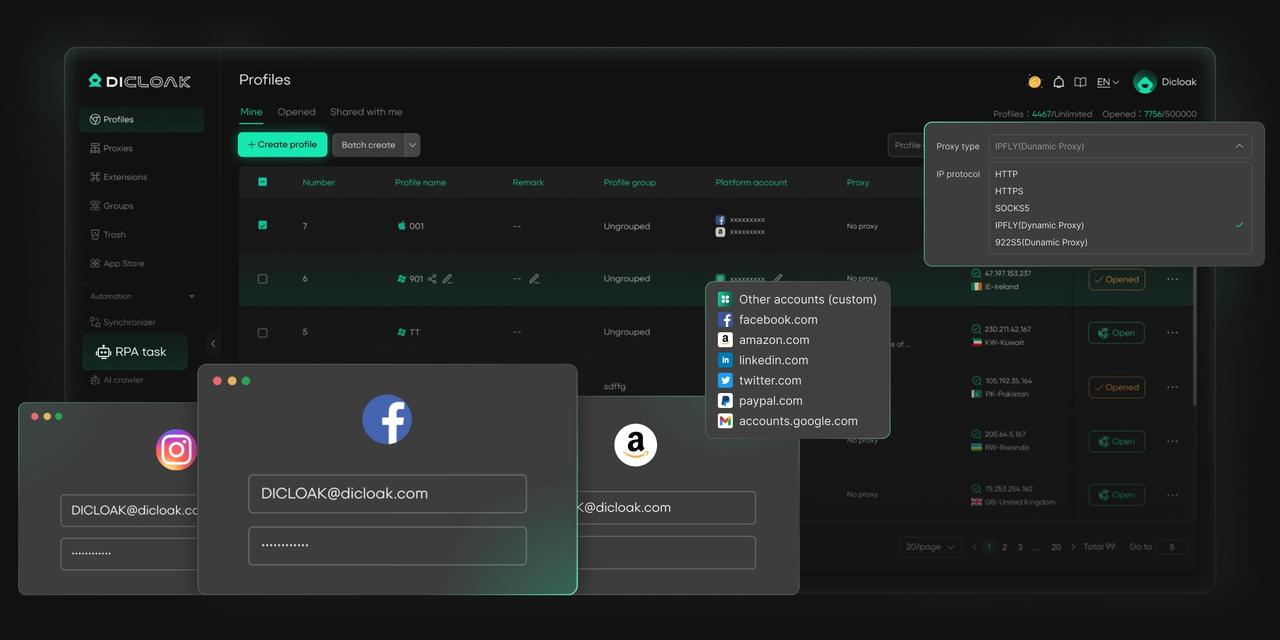
⚡Der DICloak Antidetect Browser ist zu einem weltweiten Favoriten geworden, da er seine unvergleichliche Fähigkeit hat, mehrere Konten effizient und sicher zu verwalten. DICloak wurde für Fachleute in den Bereichen Social-Media-Management, Affiliate-Marketing, Traffic-Arbitrage, E-Commerce, Account Farming, Airdrops und mehr konzipiert und bietet leistungsstarke Funktionen wie RPA-Automatisierung, Massenabläufe und einen Fenstersynchronisator. Zusätzlich können Sie Fingerabdrücke anpassen und Proxys für jedes Profil integrieren, um auf höchster Ebene Sicherheit und operative Effizienz zu gewährleisten. Es ist das ultimative Werkzeug für nahtlose, sichere und skalierbare Abläufe.
Was macht DICloak besonders bekannt?
✅ Verwaltung von 1.000+ Konten auf einem Gerät:
Hört auf, Geld für zusätzliche Hardware zu verschwenden! DICloak ermöglicht es Ihnen, mehrere Konten auf einem einzigen Gerät zu verwalten, was Kosten senkt und die Effizienz erhöht.
✅ Garantierte Kontosicherheit, Risiken ohne Sperre:
Jedes Konto erhält sein eigenes isoliertes Browserprofil mit eigenen Fingerabdrücken und IPs, was das Risiko von Sperren drastisch reduziert. Deine Konten, deine Kontrolle!
✅ Flexible Proxy-Konfiguration für maximale Leistung:
Integrieren Sie sich nahtlos in alle wichtigen Proxy-Protokolle (HTTP/HTTPS, SOCKS5) und verwalten Sie Ihren Proxy-Pool mit Massenoperationen. Kein Problem mehr mit IP-Management – DICloak hat alles für Sie abgedeckt.
✅ Optimierte Teamzusammenarbeit für bessere Ergebnisse:
Verwalten Sie Ihr Team einfach mit fortschrittlichen Tools wie Profilfreigabe, Berechtigungseinstellungen, Datenisolierung und Betriebsprotokollen. Dein Team arbeitet klüger, nicht härter.
✅ Automatisierung des Grinds mit RPA:
Das integrierte RPA von DICloak spart dir Stunden manueller Arbeit. Automatisieren Sie sich wiederholende Aufgaben, optimieren Sie Arbeitsabläufe und konzentrieren Sie sich auf das, was wirklich zählt – das Wachstum Ihres Unternehmens.
✅ Leistungsstarke Bulk-Tools zur Skalierung Ihrer Abläufe:
Erstellen Sie, importieren und starten Sie mehrere Browserprofile mit einem Klick. DICloak macht es so einfach wie möglich zu skalieren.
✅ Kompatibel mit allen wichtigen Betriebssystemen:
Basierend auf dem Chrome-Kern unterstützt DICloak die Simulation von Betriebssystemen Windows, Mac, iOS, Android und Linux. Egal, welche Plattform du brauchst, DICloak hat das Richtige für dich.
🔗 Bereit, loszulegen?
Besuchen Sie die DICloak-Website , um mehr Details zu erfahren und den passenden Plan für Sie auszuwählen. Starten Sie noch heute kostenlos und erleben Sie die Kraft eines sicheren, effizienten und skalierbaren Multi-Account-Managements!
Schlussfolgerung
WhatsApp Web ermöglicht es Ihnen, auf Ihrem WhatsApp-Konto auf einem Computer mit einem QR-Code zuzugreifen, aber es ist erforderlich, dass Ihr Telefon online bleibt. WhatsApp Desktop bietet nach der Synchronisation bessere Stabilität und Offline-Nutzung.
Beide Optionen unterstützen jeweils nur ein Konto und verfügen über erweiterte Funktionen für Unternehmen. WhatsApp Web ist ideal für gelegentliche Nutzung, während WhatsApp Desktop besser für häufige Nutzung geeignet ist.
Melden Sie sich immer auf öffentlichen Computern aus dem WhatsApp Web aus, um Ihre Privatsphäre zu schützen. Wenn Probleme auftreten, überprüfen Sie Ihre Internetverbindung, löschen Sie den Browser-Cache oder starten Sie Ihre Geräte neu.
Häufig gestellte Fragen
Was ist WhatsApp Web Login?
Der WhatsApp-Web-Login ermöglicht es Ihnen, auf Ihr WhatsApp-Konto auf einem Computer zuzugreifen, indem Sie es über einen QR-Code mit Ihrem Telefon verknüpfen. Es bietet eine bequeme Möglichkeit, zu chatten, Dateien zu senden und WhatsApp auf einem größeren Bildschirm zu nutzen, ohne zusätzliche Software installieren zu müssen.
Wie behebe ich Probleme mit dem WhatsApp-Web-Login?
Häufige Probleme sind Probleme beim Scannen des QR-Codes, eine langsame Internetverbindung oder Fehler bei der Gerätesynchronisation. Um diese zu beheben, überprüfen Sie Ihre Internetverbindung, leeren Sie den Browser-Cache oder starten Sie Ihr Telefon und Ihren Computer neu.
Kann ich den WhatsApp-Web-Login nutzen, ohne dass mein Handy verbunden ist?
Nein, dein Handy muss mit dem Internet verbunden bleiben, damit der WhatsApp-Web-Login funktioniert. Wenn dein Telefon die Verbindung verliert, hört deine Websitzung auf zu synchronisieren, und du kannst keine Nachrichten senden oder empfangen, bis das Telefon wieder verbunden ist.
Wie schütze ich meine Privatsphäre bei der Nutzung des WhatsApp-Web-Logins?
Melden Sie sich immer aus WhatsApp Web aus, nachdem Sie es auf öffentlichen oder gemeinsam genutzten Computern verwendet haben. Du kannst dich auch aus der Ferne von deinem Handy ausloggen, falls du das vergisst. Überprüfen Sie regelmäßig Ihre aktiven Sitzungen, um sicherzustellen, dass keine unbefugten Geräte eingeloggt sind.
Was ist der Unterschied zwischen WhatsApp Web-Login und WhatsApp-Desktop-Login?
Beide erlauben Zugriff auf WhatsApp auf einem Computer, aber der WhatsApp-Web-Login erfolgt browserbasiert, während WhatsApp Desktop die Installation einer App erfordert. Die Desktop-Version bietet mehr Stabilität, bessere Benachrichtigungen und Offline-Unterstützung, während der WhatsApp-Web-Login flexibler ist, aber erfordert, dass Ihr Telefon verbunden bleibt.
 Kostenlose Werkzeuge
 Cookie-Erweiterung
 UA Generator
 MAC-Adressen-Generator
 IP-Generator
 IP-Adressliste
 2FA-Code-Generator
 Weltuhr
 Anonymer Check
 WebRTC Leak Test
 UUID-Generator
 Proxy-Checker
 FB Anzeigenprüfer
 KI-Web-Scraping
 Kostenlose SMM-Tools
 Twitter Shadowban-Checker
 UTM Generator
 Username Generator
 AI Hashtag Generator
 LinkedIn Headline Generator
 Bildgrößen-Tool für Social Media