Dans le monde effréné d’aujourd’hui, rester connecté est plus important que jamais. La connexion WhatsApp Web vous permet d’accéder à votre ordinateur vos discussions WhatsApp, ce qui facilite la gestion des messages, le partage de fichiers et le maintien du contact avec vos amis, votre famille ou vos collègues — le tout depuis un écran plus grand. Que vous soyez au travail, à la maison ou en déplacement, accéder à WhatsApp depuis votre ordinateur apporte commodité et efficacité à votre communication quotidienne.
Mais, comme pour tout outil, utiliser WhatsApp Web peut comporter quelques défis — des problèmes techniques, des préoccupations de sécurité, voire de la confusion sur la bonne configuration du site. Dans ce guide, nous vous guiderons à travers le processus de connexion WhatsApp Web , des conseils de dépannage et des principales pratiques de sécurité pour garantir une expérience fluide et sécurisée. Prêt à profiter pleinement de WhatsApp Web ? Allons-y !
Qu’est-ce que WhatsApp Web ?
WhatsApp Web est une version de WhatsApp qui s’exécute à l’intérieur d’un navigateur web sur votre ordinateur.
Avec la connexion WhatsApp Web , vous connectez le WhatsApp de votre téléphone à votre ordinateur. Ce lien vous permet d’envoyer et de recevoir les mêmes messages sur votre ordinateur de bureau.
Vous n’avez pas besoin d’installer de logiciel supplémentaire. Il suffit d’ouvrir un navigateur (comme Chrome, Firefox, Safari ou Edge) et d’aller sur web.whatsapp.com.
Une fois votre téléphone et votre ordinateur connectés, tous vos chats, photos et fichiers apparaissent sur votre ordinateur. Par exemple : si vous recevez un long message, taper en retour sur un clavier plein est rapide. Si vous devez envoyer un document de travail, vous pouvez le glisser depuis votre ordinateur et l’envoyer directement. (clariti.app)
Beaucoup de gens aiment WhatsApp Web lorsqu’ils travaillent sur un ordinateur portable ou un ordinateur de bureau. Cela les aide à rester concentrés. Vous n’avez pas besoin de tenir votre téléphone tout le temps. C’est aussi utile lorsque le téléphone est dans une autre pièce, ou quand vous tapez de longs messages.
En résumé, WhatsApp Web vous offre la puissance de WhatsApp sur un écran plus grand. Il reflète le compte de votre téléphone dans un navigateur. Pour de nombreux utilisateurs, la connexion WhatsApp sur le web est un moyen simple, pratique et intelligent de rester en contact tout en utilisant un ordinateur.
Le processus de connexion WhatsApp Web
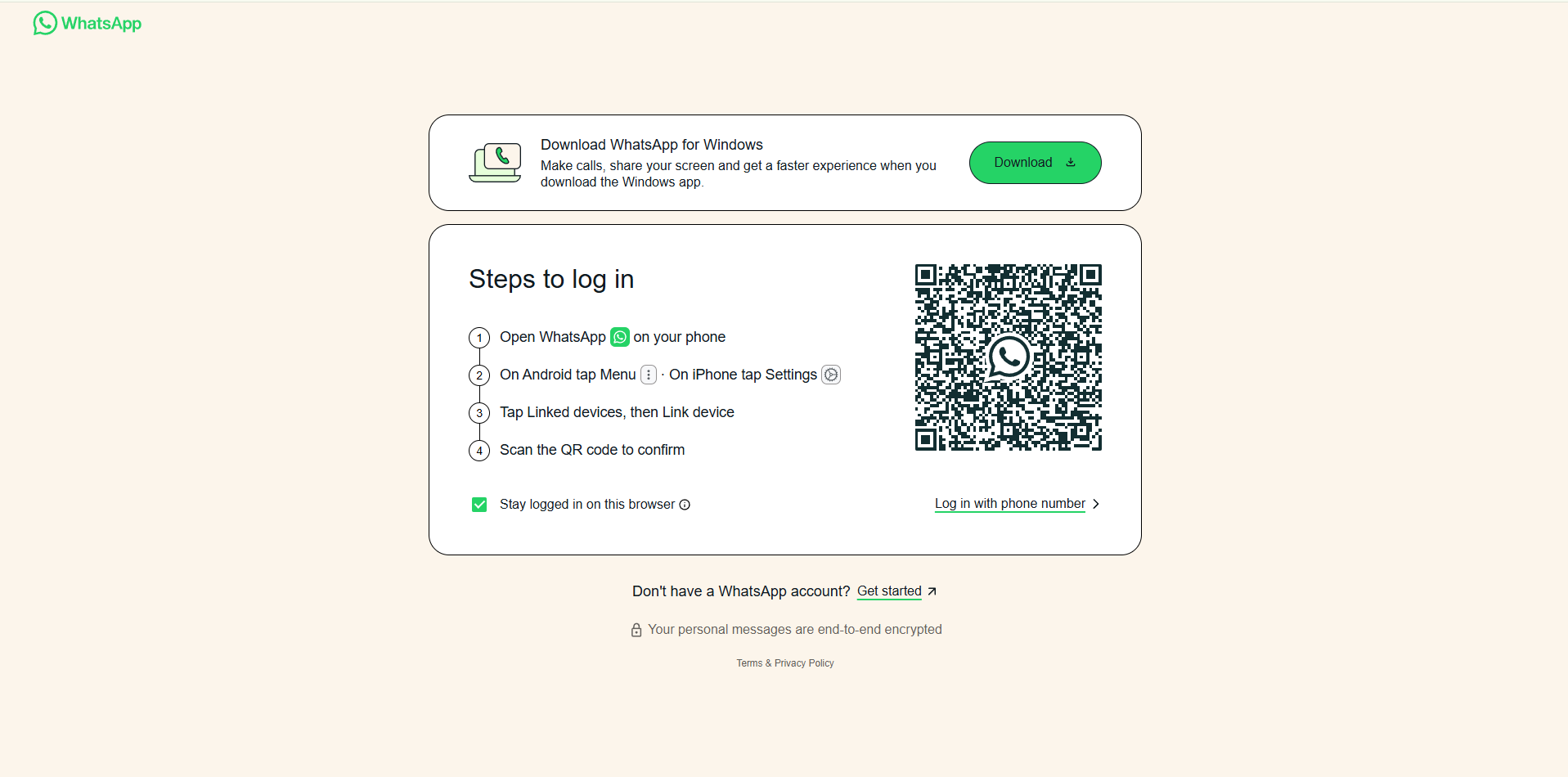
Voici comment vous pouvez utiliser la connexion WhatsApp Web — étape par étape. Il montre quoi faire sur ordinateur et téléphone.
Guide étape par étape pour la connexion WhatsApp Web
Ouvrir WhatsApp Web sur votre navigateur
Tout d’abord, ouvrez un navigateur web sur votre ordinateur. Cela peut être Chrome, Firefox, Safari ou Edge. Alors va à web.whatsapp.com.
Vous verrez une page avec un gros code QR. Ce code est la clé pour lier le compte WhatsApp de votre téléphone à votre ordinateur.
Scanner du code QR
Ensuite, prenez votre téléphone et ouvrez l’application WhatsApp classique. Si vous utilisez Android, appuyez sur le menu (trois points) ; sur iPhone, touche sur Paramètres. Ensuite, choisissez Appareils liés (ou Liez un appareil).
La caméra de ton téléphone s’ouvrira. Pointez-le vers le code QR sur l’écran de l’ordinateur. Lorsque le QR code est lu, votre compte est lié à WhatsApp Web. Tous tes chats et tes médias se chargent sur l’ordinateur.
Accéder à votre compte sur différents appareils
Une fois que vous avez fini de scanner, vous pouvez voir tous vos chats, photos, fichiers — comme sur votre téléphone. Vous pouvez taper avec un clavier complet. Vous pouvez envoyer des documents professionnels ou de gros fichiers directement depuis votre ordinateur. C’est utile si vous envoyez beaucoup de messages ou de longs textes. Par exemple, quelqu’un travaillant sur un projet à la maison peut trouver plus rapide de répondre sur PC. L’utilisation de la connexion WhatsApp Web rend cela simple et rapide.
Vous pouvez utiliser un ordinateur portable, un ordinateur de bureau, ou même une tablette (en mode navigateur de bureau). Tant que le navigateur et le téléphone sont connectés, c’est réglé.
Méthodes alternatives pour accéder à WhatsApp Web
Certains utilisateurs cherchent un moyen d’utiliser WhatsApp lors de la connexion web sans scanner un code QR. Récemment, une nouvelle fonctionnalité officielle a vu le jour : « Lien avec le numéro de téléphone ». Cela vous permet de vous connecter en entrant votre numéro de téléphone au lieu de scanner un code.
Si cette option s’affiche pour vous, il vous suffit d’ouvrir votre navigateur à web.whatsapp.com, de choisir « Lier avec un numéro de téléphone », de saisir votre numéro, puis de vérifier le code dans le WhatsApp de votre téléphone. Après cela, vous êtes connecté.
Mais notez que cette méthode n’est pas encore totalement disponible pour tout le monde. Certaines personnes peuvent encore avoir besoin du code QR. Et certaines « solutions de contournement » tierces annoncent une connexion sans QR. Ces éléments ne sont souvent pas sûrs. Pour une sécurité et une sécurité de compte optimale, utilisez toujours les méthodes de connexion officielles.
Cette section vous explique exactement comment se connecter WhatsApp Web, à la fois avec le code QR traditionnel et la méthode plus récente du numéro de téléphone (lorsque disponible). Ensuite, je peux écrire la partie sur le fait de rester connecté, des conseils de sécurité et du dépannage — pour aider les lecteurs à éviter les problèmes courants.
Dépannage des problèmes courants de connexion WhatsApp
Même si la connexion WhatsApp Web est généralement facile, les utilisateurs rencontrent parfois des problèmes. Voici quelques problèmes courants et comment les résoudre.
Problèmes courants rencontrés par les utilisateurs
Problèmes de numérisation de codes QR
Parfois, lorsque vous essayez de scanner le code QR, la caméra de votre téléphone ne le lit pas. Le code peut sembler correct à l’écran, mais le scan ne fonctionne pas. Certains utilisateurs rapportent que leur téléphone « voit » le code mais qu’ensuite rien ne se passe.
D’autres fois, le code QR peut ne pas apparaître du tout ou paraître cassé. Cela peut arriver si le navigateur ne charge pas correctement la page web, ou si une extension (pour le mode sombre ou le blocage de publicités) modifie l’apparence du code QR.
Problèmes de connexion
Si votre téléphone ou ordinateur a une connexion internet faible ou instable, la connexion peut échouer. Par exemple, après le scan, vous pouvez voir une erreur vous indiquant de vérifier votre réseau.
Parfois, même après une connexion réussie, le chat ne se synchronise pas. Les messages ne se chargent pas, ou les nouveaux messages n’apparaissent pas. Cela peut arriver si l’un des appareils perd la connexion.
Erreurs de synchronisation des appareils
Parce que le web et le téléphone doivent rester connectés, parfois les sessions se rompent. Par exemple, si l’application mobile est fermée ou si le téléphone se déconnecte, la version web peut cesser de fonctionner.
Certains utilisateurs rapportent également que même après avoir scanné le code QR, la connexion web ne se termine jamais — la page se recharge ou affiche une erreur. Cela peut arriver si le cache ou les cookies du navigateur sont corrompus, ou si certains paramètres du navigateur bloquent des fonctions nécessaires du site (comme la synchronisation en arrière-plan ou JavaScript).
Solutions et conseils pour le dépannage
Vérification de la connexion Internet
Vérifiez toujours que votre téléphone et votre ordinateur ont une bonne connexion internet. Si possible, connectez les deux à un Wi-Fi puissant plutôt qu’à des données mobiles faibles. Essayez d’ouvrir un autre site web pour confirmer que la connexion fonctionne. Cette simple vérification résout souvent les problèmes de connexion ou de synchronisation.
Si un appareil est en Wi-Fi et l’autre utilise des données mobiles, passer les deux vers le même Wi-Fi stable aide souvent. De nombreux experts recommandent de redémarrer le routeur ou de changer de réseau si le chargement ou la synchronisation échoue.
Redémarrage des appareils et vidage du cache du navigateur
Si le scan des codes QR échoue ou si la connexion échoue après la numérisation, essayez ceci : fermez le navigateur, videz son cache et ses cookies, puis rouvrez-le. Parfois, un cache défaillant bloque le code QR ou empêche un chargement correct du site.
Redémarrez aussi votre téléphone et votre ordinateur. Rouvrez le navigateur, allez dans web.whatsapp.com, et scannez à nouveau avec le scanner intégré dans l’application officielle. Ce simple redémarrage corrige souvent des bugs cachés.
Si le problème persiste, essayez un autre navigateur. Par exemple, certains utilisateurs ont constaté qu’un code QR ne s’affichait pas dans un navigateur mais fonctionnait dans Chrome ou Edge.
Ces étapes de dépannage aident à résoudre de nombreux problèmes courants lors de la connexion WhatsApp ou WhatsApp lors de la connexion web.
Considérations de sécurité et de confidentialité lors de l’utilisation de la connexion WhatsApp Web
Utiliser WhatsApp Web est très pratique. Mais nous devons aussi nous soucier de la sécurité. Voici comment protéger vos discussions — et quels risques surveiller — lorsque vous faites une connexion WhatsApp ou WhatsApp sur Internet.
Meilleures pratiques pour une connexion Web WhatsApp sécurisée
Gestion des sessions actives
Lorsque vous utilisez WhatsApp Web, votre téléphone est relié à votre navigateur. Ce lien reste actif jusqu’à ce que vous vous déconnectiez. C’est une bonne habitude de vérifier fréquemment les séances actives. Sur votre téléphone, ouvrez WhatsApp → allez dans Appareils liés. Là, vous voyez tous les ordinateurs ou navigateurs connectés.
Par exemple, si vous vous connectez au travail et que le lendemain vous utilisez un autre ordinateur, vous pourriez oublier de vous déconnecter. Plus tard, quelqu’un d’autre pourrait ouvrir ce navigateur et lire vos messages. Pour éviter ce risque, supprimez les séances que vous n’utilisez pas. Cette étape simple aide à garder votre compte privé.
Déconnexion à distance
Si vous avez utilisé WhatsApp Web sur un ordinateur public ou partagé, vous pourriez oublier de vous déconnecter avant de partir. Heureusement, vous pouvez vous déconnecter à distance depuis votre téléphone. Sur WhatsApp, allez dans Paramètres → Appareils liés → choisissez la session → appuyez sur « Déconnexion ».
Imaginez ceci : vous avez utilisé un ordinateur de bibliothèque pour répondre à un ami. Après être parti, vous réalisez que vous avez oublié de vous déconnecter. Avec la déconnexion à distance, vous terminez immédiatement la session depuis chez vous. Cela protège vos discussions des inconnus.
Comprendre les risques de sécurité
Protection des données personnelles
Quand quelqu’un accède à votre session active WhatsApp Web, il peut lire tous vos chats, voir vos photos, fichiers — tout. C’est un vrai risque si vous utilisez des appareils partagés. De nombreux guides de sécurité déconseillent d’utiliser WhatsApp Web sur des ordinateurs publics, ou du moins de se déconnecter et de supprimer les données du navigateur par la suite.
De plus, si vous liez vos appareils et les oubliez, ou si votre ordinateur est perdu ou volé — vos données deviennent exposées. C’est pourquoi il est important de vérifier souvent la liste « Appareils liés ».
Reconnaissance des tentatives de phishing
Parce que WhatsApp est si populaire, les attaquants tentent parfois des astuces de phishing. Ils peuvent envoyer de faux messages en affirmant qu’il y a un problème avec votre compte, ou vous inviter à cliquer sur des liens. Si vous cliquez dessus, ils pourraient voler vos données ou vos identifiants. Les experts en sécurité recommandent de ne jamais saisir votre numéro de téléphone ou votre code de vérification sur des sites en dehors du domaine officiel, et de ne jamais installer d’extensions de navigateur inconnues lors de l’utilisation de WhatsApp Web.
Par exemple, si vous recevez un message prétendant venir du support WhatsApp, vous demandant de « vous reconnecter via le navigateur » — cela peut être faux. Vérifiez toujours le domaine : la vraie connexion doit être à web.whatsapp.com. Et évitez les outils tiers qui prétendent offrir une « connexion WhatsApp Web gratuite » ou éviter la vérification téléphonique — ceux-ci sont risqués. Les analystes de la sécurité avertissent que cela peut entraîner des piratages de comptes.
Utiliser la connexion WhatsApp Web est idéale pour la commodité. Mais comme tout outil en ligne, il nécessite des soins. Gérez vos sessions, déconnectez-vous une fois terminé, et restez vigilant pour les messages étranges ou les demandes de connexion.
Comparaison de la connexion WhatsApp Web et de la connexion sur ordinateur
Bien que WhatsApp Web et WhatsApp Desktop soient tous deux excellents pour accéder à WhatsApp sur un ordinateur, ils présentent plusieurs différences et limitations :
1. Limitation d’un seul compte
WhatsApp Web permet de se connecter à un seul compte par navigateur. Cela signifie que si vous devez accéder à plusieurs comptes, vous devrez passer d’un navigateur à l’autre ou utiliser le mode navigation privée. Cela peut être gênant pour les utilisateurs qui gèrent plusieurs comptes.
WhatsApp Desktop, en revanche, se comporte de manière similaire, mais il faut télécharger et installer l’application. Chaque application de bureau ne prend également en charge qu’un seul compte par installation, rendant nécessaire l’installation d’applications séparées pour chaque compte.
2. Synchronisation des appareils
Avec la connexion WhatsApp Web, votre téléphone doit rester connecté à Internet pour que la version web fonctionne. Si votre téléphone perd la connexion ou est éteint, vous ne pourrez pas envoyer ni recevoir de messages sur le web.
WhatsApp Desktop, en revanche, offre plus de stabilité. Une fois votre téléphone synchronisé, l’application de bureau peut continuer à fonctionner même si votre téléphone est hors ligne pendant un court moment. Cela rend la version de bureau plus fiable pour une utilisation à long terme.
3. Collaboration multi-utilisateurs
Ni WhatsApp Web ni WhatsApp Desktop n’offrent un moyen intégré pour les équipes de collaborer directement au sein de l’application. Si vous travaillez sur un projet d’équipe, il n’y a pas de fonction pour assigner des discussions à différents utilisateurs ou partager des tâches.
Bien que les deux plateformes vous permettent de communiquer avec d’autres, elles manquent de la fonctionnalité de collaboration organisée que l’on trouve couramment dans d’autres outils métier.
4. Fonctionnalités limitées
La connexion WhatsApp Web et WhatsApp Desktop offrent toutes deux des fonctionnalités de messagerie basiques telles que l’envoi de textes, d’images et de fichiers. Cependant, aucun d’eux n’offre d’outils métier avancés tels que la gestion des prospects, le suivi client ou les réponses automatisées. Ces fonctionnalités sont essentielles pour les entreprises et les équipes commerciales.
L’application WhatsApp Desktop peut offrir une expérience plus stable aux utilisateurs réguliers, mais elle n’inclut toujours pas de fonctionnalités spécifiquement conçues pour la communication professionnelle, ce qui limite son utilisation dans les environnements professionnels.
Pourquoi choisir les navigateurs DICloak Antidetect pour votre entreprise ?
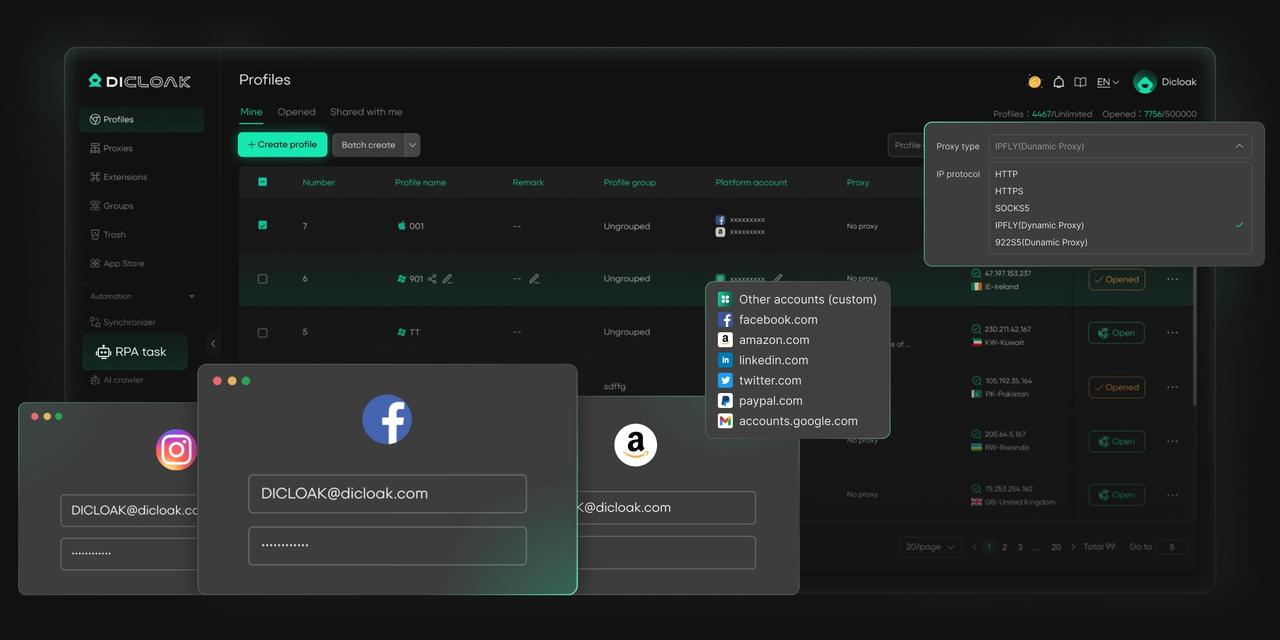
⚡Le navigateur antidétection DICloak est devenu un favori mondial pour sa capacité inégalée à gérer plusieurs comptes de manière efficace et sécurisée. Conçu pour les professionnels de la gestion des réseaux sociaux, du marketing d’affiliation, de l’arbitrage de trafic, du e-commerce, du farm de comptes, des airdrops et plus encore, DICloak propose des fonctionnalités puissantes telles que l’automatisation RPA, les opérations en bloc et un synchroniseur de fenêtres. De plus, il vous permet de personnaliser les empreintes digitales et d’intégrer des proxies pour chaque profil, garantissant une sécurité et une efficacité opérationnelle de haut niveau. C’est l’outil ultime pour des opérations fluides, sécurisées et évolutives.
Qu’est-ce qui distingue DICloak ?
✅ Gérez 1 000+ comptes sur un seul appareil :
Arrêtez de gaspiller de l’argent sur du matériel supplémentaire ! DICloak vous permet de gérer plusieurs comptes sur un seul appareil, réduisant ainsi les coûts et augmentant l’efficacité.
✅ Sécurité garantie des comptes, sans risques de bannissement :
Chaque compte dispose de son propre profil navigateur isolé avec des empreintes digitales personnalisées et des adresses IP, réduisant considérablement le risque de bannissements. Vos comptes, votre contrôle !
✅ Configuration flexible du proxy pour des performances maximales :
Intégrez sans problème avec tous les principaux protocoles proxy (HTTP/HTTPS, SOCKS5) et gérez votre pool de proxy avec des opérations en masse. Plus de difficultés avec la gestion de la propriété intellectuelle — DICloak a ce qu’il vous faut.
✅ Collaboration d’équipe simplifiée pour de meilleurs résultats :
Gérez facilement votre équipe avec des outils avancés comme le partage de profil, les paramètres d’autorisation, l’isolement des données et les journaux d’opérations. Votre équipe travaille plus intelligemment, pas plus durement.
✅ Automatisez le grind avec RPA :
Le RPA intégré à DICloak vous fait gagner des heures de travail manuel. Automatisez les tâches répétitives, rationalisez les flux de travail et concentrez-vous sur ce qui compte vraiment : faire croître votre entreprise.
✅ Outils puissants de masse pour faire évoluer vos opérations :
Créez, importez et lancez plusieurs profils navigateur en un seul clic. DICloak facilite la croissance de votre entreprise.
✅ Compatible avec tous les principaux systèmes d’exploitation :
Basé sur le cœur Chrome, DICloak prend en charge la simulation des systèmes d’exploitation Windows, Mac, iOS, Android et Linux. Peu importe la plateforme dont vous avez besoin, DICloak a ce qu’il vous faut.
🔗 Prêt à commencer ?
Visitez le site web de DICloak pour en savoir plus et choisir le forfait qui vous convient. Commencez gratuitement dès aujourd’hui et découvrez la puissance d’une gestion multi-comptes sécurisée, efficace et évolutive !
Conclusion
WhatsApp Web vous permet d’accéder à votre compte WhatsApp sur un ordinateur via un code QR, mais il faut que votre téléphone reste en ligne. WhatsApp Desktop offre une meilleure stabilité et une utilisation hors ligne une fois synchronisé.
Les deux options ne supportent qu’un seul compte à la fois et manquent de fonctionnalités avancées pour les entreprises. WhatsApp Web est idéal pour un usage occasionnel, tandis que WhatsApp Desktop est mieux pour un usage fréquent.
Déconnectez-vous toujours de WhatsApp Web sur les ordinateurs publics pour protéger votre vie privée. En cas de problème, vérifiez votre connexion internet, videz le cache de votre navigateur ou redémarrez vos appareils.
FAQ
Qu’est-ce que la connexion WhatsApp Web ?
La connexion WhatsApp Web vous permet d’accéder à votre compte WhatsApp depuis un ordinateur en le reliant à votre téléphone via un code QR. Il offre un moyen pratique de discuter, d’envoyer des fichiers et d’utiliser WhatsApp sur un écran plus grand sans avoir besoin d’installer un logiciel supplémentaire.
Comment puis-je résoudre les problèmes liés à la connexion WhatsApp ?
Les problèmes courants incluent des problèmes de lecture du code QR, une connexion internet lente ou des erreurs de synchronisation des appareils. Pour résoudre ces problèmes, vérifiez votre connexion internet, videz le cache de votre navigateur ou redémarrez votre téléphone et votre ordinateur.
Puis-je utiliser la connexion WhatsApp Web sans que mon téléphone soit connecté ?
Non, votre téléphone doit rester connecté à Internet pour que la connexion WhatsApp fonctionne . Si votre téléphone perd la connexion, votre session web cessera de se synchroniser, et vous ne pourrez ni envoyer ni recevoir de messages tant que le téléphone ne sera pas reconnecté.
Comment puis-je garantir ma confidentialité lors de la connexion WhatsApp Web ?
Fermez-vous toujours sur WhatsApp Web après l’avoir utilisé sur des ordinateurs publics ou partagés. Vous pouvez aussi vous déconnecter à distance de votre téléphone si vous oubliez de le faire. Vérifiez régulièrement vos sessions actives pour vous assurer qu’aucun appareil non autorisé n’est connecté.
Quelle est la différence entre la connexion WhatsApp Web et la connexion WhatsApp Desktop ?
Les deux permettent l’accès à WhatsApp sur un ordinateur, mais la connexion Web WhatsApp se fait via navigateur, tandis que WhatsApp Desktop nécessite d’installer une application. La version bureau offre plus de stabilité, de meilleures notifications et un support hors ligne, tandis que la connexion WhatsApp est plus flexible mais nécessite que votre téléphone reste connecté.
 Outils gratuits
 Extension de cookie
 Générateur UA
 Générateur d'adresse MAC
 Générateur d'IP
 Liste des adresses IP
 Générateur de code 2FA
 Horloge mondiale
 Vérification Anonyme
 WebRTC Leak Test
 Générateur UUID
 Vérificateur de proxy
 Vérificateur d'annonces FB
 Extraction de données web par IA
 Outils SMM gratuits
 Vérificateur d'ombre bannissement Twitter
 Générateur UTM
 Générateur de noms d'utilisateur
 Generateur de hashtags IA
 Générateur de titre LinkedIn
 Redimensionneur d’images sociales