En el mundo acelerado de hoy, mantenerse conectado es más importante que nunca. El inicio de sesión web de WhatsApp te permite llevar tus chats de WhatsApp a tu ordenador, facilitando la gestión de mensajes, compartir archivos y mantener el contacto con amigos, familiares o compañeros, todo desde una pantalla más grande. Tanto si estás en el trabajo, en casa o en movimiento, acceder a WhatsApp desde tu ordenador añade comodidad y eficiencia a tu comunicación diaria.
Pero, como con cualquier herramienta, usar WhatsApp Web puede conllevar algunos desafíos: fallos técnicos, preocupaciones de seguridad o incluso confusión sobre cómo configurarlo correctamente. En esta guía, te guiaremos a través del proceso de inicio de sesión web de WhatsApp , consejos de solución de problemas y prácticas clave de seguridad para garantizar que tengas una experiencia fluida y segura. ¿Listo para aprovechar al máximo WhatsApp Web? ¡Vamos a ello!
¿Qué es WhatsApp Web?
WhatsApp Web es una versión de WhatsApp que se ejecuta dentro de un navegador web en tu ordenador.
Con el inicio de sesión de WhatsApp web vinculas el WhatsApp de tu teléfono a tu ordenador. Este enlace te permite enviar y recibir los mismos mensajes desde tu escritorio.
No necesitas instalar ningún software adicional. Solo tienes que abrir un navegador (como Chrome, Firefox, Safari o Edge) y ir a web.whatsapp.com.
Una vez que tu teléfono y ordenador están vinculados, todos tus chats, fotos y archivos aparecen en tu ordenador. Por ejemplo: si recibes un mensaje largo, escribir de nuevo con el teclado lleno es rápido. Si necesitas enviar un documento de trabajo, puedes arrastrarlo desde tu ordenador y enviarlo directamente. (clariti.app)
A mucha gente le gusta WhatsApp Web cuando trabaja en un portátil o sobremesa. Les ayuda a mantener la concentración. No necesitas tener el móvil en la mano todo el tiempo. También es útil cuando el teléfono está en otra habitación o cuando escribes mensajes largos.
En resumen, WhatsApp Web te da el poder de WhatsApp en una pantalla más grande. Refleja la cuenta de tu teléfono en un navegador. Para muchos usuarios, el inicio de sesión web de WhatsApp es una forma sencilla, práctica e inteligente de mantenerse en contacto mientras usan un ordenador.
El proceso de inicio de sesión web de WhatsApp
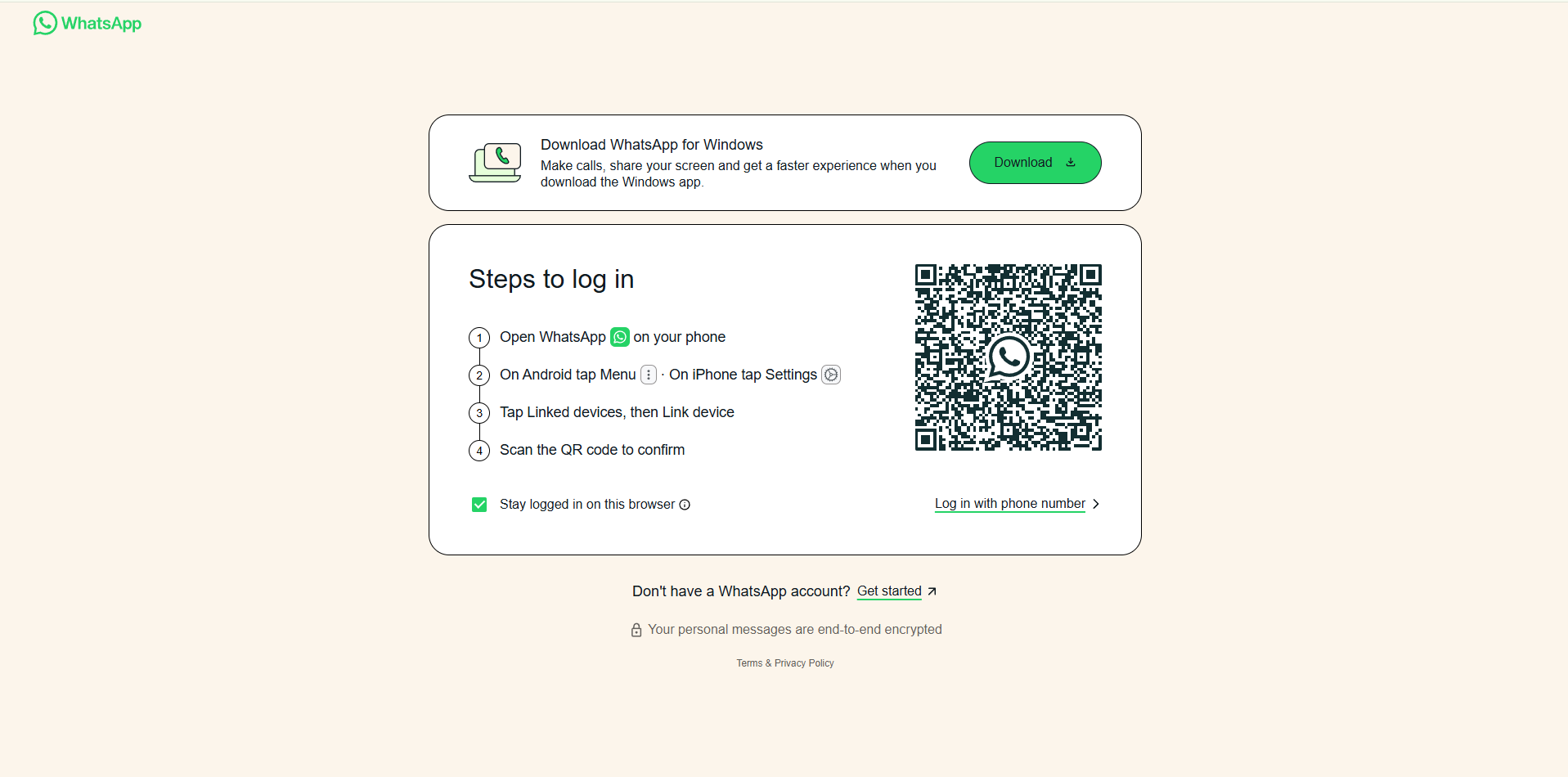
Así es como puedes usar el inicio de sesión en WhatsApp Web — paso a paso. Muestra qué hacer en el ordenador y el móvil.
Guía paso a paso para el inicio de sesión web de WhatsApp
Abriendo WhatsApp Web en tu navegador
Primero, abre un navegador web en tu ordenador. Puede ser Chrome, Firefox, Safari o Edge. Luego ve a web.whatsapp.com.
Verás una página con un gran código QR. Este código es la clave para vincular la cuenta de WhatsApp de tu teléfono a tu ordenador.
Escaneando el código QR
Después, coge tu móvil y abre la app habitual de WhatsApp. Si usas Android, toca el menú (tres puntos); En el iPhone pulsa Configuración. Luego elige Dispositivos Vinculados (o Vincular un Dispositivo).
La cámara de tu móvil se abrirá. Apúntalo al código QR en la pantalla del ordenador. Cuando se lee el código QR, tu cuenta se vincula a WhatsApp Web. Todos tus chats y medios se cargan en el ordenador.
Acceder a tu cuenta desde diferentes dispositivos
Una vez que terminas de escanear, puedes ver todos tus chats, fotos, archivos — igual que en tu teléfono. Puedes escribir con el teclado completo. Puedes enviar documentos de trabajo o archivos grandes directamente desde tu ordenador. Esto es útil si envías muchos mensajes o textos largos. Por ejemplo, alguien que trabaja en un proyecto desde casa puede encontrar que le resulta más rápido responder en PC. Usar el inicio de sesión web de WhatsApp facilita y acelera esto.
Puedes usar un portátil, un ordenador de sobremesa o incluso una tableta (en modo navegador de sobremesa). Mientras el navegador y el teléfono estén conectados, estás listo.
Métodos alternativos para acceder a WhatsApp Web
Algunos usuarios buscan una forma de usar WhatsApp en el inicio de sesión web sin escanear un código QR. Recientemente, ha surgido una nueva función oficial: "Vincular con el número de teléfono". Esto te permite iniciar sesión introduciendo tu número de teléfono en lugar de escanear un código.
Si aparece esta opción, simplemente abres el navegador en web.whatsapp.com, eliges "Vincular con número de teléfono", introduces tu número y luego compruebas el código en el WhatsApp de tu teléfono. Después de eso, inicias sesión.
Pero ten en cuenta que este método aún no está completamente disponible para todo el mundo. Algunas personas pueden necesitar aún el código QR. Y algunas "soluciones alternativas" de terceros anuncian inicio de sesión sin QR. A menudo no son seguros. Para la mejor seguridad y seguridad de la cuenta, utiliza siempre métodos oficiales de inicio de sesión.
Esta sección te explica exactamente cómo iniciar sesión en WhatsApp Web, tanto con el código QR tradicional como con el método más reciente del número de teléfono (cuando esté disponible). A continuación, puedo escribir la parte sobre mantenerse conectado, consejos de seguridad y resolución de problemas — para ayudar a los lectores a evitar problemas comunes.
Resolución de problemas comunes con el inicio de sesión web de WhatsApp
Aunque el inicio de sesión web de WhatsApp suele ser sencillo, a veces los usuarios se encuentran con problemas. A continuación, algunos problemas comunes y cómo puedes solucionarlos.
Problemas comunes a los que se enfrentan los usuarios
Problemas con el escaneo de códigos QR
A veces, cuando intentas escanear el código QR, la cámara de tu teléfono no lo lee. El código puede verse bien en pantalla, pero escanear no funciona. Algunos usuarios dicen que su teléfono "ve" el código, pero luego no pasa nada.
Otras veces, el código QR puede no aparecer en absoluto o parecer roto. Eso puede ocurrir si el navegador no carga correctamente la página web, o si alguna extensión del navegador (para el modo oscuro o el bloqueo de anuncios) cambia el aspecto del código QR.
Problemas de conexión
Si tu teléfono o ordenador tiene una conexión a internet débil o inestable, el inicio de sesión podría fallar. Por ejemplo, después de escanear, puede que veas un error que te indica que revises tu red.
A veces, incluso después de iniciar sesión con éxito, el chat no se sincroniza. Los mensajes no cargan, o no aparecen mensajes nuevos. Esto puede ocurrir si uno de los dispositivos pierde la conexión.
Errores de sincronización de dispositivos
Como la web y el teléfono deben mantenerse conectados, a veces las sesiones se interrumpen. Por ejemplo, si la aplicación móvil se cierra o el teléfono se desconecta, la versión web puede dejar de funcionar.
Algunos usuarios también informan que, incluso después de escanear el código QR, el inicio de sesión web nunca se completa: la página se recarga o muestra un error. Esto puede ocurrir si la caché o las cookies del navegador están corrompidas, o si algunos ajustes del navegador bloquean funciones necesarias del sitio (como la sincronización en segundo plano o JavaScript).
Soluciones y consejos para la resolución de problemas
Comprobación de la conexión a Internet
Siempre comprueba que tanto tu teléfono como tu ordenador tengan buen internet. Si es posible, conecta ambos a un Wi-Fi potente en lugar de a datos móviles débiles. Prueba a abrir otra web para confirmar que la conexión funciona. Esta simple comprobación suele resolver problemas de inicio de sesión o sincronización.
Si un dispositivo está conectado a Wi-Fi y el otro usa datos móviles, cambiar ambos a un Wi-Fi estable suele ayudar. Muchos expertos recomiendan reiniciar el router o cambiar de red si falla la carga o la sincronización.
Reiniciar dispositivos y borrar la caché del navegador
Si falla el escaneo de códigos QR o falla el inicio de sesión tras el escaneo, prueba esto: cierra el navegador, borra la caché y las cookies, y luego vuelve a abrirlo. A veces, una caché rota bloquea el código QR o impide la carga adecuada del sitio.
También reinicia el teléfono y el ordenador. Vuelve a abrir el navegador, ve a web.whatsapp.com y vuelve a escanear usando el escáner integrado en la app oficial. Este simple reinicio suele solucionar fallos ocultos.
Si el problema persiste, prueba con otro navegador. Por ejemplo, algunos usuarios descubrieron que un código QR no escaneaba en un solo navegador, pero funcionaba en Chrome o Edge.
Estos pasos de solución de problemas ayudan a resolver muchos problemas comunes al usar el inicio de sesión web de WhatsApp o WhatsApp en la web.
Consideraciones de seguridad y privacidad al usar el inicio de sesión web de WhatsApp
Usar WhatsApp Web es muy útil. Pero también debemos preocuparnos por la seguridad. Aquí tienes cómo puedes mantener tus chats seguros — y qué riesgos debes vigilar — cuando haces inicio de sesión en WhatsApp o WhatsApp desde la web.
Mejores prácticas para un inicio de sesión seguro en WhatsApp Web
Gestión de sesiones activas
Cuando usas WhatsApp Web, tu teléfono enlaza con tu navegador. Ese enlace permanece activo hasta que cierres sesión. Es un buen hábito revisar las sesiones activas con frecuencia. En tu móvil abre WhatsApp → ve a Dispositivos vinculados. Allí ves todos los ordenadores o navegadores conectados.
Por ejemplo, si iniciaste sesión en el trabajo y al día siguiente usas otro ordenador, puede que olvides cerrar sesión. Más tarde, alguien más puede abrir ese navegador y leer tus mensajes. Para evitar este riesgo, elimina las sesiones que no uses. Este sencillo paso ayuda a mantener tu cuenta privada.
Cerrar sesión remotamente
Si usaste WhatsApp Web en un ordenador público o compartido, puede que olvides cerrar sesión antes de salir. Por suerte, puedes cerrar sesión remotamente desde tu teléfono. En WhatsApp, ve a Configuración → Dispositivos vinculados → elige la sesión → pulsa "Cerrar sesión".
Imagina esto: usaste un ordenador de la biblioteca para responder a un amigo. Después de irte, te das cuenta de que olvidaste cerrar sesión. Con la cerrada remota terminas la sesión desde casa inmediatamente. Eso mantiene tus chats a salvo de desconocidos.
Comprendiendo los riesgos de seguridad
Protección de los datos personales
Cuando alguien accede a tu sesión web activa de WhatsApp, puede leer todos tus chats, ver tus fotos, archivos — todo. Eso es un riesgo real si usas dispositivos compartidos. Muchas guías de seguridad aconsejan no usar WhatsApp Web en ordenadores públicos, o al menos cerrar sesión y borrar los datos del navegador después.
Además, si vinculas tus dispositivos y los olvidas, o si tu ordenador se pierde o te roba, tus datos quedan expuestos. Por eso es importante revisar la lista de "Dispositivos Vinculados" con frecuencia.
Reconocer intentos de phishing
Como WhatsApp es tan popular, los atacantes a veces intentan trucos de phishing. Pueden enviar mensajes falsos alegando que hay un problema con tu cuenta o invitarte a hacer clic en enlaces. Si haces clic, podrían robarte tus datos o datos de acceso. Los expertos en seguridad recomiendan nunca introducir tu número de teléfono o código de verificación en sitios web fuera del dominio oficial, y nunca instalar extensiones desconocidas del navegador mientras uses WhatsApp Web.
Por ejemplo, si recibes un mensaje que finge ser del soporte de WhatsApp, pidiéndote que "vuelvas a iniciar sesión desde el navegador", eso puede ser falso. Siempre comprueba el dominio: el inicio de sesión real debe estar en web.whatsapp.com. Y evitar herramientas de terceros que afirman ofrecer "inicio de sesión gratuito en WhatsApp Web" o saltarse la comprobación telefónica — estas son arriesgadas. Los analistas de seguridad advierten que esto puede provocar hackeos en la cuenta.
Usar el inicio de sesión web de WhatsApp es ideal para mayor comodidad. Pero como cualquier herramienta online, necesita cuidado. Gestiona tus sesiones, cierra sesión cuando termines y mantente alerta ante mensajes o solicitudes de inicio de sesión.
Comparando el inicio de sesión web de WhatsApp y el inicio de sesión en el escritorio
Aunque tanto WhatsApp Web como WhatsApp Desktop son ideales para acceder a WhatsApp desde un ordenador, presentan varias diferencias y limitaciones:
1. Limitación de cuenta única
WhatsApp Web permite iniciar sesión en una sola cuenta por navegador. Esto significa que si necesitas acceder a varias cuentas, tendrías que cambiar entre diferentes navegadores o usar el modo de incógnito. Esto puede ser incómodo para los usuarios que gestionan más de una cuenta.
WhatsApp Desktop, sin embargo, se comporta de forma similar, pero necesitas descargar e instalar la app. Cada aplicación de escritorio también soporta solo una cuenta por instalación, lo que hace necesario instalar aplicaciones separadas para cada cuenta.
2. Sincronización de dispositivos
Con el inicio de sesión de WhatsApp Web, tu teléfono debe permanecer conectado a internet para que la versión web funcione. Si tu teléfono pierde conexión o se apaga, no podrás enviar ni recibir mensajes por internet.
WhatsApp Desktop, en cambio, ofrece más estabilidad. Una vez sincronizado el teléfono, la aplicación de escritorio puede seguir funcionando incluso si el teléfono está desconectado durante un breve periodo. Esto hace que la versión de escritorio sea más fiable para un uso a largo plazo.
3. Colaboración multiusuario
Ni WhatsApp Web ni WhatsApp Desktop ofrecen una forma integrada para que los equipos colaboren directamente dentro de la aplicación. Si trabajas en un proyecto de equipo, no hay ninguna función para asignar chats a diferentes usuarios o compartir tareas.
Aunque ambas plataformas permiten comunicarte con otros, carecen de la funcionalidad para la colaboración organizada que se encuentra habitualmente en otras herramientas empresariales.
4. Características limitadas
Tanto el inicio de sesión web de WhatsApp como WhatsApp Desktop ofrecen funciones básicas de mensajería como enviar texto, imágenes y archivos. Sin embargo, ninguno de los dos ofrece herramientas empresariales avanzadas como la gestión de leads leads, el seguimiento de clientes o respuestas automáticas. Estas características son esenciales para las empresas y los equipos de ventas.
La aplicación WhatsApp Desktop puede ofrecer una experiencia más estable para los usuarios habituales, pero aún así no incluye funciones diseñadas específicamente para la comunicación empresarial, lo que limita su uso en entornos profesionales.
¿Por qué elegir los navegadores DICloak Antidetect para tu negocio?
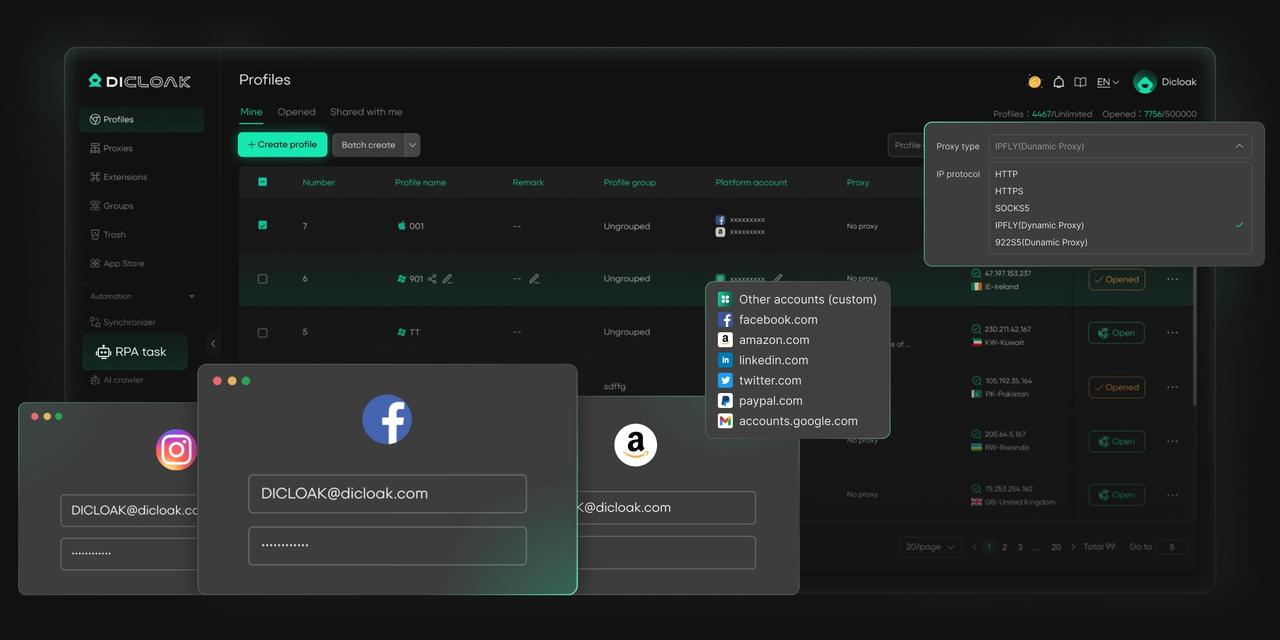
⚡El Navegador Antidetección DICloak se ha convertido en un favorito mundial por su capacidad inigualable para gestionar múltiples cuentas de forma eficiente y segura. Diseñado para profesionales en gestión de redes sociales, marketing de afiliados, arbitraje de tráfico, comercio electrónico, gestión de cuentas, airdrops y más, DICloak ofrece potentes funciones como automatización RPA, operaciones masivas y un sincronizador de ventanas. Además, permite personalizar las huellas digitales e integrar proxies para cada perfil, garantizando seguridad y eficiencia operativa de primer nivel. Es la herramienta definitiva para operaciones fluidas, seguras y escalables.
¿Qué hace que DICloak destaque?
✅ Gestiona 1.000+ cuentas en un solo dispositivo:
¡Deja de malgastar dinero en hardware extra! DICloak te permite gestionar varias cuentas en un solo dispositivo, reduciendo costes y aumentando la eficiencia.
✅ Seguridad garantizada de la cuenta, sin riesgos de baneo:
Cada cuenta tiene su propio perfil aislado de navegador con huellas dactilares y IPs personalizadas, reduciendo drásticamente el riesgo de baneos. ¡Tus cuentas, tu control!
✅ Configuración flexible de proxy para máximo rendimiento:
Intégrate sin problemas con todos los protocolos proxy principales (HTTP/HTTPS, SOCKS5) y gestiona tu pool de proxy con operaciones masivas. No más problemas con la gestión de IP: DICloak te cubre.
✅ Colaboración de equipo optimizada para mejores resultados:
Gestiona fácilmente a tu equipo con herramientas avanzadas como compartir perfiles, ajustes de permisos, aislamiento de datos y registros de operaciones. Tu equipo trabaja de forma más inteligente, no más dura.
✅ Automatiza el farmeo con RPA:
El RPA integrado de DICloak te ahorra horas de trabajo manual. Automatiza tareas repetitivas, optimiza los flujos de trabajo y céntrate en lo que realmente importa: hacer crecer tu negocio.
✅ Herramientas potenciales para escalar tus operaciones:
Crea, importa y lanza varios perfiles de navegador con un solo clic. DICloak hace que escalar tu negocio sea lo más fácil posible.
✅ Compatible con todos los principales sistemas operativos:
Basado en el núcleo de Chrome, DICloak soporta simular sistemas operativos Windows, Mac, iOS, Android y Linux. No importa qué plataforma necesites, DICloak te cubre.
🔗 ¿Listo para empezar?
Visita la web de DICloak para obtener más detalles y elegir el plan que mejor se adapte a ti. ¡Empieza gratis hoy mismo y experimenta el poder de la gestión multicuenta segura, eficiente y escalable!
Conclusión
WhatsApp Web te permite acceder a tu cuenta de WhatsApp desde un ordenador usando un código QR, pero requiere que tu teléfono permanezca conectado. WhatsApp Desktop ofrece mejor estabilidad y uso offline una vez sincronizado.
Ambas opciones soportan solo una cuenta a la vez y carecen de funciones avanzadas para empresas. WhatsApp Web es ideal para uso ocasional, mientras que WhatsApp Desktop es mejor para uso frecuente.
Cierra siempre sesión de WhatsApp Web en ordenadores públicos para proteger tu privacidad. Si surgen problemas, comprueba tu conexión a internet, borra la caché del navegador o reinicia tus dispositivos.
Preguntas más frecuentes
¿Qué es el inicio de sesión web de WhatsApp?
El inicio de sesión web de WhatsApp te permite acceder a tu cuenta de WhatsApp desde un ordenador vinculándola a tu teléfono mediante un código QR. Ofrece una forma cómoda de chatear, enviar archivos y usar WhatsApp en una pantalla más grande sin necesidad de instalar software adicional.
¿Cómo puedo solucionar los problemas con el inicio de sesión web de WhatsApp?
Los problemas comunes incluyen problemas al escanear el código QR, conexión a internet lenta o errores de sincronización del dispositivo. Para solucionarlos, comprueba tu conexión a internet, borra la caché del navegador o reinicia el teléfono y el ordenador.
¿Puedo usar el inicio de sesión web de WhatsApp sin que mi teléfono esté conectado?
No, tu teléfono debe mantenerse conectado a internet para que el inicio de sesión de WhatsApp funcione . Si tu teléfono pierde conexión, la sesión web dejará de sincronizarse y no podrás enviar ni recibir mensajes hasta que el teléfono se reconecte.
¿Cómo puedo garantizar mi privacidad al usar el inicio de sesión de WhatsApp Web?
Cierra siempre sesión de WhatsApp Web después de usarlo en ordenadores públicos o compartidos. También puedes cerrar sesión remotamente desde tu teléfono si olvidas hacerlo. Revisa regularmente tus sesiones activas para asegurarte de que no hay dispositivos no autorizados conectados.
¿Cuál es la diferencia entre el inicio de sesión en WhatsApp Web y el inicio de sesión en WhatsApp Desktop?
Ambos permiten el acceso a WhatsApp desde el ordenador, pero el inicio de sesión web de WhatsApp es por navegador, mientras que WhatsApp Desktop requiere instalar una aplicación. La versión de escritorio ofrece más estabilidad, mejores notificaciones y soporte sin conexión, mientras que el inicio de sesión web de WhatsApp es más flexible pero requiere que el teléfono permanezca conectado.
 Herramientas gratuitas
 Complemento de cookies
 Generador UA
 Generador de direcciones MAC
 Generador de IP
 Lista de direcciones IP
 Generador de código 2FA
 Reloj Mundial
 Cheque Anónimo
 WebRTC Leak Test
 Generador UUID
 Verificador de Proxy
 Verificador de anuncios de Facebook
 Raspado web con IA
 Herramientas SMM Gratis
 Verificador de Sombreado de Twitter
 Generador UTM
 Generador de usernames
 Generador de hashtags con IA
 Generador de titulares para LinkedIn
 Redimensionador de imágenes sociales