Configuras un proxy para ejecutar Facebook pensando que oculta tu IP real, luego una videollamada o un widget incrustado activa WebRTC, y de repente tu dirección real se filtra al sitio o a terceros. Esta es la clásica filtración de WebRTC cuando se usa Facebook con un problema de proxy . Haces todo bien con tu proxy, pero la capa de comunicación en tiempo real del navegador lo elude, exponiendo detalles que querías mantener privados.
La mayoría de la gente asume que basta con enrutar Facebook a través de un proxy, pero esa no es toda la historia. WebRTC usa sus propios canales y puede revelar tu información real de red incluso si tu proxy es sólido. Incluso los usuarios que revisan cuidadosamente sus registros de actividad en Facebook o borran cookies regularmente pueden pasar por alto esta filtración. El riesgo no es solo técnico: si los sistemas de Facebook o rastreadores externos detectan IPs desajustadas, tu sesión puede ser marcada, restringida o cerrada sesión forzada.
La verdadera solución no es una configuración genérica del navegador ni una extensión de un solo clic. Prevenir problemas de filtraciones de IP de WebRTC con proxy de Facebook implica controlar tanto las señales de huella a nivel de navegador como asegurarse de que el tráfico de WebRTC nunca exponga tu dirección real. Eso significa entender qué ajustes importan, cómo juegan un papel los perfiles de navegador y qué funciona realmente para la capa de detección de Facebook. Si se te falta un detalle, la filtración vuelve la próxima vez que inicies una llamada o cargues un widget.
Empieza comprobando qué configuraciones del navegador controlan realmente las filtraciones de WebRTC y qué debes buscar antes de confiar en tu configuración proxy.
Por qué importan las filtraciones de WebRTC al usar Facebook con un proxy
Si usas un proxy para ocultar tu IP mientras navegas por Facebook, WebRTC aún puede filtrar tu dirección real, incluso cuando el proxy parece funcionar. Este riesgo no se limita a los usuarios tecnológicos; cualquiera que gestione varias cuentas o privacidad debe saber qué hace WebRTC entre bastidores y por qué Facebook trata las IPs desajustadas como una señal de alerta.
Cómo WebRTC revela las direcciones IP reales
WebRTC está diseñado para la comunicación en tiempo real. Conecta dispositivos de forma silenciosa para llamadas de vídeo y audio, pero puede saltarse tu proxy si no está configurado correctamente.
- El protocolo solicita a tu navegador todas las IPs disponibles, incluidas las privadas y las locales.
- Estas IPs pueden estar expuestas a cualquier sitio web que ejecute scripts WebRTC, a veces incluso sin que inicies una llamada.
- Facebook y otras plataformas usan scripts que activan WebRTC, extrayendo tu IP real junto con tu IP proxy.
Por qué Facebook es sensible a la coherencia de la propiedad intelectual
Facebook comprueba la consistencia de la IP en cada sesión, no solo al iniciar sesión. Si tu cuenta inicia sesión a través de un proxy, pero WebRTC filtra tu dirección real, la plataforma detecta dos IPs diferentes, una de peticiones HTTP y otra de tráfico WebRTC. Esta desconexión es un signo clásico de enmascaramiento o automatización de cuentas. Incluso si tu proxy es estable, una sola filtración de WebRTC puede activar los controles internos de riesgo de Facebook. Eso normalmente significa que tu sesión se marca para revisión, cierra sesión o pasa por pasos adicionales de verificación. Para los operadores que gestionan varias cuentas, este riesgo no es solo una molestia, sino que puede conllevar restricciones, reautenticación forzada o incluso baneos de cuentas. La falta de configuración de WebRTC es la forma más rápida de ser marcado al ejecutar Facebook a través de un proxy. Algunos usuarios solo notan el problema tras un cierre repentino de sesión o una verificación fallida, pero la causa real suele estar oculta en cómo manejan WebRTC los navegadores.
Si quieres evitar una filtración de webrtc de Facebook con un proxy, lo siguiente que debes comprobar es qué configuración del navegador y condiciones de red causan realmente la fuga. Los desencadenantes más comunes están ocultos en la configuración de huellas digitales del navegador y en cómo interactúa WebRTC con tu proxy.
Qué causa la filtración de WebRTC al navegar por Facebook con un proxy
La filtración de WebRTC ocurre porque la mayoría de los navegadores envían direcciones IP reales a través de conexiones directas, saltándose el proxy, cada vez que Facebook u otro sitio carga un widget, llamada o elemento multimedia que utiliza WebRTC. No basta con configurar un proxy, a menos que controles el comportamiento WebRTC del navegador, Facebook puede ver tu IP principal incluso si tu proxy está activo.
Configuración del navegador y predeterminados de WebRTC
Los navegadores no bloquean WebRTC por defecto, y la mayoría de los usuarios se saltan los ajustes que importan. Esto es lo que sorprende a la gente:
- Chrome, Edge y Firefox suelen permitir que WebRTC revele tu IP real a menos que cambies la configuración avanzada o instales extensiones.
- Los proxies no tocan el tráfico WebRTC a menos que el navegador esté configurado para enrutarlo a través del proxy. Por eso las filtraciones ocurren incluso con "proxy totalmente activo".
- Facebook utiliza videollamadas incrustadas, chats grupales y widgets que activan WebRTC de forma silenciosa, a veces incluso antes de que hagas clic en algo.
Limitaciones de los proxy para prevenir filtraciones de WebRTC
Un proxy enruta el tráfico principal de tu navegador, pero WebRTC está diseñado para crear conexiones directas peer-to-peer para audio o vídeo en tiempo real. Eso significa que WebRTC a menudo envía la IP real de tu dispositivo a Facebook, incluso cuando crees que el proxy está ocultando todo. La mayoría de las configuraciones proxy ignoran WebRTC a menos que lo bloquees o redirijas específicamente a nivel de perfil del navegador.
Aquí es donde se descompone todo: si simplemente configuras un proxy en la configuración de tu navegador o del sistema, pero dejas WebRTC intacto, la filtración aparece en el momento en que Facebook carga cualquier cosa que use WebRTC, como videollamadas de Messenger o ciertos widgets del sitio. El navegador expone tu IP real a los servidores de Facebook o a rastreadores de terceros, lo que puede desencadenar restricciones de cuentas o desajustes de sesión. Algunos usuarios instalan una extensión de navegador para "desactivar WebRTC", pero eso solo funciona si cubre todos los métodos de huella digital y no se desactiva con las actualizaciones del navegador. El principal error es confiar en que el proxy lo gestione solo, WebRTC está fuera de su control a menos que configures la configuración a nivel de navegador.
Si quieres comprobar si hay filtraciones antes de tu próxima sesión en Facebook, busca configuraciones del navegador que bloqueen, sustituyan o redirijan el tráfico WebRTC, no solo la configuración básica de proxy. La siguiente sección explica cómo comprobar si tu IP real se está filtrando a través de WebRTC en Facebook.
Cómo comprobar si tu sesión de Facebook está filtrando IP real a través de WebRTC
No necesitas adivinar si tu IP real se filtra cuando usas Facebook con un proxy. La forma más rápida es hacer tú mismo una prueba de filtración WebRTC y luego revisar los registros de seguridad de Facebook en busca de actividad IP inesperada. Así es como puedes hacer ambas cosas: si detectas que aparece tu dirección real, el proxy de tu navegador no cubre el tráfico WebRTC.
Probando la filtración WebRTC con herramientas en línea
- Abre tu navegador y configura tu proxy como harías con Facebook.
- Acude a un sitio de pruebas de filtraciones WebRTC de confianza, como browserleaks.com/webrtc o ipleak.net.
- Haz la prueba, busca cualquier dirección IP que coincida con tu red real, no tu proxy. Si ves que la IP de tu casa u oficina aparece listada, la sesión del navegador está perdiendo filtraciones.
- Repite la prueba después de cambiar la configuración de WebRTC o desactivar las extensiones. A veces, las actualizaciones del navegador reinician estos controles, así que siempre vuelve a probar tras cualquier cambio.
La clave es esta: si tu IP real aparece durante la prueba, los scripts y rastreadores de Facebook pueden acceder a ella con la misma facilidad.
Comprobando la actividad de la cuenta de Facebook para detectar desajustes de IP
- Inicia sesión en Facebook y visita "Configuración y Privacidad" → "Seguridad e Inicio de Sesión".
- Consulta la sección "Dónde has iniciado sesión" para información de ubicación e IP.
- Compara estas direcciones IP con tu proxy. Si alguna sesión muestra tu IP real de casa u oficina, tu proxy no está ocultando el tráfico de WebRTC.
- Busca mensajes de advertencia o una cerrada de sesión inesperada. Estas señales suelen indicar una discrepancia de IP; si las notas tras comprobar filtraciones, probablemente tu sesión haya activado una revisión.
Si detectas IPs inexplicables o ves alertas de inicio de sesión, estás en riesgo. Eso suele ser la señal para revisar tu configuración antes de seguir usando Facebook con cuentas sensibles.
Errores comunes que llevan a filtraciones de WebRTC en Facebook
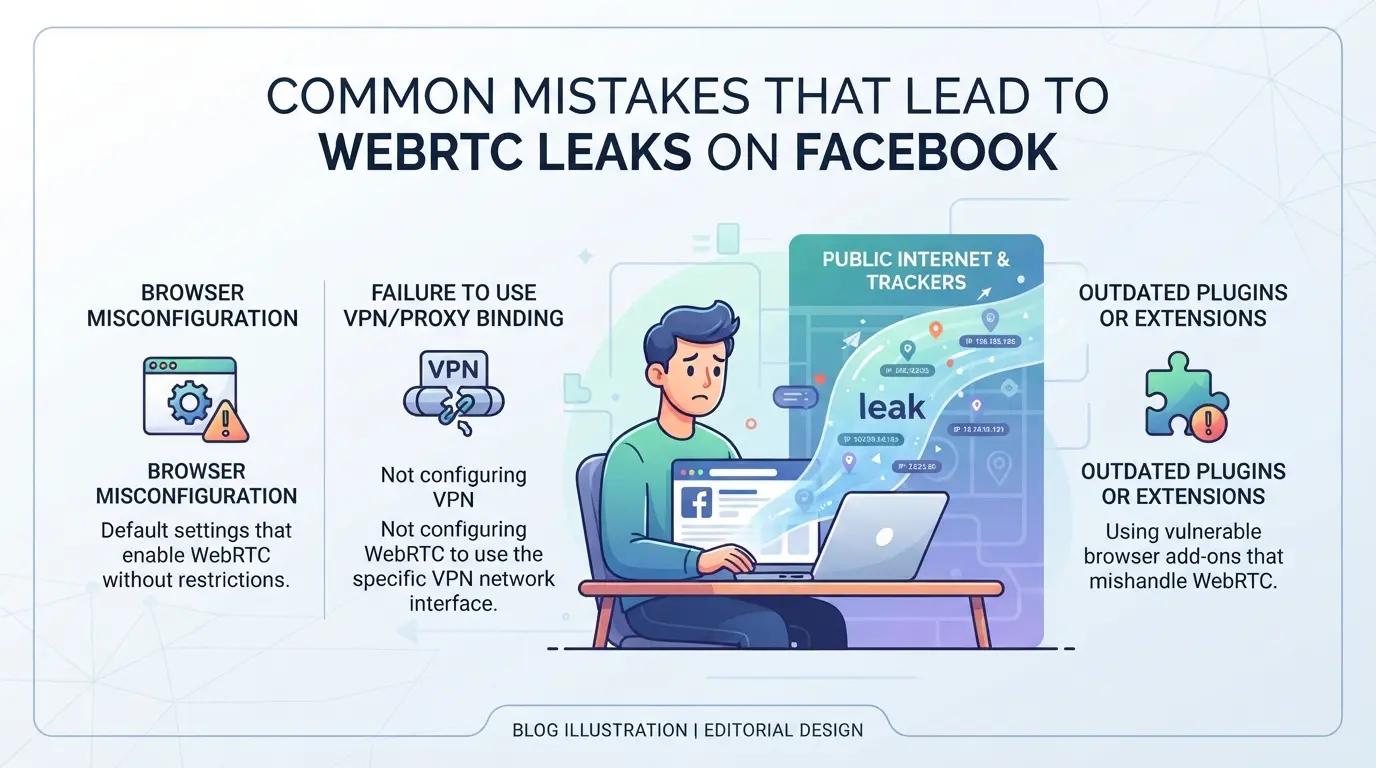
La mayoría de las filtraciones ocurren porque los usuarios pasan por alto una configuración clave del navegador o confían en un proxy sin comprobar cómo WebRTC gestiona el tráfico IP. Incluso una configuración "segura" puede fallar si pasas por alto estos errores.
Dejar WebRTC activado en el navegador
La configuración predeterminada del navegador deja activado WebRTC, lo que permite que las direcciones IP reales se escapen, incluso con un proxy. Desactivar WebRTC es la solución directa: usar la configuración del navegador o extensiones confiables para bloquear completamente WebRTC. Si te saltas esto, Facebook puede detectar una discrepancia en segundos.
Uso de navegadores o sesiones compartidas
- Crea siempre un perfil separado para cada cuenta de Facebook.
- Nunca reutilices las sesiones entre cuentas; esto contamina las cookies e historial de IP.
- Borra la caché del navegador y las cookies antes de cambiar de perfil.
Error de configuración del proxy y problemas de calidad
Un proxy lento o desajustado puede romper tu enmascaramiento IP, haciendo que las fugas sean mucho más probables. Incluso el tipo de proxy correcto no ayudará si es poco fiable o está mal configurado.
- Comprueba si tu proxy soporta enmascaramiento WebRTC, HTTP y SOCKS lo gestionan de forma diferente.
- Prueba la velocidad del proxy antes de iniciar sesión en Facebook; Las conexiones caídas provocan que el retorno a IP real.
- Revisa los registros de proxy para detectar errores o tiempos de espera tras cada inicio de sesión en Facebook.
Perder solo una de estas comprobaciones significa que tu IP real podría filtrarse la próxima vez que cargue un widget de Facebook, lo que conduce directamente a tácticas de prevención más seguras.
Formas más seguras de prevenir filtraciones de WebRTC al usar Facebook con un proxy
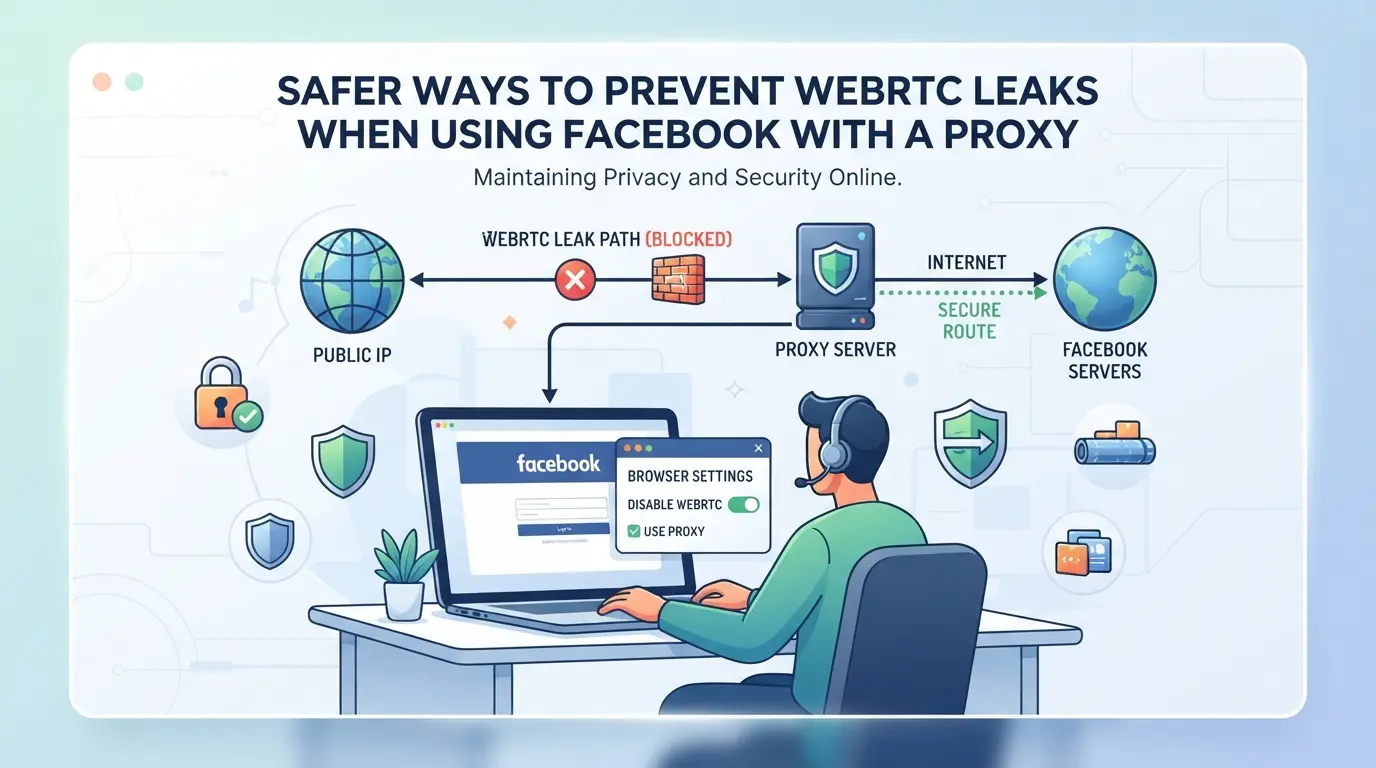
Detener las filtraciones de WebRTC no es solo cambiar el interruptor del navegador. Si quieres mantener tu cuenta de Facebook segura al usar un proxy, necesitas bloquear la filtración en la capa del navegador, mantener cada cuenta en su propio entorno y hacer que tu configuración de proxy coincida con la región de la cuenta; de lo contrario, Facebook aún puede detectar desajustes y marcarte.
Desactivar WebRTC en navegadores populares
- Chrome: Instala una extensión bloqueadora de WebRTC como "WebRTC Leak Prevent." Después de configurarlo, revisa la configuración; si pierdes un permiso requerido, Chrome puede seguir filtrando tu IP real durante las llamadas o cargas de widgets.
- Firefox: Abre
about:config, busca media.peerconnection.enabled, y configúralo como false. Esto deshabilita WebRTC a nivel de motor de navegador. Si olvidas este paso, Firefox puede exponer tu IP incluso con un proxy.
- Edge: Usa extensiones compatibles con Chrome o configúralas mediante flags. Prueba siempre con un comprobador de fugas, las actualizaciones de Edge pueden reiniciar tu configuración sin previo aviso.
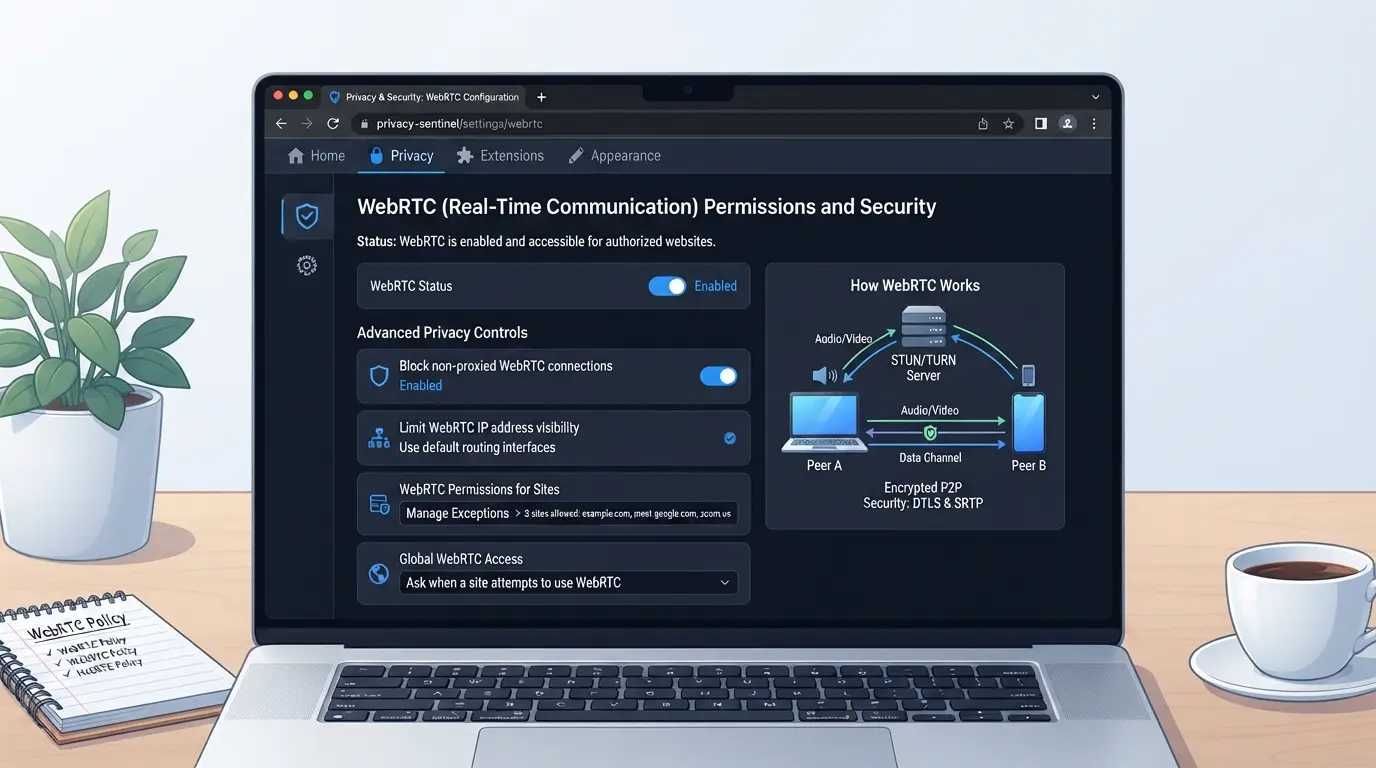
No desactivar WebRTC significa que todos los demás pasos del proxy se desperdician. Los scripts de detección o los widgets incrustados de Facebook pueden provocar filtraciones, especialmente durante las llamadas de Messenger o al cargar contenido interactivo.
Uso de perfiles de navegador separados para cada cuenta de Facebook
- Crea un perfil único de navegador para cada cuenta de Facebook. Esto evita filtraciones entre sesiones; si compartes perfiles, Facebook puede vincular cuentas mediante datos en caché de WebRTC.
- Configura el aislamiento de perfiles en tu herramienta de navegador. Si usas una sesión compartida, la huella digital de WebRTC puede conectar cuentas incluso con proxies diferentes.
- Borrar la caché y las cookies entre sesiones. Si te saltas esto, los datos sobrantes pueden causar señales de huellas dactilares inconsistentes, haciendo que Facebook sea más propenso a marcar tus cuentas.
Mantener los perfiles separados es la mejor opción, las sesiones de mezcla suelen ser lo que desencadena una reacción en cadena de restricciones.
Configuración de proxies de forma coherente con la ubicación de la cuenta
- Elige un proxy que coincida con la región de tu cuenta y configura la zona horaria de tu navegador en la misma zona. Si tu IP dice "Francia" pero tu navegador muestra "hora del Pacífico de EE.UU.", el motor de riesgo de Facebook detecta rápido.
- Utiliza ajustes de geolocalización y de idioma consistentes. Si lo olvidas, las discrepancias detectadas automáticamente se acumulan, haciendo que se activen sospechas en cada inicio de sesión.
- Prueba la estabilidad del proxy antes de usarlo realmente. Los proxies inestables pueden perder las conexiones a mitad de sesión, provocando que Facebook experimente un cambio repentino de IP, lo que a menudo conduce a registros forzados o comprobaciones de seguridad.
Si la configuración de tu proxy no coincide con la ubicación original de tu cuenta, Facebook considerará la sesión sospechosa. Estas discrepancias suelen ser las que suelen activar pasos adicionales de verificación, incluso si has bloqueado filtraciones de WebRTC.
Acertar con cada capa es la única forma de mantener tus cuentas seguras. A continuación, observa cómo las herramientas dedicadas de perfiles de navegador hacen que la gestión de múltiples cuentas sea menos arriesgada y más fiable.
Una vez que hayas arreglado la configuración del navegador que controla las filtraciones de WebRTC, el siguiente reto es mantener cada sesión de la cuenta de Facebook realmente separada, especialmente cuando hay proxies en juego. Para operadores o equipos que gestionan más de una cuenta de Facebook, un solo navegador o huella compartida suele dejar rastros que pueden activar comprobaciones de plataforma, incluso si el proxy parece correcto en papel. La respuesta práctica es usar una configuración en la que cada cuenta tenga su propio perfil de navegador y configuración de red. DICloak soporta este flujo de trabajo multicuenta permitiéndote aislar perfiles de navegador y configurar la huella digital clave y las señales de red por cuenta. Esto no solo reduce la superposición de cuentas, sino que mantiene bajo tu control la identidad del navegador y los detalles de conexión de cada sesión.
Creación de perfiles aislados de navegador y configuración de huellas dactilares
Los operadores pueden crear un perfil de navegador separado en DICloak para cada cuenta de Facebook. Cada perfil almacena sus propios ajustes, sistema operativo, agente de usuario, zona horaria, geolocalización y comportamiento WebRTC, entre otros, por lo que no se comparte almacenamiento en el navegador ni señal de huella entre sesiones. Por ejemplo, podrías poner la configuración de WebRTC en "deshabilitado" o "sustituido" para evitar revelar tu IP real, mientras emparejas otras señales con tu región proxy. El alcance aquí se limita a la configuración del navegador y al control del perfil; no afecta a cómo Facebook gestiona tu cuenta.

Asignación de proxies propiedad del usuario a cada perfil
Tras configurar el aislamiento del perfil, los operadores pueden asignar su propio proxy a cada perfil de navegador. Esto mantiene la conexión de red constante y separada en cada sesión de Facebook. Los detalles del proxy, incluyendo tipo, host, puerto y autenticación, se guardan por perfil. Puedes probar cada conexión y comprobar la IP, país y zona horaria detectados antes de abrir una sesión. DICloak no suministra proxies; La calidad y el cumplimiento dependen del operador.

Esta configuración cubre el navegador y la capa de conexión, pero ciertas acciones de Facebook pueden seguir generando riesgos incluso con estos controles activos.
Cuando el riesgo de cuenta de Facebook es mayor a pesar de usar un proxy
Detección de plataformas más allá de la IP: huellas dactilares, cookies e identificadores de dispositivos
Incluso con un proxy, Facebook puede vincular cuentas comparando huellas dactilares, cookies y señales del navegador. Si el perfil de tu navegador, el idioma o los detalles del hardware son inconsistentes, la plataforma puede marcar tu sesión independientemente del proxy. Borrar cookies o cambiar proxies por sí solo no detendrá la vinculación de cuentas, las discrepancias de huellas dactilares suelen provocar revisiones adicionales.
Comportamientos de riesgo: cambios rápidos, dispositivos compartidos y perfiles inconsistentes
Saltar entre cuentas, usar el mismo dispositivo para varios inicios de sesión o mezclar perfiles de navegador es una receta para problemas.
- Facebook puede detectar cambios rápidos de cuenta y entornos inconsistentes, lo que lleva a restricciones o verificaciones forzadas.
- Más seguro: mantén cada cuenta en un perfil de navegador dedicado y correctamente aislado, con configuraciones consistentes de huellas dactilares y poderes.
Si planeas ejecutar varios flujos de trabajo, reduce la velocidad y revisa tu entorno antes de iniciar sesión. Incluso un solo error, como iniciar una videollamada sin control de WebRTC, puede exponer tu IP real y anular todas las protecciones proxy. A continuación, consulta la lista completa de reseñas antes de usar Facebook con un proxy en 2026.
Lista de comprobación: Qué revisar antes de usar Facebook con un proxy en 2026
Configuración del navegador y WebRTC
Si quieres evitar una filtración de WebRTC al usar Facebook con un proxy, desactiva WebRTC en tu navegador y usa perfiles separados para cada cuenta. Estos dos pasos abordan la mayor parte de la exposición oculta a la propiedad intelectual.
Consistencia y calidad del proxy
- Confirma que la IP del proxy coincide con la región habitual de inicio de sesión de la cuenta
- Comprueba el proxy para ver si tiene una conexión estable y baja latencia
- Prueba el proxy con Facebook para verificar el comportamiento consistente en las sesiones
Registros de actividad de la cuenta y seguridad
- Revisa el historial de inicio de sesión reciente para ubicaciones que no coinciden
- Revisa los registros de seguridad en busca de alertas inesperadas de dispositivos o IP
- Busca cualquier actividad marcada que indique que Facebook detectó una filtración
Preguntas frecuentes sobre la filtración de webrtc al usar Facebook con un proxy
¿Puede WebRTC filtrar mi IP real aunque esté usando un proxy para Facebook?
Sí, WebRTC puede exponer tu dirección IP real, incluso cuando usas un proxy con Facebook. WebRTC utiliza conexiones directas para vídeo y audio, lo que puede saltarse la configuración del proxy. Esto significa que tu IP real puede ser visible para sitios web, incluido Facebook, a menos que WebRTC esté desactivado o gestionado desde la configuración del navegador.
¿Cómo desactivo WebRTC en Chrome o Firefox para evitar filtraciones?
Para evitar filtraciones de WebRTC, puedes desactivarlo en Chrome instalando extensiones como "WebRTC Leak Prevent". En Firefox, ve a about:config y pon "media.peerconnection.enabled" en false. Estos pasos bloquean que WebRTC filtre tu IP mientras usas Facebook con un proxy.
¿Usar un proxy garantiza que mi cuenta de Facebook no esté restringida?
Usar un proxy puede ayudar a ocultar tu dirección IP, pero no garantiza que tu cuenta de Facebook esté protegida de restricciones. Facebook comprueba actividades inusuales, patrones de inicio de sesión y huellas dactilares del navegador. Si estas señales resultan sospechosas, tu cuenta puede seguir siendo marcada o restringida, incluso con un proxy.
¿Cuál es la forma más segura de gestionar varias cuentas de Facebook sin filtraciones?
La forma más segura es usar perfiles de navegador separados para cada cuenta, asegurarte de que los proxies estén configurados y sean consistentes, y desactivar WebRTC. Esto evita filtraciones accidentales entre cuentas y oculta tu IP real a Facebook. Evita usar el mismo dispositivo, cookies o huella digital del navegador para cuentas diferentes.
¿Puede DICloak evitar filtraciones de WebRTC en cuentas de Facebook?
DICloak ayuda con el aislamiento de perfiles de navegador y la gestión de huellas dactilares. Sin embargo, los usuarios deben configurar correctamente la gestión de WebRTC y la configuración de proxy dentro de DICloak para evitar fugas. Si WebRTC no está desactivado o configurado, tu IP real podría seguir expuesta mientras usas cuentas de Facebook.
Tomar medidas para desactivar WebRTC en tu navegador o cambiar a herramientas centradas en la privacidad puede ayudar a proteger tu dirección IP real al navegar por sitios sensibles. Si mantener el anonimato es esencial para tu actividad online, considera soluciones diseñadas específicamente para prevenir estas filtraciones junto con tu proxy. Prueba DICloak gratis
 Herramientas gratuitas
 Complemento de cookies
 Generador UA
 Generador de direcciones MAC
 Generador de IP
 Lista de direcciones IP
 Generador de código 2FA
 Reloj Mundial
 Cheque Anónimo
 WebRTC Leak Test
 Generador UUID
 Verificador de Proxy
 Verificador de anuncios de Facebook
 Raspado web con IA
 Herramientas SMM Gratis
 Verificador de Sombreado de Twitter
 Generador UTM
 Generador de usernames
 Generador de hashtags con IA
 Generador de titulares para LinkedIn
 Redimensionador de imágenes sociales