En 2026, el acceso a cuentas de anuncios ya no es una tarea administrativa menor. Los ingresos por publicidad digital alcanzaron los 294.600 millones de dólares en 2025, y ahora más equipos trabajan en Meta, Google Ads, TikTok Ads, paneles de clientes, herramientas de seguimiento y backends de tiendas. Cuando un usuario principal es compartido por un comprador de medios, analista, compañero de finanzas y freelance, el equipo puede moverse rápido al principio, pero los cambios en campañas, el acceso a facturación y las transferencias pronto se vuelven más difíciles de controlar.
Para asignar permisos al equipo para la gestión de cuentas de anuncios sin compartir contraseñas, los equipos necesitan algo más que un inicio de sesión compartido o un cambio rápido de rol. El enfoque más limpio es separar lo que la gente puede hacer dentro de la cuenta de anuncios de cómo accede al espacio de trabajo adecuado del cliente. Esta guía explica cómo establecer primero los permisos de la plataforma y luego gestionar los espacios de trabajo del navegador sin exponer la contraseña del propietario.
¿Se pueden asignar permisos de equipo para la gestión de cuentas de anuncios sin compartir contraseñas?
Sí, un equipo puede gestionar cuentas de anuncios sin que todos usen la contraseña principal del propietario. Pero en el trabajo real, la parte difícil no es solo "quién puede iniciar sesión". Es cómo permitir que un comprador de medios edite campañas, dejar que un analista revise informes, dejar que finanzas revise la facturación y aun así mantener el control de cuentas claro.
Aquí es donde muchos equipos se quedan atascados. Compartir un solo inicio de sesión resulta más fácil cuando el equipo es pequeño, pero se complica cuando hay clientes, freelancers, pagos y cambios en campañas. Una configuración más fiable suele empezar separando dos cosas: qué puede hacer cada persona dentro de la plataforma publicitaria y cómo el equipo gestiona el acceso al espacio de trabajo adecuado para la cuenta.
¿Cuáles son los riesgos de compartir el inicio de sesión de una cuenta de anuncio con un equipo?
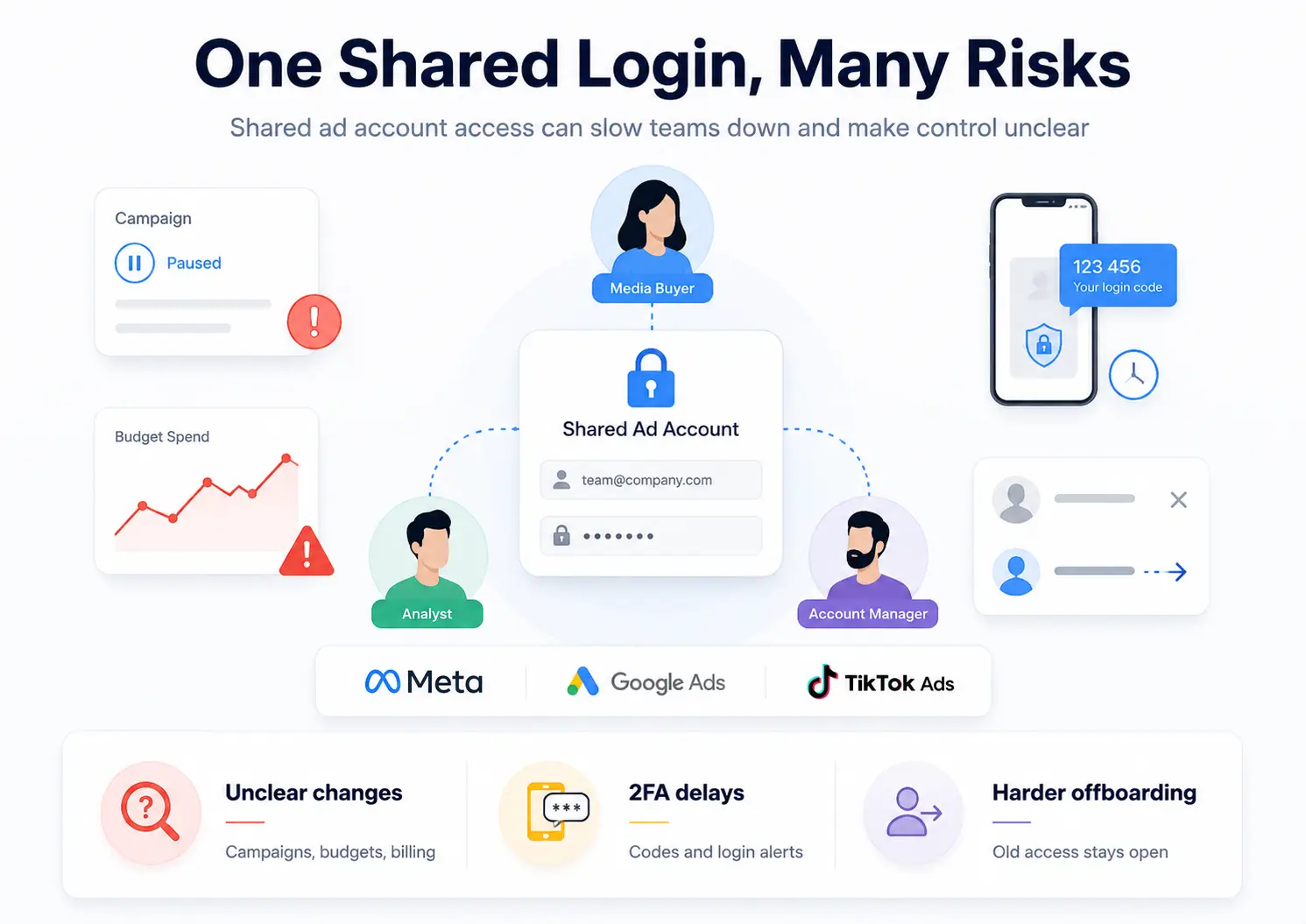
Compartir el inicio de sesión de una cuenta de anuncio no es solo un riesgo con contraseña. En el trabajo diario de anuncios, la responsabilidad no queda clara cuándo se modifican campañas, presupuestos, ajustes de facturación o cuentas de clientes.
Muchos equipos pequeños empiezan así porque parece más rápido. Un propietario comparte el inicio de sesión con un comprador de medios, un autónomo o un compañero de finanzas, y todos pueden empezar a trabajar de inmediato. El problema aparece más adelante, cuando la cuenta tiene más gastos, más clientes, más gente y cambios más urgentes.
Pierdes el control sobre quién ha cambiado campañas, presupuestos o configuraciones de facturación
Cuando todos usan el mismo inicio de sesión, la cuenta puede mostrar al mismo usuario detrás de muchas acciones. Si una campaña se pausa por error, se sube demasiado el presupuesto o se modifica una configuración de pago, el equipo puede tener que preguntar en lugar de comprobar un registro de acceso claro.
Esto genera una verdadera presión durante el trabajo publicitario intenso. Un cliente puede preguntar por qué se detuvo la campaña de ayer. Un responsable puede necesitar saber quién cambió el presupuesto diario. Un compañero de finanzas puede preguntar por qué se actualizó un método de pago. Si el equipo usó un solo inicio de sesión compartido, la respuesta suele ser poco clara.
La verificación en dos pasos y las alertas de inicio de sesión pueden ralentizar al equipo
Los inicios de sesión compartidos también generan pequeños retrasos que se vuelven molestos rápidamente. Un comprador de medios puede necesitar un código de verificación, pero el código va al teléfono del propietario. Un autónomo puede iniciar sesión desde otra ubicación y activar una alerta de inicio de sesión. Un compañero puede ser bloqueado en el paso de inicio de sesión antes de poder revisar un problema urgente de campaña.
Esto no es solo un problema de seguridad. Se convierte en un problema operativo. Si la persona con el código está dormida, en una reunión o ya no trabaja con el equipo, tareas simples de la cuenta de anuncios pueden convertirse en una larga cadena de mensajes.
Dejar de trabajar se vuelve más difícil cuando un autónomo o agencia se va
El mayor riesgo suele aparecer después de que termina el trabajo. Si un freelancer, un asistente virtual o una agencia tenía el inicio de sesión principal, eliminarlo no es tan sencillo como terminar el contrato. El equipo puede necesitar cambiar contraseñas, comprobar el acceso a la facturación, revisar los activos de los clientes y asegurarse de que los datos antiguos de acceso ya no sean útiles.
Por eso los inicios de sesión compartidos envejecen mucho. Pueden funcionar para una tarea corta, pero no escalan bien cuando la gente se une, se va, cambia de cliente o gestiona diferentes partes de la misma cuenta de anuncios. La mejor pregunta no es "¿quién puede usar la contraseña?" Es "¿qué debería poder hacer cada persona?"
¿Cómo se asigna el acceso a cuentas de anuncios de forma oficial en Meta, Google Ads y TikTok?
La forma oficial de asignar acceso a cuentas publicitarias es invitar a cada miembro del equipo a través del propio sistema de permisos de la plataforma. Esto les permite usar su propio inicio de sesión en lugar de compartir la contraseña del propietario.
Meta: asignar personas a través de Business Portfolio o Ads Manager
Para Meta Ads, utiliza la configuración de Business Portfolio, Business Suite o Ads Manager para añadir personas y asignar roles en la cuenta de anuncios.
1. Ve a la configuración de tu Portfolio de Meta Business o de tu cuenta de anuncios.
2. Personas abiertas o roles de cuentas de anuncio.
3. Invita al miembro del equipo con su correo electrónico o cuenta de Facebook activa.
4. Asigna la cuenta de anuncios específica que necesitan.
5. Elige el puesto adecuado: Administrador, Anunciante o Analista.
6. Revisa los permisos de los activos y envía la invitación.
Para la mayoría de los equipos, el acceso de administrador debería mantenerse limitado. Un comprador de medios puede necesitar solo acceso de anunciante para crear y editar anuncios. Un analista puede necesitar solo acceso a la vista para consultar informes.
Google Ads: invita a usuarios de Acceso y Seguridad
En Google Ads, el acceso se gestiona mediante invitación por correo electrónico. Cada persona debería usar su propia cuenta de Google.
1. Abre tu cuenta de Google Ads.
2. Ve a Administración.
3. Haz clic Acceso y seguridad.
4. Haz clic en el botón más para añadir un nuevo usuario.
5. Introduce el correo electrónico de Gmail o Google del miembro del equipo.
6. Elige un nivel de acceso, como Administrador, Estándar, Solo Lectura, Facturación o Solo Correo electrónico.
7. Envía la invitación.
El acceso estándar puede ser suficiente para un comprador de medios que necesita editar campañas. El acceso de solo lectura es mejor para analistas o clientes que solo necesitan informes. El acceso de administrador debería reservarse para quienes realmente necesitan gestionar usuarios, facturación o configuraciones a nivel de cuenta.
TikTok: asignar miembros y recursos a Business Center
Para los anuncios de TikTok, utiliza Business Center para invitar a los miembros y asignarles los recursos adecuados.
1. Abre el Centro de Negocios de TikTok.
2. Ve al área de gestión de miembros o usuarios.
3. Invita al miembro del equipo por correo electrónico.
4. Elige su rol, como Administrador o Estándar.
5. Asignar solo cuentas de anuncios, píxeles, tiendas, catálogos u otros recursos que necesiten.
6. Guarda la configuración de permisos.
Esto importa cuando un equipo gestiona varios clientes, mercados o cuentas de anuncios. Un miembro no debería acceder automáticamente a todos los recursos del Business Center solo porque ayude en una campaña.
El acceso oficial a la plataforma resuelve la primera capa de la gestión de permisos del equipo: lo que cada persona puede hacer dentro de la cuenta de anuncios. Pero muchos equipos aún necesitan resolver otro problema después de eso: cómo gestionar las sesiones compartidas en navegadores, los espacios de trabajo de los clientes y las transferencias diarias sin volver a un solo inicio de sesión compartido.
Por qué las huellas digitales del navegador siguen siendo importantes después de establecer permisos publicitarios
Los permisos de anuncios solo controlan lo que alguien puede hacer dentro de Meta, Google Ads o TikTok Ads. No controlan el perfil del navegador, las cookies, la sesión, el proxy ni la huella digital que se usan para abrir la cuenta.
Esta es la parte que muchos equipos de publicidad pasan por alto. Un comprador de medios puede tener el rol adecuado en la plataforma, pero el espacio diario puede seguir siendo caótico. El mismo navegador puede almacenar varios inicios de sesión de clientes, sesiones antiguas, herramientas de seguimiento, backends de almacenamiento y cuentas guardadas. Así que el equipo no solo gestiona los permisos de los anuncios. También gestionan entornos de cuentas.
Los permisos se detienen dentro de la plataforma
Los roles en plataformas son útiles, pero tienen un límite claro. Deciden si alguien puede editar campañas, ver informes, gestionar la facturación o invitar a usuarios.
No separan los datos a nivel de navegador. Las cookies, el almacenamiento local, las sesiones guardadas, las extensiones, la configuración del proxy y los detalles de huellas dactilares siguen presentes en el perfil del navegador. Si varias cuentas de anuncios comparten el mismo espacio de navegador, el equipo puede encontrarse con cuentas incorrectas, inicios de sesión repetidos o traspasos confusos.
Un solo navegador puede mezclar silenciosamente el trabajo de los clientes
Esto suele empezar poco a poco. La cuenta de anuncios de un cliente está abierta en una sola pestaña. El backend de Shopify de otro cliente se guarda en el mismo navegador. La herramienta de seguimiento de un tercer cliente sigue conectada desde la semana pasada.
Al principio nada parece roto. Pero cuando el equipo avanza rápido, alguien puede abrir la cuenta guardada equivocada, consultar el panel equivocado o usar una sesión que pertenece a otro cliente. Puede que la configuración de permisos sea correcta, pero el espacio de trabajo sigue sin estar limpio.
Los freelancers no deberían necesitar el navegador completo del propietario
Los freelancers y los operadores de corto plazo suelen necesitar acceso a una parte limitada del flujo de trabajo. Puede que necesiten subir creativos, consultar informes, probar una landing page o confirmar el seguimiento.
Eso no significa que deban usar toda la configuración del navegador del propietario. Un flujo de trabajo más limpio separa el rol de la plataforma del perfil del navegador. El rol de la plataforma controla lo que pueden hacer en la cuenta de anuncios. El perfil del navegador controla qué entorno de cuenta pueden abrir.
Una vez que esta diferencia queda clara, la siguiente pregunta se vuelve sencilla: ¿cómo puede un equipo compartir el espacio de trabajo adecuado del navegador sin exponer contraseñas ni mezclar entornos de cliente?
¿Cómo pueden Teams gestionar los espacios de trabajo de cuentas de anuncios sin compartir contraseñas con DICloak?
Los permisos oficiales de las plataformas publicitarias deberían seguir controlando lo que un miembro puede hacer dentro de Meta, Google Ads o TikTok Ads. Con DICloak Antidetect Browser, los equipos pueden gestionar la capa de espacio de trabajo del navegador: perfiles, cookies, sesiones, configuración de huellas dactilares, visibilidad de contraseñas y acceso de los miembros.
Esto es útil cuando el trabajo publicitario también depende de herramientas de seguimiento, creadores de páginas de destino, backends de tienda, paneles de informes o herramientas de clientes compartidos. En lugar de enviar la contraseña del propietario, el equipo puede preparar primero un espacio de trabajo, proteger los datos de acceso y luego compartir solo el perfil que cada miembro necesita.
Paso 1: Activa la sincronización de datos para los estados compartidos de inicio de sesión
Empieza por la configuración que ayuda a un perfil compartido a mantener su estado de inicio de sesión. En muchos espacios de trabajo, las cookies son el primer tipo de dato en sincronizarse. Si la cuenta sigue apareciendo cerrada sesión para los miembros, puede que también sea necesario sincronizar el Almacenamiento Local e IndexedDB .
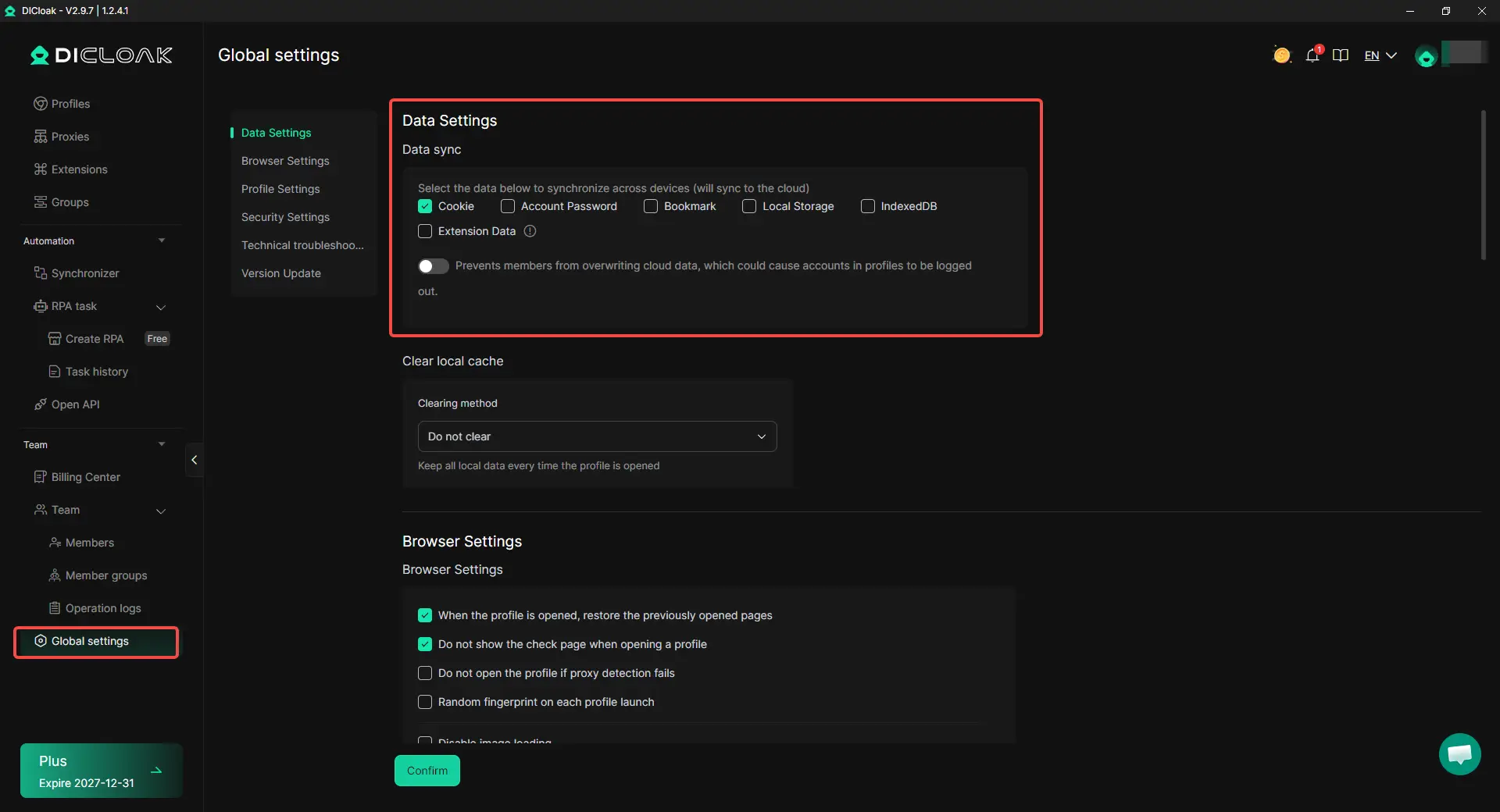
Este paso es importante porque un perfil compartido no es útil si todos los miembros tienen que pedir al propietario un nuevo código de acceso. El objetivo es dejar el espacio de trabajo listo antes de que el equipo empiece a usarlo.
Paso 2: Establece contraseña y protección del navegador antes de añadir miembros
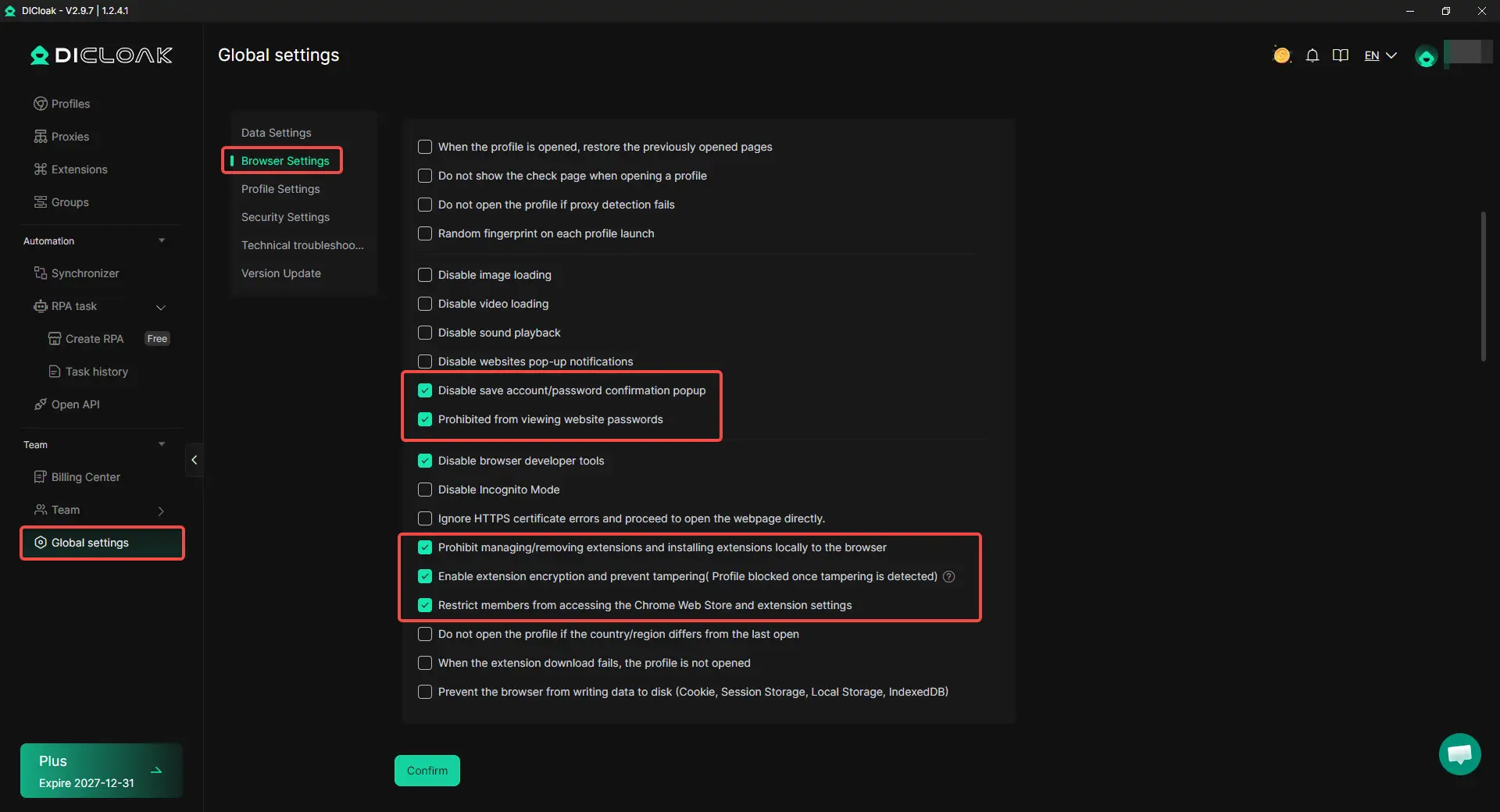
Antes de que los miembros entren en el espacio de trabajo, establezcan las normas básicas de protección. Con DICloak, los administradores pueden bloquear a los miembros para que no vean las contraseñas de los sitios web, desactivar las solicitudes de guardado de contraseñas y proteger la configuración de extensiones de cambios no deseados.
Aquí es también donde herramientas como Cookie Editor y Web Element Hider pueden ayudar. El Editor de Cookies puede usarse para gestionar las cookies dentro de un perfil. Web Element Hider puede ocultar contenido de página seleccionado u operaciones sensibles cuando un miembro solo necesita acceso limitado a tareas.
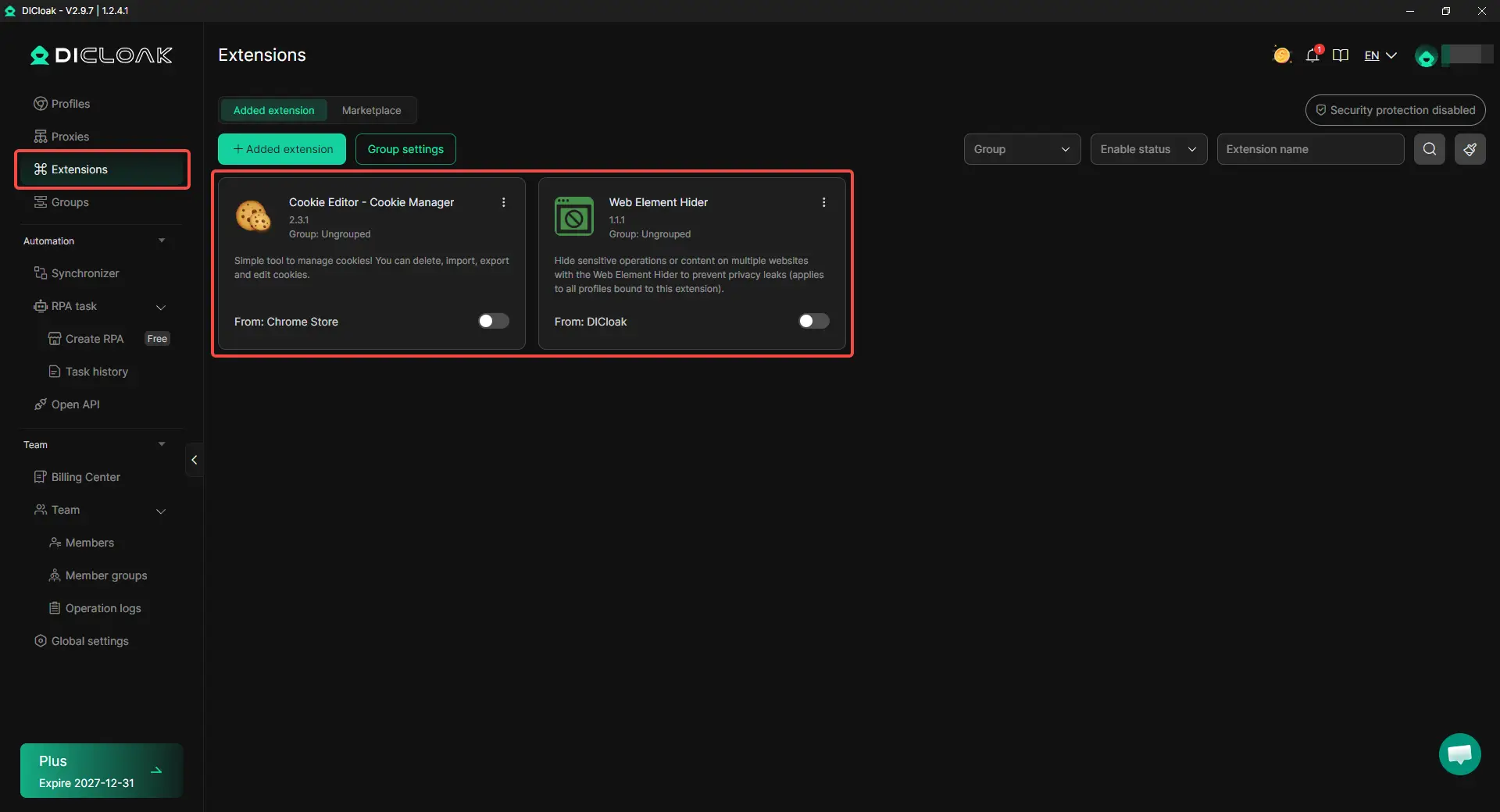
Paso 3: Crea el perfil del navegador para cada cliente o proyecto
A continuación, crea un perfil de navegador para cada cliente, cuenta de anuncios o proyecto. Cada perfil puede conservar sus propias cookies, datos de sesión, extensiones, ajustes de proxy, páginas de inicio y ajustes de huellas dactilares.
Después de crear el perfil, ábrelo, inicia sesión en la cuenta o herramienta necesaria, luego cierra y vuelve a abrir el perfil para comprobar si el estado de inicio de sesión sigue activo. Esto evita un problema común de equipo: el administrador piensa que el perfil está listo, pero los miembros lo abren y encuentran la cuenta desconectada.
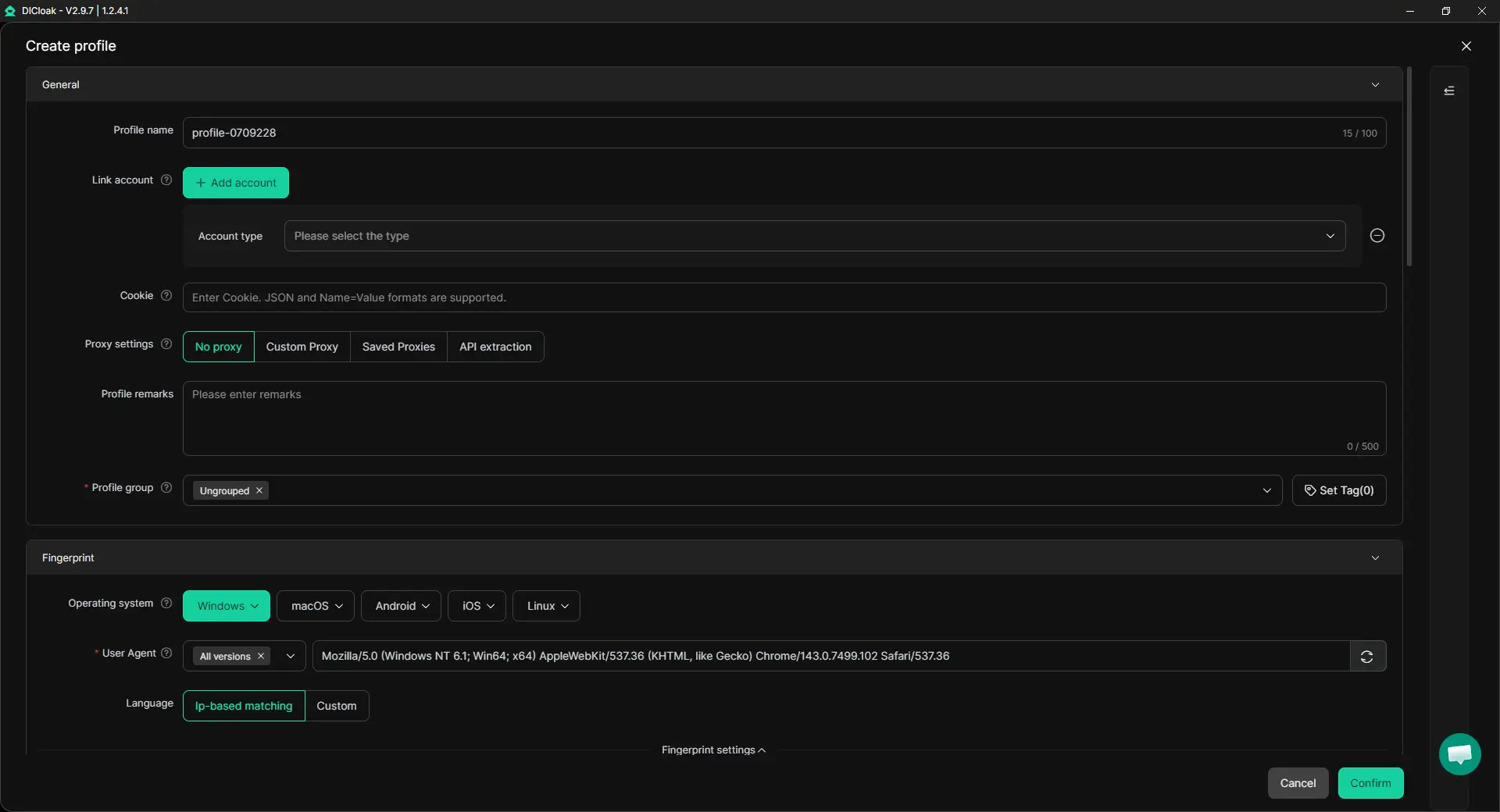
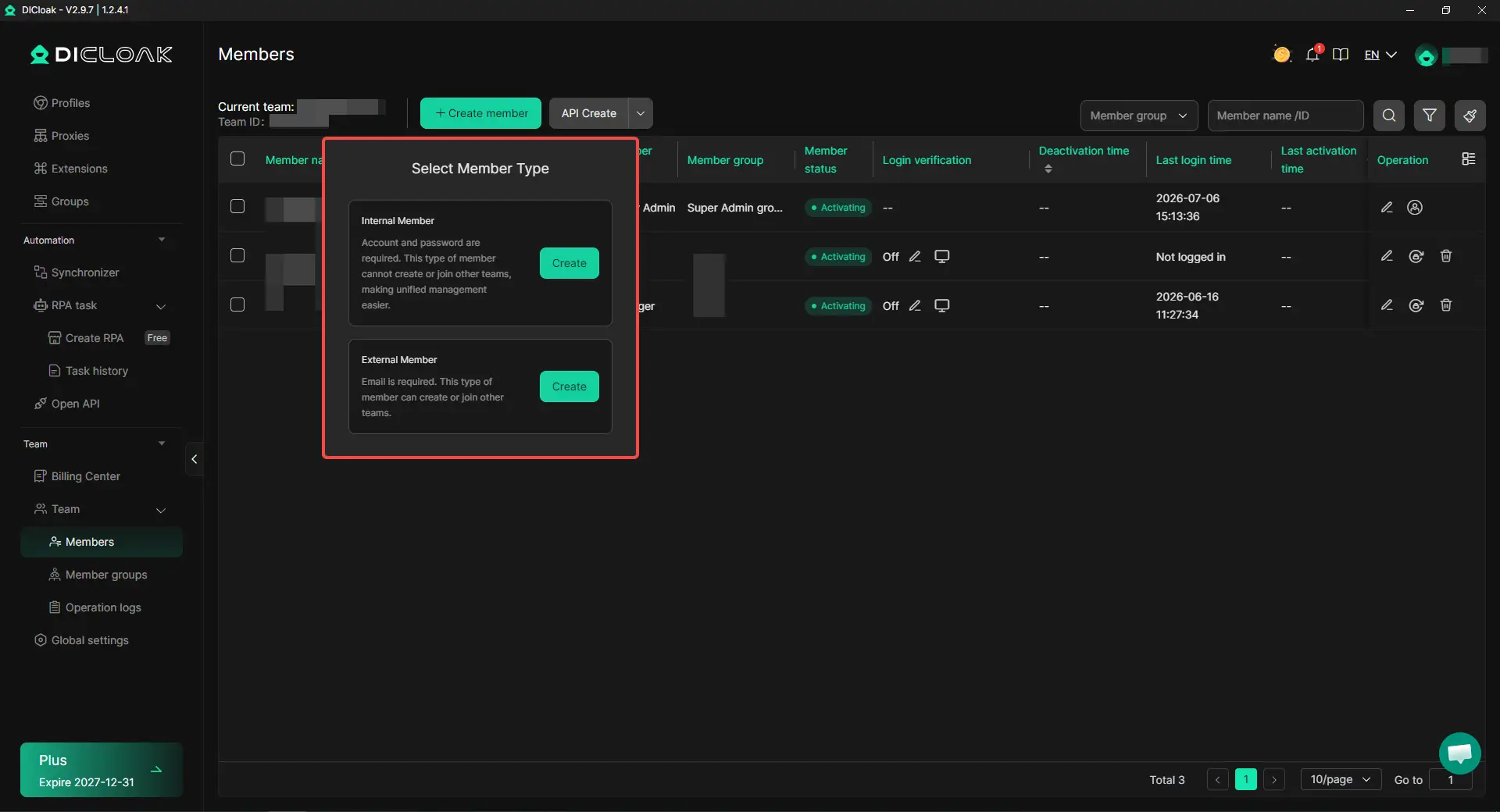
Paso 4: Crear miembros y establecer permisos para los grupos
Cuando el espacio de trabajo esté listo, crea miembros y colócalos en los grupos adecuados. El personal interno, los operadores externos, los compradores de medios, los analistas y los compañeros de equipo financiero no deberían tener todos el mismo acceso.
En esta etapa, los permisos de grupo deberían coincidir con el trabajo real. Por ejemplo, algunos miembros pueden necesitar solo abrir perfiles asignados. Los administradores de confianza pueden gestionar la configuración del perfil o actualizar los datos compartidos de inicio de sesión. Los miembros habituales no deberían necesitar la posibilidad de ver las contraseñas guardadas.
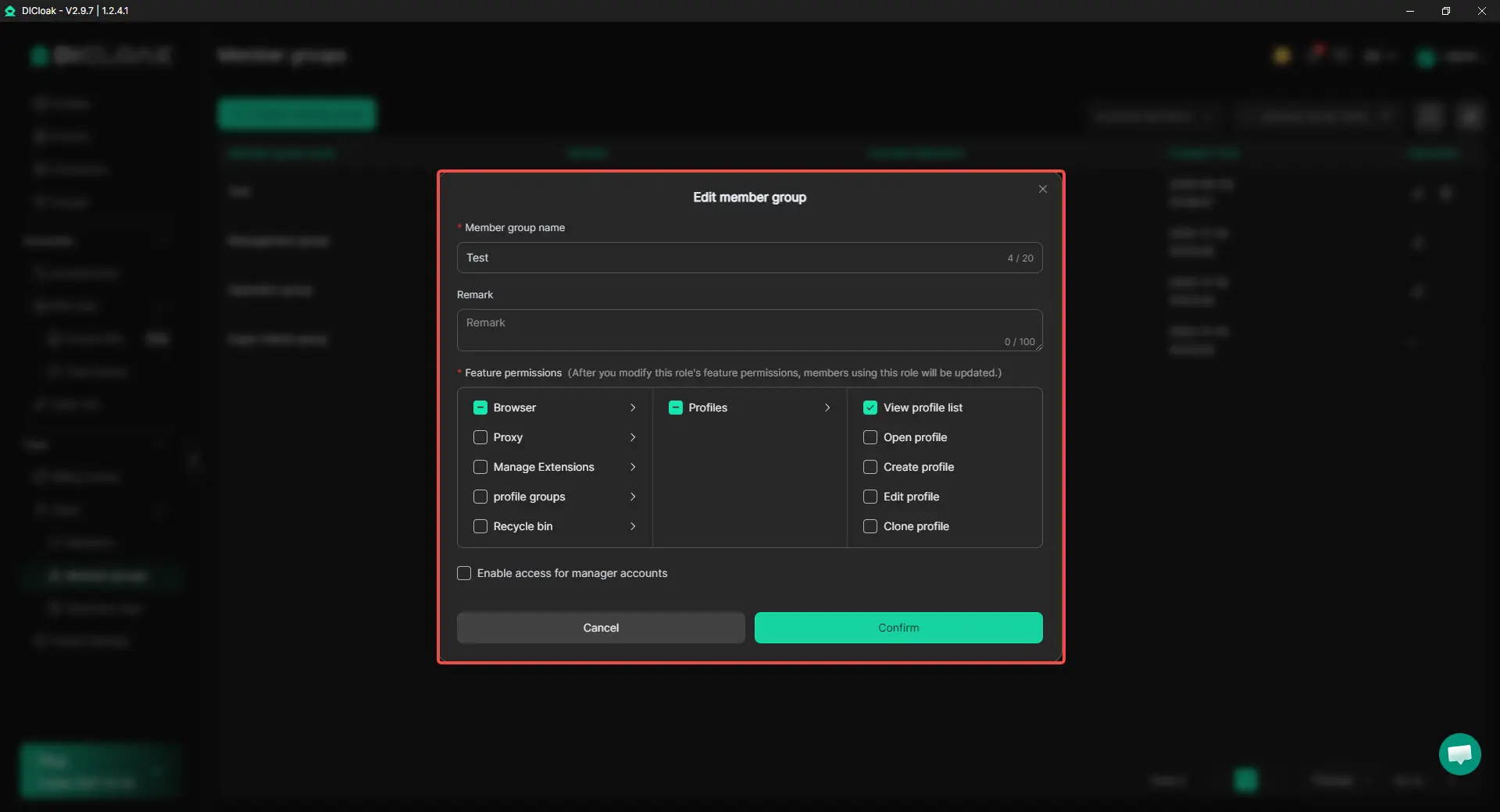
Paso 5: Comparte el perfil correcto y acceso para miembros de prueba
Una vez que el perfil, el estado de inicio de sesión y los permisos de los miembros estén listos, comparte el perfil correcto con el miembro o grupo correcto. Un comprador de medios puede recibir los perfiles de los clientes que gestiona. Un analista puede necesitar solo espacios de trabajo de reportes. Un compañero de equipo financiero puede necesitar solo herramientas relacionadas con la facturación.
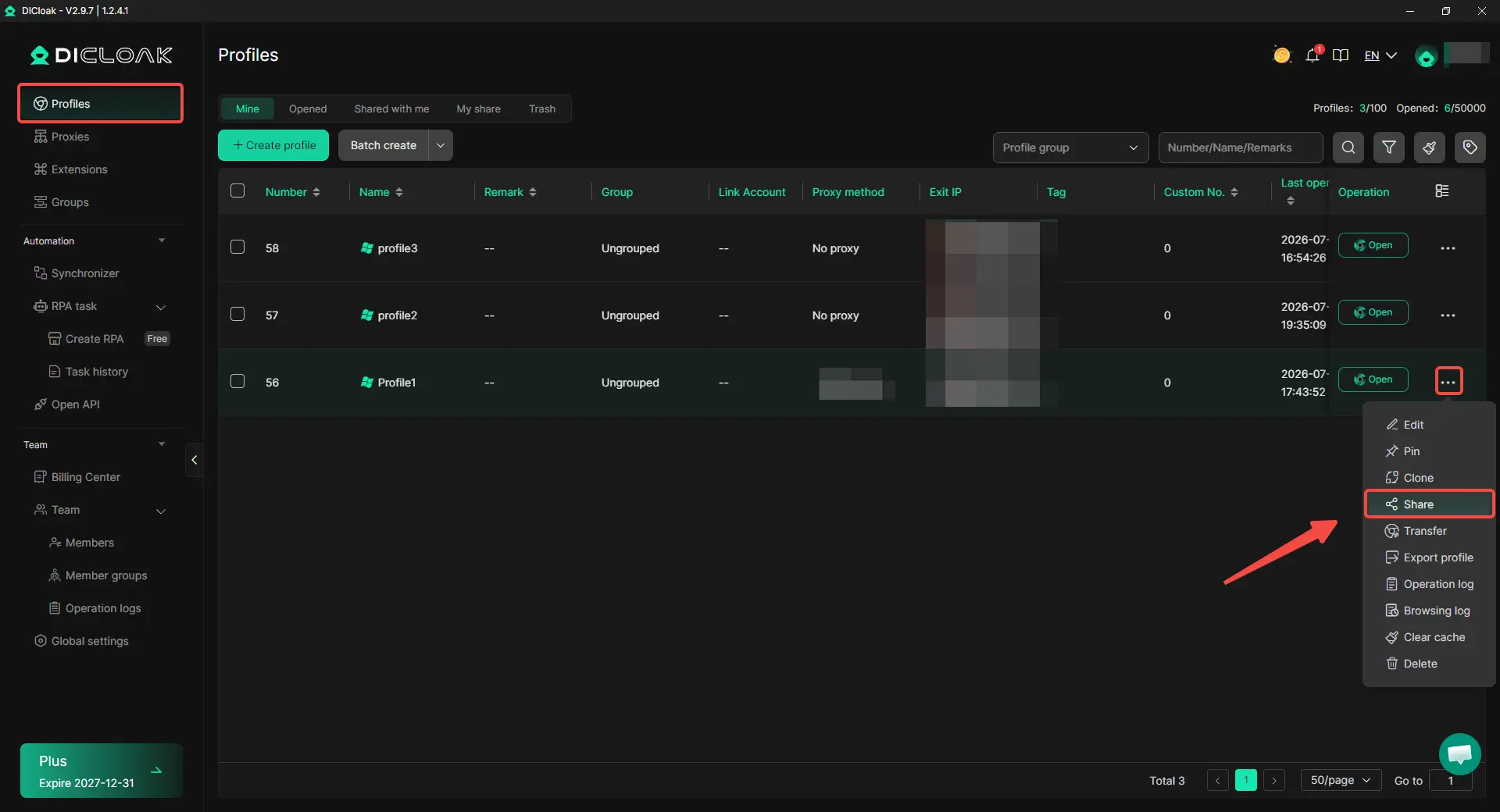
Después de compartir, prueba el lado del miembro. Comprueba si el perfil se abre, si la cuenta permanece conectada y si la visibilidad de la contraseña está limitada como se espera. Cuando un proyecto termina o un miembro cambia de rol, revisa ambas capas de nuevo: elimina el permiso de la plataforma dentro de la cuenta de anuncio y elimina el acceso al perfil de navegador relacionado.
¿Qué deberías comprobar al incorporar o eliminar miembros del equipo de cuentas de anuncios?
Añadir a alguien es solo la mitad de la gestión de permisos. El mayor riesgo es olvidarse de eliminar el acceso antiguo a la plataforma, el acceso a facturación o el acceso al navegador compartido tras los cambios en el trabajo.
Antes de añadir un nuevo miembro, empareja el rol con la tarea exacta
No empieces con "¿Debería ser esta persona administrativa?" Empieza con el trabajo que tienen que hacer. Un comprador de medios puede necesitar acceso para editar campañas. Un analista puede necesitar solo informes. Un compañero de equipo financiero puede necesitar solo registros de facturación.
Antes de añadir a un miembro, comprueba:
- ¿Qué tarea hará esta persona?
- ¿Qué cuenta de anuncios o activo necesitan?
- ¿Necesitan acceso para editar, ver o facturar?
- ¿Necesitan un perfil compartido en el navegador o solo acceso a la plataforma?
- ¿Quién es el propietario de este acceso internamente?
Si tu equipo usa DICloak, este también es el momento de decidir qué perfil de navegador deben recibir. No compartas todos los perfiles de clientes solo porque alguien se una al equipo.
Una vez finalizado un proyecto, elimina tanto el acceso a la plataforma como el acceso al espacio de trabajo
El offboarding debería cubrir más que la plataforma publicitaria. Muchos equipos eliminan a alguien de Meta, Google Ads o TikTok Ads, pero dejan abierto el espacio de trabajo compartido del navegador. Eso significa que la persona puede que ya no tenga un rol en la plataforma, pero aún tenga acceso a un perfil antiguo de cliente, una sesión guardada o una herramienta relacionada con la facturación.
Cuando un miembro abandona un proyecto, empieza por la cuenta de anuncios. Consulta su rol en la plataforma, Business Manager, Business Center, acceso a MCC y cualquier permiso de facturación o finanzas. Luego pasa a la capa de espacio de trabajo: ¿qué perfiles de navegador pueden seguir abriendo y pueden seguir usando los datos de inicio de sesión guardados?
Con DICloak, los equipos pueden ajustar el acceso al perfil a nivel de miembro o grupo. Esto es útil cuando una persona se va pero el resto del equipo sigue necesitando el mismo espacio de trabajo del cliente. No tienes que reconstruir todo el montaje; Solo tienes que cerrar el acceso que ya no coincide con el trabajo de la persona.
Revisa el acceso administrativo, de facturación y de perfil en un horario fijo
Los problemas de permisos suelen acumularse de forma discreta. Una persona obtiene acceso temporal de administrador. Un freelancer mantiene un perfil antiguo de cliente. El permiso financiero permanece abierto después de que se termine el trabajo de factura.
Una simple revisión mensual es suficiente para muchos equipos. Comprueba quién tiene acceso de administrador, quién puede tocar facturación y quién puede abrir cada perfil de cliente. Si algo no está claro, elimínalo primero y reapóyelo solo cuando haya una tarea real.
Los registros operativos también pueden ayudar durante las entregas. Cuando varias personas trabajaban en el mismo espacio de trabajo del cliente, los registros facilitan comprobar quién abrió o gestionó un perfil antes de que se elimine el acceso.
El objetivo no es complicar la gestión de permisos. Es para facilitar el acceso, entender y eliminar cuando el trabajo termina.
Preguntas frecuentes sobre cómo asignar permisos de equipo para la gestión de cuentas publicitarias sin compartir contraseñas
¿Puedo asignar permisos de equipo para la gestión de cuentas de anuncios sin compartir la contraseña del propietario?
Sí. El flujo de trabajo más seguro y normal es invitar a cada miembro del equipo a través del propio sistema de permisos de la plataforma publicitaria, como Meta Business Portfolio, Google Ads Access and Security o TikTok Business Center. Cada persona debe usar su propio usuario y su rol debe coincidir con su tarea real. Por ejemplo, un comprador de medios puede necesitar acceso a la edición de campañas, mientras que un analista puede necesitar solo acceso a informes. El compartir contraseñas no debería ser el predeterminado porque dificulta el control de los cambios en campañas, el acceso a la facturación y la desactivación.
¿Debería todo comprador de medios tener acceso de administrador a una cuenta de anuncios?
No. La mayoría de los compradores de medios necesitan control de campaña, no propiedad total de la cuenta. Puede que necesiten crear anuncios, editar campañas, ajustar presupuestos y comprobar el rendimiento, pero eso no siempre significa que deban gestionar usuarios, métodos de pago o activos empresariales. El acceso administrativo normalmente debe permanecer en manos de los propietarios, altos directivos o operadores de confianza que son responsables de la estructura de la cuenta y los cambios de permisos. Esto mantiene el trabajo publicitario diario flexible sin dar a cada operador de campaña el control total.
¿Cuál es la diferencia entre los permisos de la plataforma publicitaria y el acceso al perfil del navegador?
Los permisos de las plataformas publicitarias controlan lo que una persona puede hacer dentro de la cuenta publicitaria, como editar campañas, ver informes o gestionar la facturación. El acceso al perfil del navegador controla qué espacio de trabajo puede abrir la persona, incluyendo cookies, sesiones, ajustes de proxy, inicios de sesión guardados, extensiones y configuraciones relacionadas con huellas dactilares. Esta diferencia es importante para equipos que gestionan muchos clientes o herramientas. Con un navegador antidetect como DICloak, Teams puede compartir el perfil correcto con el miembro adecuado sin convertir ese espacio de trabajo en una sola zona mixta de inicio de sesión.
¿Cómo puede un equipo compartir una herramienta publicitaria registrada sin mostrar la contraseña?
Para herramientas compartidas, el mejor enfoque es preparar primero un perfil de navegador y luego controlar qué puede ver o usar el miembro dentro de ese perfil. Con DICloak, los equipos pueden usar credenciales guardadas, Editor de cookies, sincronización de datos en la nube y controles de visibilidad de contraseñas para que los miembros puedan trabajar en un perfil asignado sin recibir la contraseña en bruto. Si las cookies por sí solas no mantienen activado el estado de inicio de sesión, puede que también sea necesario sincronizar el Almacenamiento Local e IndexedDB. Esto es útil para herramientas de seguimiento compartido, paneles de informes, creadores de páginas de destino o espacios de trabajo de clientes.
¿Qué debería eliminar cuando un freelancer, agencia o miembro del equipo abandona un proyecto?
Deberías eliminar tanto el acceso a la plataforma como el acceso al espacio de trabajo. Dentro de la plataforma de anuncios, comprueba su rol, acceso al Business Manager o al Business Center, permisos de facturación y recursos asignados. En el área de trabajo, elimina el acceso a perfiles compartidos de navegador, estados de inicio de sesión guardados y cualquier herramienta específica del proyecto que ya no necesiten. Si tu equipo gestiona perfiles con DICloak, revisa los grupos de miembros y comparte perfiles después de cada traspaso de proyecto. El acceso antiguo es fácil de olvidar, así que la salida siempre debería incluir tanto la cuenta de anuncio como el espacio de trabajo del navegador.
Conclusión
Para asignar permisos a los equipos para la gestión de cuentas de anuncios sin compartir contraseñas, los equipos deberían usar primero los roles oficiales de la plataforma. Meta, Google Ads y TikTok Ads permiten a cada miembro usar su propio inicio de sesión y recibir solo el acceso que necesita, como edición de campañas, visualización de informes, acceso a facturación o control de administrador. Esto mantiene la propiedad de la cuenta de anuncios más clara y reduce problemas con contraseñas compartidas, cambios poco claros, retrasos en 2FA y desconectamientos.
Para el trabajo en equipo real, los permisos de plataforma son solo una capa. Los equipos de publicidad también deben gestionar perfiles de navegador, cookies, sesiones, proxies, huellas dactilares, inicios de sesión guardados y espacios de trabajo de los clientes. Con un navegador antidetección como DICloak, los equipos pueden preparar perfiles de navegador separados para cada cliente o proyecto, controlar la visibilidad de las contraseñas, compartir solo el espacio de trabajo necesario y revisar el acceso cuando cambian miembros o proyectos. La mejor configuración es sencilla: los permisos de la plataforma controlan lo que las personas pueden hacer dentro de la cuenta de anuncios, mientras que el espacio de trabajo del navegador controla cómo acceden al entorno adecuado de la cuenta.
 Herramientas gratuitas
 Complemento de cookies
 Generador UA
 Generador de direcciones MAC
 Generador de IP
 Lista de direcciones IP
 Generador de código 2FA
 Reloj Mundial
 Cheque Anónimo
 WebRTC Leak Test
 Generador UUID
 Verificador de Proxy
 Verificador de anuncios de Facebook
 Raspado web con IA
 Herramientas SMM Gratis
 Verificador de Sombreado de Twitter
 Generador UTM
 Generador de usernames
 Generador de hashtags con IA
 Generador de titulares para LinkedIn
 Redimensionador de imágenes sociales