Em 2026, o acesso à conta de anúncios deixou de ser uma tarefa administrativa pequena. As receitas de publicidade digital atingiram 294,6 mil milhões de dólares em 2025, e mais equipas trabalham agora na Meta, Google Ads, TikTok Ads, painéis de clientes, ferramentas de rastreio e backends de loja. Quando um login principal é partilhado por um comprador de media, analista, colega de equipa financeira e freelancer, a equipa pode avançar rapidamente no início, mas as alterações nas campanhas, o acesso à faturação e as transferências rapidamente se tornam mais difíceis de controlar.
Para atribuir permissões às equipas para a gestão de contas de anúncios sem partilhar palavras-passe, as equipas precisam de mais do que um login partilhado ou uma mudança rápida de funções. A abordagem mais limpa é separar o que as pessoas podem fazer dentro da conta de anúncios da forma como acedem ao espaço de trabalho certo do cliente. Este guia explica como definir primeiro as permissões da plataforma e depois gerir os espaços de trabalho do navegador sem expor a palavra-passe do proprietário.
É possível atribuir permissões de equipa para a gestão de contas de anúncios sem partilhar palavras-passe?
Sim, uma equipa pode gerir contas de anúncios sem que todos usem a palavra-passe principal do proprietário. Mas no trabalho real, a parte difícil não é só "quem pode iniciar sessão". É como deixar um comprador de media editar campanhas, deixar um analista verificar relatórios, deixar as finanças rever a faturação e ainda assim manter o controlo da conta limpo.
É aqui que muitas equipas ficam bloqueadas. Partilhar um único login parece mais fácil quando a equipa é pequena, mas torna-se complicado quando estão envolvidos clientes, freelancers, pagamentos e mudanças de campanha. Uma configuração mais fiável normalmente começa por separar duas coisas: o que cada pessoa pode fazer dentro da plataforma de anúncios e como a equipa gere o acesso ao espaço de trabalho correto da conta.
Quais são os riscos de partilhar o login de uma conta de anúncio com uma equipa?
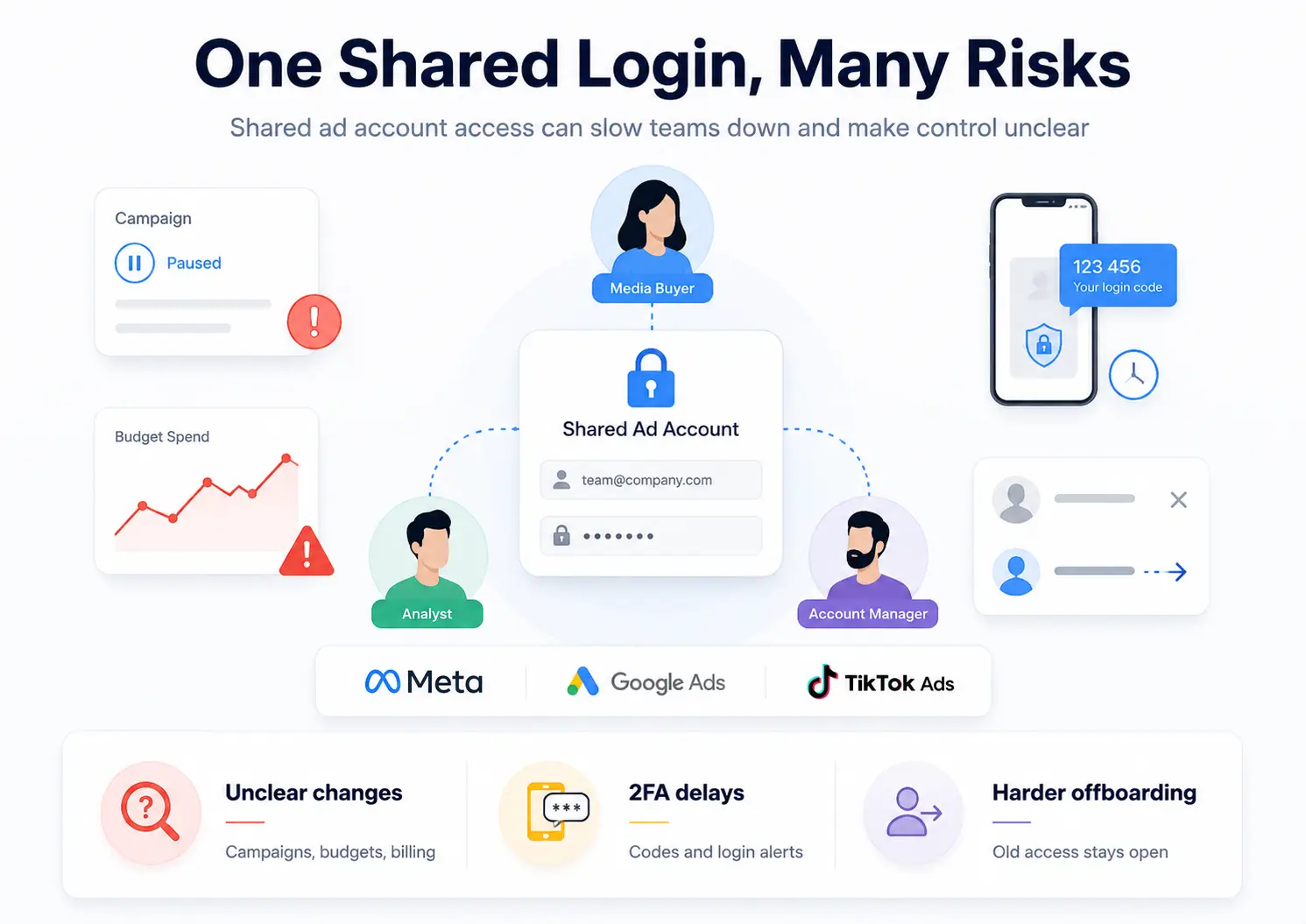
Partilhar o login de uma conta de anúncio não é apenas um risco de palavra-passe. No trabalho diário de publicidade, torna a responsabilidade pouco clara quando as campanhas, orçamentos, definições de faturação ou contas de clientes são alteradas.
Muitas equipas pequenas começam assim porque parece mais rápido. Um proprietário partilha o login com um comprador de media, um freelancer ou um colega de equipa financeira, e todos podem começar a trabalhar imediatamente. O problema surge mais tarde, quando a conta tem mais gastos, mais clientes, mais pessoas e mudanças mais urgentes.
Perdes o controlo sobre quem alterou campanhas, orçamentos ou definições de faturação
Quando todos usam o mesmo login, a conta pode mostrar o mesmo utilizador por trás de muitas ações. Se uma campanha for pausada por engano, se um orçamento for aumentado demasiado alto ou se uma definição de pagamento for alterada, a equipa pode ter de perguntar em vez de verificar um registo de acesso limpo.
Isto cria verdadeira pressão durante trabalhos publicitários ocupados. Um cliente pode perguntar porque é que a campanha de ontem parou. Um gestor pode precisar de saber quem alterou o orçamento diário. Um colega de equipa financeira pode perguntar porque é que um método de pagamento foi atualizado. Se a equipa usou um único login partilhado, a resposta muitas vezes não é clara.
Verificações em dois fatores e alertas de login podem atrasar a equipa
Logins partilhados também criam pequenos atrasos que rapidamente se tornam irritantes. Um comprador de media pode precisar de um código de verificação, mas o código vai para o telemóvel do proprietário. Um freelancer pode iniciar sessão a partir de outro local e disparar um alerta de login. Um colega pode ser bloqueado na etapa de login antes de conseguir verificar um problema urgente da campanha.
Isto não é apenas um problema de segurança. Torna-se um problema operacional. Se a pessoa com o código estiver a dormir, numa reunião ou já não trabalhar com a equipa, tarefas simples da conta de anúncios podem transformar-se numa longa cadeia de mensagens.
O offboarding torna-se mais difícil quando um freelancer ou agência sai
O maior risco surge frequentemente após o fim do trabalho. Se um freelancer, VA ou agência tinha o login principal, removê-lo não é tão simples como terminar o contrato. A equipa pode precisar de alterar palavras-passe, verificar o acesso à faturação, rever os ativos dos clientes e garantir que os dados antigos de login já não são úteis.
É por isso que os logins partilhados envelhecem muito. Podem funcionar para uma tarefa curta, mas não escalam bem quando as pessoas entram, saem, mudam de cliente ou lidam com diferentes partes da mesma conta publicitária. A melhor pergunta não é "quem pode usar a palavra-passe?" É "o que deve cada pessoa poder fazer?"
Como é que se atribui o acesso à conta de anúncios da forma oficial no Meta, Google Ads e TikTok?
A forma oficial de atribuir acesso à conta de anúncios é convidar cada membro da equipa através do sistema de permissões da própria plataforma. Isto permite-lhes usar o seu próprio login em vez de partilharem a palavra-passe do proprietário.
Meta: atribuir pessoas através do Business Portfolio ou do Gestor de Anúncios
Para a Meta Ads, use as definições do Business Portfolio, Business Suite ou Ads Manager para adicionar pessoas e atribuir funções nas contas de anúncios.
1. Vá às definições do seu Portefólio Meta Business ou da conta de anúncios.
2. Pessoas Abertas ou Papéis de Conta de Anúncios.
3. Convide o membro da equipa com o seu email ativo de trabalho ou conta do Facebook.
4. Atribuir a conta de anúncios específica de que precisam.
5. Escolha a função certa: Administrador, Anunciante ou Analista.
6. Revise as permissões do ativo e envie o convite.
Para a maioria das equipas, o acesso dos administradores deve manter-se limitado. Um comprador de media pode precisar apenas de acesso do Anunciante para criar e editar anúncios. Um analista pode apenas precisar de acesso à visualização para verificar os relatórios.
Google Ads: convidar utilizadores de Acesso e Segurança
Para o Google Ads, o acesso é gerido por convite por email. Cada pessoa deve usar a sua própria conta Google.
1. Abra a sua conta Google Ads.
2. Ir para Administração.
3. Clique em Acesso e segurança.
4. Clique no botão mais para adicionar um novo utilizador.
5. Insira o email do membro da equipa no Gmail ou associado ao Google.
6. Escolha um nível de acesso, como Administrador, Padrão, Só Leitura, Faturação ou Apenas Email.
7. Envia o convite.
O acesso padrão pode ser suficiente para um comprador de media que precise de editar campanhas. O acesso apenas de leitura é melhor para analistas ou clientes que só precisam de relatórios. O acesso de administrador deve ser reservado para pessoas que realmente precisam de gerir utilizadores, faturação ou definições ao nível da conta.
TikTok: atribuir membros e ativos ao Business Center
Para anúncios no TikTok, utilize o Business Center para convidar os membros e atribuir-lhes os recursos certos.
1. Abrir o Centro de Negócios do TikTok.
2. Dirija-se à área de gestão de membros ou utilizadores.
3. Convide o membro da equipa por email.
4. Escolha o seu papel, como Administrador ou Padrão.
5. Atribuir apenas as contas de anúncios, píxeis, lojas, catálogos ou outros ativos de que necessitem.
6. Guarde as definições de permissões.
Isto é importante quando uma equipa gere vários clientes, mercados ou contas de anúncios. Um membro não deve ter acesso automático a todos os ativos do Business Center só porque ajuda numa campanha.
O acesso oficial à plataforma resolve a primeira camada da gestão de permissões da equipa: o que cada pessoa pode fazer dentro da conta do anúncio. Mas muitas equipas ainda precisam de resolver outro problema depois disso: como gerir sessões partilhadas do navegador, espaços de trabalho dos clientes e transferências diárias sem voltar a um único login partilhado.
Porque é que as impressões digitais do navegador continuam a ser importantes depois de definir permissões de anúncios
As permissões de anúncios apenas controlam o que alguém pode fazer dentro do Meta, Google Ads ou TikTok Ads. Eles não controlam o perfil do navegador, cookies, sessão, proxy ou impressão digital usados para abrir a conta.
Esta é a parte que muitas equipas de publicidade não percebem. Um comprador de media pode ter o papel correto na plataforma, mas o espaço de trabalho diário pode continuar a ser desarrumado. O mesmo navegador pode conter vários logins de clientes, sessões antigas, ferramentas de rastreamento, backends de armazenamento e contas guardadas. Portanto, a equipa não está apenas a gerir permissões de anúncios. Também gerem ambientes de contas.
As permissões param dentro da plataforma
Os papéis de plataforma são úteis, mas têm um limite claro. Eles decidem se alguém pode editar campanhas, visualizar relatórios, gerir faturação ou convidar utilizadores.
Eles não separam dados ao nível do navegador. Cookies, armazenamento local, sessões guardadas, extensões, definições de proxy e detalhes das impressões digitais continuam presentes no perfil do navegador. Se várias contas de anúncios partilharem o mesmo espaço de navegação, a equipa pode ainda assim deparar-se com trabalhos com contas erradas, logins repetidos ou transferências confusas.
Um navegador pode misturar discretamente o trabalho dos clientes
Isto normalmente começa de forma pequena. A conta de anúncios de um cliente está aberta num separador. O backend do Shopify de outro cliente está guardado no mesmo navegador. A ferramenta de rastreio de um terceiro cliente ainda está ligada desde a semana passada.
Nada parece avariado à primeira vista. Mas quando a equipa age rapidamente, alguém pode abrir a conta guardada errada, verificar o painel errado ou usar uma sessão que pertence a outro cliente. A definição de permissões pode estar correta, mas o espaço de trabalho continua sem estar limpo.
Os freelancers não deveriam precisar do navegador completo do proprietário
Freelancers e operadores de curto prazo muitas vezes precisam de acesso a uma parte restrita do fluxo de trabalho. Podem precisar de carregar criativos, verificar relatórios, testar uma landing page ou confirmar o rastreio.
Isso não significa que devam usar toda a configuração do navegador do proprietário. Um fluxo de trabalho mais limpo separa o papel da plataforma do perfil do navegador. O papel da plataforma controla o que podem fazer na conta de anúncios. O perfil do navegador controla que ambiente de conta podem abrir.
Quando esta diferença fica clara, a próxima questão torna-se simples: como pode uma equipa partilhar o espaço de trabalho certo no navegador sem expor palavras-passe ou misturar ambientes de clientes?
Como é que as equipas podem gerir espaços de trabalho de contas publicitárias sem partilhar palavras-passe com a DICloak?
As permissões oficiais das plataformas de anúncios devem continuar a controlar o que um membro pode fazer dentro do Meta, Google Ads ou TikTok Ads. Com o DICloak Antidetect Browser, as equipas podem gerir a camada de espaço de trabalho do navegador: perfis, cookies, sessões, definições de impressões digitais, visibilidade de palavra-passe e acesso dos membros.
Isto é útil quando o trabalho de anúncios também depende de ferramentas de rastreamento, construtores de landing page, backends de loja, painéis de relatórios ou ferramentas de clientes partilhados. Em vez de enviar a palavra-passe do proprietário, a equipa pode preparar primeiro um espaço de trabalho, proteger os dados de login e depois partilhar apenas o perfil de que cada membro precisa.
Passo 1: Ativar a sincronização de dados para estados partilhados de login
Comece pelas definições que ajudam um perfil partilhado a manter o estado de login. Em muitos espaços de trabalho, os cookies são o primeiro tipo de dado a sincronizar. Se a conta ainda parecer deslogada para os membros, o Armazenamento Local e o IndexedDB também podem precisar de ser sincronizados.
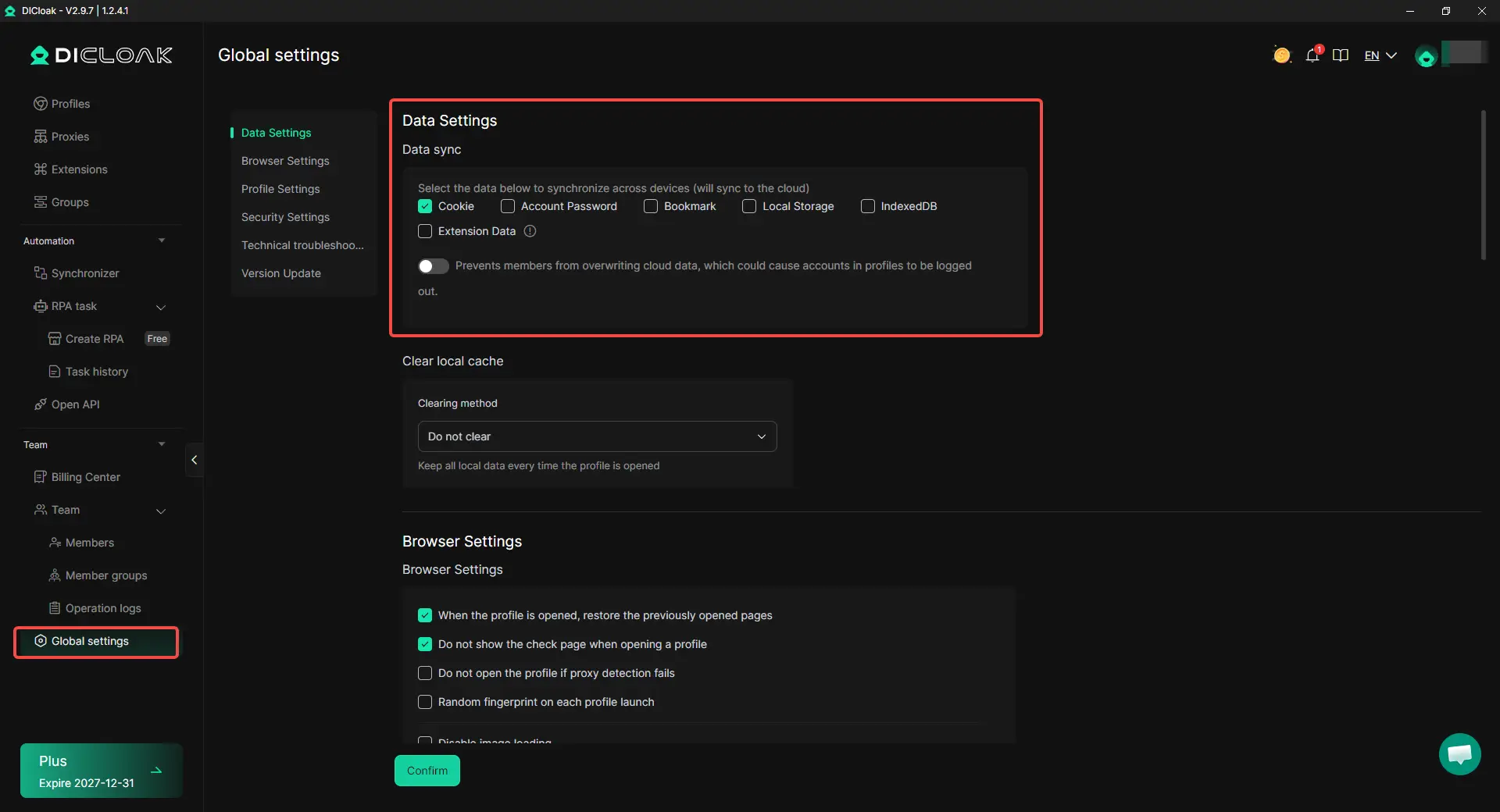
Este passo é importante porque um perfil partilhado não é útil se todos os membros tiverem de pedir ao proprietário um novo código de acesso. O objetivo é deixar o espaço de trabalho pronto antes de a equipa começar a usá-lo.
Passo 2: Definir a palavra-passe e proteção do navegador antes de adicionar membros
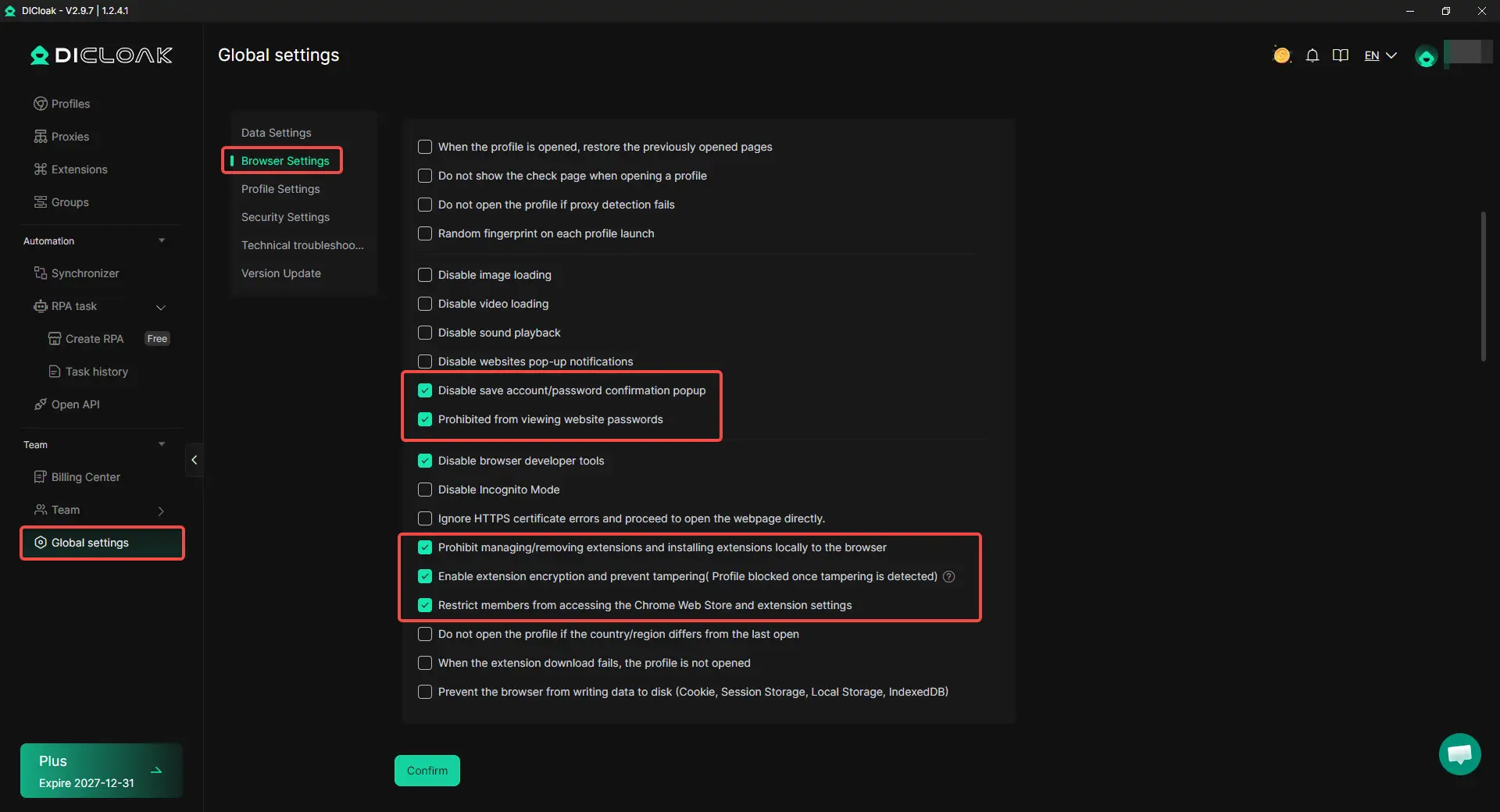
Antes de os membros entrarem no espaço de trabalho, definam as regras básicas de proteção. Com o DICloak, os administradores podem bloquear membros de visualizar palavras-passe do site, desativar os pedidos de save password e proteger as definições de extensão contra alterações indesejadas.
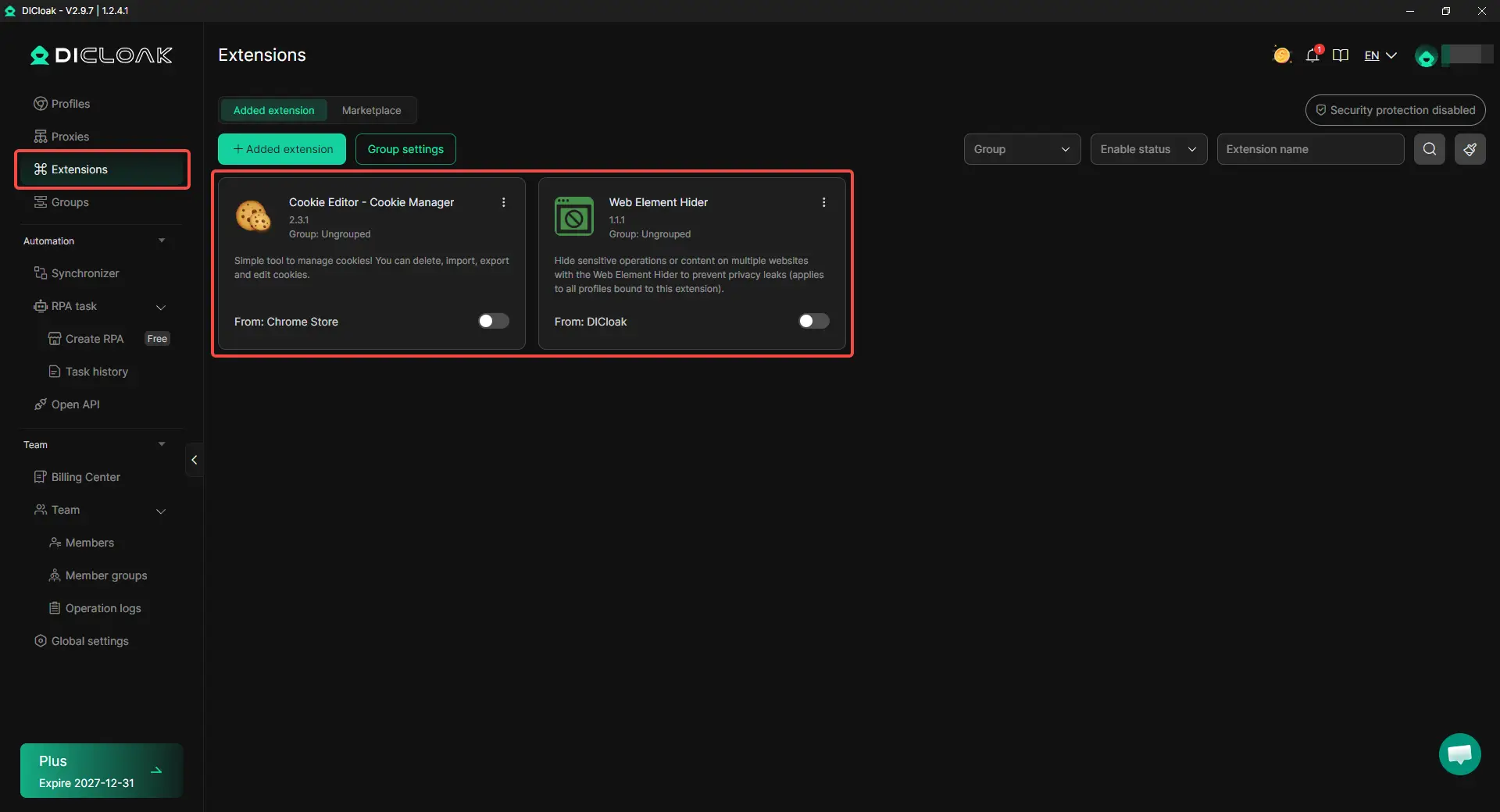
É também aqui que ferramentas como o Cookie Editor e o Web Element Hider podem ajudar. O Editor de Cookies pode ser usado para gerir cookies dentro de um perfil. O Web Element Hider pode ocultar conteúdo de página selecionado ou operações sensíveis quando um membro só precisa de acesso limitado a tarefas.
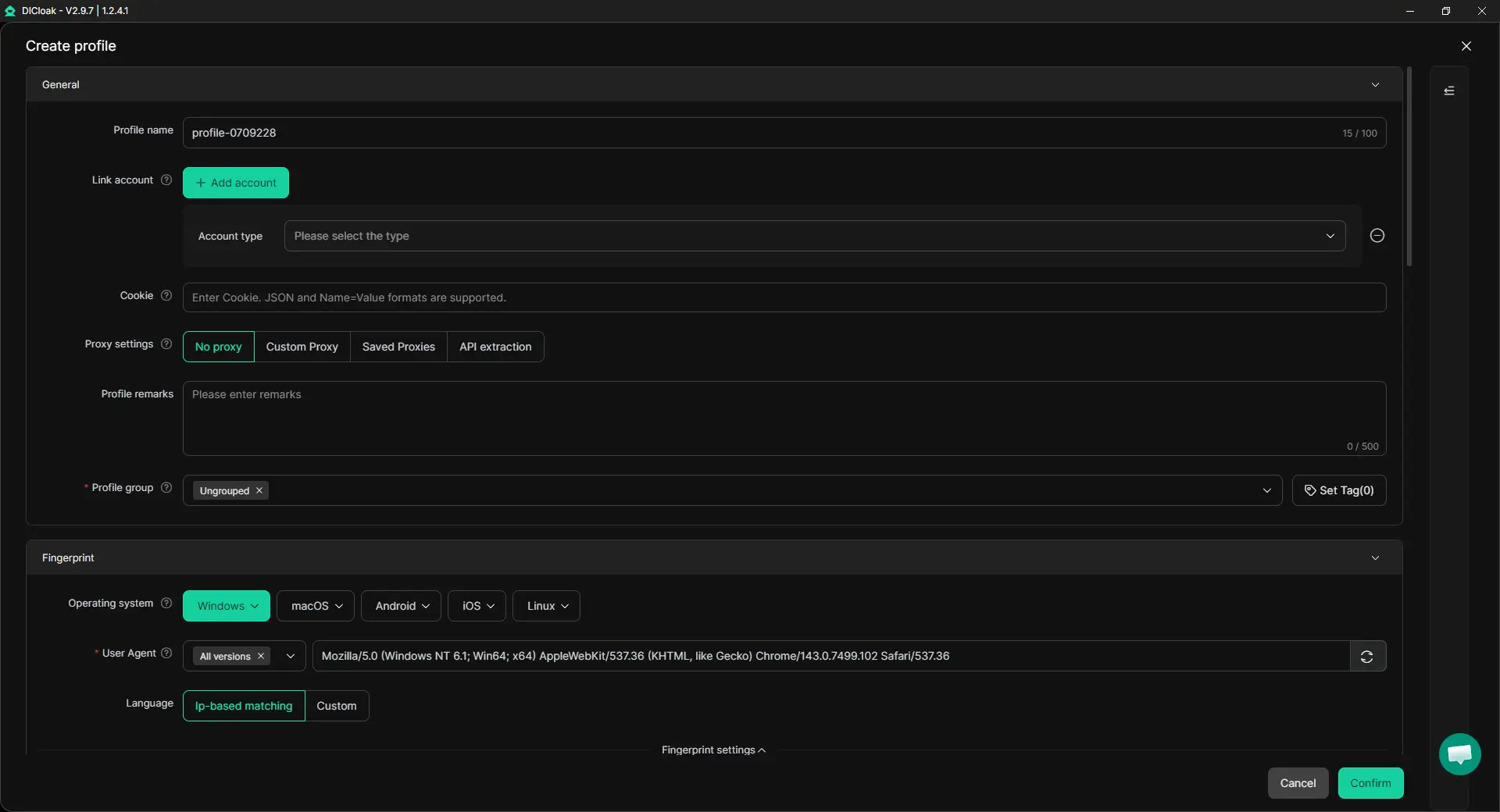
Passo 3: Constrói o perfil do navegador para cada cliente ou projeto
De seguida, crie um perfil de navegador para cada cliente, conta de anúncios ou projeto. Cada perfil pode manter os seus próprios cookies, dados de sessão, extensões, definições de proxy, páginas de arranque e definições de impressões digitais.
Depois de criar o perfil, abra-o, inicia sessão na conta ou ferramenta necessária, depois fecha e reabre o perfil para verificar se o estado de login se mantém ativo. Isto evita um problema comum da equipa: o administrador pensa que o perfil está pronto, mas os membros abrem-no e encontram a conta deslogada.
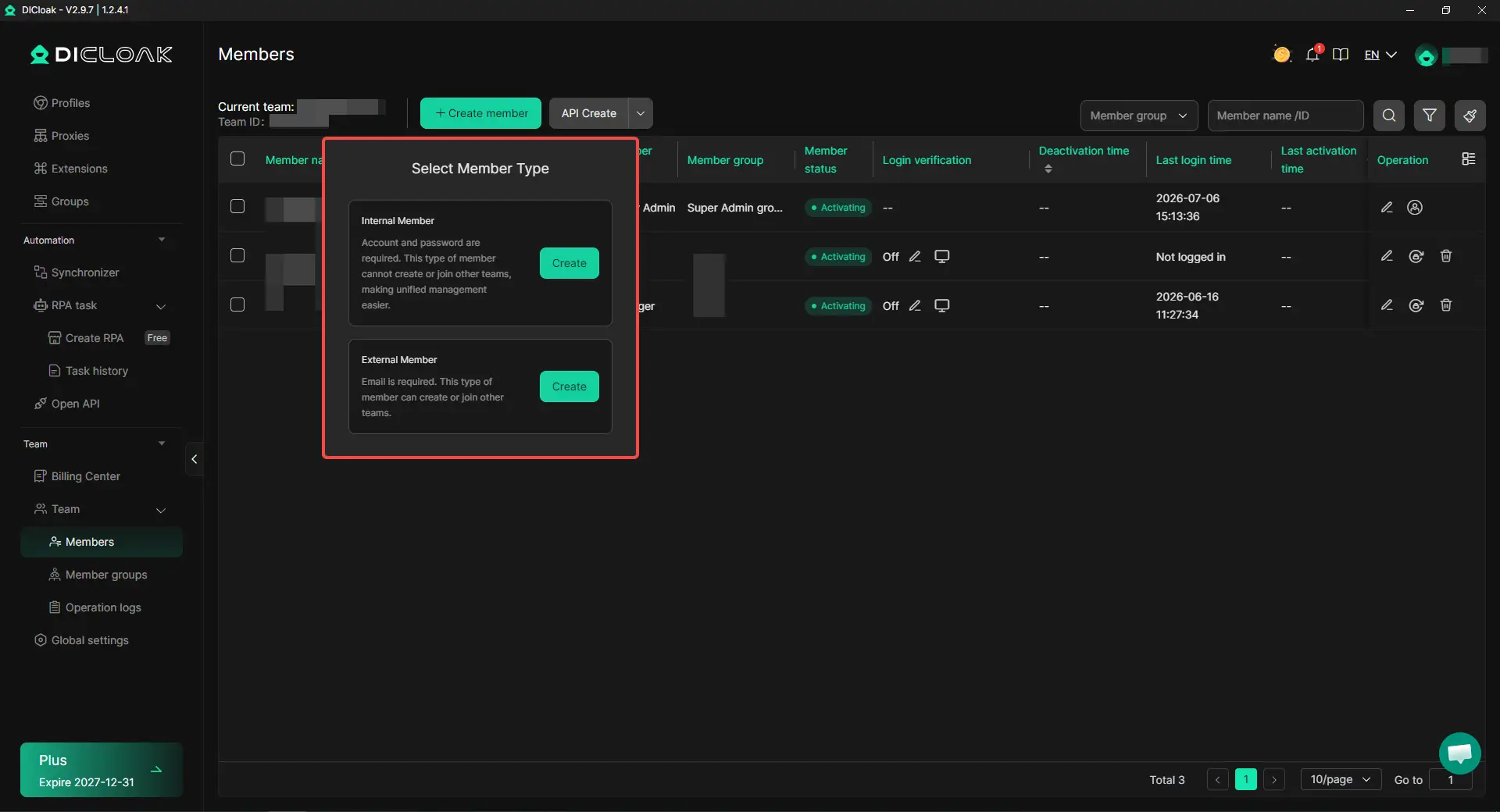
Passo 4: Criar membros e definir permissões de grupo
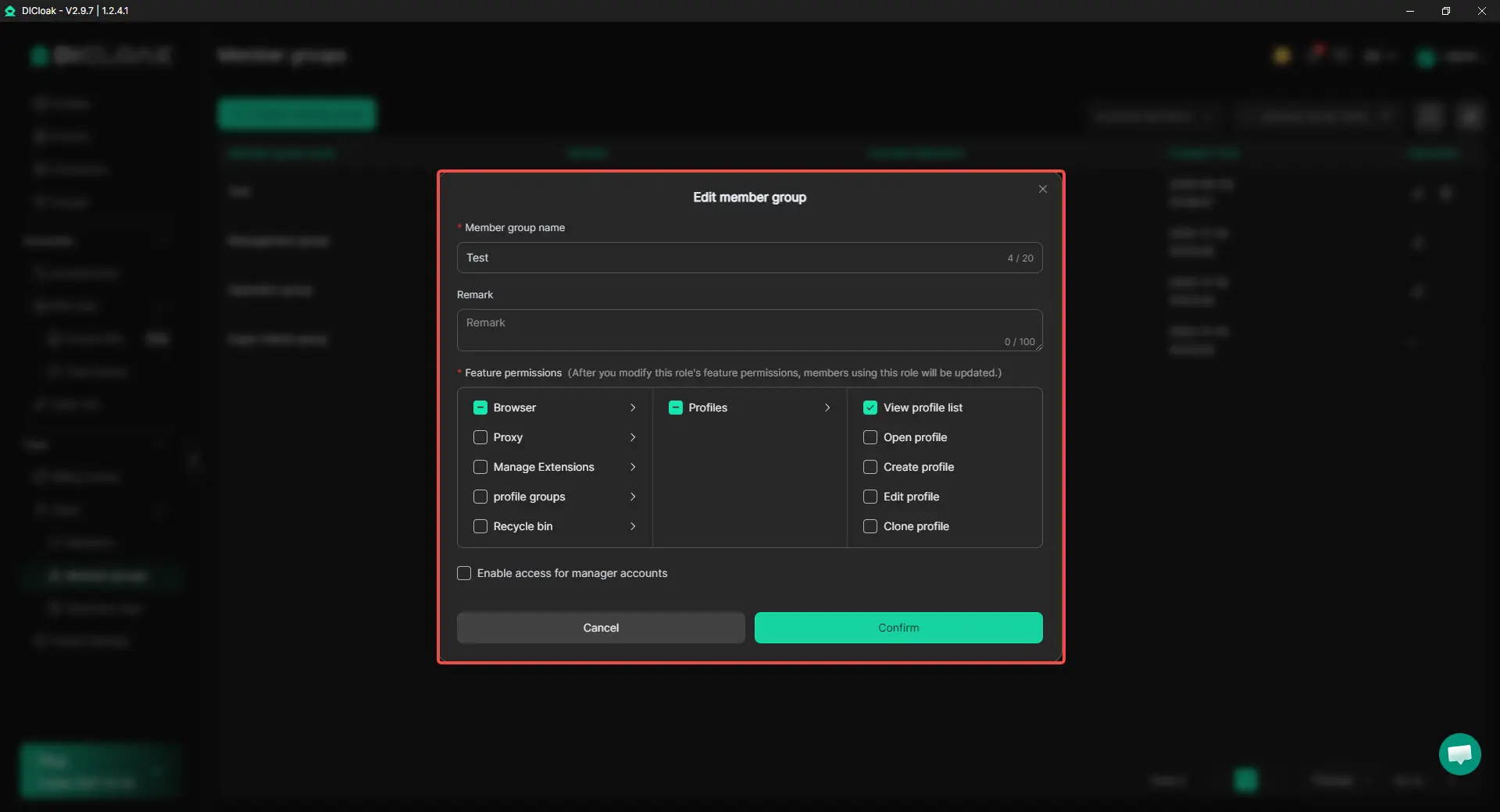
Depois de o espaço de trabalho estar pronto, crie membros e posicione-os nos grupos certos. Funcionários internos, operadores externos, compradores de media, analistas e colegas de equipa financeira não devem todos receber o mesmo acesso.
Nesta fase, as permissões de grupo devem corresponder ao trabalho real. Por exemplo, alguns membros podem apenas precisar de abrir perfis atribuídos. Administradores de confiança podem gerir definições de perfil ou atualizar dados de login partilhados. Os membros regulares não deveriam precisar da capacidade de ver as palavras-passe guardadas.
Passo 5: Partilhe o perfil correto e acesso ao membro de teste
Quando o perfil, o estado de login e as permissões dos membros estiverem prontos, partilhe o perfil correto com o membro ou grupo correto. Um comprador de media pode receber os perfis dos clientes que gere. Um analista pode precisar apenas de espaços de trabalho de reporte. Um colega de equipa financeira pode precisar apenas de ferramentas relacionadas com faturação.
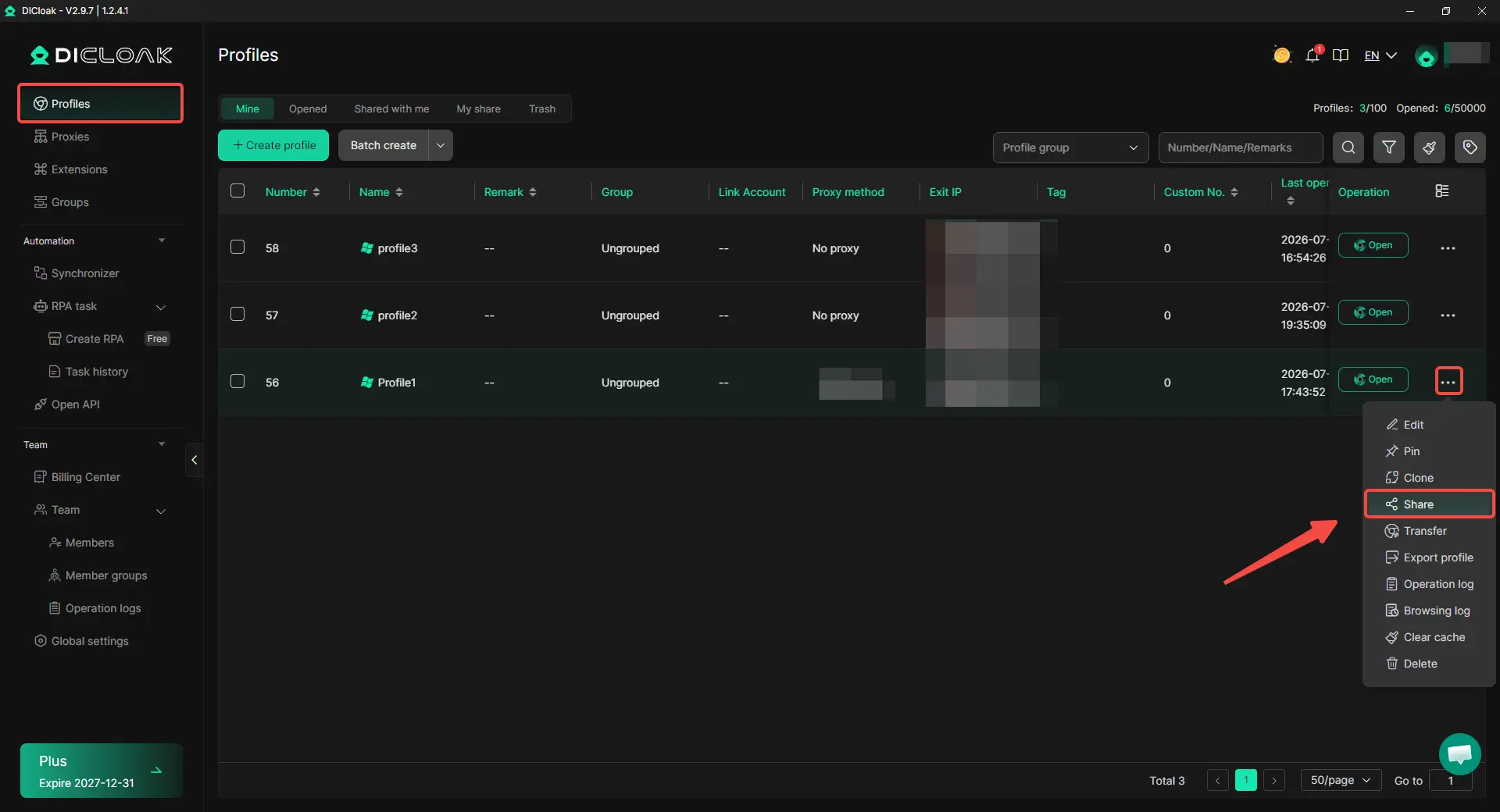
Depois de partilhar, testa o lado do membro. Verifique se o perfil abre, se a conta permanece ligada e se a visibilidade da palavra-passe está limitada como esperado. Quando um projeto termina ou um membro muda de função, reveja ambas as camadas: remova a permissão da plataforma dentro da conta de anúncios e remova o acesso ao perfil de navegador relacionado.
O que deve verificar ao integrar ou remover membros da equipa da conta de anúncios?
Adicionar alguém é apenas metade da gestão de permissões. O maior risco é esquecer-se de remover o acesso à plataforma antiga, o acesso à faturação ou o acesso ao perfil partilhado do navegador após as alterações do trabalho.
Antes de adicionar um novo membro, associe o papel exatamente à tarefa
Não comeces com "Esta pessoa deve ser Administrador?" Começa pelo trabalho que eles precisam de fazer. Um comprador de media pode precisar de acesso para edição de campanha. Um analista pode precisar apenas de relatórios. Um colega de equipa financeira pode precisar apenas de registos de faturação.
Antes de adicionar um membro, verife:
- Que tarefa será esta pessoa?
- Que conta de anúncios ou ativo é necessário?
- Precisam de acesso para editar, ver ou faturar?
- Precisam de um perfil partilhado do navegador, ou só de acesso à plataforma?
- Quem detém este acesso internamente?
Se a sua equipa usar o DICloak, este é também o momento para decidir que perfil de navegador deve receber. Não partilhes todos os perfis de clientes só porque alguém se junta à equipa.
Após o fim de um projeto, remova tanto o acesso à plataforma como o acesso ao espaço de trabalho
O offboarding deve abranger mais do que a plataforma de publicidade. Muitas equipas removem alguém do Meta, Google Ads ou TikTok Ads, mas deixam o espaço de trabalho partilhado do navegador aberto. Isto significa que a pessoa pode já não ter um papel na plataforma, mas ainda assim ter acesso a um perfil antigo do cliente, sessão guardada ou ferramenta relacionada com faturação.
Quando um membro sai de um projeto, comece pela conta de anúncios. Verifique o seu papel na plataforma, Gestor de Negócios, Centro de Negócios, acesso ao MCC e quaisquer permissões de faturação ou finanças. Depois passa para a camada de espaço de trabalho: que perfis de navegador ainda podem abrir e podem continuar a usar dados de login guardados?
Com o DICloak, as equipas podem ajustar o acesso ao perfil ao nível do membro ou do grupo. Isto é útil quando uma pessoa sai mas o resto da equipa ainda precisa do mesmo espaço de trabalho do cliente. Não tens de reconstruir todo o sistema; Só precisa de fechar o acesso que já não corresponde ao trabalho da pessoa.
Revise o acesso administrativo, faturação e perfil num calendário fixo
Os problemas de permissões geralmente acumulam-se discretamente. Uma pessoa tem acesso temporário de Administrador. Um freelancer mantém um perfil antigo de cliente. A autorização financeira mantém-se em aberto depois de concluído o trabalho de fatura.
Uma simples revisão mensal é suficiente para muitas equipas. Verifique quem tem acesso de Administrador, quem pode aceder à faturação e quem pode abrir cada perfil de cliente. Se algo parecer pouco claro, remova-o primeiro e só volta a adicioná-lo quando houver uma tarefa real.
Os registos de operações também podem ajudar durante as entregas. Quando várias pessoas trabalhavam no mesmo espaço de trabalho do cliente, os registos facilitam verificar quem abriu ou geriu um perfil antes de o acesso ser removido.
O objetivo não é complicar a gestão de permissões. É para tornar o acesso fácil de dar, fácil de entender e fácil de remover quando o trabalho termina.
Perguntas Frequentes sobre Atribuição de Permissões à Equipa para a Gestão de Contas de Anúncios sem Partilhar Palavras-passe
Posso atribuir permissões à equipa para a gestão de contas de anúncios sem partilhar a palavra-passe do proprietário?
Sim. O fluxo de trabalho normal mais seguro é convidar cada membro da equipa através do sistema de permissões da própria plataforma de anúncios, como Meta Business Portfolio, Google Ads Access and Security ou TikTok Business Center. Cada pessoa deve usar o seu próprio login, e o seu papel deve corresponder à sua tarefa real. Por exemplo, um comprador de media pode precisar de acesso para edição de campanhas, enquanto um analista pode precisar apenas de acesso a relatórios. A partilha de palavras-passe não deveria ser o padrão porque torna as alterações nas campanhas, o acesso à faturação e o offboarding mais difíceis de controlar.
Deveria todo o comprador de media ter acesso de Administrador a uma conta de anúncios?
Não. A maioria dos compradores de media precisa de controlo das campanhas, não da propriedade total da conta. Podem precisar de criar anúncios, editar campanhas, ajustar orçamentos e verificar o desempenho, mas isso nem sempre significa que devam gerir utilizadores, métodos de pagamento ou ativos empresariais. O acesso de administrador deve normalmente ficar com os proprietários, gestores seniores ou operadores de confiança responsáveis pela estrutura da conta e alterações de permissões. Isto mantém o trabalho diário de publicidade flexível sem dar a cada operador de campanha controlo total.
Qual é a diferença entre permissões na plataforma de anúncios e acesso ao perfil do navegador?
As permissões da plataforma de anúncios controlam o que uma pessoa pode fazer dentro da conta publicitária, como editar campanhas, visualizar relatórios ou gerir a faturação. O acesso ao perfil do navegador controla que espaço de trabalho a pessoa pode abrir, incluindo cookies, sessões, definições de proxy, logins guardados, extensões e definições relacionadas com impressões digitais. Esta diferença é importante para equipas que gerem muitos clientes ou ferramentas. Com um navegador antidetect como o DICloak, as equipas podem partilhar o perfil certo com o membro certo sem transformar esse espaço de trabalho numa única área de login mista.
Como pode uma equipa partilhar uma ferramenta de anúncios logada sem mostrar a palavra-passe?
Para ferramentas partilhadas, a melhor abordagem é preparar primeiro um perfil de navegador e depois controlar o que o membro pode ver ou usar dentro desse perfil. Com o DICloak, as equipas podem usar credenciais guardadas, Editor de Cookies, sincronização de dados na cloud e controlos de visibilidade de palavra-passe para que os membros possam trabalhar num perfil atribuído sem receber a palavra-passe bruta. Se apenas os cookies não mantiverem o estado de login ativo, o Armazenamento Local e o IndexedDB também podem precisar de ser sincronizados. Isto é útil para ferramentas de acompanhamento partilhado, painéis de relatórios, construtores de landing pages ou espaços de trabalho de clientes.
O que devo remover quando um freelancer, agência ou membro da equipa sai de um projeto?
Deves remover tanto o acesso à plataforma como o acesso ao espaço de trabalho. Dentro da plataforma de anúncios, verifique o seu papel, acesso ao Business Manager ou ao Business Center, permissões de faturação e ativos atribuídos. Do lado do espaço de trabalho, remova o acesso a perfis partilhados do navegador, estados de login guardados e quaisquer ferramentas específicas do projeto que já não precisem. Se a sua equipa gere perfis com o DICloak, reveja os grupos de membros e partilhe o perfil após cada transferência de projeto. O acesso antigo é fácil de esquecer, por isso o offboarding deve sempre incluir tanto a conta de anúncios como o espaço de trabalho do navegador.
Conclusão
Para atribuir permissões às equipas para a gestão de contas de anúncios sem partilhar palavras-passe, as equipas devem usar primeiro os papéis oficiais da plataforma. Os Meta, Google Ads e TikTok Ads permitem que cada membro use o seu próprio login e receba apenas o acesso necessário, como edição de campanhas, visualização de relatórios, acesso à faturação ou controlo administrativo. Isto mantém a propriedade das contas de anúncios mais clara e reduz problemas com palavras-passe partilhadas, alterações pouco claras, atrasos de 2FA e desligamentos.
Para trabalho de equipa real, as permissões da plataforma são apenas uma camada. As equipas de anúncios também precisam de gerir perfis de navegador, cookies, sessões, proxies, impressões digitais, logins guardados e espaços de trabalho dos clientes. Com um navegador antidetect como o DICloak, as equipas podem preparar perfis de navegador separados para cada cliente ou projeto, controlar a visibilidade da palavra-passe, partilhar apenas o espaço de trabalho necessário e rever o acesso quando membros ou projetos mudam. A melhor configuração é simples: as permissões da plataforma controlam o que as pessoas podem fazer dentro da conta de anúncios, enquanto o espaço de trabalho do navegador controla a forma como acedem ao ambiente correto da conta.
 Ferramentas Gratuitas
 Cookie Plugin
 Gerador de UA
 Gerador de Endereço MAC
 Gerador de Endereço IP
 Lista de Endereços IP
 Gerador de Código 2FA
 Relógio Mundial
 Verificação de Anonimato
 WebRTC Leak Test
 Gerador de UUID
 Verificador de Proxy
 Verificador de Anúncios FB
 Coleta Web com IA
 Ferramentas SMM Grátis
 Verificador de Shadowban do Twitter
 Verificador de Nomes do Instagram
 Gerador UTM
 Gerador de nomes de usuário
 Gerador de hashtags com IA
 Gerador de títulos para LinkedIn
 Redimensionador de imagens sociais