En 2026, l’accès aux comptes publicitaires n’est plus une petite tâche administrative. Les revenus publicitaires numériques ont atteint 294,6 milliards de dollars en 2025, et de plus en plus d’équipes travaillent désormais sur Meta, Google Ads, TikTok Ads, tableaux de bord clients, outils de suivi et backends de magasin. Lorsqu’un identifiant principal est partagé par un acheteur média, un analyste, un coéquipier financier et un freelance, l’équipe peut avancer rapidement au début, mais les changements de campagne, l’accès à la facturation et les transferts deviennent vite plus difficiles à contrôler.
Pour attribuer des permissions d’équipe à la gestion des comptes publicitaires sans partager de mots de passe, les équipes ont besoin de plus qu’une connexion partagée ou un changement rapide de rôle. L’approche plus propre consiste à séparer ce que les gens peuvent faire à l’intérieur du compte publicitaire de la manière dont ils accèdent au bon espace de travail client. Ce guide explique comment définir d’abord les permissions de la plateforme, puis gérer les espaces de travail du navigateur sans exposer le mot de passe du propriétaire.
Peut-on attribuer des permissions d’équipe pour la gestion des comptes publicitaires sans partager les mots de passe ?
Oui, une équipe peut gérer des comptes publicitaires sans que tout le monde utilise le mot de passe principal du propriétaire. Mais dans le vrai travail, la partie difficile n’est pas seulement « qui peut se connecter ». C’est la façon de laisser un acheteur média éditer des campagnes, laisser un analyste vérifier les rapports, laisser la finance revoir la facturation, tout en gardant un contrôle de compte clair.
C’est là que beaucoup d’équipes se retrouvent bloquées. Partager un seul identifiant semble plus facile quand l’équipe est petite, mais cela devient compliqué quand des clients, des freelances, des paiements et des changements de campagne sont impliqués. Une configuration plus fiable commence généralement par séparer deux éléments : ce que chaque personne est autorisée à faire sur la plateforme publicitaire, et comment l’équipe gère l’accès au bon espace de travail de compte.
Quels sont les risques de partager une connexion d’un compte publicitaire avec une équipe ?
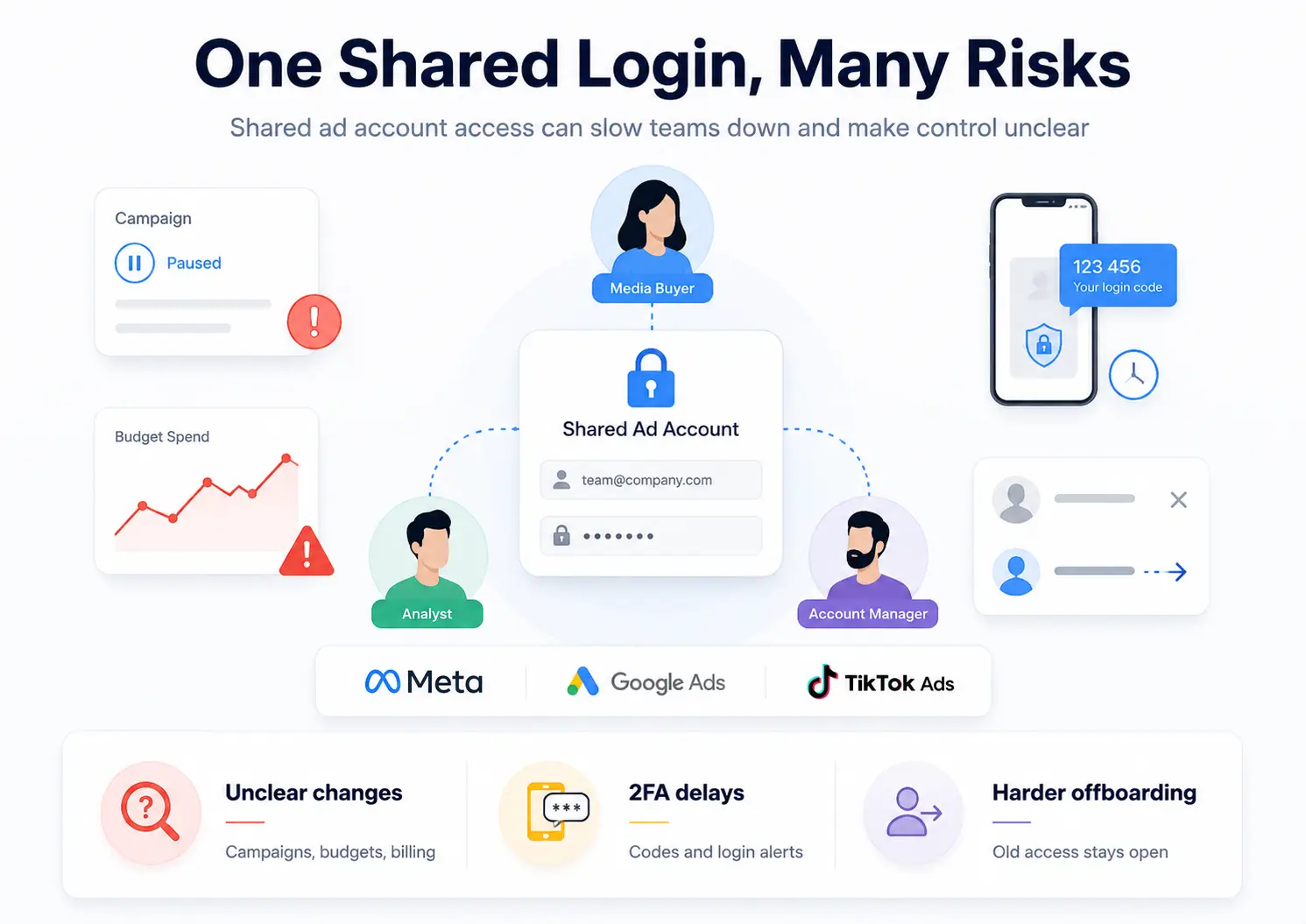
Partager un identifiant de compte publicitaire n’est pas qu’un risque de mot de passe. Dans le travail publicitaire quotidien, cela rend la responsabilité incertaine lorsque les campagnes, budgets, paramètres de facturation ou comptes clients sont modifiés.
Beaucoup de petites équipes commencent ainsi parce que cela semble plus rapide. Un propriétaire partage la connexion avec un acheteur média, un freelance ou un coéquipier financier, et tout le monde peut commencer à travailler immédiatement. Le problème apparaît plus tard, lorsque le compte a plus de dépenses, plus de clients, plus de personnes et des changements plus urgents.
Vous perdez le contrôle sur qui a modifié les campagnes, les budgets ou les paramètres de facturation
Lorsque tout le monde utilise la même connexion, le compte peut afficher le même utilisateur derrière de nombreuses actions. Si une campagne est mise en pause par erreur, si un budget est trop élevé ou si un réglage de paiement est modifié, l’équipe peut devoir se renseigner autour de lui au lieu de vérifier un enregistrement d’accès clair.
Cela crée une vraie pression lors du travail publicitaire chargé. Un client peut demander pourquoi la campagne d’hier s’est arrêtée. Un manager peut avoir besoin de savoir qui a modifié le budget quotidien. Un membre de l’équipe financière peut demander pourquoi une méthode de paiement a été mise à jour. Si l’équipe utilisait un identifiant partagé, la réponse reste souvent floue.
La vérification à deux facteurs et les alertes de connexion peuvent ralentir l’équipe
Les connexions partagées créent aussi de petits délais qui deviennent vite agaçants. Un acheteur de médias peut avoir besoin d’un code de vérification, mais le code va sur le téléphone du propriétaire. Un freelance peut se connecter depuis un autre lieu et déclencher une alerte de connexion. Un coéquipier peut être bloqué à l’étape de connexion avant même de pouvoir vérifier un problème urgent de campagne.
Ce n’est pas seulement un problème de sécurité. Cela devient un problème opérationnel. Si la personne qui possède le code dort, est en réunion ou ne travaille plus avec l’équipe, les tâches simples de compte publicitaire peuvent se transformer en une longue chaîne de messages.
Le départ devient plus difficile lorsqu’un freelance ou une agence part
Le plus grand risque apparaît souvent après la fin du travail. Si un freelance, un VA ou une agence avait le login principal, le supprimer n’est pas aussi simple que de mettre fin au contrat. L’équipe peut devoir changer les mots de passe, vérifier l’accès à la facturation, examiner les actifs clients et s’assurer que les anciens identifiants ne sont plus utiles.
C’est pourquoi les connexions partagées vieillissent mal. Ils peuvent fonctionner pour une tâche courte, mais ils ne s’adaptent pas bien lorsque les gens rejoignent, partent, changent de client ou gèrent différentes parties d’un même compte publicitaire. La meilleure question n’est pas « qui peut utiliser le mot de passe ? » C’est « que devrait faire chaque personne ? »
Comment attribuez-vous l’accès aux comptes publicitaires de manière officielle sur Meta, Google Ads et TikTok ?
La manière officielle d’attribuer l’accès aux comptes publicitaires est d’inviter chaque membre de l’équipe via le système d’autorisations propre à la plateforme. Cela leur permet d’utiliser leur propre identifiant au lieu de partager le mot de passe du propriétaire.
Meta : attribuer des personnes via Business Portfolio ou Ads Manager
Pour Meta Ads, utilisez les paramètres Business Portfolio, Business Suite ou Ads Manager pour ajouter des personnes et attribuer des rôles de compte publicitaire.
1. Consultez les paramètres de votre portefeuille Meta Business ou de votre compte publicitaire.
2. Postes ouverts pour les personnes ou les comptes publicitaires.
3. Invitez le membre de l’équipe via son adresse e-mail professionnelle active ou son compte Facebook.
4. Attribuer le compte publicitaire spécifique dont ils ont besoin.
5. Choisissez le bon poste : Administrateur, Annonceur ou Analyste.
6. Examinez les autorisations des ressources et envoyez l’invitation.
Pour la plupart des équipes, l’accès administrateur devrait rester limité. Un acheteur média peut n’avoir besoin que de l’accès de l’annonceur pour créer et éditer des publicités. Un analyste peut seulement avoir besoin d’un accès à la consultation pour vérifier les rapports.
Google Ads : inviter les utilisateurs d’Access and Security
Pour Google Ads, l’accès est géré par invitation par email. Chaque personne devrait utiliser son propre compte Google.
1. Ouvrez votre compte Google Ads.
2. Aller à l’administration.
3. Cliquez sur Accès et sécurité.
4. Cliquez sur le bouton plus pour ajouter un nouvel utilisateur.
5. Saisissez l’adresse Gmail ou Google du membre de l’équipe.
6. Choisissez un niveau d’accès, tel qu’Administratif, Standard, Lecture seule, Facturation ou Email uniquement.
7. Envoyez l’invitation.
L’accès standard peut suffire à un acheteur média qui doit éditer des campagnes. L’accès en lecture seule est préférable pour les analystes ou les clients qui n’ont besoin que de rapports. L’accès administrateur devrait être réservé aux personnes qui ont vraiment besoin de gérer les utilisateurs, la facturation ou les paramètres au niveau du compte.
TikTok : attribuer des membres et des ressources au Business Center
Pour les publicités TikTok, utilisez Business Center pour inviter les membres et leur attribuer les bons actifs.
1. Ouvrir TikTok Business Center.
2. Rendez-vous dans la zone de gestion des membres ou des utilisateurs.
3. Invitez le membre de l’équipe par email.
4. Choisissez leur rôle, comme administrateur ou standard.
5. Attribuer uniquement les comptes publicitaires, pixels, boutiques, catalogues ou autres actifs dont ils ont besoin.
6. Sauvegardez les paramètres d’autorisation.
Cela est important lorsqu’une équipe gère plusieurs clients, marchés ou comptes publicitaires. Un membre ne devrait pas automatiquement accéder à tous les actifs du Business Center simplement parce qu’il aide à une seule campagne.
L’accès officiel à la plateforme résout la première couche de gestion des permissions d’équipe : ce que chaque personne peut faire à l’intérieur du compte publicitaire. Mais de nombreuses équipes doivent encore résoudre un autre problème après cela : comment gérer les sessions partagées du navigateur, les espaces de travail clients et les transferts quotidiens sans revenir à une connexion partagée unique.
Pourquoi les empreintes digitales du navigateur restent importantes après avoir défini les autorisations publicitaires
Les autorisations publicitaires ne contrôlent que ce qu’une personne peut faire dans Meta, Google Ads ou TikTok Ads. Ils ne contrôlent pas le profil du navigateur, les cookies, la session, le proxy ou l’empreinte digitale utilisés pour ouvrir le compte.
C’est la partie que beaucoup d’équipes publicitaires manquent. Un acheteur média peut avoir le bon rôle sur la plateforme, mais l’espace de travail quotidien peut rester désordonné. Le même navigateur peut contenir plusieurs connexions clients, anciennes sessions, outils de suivi, backends de stockage et comptes sauvegardés. Ainsi, l’équipe ne se limite pas à gérer les autorisations publicitaires. Ils gèrent également les environnements de comptes.
Les permissions s’arrêtent à l’intérieur de la plateforme
Les rôles de plateforme sont utiles, mais ils ont une limite claire. Ils décident si quelqu’un peut modifier des campagnes, consulter les rapports, gérer la facturation ou inviter des utilisateurs.
Ils ne séparent pas les données au niveau du navigateur. Les cookies, le stockage local, les sessions sauvegardées, les extensions, les paramètres de proxy et les détails d’empreintes digitales sont toujours présents dans le profil du navigateur. Si plusieurs comptes publicitaires partagent le même espace de navigateur, l’équipe peut toujours rencontrer des problèmes de mauvais compte, des connexions répétées ou des transferts confus.
Un seul navigateur peut discrètement mélanger le travail des clients
Cela commence généralement petit. Le compte publicitaire d’un client est ouvert dans un seul onglet. Le backend Shopify d’un autre client est enregistré dans le même navigateur. L’outil de suivi d’un troisième client est toujours connecté depuis la semaine dernière.
Rien ne semble cassé au premier abord. Mais lorsque l’équipe agit rapidement, quelqu’un peut ouvrir le mauvais compte sauvegardé, vérifier le mauvais tableau de bord ou utiliser une session appartenant à un autre client. Le réglage des permissions peut être correct, mais l’espace de travail n’est toujours pas propre.
Les freelances ne devraient pas avoir besoin du navigateur complet du propriétaire
Les freelances et les opérateurs de courte durée ont souvent besoin d’un accès à une partie étroite du flux de travail. Ils peuvent avoir besoin de télécharger des créations, de vérifier des rapports, de tester une page d’atterrissage ou de confirmer le suivi.
Cela ne signifie pas qu’ils doivent utiliser toute la configuration du navigateur du propriétaire. Un flux de travail plus propre sépare le rôle de la plateforme du profil du navigateur. Le rôle de la plateforme contrôle ce qu’ils peuvent faire dans le compte publicitaire. Le profil navigateur contrôle l’environnement de compte qu’ils peuvent ouvrir.
Une fois cette différence claire, la question suivante devient simple : comment une équipe peut-elle partager le bon espace de travail navigateur sans exposer les mots de passe ni mélanger les environnements clients ?
Comment Teams peut-il gérer les espaces de travail des comptes publicitaires sans partager de mots de passe avec DICloak ?
Les permissions officielles des plateformes publicitaires devraient toujours contrôler ce qu’un membre peut faire dans Meta, Google Ads ou TikTok Ads. Avec DICloak Antidetect Browser, les équipes peuvent gérer la couche d’espace de travail du navigateur : profils, cookies, sessions, paramètres d’empreintes digitales, visibilité des mots de passe et accès des membres.
Cela est utile lorsque le travail publicitaire dépend aussi des outils de suivi, des créateurs de pages d’atterrissage, des backends de magasin, des tableaux de bord de reporting ou des outils clients partagés. Au lieu d’envoyer le mot de passe du propriétaire, l’équipe peut d’abord préparer un espace de travail, protéger les données de connexion, puis ne partager que le profil dont chaque membre a besoin.
Étape 1 : Activez la synchronisation des données pour les états de connexion partagés
Commencez par les paramètres qui aident un profil partagé à conserver son état de connexion. Dans de nombreux espaces de travail, les cookies sont le premier type de données à se synchroniser. Si le compte semble toujours déconnecté pour les membres, le stockage local et IndexedDB peuvent également devoir être synchronisés.
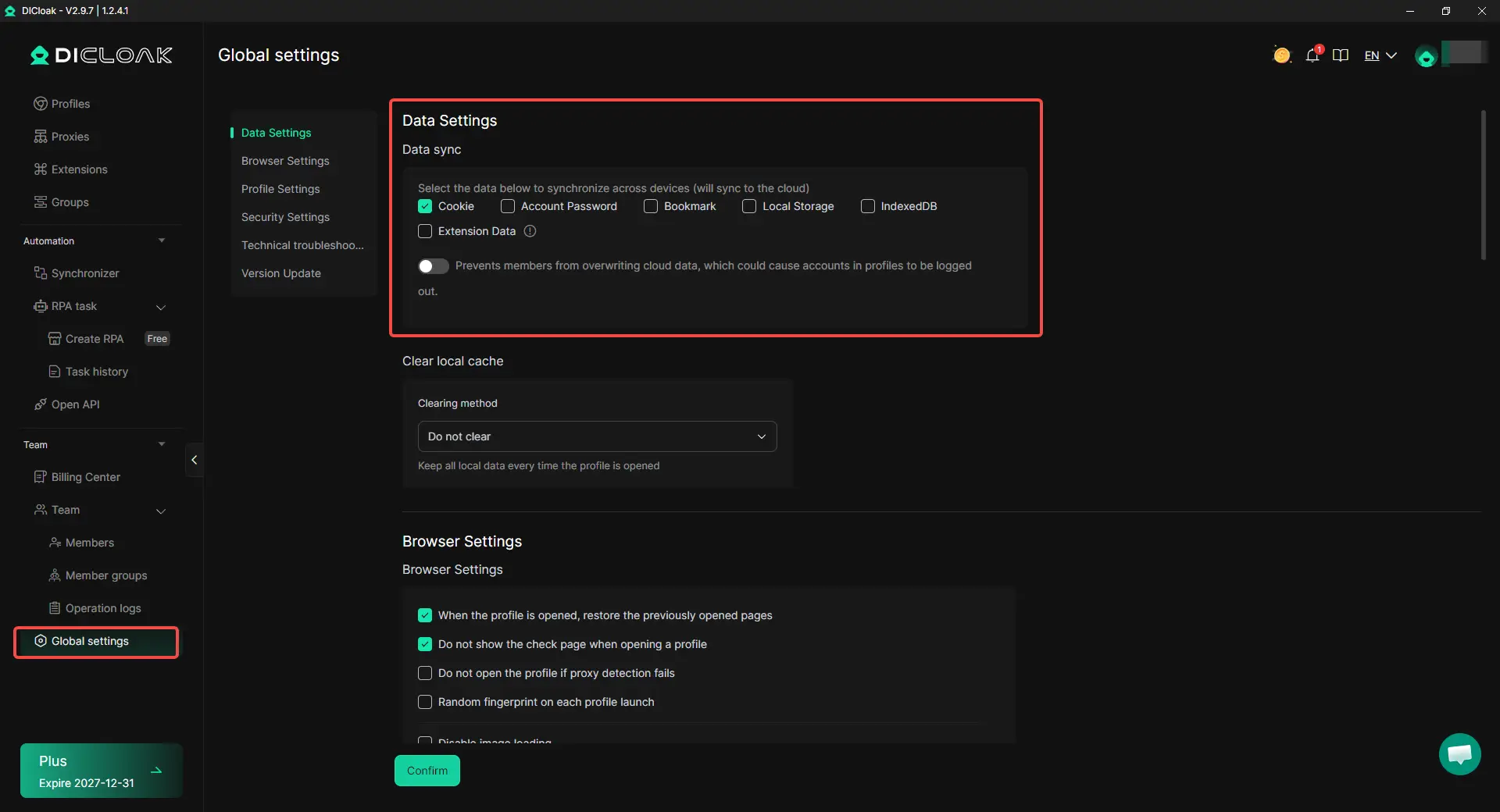
Cette étape est importante car un profil partagé n’est pas utile si chaque membre doit demander au propriétaire un nouveau code de connexion. L’objectif est de rendre l’espace de travail prêt avant que l’équipe ne commence à l’utiliser.
Étape 2 : Définir le mot de passe et la protection du navigateur avant d’ajouter des membres
Avant que les membres n’entrent dans l’espace de travail, établissez les règles de protection de base. Avec DICloak, les administrateurs peuvent bloquer les membres de la consultation des mots de passe du site, désactiver les requêtes de sauvegarde de mots de passe et protéger les paramètres d’extension contre les changements indésirables.
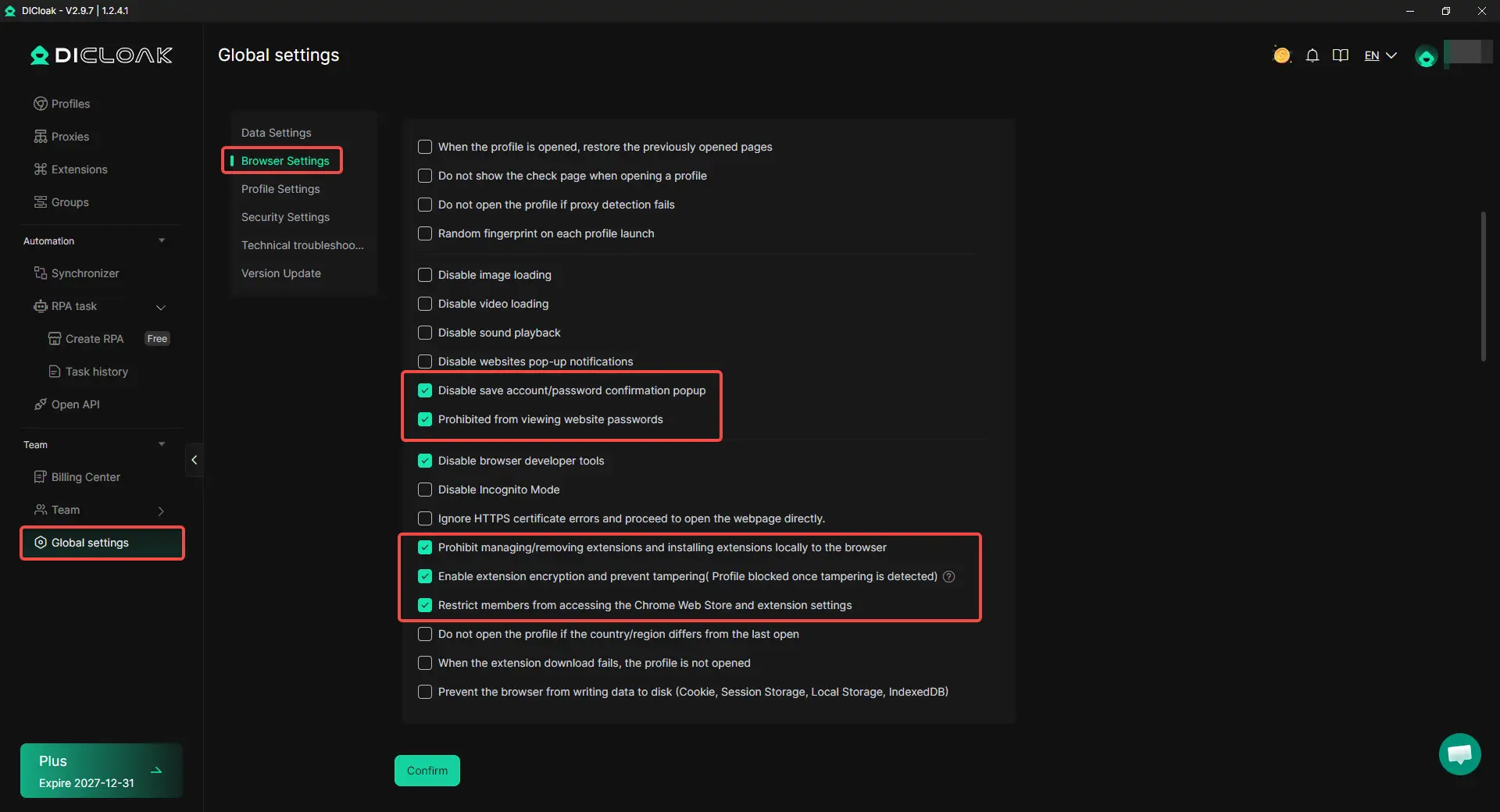
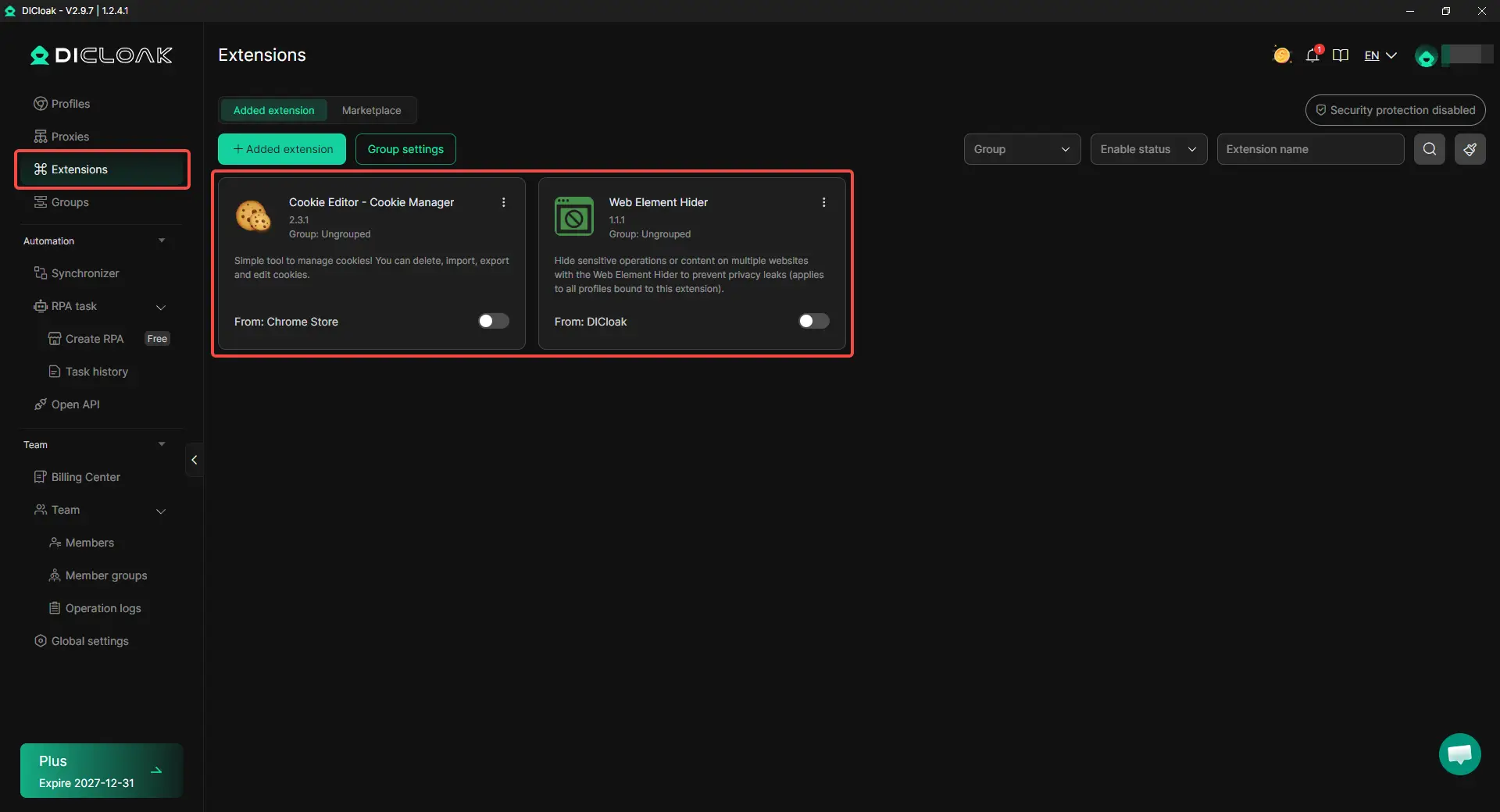
C’est aussi là que des outils comme Cookie Editor et Web Element Hider peuvent aider. Cookie Editor peut être utilisé pour gérer les cookies au sein d’un profil. Web Element Hider peut masquer le contenu de la page sélectionné ou les opérations sensibles lorsqu’un membre a seulement besoin d’un accès limité à une tâche.
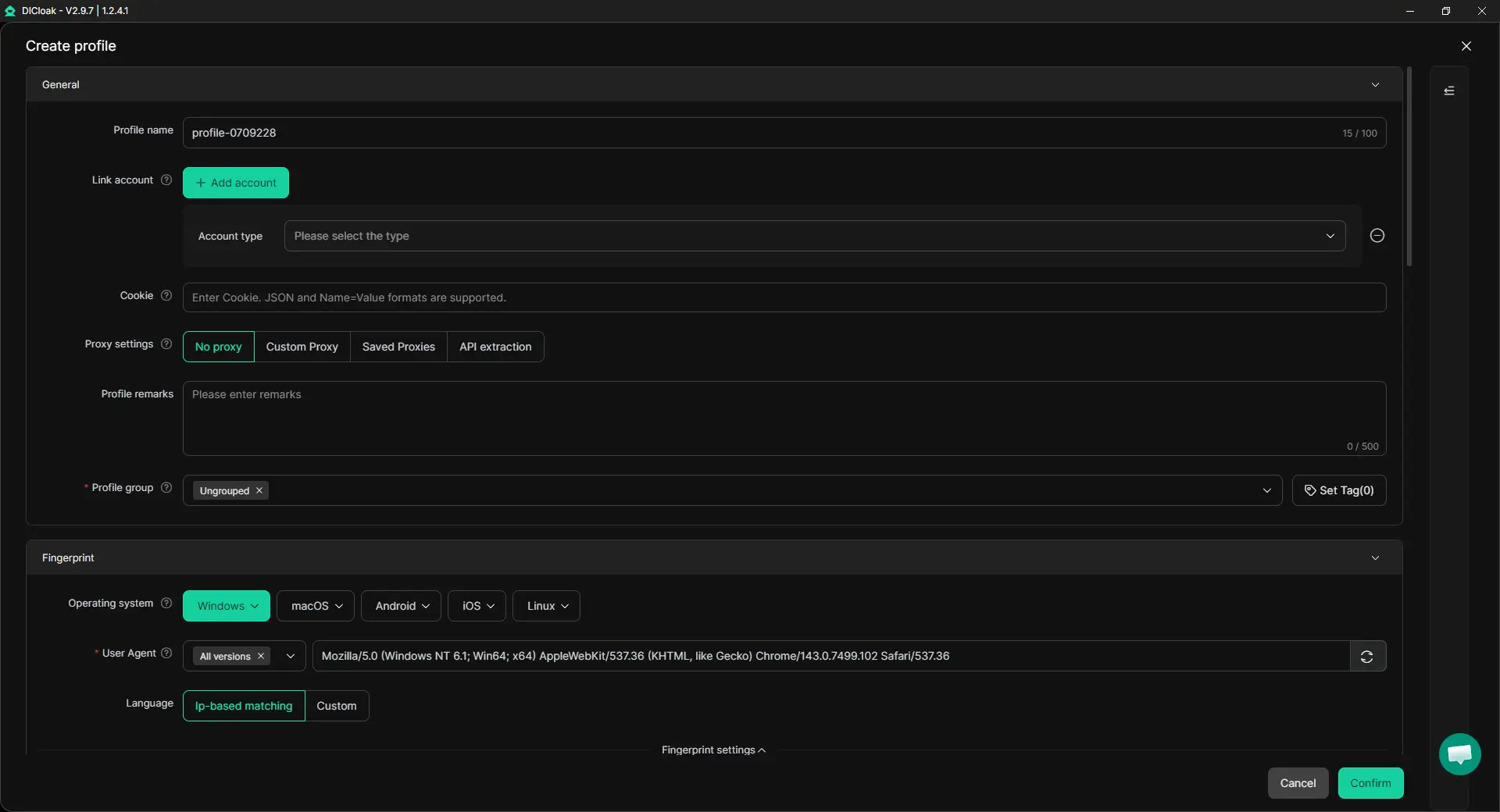
Étape 3 : Créez le profil navigateur pour chaque client ou projet
Ensuite, créez un profil navigateur pour chaque client, compte publicitaire ou projet. Chaque profil peut conserver ses propres cookies, données de session, extensions, paramètres de proxy, pages de démarrage et paramètres d’empreintes digitales.
Après la création du profil, ouvrez-le, connectez-vous au compte ou à l’outil nécessaire, puis fermez et rouvrez le profil pour vérifier si l’état de connexion reste actif. Cela évite un problème courant de l’équipe : l’administrateur pense que le profil est prêt, mais les membres l’ouvrent et trouvent le compte déconnecté.
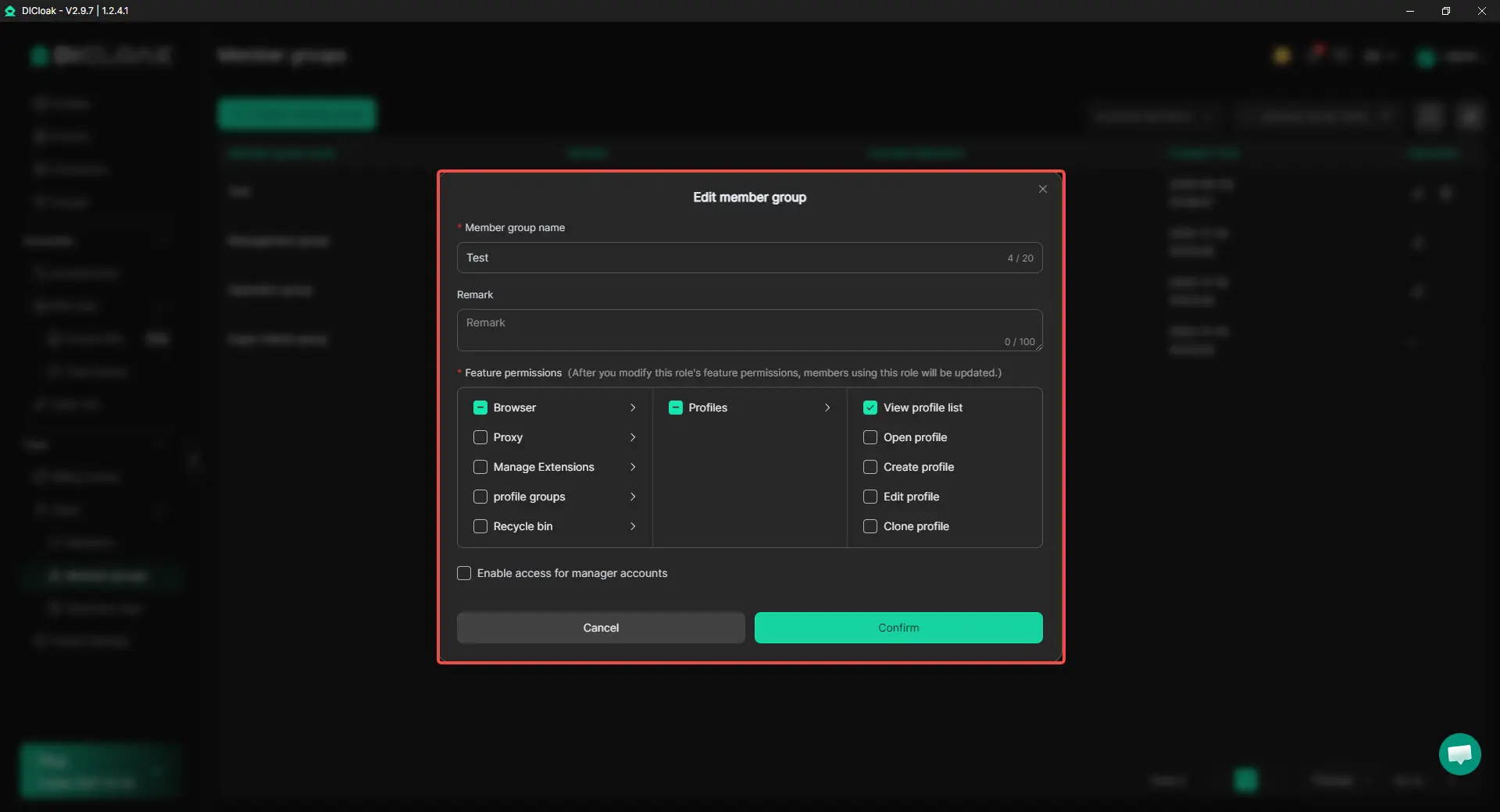
Étape 4 : Créer des membres et définir les permissions de groupe
Une fois l’espace de travail prêt, créez des membres et placez-les dans les bons groupes. Le personnel interne, les opérateurs externes, les acheteurs médias, les analystes et les coéquipiers financiers ne devraient pas tous bénéficier du même accéd.
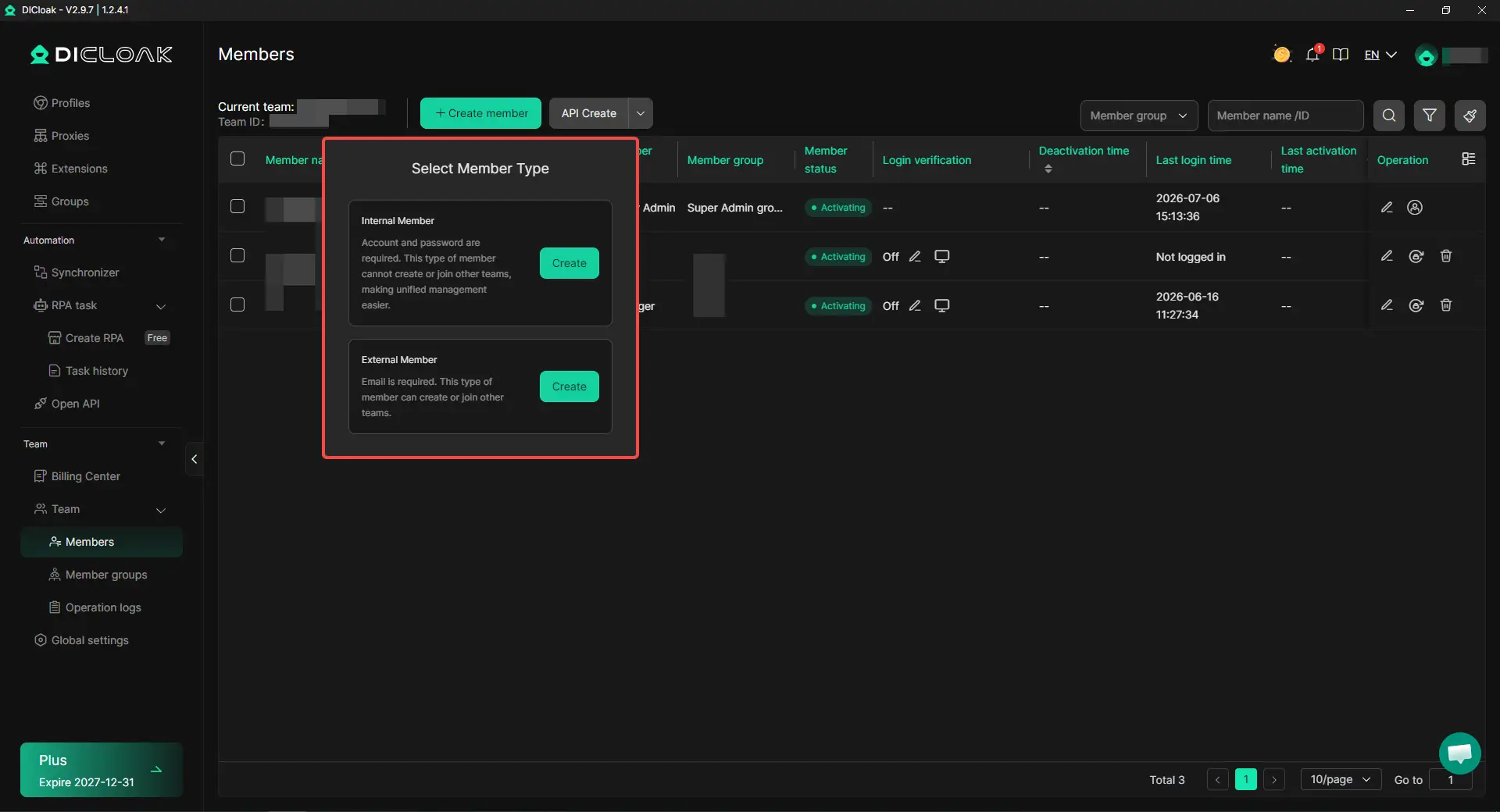
À ce stade, les autorisations de groupe devraient correspondre au travail réel. Par exemple, certains membres peuvent seulement avoir besoin d’ouvrir des profils assignés. Les administrateurs de confiance peuvent gérer les paramètres de profil ou mettre à jour les données de connexion partagées. Les membres réguliers ne devraient pas avoir besoin de voir les mots de passe enregistrés.
Étape 5 : Partagez le bon profil et accès au membre test
Une fois le profil, l’état de connexion et les permissions des membres prêts, partagez le bon profil avec le bon membre ou groupe. Un acheteur média peut recevoir les profils des clients qu’il gère aussi. Un analyste peut n’avoir besoin que de postes de travail de rapports. Un coéquipier financier peut n’avoir besoin que d’outils liés à la facturation.
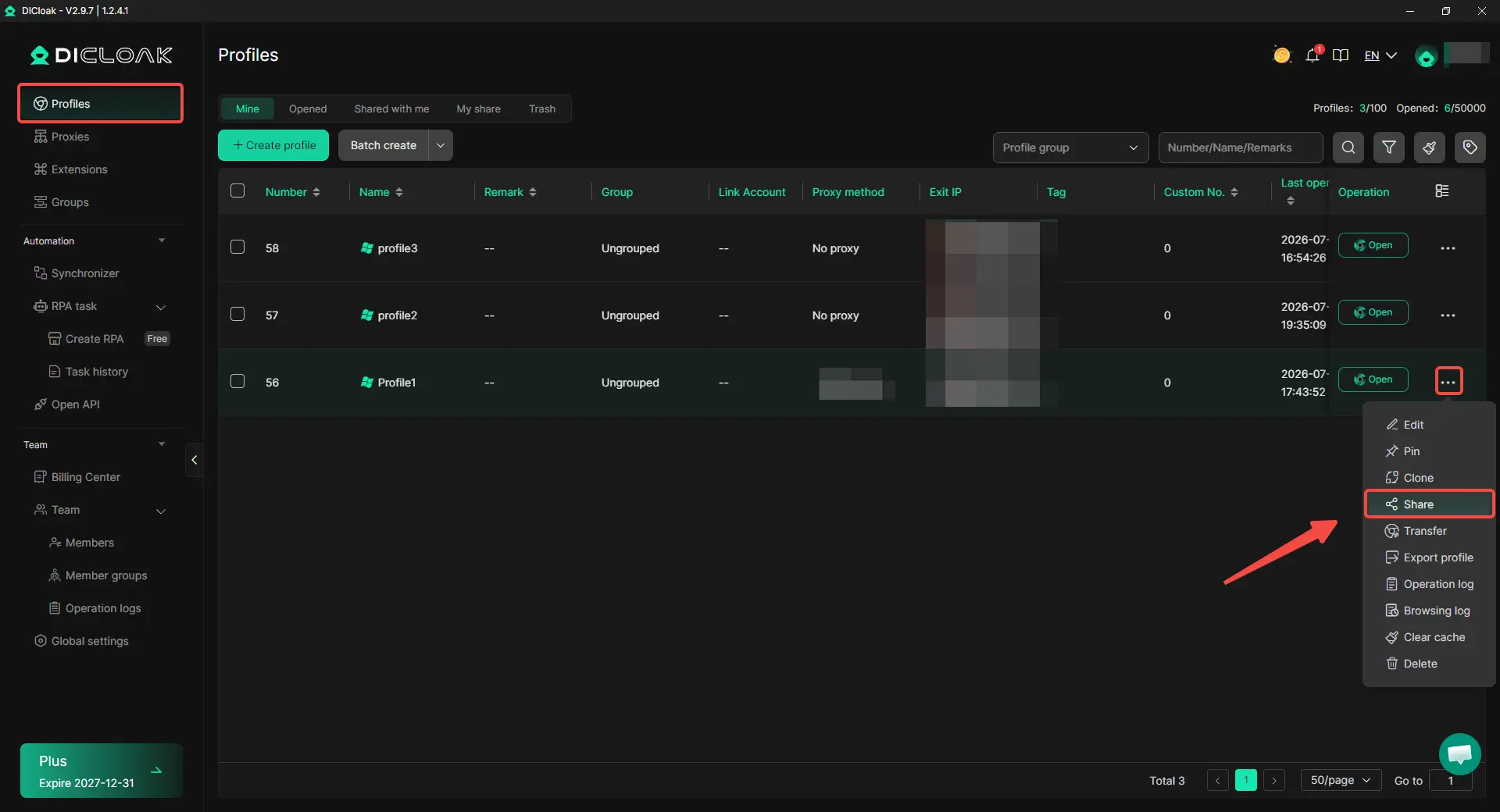
Après avoir partagé, testez le côté membre. Vérifiez si le profil s’ouvre, si le compte reste connecté, et si la visibilité du mot de passe est limitée comme prévu. Lorsqu’un projet se termine ou qu’un membre change de rôle, revoyez les deux couches : retirez la permission de plateforme à l’intérieur du compte publicitaire, et retirez l’accès au profil navigateur associé.
Que devriez-vous vérifier lors de l’intégration ou de la suppression des membres de l’équipe des comptes publicitaires ?
Ajouter quelqu’un, c’est seulement la moitié de la gestion des permissions. Le plus grand risque est d’oublier de supprimer l’accès à l’ancienne plateforme, l’accès à la facturation ou l’accès au profil navigateur partagé après que le travail change.
Avant d’ajouter un nouveau membre, associez le rôle à la tâche exacte
Ne commencez pas par « Cette personne devrait-elle être administrateur ? » Commencez par le travail qu’ils doivent faire. Un acheteur de médias peut avoir besoin d’un accès à la modification de campagne. Un analyste peut n’avoir besoin que de rapports. Un coéquipier financier peut n’avoir besoin que des dossiers de facturation.
Avant d’ajouter un membre, vérifiez :
- Quelle tâche cette personne va-t-elle accomplir ?
- Quel compte publicitaire ou de quel actif ont-ils besoin ?
- Ont-ils besoin d’un accès à la modification, à l’accès à la vue ou à la facturation ?
- Ont-ils besoin d’un profil navigateur partagé, ou seulement d’accéder à la plateforme ?
- À qui appartient cet accès en interne ?
Si votre équipe utilise DICloak, c’est aussi le moment de décider quel profil de navigateur elle doit recevoir. Ne partagez pas tous les profils clients simplement parce qu’une personne rejoint l’équipe.
Après la fin d’un projet, supprimez à la fois l’accès à la plateforme et l’accès à l’espace de travail
Le débranchement devrait couvrir plus que la plateforme publicitaire. De nombreuses équipes retirent quelqu’un de Meta, Google Ads ou TikTok Ads, mais laissent l’espace de travail partagé du navigateur ouvert. Cela signifie que la personne peut ne plus avoir de rôle en plateforme, mais a toujours accès à un ancien profil client, à une session sauvegardée ou à un outil lié à la facturation.
Quand un membre quitte un projet, commencez par le compte publicitaire. Vérifiez leur rôle sur la plateforme, le Business Manager, le Business Center, l’accès au MCC, ainsi que les autorisations de facturation ou de financement. Ensuite, passez à la couche de l’espace de travail : quels profils de navigateur peuvent-ils encore ouvrir, et peuvent-ils toujours utiliser les données de connexion sauvegardées ?
Avec DICloak, les équipes peuvent ajuster l’accès au profil au niveau des membres ou du groupe. C’est utile quand une personne part mais que le reste de l’équipe a toujours besoin du même espace client. Vous n’êtes pas obligé de reconstruire tout l’ensemble ; Il suffit de fermer l’accès qui ne correspond plus au travail de la personne.
Consultez l’accès administratif, facturation et profil selon un planning fixe
Les problèmes d’autorisations s’accumulent généralement discrètement. Une personne obtient un accès administrateur temporaire. Un freelancer conserve un ancien profil client. L’autorisation financière reste ouverte après la réalisation des travaux de facturation.
Une simple revue mensuelle suffit à de nombreuses équipes. Vérifiez qui a accès Admin, qui peut toucher la facturation et qui peut ouvrir chaque profil client. Si quelque chose semble flou, supprimez-le d’abord et ne le réajoutez que lorsqu’il y a une vraie tâche.
Les dossiers d’opérations peuvent également aider lors des transferts. Lorsque plusieurs personnes travaillaient sur le même espace client, les enregistrements facilitent la vérification de qui a ouvert ou géré un profil avant la suppression de l’accès.
L’objectif n’est pas de compliquer la gestion des autorisations. Il s’agit de rendre l’accès facile à offrir, facile à comprendre et facile à retirer une fois le travail terminé.
Foire aux questions sur l’attribution des permissions d’équipe pour la gestion des comptes publicitaires sans partager de mots de passe
Puis-je attribuer des permissions d’équipe pour la gestion des comptes publicitaires sans partager le mot de passe du propriétaire ?
Oui. Le flux de travail le plus sûr est d’inviter chaque membre de l’équipe via le système d’autorisations propre à la plateforme publicitaire, tel que Meta Business Portfolio, Google Ads Access and Security, ou TikTok Business Center. Chaque personne doit utiliser son propre identifiant, et son rôle doit correspondre à sa véritable tâche. Par exemple, un acheteur de médias peut avoir besoin d’un accès à l’édition de campagne, tandis qu’un analyste peut n’avoir besoin que d’un rapport d’accès. Le partage de mots de passe ne devrait pas être la norme car cela rend les changements de campagne, l’accès à la facturation et la suppression plus difficiles à contrôler.
Chaque acheteur média devrait-il obtenir un accès administrateur à un compte publicitaire ?
Non. La plupart des acheteurs médias ont besoin de contrôle de campagne, pas de propriété totale du compte. Ils peuvent devoir créer des publicités, modifier des campagnes, ajuster leurs budgets et vérifier les performances, mais cela ne signifie pas toujours qu’ils doivent gérer les utilisateurs, les méthodes de paiement ou les actifs de l’entreprise. L’accès administrateur doit généralement rester entre les mains des propriétaires, des cadres supérieurs ou des opérateurs de confiance responsables de la structure des comptes et des modifications des permissions. Cela permet de rendre le travail publicitaire quotidien flexible sans donner à chaque opérateur de campagne le contrôle total.
Quelle est la différence entre les permissions des plateformes publicitaires et l’accès au profil navigateur ?
Les permissions des plateformes publicitaires contrôlent ce qu’une personne peut faire à l’intérieur du compte publicitaire, comme éditer des campagnes, consulter les rapports ou gérer la facturation. L’accès au profil navigateur détermine l’espace de travail que la personne peut ouvrir, y compris les cookies, les sessions, les paramètres de proxy, les identifiants enregistrés, les extensions et les paramètres liés aux empreintes digitales. Cette différence est importante pour les équipes qui gèrent de nombreux clients ou outils. Avec un navigateur antidétection comme DICloak, les équipes peuvent partager le bon profil de navigateur avec le bon membre sans transformer cet espace de travail en une seule zone de connexion mixte.
Comment une équipe peut-elle partager un outil publicitaire connecté sans afficher le mot de passe ?
Pour les outils partagés, la meilleure approche est de préparer d’abord un profil navigateur, puis de contrôler ce que le membre peut voir ou utiliser à l’intérieur de ce profil. Avec DICloak, les équipes peuvent utiliser les identifiants enregistrés, l’éditeur de cookies, la synchronisation des données cloud et les contrôles de visibilité des mots de passe afin que les membres puissent travailler dans un profil assigné sans recevoir le mot de passe brut. Si les cookies seuls ne maintiennent pas l’état de connexion activé, le stockage local et IndexedDB peuvent également devoir être synchronisés. Cela est utile pour les outils de suivi partagé, les tableaux de bord de rapports, les créateurs de pages d’atterrissage ou les espaces de travail clients.
Que dois-je supprimer lorsqu’un freelance, une agence ou un membre de l’équipe quitte un projet ?
Vous devriez supprimer à la fois l’accès à la plateforme et l’accès à l’espace de travail. Dans la plateforme publicitaire, vérifiez leur rôle, l’accès au Business Manager ou au Business Center, les autorisations de facturation et les ressources attribuées. Côté espace de travail, supprimez l’accès aux profils partagés du navigateur, aux états de connexion sauvegardés et à tous les outils spécifiques au projet dont ils n’ont plus besoin. Si votre équipe gère les profils avec DICloak, relisez les groupes de membres et partagez les profils après chaque transfert de projet. L’ancien accès est facile à oublier, donc le débranchement devrait toujours inclure à la fois le compte publicitaire et l’espace de travail du navigateur.
Conclusion
Pour attribuer les autorisations aux équipes pour la gestion des comptes publicitaires sans partager de mots de passe, les équipes devraient d’abord utiliser les rôles officiels de la plateforme. Meta, Google Ads et TikTok Ads permettent à chaque membre d’utiliser sa propre connexion et de ne recevoir que l’accès dont il a besoin, comme la modification de campagne, la consultation de rapports, l’accès à la facturation ou le contrôle administratif. Cela permet de garder la propriété des comptes publicitaires plus claire et réduit les problèmes de mots de passe partagés, les changements non clairs, les retards de 2FA et les démissions.
Pour le vrai travail d’équipe, les permissions de plateforme ne sont qu’une seule couche. Les équipes publicitaires doivent également gérer les profils de navigateur, les cookies, les sessions, les proxys, les empreintes digitales, les identifiants enregistrés et les espaces de travail des clients. Avec un navigateur antidétection comme DICloak, les équipes peuvent préparer des profils de navigateur séparés pour chaque client ou projet, contrôler la visibilité du mot de passe, ne partager que l’espace de travail nécessaire et examiner l’accès lorsque les membres ou projets changent. La meilleure configuration est simple : les permissions de la plateforme régulent ce que les gens peuvent faire dans le compte publicitaire, tandis que l’espace de travail du navigateur gère la manière dont ils accèdent au bon environnement de compte.
 Outils gratuits
 Extension de cookie
 Générateur UA
 Générateur d'adresse MAC
 Générateur d'IP
 Liste des adresses IP
 Générateur de code 2FA
 Horloge mondiale
 Vérification Anonyme
 WebRTC Leak Test
 Générateur UUID
 Vérificateur de proxy
 Vérificateur d'annonces FB
 Extraction de données web par IA
 Outils SMM gratuits
 Vérificateur d'ombre bannissement Twitter
 Générateur UTM
 Générateur de noms d'utilisateur
 Generateur de hashtags IA
 Générateur de titre LinkedIn
 Redimensionneur d’images sociales