Vous n’êtes pas seul si vous avez payé pour booster une fiche Facebook Marketplace puis réalisé que vous deviez arrêter la promotion, peut-être avez-vous vendu l’article plus vite que prévu, devez ajuster votre budget, ou souhaitez simplement arrêter cette exposition supplémentaire avant la fin de votre cycle de paiement. Le vrai casse-tête commence quand vous essayez d’annuler le boost de Facebook Marketplace et que vous ne trouvez pas d’étapes claires, ou que vous craignez que mettre la publicité en pause vous facture encore des jours dont vous n’avez pas besoin.
C’est là que la plupart des gens se trompent : l’interface de Facebook traite les annonces boostées différemment des publicités classiques, et le bouton « désactiver le boost pour les annonces Facebook » n’est pas toujours évident. Si vous ratez la bonne fenêtre, vous pourriez payer pour des jours non désirés ou voir votre article continuer à apparaître après avoir disparu. Certains vendeurs essaient de supprimer le post, mais cela peut poser des problèmes avec l’historique des commandes ou les messages des acheteurs, rendant les choses encore plus compliquées.
Si vous souhaitez arrêter de promouvoir un article sur Facebook Marketplace sans risquer des frais supplémentaires, perdre votre fiche ou embrouiller les acheteurs, vous avez besoin d’une approche étape par étape qui couvre à la fois le bureau et le mobile, ainsi que ce qu’il faut vérifier si votre boost reste actif après l’annulation. Ce guide explique où se trouvent réellement les commandes, à quoi s’attendre après avoir appuyé sur « annuler » et comment vérifier que le boost est vraiment décalé.
Commencez par vérifier le statut de votre fiche boostée dans votre tableau de bord Facebook.
Que se passe-t-il lorsque vous boostez une fiche sur Facebook Marketplace ?
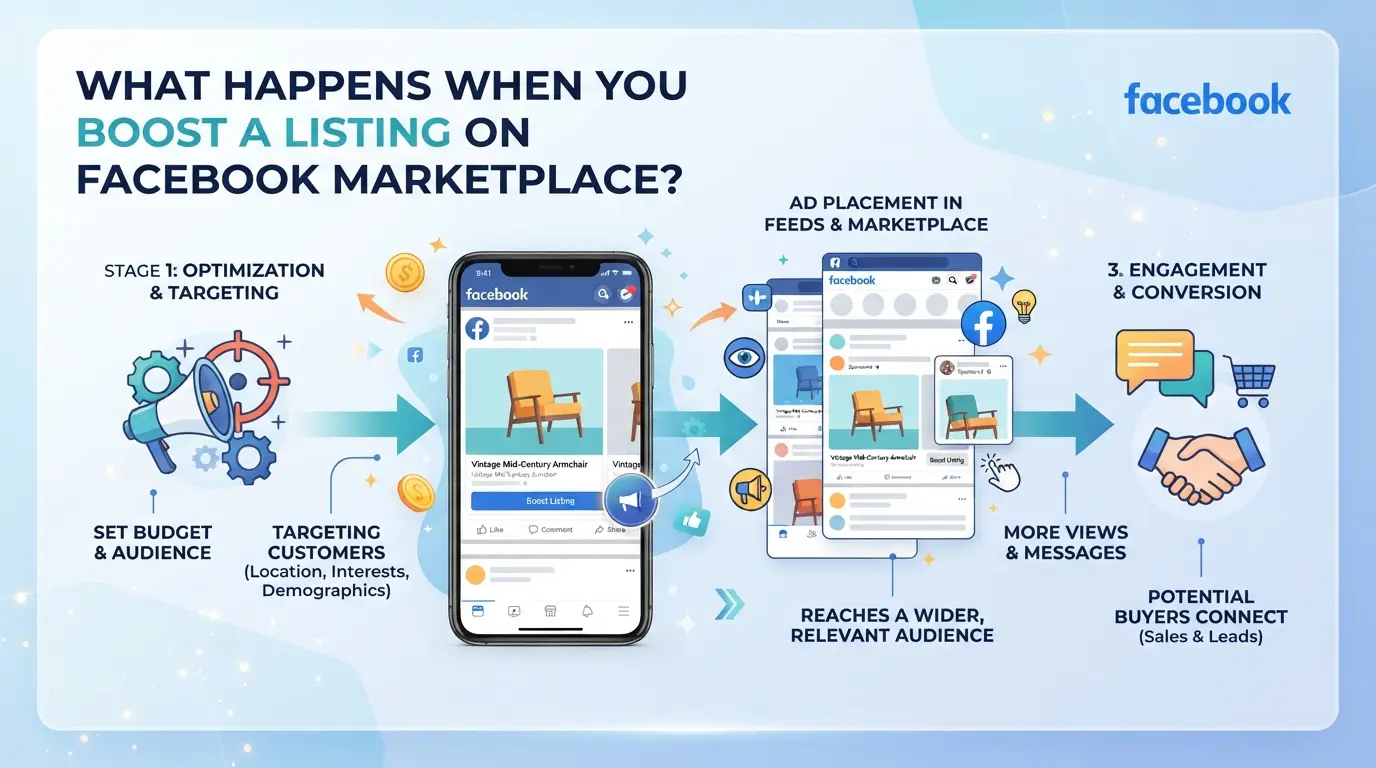
Promouvoir une fiche Facebook Marketplace transforme votre article en publicité payante. Une fois active, votre fiche passe de simplement s’afficher dans votre réseau local à apparaître dans les emplacements sponsorisés sur le Marketplace, et Facebook commence à facturer des frais publicitaires. Si vous voulez arrêter de promouvoir une fiche sur Facebook Marketplace, vous devez savoir ce qui change après le début d’un boost et quels risques apparaissent si vous annulez trop tard.
Ce qui change après avoir commencé un boost
Lorsque vous boostez une annonce, Facebook commence immédiatement à facturer votre méthode de paiement. Votre annonce affiche un tag « Sponsored » et passe au statut de signalement publicitaire. Si vous consultez votre tableau de bord, vous verrez de nouvelles métriques, vues, clics et dépenses publicitaires, mises à jour en temps réel. Arrêter la promotion signifie que ces chiffres gèlent, et la facturation de cette promotion prend fin.
Comment le boosting augmente l’exposition des annonces
Le boost ne fait pas seulement augmenter votre fiche pour vos abonnés. Il lance votre article dans des emplacements publicitaires ciblés, atteignant souvent des acheteurs hors de votre région habituelle. Par exemple, une augmentation de 10 $ peut placer votre canapé devant 3 000 utilisateurs supplémentaires, mais ces utilisateurs peuvent ne pas être locaux ou réellement intéressés. Le principal avantage est la visibilité rapide, votre produit est accessible aux clients recherchant des produits similaires. Le hic : si les acheteurs vous envoient un message après la vente de l’article, vous devrez expliquer qu’il a disparu, puisque la publicité continue jusqu’à ce que vous l’arrêtiez. Cela peut entraîner un gaspillage budgétaire ou des acheteurs confus. Augmenter augmente la portée, mais vous payez pour chaque impression, même si votre objet est déjà vendu.
Pourquoi les vendeurs veulent arrêter de booster trop tôt
- Article vendu ou retiré, mais publicité toujours en cours
- Le budget s’épuise plus vite que prévu
- Trop de messages d’acheteurs indésirables venant de l’extérieur de votre zone cible
Si vous remarquez que votre annonce continue de dépenser après la disparition de votre article, arrêter le boost évite des frais supplémentaires et garde votre historique d’annonces propre.
Une fois que vous comprenez ces changements, l’étape suivante consiste à savoir exactement où cliquer et quoi cocher lorsque vous souhaitez annuler Facebook Marketplace Boost. Les commandes ne sont pas toujours évidentes, donc le guide étape par étape dans la section suivante couvre à la fois le bureau et le mobile, ainsi que ce qu’il faut faire si votre boost ne s’éteint pas.
Comment arrêter de promouvoir une fiche sur Facebook Marketplace : étape par étape
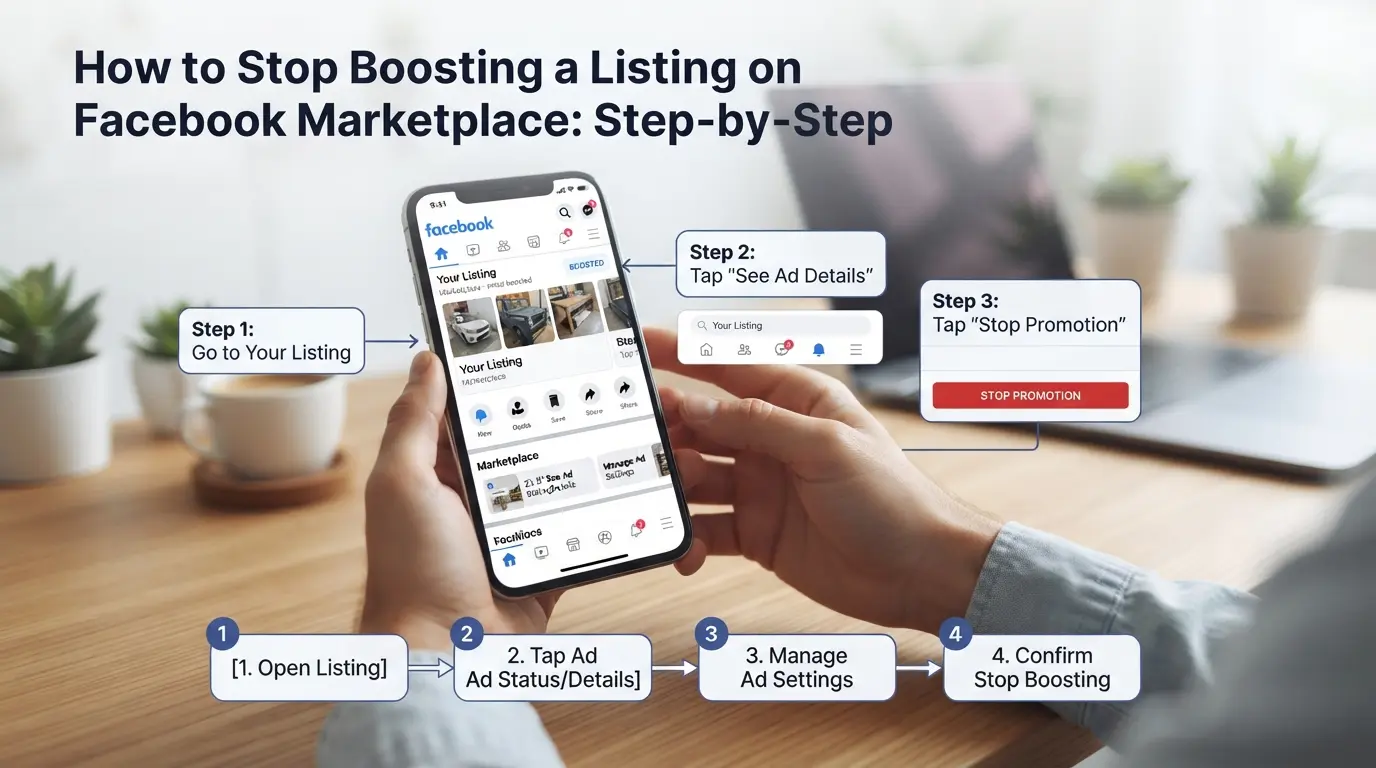
Arrêter un boost sur Facebook Marketplace signifie plus que cliquer sur un bouton « annuler » : si vous manquez une étape, votre annonce peut continuer à apparaître dans les publicités, ou vous pourriez être facturé pour des jours supplémentaires que vous ne vouliez pas. Voici comment conclure un bonus proprement, éviter les imprévus de paiement et s’assurer que votre annonce se mette à jour comme prévu.
Trouvez vos annonces Active Boosted
- Allez sur Facebook depuis votre téléphone ou ordinateur et ouvrez Marketplace depuis le menu de gauche ou la barre du bas.
- Appuyez ou cliquez sur « Vos annonces ». Cherchez des annonces avec un badge « Boosted » ou un éclair bleu, ce sont celles actuellement promues.
- Si vous avez beaucoup d’annonces, utilisez le filtre ou la barre de recherche pour affiner les listes. Manquer accidentellement une annonce boostée signifie que vous risquez de laisser une promotion en arrière-plan.
Options de gestion du boost d’accès
- Cliquez sur l’annonce boostée que vous souhaitez gérer.
- Cherchez le bouton « Centre de publicité » ou « Voir les insights », les contrôles de boost se cachent souvent ici, pas sous le menu d’édition classique.
- Si vous ne voyez pas d’options de boost, basculez entre l’application mobile et le navigateur de bureau. Certaines commandes n’apparaissent que dans une seule vue, pas les deux. Si les contrôles manquent toujours, rechargez la page et confirmez que vous êtes connecté au bon compte vendeur.
Annuler ou arrêter le boost
- Dans le Centre publicitaire ou le panneau Insights, trouvez le bouton « Gérer » ou « Modifier le boost ». Cliquez dessus.
- Cliquez sur « Terminer le boost » ou « Supprimer la promotion ». Sur mobile, cela peut être « Désactiver Boost ».
- Confirmez l’annulation quand on vous le demande. L’écran devrait afficher une bannière de réussite ou un message « Boost terminé », sinon, rafraîchissez et vérifiez à nouveau.
- Prenez une capture d’écran de la confirmation de vos dossiers. Facebook traite parfois les annulations avec un court délai, et avoir une preuve aide si vous êtes facturé après avoir arrêté.
Vérifier l’état de l’annonce et la facturation après l’arrêt
- Retournez à « Vos annonces ». Le badge « Boosté » devrait disparaître. Si c’est toujours là après 15 minutes, vide le cache de ton navigateur ou déconnecte-toi puis reconnecte-toi, les données mises en cache peuvent faire rester.
- Ouvrez vos Paramètres de facturation ou de paiement des publicités Facebook . Vérifiez que le boost affiche « Terminé » ou « Arrêté ». Toute charge en attente doit correspondre aux jours où votre annonce a effectivement été mise en valeur.
- Si vous voyez « En révision » ou « En attente », attendez une heure. Facebook a parfois besoin de temps supplémentaire pour mettre à jour la facturation. Si votre carte est facturée pour plus que ce que vous avez utilisé, contactez le support Facebook avec votre capture d’écran d’annulation.
- Pour les annonces liées à la livraison du produit ou aux messages d’acheteur, vérifiez que ces fonctions fonctionnent toujours. Supprimer une annonce boostée au lieu de mettre fin à la promotion peut parfois effacer les discussions d’acheteurs ou l’historique des commandes, arrêtez toujours le boost, pas l’annonce, pour préserver vos traces intactes.
Une fois que vous avez confirmé que votre boost est désactivé et que le paiement est correct, vous êtes prêt. Si quelque chose ne correspond pas ou si vous ne pouvez pas arrêter un boost, la section suivante explique ce qu’il faut faire quand les choses tournent mal.
Problèmes courants lorsqu’on essaie d’arrêter une annonce boostée (et comment les corriger)
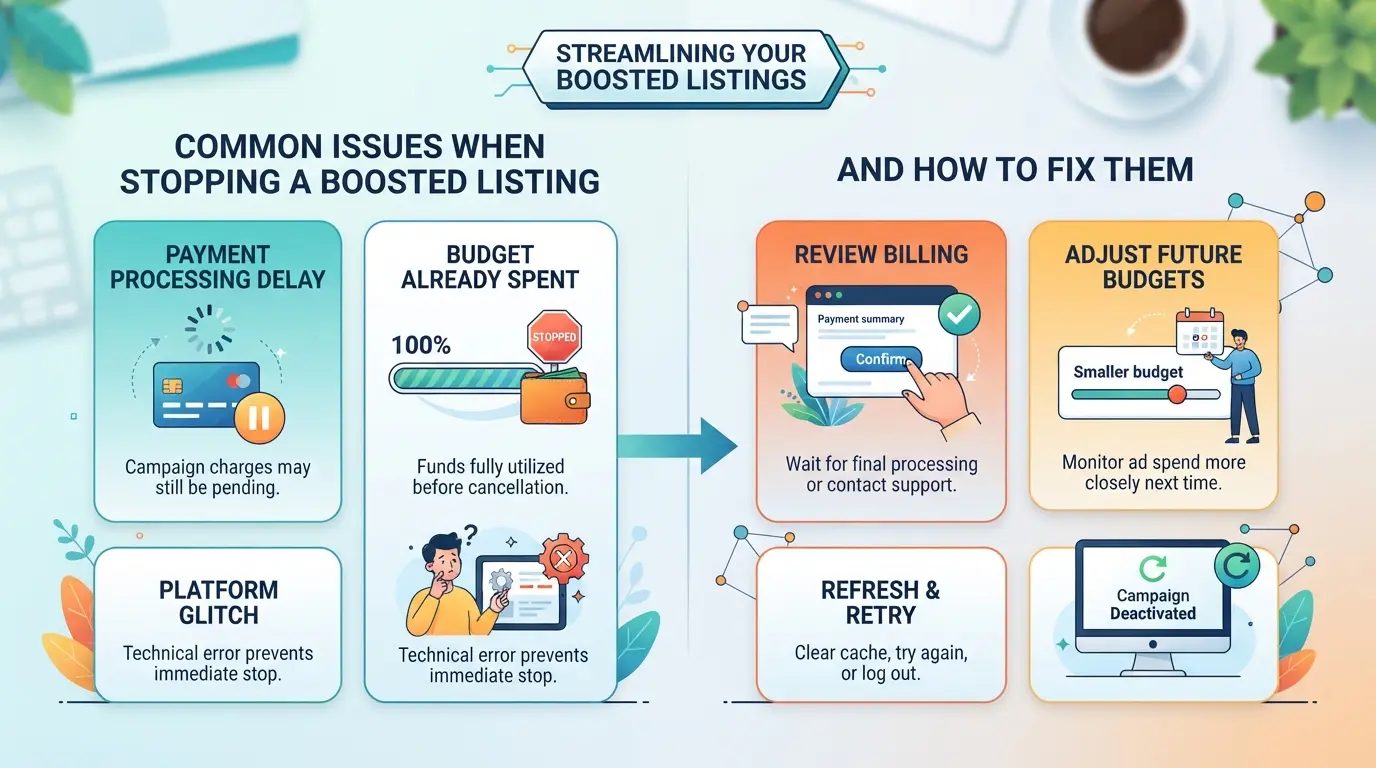
Si vous avez essayé d’annuler un boost sur Facebook Marketplace mais que vous êtes bloqué, des boutons manquants, des paiements bloqués ou la publicité qui reste en ligne, vous n’êtes pas seul. Voici ce qui tourne généralement mal et comment le réparer rapidement.
L’option arrêt/annulation manque
Vous ne verrez peut-être pas le bouton annuler ou arrêter si votre paiement est toujours en cours, si l’annonce est déjà expirée, ou si Facebook a un bug sur votre compte. Parfois, les commandes n’apparaissent que sur le bureau ou dans l’application Facebook, pas les deux. Si vous êtes bloqué, changez d’appareil, vérifiez le statut dans votre onglet paiement, et videz le cache de votre navigateur avant de passer au support Facebook. Si l’option ne s’affiche toujours pas et que vous avez écarté une charge en cours, signalez le problème via le Centre d’aide de Facebook avec des captures d’écran jointes.
L’annonce boostée apparaît toujours comme active après l’annulation
- Rafraîchis la page et déconnecte-toi, puis reconnecte-toi, le cache du navigateur peut afficher l’ancien statut de boost.
- Attendez jusqu’à 1 heure, Facebook retarde parfois les mises à jour de statut sur plusieurs appareils.
- Si Boost apparaît toujours actif après 2 heures, utilisez le chat de support intégré à Facebook.
Problèmes de facturation ou de remboursement
Les remboursements partiels pour le temps de boost inutilisé ne sont pas instantanés. Si vous voyez un paiement après avoir arrêté un boost, vérifiez votre historique de paiement Facebook avant de contacter le support.
- Examinez vos paiements pour les remboursements en attente.
- Téléchargez le reçu, les lignes de remboursement apparaissent souvent 24 à 48 heures plus tard.
- Si aucun remboursement n’est effectué après 72 heures, ouvrez un litige via le support de facturation de Facebook.
Une fois ces problèmes résolus, vous pouvez vous concentrer sur les changements concernant votre annonce et le paiement après avoir arrêté le boost.
Que se passe-t-il avec votre annonce et votre paiement après avoir arrêté un boost ?
Une fois que vous annulez votre boost sur Facebook Marketplace, votre article disparaît presque instantanément des cases promotionnelles. Vous remarquerez une forte baisse de visibilité payante, la portée organique reste, mais votre annonce cesse d’apparaître dans les placements sponsorisés.
Visibilité en listage après avoir arrêté un boost
Attendez-vous à ce que votre annonce perde plus de visibilité en quelques minutes. La portée payante s’arrête immédiatement, tandis que les emplacements réguliers de recherche et de recherche restent. Si vous suivez les clics, le changement est évident : les vues des publicités s’arrêtent, mais le trafic organique peut continuer pendant quelques jours.
Comment Facebook gère la facturation et les remboursements
Facebook vous facture pour la période de boost utilisée jusqu’à l’annulation. Les remboursements partiels sont rarement effectués sauf si le boost ne tient pas les promesses ; La plupart des vendeurs ne voient que le prorata des frais pour les jours actifs. Pour vérifier le statut de votre paiement ou votre remboursement, allez dans les paramètres Facebook Payments et consultez la facture boost.
Peut-on refaire la même annonce ?
- Vous pouvez relancer n’importe quelle annonce si elle est encore active.
- Attendez que le cycle de facturation précédent se termine avant de commencer un nouveau boost.
- Boost seulement si votre objet a encore besoin d’une exposition fraîche ; Les boosts répétés sur des annonces obsolètes gaspillent généralement de l’argent.
Erreurs à éviter lors de l’arrêt d’une annonce boostée
Stopper un boost de Facebook Marketplace semble simple, mais la vraie douleur vient généralement d’un mauvais timing, des confirmations manquées ou des surprises de facturation qui apparaissent quelques jours plus tard.
Arrêter trop tard ou trop tôt
Si vous annulez trop tard, vous pourriez payer pour des jours dont vous n’avez pas besoin, Facebook facture toute la période si vous manquez leur date limite. Si vous annulez trop tôt, l’exposition de votre annonce chute rapidement, parfois avant que vous ayez réalisé des ventes. La meilleure option : surveillez les statistiques de votre annonce quotidiennement et programmez votre arrêt pour que les vues et les messages ralentissent, pas seulement lorsque votre article se vend.
Annulation non confirmée
Même lorsque vous appuyez sur « Stop » sur un boost, vous n’avez pas fini tant que vous n’avez pas vu la confirmation. Ne pas respecter cette étape signifie que votre promotion peut continuer à tourner et à débiter votre compte. Voici ce qu’il faut vérifier :
- Cherchez une confirmation « Boost terminé » ou similaire dans votre tableau de bord.
- Rafraîchissez la page pour voir si le statut du boost se met à jour.
- Vérifiez votre e-mail pour voir s’il y a un avis d’annulation de Facebook.
Négligeant les détails de facturation
Des frais supplémentaires s’installent souvent si vous ignorez la facturation après avoir arrêté un boost. Facebook facture parfois les clics ou impressions en attente qui ont eu lieu avant votre annulation, donc ne vous fiez pas simplement au bouton annuler.
- Examinez votre section de facturation pour tout frais « en attente » ou « traitement ».
- Comparez le montant de la facturation à la date de dépense et d’annulation de votre publicité.
- Si les frais semblent élevés, ouvrez un ticket de support avec captures d’écran et horodatages.
Ces vérifications vous aident à éviter les erreurs répétées et à éviter les frais supplémentaires de votre prochaine facture.
Utiliser DICloak pour organiser et sécuriser les flux de travail des annonces Facebook multi-comptes
Après avoir corrigé les erreurs de boost et voulu vous assurer que chaque fiche Facebook Marketplace et ses promotions restent organisées, même lors du changement de compte, les équipes multi-comptes font face à un risque différent. Si votre flux de travail e-commerce implique plusieurs comptes Facebook, les sessions du navigateur peuvent se mélanger, les membres de l’équipe peuvent cliquer sur la mauvaise annonce, et les boosts ou annulations accidentels deviennent plus difficiles à retracer. DICloak ne gère pas les annonces ni les boosts, mais les opérateurs peuvent l’utiliser pour séparer les profils de navigateur, établir des connexions proxy et contrôler l’accès de l’équipe pour chaque compte Facebook lié à une activité Marketplace.
Comptes Facebook séparés avec des profils de navigateur isolés et des paramètres d’empreintes digitales
Les opérateurs travaillant avec plusieurs comptes Facebook peuvent éviter la confusion inter-sessions en créant un profil navigateur dédié pour chaque compte dans DICloak. Chaque profil stocke ses propres cookies, données de navigateur et paramètres d’empreintes digitales tels que le fuseau horaire, la langue et les détails système, correspondant à l’environnement habituel du compte. Le périmètre est limité à la séparation des profils de navigateur ; il ne touche pas aux annonces ni aux boosts à l’intérieur de Facebook. 
Configuration du proxy fourni par l’utilisateur pour les profils assignés
Certains vendeurs ont besoin que chaque compte Facebook soit connecté depuis un réseau cohérent. Les opérateurs peuvent ajouter un proxy HTTP, HTTPS ou SOCKS5 personnalisé à chaque profil dans DICloak, tester la connexion et vérifier la localisation détectée avant d’ouvrir la session. La sélection et la qualité du proxy restent entre vos mains, DICloak ne stocke et applique que le proxy par profil. 
Autorisations d’équipe pour les profils de navigateur assignés
Les administrateurs qui dirigent une équipe peuvent contrôler quels membres accèdent à quels profils Facebook et quelles actions ils peuvent entreprendre, réduisant ainsi les chances que quelqu’un arrête ou augmente accidentellement la mauvaise annonce. Ces autorisations ne s’appliquent qu’à l’intérieur de DICloak ; ils ne modifient pas les droits de compte Facebook ni les droits d’annonce. 
Si vous prévoyez de renouveler une annonce, la section suivante explique quand il vaut la peine de relancer la promotion et quelles situations éviter.
Quand devriez-vous refaire un bonus d’annonce (et quand éviter cela) ?
Si votre dernier boost n’a presque pas bougé ou si l’audience de votre produit a changé, re-booster peut sembler tentant, mais répéter la promotion payante n’est pas toujours la meilleure décision. Les vendeurs qui jonglent avec plusieurs annonces se demandent souvent s’il vaut la peine de payer pour un nouveau boost ou si améliorer l’annonce elle-même donnera de meilleurs résultats.
Signes que le re-boost peut aider
| Situation |
Le re-boost en vaut-il la peine ? |
Pourquoi c’est important |
| Nouveau public ou changement de timing |
Oui |
L’ancien boost pourrait manquer de nouveaux acheteurs |
| Premier boost sous-perforé |
Peut-être |
Essayez avec de meilleures photos ou copiez |
| Annonce déjà vendue |
Non |
Un boost payé gaspille de l’argent |
Le re-boosting fonctionne mieux lorsque votre article n’a pas atteint les bons acheteurs la première fois, ou si la demande augmente à cause du calendrier, comme les week-ends ou lors d’événements locaux.
Quand se concentrer sur l’amélioration des annonces organiques
Si vos photos sont floues, le titre est générique ou si les réponses sont lentes, payer pour un nouveau boost ne résoudra pas le problème principal. Les vendeurs obtiennent souvent de meilleurs résultats en mettant à jour leurs images, en réécrivant les descriptions et en rejoignant des groupes d’achat locaux. Améliorer l’annonce elle-même apporte généralement des résultats plus durables que les bonus payants courts.
Risques de surmontage répété
Faire des boosts à la suite peut entraîner des rendements décroissants, votre annonce peut encore être enterrée si les fondamentaux sont faibles. Certains vendeurs rencontrent aussi des problèmes de compte, comme des drapeaux de paiement ou des restrictions temporaires, surtout s’ils boostent à plusieurs reprises depuis plusieurs comptes. Si vous constatez moins d’engagement après chaque boost, il est temps de faire une pause et de repenser votre approche au lieu d’investir plus d’argent dans la promotion payante.
Prêt à améliorer votre stratégie Marketplace ? La section suivante traite des stratégies expertes utilisées par les vendeurs pour faire voir leurs annonces en 2026.
Conseils d’experts pour gérer les annonces Facebook Marketplace en 2026
Les vendeurs avisés suivent les évolutions de politique et documentent chaque augmentation ou annulation. Une mise à jour manquée ou un reçu perdu peut causer de vrais problèmes, voici ce qu’il faut vérifier dès maintenant pour une gestion de l’annonce plus sûre et plus fiable.
Restez informé des politiques de Facebook sur le marché
Les règles du Marketplace changent rapidement, consultez les politiques officielles du Marketplace de Facebook chaque mois, surtout après les mises à jour de l’application. Les changements de politique peuvent influencer la manière dont vous boostez ou annulez les annonces, donc ne vous fiez pas au processus de l’année dernière.
Gardez un registre de vos boosts et annulations
- Reçus de téléchargement pour chaque boost et annulation
- Sauvegardez des captures d’écran du statut de l’annonce après avoir arrêté la promotion
- Enregistrez les dates et résultats pour suivre toute charge imprévue
Utilisez des outils de gestion de profil et d’équipe pour les vendeurs multi-comptes
Vendre entre comptes ? Des outils de profilage et des rôles d’équipe clairs aident à éviter les erreurs inter-comptes.
- Attribuez des profils de navigateur uniques à chaque vendeur
- Définissez les permissions d’équipe pour contrôler qui peut booster ou annuler
- Gardez un journal partagé afin que les changements soient visibles pour tous
Foire aux questions : comment arrêter de booster une fiche sur Facebook Marketplace
Comment puis-je arrêter de promouvoir une fiche sur Facebook Marketplace si l’option d’annulation manque ?
Si vous ne voyez pas l’option d’annulation, rafraîchissez d’abord la page. Parfois, Facebook masque le bouton s’il y a un paiement en attente ou un problème technique. Vérifiez la section de facturation pour voir s’il y a des soldes impayés. Si l’option d’annulation ne s’affiche toujours pas, contactez le support Facebook pour obtenir de l’aide afin d’arrêter de booster une fiche sur Facebook Marketplace.
Est-ce que je serai remboursé si j’arrête de promouvoir mon annonce Facebook Marketplace plus tôt ?
Des remboursements partiels sont possibles si vous annulez avant que le budget complet du boost ne soit dépensé. Allez dans la section facturation ou paiements pour voir combien a été utilisé. Facebook peut rembourser la partie inutilisée, mais le montant exact dépend de la visibilité déjà acquise par votre annonce.
Combien de temps faut-il pour qu’un boost s’arrête après l’annulation ?
Une fois que vous annulez, le boost s’arrête généralement immédiatement. Dans certains cas, il faut quelques minutes avant que les changements apparaissent. Essayez de rafraîchir votre navigateur ou application pour vérifier si la promotion est terminée. Si le boost reste actif après un rafraîchissement, contactez le support.
Puis-je booster à nouveau la même annonce après avoir arrêté le précédent boost ?
Oui, vous pouvez refaire la même annonce Facebook Marketplace à moins qu’elle n’ait expiré, été supprimée ou supprimée par Facebook. Il suffit de cliquer sur « Booster l’annonce » et de définir votre budget. Arrêter une promotion précédente ne vous empêche pas de promouvoir à nouveau l’article.
Est-il sûr de gérer plusieurs annonces boostées provenant de différents comptes Facebook sur un même appareil ?
Il est plus sûr d’utiliser des profils de navigateur et des proxies séparés pour chaque compte. Cela réduit le risque que Facebook relie vos comptes entre eux. Utilisez également les contrôles d’autorisation pour séparer les données du compte et éviter des retours accidentels ou des problèmes d’accès.
Maintenant que vous savez comment gérer les publications promues, réfléchissez à la possibilité d’ajuster votre stratégie publicitaire ou d’explorer d’autres plateformes pour atteindre les acheteurs. Prendre le contrôle de la visibilité de votre annonce vous permet d’augmenter votre budget et de vous concentrer sur ce qui convient le mieux à vos objectifs professionnels. Essayez DICloak gratuitement
 Outils gratuits
 Extension de cookie
 Générateur UA
 Générateur d'adresse MAC
 Générateur d'IP
 Liste des adresses IP
 Générateur de code 2FA
 Horloge mondiale
 Vérification Anonyme
 WebRTC Leak Test
 Générateur UUID
 Vérificateur de proxy
 Vérificateur d'annonces FB
 Extraction de données web par IA
 Outils SMM gratuits
 Vérificateur d'ombre bannissement Twitter
 Générateur UTM
 Générateur de noms d'utilisateur
 Generateur de hashtags IA
 Générateur de titre LinkedIn
 Redimensionneur d’images sociales