Wenn man mit der Trust Wallet konfrontiert ist, ist etwas schiefgelaufen und ein Fehler kann eine routinemäßige Krypto-Transaktion zu einem Kopfschmerz machen. Die App könnte einfrieren, wenn du versuchst, Token zu tauschen, Gelder zu schicken oder dich einfach einzuloggen. Manchmal ist der Fehler vage, kein Code, kein klarer Grund, sodass man mit einer kaputten Geldbörse dasitzt und keine Ahnung hat, was wirklich passiert. Schlimmer noch: Wenn du dieselbe Aktion erneut versuchst, löst das oft denselben Fehler aus, und das Zurücksetzen oder Neuinstallieren von Trust Wallet behebt das Problem selten.
Die meisten Anleitungen weisen auf grundlegende Schritte wie das Löschen des Caches oder das Aktualisieren der App hin, aber das übersieht die eigentliche Lösung für diese persistenten Trust-Wallet-Fehler. Das eigentliche Problem hängt meist mit Netzwerkbedingungen, Gerätefingerabdrücken oder beschädigten Sitzungsdaten zusammen. Wenn du nur die App-Updates überprüfst und diese zugrundeliegenden Auslöser ignorierst, wirst du wahrscheinlich wieder sehen, dass der Fehler wieder auftaucht, manchmal direkt nach einer erfolgreichen Transaktion, manchmal nach Stunden normaler Nutzung.
Was übersehen wird, ist, wie das Backend von Trust Wallet auf ungewöhnliche Geräteaktivitäten, Proxy-Missmatches und Sitzungsänderungen prüft. Wenn sich deine IP mitten in der Sitzung ändert oder wenn der Fingerabdruck deines Geräts nicht mit den Erwartungen der App übereinstimmt, kannst du ausgesperrt werden oder ohne Vorwarnung sehen, dass "etwas ist schiefgelaufen". Deshalb reicht es nicht, einfach die App oder dein Handy neu zu starten. Die eigentliche Lösung erfordert, dass du die Sitzungs- und Gerätebedingungen direkt ansiehst, nicht nur kosmetische Fehlerbehebung.
So beheben Sie jede Art von Trust-Wallet-Fehler und vermeiden Sie einen wiederholten Fehler.
Was verursacht 'Etwas ist schiefgelaufen'-Fehler in der Trust Wallet?
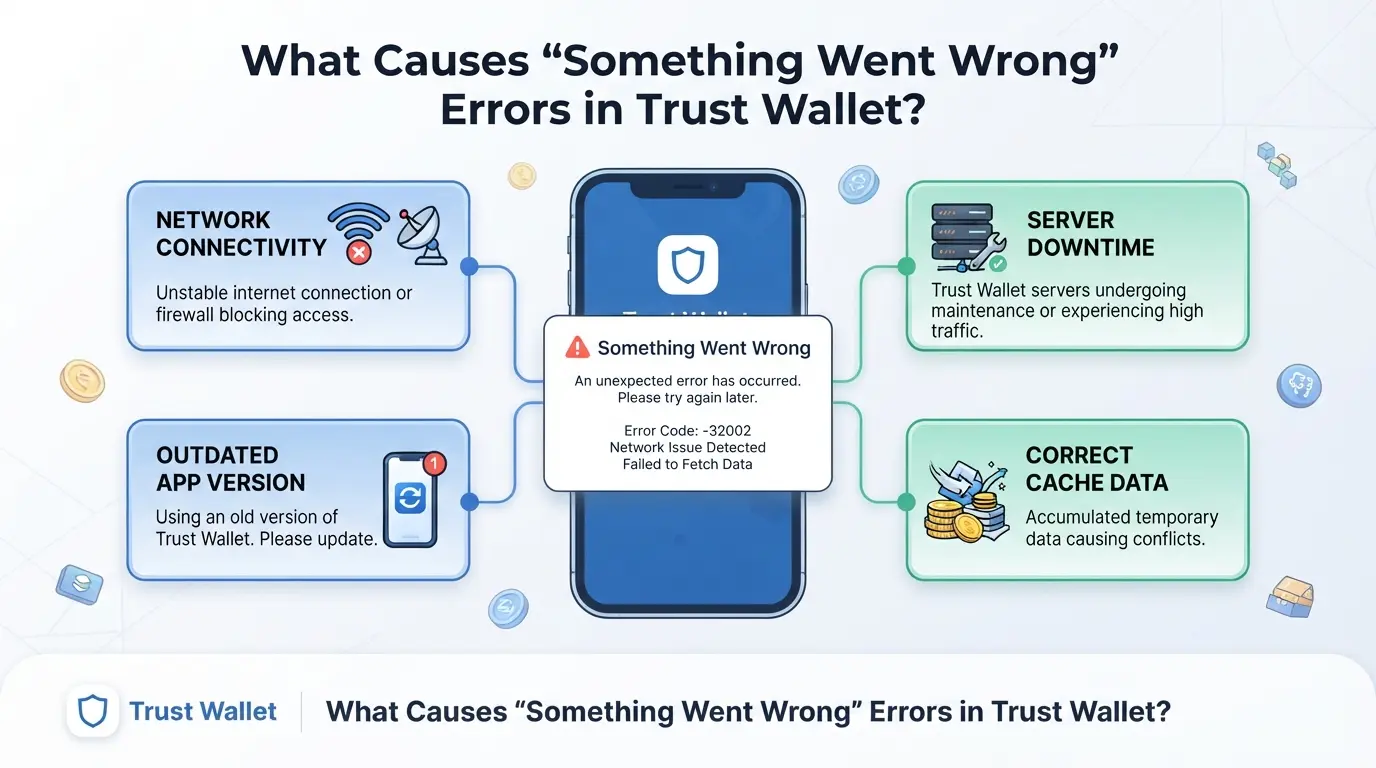
Die meisten Nutzer sehen "Etwas ist schiefgelaufen" in Trust Wallet, wenn die App eine wichtige Aktion nicht ausführen kann, wie das Laden von Guthaben, das Versenden von Token oder die Verbindung zu einem Blockchain-Knoten. Das bedeutet normalerweise, dass die Wallet den Server nicht erreichen kann, dem Gerät nicht vertraut oder durch Netzwerkbedingungen blockiert wird. Wenn du dein Handy nur neu startest und diese Trigger nicht prüfst, übersiehst du den eigentlichen Grund für den Fehler.
Netzwerk- und Konnektivitätsprobleme
Wenn deine Internetverbindung ausfällt oder sich ändert, während Trust Wallet aktiv ist, kann die App die Synchronisation verlieren und stattdessen einen Fehler anzeigen, anstatt deinen Saldo zu aktualisieren. Eine Sitzung, die von Proxy- oder Firewall-Regeln unterbrochen wird, gibt oft genau dieselbe Meldung aus, auch wenn die App anfangs in Ordnung aussieht.
App- und Geräteprobleme
Trust Wallet benötigt sowohl die App als auch das Betriebssystem des Geräts, um mit den neuesten Blockchain-Protokollen kompatibel zu bleiben. Wenn deine App-Version veraltet ist, könntest du Fehler sehen, sobald du versuchst, eine Verbindung herzustellen oder eine Transaktion zu unterschreiben. Dasselbe gilt, wenn das Betriebssystem Ihres Telefons hinterherhinkt, besonders nach einem großen Update von Trust Wallet oder wenn die App neue Sicherheitsfunktionen benötigt. Ein Beispiel aus der Realität: Ein Android-Nutzer mit Trust Wallet v6.0 installiert auf Android 10 sah jedes Mal, wenn er versuchte, den Haupt-Wallet-Bildschirm zu laden, "Etwas ist schiefgelaufen", aber der Fehler verschwand nach dem Update auf Android 12 und die neueste App-Version. Das Überspringen von Updates kann die Wallet-Funktionen beeinträchtigen, aber Updates zu überstürzen, ohne die Betriebssystemkompatibilität zu überprüfen, kann ebenfalls neue Probleme verursachen. Wenn du das Gerät wechselst oder aus einem Backup wiederherstellst, prüft Trust Wallet, ob der Fingerabdruck mit seinen Datensätzen übereinstimmt. Jede Diskrepanz kann diesen Fehler auslösen, selbst wenn Ihre Seed-Phrase korrekt ist. Deshalb treten Fehler oft direkt nach einem Gerätewechsel auf, nicht nur während der normalen Nutzung. Das Schwierigste ist, stille Geräte-Missmatches zu erkennen; wenn du einen leeren Bildschirm oder eingefrorene Salden siehst, ist das meist ein Fingerabdruckproblem und kein Netzwerkproblem.
Blockchain- und Serverausfälle
- Wenn ein Blockchain-Knoten offline geht, kann Trust Wallet keine Daten abrufen und wirft einen generischen Fehler aus.
- Wenn Token-Kontrakte pausiert oder verschoben werden, kann es passieren, dass die Wallet diese Vermögenswerte nicht lädt.
- Überprüfe immer die offizielle Statusseite des Trust Wallet oder suche nach "Blockchain node down", bevor du annimmst, dass das Problem lokal ist.
Wenn keiner dieser Trigger in deinen Checks auftaucht, fang an, nach Session- oder Cache-Problemen zu suchen, die häufig Fehler verursachen, die einen App-Neustart überdauern. Als Nächstes: Wie man die richtigen Signale erkennt, bevor man in Reparaturen eingeht.
Was sollten Sie überprüfen, bevor Sie versuchen, Fehler bei Trust Wallet zu beheben?
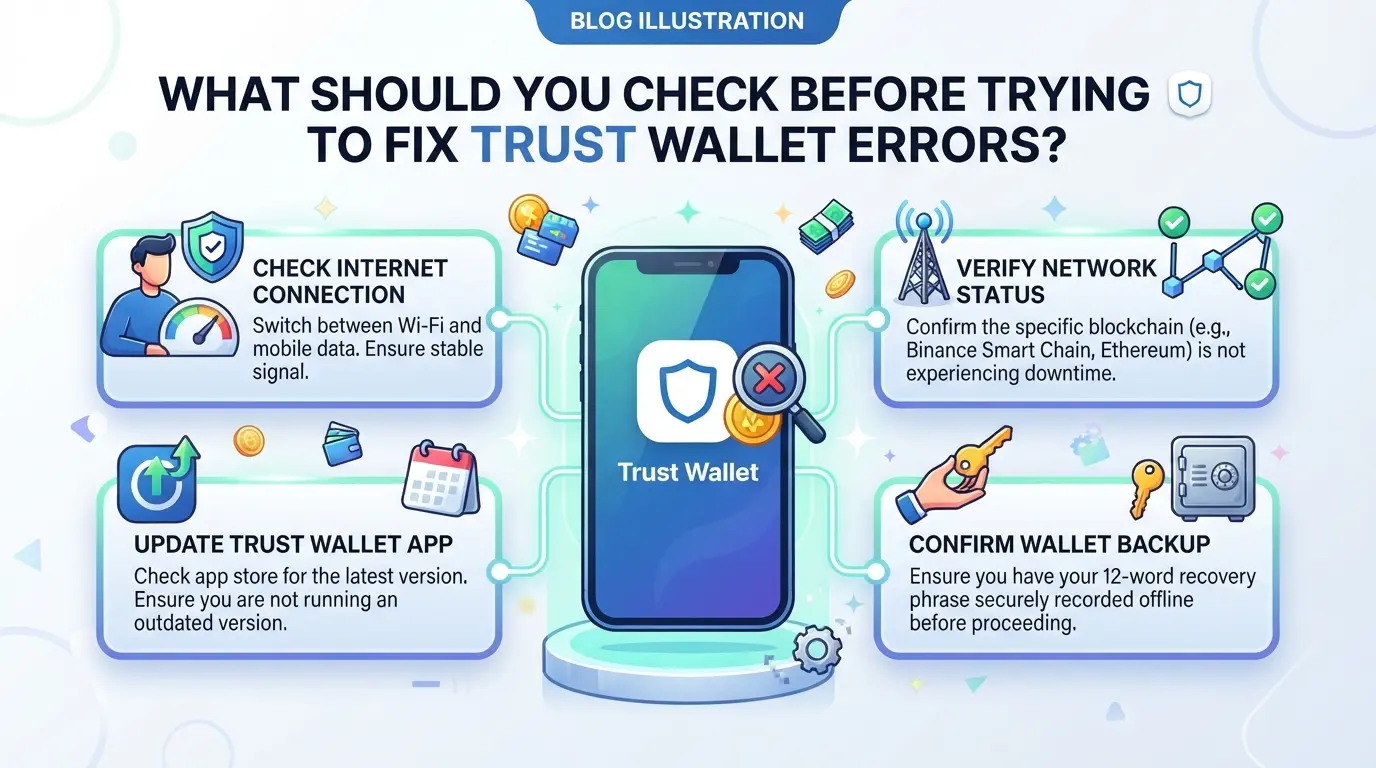
Direkt in die "Trust Wallet, etwas ist schiefgelaufen"-Lösungen zu starten, ist riskant; wenn du eine Keycheck verpasst, kannst du das Problem verschlimmern oder sogar dein Geld verlieren. Bevor Sie etwas unternehmen, führen Sie diese Prüfungen durch, um Probleme auszuschließen, die aus einem einfachen Fehler eine Katastrophe machen könnten.
Backup- und Bergungsvorsichtsmaßnahmen
Wenn du die Seed-Phrase deiner Wallet noch nicht gesichert hast, hör jetzt auf mit der Fehlersuche. Der Zugriff mitten in der Reparatur verliert bedeutet, dass Sie Ihre Vermögenswerte nicht wiederherstellen können. Überprüfe nochmal, ob dein Backup korrekt ist, indem du die Wallet im Schreib-nur-Modus oder auf einem zweiten vertrauten Gerät wiederherstellst. Überspringe diesen Schritt nie, selbst wenn du dich sicher fühlst, kann ein falscher Tipp dich endgültig ausschließen.
Konto- und Transaktionsstatus
Bevor du etwas änderst, prüfe, ob dein Konto oder eine Transaktion bereits feststeckt.
- Suchen Sie in Ihrem Aktivitätstab nach ausstehenden oder fehlgeschlagenen Transaktionen, versuchen Sie es nicht erneut, wenn eine noch als ausstehend angezeigt wird.
- Bestätigen Sie, dass Ihre letzten Token-Überweisungen in einem Blockchain-Explorer (wie BSCScan oder Etherscan) angezeigt werden.
- Scanne deine Wallet-Adresse auf unerwartete ausgehende Transaktionen oder verdächtige Vertragsgenehmigungen.
Diese Checkliste hilft Ihnen, Doppelausgaben, wiederholte Fehler oder das Übersehen von Anzeichen eines kompromittierten Kontos zu vermeiden.
Sicherheit und Gerätehygiene
Ein Wallet-Fehler kann ein Symptom eines Geräteproblems sein, nicht nur ein Trust Wallet-Fehler. Malware, gerootete Geräte oder versteckte Profile können die Funktionen der Wallets ohne Vorwarnung zerstören. Hier ist, was du überprüfen solltest:
- Führen Sie einen vollständigen Malware-Scan mit einem vertrauenswürdigen Tool durch, vermeiden Sie "schnelle" Scans, da mobile Malware oft in Systemordnern versteckt ist.
- Bestätigen Sie, dass Ihr Gerät nicht gerootet ist (Android) oder gejailbroken (iOS); Die meisten Wallet-Apps markieren diese als unsicher und blockieren möglicherweise kritische Aktionen.
- Ausloggen von anderen Konten und Sitzungsprofilen auf dem Gerät, Browser- oder App-Sitzungen können Daten durchsickern oder Backend-Sicherheitsprüfungen auslösen.
Wenn Sie diese Prüfungen überspringen und mit dem Zurücksetzen beginnen, riskieren Sie, Ihre Wallet auf einem kompromittierten Gerät wiederherzustellen, wodurch Ihre Seed-Phrase direkt an einen Angreifer weitergeleitet wird. Ein solcher Fehler bedeutet, dass selbst eine erfolgreiche Reparatur Ihre Vermögenswerte nicht sicher hält.
Sobald du diese Grundlagen durchgearbeitet hast, bist du bereit, mit den eigentlichen Lösungen überzugehen. Wenn sich während dieser Prüfungen etwas merkwürdig anfühlt, halte inne und prüfe es gründlich, bevor du Änderungen vornimmst. Der nächste Abschnitt erklärt Schritt-für-Schritt-Lösungen zur Beseitigung häufiger Fehler in Trust Wallet.
Wie man 'etwas schiefgelaufen' in Trust Wallet behebt: Schritt-für-Schritt-Lösungen
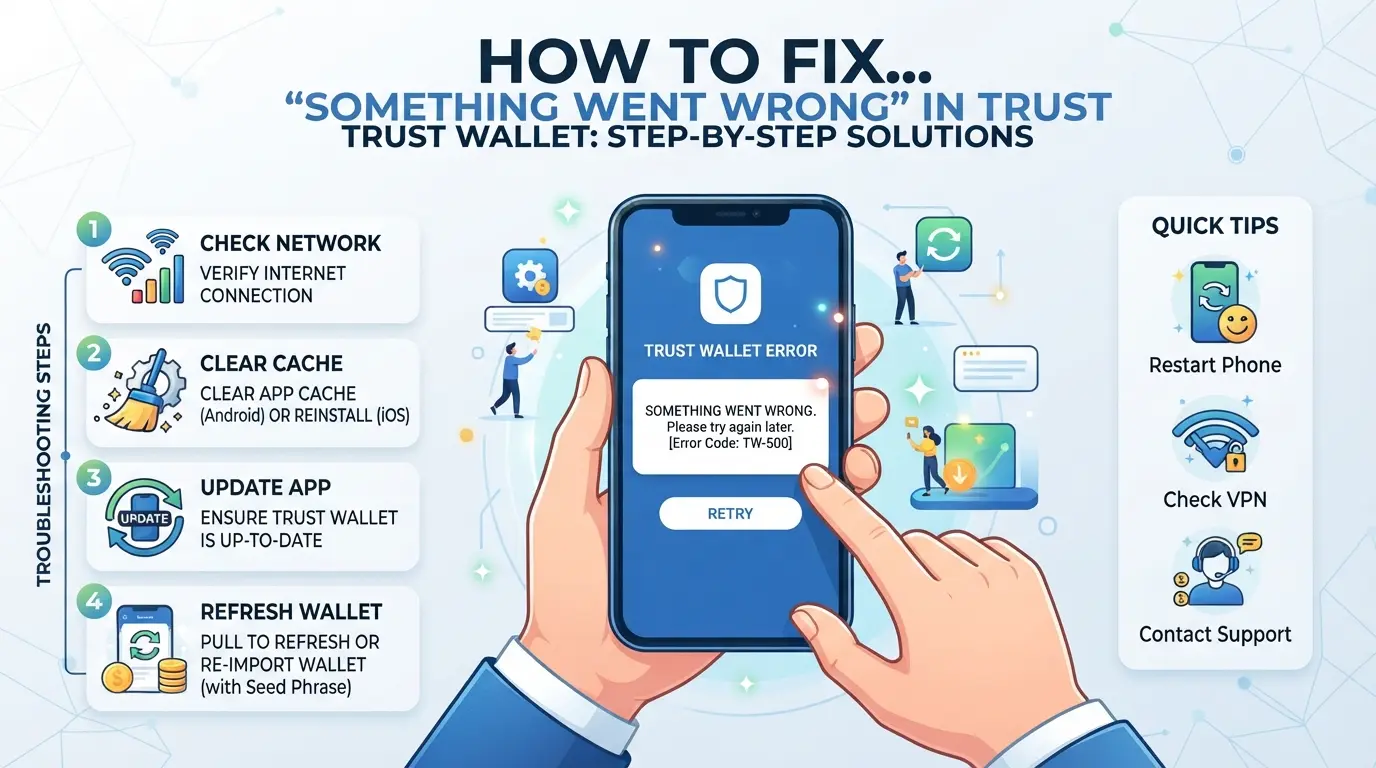
Wenn du die Meldung "Etwas ist schiefgelaufen" in Trust Wallet bekommst, brauchst du mehr als nur eine einfache Aktualisierung, echte Lösungen richten sich auf die Sitzung, das Netzwerk und die lokalen Daten der App. Hier ist der genaue Prozess, der bei den meisten Fehlerfällen funktioniert.
Trust Wallet neu starten und aktualisieren
- Schließen Sie Trust Wallet zwangsweise über Ihren App-Switcher. Wische nicht einfach weg, sondern stelle sicher, dass der Prozess vollständig gestoppt wird, um eventuelle Session-Fehler zu beseitigen.
- Neustarte dein Handy. Dies löscht den temporären Speicher und setzt den Gerätestatus zurück. Wenn du das überspringst, können Hintergrundprozesse trotzdem stören.
- Öffne deinen App Store (Google Play oder Apple App Store). Suchen Sie nach "Trust Wallet" und prüfen Sie ein Update. Wenn ein Update verfügbar ist, installieren Sie es. Wenn Sie diesen Schritt überspringen, könnten Sie eine Backend-Lösung verpassen, die still und leise ausgerollt wurde, besonders nach netzwerkweiten Ausfällen.
- Starte Trust Wallet und schau, ob sich der Fehler wiederholt. Wenn du den Fehler sofort siehst, gehe zur Netzwerk-Fehlersuche.
Überprüfen und setzen Sie Netzwerkeinstellungen zurück
- Wechsle von WLAN zu mobilen Daten (oder umgekehrt). Trust Wallet kann Anfragen von instabilen oder markierten IPs ablehnen, ein Netzwerkwechsel setzt das Sitzungsrouting zurück.
- Deaktiviere alle Proxys oder benutzerdefinierte DNS. Wenn du über einen Proxy arbeitest, vertraut die App deiner Verbindung möglicherweise nicht. Schalten Sie alle Netzwerkwerkzeuge von Drittanbietern aus und versuchen Sie es erneut.
- Schalte den Flugmodus ein und aus, um einen vollständigen Netzwerk-Stack-Reset zu erzwingen. Das klingt zwar klein, aber das führt oft zu veralteten Routing-Daten, die die App als verdächtig markiert.
- Teste in einem anderen Netzwerk (öffentliches WLAN, eine andere SIM). Wenn der Fehler verschwindet, ist wahrscheinlich deine ursprüngliche Netzwerkkonfiguration die Ursache.
Cache löschen und die App neu installieren
- Gehe zu deinen Geräteeinstellungen > Apps > Trust Wallet und tippe auf "Cache leeren". Dadurch werden temporäre Dateien gelöscht, die das Problem verursachen könnten. Wenn Sie nur Daten löschen, riskieren Sie, den lokalen Wallet-Zugang zu verlieren; lassen Sie Ihre Wiederherstellungsphrase immer vor diesem Schritt offline speichern.
- Deinstalliere Trust Wallet komplett. Überspringe dein Backup nicht: Wenn du deine 12-Wörter-Wiederherstellungsphrase noch nicht aufgeschrieben hast, hör jetzt auf und mach sie zuerst.
- Installiere Trust Wallet im offiziellen App Store neu. Vermeiden Sie APKs von Drittanbietern, diese enthalten oft Malware oder alten Code, der Fehler verursachen kann.
- Stellen Sie Ihre Geldbörse mit Ihrer Wiederherstellungsphrase wieder her. Wenn der Fehler verschwunden ist, war wahrscheinlich eine deiner lokalen Dateien beschädigt. Siehst du immer noch den Fehler? Es kann mit Account-Level- oder Backend-Problemen zusammenhängen.
Wenn Sie diese Schritte abgeschlossen haben und die Fehler bestehen, ist es Zeit zu prüfen, ob Ihr Gerät oder Ihre Wallet auf einer tieferen Ebene markiert wird, und da setzt der nächste Abschnitt an.
Wenn Trust-Wallet-Fehler größere Risiken anzeigen: Worauf man achten sollte
Manchmal ist "etwas ist schiefgelaufen" mehr als nur ein Fehler. Wenn Sie diesen Fehler nach der Behebung der Grundlagen bemerken, sollten Sie nach Anzeichen suchen, dass Ihre Geldbörse oder Ihr Gerät tatsächlich gefährdet ist.
Anzeichen einer Kontokompromittierung
Wenn dein Kontostand sinkt oder du Transaktionen entdeckst, an die du dich nicht erinnerst, ist das ein klares Warnsignal. Melden Sie sich sofort ab, setzen Sie Ihre Geldbörse zurück und überprüfen Sie die Wiederherstellungsphrasen auf einem sicheren Gerät.
Phishing- und Betrugsrisiken
Gefälschte "Trust Wallet, wenn etwas schiefgelaufen ist"-Popups oder Nachrichten können dich dazu bringen, sensible Informationen zu teilen.
- Wenn Sie auf Support-Links aus Fehler-Popups klicken, könnten Sie zu gefälschten Seiten führen, die Ihre Seed-Phrase stehlen.
- Sicherere Lösung: Nutzen Sie nur die offizielle Trust Wallet-App und Website; Vertraue niemals direkten Links aus Popups oder DMs.
Gerätesicherheitsbedrohungen
Malware auf Ihrem Handy kann zufällige Fehler verursachen und Angreifern die Kontrolle über Ihr Portemonnaie ermöglichen. Schon eine einzelne riskante App oder ein veraltetes Betriebssystem kann Probleme auslösen, die wie normale Trust-Wallet-Fehler aussehen, aber echte Angriffe verbergen sollen. Wenn Sie ein Problem vermuten, wechseln Sie zu einem sauberen Gerät und scannen Sie nach Malware, bevor Sie sich erneut anmelden.
Wenn die üblichen Lösungen nicht funktionieren oder neue Fehler nach der Bereinigung auftreten, ist es Zeit, jedes Gerät und jeden Eintrittspunkt zu überprüfen. Der nächste Abschnitt erklärt, wie Multi-Wallet-Nutzer diese Risiken im täglichen Gebrauch senken können.
Wie Multi-Wallet-Nutzer Fehlerrisiken reduzieren und mit DICloak sicherer arbeiten können
Wenn du mehrere Wallets für Krypto, Airdrops oder Farming betreibst, steigt das Risiko von Session-Überschneidungen und Browser-Fingerabdruck-Verwirrung schnell. Viele "Trust Wallet, wenn etwas schiefgelaufen ist"-Fehler werden nicht durch die Wallet selbst ausgelöst, sondern durch nicht übereinstimmende Gerätesignale oder gemeinsamen Speicher zwischen Konten. Wenn Betreiber mehrere Plattformkonten verwalten, sorgt das Trennen von Browser-Profilen und das Anpassen von Netzwerksignalen dafür, dass die Fehlerraten niedriger bleiben, besonders in Team-Setups.
Isoliere jede Wallet mit separaten Browserprofilen und Fingerabdruckeinstellungen
Ein wichtiger Schritt für alle, die mehr als eine Wallet verwalten, ist es, für jedes Konto eine saubere Umgebung zu schaffen. Betreiber können pro Wallet ein einzigartiges DICloak-Browserprofil erstellen und dann Fingerabdrucksignale wie Betriebssystem-, Sprach-, Zeitzone- und Schnittstellendetails einrichten. Diese Trennung verhindert, dass Sitzungsdaten, Cookies und lokaler Speicher zwischen Konten wechseln – ein Fehler, der oft zu Fehlern oder unerwarteten Aussperrungen führt. Wenn der Fingerabdruck einer Wallet nicht mit dem Sitzungsverlauf übereinstimmt, können Plattformen Aktivitäten markieren oder Warnbildschirme auslösen. Der Umfang umfasst hier Browserprofile; es ändert nichts im Trust Wallet selbst.

Konfigurieren Sie benutzereigene Proxys für jedes Profil
Die Zuweisung eines Proxys zu jedem Profil macht die Netzwerksignale unterschiedlich. Die Betreiber geben in den Profileinstellungen ihre eigenen Proxy-Daten ein und verwenden den integrierten Checker, um die Verbindung zu bestätigen und die erkannte Ausreise-IP, das Land und die Zeitzone zu sehen. Dieser Ansatz begrenzt versehentliche Verknüpfungen zwischen Wallet-Sitzungen und verhindert, dass Netzwerküberlappungen wiederholte Fehler verursachen, insbesondere wenn Plattformen plötzliche IP-Änderungen überprüfen. Das Setup ist flexibel: Du entscheidest, welchen Proxy du verwendest, und du kannst für lokale Verbindungen "Kein Proxy" oder benutzerdefinierte Proxy-Modi für externe Routing auswählen. DICloak stellt keine Proxys bereit, daher liegt die Verantwortung für die Qualität und Einhaltung von Proxys beim Nutzer.

Aktionen über mehrere Wallet-Profile hinweg synchronisieren
Die manuelle Einrichtung über mehrere Wallets hinweg ist langsam und fehleranfällig. Der DICloak Window Synchronizer ermöglicht es Operatoren, ein Hauptbrowserfenster auszuwählen und unterstützte Aktionen wie Klicks, Tastatureingaben und Scrollen in andere offene Wallet-Profile zu spiegeln. Dieses Live-Spiegeln hält die Einrichtung konsistent und reduziert Fehler durch verpasste Schritte oder nicht übereinstimmende Einträge. Im Gegensatz zur Batch-Automatisierung werden Synchronisieraktionen vom Bediener gesteuert und in Echtzeit sichtbar, was bedeutet, dass Sie Probleme erkennen und beheben können, bevor sie kaskaden. Diese Funktion ist auf unterstützten Plänen verfügbar, bei denen ein interaktives Team-Setup erforderlich ist.
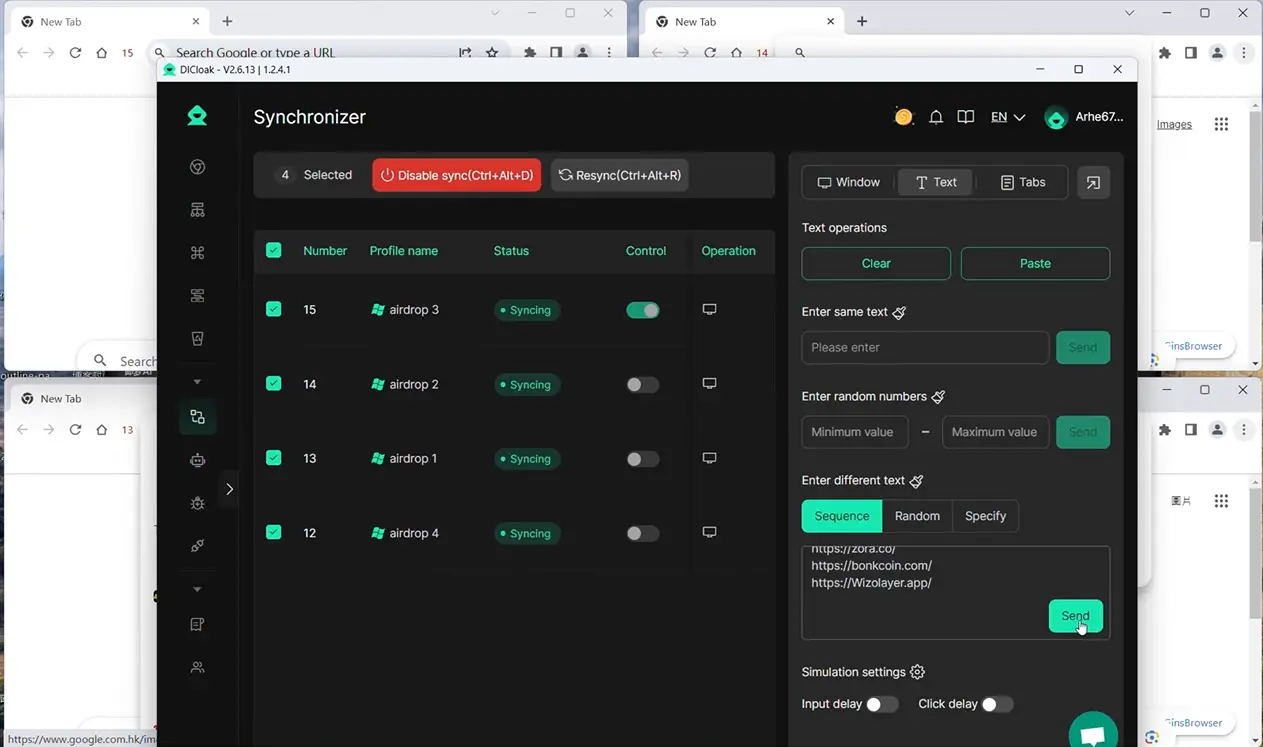
Mit Session-Isolation, benutzerdefinierter Fingerabdruck- und Proxy-Einrichtung sowie synchronisierten Aktionen können Operatoren die meisten versehentlichen Crossovers verhindern, die Trust-Wallet-Fehler auslösen. Als Nächstes: praktische Best Practices, um zu vermeiden, dass sich dieselben Fehler wiederholen.
Wie man wiederholte Fehler bei Trust Wallets vermeidet: Best Practices für 2026
Vertrauens-Wallet-Fehler tauchen oft auf, wenn Sie die Grundlagen des Geräts überspringen oder riskante Gewohnheiten wiederholen – kleine Schritte sparen Ihnen später Stunden an Fehlerbehebung.
Apps und Geräte auf dem neuesten Stand halten
Aktualisieren Sie jeden Monat sowohl Ihre Trust Wallet-App als auch das Betriebssystem Ihres Handys. Veraltete Apps oder Betriebssystemversionen sind der Hauptgrund für den "Trust Wallet, wenn etwas schiefgelaufen ist"-Fehler nach neuen Blockchain-Upgrades.
Überwachung von Sicherheits- und Kontoaktivitäten
- Setze Benachrichtigungen für alle Wallet-Logins und große Transaktionen.
- Überprüfen Sie Ihr Transaktionsprotokoll wöchentlich auf etwas, das Sie nicht erkennen.
- Scanne nach neuen Geräten oder Standorten in deinen verbundenen Konten.
Verwenden Sie separate Umgebungen für jede Wallet
Das Mischen von Wallets oder Konten in einer Browser- oder App-Sitzung führt oft zu Sitzungskonflikten und löst Fehlerbildschirme aus. Verwenden Sie immer eine frische Umgebung pro Wallet.
- Öffnen Sie jede Wallet in einem dedizierten Browserprofil oder -gerät.
- Lösche den Cache und die Cookies, bevor du die Wallet wechselst.
- Vermeiden Sie es, sich mit derselben IP oder demselben Gerätefingerabdruck in einer einzigen Sitzung in mehrere Wallets einzuloggen.
Wann Sie den Trust Wallet Support kontaktieren oder Hilfe aus der Community suchen
Wenn du nach jedem Fix immer wieder "Trust Wallet, es ist etwas schiefgelaufen" hörst, ist es Zeit, das zu eskalieren. Die meisten Nutzer benötigen Unterstützung nur, wenn der Fehler den Zugriff blockiert, auf eine Kontokompromittation hindeutet oder sich weigert, nach vollständiger Fehlersuche zu beheben.
Identifizierung von Problemen, die offizielle Unterstützung benötigen
- Der Fehler bleibt nach App-Update, Neustart des Geräts und Sitzungsreset bestehen
- Wallet-Zugriff verloren oder vermuteter Hack
- Sicherheitsverifikation oder -wiederherstellung scheitert wiederholt
Wie man Community-Foren sicher nutzt
Bleib bei den offiziellen Trust Wallet-Foren oder Reddit, teile niemals Wiederherstellungsphrasen, private Schlüssel oder vollständige Wallet-Adressen öffentlich. Wenn du Fehlerinformationen postest, entferne alles, was auf dein Konto zurückführen könnte. Die meisten Betrügereien richten sich an Nutzer, die verzweifelt nach schnellen Lösungen suchen, daher sollten Sie Direktnachrichten und "Support"-Angebote mit Vorsicht behandeln.
Häufig gestellte Fragen zum Trust Wallet: Etwas ist schiefgelaufen
Warum zeigt Trust Wallet nach einer Transaktion 'Etwas ist schiefgelaufen' an?
Trust Wallet kann nach einer Transaktion aus mehreren Gründen die Meldung "Etwas ist schiefgelaufen" anzeigen. Häufige Ursachen sind schlechte Internetverbindung, starker Blockchain-Netzwerkverkehr oder App-Bugs. Manchmal verzögert sich die Transaktion auf der Blockchain und geht nicht verloren. Überprüfe stets deinen Transaktionsstatus in einem Blockchain-Explorer und stelle sicher, dass deine App aktuell ist.
Kann ich mein Geld verlieren, wenn ich versuche, Fehler bei Trust Wallet falsch zu beheben?
Ja, Sie können Ihr Geld verlieren, wenn Sie versuchen, Fehler bei Trust Wallet falsch zu beheben. Das Löschen Ihrer Wallet ohne Backup oder das Eingeben Ihrer Wiederherstellungsphrase auf unsicheren Seiten kann dauerhaften Verlust verursachen. Schreiben Sie immer Ihre Wiederherstellungsphrase auf, überprüfen Sie Änderungen noch einmal und verwenden Sie nur die offizielle Trust Wallet-App.
Woran erkenne ich, ob der Fehler von Trust Wallet oder der Blockchain stammt?
Um herauszufinden, ob das Problem bei Trust Wallet oder der Blockchain liegt, überprüfen Sie den Status des Netzwerks, das Sie nutzen. Besuchen Sie die offizielle Statusseite der Blockchain oder nutzen Sie einen Block-Explorer. Schau außerdem, ob andere das gleiche Problem auf den sozialen Kanälen oder Hilfeforen von Trust Wallet melden. Aktualisieren Sie Ihre App, falls nötig.
Ist es sicher, Proxys mit Trust Wallet zu verwenden?
Die Verwendung von Proxys mit Trust Wallet kann Ihre Privatsphäre schützen, aber Sie müssen sie korrekt einrichten. Falsche Einstellungen können den Zugriff auf die Blockchain blockieren oder Fehler verursachen. Nutzen Sie immer vertrauenswürdige Proxy-Dienste und prüfen Sie die lokalen Gesetze, bevor Sie sie nutzen. Teile niemals deine Wiederherstellungsphrase, während du über einen Proxy verbunden bist.
Was soll ich tun, wenn Trust Wallet-Fehler weiterhin auftreten?
Wenn Trust Wallet-Fehler weiterhin auftreten, beginnen Sie mit der grundlegenden Fehlersuche: Neustart Ihres Geräts, aktualisieren Sie die App und löschen Sie den Cache. Scannen Sie nach Malware, um sicherzustellen, dass Ihr Telefon sicher ist. Wenn weiterhin Fehler auftreten, kontaktieren Sie den Trust Wallet Support mit weiteren Details. Installiere die App nicht neu, es sei denn, du hast deine Wiederherstellungsphrase sicher gespeichert.
Wenn persistente Fehler Ihr Wallet-Erlebnis stören, können alternative Tools einen Neuanfang und größere Zuverlässigkeit bieten. Das Testen einer neuen Lösung kann Ihnen helfen, die Kontrolle über Ihre digitalen Vermögenswerte zurückzugewinnen und das Vertrauen in Ihre Transaktionen wiederherzustellen. Probier DICloak kostenlos aus
 Kostenlose Werkzeuge
 Cookie-Erweiterung
 UA Generator
 MAC-Adressen-Generator
 IP-Generator
 IP-Adressliste
 2FA-Code-Generator
 Weltuhr
 Anonymer Check
 WebRTC Leak Test
 UUID-Generator
 Proxy-Checker
 FB Anzeigenprüfer
 KI-Web-Scraping
 Kostenlose SMM-Tools
 Twitter Shadowban-Checker
 UTM Generator
 Username Generator
 AI Hashtag Generator
 LinkedIn Headline Generator
 Bildgrößen-Tool für Social Media