Kann ein einziges QuillBot-Konto wirklich für ein ganzes Team funktionieren? Diese Frage stellt sich oft, wenn Autoren, Redakteure oder Freiberufler alle dasselbe Tool benötigen, aber das Team möchte nicht ständig separate Abonnements kaufen oder Login-Daten weitergeben.
Im Jahr 2026 gibt es mehr als eine Möglichkeit, QuillBot mit deinem Team zu teilen, und jede Einrichtung funktioniert besser für einen anderen Workflow. Dieser Leitfaden vergleicht QuillBots eigene Team-Option, separate Konten und Browser-Profil-Teilen, sodass du die Konfiguration auswählen kannst, die zu deiner tatsächlichen Teamarbeit passt.
Warum wollen Teams QuillBot teilen?
Teams möchten QuillBot in der Regel teilen, weil mehrere Personen am selben Schreibworkflow beteiligt sind. Die Hauptziele sind, den Zugriff zu erleichtern, wiederholte Einrichtungen zu reduzieren und Login-Daten nicht weiterzugeben. Häufige Gründe, warum Teams nach einer Möglichkeit suchen, QuillBot zu teilen, sind:
- Mehrere Personen müssen denselben Inhalt bearbeiten. Autoren, Redakteure und SEO-Spezialisten können QuillBot in unterschiedlichen Phasen nutzen.
- Teams wollen einfacheren Zugriff. Das wiederholte Bitten eines Kontoinhabers um Login-Hilfe kann die Fernarbeit verlangsamen.
- Kosten sind wichtig. Kleine Teams wollen oft wissen, ob jeder gelegentliche Mitwirkende wirklich einen eigenen bezahlten Zugang braucht.
Zum Beispiel kann eine Agentur drei Autoren haben, aber nur einen Redakteur, der regelmäßig QuillBot für die endgültigen Überarbeitungen nutzt. In diesem Fall benötigt nicht jede Person im Inhaltsworkflow zwangsläufig direkten Zugriff auf QuillBot. Die richtige Einrichtung hängt davon ab, wie viele Personen tatsächlich QuillBot nutzen müssen, nicht nur davon, wie viele im Team sind. Das wird wichtig, wenn man die Preisgestaltung und Teamoptionen von QuillBot vergleicht.
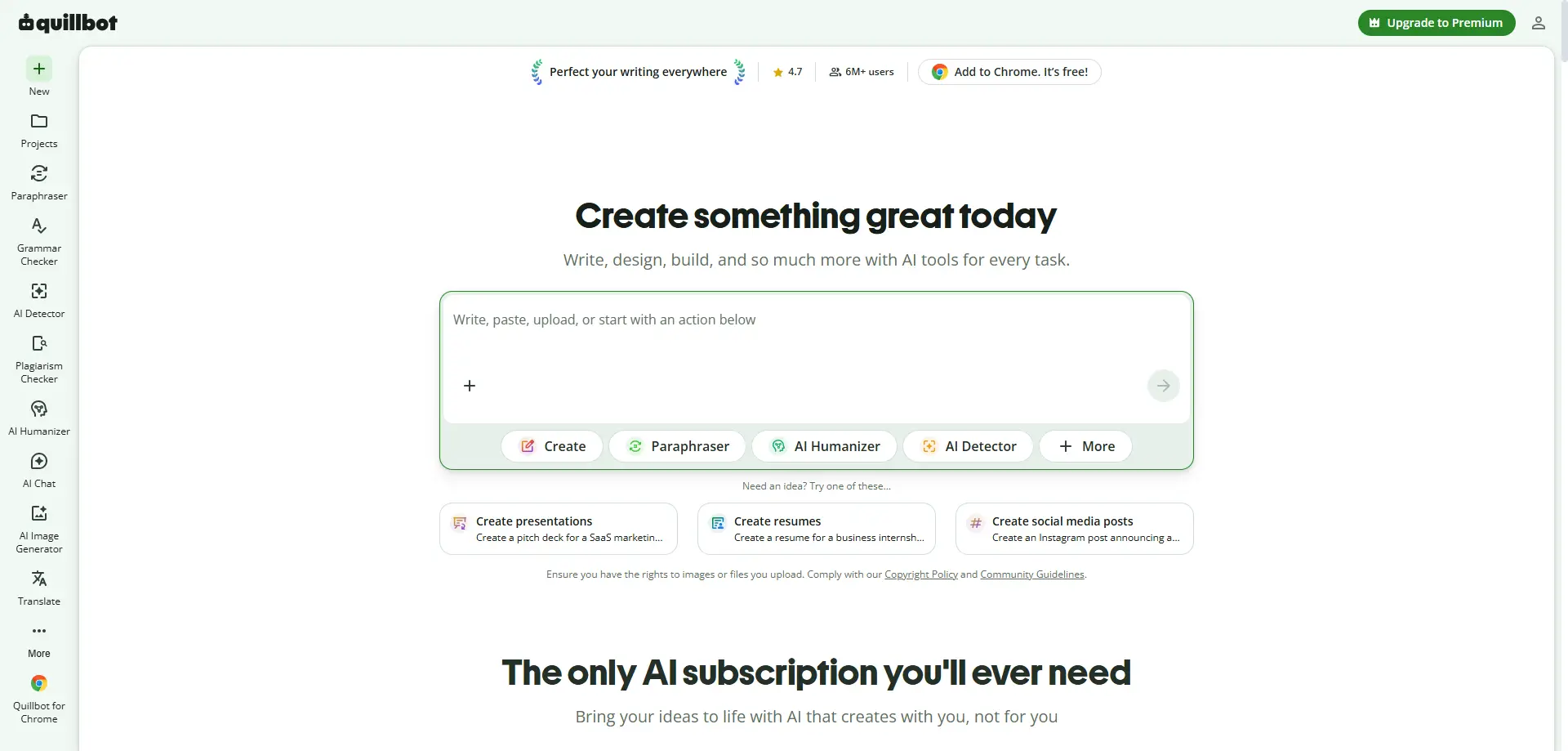
Wie viel kostet QuillBot im Jahr 2026?
QuillBot bietet im Jahr 2026 drei Haupttarife an: kostenlos, Premium und Teamplan. Der kostenlose Plan kostet 0 $ pro Monat, während Premium 19,95 $ pro Monat kostet. Die Preise für den Teamplan sind separat aufgeführt und sind für Organisationen konzipiert, die Premium-Funktionen mit Teammanagement benötigen.
| Plan |
Preis |
Am besten für |
| Kostenlos |
0 $/Monat |
Leichte oder gelegentliche Nutzung |
| Prämie |
19,95 $/Monat |
Eine Person, die QuillBot regelmäßig benutzt |
| Teamplan |
Siehe Teamplan-Preise |
Teams, die Premium-Funktionen mit zentraler Verwaltung benötigen |
Der Teamplan umfasst alles in Premium sowie teamorientierte Funktionen wie Teamnutzungsmetriken, ein Benutzerverwaltungs-Dashboard, zentrale Abrechnung, Datenkontrolle und Unterstützung für prioritäre Konten. Für ein kleines Team ist die Hauptfrage, wie viele Personen tatsächlich QuillBot selbst nutzen müssen. Wenn nur ein Redakteur QuillBot verwendet, während andere Autoren Entwürfe einsenden, reicht ein Premium-Plan möglicherweise aus. Wenn mehrere Personen regelmäßigen Zugriff benötigen, wird der Teamplan relevanter.
Wie gibt es Möglichkeiten, QuillBot mit deinem Team zu teilen?
Es gibt drei praktische Möglichkeiten, einem Team Zugang zu QuillBot zu geben: Nutzen Sie den offiziellen Teamplan, lassen Sie jede Person ein separates Konto verwalten oder organisieren Sie autorisierten Zugriff über einen Antidetect-Browser. Die beste Wahl hängt davon ab, wie oft jede Person QuillBot nutzt und wie viel Zugriffskontrolle das Team benötigt.
1. Verwenden Sie einen QuillBot-Teamplan für regelmäßige Nutzer
Ein QuillBot Teamplan ist die klarste Option, wenn mehrere Personen regelmäßig Premium-Funktionen benötigen. Jedes Teammitglied erhält seinen eigenen Zugriff, während die Organisation Benutzer und Abrechnungen an einem Ort verwalten kann.
Das funktioniert gut für ein internes Content-Team, bei dem Autoren und Redakteure QuillBot jede Woche nutzen. Anstatt einen Login weiterzugeben, arbeitet jeder reguläre Nutzer über seinen eigenen Teamzugang. Für Teams mit mehreren häufigen Nutzern ist der native Teamplan in der Regel die einfachste Einrichtung zu verwalten.
2. Jede Person soll ein separates QuillBot-Konto verwenden
Separate Konten können sinnvoll sein, wenn Teammitglieder unabhängig arbeiten und keine zentrale Verwaltung benötigen. Zum Beispiel haben freiberufliche Autoren möglicherweise bereits eigene QuillBot-Konten und nutzen diese bei verschiedenen Kunden.
Der Kompromiss ist mehr Verwaltungsarbeit. Zahlungen, Zugriff und Kontobesitz bleiben bei jeder Person, was mit wachsendem Team schwerer nachzuverfolgen werden kann. Separate Konten sind für unabhängige Mitarbeiter einfach, aber weniger praktisch für ein Unternehmen, das eine klare Möglichkeit zur Zugangsverwaltung möchte.
3. Nutze einen Antidetect-Browser mit deinem Team
Ein Antidetect-Browser wie DICloak kann helfen, wenn ein Team den Zugriff auf ein QuillBot-Konto teilen oder QuillBot in einem gemeinsamen Browser-Workflow halten muss. Anstatt Login-Daten hin und her zu senden, kann das Konto in einem dedizierten Browserprofil angemeldet bleiben, auf das autorisierte Teammitglieder bei Bedarf zugreifen können.
Dies ist besonders nützlich, wenn QuillBot zusammen mit einem CMS, E-Mail, Projekttools oder anderen SaaS-Konten verwendet wird. Separate Browserprofile helfen, jeden Arbeitsbereich organisiert zu halten, während das Teilen von Profilen und Teamberechtigungen die Kontrolle erleichtern, wer auf den QuillBot-Arbeitsbereich zugreifen kann. Für Teams, die sowohl QuillBot-Zugriff als auch ein besser organisiertes Browserprofil benötigen, bietet ein Antidetect-Browser eine flexiblere Möglichkeit, den gemeinsamen Arbeitsablauf zu verwalten.
Die eigentliche Entscheidung ist, ob Ihr Team QuillBot-Zugriff, unabhängige Konten oder einen verwalteten Browser-Arbeitsbereich benötigt. Sobald das klar ist, wird die richtige Einrichtung viel einfacher.
Warum sich für DICloak für ein flexibleres QuillBot-Team entscheiden?
Für Teams, die den Zugriff auf einen QuillBot-Arbeitsbereich teilen müssen, kann ein Antidetect-Browser wie DICloak die Organisation erleichtern. Anstatt immer wieder Login-Daten zu teilen oder dasselbe Browserprofil auf verschiedenen Geräten einzurichten, können Teams den Zugriff über ein dediziertes Profil verwalten.
- Behalten Sie QuillBot in einem separaten Browserprofil. Dies hilft, ein Projekt oder einen Kundenarbeitsbereich von anderen SaaS-Konten getrennt zu halten, sodass Teams QuillBot, CMS, E-Mail und andere Tools nicht im selben Profil mischen.
- Teilen Sie das Profil, ohne es erneut einzurichten. Mit der Profilfreigabe kann ein autorisierter Teamkollege das zugewiesene Profil öffnen und weiterarbeiten, ohne dieselbe Konfiguration auf einem anderen Gerät neu zu erstellen.
- Kontrollieren Sie, wer auf jedes Profil zugreifen kann. Teamberechtigungen erleichtern es, ein QuillBot-Profil dem richtigen Autor, Editor oder Freelancer zuzuweisen und diesen Zugriff zu ändern, wenn sich ein Projekt oder eine Rolle ändert.
Für Teams, die QuillBot bereits als Teil eines größeren Inhalts-Workflows nutzen, besteht der Hauptwert nicht nur darin, den Zugriff zu teilen, sondern auch jedes Browserprofil leichter zu organisieren, zuzuweisen und zu verwalten.
Wie man DICloak für einen QuillBot-Team-Workflow verwendet
Wenn dein Team weiterhin vom gleichen QuillBot-Browserprofil aus arbeiten muss, kannst du die angemeldete Sitzung in einem dedizierten Profil speichern und dieses Profil mit ausgewählten Teammitgliedern teilen. Das hält die Einrichtung an einem Ort und erleichtert die Übergaben, wenn Autoren oder Redakteure abwechselnd am selben Projekt arbeiten.
Schritt 1: DICloak installieren und einen Teamplan auswählen
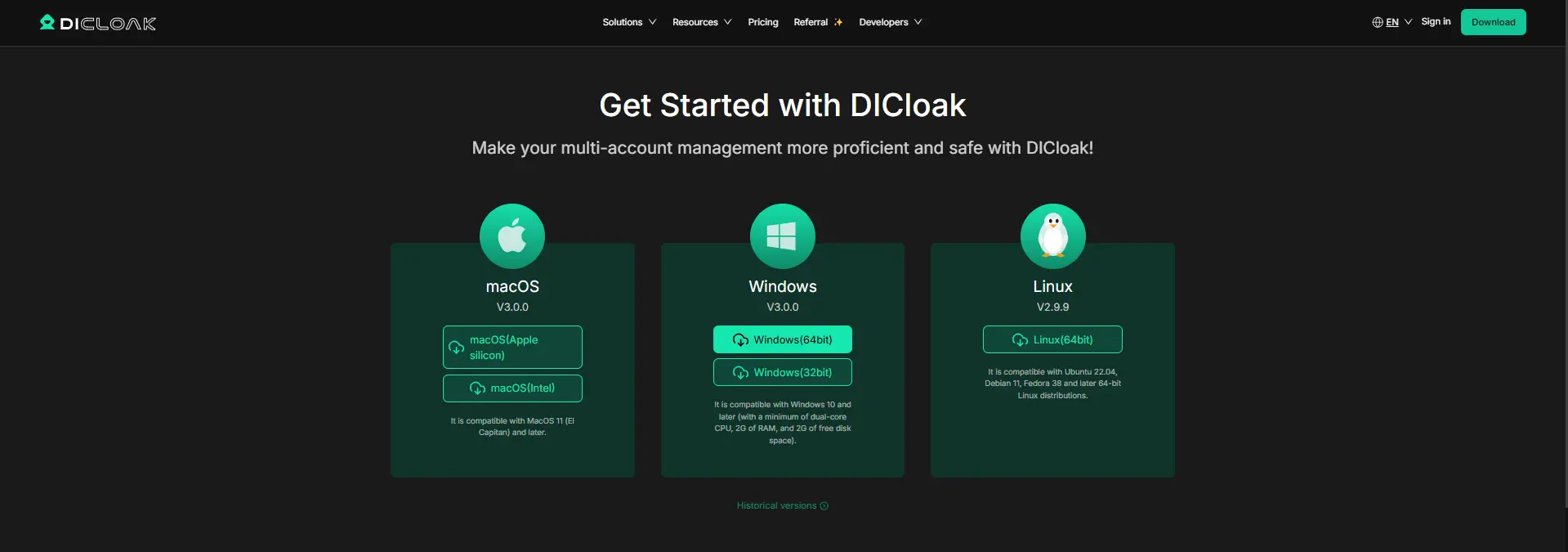
Laden Sie DICloak herunter, erstellen Sie ein Konto und installieren Sie die Desktop-App. Wählen Sie dann einen Tarif aus, basierend darauf, wie viele Teammitglieder Zugriff benötigen und wie viele Browserprofile Ihr Team verwalten möchte.
Schritt 2: Erstellen Sie ein dediziertes Browserprofil für QuillBot
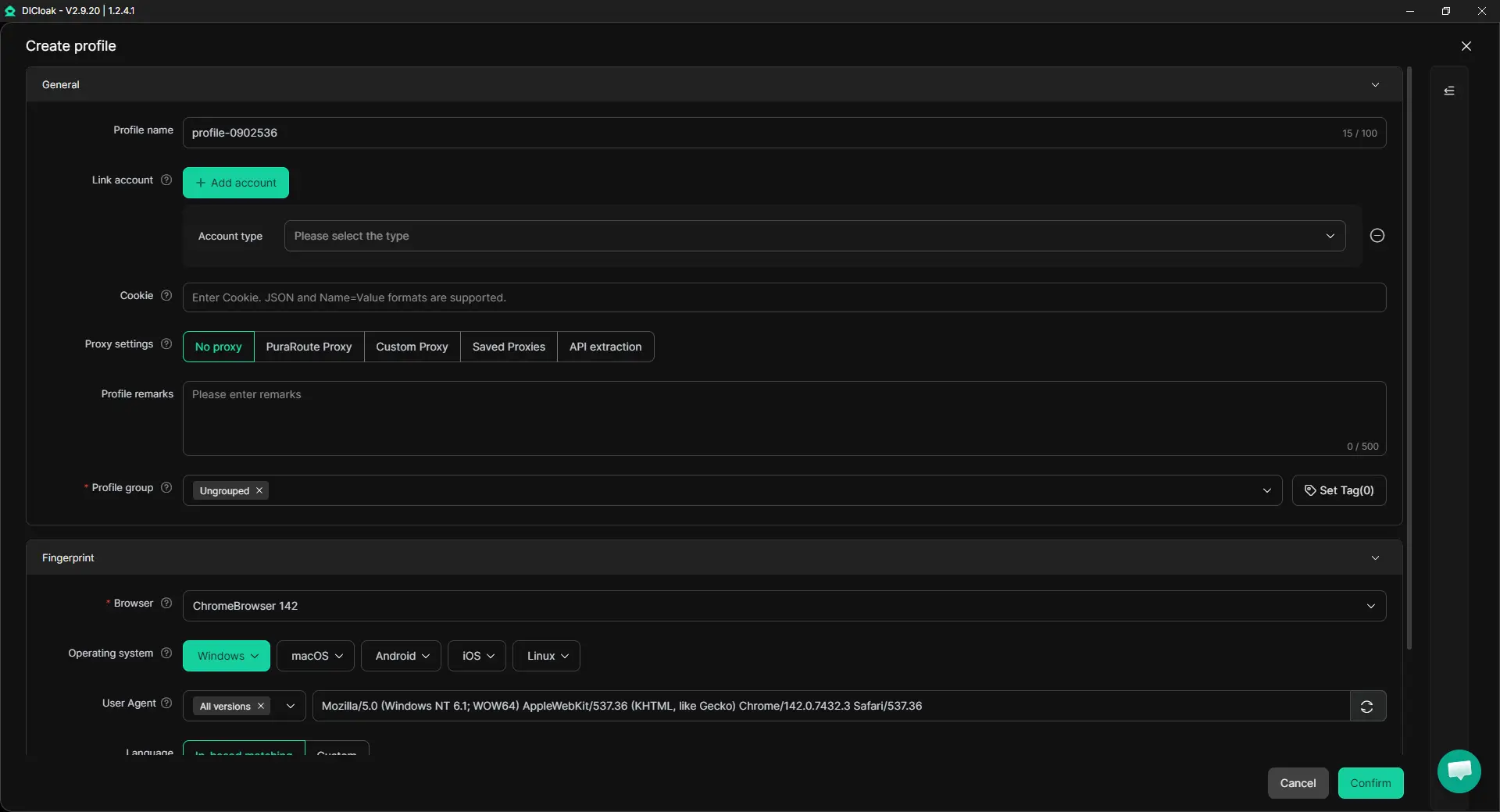
Erstellen Sie ein Browserprofil für den QuillBot-Workflow, den Ihr Team verwenden muss. Das Profil behält seine Cookies, die Login-Session und die Browsereinstellungen zusammen, während Multiple Sessions autorisierte Teammitglieder unterstützen kann, die mit demselben Profil arbeiten müssen, und Passwort ausblenden kann die Notwendigkeit, gespeicherte Zugangsdaten offenzulegen, verringern. Wenn das Konto bereits einen bestimmten Proxy im Rahmen seiner normalen Einrichtung verwendet, kann dieser Proxy auch für das Profil konfiguriert werden.
Schritt 3: Melden Sie sich bei QuillBot an
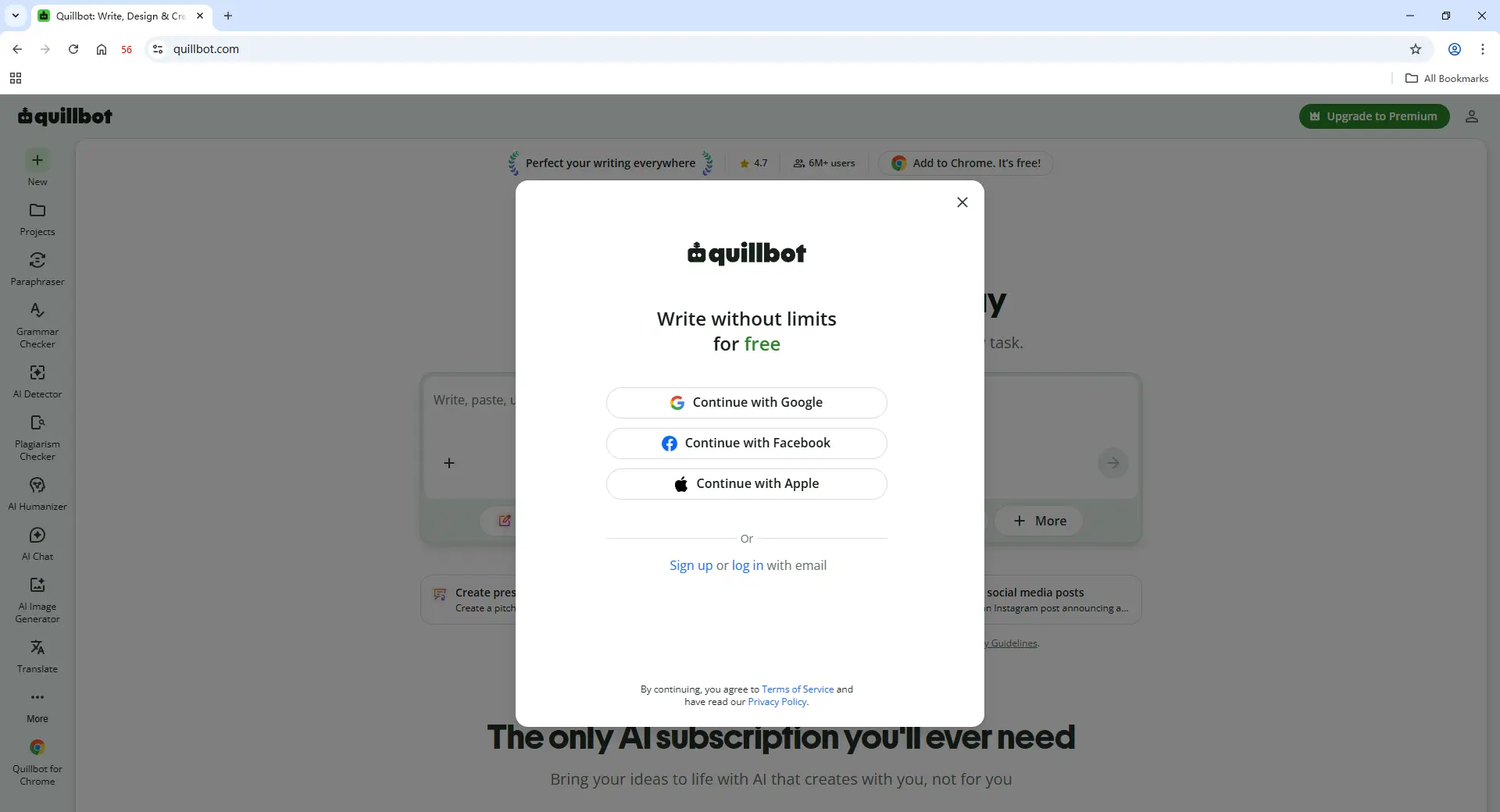
Öffnen Sie das neue Profil und melden Sie sich beim QuillBot-Konto oder Sitz an, der für diesen Workflow verwendet wird. Sobald die Anmeldesitzung im Profil gespeichert ist, kann dasselbe Profil später wieder geöffnet werden, ohne das Setup jedes Mal neu aufbauen zu müssen, wenn die Arbeit von einem Teamkollegen zum anderen wechselt.
Schritt 4: Teammitglieder hinzufügen und das Profil teilen
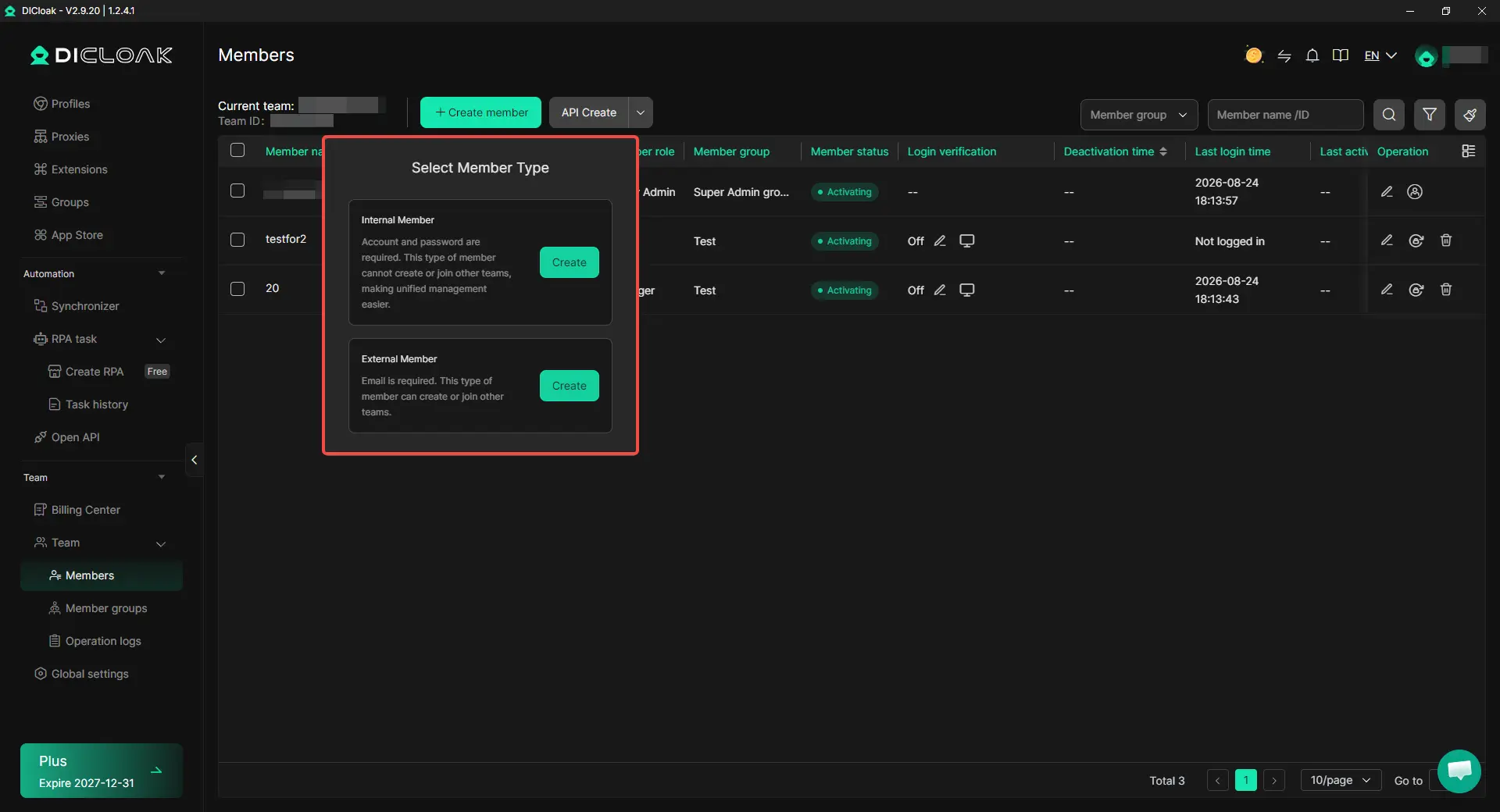
Laden Sie nur die Teammitglieder ein, die Zugriff benötigen, und weisen Sie dann das QuillBot-Profil über Profilfreigabe und Teamberechtigungen zu. Zum Beispiel könnte eine Content-Agentur zwei Redakteuren Zugang zu einem Kundenprofil gewähren, während andere Kundenprofile nur ihren zugewiesenen Teams zugänglich bleiben. Der Zugriff kann auch geändert oder entfernt werden, wenn ein Freelancer das Profil verlässt oder jemand zu einem anderen Projekt wechselt.
Schritt 5: Öffnen Sie das gemeinsame Profil und arbeiten Sie weiter
Nachdem der Zugriff zugewiesen wurde, kann der Teamkollege das geteilte Profil von seinem eigenen DICloak-Konto aus öffnen und vom bestehenden QuillBot-Profil aus weiterarbeiten. Der Hauptwert ist, das QuillBot-Browserprofil wiederverwendbar zu halten und gleichzeitig zu steuern, welche Teammitglieder es öffnen können, anstatt immer wieder das gleiche Setup zu erstellen, sobald die Arbeit wechselt.

Häufig gestellte Fragen zum Teilen von QuillBot mit deinem Team
1. Können zwei Personen dasselbe QuillBot Premium-Konto gleichzeitig nutzen?
Wenn zwei oder mehr Personen QuillBot häufig benötigen, ist der Teamplan die klarere Option, da jedes Mitglied seinen eigenen Zugriff erhält. Wenn QuillBot Teil eines umfassenderen autorisierten Browser-Workflows ist, kann die Verwendung eines Antidetect-Browsers wie DICloak helfen, das Browserprofil zu organisieren und zu steuern, welcher Teamkollege es öffnen kann.
2. Braucht jedes Teammitglied QuillBot Premium?
Nein. Ein Team kann mehrere Personen an der Inhaltserstellung haben, ohne dass jeder direkten Zugriff auf QuillBot benötigt. Zum Beispiel können Autoren Entwürfe an einen Lektor schicken, der QuillBot für die letzte Überarbeitung und Grammatikprüfungen nutzt. Die Anzahl der zahlenden Nutzer sollte davon abhängen, wer tatsächlich regelmäßig in QuillBot arbeiten muss, nicht nur von der Gesamtgröße des Content-Teams.
3. Was ist der beste Weg, QuillBot mit einem kleinen Remote-Team zu teilen?
Für ein kleines Remote-Team hängt die beste Einrichtung davon ab, wie oft jede Person tatsächlich QuillBot nutzt. Wenn mehrere Personen regelmäßigen Premium-Zugang benötigen, ist ein Teamplan die klarste Option. Wenn nur ein oder zwei Personen QuillBot nutzen, während andere hauptsächlich Entwürfe prüfen oder verwandte Tools bedienen, benötigt das Team möglicherweise nicht für alle einen bezahlten Zugang. Für breitere browserbasierte Workflows kann ein Antidetect-Browser wie DICloak auch helfen, gemeinsame Browserprofile zu organisieren und zu steuern, welche Teammitglieder darauf zugreifen können.
4. Kann ein entferntes Team QuillBot verwenden, ohne Passwörter an alle zu senden?
Ja, aber die beste Methode hängt von der Art des Zugriffs ab, die das Team benötigt. Für normale QuillBot-Nutzer ist der separate Teamplan-Zugriff die einfachste native Option. Wenn ein entferntes Team außerdem einen autorisierten Browser-Arbeitsbereich abgeben muss, der QuillBot und andere SaaS-Tools umfasst, kann die Verwendung des DICloak Antidetect Browsers helfen, die Arbeit in einem dedizierten Browserprofil zu behalten und Profilfreigabe sowie Teamberechtigungen zu nutzen, anstatt das Setup für jeden Teammitglied wiederholt neu zu gestalten.
5. Was sollten Sie tun, wenn ein Freiberufler oder Mitarbeiter keinen QuillBot-Zugriff mehr benötigt?
Entfernen Sie deren Zugriff sofort, sobald das Projekt oder die Rolle endet, anstatt den alten Zugriff aktiv zu lassen. Für Nutzer des QuillBot Team Plans bedeutet das, die Teammitgliedschaft zu aktualisieren; für einen umfassenderen browserbasierten Workflow kann der Zugriff auf das zugehörige Browserprofil auch mit Teamberechtigungen mit DICloak geändert oder entfernt werden. Ein nützliches Team-Sharing-Setup sollte das Offboarding genauso einfach machen wie das Onboarding, da sich die Zugriffsbedürfnisse oft vor den Tools selbst ändern.
Fazit
Das Teilen von QuillBot mit einem Team funktioniert am besten, wenn die Einrichtung der Anzahl der tatsächlich benötigten Personen entspricht. Ein regulärer Nutzer benötigt möglicherweise nur Premium, während Teams mit mehreren häufigen Nutzern den Teamplan von QuillBot bevorzugen. Separate Konten sind auch für unabhängige Autoren geeignet, während ein Antidetect-Browser helfen kann, wenn QuillBot Teil eines größeren browserbasierten Workflows ist, der gemeinsame Profile, klare Zugriffskontrolle und einfachere Übergaben zwischen Teammitgliedern benötigt.
Für Teams, die mehrere SaaS-Tools oder Client-Arbeitsbereiche verwalten, kann die Nutzung eines Antidetect-Browsers wie DICloak den Zugriff auf QuillBot erleichtern, indem er separate Browserprofile, Profilfreigabe und Teamberechtigungen organisiert. Der beste Weg, QuillBot mit Ihrem Team zu teilen, ist, die Zugriffsmethode an den realen Workflow anzupassen: Nutzen Sie den nativen Teamzugang für normale QuillBot-Nutzer und nutzen Sie das Browser-Profilmanagement, wenn das Team auch eine flexiblere Möglichkeit zur Organisation und Teilung seines Arbeitssetups benötigt.
 Kostenlose Werkzeuge
 Cookie-Erweiterung
 UA Generator
 MAC-Adressen-Generator
 IP-Generator
 IP-Adressliste
 2FA-Code-Generator
 Weltuhr
 Anonymer Check
 WebRTC Leak Test
 UUID-Generator
 Proxy-Checker
 FB Anzeigenprüfer
 KI-Web-Scraping
 Kostenlose SMM-Tools
 Twitter Shadowban-Checker
 UTM Generator
 Username Generator
 AI Hashtag Generator
 LinkedIn Headline Generator
 Bildgrößen-Tool für Social Media