TC

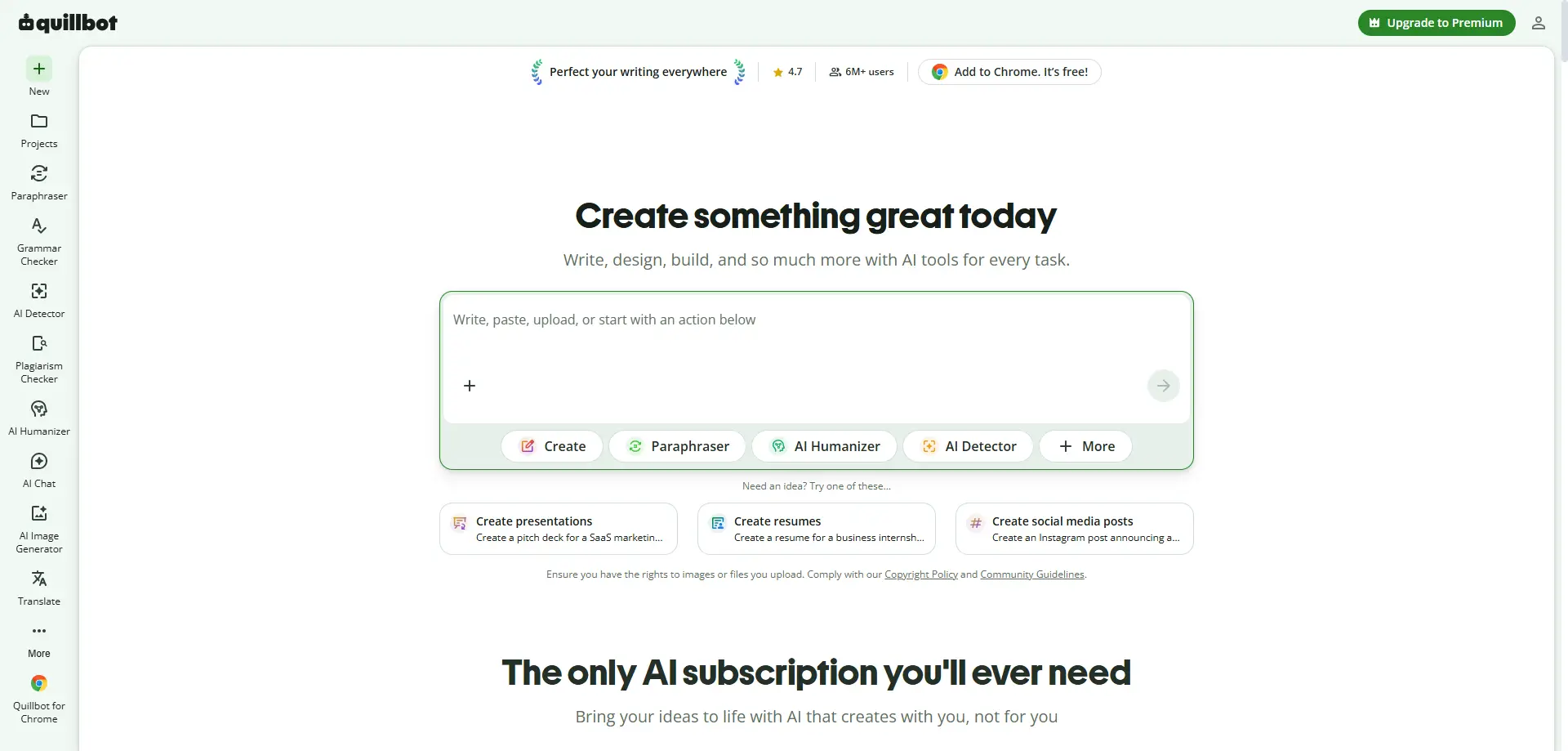
一個QuillBot帳戶真的能供整個團隊使用嗎?當撰稿人、編輯或自由工作者都需要同一套工具,但團隊不想持續購買個別訂閱或四處傳遞登入資訊時,這個問題就經常被提出。
在2026年,與團隊共用QuillBot的方式不只一種,每種設定都更適合不同類型的工作流程。本指南將比較QuillBot內建的團隊方案、個別帳戶與瀏覽器設定檔共用這幾種方式,讓你能選擇符合團隊實際運作模式的設定。
團隊通常會想要共用QuillBot,是因為有多名成員參與同一個寫作工作流程。主要目的是讓存取更便利、減重複設定,以及避免傳遞登入資訊。團隊尋找QuillBot共用方式的常見原因包括:
舉例來說,某家行銷公司可能有三位撰稿人,但只有一位編輯會定期使用QuillBot進行最終校訂。在這種情況下,並非內容工作流程中的每位參與者都一定需要直接存取QuillBot。合適的方案取決於實際需要使用QuillBot的人數,而非團隊總人數。在比較QuillBot的價格與團隊方案時,這點就變得相當重要。
2026年QuillBot提供三種主要方案:免費版、進階版與團隊方案。免費版每月費用為0美元,進階版則為每月19.95美元。團隊方案價格單獨列出,專為需要進階功能與團隊管理機制的組織設計。
| 方案 | 價格 | 適用對象 |
|---|---|---|
| 免費版 | 每月0美元 | 輕度或偶爾使用 |
| 進階版 | 每月19.95美元 | 經常使用QuillBot的個人 |
| 團隊方案 | 查看團隊方案價格 | 需要進階功能與集中管理的團隊 |
團隊方案包含進階版的所有功能,再加上團隊導向功能,例如團隊使用數據、使用者管理儀表板、集中帳單管理、資料控制與優先帳戶支援。對於小型團隊來說,核心問題在於實際需要使用QuillBot的人數。如果只有一位編輯使用QuillBot,其他撰稿人僅傳送草稿,那麼一個進階方案就足夠了。如果有多人需要定期使用,團隊方案就更為合適。
提供團隊使用QuillBot有三種實用方式:使用官方團隊方案、讓每個人管理獨立帳戶,或是透過指紋瀏覽器設定授權存取。最佳選擇取決於每個人的QuillBot使用頻率,以及團隊所需的存取管控程度。
當有多人需要定期使用進階功能時,QuillBot 團隊方案是最明確的選擇。每位團隊成員都能擁有個人存取權限,同時組織可在單一平台管理使用者與帳單。
這對於內部內容團隊相當實用,因為撰稿者與編輯每周都會使用 QuillBot。相較於共用一組登入帳號,每位固定使用者都能透個人團隊帳號操作。對於有多位頻繁使用者的團隊,原生的團隊方案通常是最易管理的設定方式。
當團隊成員獨立作業、不需要集中管理時,使用獨立帳號會是合理的選擇。例如,自由撰稿者可能已經擁有個人 QuillBot 帳號,並用於不同客戶的案件。
其缺點是會增加管理工作。付款、存取權限與帳號所有權都歸個人所有,隨著團隊規模擴大,追蹤管理會變得困難。獨立帳號適合獨立工作者,但對於想要統一管理存取權限的企業來說,便利性較低。
類似DICloak這類的指紋瀏覽器工具,能協助團隊共用QuillBot帳戶權限,或是將QuillBot整合至共用瀏覽器工作流程中。團隊無需來回傳送登入資訊,只要將帳戶維持在專屬瀏覽器設定檔的登入狀態,經授權的團隊成員即可在需要時存取該設定檔。
當QuillBot與內容管理系統(CMS)、電子郵件、專案工具或其他軟體即服務(SaaS)帳戶搭配使用時,此功能格外實用。獨立的瀏覽器設定檔有助於維護各工作區的整齊有序,而設定檔共用與團隊權限機制則能更輕鬆管控可存取QuillBot工作區的人員。對於需要共用QuillBot權限、同時希望瀏覽器設定檔更具組織性的團隊來說,指紋瀏覽器提供了更彈性的共用工作流程管理方式。
真正的關鍵在於判斷團隊的需求:是要共用QuillBot權限、使用獨立帳戶,還是需要受管理的瀏覽器工作區。一旦確認需求,就能輕鬆選擇合適的設定方式。
對於需要共用QuillBot工作區存取權的團隊來說,像DICloak這類指紋瀏覽器工具能讓設定作業更易於管理。團隊不必重複分享登入資訊,也不用在不同裝置上設定相同的瀏覽器設定檔,而是可以透過專屬設定檔來管理存取權限。
對於已將QuillBot納入更廣泛內容工作流程的團隊來說,其核心價值不僅在於共用存取權,更在於讓每個瀏覽器設定檔更易於整理、指派與管理。
如果你的團隊需要持續使用同一個 QuillBot 瀏覽器設定檔工作,可以將已登入的工作階段儲存在一個專用設定檔中,並與指定的團隊成員分享該設定檔。這樣一來,所有設定都集中在同一處,當撰稿人或編輯輪流處理同一專案時,交接作業也會更順利。
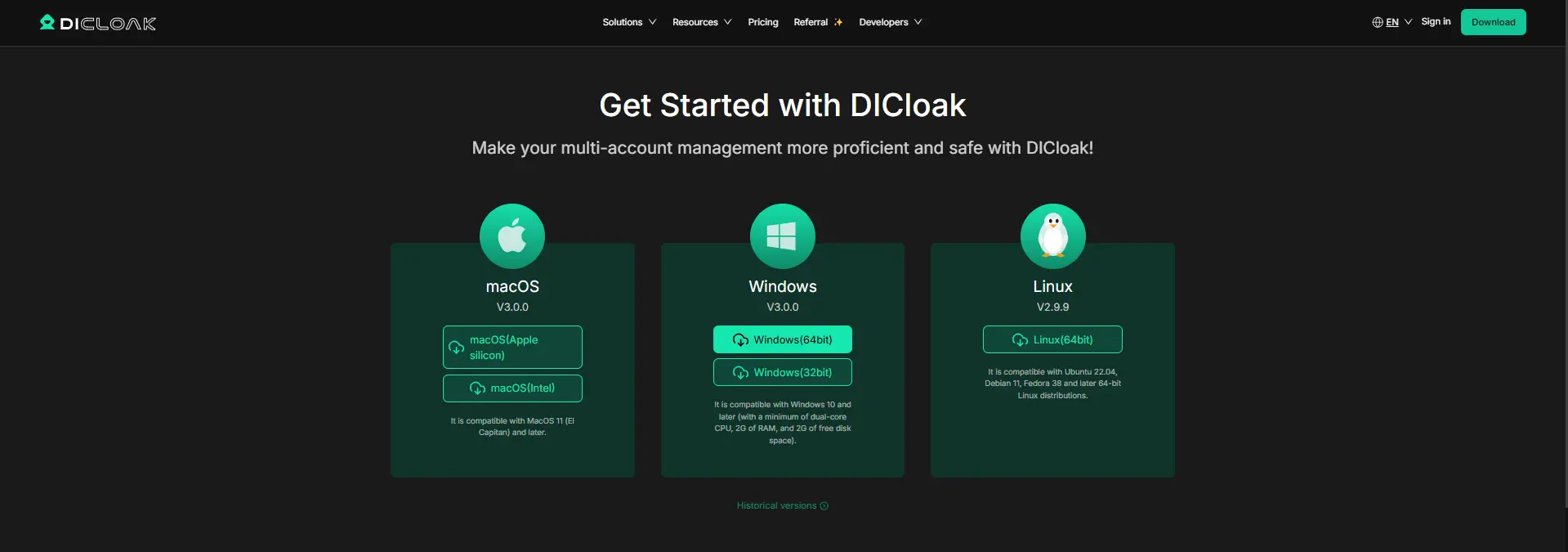
下載DICloak、建立帳戶並安裝桌面應用程式。接著根據需要存取的團隊成員人數,以及團隊計畫管理的瀏覽器設定檔數量,選擇合適的方案。
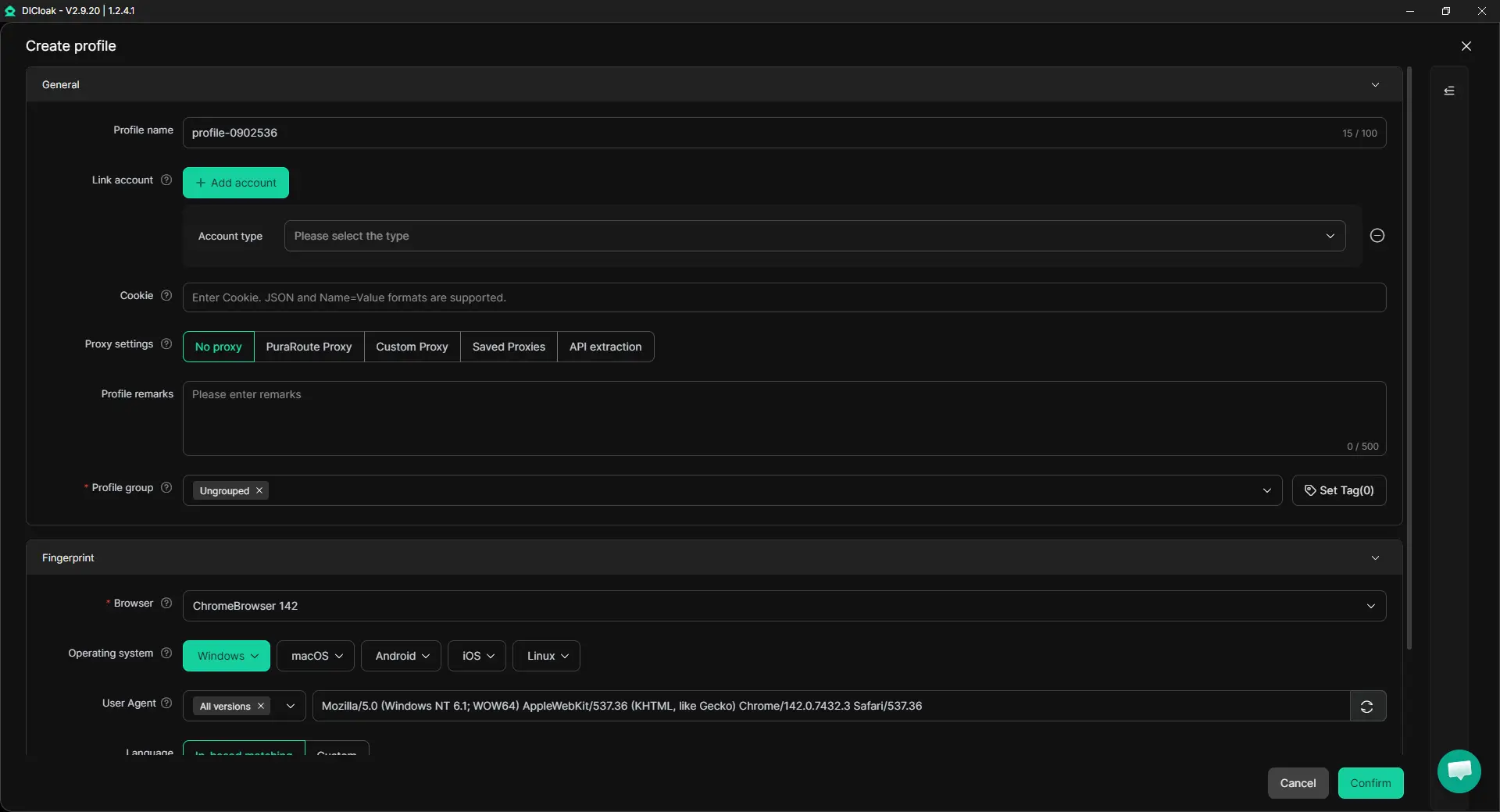
為團隊需要使用的 QuillBot 工作流程建立一個瀏覽器設定檔。此設定檔會將Cookie、登入工作階段與瀏覽器設定整合在一起,同時多重工作階段可支援需要使用同一設定檔的授權團隊成員,隱藏密碼則可減少公開已儲存登入憑證的需求。如果該帳戶在一般設定中已使用特定 Proxy,也可為此設定檔設定相同的 Proxy。
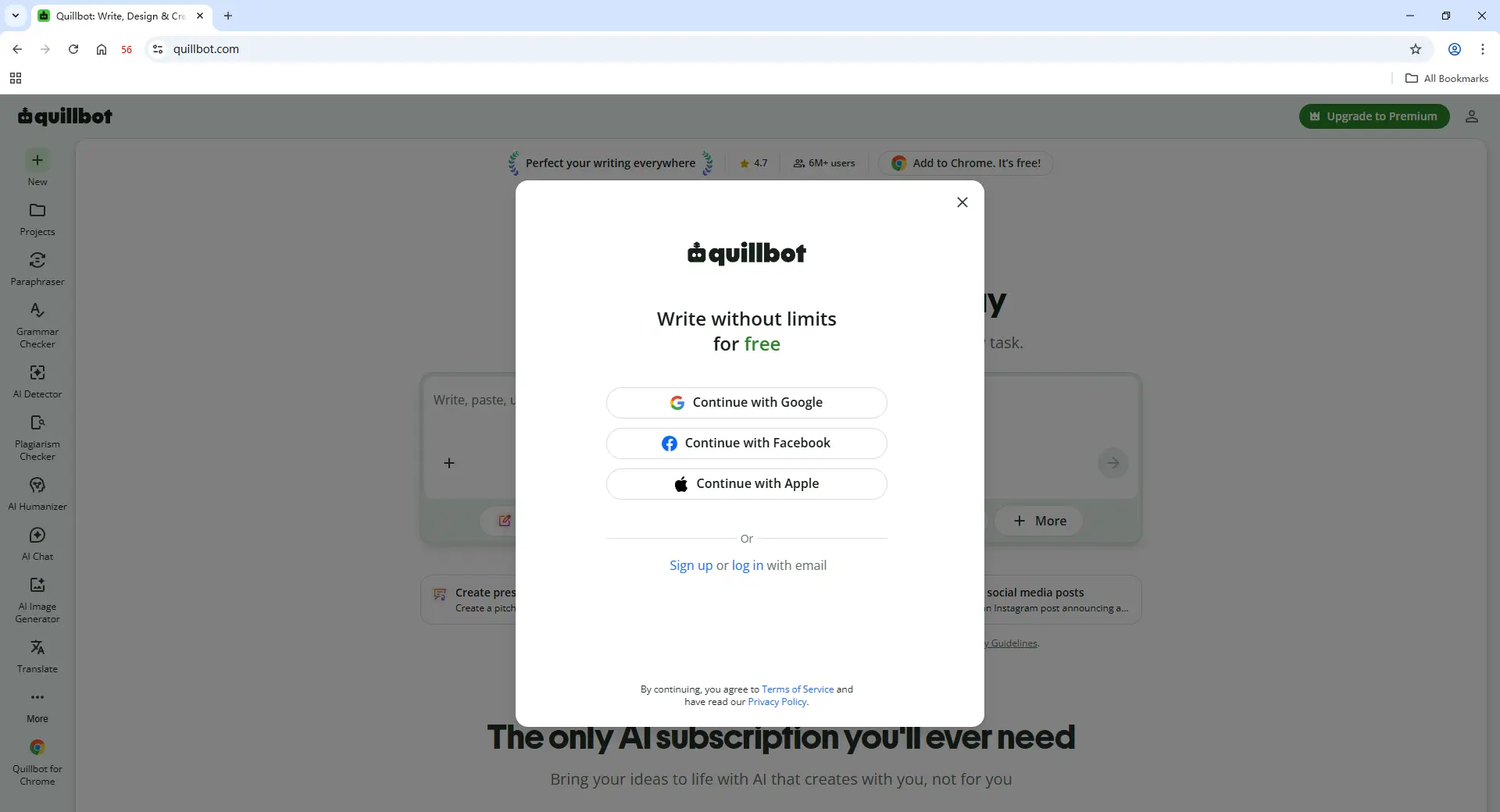
開啟新設定檔,並登入該工作流程使用的 QuillBot 帳戶或席位。登入工作階段儲存至設定檔後,日後可重新開啟同一設定檔,無需在團隊成員交接工作時重複設定環境。
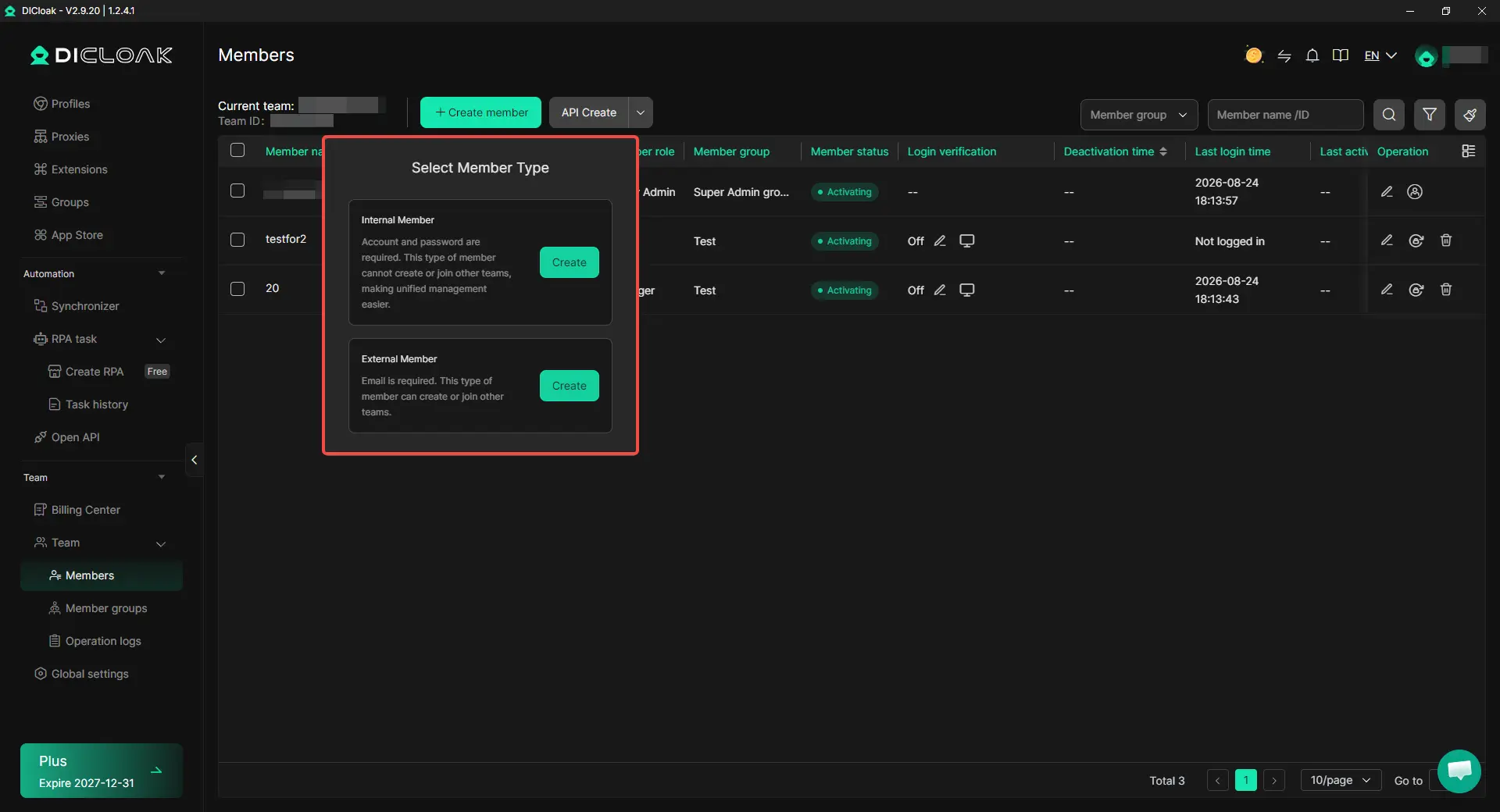
僅邀請需要存取權限的團隊成員,接著透過設定檔分享與團隊權限指派 QuillBot 設定檔。例如,內容代理商可讓兩名編輯存取某客戶設定檔,同時將其他客戶設定檔限制為僅對指派團隊開放。當自由工作者離職或人員調動至其他專案時,也可變更或移除其存取權限。
完成權限指派後,團隊成員可從自己的 DICloak 帳戶開啟共用設定檔,並沿用現有 QuillBot 設定檔繼續工作。核心價值在於讓 QuillBot 瀏覽器設定檔可重複使用,同時管控可開啟設定檔的團隊成員,無需在工作交接時重複建置相同環境。
如果兩位或更多使用者經常需要使用QuillBot,團隊方案會是更合適的選擇,因為每位成員都能擁有獨立的存取權限。如果QuillBot屬於更廣泛的授權瀏覽器工作流程的一部分,使用指紋瀏覽器這類工具(例如DICloak)可以協助管理瀏覽器設定檔,並控制哪些團隊成員可以開啟它。
不需要。一個團隊可能有多位成員參與內容製作,但並非每個人都需要直接存取QuillBot。例如,撰稿者可以將草稿傳給一位編輯,由該編輯使用QuillBot進行最終的重寫與語法檢查。付費使用者的數量應取決於實際需要經常使用QuillBot進行工作的人,而非僅僅看內容團隊的總人數。
對於小型遠端團隊而言,最佳設定取決於每個人實際使用QuillBot的頻率。如果有多人需要定期使用進階版(Premium),團隊方案(Team Plan)是最明確的選擇。如果只有一到兩人使用QuillBot,其他人主要負責檢視草稿或操作相關工具,那麼團隊可能不需要為所有人購買付費存取權限。對於更廣泛的瀏覽器工作流程,像DICloak這類指紋瀏覽器工具也能協助管理共用瀏覽器設定檔(Profiles),並控制哪些團隊成員可以存取這些設定檔。
可以,但最佳方法取決於團隊所需的存取類型。對於經常使用QuillBot的使用者,獨立的團隊方案存取權是最簡單的原生選項。如果遠端團隊還需要移交包含QuillBot與其他軟體即服務(SaaS)工具的授權瀏覽器工作環境,使用DICloak指紋瀏覽器可協助將工作內容保留在專屬瀏覽器設定檔中,並透過設定檔共用與團隊權限機制,避免為每位團隊成員重複建置環境。
一旦專案或職務結束,請立即移除使用者的存取權限,而非讓舊的存取權限保持有效狀態。對於 QuillBot 團隊方案使用者來說,這代表要更新團隊成員資格;對於更廣泛的瀏覽器工作流程來說,也可透過 DICloak 的團隊權限變更或移除相關瀏覽器設定檔的存取權限。實用的團隊共用設定應讓離職流程與入職流程一樣簡便,因為存取需求往往會先於工具本身發生變化。
當設定符合實際需要使用 QuillBot 的人數時,團隊共用 QuillBot 的效果最佳。單一經常使用者可能只需要進階版,而有多位頻繁使用者的團隊則可能偏好 QuillBot 的團隊方案。獨立作家也適用分開的帳戶,而當 QuillBot 屬於需要共用設定檔、明確存取控制,以及更方便團隊成員交接的廣泛瀏覽器工作流程的一部分時,指紋瀏覽器則能提供協助。
對於管理多個SaaS工具或客戶工作區的團隊來說,運用像DICloak這類指紋瀏覽器工具,可透過獨立瀏覽器設定檔、設定檔共用與團隊權限,更輕鬆管理QuillBot的存取權限。與團隊共用QuillBot的最佳方式,是讓存取方式匹配實際工作流程:針對經常使用QuillBot的使用者,採用原生團隊存取功能;若團隊還需要更彈性的方式來組織與共用工作設定,則使用瀏覽器設定檔管理功能。