Cuộc gọi của bạn đang hoạt động, trò chơi của bạn đang chạy và Discord đột ngột hiển thị "Đang kết nối" trong 10 phút trong khi các ứng dụng khác vẫn hoạt động. Đó là thời điểm mọi người tìm kiếm là sự bất hòa? và mất thời gian đoán. Kiểm tra nhanh hơn bắt đầu với hai tín hiệu công khai: trang trạng thái dịch vụ riêng của Discord và báo cáo tăng đột biến của người dùng trực tiếp trên trang Discord của Downdetector. Nếu cả hai đều gặp rắc rối cùng một lúc, vấn đề có thể thuộc về phía Discord. Nếu chúng có vẻ bình thường, thì vấn đề của bạn thường xảy ra cục bộ: bộ nhớ đệm DNS, phiên ứng dụng, độ lệch đồng hồ của thiết bị, tuyến proxy hoặc lưu lượng truy cập WebSocket bị chặn.
Bạn cũng có thể xác minh các vấn đề cấp tài khoản trong trung tâm hỗ trợ của Discord và loại trừ các lỗi đường dẫn internet rộng hơn với trang trạng thái Cloudflare, vì Discord phụ thuộc vào cơ sở hạ tầng biên chính.
Bạn sẽ rời đi với một quy trình phân loại rõ ràng: làm thế nào để xác nhận sự cố thực sự trong vòng chưa đầy hai phút, cách kiểm tra xem lỗi là do thiết bị hay mạng của bạn và bản sửa lỗi nào cần chạy theo thứ tự để bạn có thể kết nối lại nhanh chóng thay vì thử lại các bước ngẫu nhiên. Bắt đầu với việc kiểm tra cúp điện đưa ra tín hiệu có hoặc không nhanh nhất.
Discord có ngừng hoạt động ngay bây giờ không? Cách xác nhận trong 2 phút
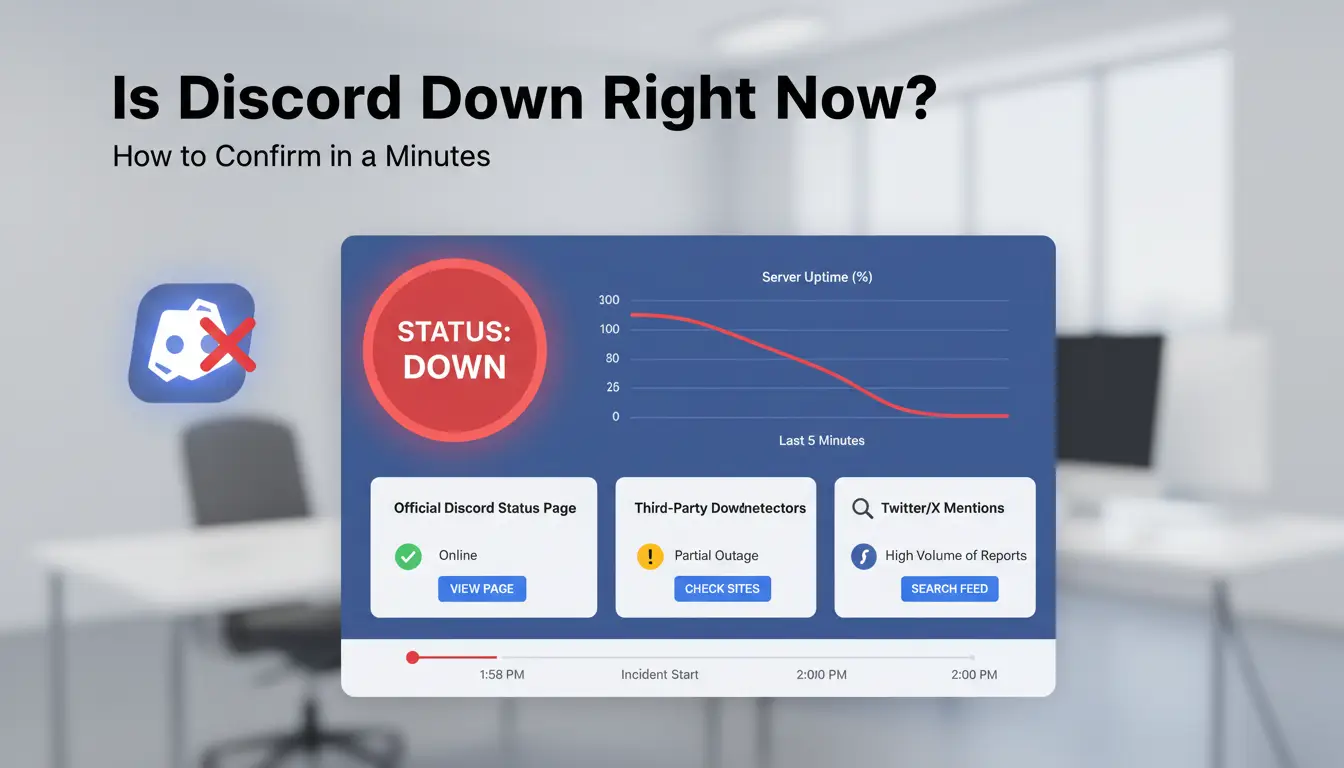
Nếu bạn đang hỏi "discord có ngừng hoạt động không?", hãy kiểm tra ba tín hiệu theo thứ tự. Nếu trang trạng thái chính thức và báo cáo đám đông đều tăng đột biến cùng một lúc, hãy coi đó là sự cố ngừng hoạt động thực sự.
Kiểm tra trang trạng thái Discord chính thức trước
Mở trạng thái Discord. Nhìn vào nhãn thành phần:
- API: yêu cầu cốt lõi và hành động trong ứng dụng
- Phương tiện: cuộc gọi thoại và video
- Nhắn tin: gửi và nhận tin nhắn
- Đăng nhập: đăng nhập và xác thực phiên
Đọc mức độ sự cố và thời gian cập nhật mới nhất. Bản cập nhật "Đang điều tra" hoặc "Đã xác định" mới là một tín hiệu ngừng hoạt động mạnh. Nếu mọi thứ đều xanh và được cập nhật gần đây, vấn đề của bạn có thể là cục bộ.
Kiểm tra chéo với trình theo dõi sự cố ngừng hoạt động của người dùng và các kênh xã hội
Kiểm tra Downdetector Discord và Discord trên X. Báo cáo tăng đột biến cộng với một bài đăng chính thức thường xác nhận sự cố nền tảng. Tránh báo động giả: một thành phố tăng đột biến, không có thay đổi trạng thái chính thức, thường chỉ ra các vấn đề về định tuyến ISP hoặc DNS cục bộ.
Chạy kiểm tra nhanh chóng tại địa phương
Kiểm tra Discord trong trình duyệt và ứng dụng. Nếu web hoạt động nhưng ứng dụng không thành công, hãy đặt lại phiên ứng dụng. Nếu cả hai đều không thành công trên một mạng, hãy chuyển sang dữ liệu di động hoặc Wi-Fi khác. Nếu một mạng khác hoạt động, thiết bị của bạn vẫn ổn và tuyến đường của bạn là vấn đề. Nếu tất cả các đường dẫn không thành công, hãy kiểm tra Trạng thái Cloudflare.
Tại sao Discord nhìn xuống bạn ngay cả khi nó đang lên

Nếu bạn tìm kiếm "discord có ngừng hoạt động không?" và Trạng thái Discord hiển thị màu xanh lá cây, lỗi thường thuộc về phía bạn. Kiểm tra nhanh nhất là kiểm tra Discord trên dữ liệu di động và Wi-Fi hiện tại của bạn liên tục. Nếu cái này hoạt động và cái kia không thành công, Discord sẽ hoạt động.
Các vấn đề về mạng và DNS làm hỏng quyền truy cập Discord
Bộ định tuyến chập chờn hoặc mất gói có thể phá vỡ các kênh thoại và đồng bộ hóa tin nhắn trong khi đăng nhập vẫn hoạt động. Bộ nhớ cache DNS xấu cũng có thể đưa bạn đến các điểm cuối cũ, cảm giác như ngừng hoạt động. Khởi động lại bộ định tuyến và thiết bị, sau đó chuyển đổi trình phân giải DNS và thử lại.
Mạng trường học hoặc cơ quan có thể chặn lưu lượng truy cập WebSocket mà Discord cần để cập nhật trực tiếp. Cài đặt proxy sai có thể làm điều tương tự. Tắt proxy hệ thống, kiểm tra trong một mạng khác và kiểm tra các quy tắc tường lửa cho lưu lượng truy cập trình duyệt và ứng dụng Discord.
Nguyên nhân từ phía ứng dụng và thiết bị
Bộ nhớ đệm cục bộ bị hỏng có thể đóng băng các kênh hoặc lặp lại "kết nối". Xóa bộ nhớ cache Discord, cập nhật ứng dụng và tắt các quy trình nền bị kẹt. Các bản dựng ứng dụng cũ thường không thành công sau khi thay đổi phụ trợ.
Quyền hệ điều hành có thể chặn micrô, thông báo hoặc phát lại phương tiện, khiến Discord cảm thấy bị hỏng ngay cả khi trò chuyện hoạt động. Kiểm tra lại quyền micrô, thông báo và ứng dụng nền trong cài đặt hệ thống.
Trình kích hoạt tài khoản và phiên
Các phiên hết hạn có thể buộc xác thực im lặng không thành công. Đăng xuất trên tất cả các thiết bị, sau đó đăng nhập lại. Nếu kích hoạt kiểm tra đăng nhập đáng ngờ, hãy đợi email xác nhận trước khi thử lại.
Xác minh 2FA hoặc thiết bị có thể bị trễ khi lưu lượng truy cập tăng đột biến. Nếu mã không thành công, hãy đồng bộ hóa đồng hồ thiết bị của bạn và yêu cầu một mã mới.
Cách khắc phục Discord không hoạt động: Khắc phục sự cố từng bước
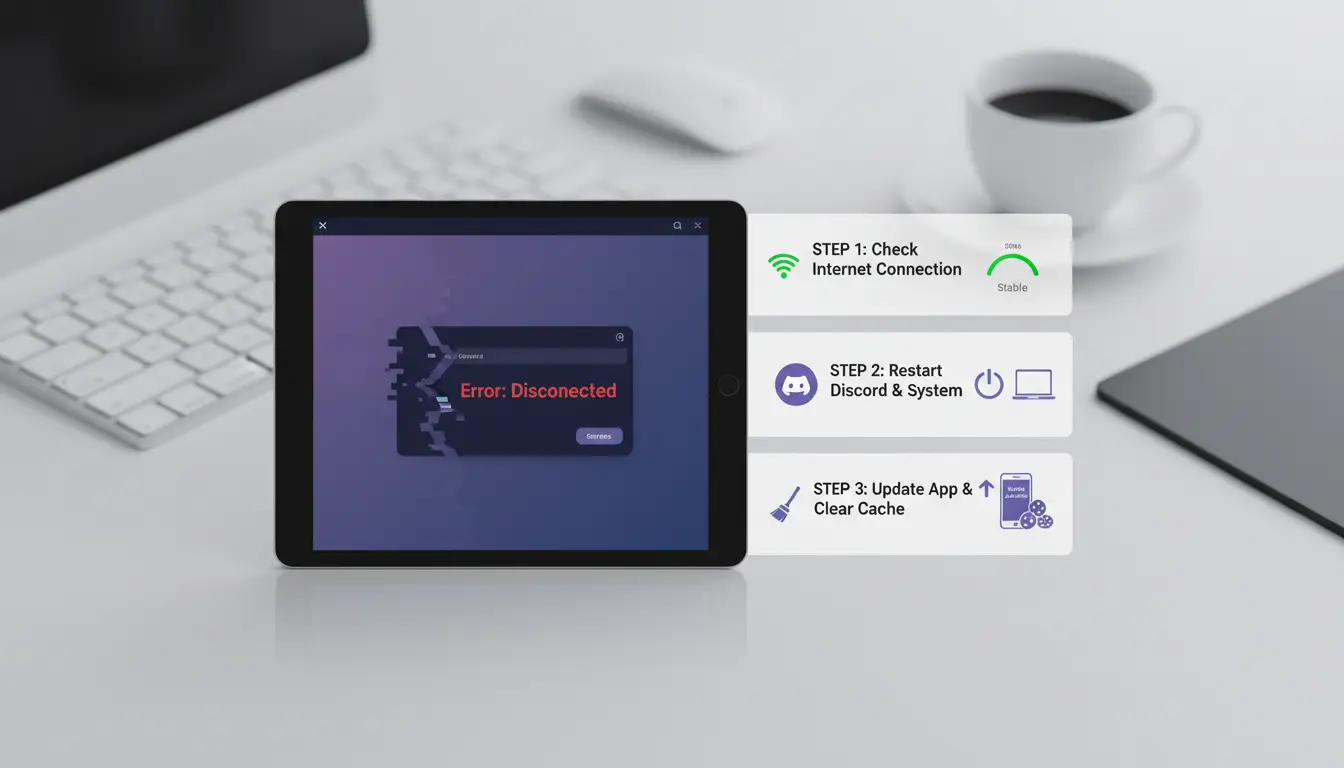
Nếu bạn đã kiểm tra các trang trạng thái và vẫn hỏi "discord có ngừng hoạt động không?", hãy chạy các bản sửa lỗi theo thứ tự này. Nếu Discord hoạt động trên web nhưng không hoạt động trên ứng dụng, lỗi thường là bộ nhớ cache cục bộ hoặc quyền ứng dụng.
Bắt đầu với các thiết lập lại nhanh chóng để giải quyết các lỗi thường gặp
Đóng hoàn toàn Discord khỏi khay hệ thống, mở lại, sau đó đăng xuất và đăng nhập lại. Khởi động lại thiết bị của bạn để xóa các quy trình nền bị kẹt. Bật nguồn bộ định tuyến của bạn: rút phích cắm trong 30 giây, cắm lại, đợi cho đến khi đèn WAN và Wi-Fi ổn định. Điều này sẽ xóa các trục trặc tuyến đường ngắn và DNS thường làm hỏng thông tin đăng nhập hoặc giọng nói.
Khắc phục lỗi dành riêng cho máy tính để bàn và trình duyệt
Trên ứng dụng dành cho máy tính để bàn, hãy xóa các tệp bộ nhớ cache Discord, sau đó cập nhật lên bản dựng mới nhất. Trong trình duyệt, xóa dữ liệu trang web để discord.com, tắt từng tiện ích mở rộng (trình chặn quảng cáo và công cụ tập lệnh gây hỏng) và kiểm tra lại. Kiểm tra tường lửa và quy tắc chống vi-rút. Cho phép Discord.exe và truy cập mạng trình duyệt trên mạng riêng và công cộng. Nếu cuộc gọi kết nối nhưng không có âm thanh, lưu lượng WebSocket hoặc UDP có thể bị chặn.
Khắc phục sự cố kết nối di động và cuộc gọi thoại
Chuyển đổi giữa Wi-Fi và dữ liệu di động. Nếu một cách hiệu quả, con đường khác của bạn là vấn đề. Chuyển đổi chế độ trên máy bay trong 10 giây, sau đó thử lại. Đối với các vấn đề về giọng nói, hãy xác nhận quyền của micrô/máy ảnh trong cài đặt hệ điều hành và cài đặt ứng dụng Discord. Đặt thiết bị đầu vào / đầu ra chính xác, tạm thời tắt Bluetooth và chạy kiểm tra giọng nói của Discord. Nếu không có gì thay đổi và trạng thái có màu xanh lá cây, hãy hỏi lại: discord có ngừng hoạt động không? Nó có thể là lỗi định tuyến khu vực.
Cách đọc các bản cập nhật sự cố Discord mà không cần đoán
Nếu bạn đang hỏi "discord có ngừng hoạt động không?", hãy đọc giai đoạn sự cố trước khi thử lại. Phase cho bạn biết liệu hành động của bạn có thể giúp ích ngay bây giờ hay không. Kiểm tra cập nhật về Trạng thái Discord, sau đó quyết định.
Các trạng thái như Điều tra, Xác định và Giám sát thực sự có nghĩa là gì
- Điều tra: Discord thấy thất bại nhưng nguyên nhân gốc rễ vẫn chưa rõ. Thời gian phục hồi không rõ ràng. Thử lại 10-15 phút một lần, không phải mỗi phút.
- Xác định: Nguyên nhân đã được biết và đang tiến hành khắc phục. Đây thường là điểm tốt nhất để tạm dừng thử lại và đợi bài đăng tiếp theo.
- Giám sát: Bản sửa lỗi được triển khai và Discord theo dõi độ ổn định. Thời gian an toàn để kiểm tra đăng nhập, sau đó bằng giọng nói, sau đó gửi tin nhắn.
- Đã giải quyết: Sự cố đã kết thúc. Nếu bạn vẫn thất bại, hãy chuyển sang kiểm tra cục bộ.
Cách ước tính tác động theo thành phần dịch vụ
Sử dụng danh sách thành phần trong bài đăng sự cố để dự đoán những gì sẽ hoạt động.
| Thành phần bị ảnh hưởng |
Những gì bạn sẽ thấy |
Phải làm gì |
| API / Đăng nhập |
Ứng dụng bị kẹt khi tải, lỗi mã thông báo/phiên |
Ngừng đăng ký lại; Chờ thay đổi trạng thái |
| Phương tiện thoại |
Văn bản hoạt động, cuộc gọi không thành công hoặc bị ngắt |
Chỉ sử dụng văn bản; Kiểm tra lại giọng nói sau |
Mất điện một phần là phổ biến. Một máy chủ có thể bị lỗi trong khi các máy chủ khác hoạt động nếu các tuyến lưu lượng khác nhau theo khu vực hoặc nút biên.
Đặt cảnh báo để bạn không làm mới thủ công cả ngày
Đăng ký trên Trạng thái Discord cho cảnh báo email, SMS, Slack hoặc webhook. Giữ một thói quen ngắn: kiểm tra trạng thái, kiểm tra ứng dụng web một lần, kiểm tra thiết bị di động một lần, sau đó đợi bản cập nhật chính thức tiếp theo.
Những điều cần kiểm tra nếu Discord chỉ ngừng hoạt động trong khu vực của bạn
Nếu bạn hỏi "bất hòa có ngừng hoạt động không?" nhưng các báo cáo có vẻ hỗn hợp, hãy coi đó là vấn đề đường dẫn khu vực cho đến khi được chứng minh ngược lại. Nếu một mạng bị lỗi và một mạng khác hoạt động trên cùng một tài khoản, lỗi thường là do tuyến đường hoặc chính sách cục bộ, không phải thời gian ngừng hoạt động toàn cầu.
So sánh hành vi trên các mạng và thiết bị
Sử dụng kiểm tra A / B nhanh:
| Kiểm tra |
Mẫu kết quả |
Nguyên nhân có thể |
| Cùng một tài khoản trên Wi-Fi gia đình và dữ liệu di động |
Hoạt động trên cái này, không thành công trên cái kia |
Đường dẫn ISP, DNS hoặc tường lửa cục bộ |
| Các tài khoản khác nhau trên cùng một mạng |
Cả hai đều thất bại |
Vấn đề chặn hoặc định tuyến cấp mạng |
| Các tài khoản khác nhau trên cùng một mạng |
Một thất bại, một làm việc |
Vấn đề tài khoản/phiên; kiểm tra hỗ trợ Discord |
Xác định ISP hoặc sự không ổn định liên quan đến định tuyến
Theo dõi ngắt kết nối giọng nói vài phút một lần, độ trễ gửi tin nhắn hoặc hết thời gian chờ cổng xóa sau khi kết nối lại. Mô hình đó thường chỉ ra sự ngang hàng không ổn định giữa ISP của bạn và các nút biên. Chạy ping và traceroute đến discord.com và lưu dấu thời gian. Chia sẻ những nhật ký đó với bộ phận hỗ trợ của ISP, cộng với IP công cộng của bạn và khoảng thời gian bị ảnh hưởng. Bạn cũng có thể kiểm tra trạng thái Cloudflare để loại trừ các sự cố biên rộng hơn.
Xử lý môi trường hạn chế một cách an toàn
Mạng trường học và nơi làm việc thường chặn lưu lượng truy cập WebSocket hoặc UDP được sử dụng bởi trò chuyện và thoại thời gian thực. Hỏi bộ phận CNTT xem các miền và cổng Discord có được phép hay không. Chỉ sử dụng proxy đã được phê duyệt và cài đặt DNS được CNTT phê duyệt. Nếu chính sách chặn Discord, thì việc chuyển sang mạng đã được phê duyệt là cách khắc phục. Nếu bạn vẫn hỏi "discord có ngừng hoạt động không?", hãy lặp lại kiểm tra tài khoản tương tự trên dữ liệu di động để có câu trả lời nhanh chóng.
Cách các nhóm có thể tránh rủi ro tài khoản trong thời gian Discord ngừng hoạt động (với DICloak)
Khi mọi người hoảng sợ và hỏi "bất hòa có ngừng hoạt động không?", họ thường thử đăng nhập lại, chuyển đổi thiết bị và chia sẻ quyền truy cập trong cuộc trò chuyện. Hành vi đó có thể kích hoạt kiểm tra bảo mật trên các tài khoản xã hội ngay cả khi Discord là dịch vụ duy nhất bị lỗi. Coi ứng phó mất điện là một nhiệm vụ kiểm soát truy cập, không chỉ là một nhiệm vụ kết nối.
Tại sao sự cố ngừng hoạt động làm tăng hành vi rủi ro tài khoản trong các nhóm
Trong thời gian ngừng hoạt động, một tài khoản có thể được mở từ máy tính xách tay, sau đó là PC gia đình, sau đó là trình duyệt của đồng đội. Thay đổi vị trí và thiết bị nhanh chóng có thể giống như chiếm quyền điều khiển. Thông tin đăng nhập được chia sẻ làm tăng thêm rủi ro. Một thành viên trong nhóm khắc phục sự cố nhanh chóng có thể mở các cài đặt mà họ không nên chạm vào, xóa các phương pháp khôi phục hoặc thay đổi email được liên kết do nhầm lẫn. Đặt một quy tắc đơn giản: một chủ sở hữu cho mỗi tài khoản trong thời gian xảy ra sự cố, với một người dự phòng đã được phê duyệt.
Sử dụng DICloak để cô lập chuyên nghiệpfiles và liên kết cài đặt proxy ổn định
Bạn có thể sử dụng DICloak để giữ một hồ sơ trình duyệt cho mỗi tài khoản, với dấu vân tay riêng biệt để các phiên không bị trộn lẫn giữa các thành viên trong nhóm. Bạn cũng có thể liên kết một tuyến proxy ổn định với mỗi cấu hình. Điều đó giữ cho các mẫu đăng nhập nhất quán trong khi Discord không ổn định, vì vậy hoạt động tài khoản của bạn trông không ngẫu nhiên.
Cải thiện khả năng kiểm soát nhóm với quyền, nhật ký và quy trình làm việc hàng loạt
Bạn có thể sử dụng quyền vai trò DICloak để nhân viên hỗ trợ có thể kiểm tra phiên mà không cần toàn quyền truy cập quản trị. Hồ sơ được chia sẻ giúp giảm việc chia sẻ mật khẩu trong cuộc trò chuyện. Nhật ký hoạt động cung cấp dấu vết kiểm tra rõ ràng về việc ai đã thay đổi cái gì và khi nào. Đối với các lần kiểm tra lặp đi lặp lại, các hành động hàng loạt và RPA cắt giảm các cú nhấp chuột thủ công và giảm tỷ lệ sai sót trong quá trình áp lực mất điện.
Phải làm gì trong thời gian mất điện Discord kéo dài
Nếu bạn liên tục hỏi "discord có ngừng hoạt động không?", hãy chuyển từ thử đăng nhập lại sang kế hoạch liên tục và theo dõi cập nhật về Trạng thái Discord.
Đặt kênh liên lạc tạm thời
Di chuyển nhóm của bạn đến một kênh dự phòng (Slack, Telegram hoặc chuỗi email) và đăng một ghi chú ngừng hoạt động được ghim ở đó. Đặt tên chủ sở hữu, tên người liên hệ và thời gian đăng ký trong cùng một bài đăng đó. Các công cụ như DICloak cho phép bạn chạy hồ sơ trình duyệt riêng biệt cho mỗi tài khoản nhân viên, vì vậy nhiều người kiểm duyệt có thể kiểm tra quyền truy cập mà không cần trộn lẫn các phiên.
Bảo vệ tài khoản của bạn trong khi chờ đợi
Không spam đặt lại mật khẩu trừ khi thực sự cần khôi phục thông tin đăng nhập. Trong thời gian ngừng hoạt động, "liên kết sửa chữa" giả mạo lan truyền nhanh chóng; Chỉ tin cậy các liên kết từ trạng thái chính thức hoặc các trang hỗ trợ. Bạn có thể sử dụng DICloak với liên kết proxy, quyền nhóm và nhật ký hoạt động để mỗi thành viên trong nhóm có quyền truy cập có phạm vi và mọi hành động khôi phục đều có thể theo dõi.
Khôi phục sạch sẽ khi Discord trở lại
Xác nhận đồng bộ hóa tin nhắn, đồng bộ hóa vai trò và quyền bot trong một máy chủ thử nghiệm trước khi mở lại quy trình làm việc bình thường. Đưa tự động hóa trở lại theo từng giai đoạn và giữ một người làm nhiệm vụ khôi phục nếu webhook hoặc bot kiểm duyệt hoạt động sai.
Khi nào nên liên hệ với bộ phận hỗ trợ Discord và những gì cần bao gồm
Nếu bạn đã kiểm tra các trang trạng thái và vẫn hỏi "discord có ngừng hoạt động không?", đây là điểm bàn giao: chuyển từ khắc phục sự cố cục bộ sang phiếu hỗ trợ. Liên hệ với bộ phận hỗ trợ khi có bằng chứng chỉ ra sự cố về tài khoản hoặc phiên, chứ không phải sự cố ngừng hoạt động của nền tảng.
Dấu hiệu sự cố của bạn là cấp tài khoản, không phải cấp sự cố ngừng hoạt động
Nếu Trạng thái Discord hiển thị màu xanh lục và lỗi của bạn vẫn tồn tại trong 30+ phút, hãy coi lỗi đó là cấp tài khoản. Nếu một tài khoản đăng nhập trên cùng một thiết bị và mạng, nhưng một tài khoản khác không thành công, sự cố liên quan đến tài khoản đó. Nếu thiết bị di động hoạt động nhưng máy tính để bàn không thành công sau khi cài đặt lại, phiên máy tính để bàn hoặc mã thông báo của bạn có thể bị hỏng. Tín hiệu nhanh nhất là hành vi không khớp: cùng một thiết lập, kết quả tài khoản khác nhau.
Hỗ trợ chi tiết phiếu giúp tăng tốc độ giải quyết
Mở vé trong Hỗ trợ Discord với:
- Văn bản hoặc mã lỗi chính xác
- Dấu thời gian với múi giờ
- Thiết bị, phiên bản hệ điều hành, phiên bản ứng dụng Discord
- Loại mạng (Wi-Fi gia đình, văn phòng, điểm phát sóng di động, proxy)
- Các bước đã thử (xóa bộ nhớ cache, đăng nhập lại, cài đặt lại, xóa DNS)
Điều này cắt giảm qua lại và định tuyến nhanh hơn đến đúng đội.
Những điều không nên làm trong khi chờ hỗ trợ
Không spam các nỗ lực đăng nhập mỗi phút; Lỗi lặp đi lặp lại có thể kích hoạt kiểm tra bảo mật tạm thời. Không chia sẻ mật khẩu, mã dự phòng hoặc mã thông báo với "người trợ giúp" trên các nền tảng xã hội. Nếu bạn vẫn thắc mắc "discord có ngừng hoạt động không?", hãy kiểm tra lại trạng thái một lần, sau đó đợi cập nhật vé.
Những câu hỏi thường gặp
Bao lâu thì bất hòa trên toàn cầu so với các vấn đề của người dùng địa phương khi mọi người hỏi bất hòa có giảm không?
Sự cố mất điện toàn cầu thực sự ít phổ biến hơn các vấn đề cục bộ. Khi người dùng hỏi có bất hòa không?, nhiều trường hợp đến từ sự cố Wi-Fi tại nhà, lỗi DNS, xung đột proxy, phiên bản ứng dụng lỗi thời hoặc trục trặc thiết bị. Kiểm tra Discord trên mạng và thiết bị khác trước. Nếu chỉ bạn bị ảnh hưởng, nó có thể là cục bộ chứ không phải trên toàn nền tảng.
Discord có thể ngừng hoạt động một phần (ví dụ: giọng nói hoạt động nhưng tin nhắn không thành công)?
Đúng. Các dịch vụ Discord có thể bị lỗi từng phần một. Ví dụ: tin nhắn văn bản có thể bị trễ trong khi các kênh thoại vẫn kết nối hoặc đăng nhập có thể không thành công trong khi các phiên hiện tại tiếp tục chạy. Kiểm tra trang trạng thái chính thức để biết tình trạng thành phần như API, Gateway, Media Proxy và Voice. Bản cập nhật sự cố thường liệt kê những tính năng nào bị ảnh hưởng.
Khi người dùng hỏi có bất hòa không?, một sự cố ngừng hoạt động điển hình kéo dài bao lâu?
Hầu hết các sự cố Discord đều được khắc phục nhanh chóng, thường trong vòng khoảng 10 đến 60 phút. Các sự cố trung bình có thể kéo dài từ 1 đến 3 giờ, đặc biệt là khi các kỹ sư triển khai các bản sửa lỗi theo giai đoạn. Các lỗi phụ trợ lớn hoặc các vấn đề của nhà cung cấp có thể kéo dài hơn. Nếu bạn đang kiểm tra bất hòa có bị lỗi không?, hãy xem dấu thời gian cập nhật trạng thái để theo dõi tiến trình khôi phục.
Có an toàn khi tiếp tục thử đăng nhập lại khi Discord ngừng hoạt động không?
Chỉ sử dụng một vài lần thử lại, sau đó dừng lại. Đăng nhập lặp lại nhanh chóng có thể kích hoạt giới hạn tốc độ, khóa tạm thời hoặc cờ bảo mật trông giống như hoạt động đáng ngờ. Nếu đăng nhập không thành công hai hoặc ba lần, hãy tạm dừng trong 10 đến 15 phút. Sau đó, theo dõi các bản cập nhật chính thức trước khi thử lại với một lần đăng nhập sạch.
Cách nhanh nhất để biết khi nào bất hòa là gì? biến thành "sao lưu"?
Đặt cảnh báo trên trang trạng thái chính thức của Discord (email, SMS hoặc RSS) và theo dõi một trình theo dõi ngừng hoạt động đáng tin cậy để có thêm tín hiệu. Khi cả hai đều hiển thị khôi phục, hãy chạy kiểm tra sạch: khởi động lại ứng dụng, tắt proxy và đăng nhập một lần. Nếu tin nhắn gửi và kết nối bằng giọng nói, discord có bị sập không? có thể được giải quyết cho hầu hết người dùng.
Nếu bạn đang tự hỏi "Discord có ngừng hoạt động không", cách nhanh nhất để hiểu rõ là kiểm tra trang trạng thái chính thức của Discord, xác minh báo cáo từ trình theo dõi sự cố ngừng hoạt động và loại trừ các vấn đề về mạng cục bộ hoặc ứng dụng từ phía bạn. Hầu hết các gián đoạn chỉ là tạm thời, vì vậy việc cập nhật thông tin và thử một số bước khắc phục sự cố cơ bản có thể giúp bạn nhanh chóng trực tuyến trở lại. Dùng thử DICloak miễn phí
 Công cụ miễn phí
 Cookie Cắm -in
 Trình tạo UA
 Trình tạo địa chỉ MAC
 Trình tạo địa chỉ IP
 Danh Sách Địa Chỉ IP
 Trình tạo mã 2FA
 Đồng Hồ Thế Giới
 Kiểm tra ẩn danh
 WebRTC Leak Test
 Trình tạo UUID
 Trình kiểm tra Proxy
 Kiểm tra FB Ads
 Quét web bằng AI
 Công Cụ SMM Miễn Phí
 Công Kiểm Tra Shadowban Twitter
 Công cụ Kiểm tra Tên Instagram
 Trình tạo UTM
 Trình tạo username
 Trinh tao hashtag AI
 Trình tạo tiêu đề LinkedIn
 Đổi kích thước ảnh mạng xã hội