Nhiều người vẫn sử dụng X để chia sẻ ý kiến, theo dõi tin tức và duy trì kết nối. Nhưng vào năm 2026, nhiều người dùng bắt đầu đặt ra một câu hỏi đơn giản: Ai thực sự có thể xem bài đăng, ảnh và hoạt động của tôi? Nếu tài khoản của bạn ở chế độ công khai, nội dung của bạn có thể được người lạ xem, được lập chỉ mục rộng rãi hơn và được chia sẻ ngoài tầm kiểm soát của bạn. Đó là lý do tại sao ngày càng có nhiều người chọn đặt tài khoản của họ ở chế độ riêng tư. Trong hướng dẫn này, bạn sẽ tìm hiểu cách đặt tài khoản Twitter của mình ở chế độ riêng tư, những thay đổi sau khi bật cài đặt này và những điều khác bạn nên kiểm tra nếu bạn muốn quyền riêng tư mạnh mẽ hơn trong sử dụng hàng ngày.
Hiểu thực tế của hồ sơ được bảo vệ vào năm 2026
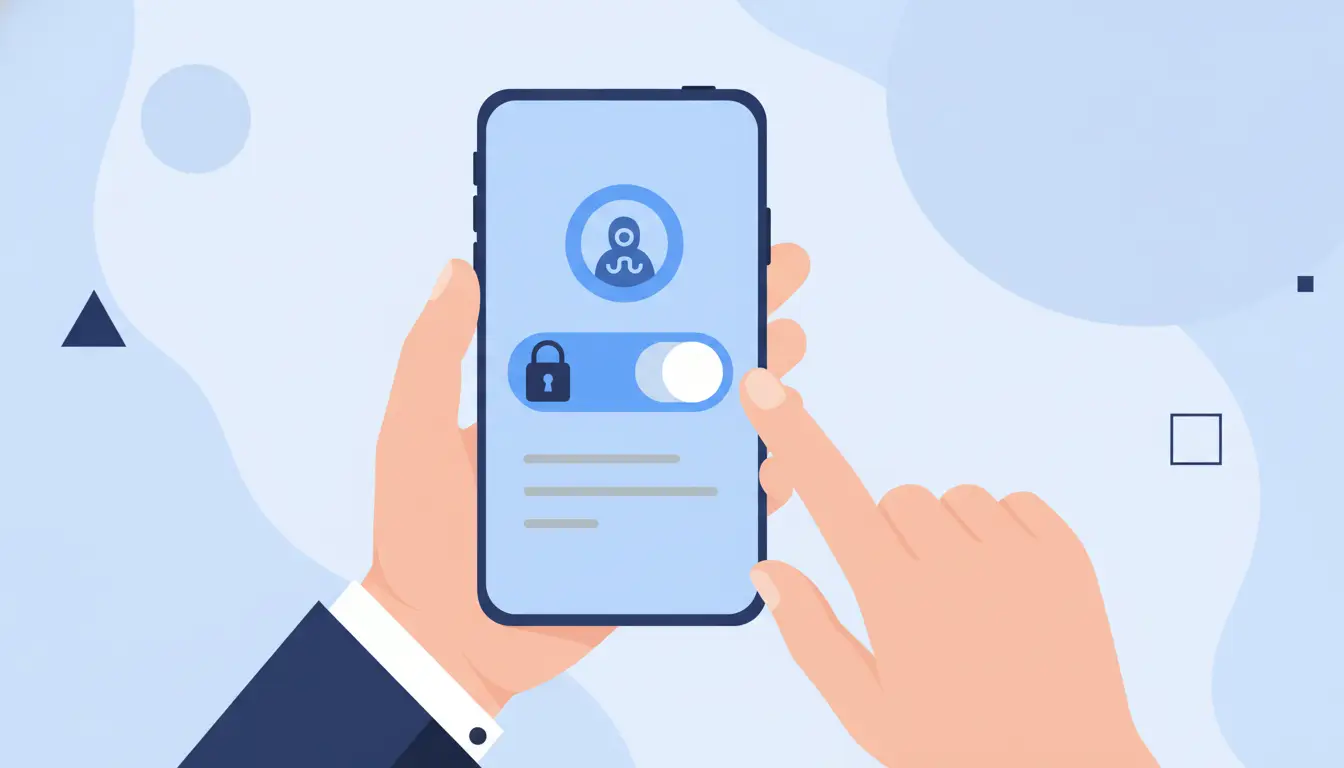
Duy trì hồ sơ công khai trên X (trước đây là Twitter) vào năm 2026 có nghĩa là dữ liệu của bạn phải được quét liên tục, đào tạo AI và giám sát trái phép. Để lấy lại quyền kiểm soát đối với Dấu chân kỹ thuật số, bạn phải chuyển sang trạng thái "Được bảo vệ". Thao tác này sẽ chuyển tài khoản của bạn từ mô hình phát sóng công khai sang môi trường độc quyền, dựa trên phê duyệt. Bằng cách bật tính năng này, bạn đảm bảo rằng chỉ những người dùng mà bạn đã kiểm tra rõ ràng mới có thể truy cập các bài đăng, phương tiện và chi tiết hồ sơ của bạn, bảo vệ thông tin của bạn khỏi công chúng và người thu thập dữ liệu tự động một cách hiệu quả.
Điều gì thực sự thay đổi khi bạn chuyển sang tài khoản riêng tư?
| Đặc tính |
Tài khoản công khai |
Tài khoản riêng tư (được bảo vệ) |
| Khả năng hiển thị bài đăng |
Bất kỳ ai trên hoặc ngoài X đều có thể truy cập |
Giới hạn cho những người theo dõi được phê duyệt của bạn |
| Lập chỉ mục tìm kiếm |
Được lập chỉ mục bởi Google và tìm kiếm X |
Đã xóa khỏi công cụ tìm kiếm và khám phá công khai |
| Tương tác |
Bất kỳ ai cũng có thể Thích, Trả lời hoặc Đăng lại |
Chỉ những người theo dõi được phê duyệt mới có thể Thích hoặc Trả lời |
| Chia sẻ nội dung |
Nút đăng lại có đầy đủ chức năng |
Chức năng đăng lại và chia sẻ bị tắt |
| Quyền truy cập hồ sơ |
Dòng thời gian và phương tiện được hiển thị đầy đủ |
Thông báo "Được bảo vệ" hiển thị cho những người không theo dõi |
Khả năng hiển thị nội dung thay đổi như thế nào đối với những người không theo dõi?
Khi người dùng không theo dõi bạn truy cập hồ sơ của bạn, họ sẽ không còn thấy dòng thời gian, thư viện phương tiện hoặc câu trả lời của bạn nữa. Thay vào đó, nền tảng hiển thị thông báo "được bảo vệ". Điều này thông báo cho khách truy cập rằng bài đăng của bạn là riêng tư và hạn chế quyền truy cập trừ khi họ gửi yêu cầu theo dõi mà bạn phê duyệt theo cách thủ công.
Điều gì xảy ra với chức năng Đăng lại và chia sẻ?
Bảo vệ quyền riêng tư được thiết kế để loại bỏ "tính lan truyền" của nội dung của bạn để ngăn nội dung đó bị rò rỉ ra bên ngoài vòng kết nối đáng tin cậy của bạn. Khi tài khoản của bạn ở chế độ riêng tư, những người theo dõi bạn sẽ mất khả năng sử dụng nút Đăng lại gốc (trước đây là Retweet) trên bài đăng của bạn. Đây là biện pháp bảo vệ kỹ thuật để đảm bảo nội dung của bạn không được phân phối cho đối tượng mà bạn chưa ủy quyền.
Các tweet của tôi có còn hiển thị trong kết quả tìm kiếm của Google không?
Ngay sau khi chuyển đổi, X gửi yêu cầu đến các công cụ tìm kiếm để ngừng lập chỉ mục hồ sơ của bạn. Thao tác này sẽ xóa bài viết của bạn khỏi dòng thời gian công khai và tìm kiếm toàn cầu. Tuy nhiên, với tư cách là người ủng hộ vệ sinh kỹ thuật số, hãy lưu ý rằng thông tin đã được Google lập chỉ mục có thể vẫn còn trong bộ nhớ đệm của họ trong vài ngày hoặc vài tuần cho đến khi trình thu thập dữ liệu của họ cập nhật kết quả tìm kiếm.
Những điều cần cân nhắc quan trọng trước khi chuyển đổi cài đặt quyền riêng tư của bạn
Điều gì xảy ra với danh sách người theo dõi hiện tại của tôi?
Việc chuyển sang chế độ riêng tư không có hiệu lực hồi tố xóa những người theo dõi hiện có. Bất kỳ ai đã theo dõi bạn khi tài khoản ở chế độ công khai đều giữ quyền truy cập của họ. Theo phương pháp hay nhất, bạn nên tiến hành "kiểm tra người theo dõi" ngay sau khi chuyển sang chế độ riêng tư, chặn hoặc xóa thủ công bất kỳ tài khoản nào không đáp ứng các tiêu chuẩn bảo mật hiện tại của bạn.
Các tweet cũ, công khai của tôi có tự động bị ẩn không?
Đặt tài khoản của bạn ở chế độ riêng tư sẽ bảo vệ hồ sơ của bạn trong tương lai, nhưng nó không "cọ rửa" internet. Các bài đăng được thực hiện trong khi tài khoản của bạn ở chế độ công khai có thể đã được lưu trữ bởi các trang web của bên thứ ba hoặc bộ nhớ đệm phía máy chủ. Nếu bạn cần quyền riêng tư trong quá khứ, bạn phải xóa các bài đăng trước đây theo cách thủ công, vì nút chuyển đổi "Được bảo vệ" không phải là công cụ xóa nội dung hồi tố.
Có hạn chế nào đối với tài khoản doanh nghiệp hoặc tài khoản thương hiệu không?
Hồ sơ chuyên nghiệp và tài khoản thương hiệu đã được xác minh có thể gặp phải sự chậm trễ kích hoạt. Các chính sách hiện tại của X dành cho các nhân vật của công chúng thường ưu tiên tính minh bạch, có nghĩa là một số tính năng bảo mật nhất định — như ẩn câu trả lời hoặc hoàn toàn riêng tư — có thể bị xem xét kiểm duyệt hoặc hạn chế an toàn thương hiệu để ngăn nền tảng được sử dụng cho các tin nhắn không có trách nhiệm.
Cách đặt tài khoản Twitter của bạn ở chế độ riêng tư trên ứng dụng di động (iOS và Android)
Bảo vệ bài đăng của bạn trên thiết bị di động là cách trực tiếp nhất để bảo mật tài khoản của bạn khi đang di chuyển.
- Khởi chạy ứng dụng X và đảm bảo bạn đã đăng nhập.
- Nhấn vào biểu tượng Ảnh hồ sơ ở góc trên cùng bên trái.
- Điều hướng đến Cài đặt và hỗ trợ và chọn Cài đặt và quyền riêng tư.
- Chạm vào Quyền riêng tư và an toàn.
- Chọn Đối tượng và gắn thẻ.
- Chuyển đổi Bảo vệ bài đăng của bạn đến vị trí "bật".
- Chọn Xác nhận khi lời nhắc cuối cùng xuất hiện.
Điều hướng menu 'Quyền riêng tư và An toàn'
Trong giao diện 2026, menu Quyền riêng tư và An toàn đóng vai trò là trung tâm chỉ huy bảo mật của bạn. Từ góc độ vận động, đây là nơi bạn cũng nên quản lý "Khả năng khám phá", đảm bảo số điện thoại và email của bạn không thể tìm kiếm được, điều này bổ sung cho trạng thái tài khoản cá nhân của bạn.
Xác nhận kích hoạt "Bảo vệ bài đăng của bạn"
Nền tảng yêu cầu xác nhận thủ công để ngăn chặn sự thay đổi ngẫu nhiên trong tầm nhìn. Sau khi xác nhận, biểu tượng ổ khóa sẽ xuất hiện bên cạnh tay cầm của bạn. Là một chiến lược gia, tôi khuyên bạn nên kiểm tra "Yêu cầu theo dõi" của bạn hàng tuần để đảm bảo bạn không bị nhắm mục tiêu bởi các nỗ lực kỹ thuật xã hội từ các tài khoản "che giấu".
Quy trình bảo vệ bài đăng của bạn trên trình duyệt máy tính để bàn là gì?
Quy trình làm việc dựa trên web cung cấp chế độ xem chi tiết nhất về cài đặt bảo mật của bạn.
- Điều hướng đến X.com và đăng nhập vào bảng điều khiển của bạn.
- Nhấp vào biểu tượng Xem thêm (ba dấu chấm) ở thanh bên trái.
- Chọn Cài đặt và hỗ trợ, sau đó nhấp vào Cài đặt và quyền riêng tư.
- Chọn Quyền riêng tư và an toàn từ cột trung tâm.
- Nhấp vào Đối tượng, phương tiện và gắn thẻ.
- Chọn hộp cho Bảo vệ bài đăng của bạn.
- Nhấp chuột Lưu ở cuối màn hình.
Truy cập cài đặt thông qua thanh bên 'Thêm'
Menu "Thêm" trên máy tính để bàn là cổng dẫn đến quản lý tài khoản nâng cao. Đường dẫn này rất cần thiết cho những người dùng muốn xem lại cài đặt quyền riêng tư của họ trên màn hình lớn hơn để đảm bảo không có quyền phụ nào — chẳng hạn như chia sẻ dữ liệu với đối tác — được bật.
Quản lý đối tượng, phương tiện và gắn thẻ
Trong menu phụ này, bạn cũng nên xem lại quyền gắn thẻ ảnh của mình. Ngay cả khi bài đăng của bạn được bảo vệ, việc bị người khác gắn thẻ trong ảnh công khai có thể tạo ra một đường dẫn kỹ thuật số trở lại hồ sơ của bạn. Đặt thẻ ảnh của bạn thành "Chỉ những người bạn theo dõi" để bảo mật tối đa.
Tại sao tôi không thể tìm thấy nút chuyển đổi quyền riêng tư trong cài đặt của mình?
Ứng dụng của bạn có đang chạy bản cập nhật mới nhất năm 2026 không?
X thường xuyên cập nhật giao diện người dùng của mình để phù hợp với việc kiểm duyệt nội dung do AI điều khiển và thay đổi các giao thức phi tập trung. Nếu thiếu tùy chọn "Bảo vệ bài đăng của bạn", thì phiên bản ứng dụng của bạn có thể đã lỗi thời. Luôn đảm bảo bạn đang sử dụng bản dựng hiện tại để duy trì quyền truy cập vào các nút chuyển đổi mã hóa và quyền riêng tư mới nhất.
Các hạn chế dành riêng cho tài khoản có chặn quyền truy cập của bạn không?
Nếu bạn là một doanh nghiệp đã được xác minh hoặc tài khoản hiện đang được xem xét nền tảng để "lọc chất lượng", nút chuyển đổi quyền riêng tư có thể tạm thời chuyển sang màu xám. Các yêu cầu về tính minh bạch đối với các tài khoản có phạm vi tiếp cận cao đôi khi bắt buộc phải có trạng thái công khai cho đến khi kết thúc giai đoạn xem xét cụ thể.
Quyền riêng tư cao hơn bắt đầu với việc kiểm soát tài khoản tốt hơn
Đặt tài khoản X của bạn ở chế độ riêng tư là bước đầu tiên tốt. Nhưng quyền riêng tư không chỉ là ai có thể xem bài đăng của bạn. Nó cũng phụ thuộc vào cách bạn đăng nhập, quản lý phiên và bảo vệ quyền truy cập tài khoản trên thiết bị của mình.
- Giữ tài khoản riêng biệt: DICloak cho phép bạn mở các tài khoản X khác nhau trong biệt lập hồ sơ trình duyệt, vì vậy cookie, thông tin đăng nhập và dấu vân tay không trộn lẫn. Điều này rất hữu ích nếu bạn sử dụng một tài khoản cá nhân riêng tư và một tài khoản công việc trên cùng một máy tính.
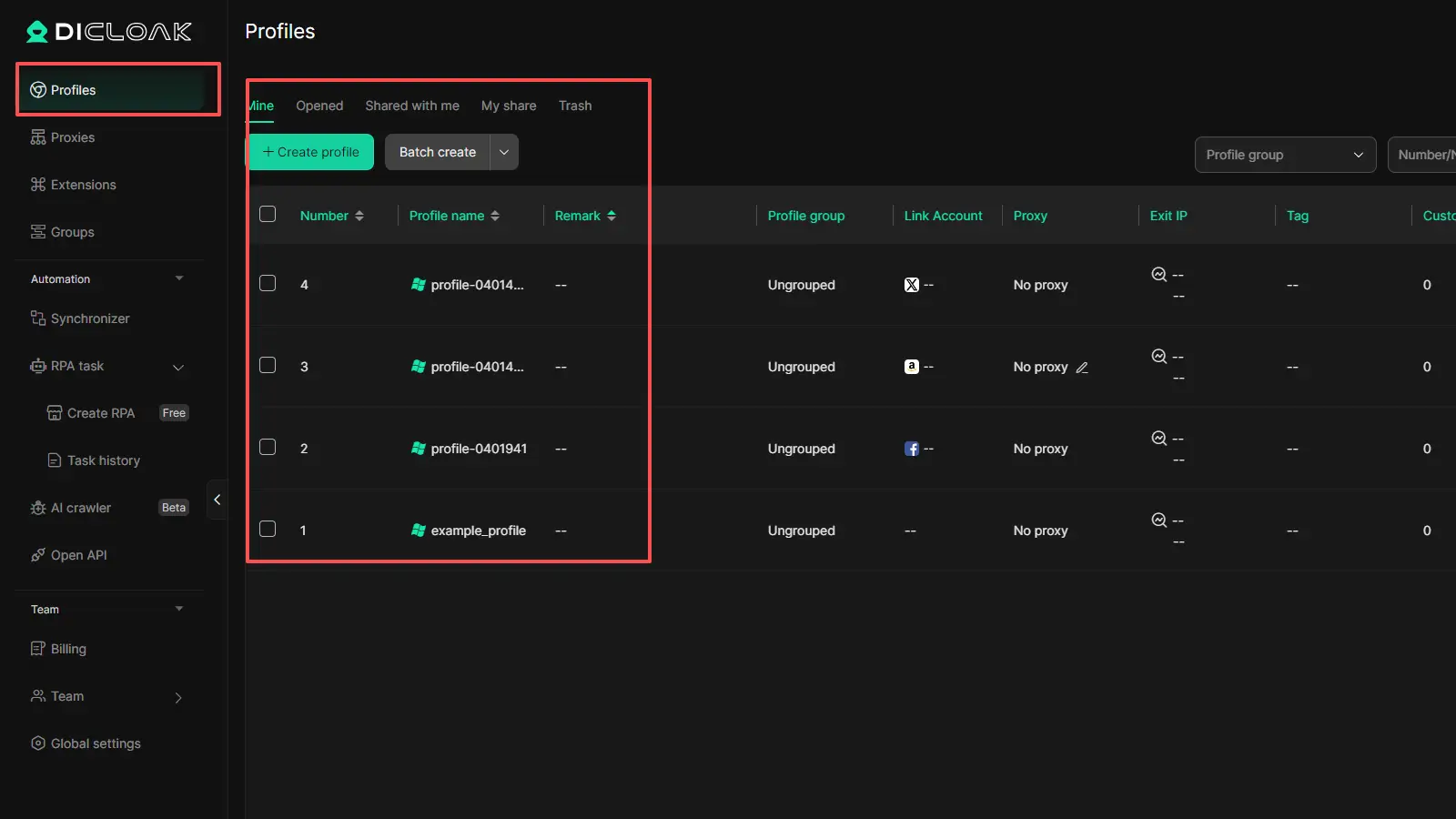
- Giảm lỗi tài khoản: Khi nhiều tài khoản được mở cùng một lúc, rất dễ đăng hoặc trả lời sai tài khoản. DICloak giúp giữ mỗi tài khoản trong hồ sơ riêng, giúp việc xử lý tài khoản hàng ngày sạch sẽ và an toàn hơn.
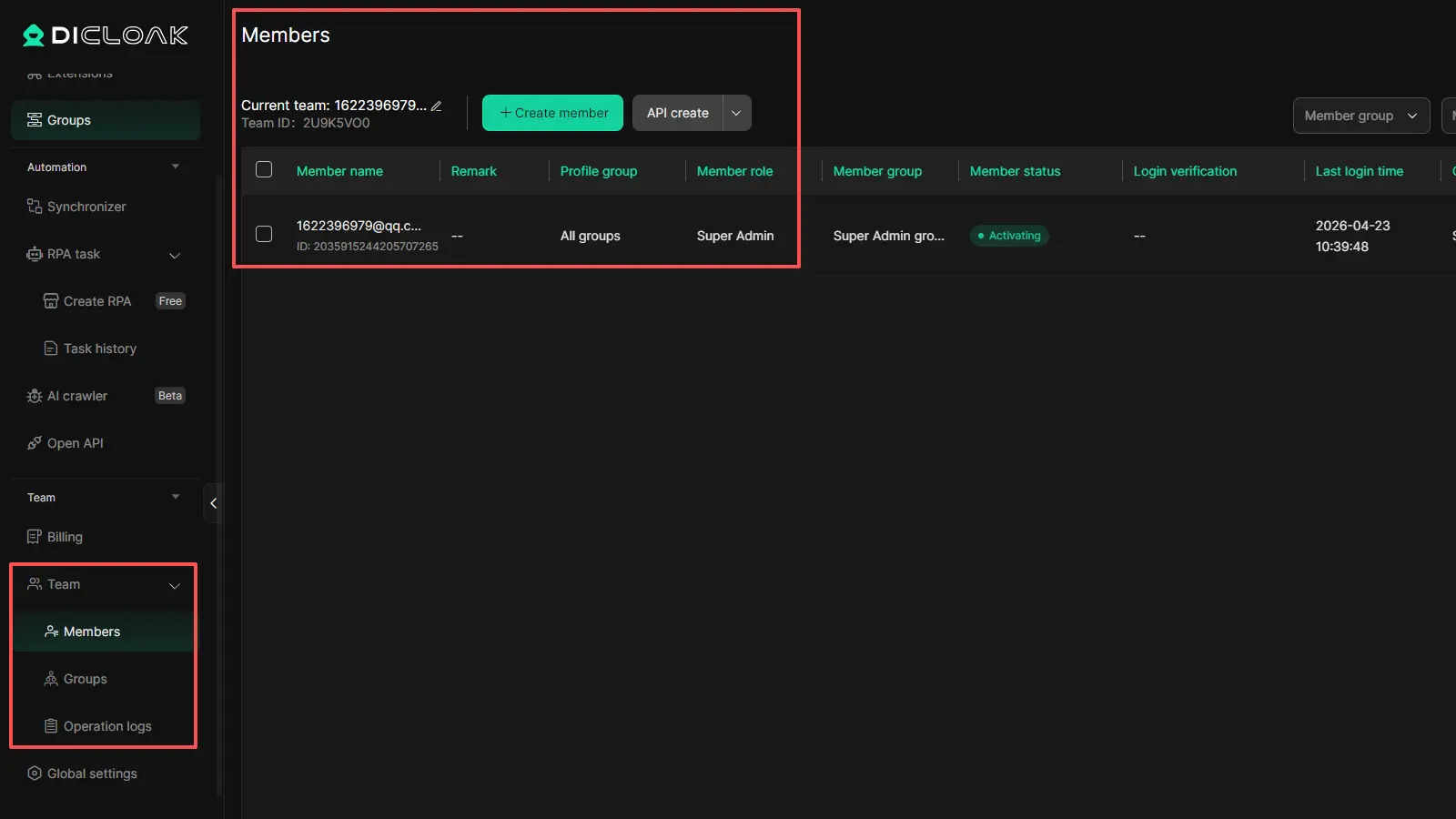
- Hỗ trợ truy cập nhóm an toàn hơn: Nếu một tài khoản được chia sẻ với Thành viên nhóm, DICloak cung cấp các tính năng như quyền thành viên, hạn chế truy cập trang web, chế độ bảo vệ bảo mật và trình ẩn phần tử web. Những công cụ này có thể giúp giảm nguy cơ sử dụng sai mục đích hoặc vô tình tiếp xúc.
Việc chuyển sang tư nhân ảnh hưởng đến sự tham gia và đề xuất của bạn như thế nào?
Thuật toán vẫn sẽ đề xuất nội dung của tôi?
Chuyển sang chế độ riêng tư sẽ loại bỏ bạn khỏi công cụ khám phá "Dành cho bạn" một cách hiệu quả. Bài đăng của bạn sẽ không bao giờ được đề xuất cho những người không theo dõi. Tuy nhiên, từ góc độ kỹ thuật, nền tảng vẫn thu thập dữ liệu của bạn — lượt thích, bài đăng bạn xem và tương tác của bạn — để đào tạo nguồn cấp dữ liệu được cá nhân hóa của riêng bạn và nhắm mục tiêu bạn bằng quảng cáo.
Trạng thái quyền riêng tư có ảnh hưởng đến Tin nhắn trực tiếp (DM) không?
Không. Bảo vệ tài khoản và chức năng DM là độc lập. Bạn vẫn có thể gửi và nhận DM dựa trên cài đặt "Tin nhắn trực tiếp" cụ thể của mình. Tuy nhiên, tôi khuyên bạn nên đặt quyền DM của bạn thành "Chỉ những người bạn theo dõi" để ngăn bot spam vượt qua bức tường được bảo vệ của bạn.
Câu hỏi thường gặp về quyền riêng tư của Twitter
Q1:Tôi có thể chuyển về tài khoản công khai sau này không?
Đúng. Bạn có thể hoàn nguyên về chế độ công khai bất cứ lúc nào. Lưu ý: một khi bạn công khai, bất kỳ bài đăng nào bạn thực hiện khi ở chế độ riêng tư sẽ ngay lập tức hiển thị và có thể tìm kiếm được cho toàn thế giới.
Q2: Những người tôi không theo dõi có thấy câu trả lời của tôi cho các tweet công khai không?
Không. Nếu bạn trả lời bài viết công khai, chỉ những người theo dõi được phê duyệt mới có thể xem câu trả lời đó. Tác giả của bài đăng công khai sẽ thấy rằng có một câu trả lời, nhưng họ sẽ không thể đọc nội dung trừ khi họ theo dõi bạn.
Q3: Tại sao một số người vẫn nhìn thấy tweet của tôi sau khi tôi ở chế độ riêng tư?
Những người dùng này đã theo dõi bạn trước khi bạn bật công tắc. Trạng thái quyền riêng tư không phải là một cấm. Ngoài ra, hãy cẩn thận với "Những người theo dõi rò rỉ"—những người theo dõi được phê duyệt có thể chụp ảnh màn hình và đăng lại nội dung riêng tư của bạn theo cách thủ công. Cài đặt kỹ thuật không thể ngăn chặn sự phản bội xã hội.
Q4: Làm cách nào để phê duyệt hoặc từ chối các yêu cầu theo dõi mới?
Bạn sẽ nhận được thông báo cho mỗi yêu cầu mới. Điều hướng đến hồ sơ của bạn và nhấp vào "Theo dõi yêu cầu" để kiểm tra thủ công từng người dùng trước khi cấp quyền truy cập vào dòng thời gian của bạn.
Q5: Tài khoản cá nhân có nhận được ít tương tác bot hơn không?
Đáng kể. Vì hồ sơ của bạn bị xóa khỏi các nhóm tìm kiếm và cạo công khai, bạn ít có khả năng trở thành mục tiêu của các bot spam tự động và những kẻ lừa đảo tiền điện tử.
Danh sách kiểm tra quyền riêng tư cuối cùng
Để đảm bảo quá trình chuyển đổi sang tài khoản cá nhân của bạn có hiệu quả, hãy hoàn thành cuộc kiểm tra có tác động cao này:
- Xóa danh sách người theo dõi của bạn: Xóa bất kỳ tài khoản nào bạn không nhận ra.
- Kiểm tra ứng dụng của bên thứ ba: Đi tới "Bảo mật và quyền truy cập tài khoản" và thu hồi quyền truy cập cho bất kỳ ứng dụng nào bạn không còn sử dụng nữa; Những điều này đôi khi có thể bỏ qua cài đặt quyền riêng tư để lấy dữ liệu.
- Giải quyết rủi ro ảnh chụp màn hình: Nhắc nhở vòng kết nối của bạn rằng tài khoản của bạn ở chế độ riêng tư và việc chia sẻ ảnh chụp màn hình bài đăng của bạn là vi phạm lòng tin.
- Đặt bộ lọc DM: Đảm bảo cài đặt DM của bạn được giới hạn ở "Những người bạn theo dõi" để đóng vòng lặp cuối cùng cho các tương tác không mong muốn.
- Bật 2FA: Tài khoản cá nhân sẽ vô dụng nếu nó bị tấn công. Đảm bảo Xác thực hai yếu tố đang hoạt động để bảo vệ dữ liệu cá nhân của bạn.
 Công cụ miễn phí
 Cookie Cắm -in
 Trình tạo UA
 Trình tạo địa chỉ MAC
 Trình tạo địa chỉ IP
 Danh Sách Địa Chỉ IP
 Trình tạo mã 2FA
 Đồng Hồ Thế Giới
 Kiểm tra ẩn danh
 WebRTC Leak Test
 Trình tạo UUID
 Trình kiểm tra Proxy
 Kiểm tra FB Ads
 Quét web bằng AI
 Công Cụ SMM Miễn Phí
 Công Kiểm Tra Shadowban Twitter
 Công cụ Kiểm tra Tên Instagram
 Trình tạo UTM
 Trình tạo username
 Trinh tao hashtag AI
 Trình tạo tiêu đề LinkedIn
 Đổi kích thước ảnh mạng xã hội