TC

YouTube 公佈每月有超過 20 億名登入使用者,但一項學校 Wi-Fi 規則仍能在幾秒內封鎖課程影片。正是這項落差,讓人們在學校、公司或公眾網路看到「影片無法播放」後,立刻搜尋youtube 解除封鎖。問題並非一成不變:網路過濾器、帳戶政策、限制模式或本機防火牆,都可能顯示為同一個模糊的錯誤訊息。YouTube 官方的限制模式規則顯示,存取限制往往來自管理員設定,而非應用程式故障。
本指南將提供實用步驟:如何辨識封鎖 YouTube 的原因、哪些存取方式符合政策、如何避開假冒的「解除封鎖」鏡像網站,以及若因課業或工作需求需要存取時該怎麼做。你也會看到可能危及帳號登入安全的危險訊號,以及隨意使用繞過工具為何會違反YouTube 服務條款。從多數人會跳過的關鍵步驟開始:在嘗試繞過任何限制前,先確認是誰管控這項封鎖。
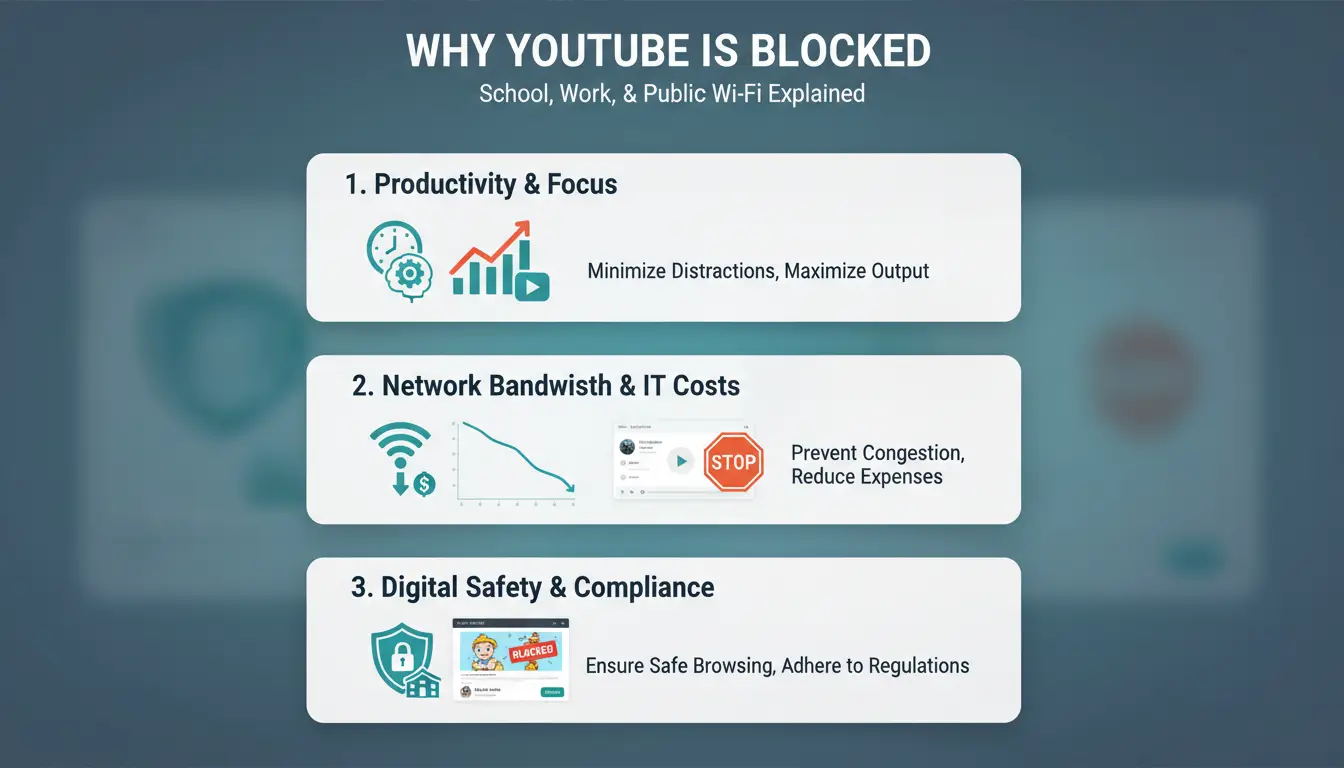
當人們搜尋「youtube 解除封鎖」時,通常都期待有一個快速解決方案,但這往往行不通。大多數封鎖來自政策規則,而非應用程式故障。學校筆電、辦公網路與公眾熱點封鎖 YouTube 的方式可能各不相同。
管理員經常透過防火牆或網域名稱過濾器在網路邊緣封鎖 YouTube。如果規則封鎖了youtube.com或googlevideo.com,即便你的應用程式正常運作,影片也無法載入。
部分網路也會在DNS層級或透過 URL 關鍵字封鎖請求。這意味著包含影片或串流相關字詞的連結會無法開啟,但其他 Google 服務仍可正常使用。
許多學校與辦公室會在尖峰時段管控流量,他們會節流影片串流,確保課程、會議與工作工具維持穩定運作。
他們也會運用分類規則(例如「影片/娛樂」)來封鎖 YouTube,同時開放教育或企業應用程式。在受管理裝置上,即使網站本身可開啟,「限制模式」還能額外增加一層管控。
區域限制不同於全面性的網路封鎖。
| 畫面顯示內容 | 通常代表的意義 |
|---|---|
| 「您所在的國家/地區無法播放此影片」 | 上傳者或權利所有人限制了播放地區 |
| YouTube首頁無法載入 | 區域網路或裝置政策封鎖了此平台 |
如果您因上課或工作需要解除YouTube封鎖,請先確認是哪個層級的機制管控封鎖,再嘗試任何解繞方法。
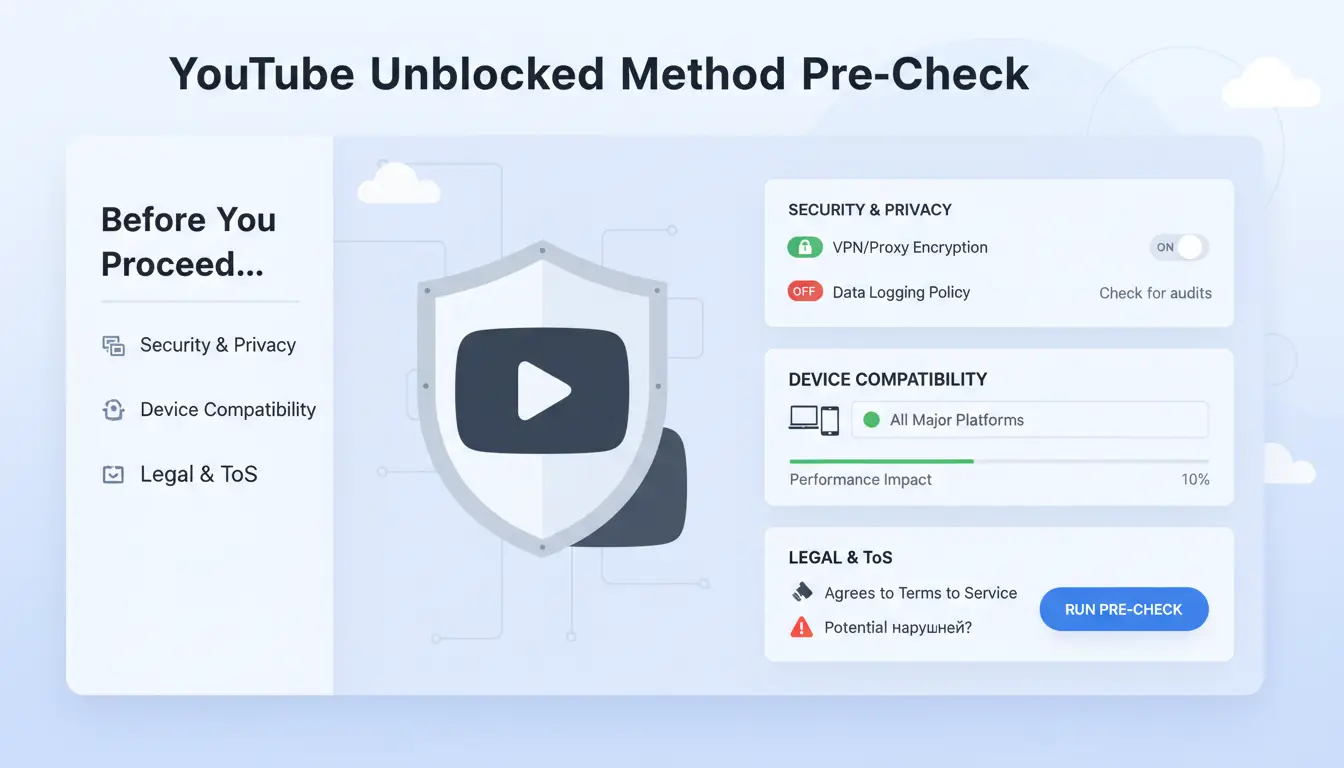
在嘗試任何解除YouTube封鎖的方法前,請先確認是誰管控這項封鎖。若封鎖是由政策導致,繞行步驟可能會觸發帳號處分或紀律處分。
開啟學校或公司的可接受使用規範頁面,接著確認YouTube的存取規則。將畫面顯示狀況與YouTube限制模式行為、YouTube服務條款做比對。政策型封鎖常出現在受管理裝置與受管理帳號上,而技術故障通常只會發生在單一裝置上。
| 訊號 | 政策封鎖 | 技術故障 |
|---|---|---|
| 影響範圍 | 多個使用者/裝置 | 單一瀏覽器或裝置 |
| 訊息 | 管理員/受管理通知 | 逾時、DNS、憑證、應用程式錯誤 |
| 解決路徑 | 詢問IT/管理員 | 本機除錯 |
在變更 Proxy 設定前,請先檢查瀏覽器版本、系統時鐘與憑證。過時的瀏覽器無法通過現代化 TLS 檢查,請透過 Chrome 說明頁面或瀏覽器官方支援頁面進行更新。停用會重新導向流量、封鎖指令碼或強制自訂 DNS 的擴充功能,接著在乾淨的瀏覽器設定檔中重新測試。錯誤的時區設定也可能中斷安全連線,並呈現類似被封鎖的狀況。
跳過那些隱藏所有權、強制安裝外掛程式或彈窗氾濫的「免費解鎖」頁面。請確認是否有明確的隱私條款、列出的伺服器位置、近期的線上狀態,以及控制面板是否使用HTTPS。如果您要跨帳戶測試代理伺服器,可以使用DICloak來建立獨立的瀏覽器設定檔,並將每個設定檔綁定到專屬的代理伺服器,這樣能降低跨帳戶混淆的機率。
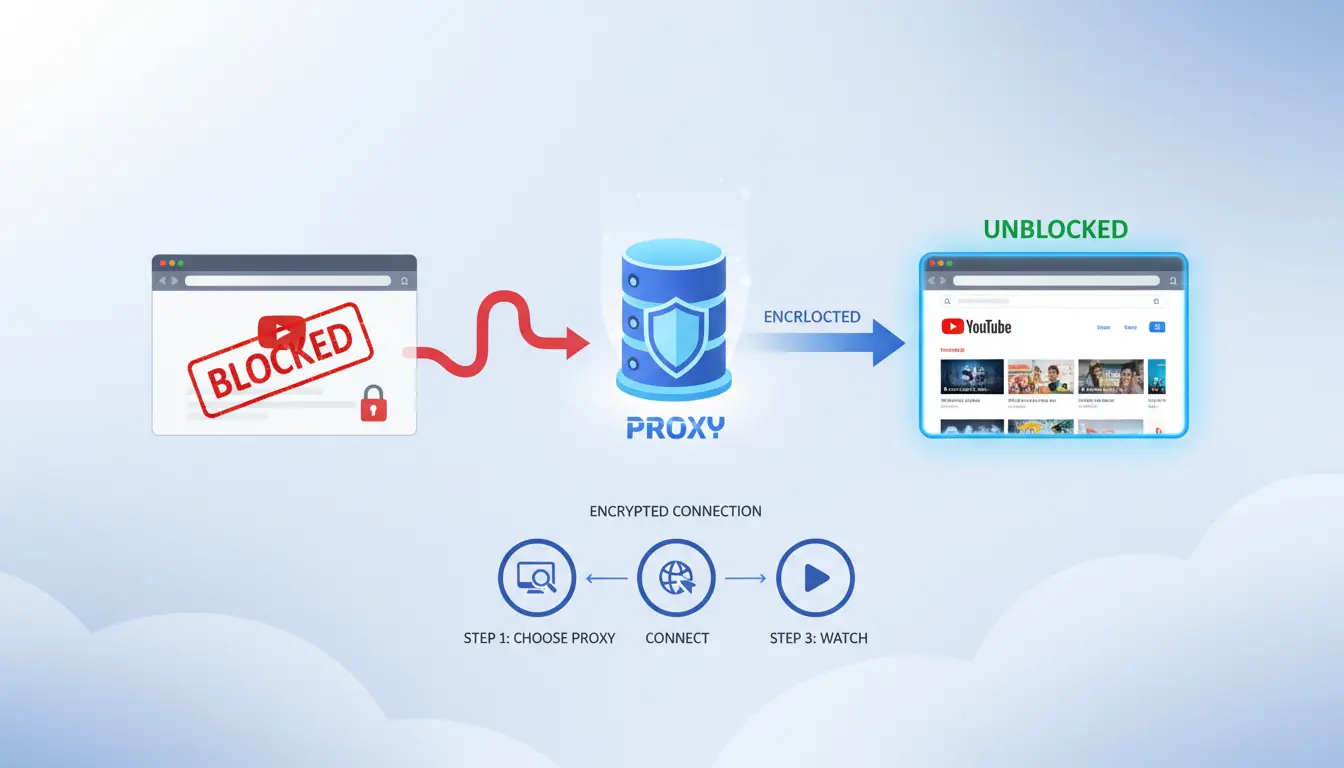
如果您因學校或工作需求需要解鎖YouTube,請使用乾淨的設定並立即測試。您需要從代理服務商取得三項資訊:主機(伺服器位址)、連接埠(伺服器門號),以及若有需要的登入資訊。
在Chrome中,開啟「設定」,搜尋「代理伺服器」,然後開啟系統代理伺服器設定。如同Chrome說明文件所示,Chrome會使用您作業系統的代理伺服器面板。在Firefox中,前往「設定」→「網路設定」→「設定」,然後依據Firefox連線設定選擇「手動設定代理伺服器」。
輸入主機與連接埠資訊。如果服務商提供了使用者名稱與密碼,請在首次連線出現提示時輸入。
現在進行測試:
針對Windows系統,前往「設定」→「網路和網際網路」→「Proxy」。針對macOS系統,前往「系統設定」→「網路」→你的作用中連線→「詳細資訊」→「Proxy」。
手動設定相同的主機與連接埠。請遵守一項規則:不要同時執行兩款Proxy工具。瀏覽器外掛加上系統層級Proxy經常會發生衝突,導致隨機性的故障。
如果你的網路需要存取區域服務(如印表機入口網站、內部網路工具),請在Proxy例外清單中新增區域網域的跳過項目。這樣一來,區域流量會直接傳輸,而YouTube流量則會透過Proxy轉送。
再次透過YouTube影片觀看頁面與IP檢查來測試。
在Android與iPhone上,Proxy設定是依Wi-Fi網路個別設定的。開啟已連線的Wi-Fi網路,編輯Proxy,選擇「手動」,然後輸入主機與連接埠。若你的服務供應商有要求,請新增使用者名稱/密碼。
如果YouTube在Wi-Fi環境下可正常運作,但在行動數據環境下無法使用,這是正常現象。此代理僅套用至該Wi-Fi設定檔,行動數據預設會透過您的電信業者路徑連線,除非您設定了單獨的連線方式。
執行相同的檢查步驟:開啟一段影片、播放、確認IP位置,必要時重新連線Wi-Fi後再重試。此步驟可完成驗證,確認您的裝置已順利解除YouTube的封鎖限制。
如果您需要解除YouTube的封鎖限制,請勿隨意挑選代理伺服器。請根據您的網路環境與播放需求選擇對應的代理類型,這能減少緩衝中斷、封鎖狀況,同時降低違反YouTube服務條款帶來的帳號風險。
HTTP代理在瀏覽器中的運作表現良好,且易於針對個別應用程式進行設定。SOCKS5代理可支援更多類型的流量,因此部分桌面播放器與指令碼透過它執行時會更流暢。若是純瀏覽器串流,HTTPS代理的設定通常更簡單;若是混合使用多種應用程式,SOCKS5的穩定性通常更優異。
| 代理選擇 | 瀏覽器支援度 | 應用程式支援度 | 播放延遲 | 長串流穩定性 |
|---|---|---|---|---|
| HTTP/HTTPS | 強 | 中等 | 低至中等 | 良好 |
| SOCKS5 | 中等 | 強 | 低 | 良好至非常良好 |
住宅IP看起來像是一般家用使用者的流量,因此嚴格的學校或辦公室過濾機制可能較常放行這類IP。機房IP速度可能很快,但在受限制的網路中更容易被黑名單擋下。如果你的問題是政策過濾,住宅代理通常有較高的通行率;如果你的需求是開放網路中的純速度表現,機房代理就足以應付。
共用代理會讓多名使用者共用同一個端點,可能導致尖峰時段速度波動,並產生異常的登入訊號。專用代理則是一個端點僅供一名使用者使用,因此串流品質更穩定,工作階段記錄也更乾淨。如果你想在「解除YouTube封鎖」的流程中獲得穩定的高畫質播放,並確保登入行為更安全,花額外費用使用專用端點通常是值得的。
頁面載入一次並不代表你的YouTube解鎖設定是穩定的。執行一次簡短的驗證程序,否則潛在的外洩問題可能會在日後隨機觸發封鎖。
在同一個瀏覽器設定檔中開啟WhatIsMyIP、DNSLeakTest以及BrowserLeaks的WebRTC工具。你的出口IP位置與DNS解析器區域必須相符。如果WebRTC顯示本機IP,但你的流量卻從其他位置輸出,平台可能會將此工作階段視為可疑狀態。如果IP、DNS與WebRTC資訊不相符,就可能會發生隨機封鎖的狀況。
使用Speedtest或Fast執行兩次測試:一次在當下,另一次在尖峰時段。
| 影片規格 | 實用最低下載速度 | 延遲目標 |
|---|---|---|
| 720p | 2.5 Mbps | 低於100 ms |
| 1080p | 5 Mbps | 低於100 ms |
如果尖峰時段的速度低於目標值,緩衝狀況可能會被誤認為是被封鎖。
依序檢查以下項目:
許多團隊為了快速解決「解除封鎖 YouTube」的問題,往往會製造更大的麻煩:共用登入資訊、裝置混用、工作階段不穩定。更安全的流程應從權限控管著手,而非使用規避手段。YouTube 的服務條款與限制模式規則明確指出,即便憑證有效,政策與管理員設定仍可限制存取權限。
若一天內有五個人從不同城市存取同一頻道,信任機制可能會標記該帳號。IP 突然變更、瀏覽器指紋混雜,看起來會像是帳號遭到盜用。權限氾濫則是另一項風險:若角色權限鬆散,實習生可能會誤發布、刪除內容或變更設定。一個帳號應對應一個穩定的工作環境,這能減少隨機警示,並讓所有操作可被追蹤。
您可以使用DICloak為每個YouTube帳戶指派獨立隔離的瀏覽器設定檔,將不同帳戶的Cookie、本機儲存空間與指紋完全分開。您也可以為每個設定檔綁定獨立代理,確保工作階段維持一致,不會在不同網路身分間切換。對於同時管理品牌頻道、廣告帳戶與創作者帳戶的團隊來說,此設定可降低跨帳戶汙染的風險。
設定以角色為基礎的存取權限:編輯負責上傳與編輯內容、分析師僅可檢視數據、管理者掌控發佈與帳單事務。僅共用各職務所需的設定檔,而非最高權限憑證。利用操作紀錄檢視何人於何時進行了哪些變更。針對設定檔檢查、排程上傳這類重複性任務,可使用批次操作與RPA(機器流程自動化)來處理。
如果您的工作需求是穩定地解鎖YouTube存取,此流程比臨時共用登入資訊更安全。
如果你的YouTube解鎖設定一開始能運作10分鐘後就失效,問題通常出在你自己的操作流程,而非YouTube本身。影響最大的失敗原因包括:代理伺服器過載、頻繁切換位置,以及會洩漏舊設定的「髒」瀏覽器工作階段。
擁擠的免費節點是導致緩衝迴圈最快的原因。單一代理IP被過多用戶共用,頻寬會下降、請求也會逾時。此時你會看到畫質降為240p、無限載入畫面,以及隨機登出的狀況。
你可以快速察覺過度銷售的代理池:影片切換時延遲驟增、速度測試每分鐘波動劇烈,且720p或1080p畫質會在相同時間區間中斷播放。如果出現這類重複模式,請切換至較不擁擠的代理,而非隨意更換另一組免費清單。
在單一登入工作階段中快速切換國家或城市,會被視為可疑流量,這可能觸發新的驗檢查,導致你再次被封鎖。每個觀看工作階段請維持單一穩定連線路徑,長影片尤其要注意。
像DICloak這類工具可讓你將獨立代理綁定至每個瀏覽器設定檔,確保工作階段流量一致,減少會中斷播放的突發IP跳動狀況。
對於營運多個YouTube相關帳號的團隊來說,您可以使用DICloak針對每個設定檔隔離瀏覽器指紋、安全共用設定檔,並透過操作日誌設定角色型權限。此設定可減少跨帳號混淆狀況,並在發生問題時釐清明確的責任歸屬。
廣告封鎖器、指令碼注入器與隱私外掛程式可能會中斷代理伺服器運作。您可以執行快速重設步驟:停用非必要外掛程式、清除快取與網站資料、重新啟動瀏覽器,再使用一個乾淨的設定檔進行測試。
如果您需要穩定的YouTube解鎖存取,此清理步驟通常比更換工具更快修復重複發生的錯誤。
如果您的代理伺服器設定持續失敗,請不要再強行使用。若要解鎖YouTube存取,更好的做法是根據封鎖類型對應合適方法。當封鎖來自政策而非路由問題時,請切換方法。
Smart DNS 適用於僅需跨區存取與加快影片載入速度的場景。它不像 proxy 會路由所有流量,因此在網路品質不佳的環境中仍能維持穩定串流,但無法隱藏裝置的所有流量,且應用程式層級的控制彈性較低。
| 方法 | 適用場景 | 缺點 |
|---|---|---|
| Smart DNS | 跨區解鎖 + 速度優化 | 隱私控制有限 |
| Proxy(代理伺服器) | 單一應用程式路由與 IP 控制 | 若 proxy 壅塞,會拖慢影片速度 |
若學校或辦公室政策封鎖 YouTube,請申請核可存取權限,而非使用規避工具。「限制模式」的控制權通常在管理員端,而非你的裝置。請提供頻道網址、課業或工作用途,以及需要存取的時段,並以書面方式提交。這項紀錄有助於資訊部門更快核准白名單申請,同時確保你符合 YouTube 的服務條款。
如果你的網路不穩定,請使用合法的離線途徑。YouTube 離線下載服務僅在特定支援地區與方案中提供。你也可以切換至 360p 或 480p 解析度,減少線上課程的緩衝狀況。若以解鎖 YouTube為目標,這種方式通常能在不使用風險性鏡像網站的前提下,解決存取問題。
即使當地法律允許觀看影片,使用解鎖 YouTube 的方式仍可能違反學校或公司規定。網路管理者訂有可接受使用政策,違反規定可能導致帳號停權、裝置限制或處分。請先閱讀學校手冊或員工資訊安全政策。如果因課業或工作需求被阻擋存取,可向管理員申請核可的存取權限。
在受管理的學校 Chromebook 上,解鎖 YouTube 的工具通常無法運作,因為管理員掌控了 DNS、擴充功能、憑證與應用程式安裝權限。他們可以強制開啟安全搜尋、封鎖代理協定,並停用無痕模式。學生通常只能變更基本的瀏覽器設定。實際上,最佳選擇是向資訊部門申請課程或作業所需的臨時存取權限。
「解除封鎖YouTube」可能會出現影片可串流但留言與登入功能無法使用的狀況,這是因為只有主要影片網域會透過 Proxy 路由,而 Google 登入、Cookie 與留言 API 則使用其他仍被封鎖的子網域。當流量路徑切換時,工作階段權杖也可能失效。若要使用完整帳戶功能,所有 Google 服務都需要一致的路由設定。
若要穩定播放解除封鎖的YouTube影片,480p解析度建議約3 Mbps、720p建議5 Mbps、1080p則建議8–10 Mbps。需額外預留20–30%的頻寬應付 Proxy 額外負荷。儘量將延遲控制在100毫秒以內,並避免封包遺失尖峰狀況,即使下載速度很快,封包遺失也會造成緩衝。
免費的解除封鎖YouTube Proxy並不適合日常使用。部分服務會記錄網址、植入廣告或指令碼,且在達到輕量數據限制後就會限制速度。請選擇具備HTTPS、明確無記錄聲明,且營運紀錄悠久的供應商。切勿在未知的Proxy頁面輸入密碼,並避免要求額外下載的工具。
當你將可靠工具與聰明的瀏覽習慣相結合時,不受限制存取YouTube的效果最佳,如此一來你就能串流所需內容,同時不用犧牲速度、隱私或安全性。核心重點是選擇安全且符合規範的方法,協助你避開有風險的應變措施,同時維持穩定的觀看體驗。