YouTube meldet über 2 Milliarden angemeldete monatliche Nutzer, doch eine einzige Schul-WLAN-Regel kann ein Unterrichtsvideo in Sekunden blockieren. Diese Lücke ist der Grund, warum Menschen direkt nach dem Klick auf "Video nicht verfügbar" auf Schule, Arbeit oder öffentlichen Netzwerken nach YouTube suchen . Das Problem ist nicht immer dasselbe: Ein Netzwerkfilter, eine Kontorichtlinie, der eingeschränkte Modus oder eine lokale Firewall können alle wie ein generischer Fehler aussehen. YouTubes eigene Regeln für den eingeschränkten Modus zeigen, wie oft Zugriffsbeschränkungen von Admin-Einstellungen und nicht von defekten Apps stammen.
Dieser Leitfaden gibt dir einen praktischen Weg: wie du herausfindest, was YouTube blockiert, welche Zugriffsmethoden innerhalb der Richtlinien bleiben, wie du gefälschte "unblockierte" Spiegelseiten vermeiden kannst und was zu tun ist, wenn du Zugriff für Kurs- oder Jobaufgaben brauchst. Sie werden auch die Warnsignale sehen, die Ihren Login gefährden können und warum zufällige Umgehungstools gegen die Nutzungsbedingungen von YouTube verstoßen können. Fang mit dem wichtigsten Schritt an, den die meisten überspringen: Bestätige, wer den Block kontrolliert, bevor du versuchst, etwas zu umgehen.
Warum ist YouTube überhaupt auf Schule, Arbeit oder öffentlichem WLAN blockiert?
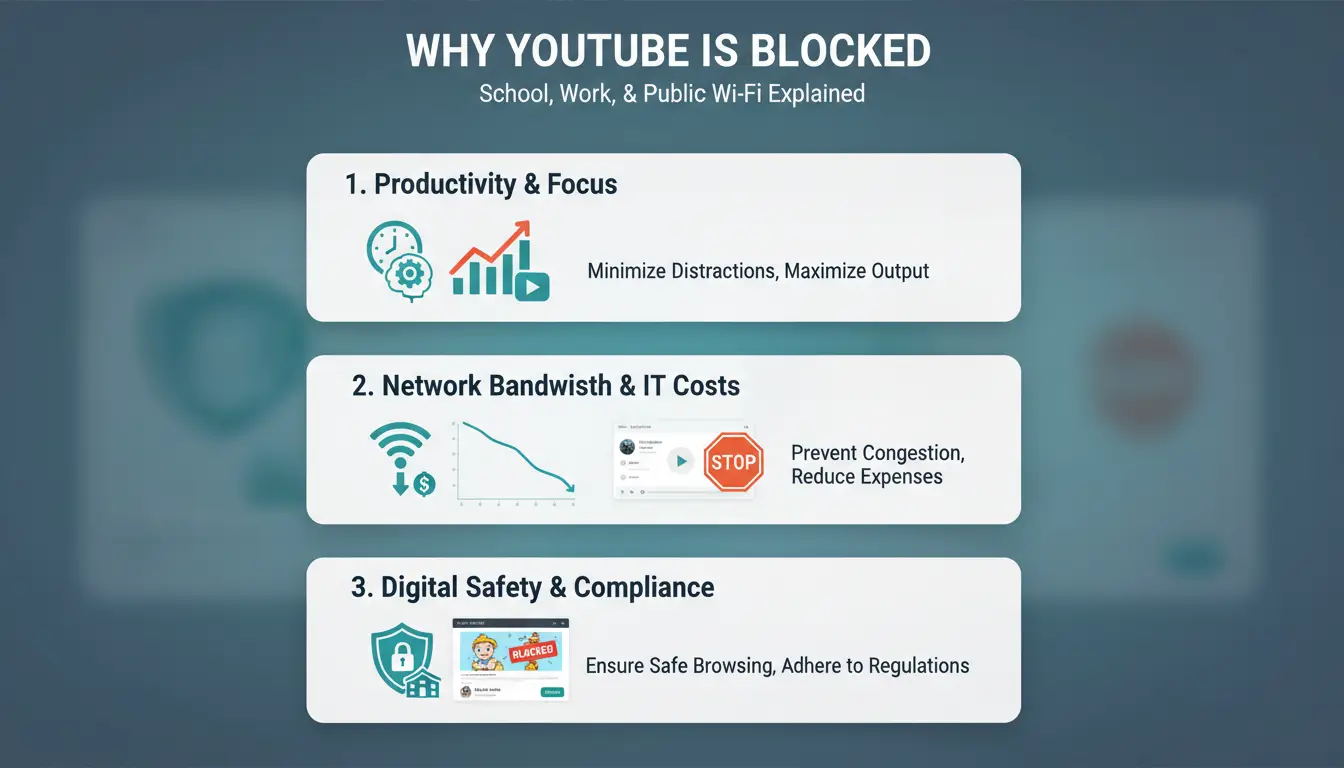
Wenn Leute nach YouTube unblocked suchen, erwarten sie oft eine schnelle Lösung. Das scheitert meistens. Die meisten Sperren stammen von Richtlinien, nicht von defekten Apps. Ein Schullaptop, ein Büronetzwerk und ein öffentlicher Hotspot können YouTube jeweils auf unterschiedliche Weise blockieren.
Welche Arten von Einschränkungen blockieren normalerweise YouTube
Administratoren blockieren YouTube oft am Netzwerkrand mit einer Firewall oder einem Domain-Filter. Wenn die Regel oder googlevideo.comblockiertyoutube.com, werden Videos nicht geladen, selbst wenn deine App funktioniert.
Einige Netzwerke blockieren auch Anfragen auf DNS-Ebene oder durch URL-Schlüsselwörter. Das bedeutet, dass Links mit Wörtern, die mit Video oder Streaming verknüpft sind, ausfallen können, während andere Google-Dienste noch offen sind.
Wie Netzwerkadministratoren Videoverkehr identifizieren und begrenzen
Viele Schulen und Büros regeln den Verkehr während der Stoßzeiten. Sie drosseln Videostreams, sodass Kurse, Anrufe und Arbeitswerkzeuge stabil bleiben.
Sie verwenden außerdem Kategorienregeln wie "Video/Unterhaltung", um YouTube zu blockieren, während Bildungs- oder Firmen-Apps erlaubt sind. Auf verwalteten Geräten kann der eingeschränkte Modus eine weitere Ebene hinzufügen, selbst wenn die Seite selbst geöffnet ist.
Wenn Geo-Beschränkungen der Hauptgrund sind, warum Videos nicht verfügbar sind
Ein regionales Limit unterscheidet sich von einem vollständigen Netzwerkblock.
| Was du siehst |
Was es normalerweise bedeutet |
| "Video in Ihrem Land nicht verfügbar" |
Die Uploader- oder Rechteinhaber-begrenzten Regionen |
| Die YouTube-Startseite lädt nicht |
Die lokale Netzwerk- oder Geräterichtlinie blockierte die Plattform |
Wenn du YouTube für den Unterricht oder die Arbeit entblocken möchtest, finde heraus, welche Ebene den Block steuert, bevor du einen Workaround versuchst.
Was solltest du überprüfen, bevor du irgendeine YouTube-Entblockungsmethode ausprobierst?
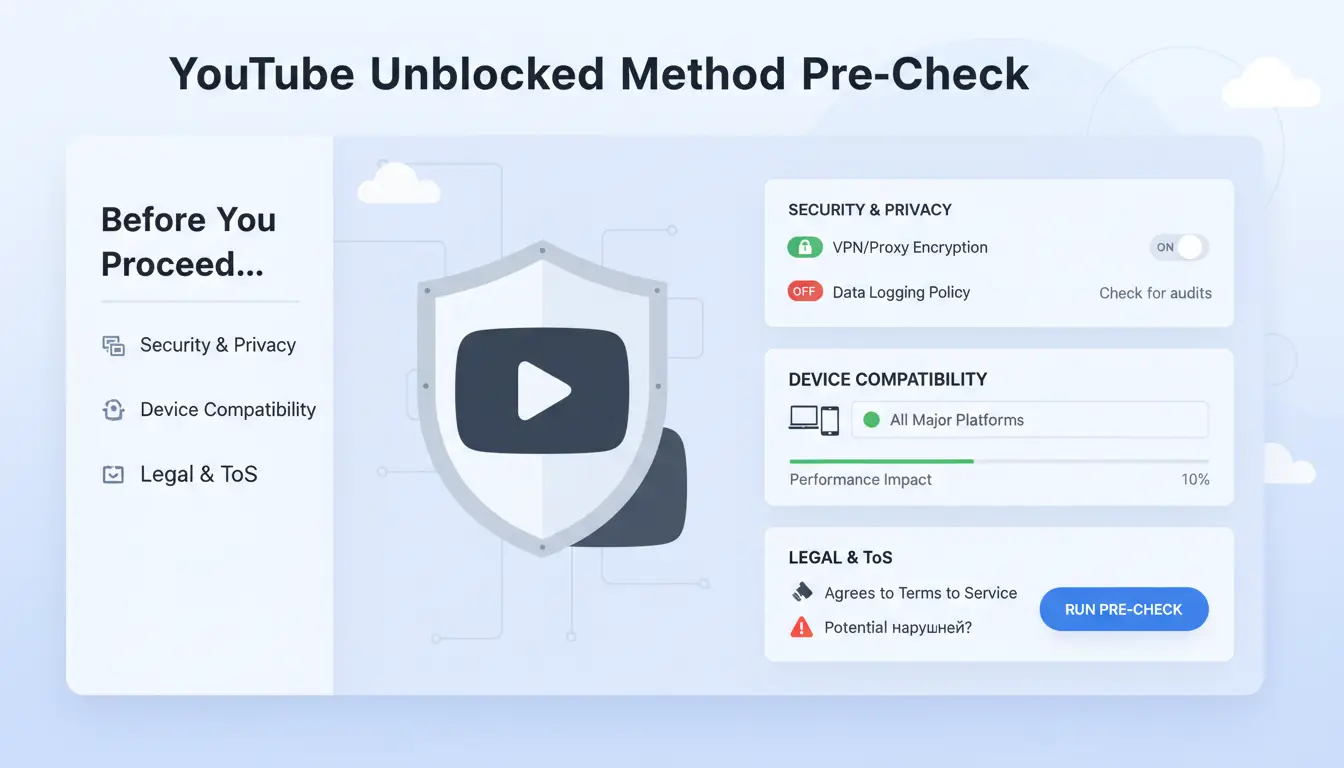
Bevor du irgendeine YouTube-Entblockungsmethode ausprobierst, bestätige dich, wer die Blockierung kontrolliert. Wenn die Richtlinie die Sperre verursacht hat, können Umgehungsmaßnahmen Konto- oder Disziplinarmaßnahmen auslösen.
Wie man lokale Regeln und Schul-/Arbeitsnetzwerkrichtlinien überprüft
Öffnen Sie Ihre Seite zur akzeptablen Nutzung Ihrer Schule oder Ihres Unternehmens und prüfen Sie dann die YouTube-Zugangsregeln. Vergleiche das, was du auf dem Bildschirm siehst, mit dem Verhalten des Restricted Mode auf YouTube und den YouTube-Begriffen. Auf verwalteten Geräten und verwalteten Konten erscheint häufig ein Policy-Block. Ein technischer Fehler tritt in der Regel nur bei einem Gerät auf.
| Signal |
Policy Block |
Technischer Defekt |
| Umfang |
Mehrere Nutzer/Geräte |
Ein Browser oder Gerät |
| Botschaft |
Admin-/verwaltete Mitteilung |
Timeout, DNS, Zertifikat, App-Fehler |
| Fixpfad |
Fragen Sie IT/Verwaltung |
Lokale Fehlersuche |
Welche Geräte-Prüfungen verhindern Setup-Fehler?
Überprüfe die Browserversion, Systemuhr und Zertifikate, bevor du die Proxy-Einstellungen berührst. Ein veralteter Browser kann moderne TLS-Prüfungen nicht bestehen; Update von der Chrome-Hilfeseite oder der offiziellen Supportseite deines Browsers. Deaktiviere Erweiterungen, die den Datenverkehr umschreiben, Skripte blockieren oder benutzerdefinierte DNS erzwingen, und teste dann erneut in einem sauberen Browserprofil. Falsche Zeitzoneneinstellungen können auch sichere Verbindungen unterbrechen und wie eine Blockade aussehen.
Wie man vor der Verbindung eine vertrauenswürdige Proxy-Quelle auswählt.
Überspringe "freie, nicht blockierte" Seiten, die Eigentümer verbergen, Erweiterungsinstallationen erzwingen oder Pop-ups überladen. Überprüfen Sie im Kontrollpanel klare Datenschutzbedingungen, aufgelistete Serverstandorte, aktuellen Verfügbarkeitsstatus und HTTPS. Wenn Sie Proxys über Konten hinweg testen, können Sie DICloak verwenden, um separate Browserprofile zu behalten und jedes Profil an einen eigenen Proxy zu binden, was Verwechslungen zwischen den Konten verringert.
Wie man YouTube mit einem Proxy entblockt (Schritt für Schritt)
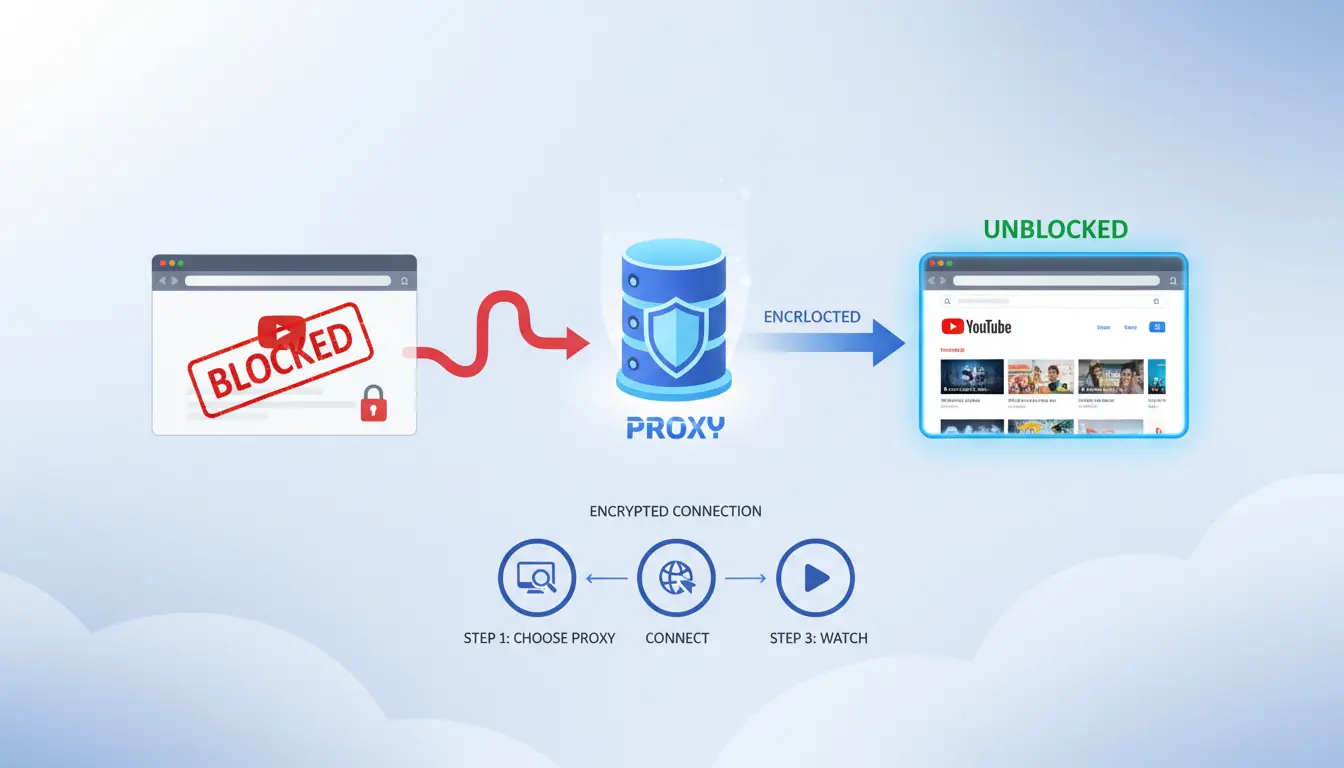
Wenn du YouTube für Schul- oder Arbeitsaufgaben entblocken möchtest, nutze ein sauberes Setup und teste sofort. Du brauchst drei Werte von deinem Proxy-Provider: Host (Serveradresse), Port (Servertürnummer) und gegebenenfalls Login-Daten.
Browser-Methode: Einen Proxy in Chrome oder Firefox einrichten
Öffne in Chrome die Einstellungen, suche nach "Proxy" und öffne dann die System-Proxy-Einstellungen. Chrome verwendet dein Betriebssystem-Proxy-Panel, wie in der Chrome-Hilfe gezeigt. In Firefox gehe zu Einstellungen → Netzwerkeinstellungen → Einstellungen und wähle dann Manuelle Proxy-Konfiguration, basierend auf den Firefox-Verbindungseinstellungen.
Host und Port geben Sie ein. Wenn Ihr Anbieter Benutzernamen und Passwort angegeben hat, geben Sie diese bei der ersten Verbindung ein, wenn Sie aufgefordert werden.
Jetzt testen:
- Öffnen Sie eine YouTube-Watch-Seite, nicht nur die Startseite. Nutze YouTube.
- Spielen Sie ein kurzes Video für 20–30 Sekunden ab.
- Überprüfe deine öffentliche IP und dein Land auf WhatIsMyIPAddress.
- Wenn YouTube trotzdem fehlschlägt, überprüfe Tippfehler im Host/Port oder falsche Authentifizierungsdaten.
Desktop-Methode: Proxy unter Windows und macOS konfigurieren
Für Windows gehe zu Einstellungen → Netzwerk & Internet → Proxy. Für macOS gehe zu Systemeinstellungen → Netzwerk → deiner aktiven Verbindung → Details → Proxys.
Setze einen manuellen Proxy mit demselben Host und Port. Behalte eine Regel: Führe nicht zwei Proxy-Tools gleichzeitig aus. Browser-Add-ons plus Systemproxy geraten oft in Konflikt und verursachen zufällige Ausfälle.
Wenn Ihr Netzwerk lokale Dienste benötigt (Druckerportale, Intranet-Tools), fügen Sie Bypass-Einträge für lokale Domains in der Proxy-Ausnahmeliste hinzu. Das hält den lokalen Traffic direkt, während der YouTube-Traffic über den Proxy läuft.
Testen Sie nochmal mit einer YouTube-Watch-Seite und einer IP-Kontrolle.
Mobile Methode: Proxy auf Android und iPhone einsetzen
Bei Android und iPhone sind die Proxy-Einstellungen pro WLAN-Netzwerk angegeben. Öffnen Sie das angeschlossene WLAN-Netzwerk, bearbeiten Sie den Proxy, wählen Sie Manuell und geben Sie dann Host und Port ein. Fügen Sie Benutzername/Passwort hinzu, wenn Ihr Anbieter danach fragt.
Wenn YouTube über WLAN funktioniert, aber auf mobilen Daten ausfällt, ist das normal. Der Proxy gilt nur für dieses WLAN-Profil. Mobiles Datenvolumen nutzt deinen Anbieterpfad, es sei denn, du legst eine separate Methode ein.
Mach dieselbe Kontrolle: Öffne ein Video, spiele es ab, vergewissere den IP-Standort und versuche es dann nach der Wiederverbindung mit dem WLAN bei Bedarf erneut. Das schließt die Schleife und bestätigt den YouTube-Status auf deinem Gerät als nicht blockiert.
Welcher Proxy-Typ ist am besten für die Qualität und Stabilität des YouTube-Streamings?
Wenn du YouTube-Zugriff auf ungesperrten Zugriff brauchst, wähle nicht zufällig einen Proxy. Passen Sie den Proxy an Ihr Netzwerk und Ihre Wiedergabebedürfnisse ab. Das führt zu weniger Pauss, weniger Blockaden und weniger Kontorisiko gemäß den Nutzungsbedingungen von YouTube.
HTTP/HTTPS vs SOCKS5: Was ändert sich bei der Videowiedergabe
Ein HTTP-Proxy funktioniert in Browsern gut und lässt sich einfach pro App einrichten. Ein SOCKS5-Proxy kann mehr Verkehrstypen transportieren, daher laufen einige Desktop-Player und Skripte reibungsloser darüber. Für reines Browser-Streaming ist die HTTPS-Proxy-Einrichtung meist einfacher. Bei gemischten Apps bleibt SOCKS5 oft stabiler.
| Stellvertreterwahl |
Browser-Unterstützung |
App-Unterstützung |
Wiedergabelatenz |
Zuverlässigkeit für lange Ströme |
| HTTP/HTTPS |
Stark |
Medium |
Niedrig bis mittel |
Gut |
| SOCKS5 |
Medium |
Stark |
Niedrig |
Von gut bis sehr gut |
Wohn- vs. Rechenzentrum-Proxys für blockierte Umgebungen
Wohn-IPs sehen aus wie Heimnutzerverkehr, daher könnten strenge Schul- oder Bürofilter sie häufiger erlauben. Rechenzentrum-IPs können schnell sein, aber Blocklisten fangen sie in gesperrten Netzwerken häufiger auf. Wenn dein Problem die Police-Filterung ist, gibt Wohnhäuser normalerweise eine höhere Bestehensquote. Wenn dein Problem die rohe Geschwindigkeit in einem offenen Netzwerk ist, kann das Rechenzentrum in Ordnung sein.
Dedizierte vs. geteilte Proxys für Pufferung und Kontosicherheit
Geteilte Proxys bringen mehrere Nutzer an einem Endpunkt zusammen. Das kann zu Geschwindigkeitsschwankungen zu Stoßzeiten und ungewöhnlichen Anmeldesignalen führen. Dedizierte Proxys halten pro Endpunkt einen Benutzer, sodass die Streamqualität stabiler bleibt und die Sitzungshistorie sauberer aussieht. Wenn Sie stabile HD-Wiedergabe und ein sichereres Anmeldeverhalten für YouTube-unblockierte Workflows wünschen, sind dedizierte Endpunkte oft den Aufpreis wert.
Wie kannst du bestätigen, dass dein YouTube-Unblocking-Setup tatsächlich funktioniert?
Ein Seitenladen, das einmal geladen wird, bedeutet nicht, dass dein YouTube-Setup stabil ist. Führe einen kurzen Validierungsdurchlauf durch, sonst können versteckte Lecks später zufällige Blockaden auslösen.
Überprüfen Sie IP-, DNS- und WebRTC-Konsistenz
Öffnen Sie WhatIsMyIP, DNSLeakTest und BrowserLeaks WebRTC im selben Browserprofil. Dein Ausgangs-IP-Standort und die DNS-Resolver-Region sollten übereinstimmen. Wenn WebRTC eine lokale IP anzeigt, während Ihr Datenverkehr woanders austritt, könnten Plattformen die Sitzung als verdächtig ansehen. Wenn IP, DNS und WebRTC nicht übereinstimmen, sollten zufällige Blöcke erwartet werden.
Führe Geschwindigkeits- und Latenztests vor langen Videositzungen durch
Benutze Speedtest oder Fast zweimal: einmal jetzt, einmal während der Hauptverkehrszeiten.
| Videoziel |
Praktischer Mindestdownload |
Latenzziel |
| 720p |
2,5 Mbit/s |
unter 100 ms |
| 1080p |
5 Mbit/s |
unter 100 ms |
Wenn die Geschwindigkeit zu Stoßzeiten unter das Ziel fällt, kann Puffern wie Blocken aussehen.
Nutze eine schnelle Fehlschlag-Checkliste, wenn YouTube nur sporadisch funktioniert
Überprüfen Sie diese in der richtigen Reihenfolge:
- Behalte für die gesamte Sitzung einen festen Endpunkt; Rotierende Endpunkte unterbrechen oft die Wiedergabe.
- Melden Sie sich ab, leeren Sie den Cache und die Cookies, schließen Sie den Browser, verbinden Sie sich erneut und melden Sie sich dann erneut an.
- Teste YouTube in einem sauberen Profil, um Erweiterungskonflikte auszuschließen.
Wie man Risiken reduziert, wenn Teams YouTube-Zugriff über mehrere Konten hinweg benötigen
Teams, die einer schnellen "YouTube Unblocked"-Lösung nachjagen, verursachen oft ein größeres Problem: geteilte Logins, gemischte Geräte und instabile Sitzungen. Ein sichererer Arbeitsablauf beginnt mit der Zugriffskontrolle, nicht mit Umgehungstricks. YouTube-Bedingungen und Regeln für den eingeschränkten Modus machen deutlich, dass Richtlinien und Admin-Einstellungen den Zugriff auch dann einschränken können, wenn die Zugangsdaten gültig sind.
Warum Mehrpersonenzugriff Konten- und Sicherheitsrisiken schafft
Wenn fünf Personen an einem Tag einen Kanal aus verschiedenen Städten berühren, können Vertrauensprüfungen das Konto markieren. Plötzliche IP-Änderungen und gemischte Browser-Fingerabdrücke können wie eine Kontoübernahme aussehen. Permission-Sprawl schafft ein weiteres Risiko. Ein Praktikant kann versehentlich veröffentlichen, löschen oder Einstellungen ändern, wenn Rollen frei sind. Ein Konto sollte einer stabilen Arbeitsumgebung zugeordnet werden. Das senkt zufällige Alarme und hält die Aktionen nachverfolgbar.
Wie DICloak hilft, sicherere YouTube-Workflows für Social-Media-Teams zu verwalten
Du kannst DICloak verwenden, um jedem YouTube-Konto ein eigenes isoliertes Browserprofil zuzuweisen. Das hält Cookies, lokale Speicherung und Fingerabdrücke zwischen den Konten getrennt. Du kannst auch einen unabhängigen Proxy an jedes Profil binden, sodass Sitzungen konsistent bleiben und nicht zwischen Netzwerkidentitäten springen. Für Teams, die Markenkanäle, Werbekonten und Creator-Konten gleichzeitig verwalten, reduziert dieses Setup die Kontamination von Kreuzkonten.
Ein praktisches Setup: Berechtigungen, Profilfreigabe und Betriebsprotokolle
Stellen Sie rollenbasierten Zugriff ein: Redakteure laden hoch und bearbeiten, Analysten lesen Daten, Manager steuern Veröffentlichung und Abrechnung. Teile nur das Profil, das für jeden Job benötigt wird, nicht Master-Qualifikationen. Verwenden Sie Betriebsprotokolle, um zu überprüfen, wer wann was geändert hat. Nutze Batch-Aktionen und RPA für wiederholte Aufgaben wie Profilprüfungen und geplante Uploads.
Wenn dein Ziel stabiler YouTube-Zugriff für die Arbeit ist, ist dieser Prozess sicherer als ad-hoc geteilte Logins.
Welche Fehler machen YouTube unblockiert langsam, instabil oder leicht wieder zu blockieren?
Wenn dein YouTube-Setup für 10 Minuten funktioniert und dann auseinanderfällt, liegt das Problem meist an deinem eigenen Workflow, nicht an YouTube selbst. Die schlimmsten Ausfälle sind überlastete Proxys, Standortwechsel und schmutzige Browsersitzungen, die alte Einstellungen durchsickern.
Nutzung überladener kostenloser Proxys für HD-Streaming
Überfüllte kostenlose Endpunkte sind der schnellste Weg, um Pufferschleifen zu erzeugen. Eine Proxy-IP wird von zu vielen Nutzern geteilt, sodass die Bandbreite abfällt und Anfragen abläuft. Man sieht 240p-Rückfall, endlose Ladekreise und zufällige Ausmeldungen.
Man erkennt schnell überverkaufte Pools: Latenzspitzen zwischen den Videos, Geschwindigkeitstests schwanken jede Minute stark aus, und die Wiedergabe unterbricht im gleichen Zeitstempelbereich in 720p oder 1080p. Wenn sich dieses Muster wiederholt, wechsle zu einem weniger überfüllten Proxy, nicht zu einer weiteren zufälligen kostenlosen Liste.
Zu oft während einer Sitzung den Ort wechseln
Schnelle Land- oder Stadtwechsel innerhalb einer Anmeldesitzung wirken wie verdächtiger Verkehr. Das kann neue Schecks auslösen und Sie wieder in gesperrte Zustände versetzen. Halte pro Sitzung eine stabile Route, besonders bei langen Videos.
Tools wie DICloak erlauben es, einen unabhängigen Proxy an jedes Browserprofil zu binden, sodass der Sitzungsverkehr konsistent bleibt. Das senkt plötzliche IP-Sprünge, die die Wiedergabe unterbrechen.
Für Teams, die mehrere YouTube-bezogene Konten betreiben, kannst du DICloak nutzen, um Browser-Fingerabdrücke pro Profil zu isolieren, Profile sicher zu teilen und rollenbasierte Berechtigungen mit Betriebsprotokollen einzustellen. Dieses System beseitigt Verwechslungen zwischen Konten und sorgt für klare Verantwortlichkeit, wenn etwas fehlschlägt.
Browserkonflikte, Cache-Probleme und Erweiterungslecks ignorieren
Werbeblocker, Skriptinjektoren und Datenschutzerweiterungen können das Verhalten von Proxys unterbrechen. Eine schnelle Reset-Sequenz funktioniert: Deaktivieren Sie nicht notwendige Erweiterungen, löschen Sie Cache und Site-Daten, starten Sie neu und testen Sie dann mit einem sauberen Profil.
Wenn du stabilen YouTube-Zugriff brauchst, behebt dieser Reinigungsschritt oft wiederholte Fehler schneller als das Wechseln von Werkzeugen.
Wann sind Alternativen besser als Proxys für YouTube unblockierten Zugang?
Wenn deine Proxy-Einrichtung immer wieder fehlschlägt, hör auf, sie zu erzwingen. Für den unblockierten Zugriff auf YouTube ist es besser, die Methode an den Blocktyp anzupassen. Wechsle die Methoden, wenn der Block aus der Richtlinie und nicht aus dem Routing kommt.
Wenn Smart DNS besser funktioniert als eine vollständige Proxy-Route
Smart DNS ist nützlich, wenn man nur regionsbasierten Zugriff und schnelleres Videoladen benötigt. Er routet nicht den gesamten Verkehr wie ein Proxy, sodass Streams auf schwachen Netzwerken stabil bleiben können. Es verbirgt jedoch nicht den gesamten Geräteverkehr und bietet weniger Kontrolle auf App-Ebene.
| Methode |
Funktioniert gut für |
Schwachstelle |
| Smart DNS |
Regionsfreischaltung + Geschwindigkeit |
Begrenzte Datenschutzkontrolle |
| Proxy |
Pro-App-Routing und IP-Kontrolle |
Video kann verlangsamt werden, wenn der Proxy überlastet ist. |
Verwendung genehmigter Netzwerkpfade oder institutioneller Ausnahmen
Wenn Schul- oder Bürorichtlinien YouTube blockieren, bitte um genehmigten Zugriff, anstatt Tools zu umgehen. Die Steuerung des eingeschränkten Modus liegt oft bei den Admins, nicht bei deinem Gerät. Teilen Sie die Kanal-URLs, den Zweck der Klasse oder des Jobs sowie die Arbeitszeiten, auf die Sie Zugriff benötigen. Halte es schriftlich. Dieser Datensatz hilft der IT, eine Whitelist schneller zu genehmigen und hält dich innerhalb der YouTube-Bedingungen.
Offline- und Bandbreiten-Rückfalloptionen
Wenn dein Netzwerk instabil ist, nutze legale Offline-Wege. YouTube-Offline-Downloads sind in unterstützten Regionen und Tarifen verfügbar. Du kannst auch auf 360p oder 480p wechseln, um das Puffern während der Live-Kurse zu reduzieren. Bei YouTube unblockierten Zielen löst dies oft die Zugriffsprobleme ohne riskante Spiegelseiten.
Häufig gestellte Fragen
Ist YouTube für Studierende oder Angestellte unblockiert?
Die Nutzung von YouTube ohne Blockierung kann gegen Schul- oder Arbeitsplatzregeln verstoßen, selbst wenn das lokale Recht den Videozugriff erlaubt. Netzwerkbetreiber legen Richtlinien zur zulässigen Nutzung fest, und deren Verstöße können zu einer Kontosperre, Gerätebeschränkungen oder Disziplinarmaßnahmen führen. Lies zuerst dein Schulhandbuch oder die IT-Richtlinie für Mitarbeiter. Wenn der Zugang für Unterricht oder Arbeit blockiert ist, bitte einen Administrator um genehmigten Zugang.
Können YouTube-Entblockierungsmethoden auf einem Schul-Chromebook funktionieren?
Auf einem verwalteten Schul-Chromebook scheitern YouTube-Entblockierungstools oft, weil Administratoren DNS, Erweiterungen, Zertifikate und App-Installationen kontrollieren. Sie können SafeSearch erzwingen, Proxy-Protokolle blockieren und Inkognito deaktivieren. Studierende können in der Regel nur grundlegende Browsereinstellungen ändern. Realistisch gesehen ist es am besten, vorübergehenden Zugriff von der IT für eine Unterrichtsstunde oder Aufgabe zu beantragen.
Warum funktioniert YouTube Unblocking für Videos, aber nicht für Kommentare oder Anmeldemöglichkeiten?
YouTube Unblocked kann Videos streamen, während Kommentare und Anmelden fehlschlagen, weil nur die Haupt-Video-Domain über den Proxy geleitet wird. Google-Login, Cookies und Kommentar-APIs verwenden andere Subdomains, die weiterhin blockiert sind. Session-Tokens können auch kaputtgehen, wenn der Verkehr den Weg wechselt. Die Funktionen des vollständigen Kontos erfordern eine konsistente Routing über alle Google-Dienste.
Wie viel Geschwindigkeit brauche ich für stabiles, unblockiertes YouTube-Streaming?
Für stabile YouTube-Wiedergabe ohne Blockade solltest du etwa 3 Mbit/s für 480p, 5 Mbit/s für 720p und 8–10 Mbit/s für 1080p anstreben. Fügen Sie 20–30 % zusätzlichen Headroom für Proxy oder Proxy-Overhead hinzu. Halten Sie die Latenz möglichst unter 100 ms und vermeiden Sie Paketverlustspitzen, die selbst bei schnellen Download-Geschwindigkeiten zu Puffern führen.
Ist ein kostenloser, unblockierter YouTube-Proxy für die normale Nutzung sicher?
Ein kostenloser, unblockierter YouTube-Proxy ist für den täglichen Gebrauch riskant. Einige Dienste protokollieren URLs, injizieren Werbung oder Skripte und drosseln die Geschwindigkeit nach einem kleinen Datenlimit. Wählen Sie Anbieter mit HTTPS, klaren No-Log-Anweisungen und einer langen Erfolgsbilanz. Geben Sie niemals Passwörter auf unbekannten Proxy-Seiten ein und vermeiden Sie Tools, die zusätzliche Downloads anfordern.
Der unblockierte Zugriff auf YouTube ist am effektivsten, wenn Sie zuverlässige Tools mit intelligenten Surfgewohnheiten kombinieren, sodass Sie streamen können, was Sie brauchen, ohne Geschwindigkeit, Privatsphäre oder Sicherheit zu opfern. Die wichtigste Erkenntnis ist, Methoden zu wählen, die sicher und richtlinienbewusst sind, damit Sie riskante Workarounds vermeiden und gleichzeitig Ihr Seherlebnis konsistent bleibt.
Probier DICloak kostenlos aus
 Kostenlose Werkzeuge
 Cookie-Erweiterung
 UA Generator
 MAC-Adressen-Generator
 IP-Generator
 IP-Adressliste
 2FA-Code-Generator
 Weltuhr
 Anonymer Check
 WebRTC Leak Test
 UUID-Generator
 Proxy-Checker
 FB Anzeigenprüfer
 KI-Web-Scraping
 Kostenlose SMM-Tools
 Twitter Shadowban-Checker
 UTM Generator
 Username Generator
 AI Hashtag Generator
 LinkedIn Headline Generator
 Bildgrößen-Tool für Social Media