TC
當某個UI模型草圖提示持續回傳損壞文字、額外物件或錯誤長寬比時,產品團隊可能浪費半天時間。這類狀況在影像模型中相當常見:微小的提示漏洞會導致輸出大幅偏離,且每次重新執行都耗費時間。OpenAI的4o影像生成公告與API定價頁面,讓這項實務議題對快速交付視覺內容的開發者(而非僅測試展示版的使用者)變得清晰。若你正在使用ChatGPT影像2.0,真正的挑戰並非生成一張圖片,而是在初次嘗試時就得到正確的圖片。
本指南提供一套營運人員風格的工作流程:如何撰寫能鎖定主體、版面配置與文字的提示;如何在重新執行前察覺失敗模式;以及如何依據OpenAI提示工程實務透過短修復迴圈來收斂輸出結果。你也會看到團隊容易失控的環節,例如模糊的限制條件、混雜的風格訊號,以及遺漏的負面指令。目標很簡單:減少重試次數、輸出更乾淨的內容,並獲得可交付的可預測結果。先從能在風格調整前降低錯誤率的提示結構開始著手。
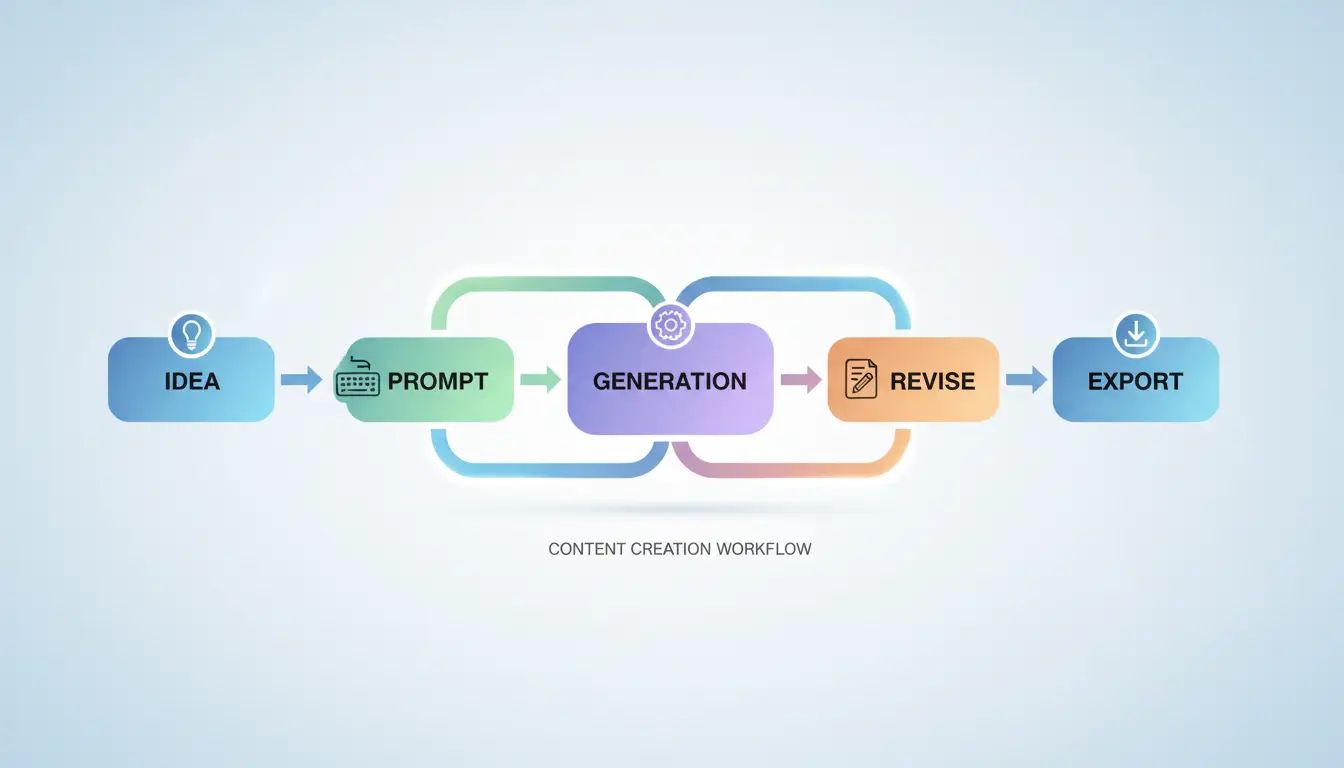
ChatGPT Images 2.0 是聊天介面內的文字轉影像工作流程。你描述場景、取得影像,再透過短循環進行優化。可用於廣告草稿、產品模型、社群貼文和分鏡畫面。
核心優勢在於更緊密的互動流程。所有內容都保留在同一對話串中,像「保留版面、調整燈光、修正標誌文字」這類編輯需求,無需重新啟動就能輕鬆執行。OpenAI 將其定位為ChatGPT 及其更廣泛的OpenAI 平台上,整合於單一介面的多模態創作工具。
舊版流程常顯得割裂:輸入提示、產出結果、重新啟動。新版流程能更好地保留修訂脈絡,且在提示明確時更嚴格遵守限制條件。
| 工作流程項目 | 舊版影像流程 | ChatGPT Images 2.0 |
|---|---|---|
| 修訂記憶 | 多次嘗試後記憶力通常薄弱 | 將先前指令保留在聊天脈絡中 |
| 提示處理 | 模糊提示易產生隨機偏離結果 | 明確限制條件可產生更穩定的輸出 |
| 迭代速度 | 需要更多重新啟動的循環 | 在同一對話串中實現更快的編輯循環 |
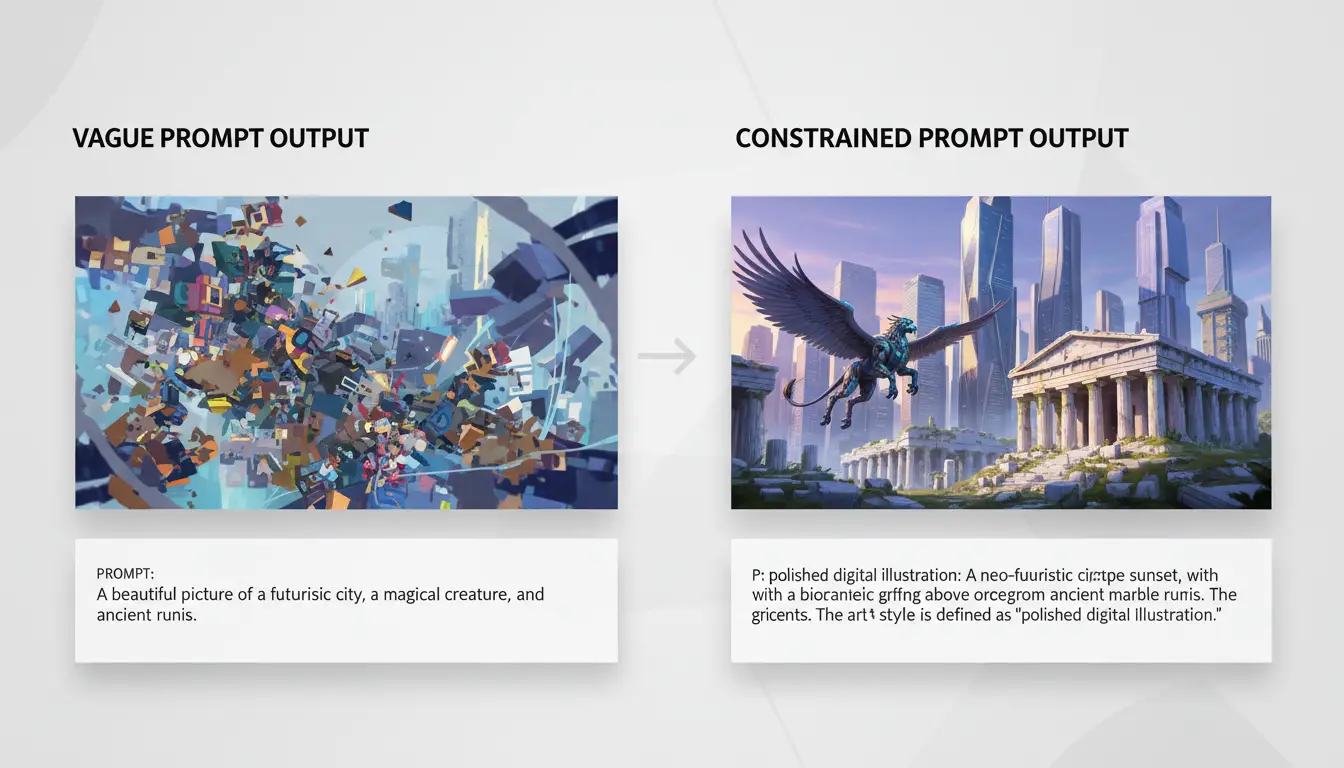
提示詞長度並非主要因素,明確的限制條件才是關鍵:主題、拍攝角度、風格、文字規則,以及需避免的內容。OpenAI提示詞最佳實務中的指引也符合此模式。
使用ChatGPT Images 2.0進行快速概念生成、變體測試與早期創意方向規劃。當您需要像素級控制、精確字距調整或嚴格印刷規格時,請使用分層編輯器。運用聊天工具追求速度,再切換工具進行最終製作潤飾。
開啟ChatGPT並確認帳戶已啟用圖像生成功能。若找不到圖像工具,請至OpenAI說明中心檢查您的方案與工作區設定。在輸入任何內容前先設定一個明確目標:廣告橫幅、產品模型、部落格標題或社群貼文。
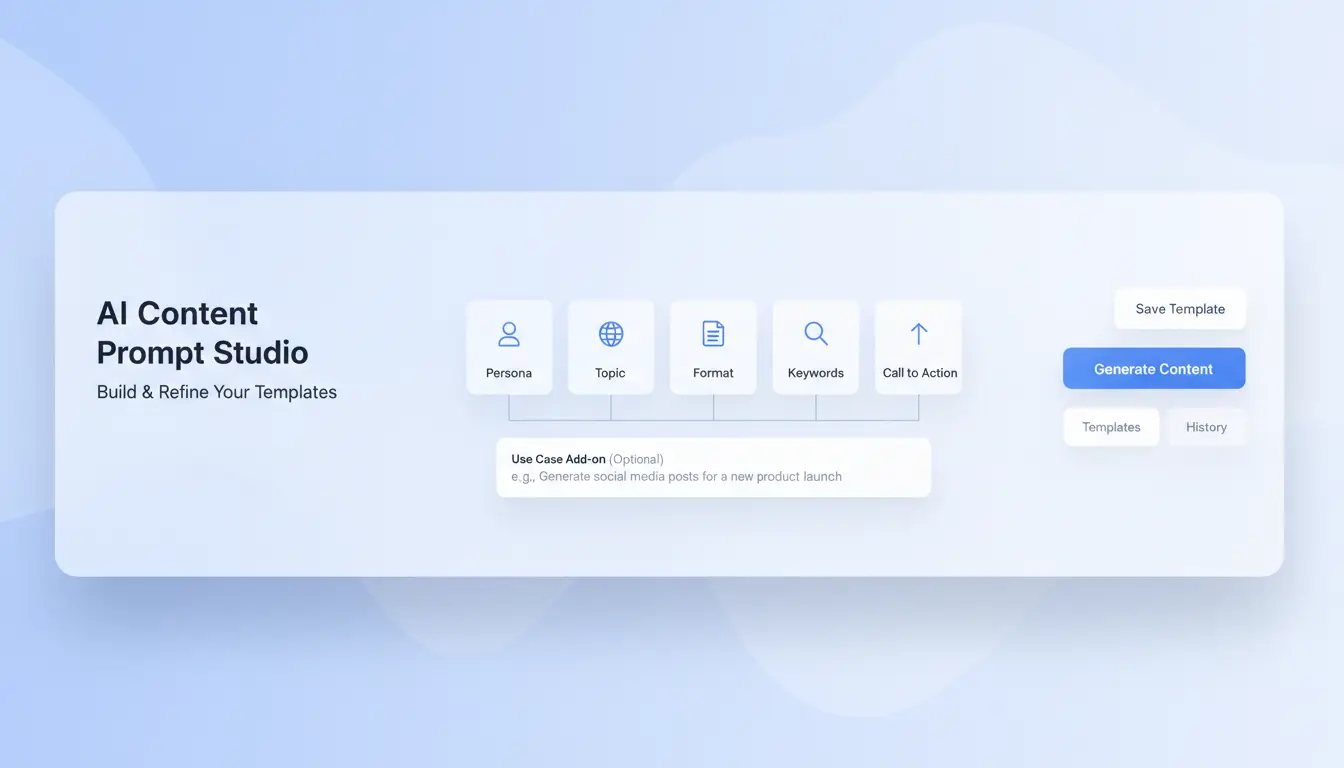
撰寫一份4行的簡短說明:
若您的目標模糊,輸出結果就會偏離預期。請保持說明具體且可測試。
使用單一提示詞一次鎖定主體、風格、構圖與文字。範例:
「建立一張1:1比例的圖片,內容為白色攝影棚背景上的一隻藍色跑鞋,鞋下帶柔軟陰影。在頂部加入標題文字:SPRING DROP,文字需清晰可讀、無襯線、高對比。」
執行一次生成。立即確認三件事:
若其中一項不符合要求,僅針對該項提出修正:「保留所有設定不變,將標題字體放大20%。」
以特定命名規則儲存輸出檔案,例如shoe_studio_v01、v02_textfix、v03_colorfix。文字需清晰時匯出為PNG格式,需較小檔案時匯出為JPEG格式。
在ChatGPT Images 2.0中,無需每輪重新撰寫完整提示詞。保留可行設定,每輪僅修改一項變數:顏色、拍攝角度、背景色調或文字位置。
優質後續提示詞範例:
此工作流程能讓你更快取得第一張可用圖片,並維持乾淨的修訂紀錄。
若你將ChatGPT Images 2.0用於實際工作,速度來自提示語結構而非運氣。可重複使用的格式能減少重試次數,並確保團隊輸出品質一致。OpenAI官方的提示語撰寫指南與圖像文件也支援這項原則:明確敘述,再透過短循環反覆調整。
範例:「霧面黑色跑鞋置於白色展示台,乾淨攝影棚風格,置中中景鏡頭,柔和頂光,無文字,無標誌變形,邊緣銳利。」
| 場景 | 薄弱提示詞 | 優質提示詞 |
|---|---|---|
| 產品廣告創意 | 「做一個酷炫的鞋子廣告」 | 「跑鞋產品廣告,簡約攝影棚風格,3/4拍攝角度,高對比輪廓光,右側留白供文案使用,無額外物件。」 |
| 部落格首頁圖片 | 「給部落格的AI圖片」 | 「抽象AI工作流程插畫,扁平化向量風格,16:9寬螢幕比例,低飽和藍色系,無文字,簡約背景。」 |
| 縮圖構想 | 「關於程式設計的YouTube縮圖」 | 「程式設計桌面場景,鮮豔霓虹配色,特寫構圖,戲劇性主光源,頂部留空供標題使用,無可讀介面文字。」 |
運用鏡頭類型的構圖術語與色溫基礎的打光術語,減少猜測空間。
大多數失敗輸出來自模糊的限制條件,而非模型故障。使用ChatGPT Images 2.0時,隨機重試通常會重複相同的錯誤模式。請將每張失敗圖片視為診斷訊號:找出錯誤類型,編輯一個變數,重新執行並比較結果。
畫面擁擠或遺失物件通常表示你的提示缺乏足夠的版面規則。請在同一行中說明物件數量、位置與景深。範例:「僅有三個物件:前景左側的紅色馬克杯、中央的筆記本、背景右側的檯燈。」
如果焦點看起來不夠突出,請強化視覺層級。新增:「主要主題畫面佔比40%;背景低細節」。構圖方面,運用鏡頭大小基礎知識與三分法這類攝影語法:
當風格描述詞衝突時(例如「電影感 + 扁平化圖標 + 水彩風」),就會出現風格偏移。請只保留一種風格定位與一種氛圍定位。使用固定色調設定,例如「低飽和藍綠、暖灰、米白、低飽和度」。
| 提示語設定 | 問題點 | 對應修正方式 |
|---|---|---|
| 「現代、電影感、卡通、水彩」 | 渲染風格雜糅 | 擇一設定:「電影感攝影風格」 |
| 未定義色調 | 多次生成間色彩偏移 | 新增3–4種固定顏色 |
| 未指定質感引導 | 隨機光澤/雜點 | 明確設定「霧面質感、柔和雜點」 |
若要維持一致風格,請儲存符合OpenAI影像生成規範的「風格區塊」。
經過長串修訂後品質會下降。當你進行了4到6次編輯卻仍看到相同缺陷時,請開啟新的提示語對話串。
保留一份在ChatGPT Images 2.0中已驗證有效的範本清單:產品攝影、角色肖像、UI模型、廣告創意。每個範本儲存三個部分:鎖定風格區塊、構圖區塊,以及負面指令(「無額外手部、無額外文字、無商標扭曲」)。這能減少猜測,並讓修訂過程處於可控狀態。
在將ChatGPT Images 2.0擴應用於客戶專案前,請一次確認使用限制、費用邏輯與授權規則。追蹤可用圖片比例,而非輸出數量。從100次生成中產出20張核准圖片的團隊,預算與從35次生成中產出20張的團隊差異極大。
生成次數上限與佇列延遲可能中斷生產時程。在啟動專案前,請檢視帳戶中的當前限制,並確認模型存取權限。OpenAI可能依方案或流量調整限制,因此針對大量批次任務請預留緩衝日。尖峰時段使用較小批次的提示語,待佇列減少後再執行修訂批次。
不要僅以原始生成數量計價,應以審核與編輯後的合格輸出成果計價。
| 指標 | 追蹤項目 | 影響預算的原因 |
|---|---|---|
| 原始生成數量 | 建立的圖片總數 | 僅顯示平台使用狀況 |
| 可用圖片數量 | 核准交付的圖片 | 與業務產出直接相關 |
| 每張核准圖片的迭代次數 | 草稿+修訂次數 | 反映提示詞效率 |
| 每張可用圖片的成本 | 總支出/可用圖片數量 | 真實單位經濟效益 |
請參考 OpenAI API 定價頁面的現行費率,以及《圖片指南》中的模型行為說明。
發布前請確認所有權、再分發權與客戶交付條款,並詳讀最新的《OpenAI 使用條款》與《使用政策》。建立內部檢核清單:儲存提示詞紀錄、確認來源資產權屬、完成商標掃描、簽署最終人工審核確認書。若團隊使用 ChatGPT Images 2.0 製作付費廣告,此清單可減少客戶交付階段的法律風險。
如果你的團隊需要批量產生創意素材,隨意撰寫提示詞會快速破壞品牌一致性。請在撰寫提示詞前先鎖定視覺規則。對於ChatGPT Images 2.0來說,可重複的系統勝過一次性的提示詞技巧。
撰寫一頁包含固定規範的指南:3–5個HEX色碼、燈光氛圍、鏡頭距離、構圖及排版方向。可參考諸如Material Design色彩系統這類色彩邏輯範本。設定嚴格禁止項目:禁用顏色、商標變形、額外手指、扭曲文字、雜亂背景及不符調性的情緒。將此指南置於提示詞開頭,讓每個素材都從相同基準開始生成。
將提示詞命名為IMG-Q3-Hero-v04這類格式。儲存每個修訂版本並附上輸出備註:哪些通過、哪些失敗、哪些內容有變動。遵循OpenAI提示詞工程實務:明確角色、限制條件及負面指令。
| 資產類型 | 鎖定欄位 | 可變欄位 |
|---|---|---|
| 社群貼文 | 調色盤、濾鏡、品牌語調 | 標題、行動呼籲文字 |
| 廣告素材 | 調色盤、產品切入角度、間距 | 優惠文字、比例 |
| 部落格首圖 | 調色盤、構圖格線 | 標題長度、圖示組 |
跨頻道重複使用經驗證的範本,僅替換可變欄位即可。這能維持ChatGPT Images 2.0的輸出穩定性。
匯出前執行快速檢核清單:320px解析度下文字可讀、對比符合WCAG對比規範、標誌清晰、訊息符合頻道場景。採用兩人審核機制,且審核時限為10分鐘。記錄退回原因,並針對範本進行修補,而非單獨修改單張圖片。
若使用者在同一天更換裝置、IP位置或瀏覽器設定,共用登入經常會出現異常。此模式會觸發額外驗證與工作階段中斷。在緊急的圖像製作專案中,一次強制重新登入就可能導致整個工作排程停滯。
更大的問題在於工作流程偏移。兩個人編輯提示詞,一個人重新執行舊設定,沒有人知道哪個版本產生了經過核可的圖片。使用ChatGPT Images 2.0時,團隊通常會浪費時間在工作階段復原與提示詞混淆上,而非圖片生成本身。
您可以使用DICloak讓每位操作者處於獨立的瀏覽器設定檔中,每個設定檔都有固定的指紋設定與專屬代理伺服器。這能減少經常觸發裝置指紋驗證檢查的隨機環境切換狀況。
它同時支援團隊權限、設定檔共用與操作記錄功能,讓您可以隨時查看誰在什麼時間做了哪些變更。
| 共用帳戶方式 | 工作階段穩定性 | 可追溯性 |
|---|---|---|
| 在同一瀏覽器直接共用登入 | 中斷頻繁 | 低 |
| 基於DICloak設定檔的存取方式 | 工作階段更穩定 | 動作記錄清晰 |
依角色拆分工作:構想人員撰寫提示詞,生成人員執行輸出,審核人員負責核准或要求修訂。為每個角色設定專屬設定檔與存取範圍。
針對重複的提示詞變體使用批次操作。運用RPA(機器人流程自動化)處理重複點擊、命名與匯出步驟。每項任務保留一份變更紀錄,讓你的ChatGPT Images 2.0流程維持穩定且可稽核。
若要快速產生草稿,ChatGPT Images 2.0在聊天流程中表現出色。你可在同一介面提問、確認與修訂,協助非設計團隊快速產生部落格圖像、測試廣告構想。OpenAI的圖像生成工具也適合需要文案與視覺緊密對齊的提示詞導向工作。如果速度與簡易迭代是你的主要目標,這會是最容易上手的選擇。
若你需要更嚴格的風格鎖定、大量編輯或放大控制,專屬工具會更適合。Midjourney常因出色的風格輸出被選用,而Adobe Firefly則適合編輯需求高的品牌工作流程。
團隊協作會帶來不同的風險:共用登入帳號、混雜的工作階段,以及不明確的歸屬權。您可以使用 DICloak 將每位團隊成員對應到獨立的瀏覽器設定檔,並搭配專屬代理伺服器,讓共用的影像製作工作保持分離且清晰。
DICloak 這類工具可讓您依角色權限分享設定檔,並保留操作紀錄,如此一來誰做了什麼變更都可追溯。批次操作與 RPA(機器人流程自動化)也能減少重複的手動步驟,避免不必要的錯誤。
| 使用場景 | 快速選擇方案 | 管控性較佳方案 |
|---|---|---|
| 部落格視覺素材 | ChatGPT Images 2.0 | ChatGPT + Firefly |
| 廣告創意素材 | ChatGPT(製作變體) | Midjourney + 編輯器 |
| 概念藝術 | ChatGPT(產生雛形構想) | Midjourney |
| 產品模型 | ChatGPT(產生草稿) | Firefly 或編輯器工具組 |
ChatGPT Images 2.0 的存取權可能因帳戶等級、推出階段與國家規範而有所不同。免費使用者可能會遇到存取限制或延遲,付費方案則通常優先享有新功能。請開啟模型選擇器與設定頁面,確認您的帳戶目前包含哪些功能。由於可用性會隨時間更新,請務必經常重新確認。
只要您的使用方式符合平台條款與任何政策限制,即可將 ChatGPT Images 2.0 用於客戶專案。交付前請確認授權條款、商標與肖像權風險。團隊應建立簡單的權利確認清單:每項資產的來源提示詞、生成檔案日期、使用的模型,以及最終核准備註。
是的。ChatGPT Images 2.0 不僅能透過文字生成圖片,還能處理風格變更、更換背景、依提示詞產生變體等基礎編輯作業。您可以透過優化提示詞並設定明確限制來反覆調整。若要進行像素級修飾、分層檔案處理或印刷前置作業,仍需仰賴 Photoshop 或 Figma 等外部編輯工具。
大多數團隊透過ChatGPT Images 2.0,只需3到8輪提示就能得到可用成果;複雜的品牌場景可能需要更多次嘗試。運用提示範本可減少重複嘗試:範本需包含主題、構圖、燈光、配色、長寬比及禁用元素。將成功的提示儲存下來,未來專案一開始就能更接近最終品質。
使用ChatGPT Images 2.0產生素材後,匯出主檔案與適合網頁使用的版本。檔名可採用諸如client_project_scene_v03_date的格式。分別建立資料夾存放提示、草稿、最終檔案與授權參考素材。鎖定最終版本後,發布前需快速檢解析度、裁切安全範圍、拼寫與品牌配色是否正確。
ChatGPT Images 2.0標誌著實用性的轉變:從基礎影像產生,升級至更快速、可控的視覺內容製作,能契合行銷、設計與內容團隊的實際工作流程。核心收穫在於,搭配明確的人為引導,更優化的提示運用、更強的風格一致性與更簡易的編輯功能,讓AI視覺素材變得更實用。免費試用DICloak