Quedarte bloqueado por el máximo de intentos alcanzados en TikTok es más que una molestia, puede retrasar todo tu calendario de contenido o impedir que recuperes tu cuenta. TikTok bloquea este bloqueo cuando introduces el código, contraseña o verificación incorrectos demasiadas veces seguidas. La mayoría de los usuarios solo se dan cuenta del riesgo después de que el sistema los detenga en seco, dejándolos incapaces de restablecer o cambiar nada durante horas, a veces días. La plataforma no explica claramente cuántos intentos tienes antes de este error, así que te quedas con la duda de si otro intento ayudará o empeorará las cosas.
Es fácil pensar que puedes seguir intentando de nuevo o usar un dispositivo nuevo, pero las comprobaciones de seguridad de TikTok pueden marcar incluso intentos rutinarios como sospechosos. Si cambias de navegador o IP a mitad del proceso, podrías activar más restricciones, no menos. Por eso, arreglar el problema de los intentos de inicio de sesión de TikTok requiere más que esperar o intentar de nuevo, se trata de saber cuándo parar, qué activa el bloqueo y cómo evitar que te marquen como bot.
Necesitas un plan claro para manejar el error de demasiados intentos en TikTok antes de acabar con una cuenta bloqueada y sin vuelta atrás. Esta guía explica por qué ocurre el bloqueo, cómo despejarlo y qué comprobar para no quedarte atascado otra vez.
Empieza por entender qué causa el bloqueo y qué TikTok cuenta realmente como un intento fallido.
¿Por qué TikTok dice 'número máximo de intentos alcanzados'?
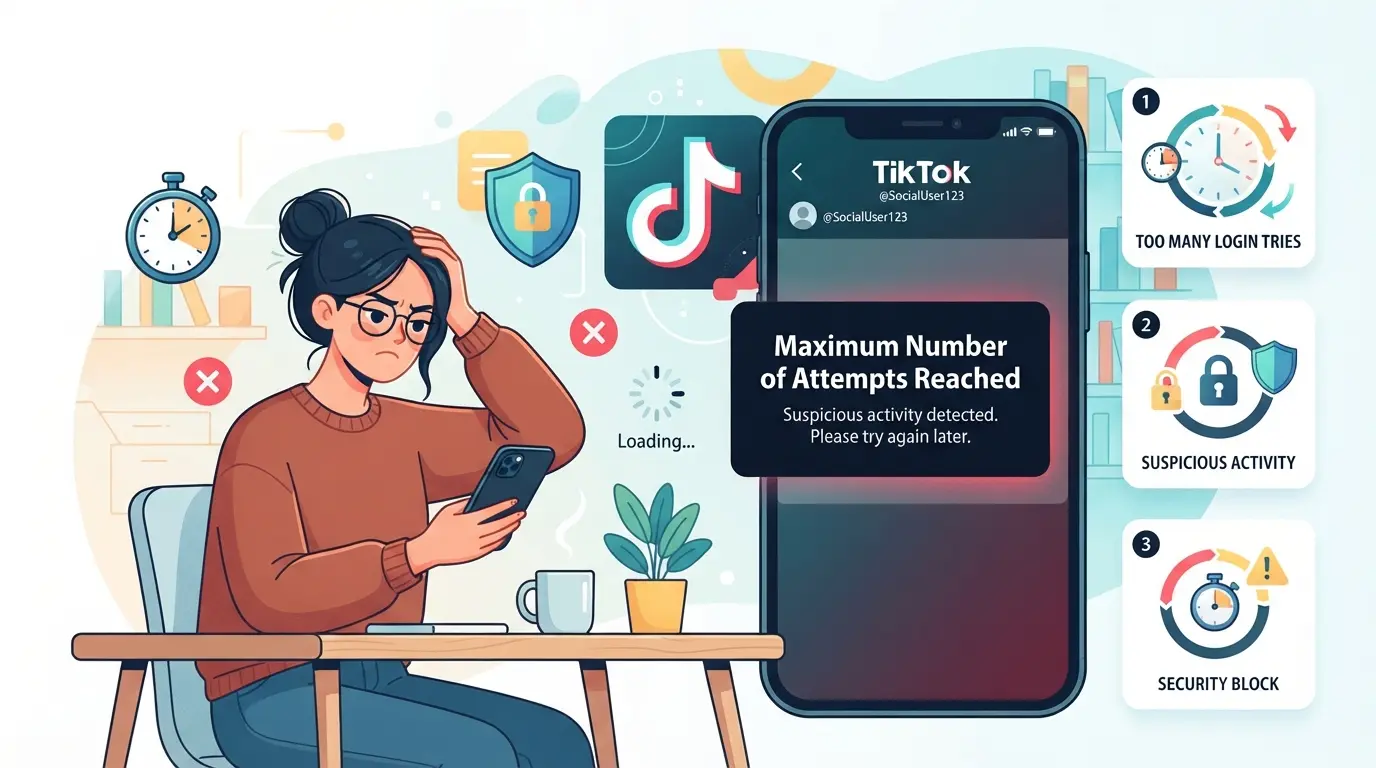
Este error significa que el sistema de TikTok te ha bloqueado para iniciar sesión tras demasiados intentos fallidos o actividades sospechosas. No se trata solo de contraseñas incorrectas, TikTok rastrea patrones como cambios de dispositivo, cambios de cuenta e intentos irregulares de inicio de sesión. Si sigues intentándolo sin arreglar qué provocó el bloqueo, permanecerás bloqueado fuera durante más tiempo.
Contraseñas o códigos incorrectos repetidos
TikTok suele bloquear el inicio de sesión tras 5-10 intentos fallidos seguidos. La plataforma limita los intentos repetidos de detener bots y reduce el riesgo de ataques por fuerza bruta. Si sigues adivinando la contraseña o introduces códigos de verificación incorrectos, llegarás al límite rápidamente, y en ese momento volver a intentarlo no ayudará.
Actividad de inicio de sesión inusual detectada
La mayoría de los usuarios recibe el error de "máximo número de intentos alcanzados" por razones que no son obvias. TikTok cuenta no solo contraseñas incorrectas, sino también actividades inusuales, como iniciar sesión desde un dispositivo nuevo, saltar entre ubicaciones o usar un perfil de navegador diferente. Si inicias sesión desde un teléfono y luego cambias a un portátil en otra ciudad, el backend de TikTok puede considerar eso sospechoso, incluso si usas la contraseña correcta. Lo mismo ocurre si cambias entre navegadores sin una sesión consistente: TikTok ve esto como un patrón que usan los bots. A veces, te bloquean tras solo tres cambios si el sistema cree que intentas saltarte los controles. Por eso las personas que usan dispositivos compartidos o redes públicas se encuentran con este error con más frecuencia; la detección de riesgos de TikTok reacciona a cualquier cosa que parezca "pérdida de sesión". Si te marcan, el bloqueo no es por el número de contraseñas, sino por el comportamiento total de inicio de sesión.
Múltiples cuentas en un solo dispositivo
TikTok vincula cuentas por dispositivo y huella digital. Si cambias de cuenta con demasiada frecuencia, puedes activar restricciones, incluso si ambas cuentas son tuyas. Revisa estas señales de advertencia:
- Cerraste sesión y volviste a entrar con más de dos cuentas en menos de 10 minutos.
- El dispositivo o navegador tiene cookies de varias sesiones de TikTok.
- Usas un solo dispositivo tanto para tu cuenta principal como para la de respaldo.
Si detectaste el error tras hacer malabares con cuentas, probablemente TikTok marcó tu dispositivo como arriesgado. A la plataforma no le importa si las cuentas son "tuyas", está centrada en detener la automatización y evitar intentos masivos de inicio de sesión.
Quedarse bloqueado no es solo introducir la contraseña equivocada, sino también las comprobaciones de seguridad más amplias de TikTok. Lo siguiente: observa cómo TikTok detecta y bloquea realmente los intentos de inicio de sesión sospechosos, para saber qué activa el bloqueo y qué debes evitar.
Cómo TikTok detecta y bloquea intentos sospechosos de inicio de sesión
TikTok utiliza varias capas de detección para detectar comportamientos de inicio de sesión arriesgados, no solo contar las contraseñas fallidas. Si ves la advertencia del número máximo de intentos alcanzados en TikTok, significa que la plataforma marcó tu actividad basándose en señales del dispositivo, la red y el momento, no solo en cuántas veces escribiste el código equivocado.
Huellas digitales de dispositivos y entorno de navegador
TikTok rastrea huellas dactilares de dispositivos, detalles únicos como la versión del navegador, el sistema operativo e incluso la resolución de pantalla. Si inicias intentos de inicio de sesión en tu teléfono, luego cambias a un escritorio o usas un navegador con diferentes plugins, TikTok lo ve como una desajuste. Estos cambios suelen activar comprobaciones de seguridad adicionales.
Cambiar de IP a mitad de inicio de sesión casi siempre levanta una señal de alerta. TikTok espera que una red estable, que use WiFi en casa y luego cambie de repente a datos móviles o a un punto de acceso público, pueda activar sus filtros. El problema empeora si estás en un proxy compartido o rotativo. Por ejemplo, iniciar sesión desde una IP que fue usada recientemente por decenas de otras cuentas de TikTok (como proxies comunes de centros de datos) es un disparador clásico. El backend de TikTok registra cada intento de inicio de sesión con marcas de tiempo e historial de IP. Si ven cambios rápidos o cuentas superpuestas en la misma IP, lo tratan como actividad tipo bot. Por eso, intentar volver a iniciar sesión desde diferentes redes o navegadores uno tras otro puede acabar bloqueándote el acceso durante horas. Incluso los usuarios honestos se ven pillados aquí, si viajas, usas WiFi de hotel o tu oficina tiene IPs compartidas, espera más restricciones. El riesgo aumenta cada vez que cambia el entorno, así que los intentos repetidos desde ubicaciones mixtas casi garantizan un bloqueo.
Desencadenantes conductuales: Frecuencia, Momento y Ubicación
El sistema de TikTok detecta más que simples entradas fallidas por contraseñas. Aquí tienes tres patrones que activan sus alarmas:
- Intentos de inicio de sesión rápidos (varios intentos en menos de un minuto)
- Intentar iniciar sesión desde ubicaciones con horas de distancia o fuera de tu región habitual
- Inicios de sesión repetidos en horas impares, como a medianoche hora local, luego al mediodía y después a las 3 de la mañana
Si cumples con alguno de estos, TikTok considera tu cuenta de alto riesgo e impone tiempos de recarga más estrictos.
Cuando bloquean tu inicio de sesión, TikTok rara vez explica qué señal lo causó. La mayoría de los usuarios solo ven el error, no los detalles. Por eso es complicado adivinar qué provocó los intentos de inicio de sesión de TikTok que superaron el problema; lo que te parece rutinario puede parecer comportamiento de bots para el sistema de TikTok. Después, necesitarás saber qué pasos realmente liberan el bloqueo y cuáles evitar para que tu cuenta no se quede atascada más tiempo.
Qué hacer cuando ves 'Número máximo de intentos alcanzados' en TikTok
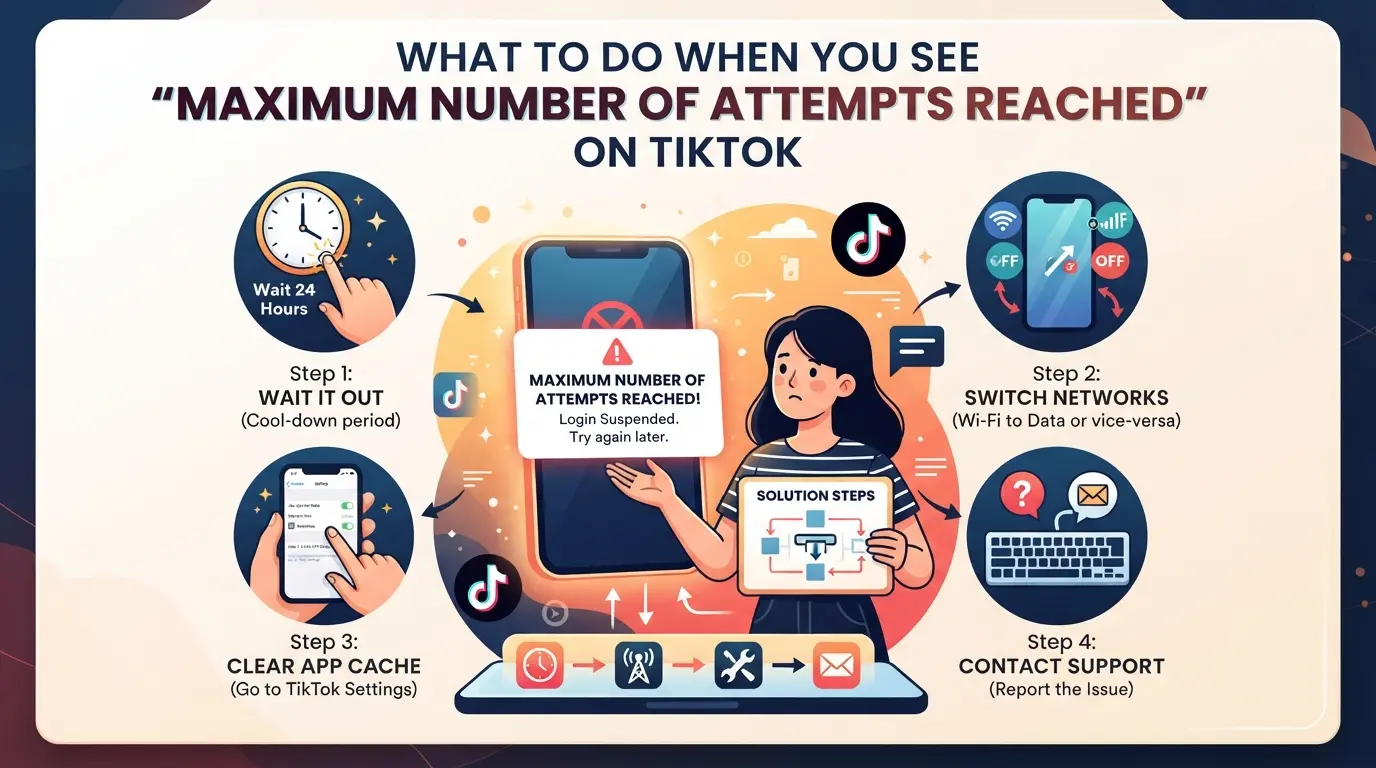
Quedar bloqueado por el mensaje de TikTok de "número máximo de intentos alcanzados" significa que has dado un punto de detención absoluto, intentarlo de nuevo no va a funcionar. Necesitas romper el ciclo y abordar la recuperación de una manera que el sistema de TikTok no vuelva a detectar. Esto es lo que realmente funciona cuando te enfrentas a un bloqueo de acceso.
Espera a que expire la cerradura temporal
Volver a intentar con más intentos justo después del error normalmente solo extiende el bloqueo. El sistema de TikTok se agota tras fallos repetidos, así que la paciencia importa.
- Detén todos los intentos de inicio de sesión durante al menos 30 minutos, TikTok suele restablecer los bloqueos básicos después de esta ventana.
- Si sigues viendo el error después de esperar, extiende la pausa a 2–4 horas. Varios bloqueos en un día pueden obligarte a esperar aún más.
- Si está bloqueado durante más de 24 horas, comprueba si tu cuenta está marcada por actividad sospechosa; esto normalmente significa que necesitas cambiar de táctica.
Intentar iniciar sesión antes de que se reinicie el temporizador puede reiniciar la cuenta atrás y alejarte aún más.
Restablece tu contraseña de TikTok
Si no puedes iniciar sesión después del tiempo muerto, lo mejor es restablecer la contraseña. Esto le indica a TikTok que eres el dueño de la cuenta y rompe el bucle de intentos fallidos.
- En la pantalla de inicio de sesión, toca "¿Olvidaste la contraseña?" y elige correo electrónico o teléfono, elige el que tengas acceso inmediato.
- Introduce el código enviado por TikTok de inmediato. Si el código no llega, revisa las carpetas de spam o los retrasos en los mensajes.
- Pon una contraseña nueva que sea fuerte pero fácil de recordar; no reutilices una antigua. TikTok puede bloquear contraseñas reutilizadas tras intentos fallidos.
Si pulsas "demasiados intentos" durante el restablecimiento de contraseña, espera otra hora antes de intentarlo de nuevo.
Revisa tu dispositivo y red
TikTok rastrea huellas dactilares de dispositivos y rutas de red; iniciar sesión desde dispositivos aleatorios o redes inestables puede desencadenar más bloqueos.
- Usa el mismo teléfono o navegador que has usado antes para TikTok. Cambiar de dispositivo a mitad del proceso aumenta el riesgo de que se vuelva el candado.
- Conéctate a un Wi-Fi estable en casa u oficina en lugar de hotspots públicos o datos móviles. IPs inestables o cambiantes suelen causar errores de inicio de sesión.
- Si compartes el dispositivo con otros, borra las cookies y cierra sesión de cualquier otra cuenta de TikTok antes de intentarlo de nuevo.
Si sigues viendo el error, probablemente TikTok esté detectando cambios en tu entorno de inicio de sesión.
Contacta con el soporte de TikTok si sigues bloqueado
Cuando todo lo demás falla y te quedas bloqueado más de 24 horas, contactar con TikTok es tu última opción.
- Ve a la página de soporte de TikTok y selecciona "Problemas de inicio de sesión de cuentas".
- Proporciona tu nombre de usuario, correo electrónico o teléfono registrado, y describe el error exacto ("número máximo de intentos alcanzados"), incluyendo capturas de pantalla si es posible.
- Menciona los pasos que ya has probado, para que el soporte no te envíe consejos genéricos.
Los tiempos de respuesta pueden variar, espera al menos entre 2 y 5 días para recibir una respuesta. Si no recibes respuesta, revisa tu carpeta de spam o inténtalo de nuevo durante las mañanas entre semana.
Una vez que vuelvas, céntrate en mantener tu rutina de inicio de sesión consistente. Esa es la mejor forma de evitar otro bloqueo y establece el siguiente paso: prevenir futuras restricciones.
Cómo evitar las restricciones de inicio de sesión en TikTok en el futuro
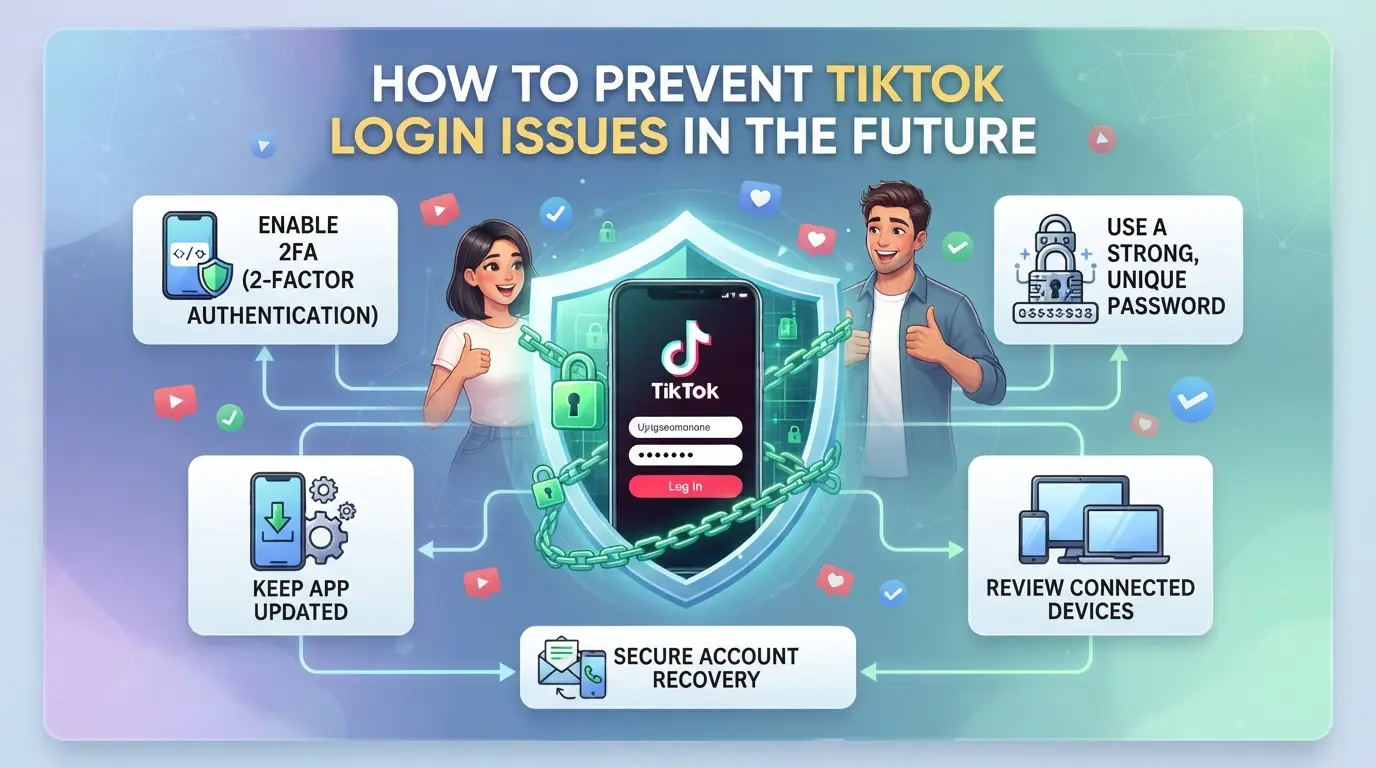
Una vez que borras un error de error superado en los intentos de inicio de sesión de TikTok, el siguiente paso es cambiar los hábitos que desencadenaron el bloqueo en primer lugar. Si sigues iniciando sesión desde dispositivos aleatorios o compartiendo información de tu cuenta, el sistema de TikTok te marcará de nuevo, así que la prevención no consiste solo en arreglar una cuenta bloqueada, sino en reducir los riesgos en el futuro.
Mantén un dispositivo y una red consistentes
TikTok rastrea el ID del dispositivo, la huella digital del navegador y la dirección IP cada vez que inicias sesión. Si cambias entre teléfonos, portátiles o redes Wi-Fi, tu inicio de sesión resulta sospechoso, incluso en cuentas que posees. Céntrate a un solo dispositivo y una red estable para los inicios de sesión rutinarios. Solo cambia si estás seguro de haber cerrado sesión en todos los demás sitios y evita usar redes públicas para TikTok a menos que estés bloqueado y necesites acceso de emergencia.
Habilitar autenticación de dos pasos
Activar la 2FA dificulta bloquear tu cuenta y es más fácil de recuperar.
- Abre la configuración de TikTok, busca "Seguridad" y activa la 2FA
- Vincula tu número de teléfono o correo electrónico para la entrega del código
- Prueba un inicio de sesión para asegurarte de que la autenticación a dos pasos funciona antes de cerrar sesión
Evita cambios rápidos de cuenta
Iniciar sesión en varias cuentas de TikTok en cuestión de minutos puede activar banderas de restricción. Usa la función "Cambiar de cuenta" de TikTok si necesitas gestionar varios perfiles, pero pausa al menos 30 segundos entre inicios de sesión. Si tienes más de tres cuentas, planifica tu flujo de trabajo para no iniciar sesión en lote todos los perfiles a la vez.
No compartas información de acceso ni dispositivos
Compartir contraseñas o permitir que los amigos inicien sesión en tu cuenta es una forma rápida de que te marquen.
- Mantén las contraseñas privadas y rotáralas cada 90 días
- Usa tu propio dispositivo para todos los inicios de sesión, no pidas prestado el móvil de un amigo
- Para cuentas de equipo, configura el acceso oficial a través de las herramientas de colaboración de TikTok
Cambiar estos hábitos significa que pasarás menos tiempo luchando contra bloqueos y más tiempo usando realmente tus cuentas de TikTok. A continuación, merece la pena saber cómo los equipos con múltiples cuentas pueden evitar estas trampas sin ralentizar su trabajo diario.
Por qué los dispositivos y navegadores compartidos causan problemas
TikTok vincula cuentas por huellas dactilares de dispositivo y navegador, por lo que ejecutar varias cuentas desde la misma configuración puede activar el bloqueo de "número máximo de intentos alcanzados en tiktok". Los equipos suelen ser bloqueados cuando reutilizan sesiones del navegador o se saltan la separación de IP.
Mejores prácticas para la separación de cuentas
Si gestionas varias cuentas de TikTok, utiliza perfiles de navegador separados y asigna una IP proxy única a cada cuenta. Esto evita que TikTok detecte patrones que sugieran actividad de bots o farming de cuentas. Dividir los entornos reduce el riesgo de errores de inicio de sesión y evita que las cuentas se bloqueen tras intentos fallidos.
Cuándo usar una herramienta de gestión de perfiles
- Gestionas más de tres cuentas de TikTok en una sola máquina
- Los errores de inicio de sesión o bloqueos ocurren incluso después de separar navegadores e IPs
- Necesitas automatizar la actividad de la cuenta sin activar las comprobaciones de seguridad de TikTok
Si sigues recibiendo el error de superación de los intentos de inicio de sesión de tiktok, es hora de actualizar tu flujo de trabajo. A continuación, mira cómo configurar perfiles y proxies de navegador para cada cuenta.
Cómo configurar perfiles aislados de navegador y proxies para cuentas de TikTok en DICloak
Para los equipos que gestionan varias cuentas de TikTok, mantener separados los perfiles del navegador y las señales de red es clave para evitar errores repetidos de inicio de sesión y el bloqueo de "número máximo de intentos alcanzados a TikTok". Si mezclas sesiones o reutilizas IPs entre cuentas, el sistema de TikTok puede marcar tus inicios de sesión como sospechosos, incluso si tienes cuidado. Así es como los operadores pueden usar DICloak para mantener cada cuenta aislada y reducir la posibilidad de activar restricciones de plataforma.
Crea perfiles separados y configura huellas dactilares para cada cuenta de TikTok
Los operadores pueden crear un nuevo perfil de navegador para cada cuenta de TikTok en DICloak, almacenando los datos de la sesión y la configuración del navegador por separado. Cada perfil te permite configurar señales como sistema operativo, agente de usuario, idioma, resolución de pantalla y zona horaria, por lo que las cuentas nunca comparten almacenamiento del navegador ni configuraciones de huellas dactilares. Esto es especialmente útil para agencias donde varias personas gestionan los inicios de sesión de TikTok. El alcance se limita a los perfiles de navegador; no cambia el estado de la cuenta de TikTok ni la detección en la plataforma. 
Configuración de proxy proporcionada por el usuario para perfiles asignados
Cuando las cuentas comparten una dirección IP, TikTok puede vincularlas o, peor aún, bloquear los inicios de sesión tras demasiados intentos fallidos. Los usuarios pueden asignar un proxy personalizado a cada perfil de DICloak, introduciendo host, puerto y credenciales según sea necesario. Probar la conexión proxy muestra la IP de salida, el país y la zona horaria antes de iniciar sesión. Este flujo de trabajo mantiene distinta la huella de red de cada cuenta. Los operadores deben suministrar y verificar sus propios proxies; DICloak solo gestiona la configuración de la capa de perfil. 
Si te saltas la separación de perfil o de proxy, es fácil saltarte la siguiente ronda de restricciones, un punto tratado en la siguiente sección.
Errores comunes que siguen activando restricciones de inicio de sesión en TikTok
Los errores repetidos de inicio de sesión no solo traen mala suerte, la mayoría de los usuarios siguen cometiendo los mismos errores que TikTok señala como arriesgados, provocando el bloqueo de "número máximo de intentos alcanzados a tiktok".
Usando el mismo dispositivo o navegador para todas las cuentas
TikTok vincula cuentas por dispositivo y huella dactilar del navegador. Si inicias sesión en varios perfiles desde una sola configuración, corres el riesgo de que todas tus cuentas se marquen juntas. Aísla cada cuenta con un perfil de navegador o dispositivo separado si necesitas gestionar varias a la vez a la vez.
Cambiar de red o IP con demasiada frecuencia
- Evita iniciar sesión mientras cambias de Wi-Fi o red móvil.
- Comprueba que tu IP se mantenga consistente durante cada sesión de inicio de sesión.
- No uses redes públicas para cuentas sensibles.
Ignorar las advertencias de seguridad y los bloqueos
Intentar forzar las advertencias por encima suele empeorar las cosas. Para cuando veas un bloqueo y prueba esto:
- Espera el tiempo de recarga completo antes de volver a intentarlo.
- Usa la app oficial, no un navegador ni emulador.
- No restablezcas tu contraseña mientras estás bloqueado.
Cuándo buscar ayuda: Contactar con el soporte de TikTok y otras opciones
Cómo enviar una solicitud de soporte
Si te bloquean después de alcanzar el máximo de intentos en TikTok, utiliza el soporte dentro de la app de TikTok. Incluye tu nombre de usuario, describe el error y menciona las soluciones que has probado.
Qué esperar tras contactar con el soporte
El equipo de TikTok suele responder en 1-3 días, pero las solicitudes los fines de semana pueden tardar más. Recibirás un correo electrónico o una notificación de la app con los siguientes pasos; en la mayoría de los casos se requiere prueba de identidad o verificación del dispositivo antes de que se despeje el candado.
Pasos alternativos si el apoyo no puede ayudar
- Crea una cuenta nueva con un dispositivo y correo limpios
- Evita usar el mismo número de teléfono o IP
- Actualiza tus hábitos de seguridad para evitar bloqueos repetidos
Preguntas frecuentes sobre el número máximo de intentos alcanzados en TikTok
¿Cuánto dura el error de 'número máximo de intentos alcanzados' en TikTok?
El error de "número máximo de intentos alcanzados en tiktok" suele ser temporal. La mayoría de los usuarios encuentran que el bloqueo dura entre 30 minutos y unas pocas horas. En algunos casos, puede tardar hasta 24 horas en liberarse. El tiempo de espera exacto depende de cuántas veces y rápido intentaste iniciar sesión antes de que apareciera el error.
¿Puedo arreglar el error de intento de inicio de sesión en TikTok sin esperar?
A veces puedes corregir el error de los intentos de inicio de sesión de TikTok superando el error restableciendo tu contraseña o cambiando a otro dispositivo o red. Sin embargo, esto no siempre funciona. A menudo, tienes que esperar a que el sistema de TikTok restablezca tu acceso y te permita intentarlo de nuevo.
¿Usar un proxy u otro dispositivo me ayudará a saltarme el límite de intentos de TikTok?
Usar un proxy o cambiar de dispositivo puede parecer una solución, pero TikTok rastrea más que solo tu dispositivo o IP. Si detectan patrones riesgosos, TikTok aún puede bloquear tu acceso. Esto significa que usar estos trucos no evitará de forma fiable el error de demasiados intentos.
¿Es seguro gestionar varias cuentas de TikTok en un solo dispositivo?
Gestionar varias cuentas de TikTok en un solo dispositivo puede ser arriesgado. Si no separas bien las cuentas, como usando diferentes perfiles de navegador y proxies únicos, TikTok puede vincularlas y activar bloqueos de cuentas. Mantén siempre cada cuenta aislada para reducir el riesgo de quedar bloqueada.
¿Qué debo hacer si el soporte de TikTok no responde al problema de mi cuenta bloqueada?
Si el soporte es lento, espera un poco más y vuelve a intentar iniciar sesión más tarde. Asegúrate de no hacer intentos fallidos frecuentes, ya que esto puede alargar tu bloqueo. Como último recurso, puede que necesites crear una cuenta nueva si no puedes recuperar el acceso.
Si te enfrentas a restricciones de acceso o fallos repetidos en la verificación, considera soluciones alternativas para proteger tu acceso y privacidad. Explorar herramientas de confianza puede ayudarte a superar obstáculos innecesarios y simplificar tu experiencia. Prueba DICloak gratis
 Herramientas gratuitas
 Complemento de cookies
 Generador UA
 Generador de direcciones MAC
 Generador de IP
 Lista de direcciones IP
 Generador de código 2FA
 Reloj Mundial
 Cheque Anónimo
 WebRTC Leak Test
 Generador UUID
 Verificador de Proxy
 Verificador de anuncios de Facebook
 Raspado web con IA
 Herramientas SMM Gratis
 Verificador de Sombreado de Twitter
 Generador UTM
 Generador de usernames
 Generador de hashtags con IA
 Generador de titulares para LinkedIn
 Redimensionador de imágenes sociales