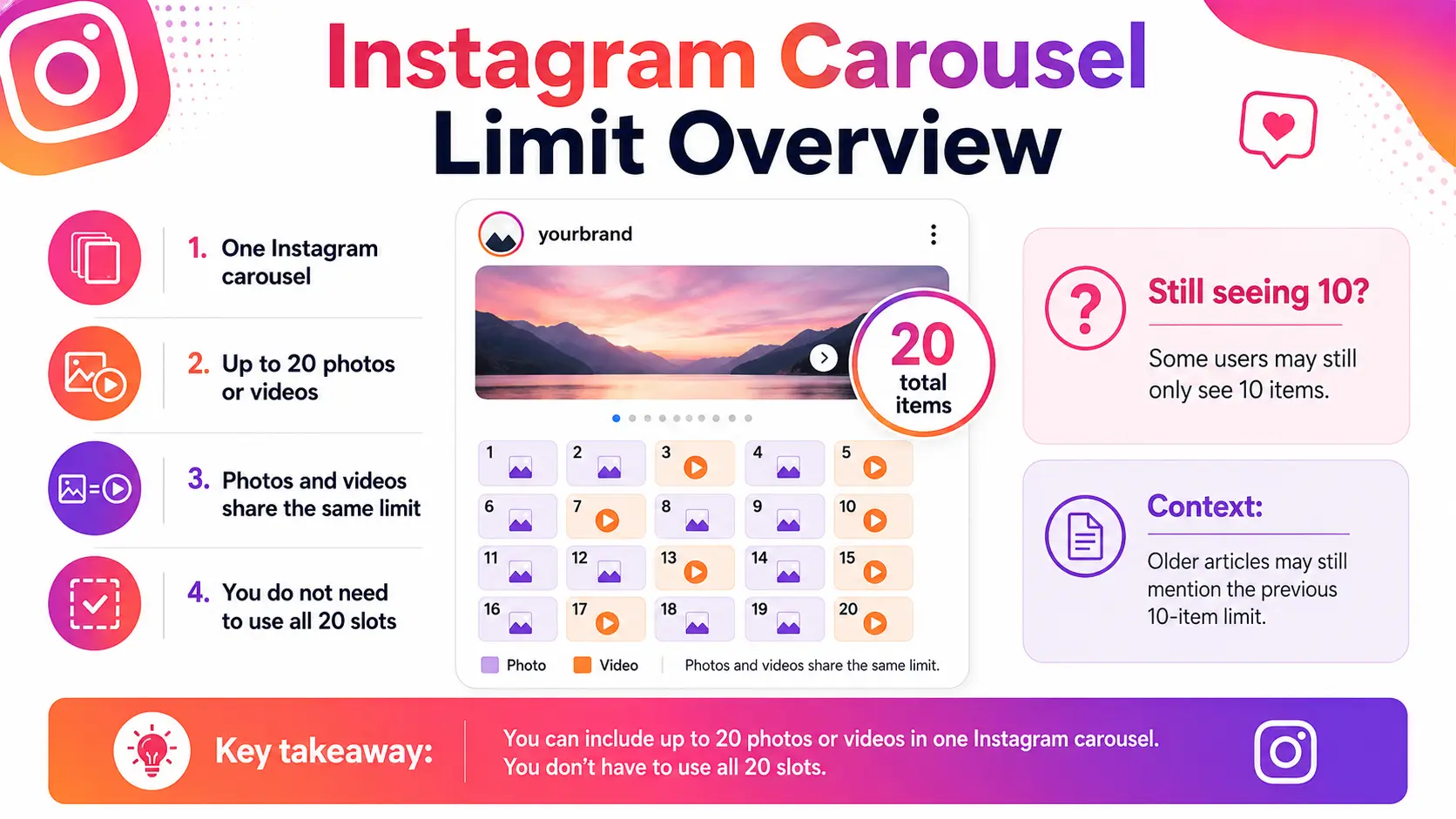
Estás preparando un carrusel de Instagram y quieres saber cuántas fotos caben en una sola publicación. La respuesta es sencilla: un carrusel puede incluir actualmente hasta 20 fotos o vídeos en total. Así que, si preguntas cuántas fotos puedes subir en Instagram, el máximo actual es de 20 contenidos multimedia.
Algunos usuarios pueden seguir viendo un límite de selección de 10 elementos porque su app, interfaz de cuenta o sesión no muestra correctamente la última opción. Esta guía explica el límite actual, cómo crear una publicación con varias fotos, por qué la selección puede detenerse en 10, qué se puede cambiar tras la publicación y cómo elegir el número correcto de diapositivas.
¿Cuántas fotos puedes subir a Instagram a la vez?
El máximo actual es de 20 contenidos multimedia en un mismo carrusel. Puedes usar fotos, vídeos o una mezcla de ambos.
¿Cuál es el límite actual de carrusel en Instagram?
El límite actual de carrusel de Instagram es de hasta 20 fotos y vídeos en total. Las fotos y vídeos comparten el mismo límite, por lo que la publicación no puede contener 20 de cada uno.
También puedes publicar menos artículos. Un carrusel puede contener solo dos, cinco o diez diapositivas si eso es todo lo que necesita el poste. Instagram antes limitaba los carruseles a 10 artículos, por eso los artículos antiguos pueden dar una respuesta diferente sobre cuántas fotos puedes subir a Instagram.
¿Puede cada cuenta de Instagram publicar hasta 20 fotos?
El máximo de 20 elementos es el límite general actual de carrusel en Instagram. Sin embargo, algunas cuentas o sesiones de aplicaciones pueden mostrar una pantalla de selección que se detiene en 10 elementos.
Instagram no publica límites separados de carrusel para cuentas personales, de creadores y de negocios. Una pantalla de 10 elementos es más probable que sea un problema de la interfaz o de la app que un límite permanente confirmado para esa cuenta.
¿Se pueden mezclar fotos y vídeos en un solo carrusel?
Sí. Las fotos y vídeos pueden aparecer juntos en el mismo carrusel, y cada archivo cuenta como un elemento multimedia.
Por ejemplo, podrías incluir 12 fotos y 8 vídeos. Antes de publicar, comprueba que el contenido aparezca en el orden correcto y que cada diapositiva incluya el mismo tema o historia.
Ahora que el límite está claro, el siguiente paso es aprender a seleccionar, organizar y revisar varias fotos antes de publicarlas.
Cómo publicar varias fotos en Instagram
Para crear un carrusel, elige varias fotos o vídeos mientras preparas una nueva publicación en el feed. El proceso para publicar varias fotos en Instagram es sencillo, pero deberías revisar el orden y recortar antes de compartirlas.
Cómo crear una publicación en Instagram Carrusel
Los nombres de los botones pueden variar ligeramente entre versiones de iOS, Android y aplicaciones.
- Empieza una nueva publicación en el feed. Abre Instagram, pulsa el botón Crear y elige Publicar.
- Abre la biblioteca de tu dispositivo. Toca Seleccionar Múltiples o el icono de cuadrados superpuestos.
- Elige los medios en orden. Toca cada foto o vídeo en la secuencia que quieras. Los números de los artículos seleccionados muestran el orden de su carrusel.
- Revisa el cultivo. Abre cada elemento y asegúrate de que los detalles importantes permanezcan visibles.
- Aplica las correcciones necesarias. Ajusta filtros, brillo, color u otros ajustes cuando sea necesario.
- Añadir detalles de la publicación. Escribe el pie de foto y añade etiquetas, una ubicación, texto alternativo y cualquier otra opción disponible en tu cuenta.
- Revisa y comparte. Confirma la cuenta, el orden de los medios, el recorte, el pie de foto y las etiquetas antes de publicar.
Cómo organizar fotos antes de publicarlas
La primera diapositiva debería dejar claro el tema. Puede mostrar el resultado principal, el producto, la ubicación, la comparación o la idea.
Organiza las siguientes diapositivas en un orden lógico. Los tutoriales deben seguir cada paso. Las publicaciones de antes y después deberían hacer que el cambio sea fácil de entender. Las colecciones de productos deben agrupar los artículos relacionados, mientras que las publicaciones de eventos o viajes pueden seguir una línea de tiempo. Elimina imágenes que repitan el mismo punto.
Utiliza la diapositiva final para una conclusión, resumen, resultado o siguiente acción. Desliza por todo el carrusel antes de compartir, porque normalmente el orden de diapositivas no se puede reorganizar tras la publicación.
¿Qué tamaños de imagen funcionan mejor para los carruseles de Instagram?
Sube imágenes con un ancho de al menos 1080 píxeles. Los tamaños comunes de carrusel incluyen:
- Paisaje: 1080 × 566 píxeles
- Cuadrado: 1080 × 1080 píxeles
- Retrato en 4:5: 1080 × 1350 píxeles
- Retrato en 3:4: 1080 × 1440 píxeles
Usar dimensiones consistentes puede crear una experiencia de visualización más fluida. También hace que el carrusel se sienta más organizado a medida que la gente se mueve entre los deslizamientos.
Previsualiza cada imagen antes de publicarla. Mantén el texto, las caras, los logotipos y los detalles del producto alejados de los bordes exteriores por si la app ajusta el recorte. Cuando las imágenes usan formas diferentes, revisa cada diapositiva por separado en lugar de asumir que un solo recorte encaja en el carrusel completo.
Incluso tras seguir estos pasos, algunos usuarios pueden notar que Instagram detiene su selección en 10 artículos. La siguiente sección explica las razones más probables.
¿Por qué no puedo publicar más de 10 fotos en Instagram?
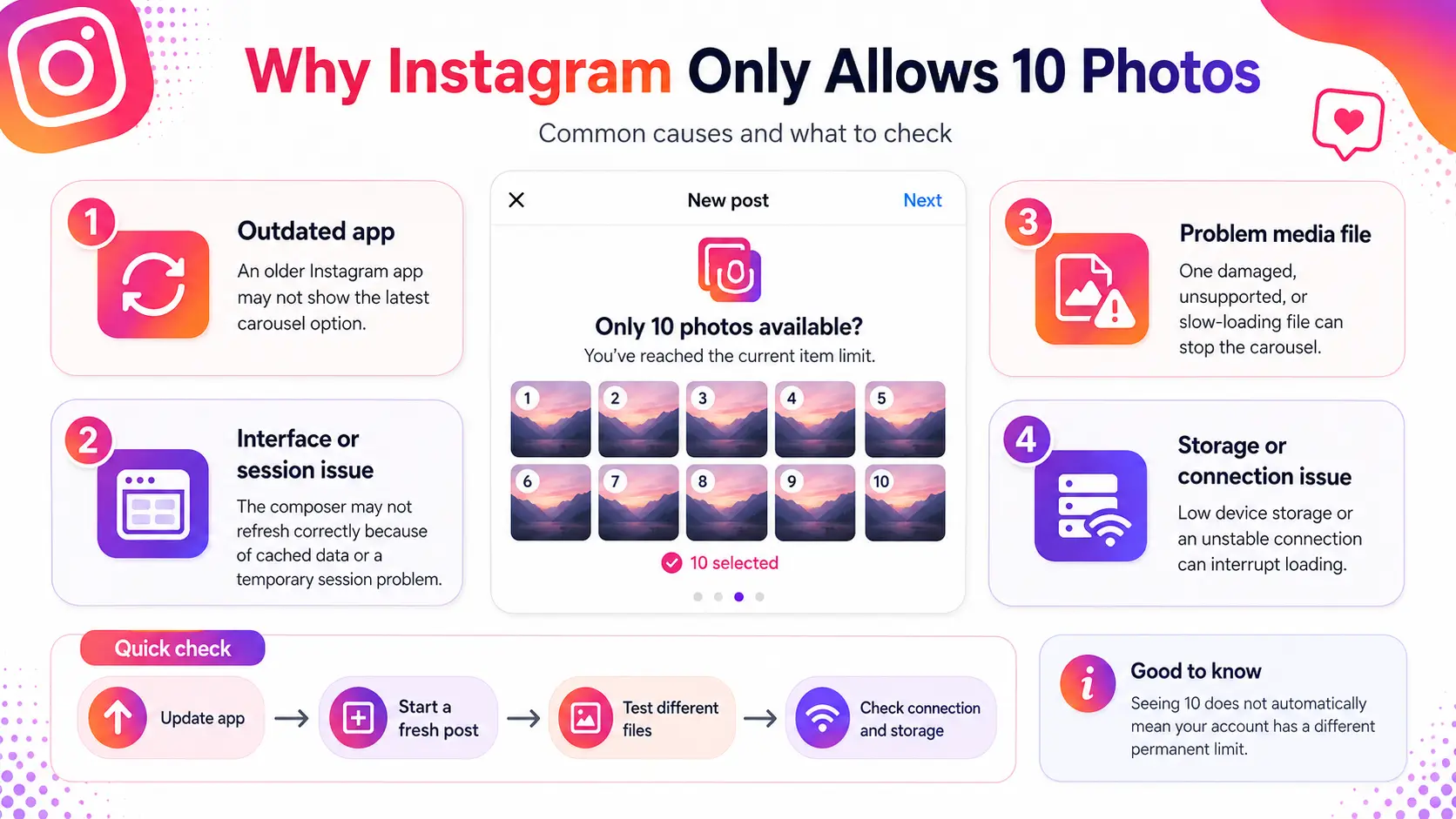
La opción actual de carrusel de Instagram soporta más de 10 elementos, pero la app puede detenerse en 10 cuando la interfaz, la sesión o el contenido seleccionado no funcionen correctamente. Si preguntas por qué no puedo publicar más de 10 fotos en Instagram, esto no demuestra que tu cuenta tenga un límite permanente.
Tu app de Instagram está desactualizada
Una versión antigua de Instagram puede no mostrar correctamente la interfaz actual del carrusel. Las versiones de la app también pueden variar entre dispositivos, incluso cuando se utiliza la misma cuenta.
Abre la Apple App Store o Google Play Store y comprueba si hay una actualización en Instagram. Después de instalarla, cierra completamente la app, ábrela de nuevo y crea una publicación nueva en lugar de usar un borrador antiguo. Actualizar es un primer paso útil, pero puede que no solucione todos los problemas de la interfaz de inmediato.
La función de 20 fotos no se ha cargado correctamente
El compositor de la publicación puede estar mostrando una interfaz antigua o incompleta porque la app o la sesión de la cuenta no se han actualizado. Los datos en caché o un problema temporal con el servicio de Instagram también pueden afectar lo que aparece.
Estas son posibles causas, no reglas oficiales de la cuenta. Instagram no publica límites separados de carrusel basados en el tipo de cuenta, edad, región, dirección IP, proxy o huella digital del navegador. Cambiar esos detalles no es una forma confirmada de desbloquear más ranuras.
No se puede subir una o más fotos
Un solo archivo multimedia a veces puede interrumpir el carrusel. El archivo puede estar dañado, demasiado grande, sin soporte o mal procesado. Un vídeo también puede fallar durante la preparación.
Un almacenamiento bajo en el dispositivo, memoria limitada o una conexión a internet inestable pueden hacer que el compositor se congele o deje de cargar más elementos.
Prueba un carrusel nuevo con un grupo de fotos sencillas. Si funciona, vuelve a añadir los archivos originales en grupos más pequeños. Esto puede ayudarte a encontrar el objeto que causa el problema sin cambiar configuraciones de cuentas no relacionadas.
Cómo arreglar Instagram cuando solo permite 10 fotos
Ninguna solución única funciona para todas las cuentas. Guarda tus leyendas, ediciones y detalles del borrador antes de borrar un borrador o reinstalar la app.
- Actualiza y reinicia Instagram. Instala cualquier actualización disponible, luego cierra y vuelve a abrir la app por completo.
- Crea un carrusel nuevo. No continúes usando el borrador afectado.
- Prueba diferentes medios. Elige otro grupo de fotos o vídeos para ver si un archivo está causando el problema.
- Comprueba la conexión y el almacenamiento. Cambia entre Wi-Fi y datos móviles, y asegúrate de que el teléfono tenga suficiente espacio libre.
- Borra la caché o reinstala Instagram. Guarda primero los detalles importantes del borrador porque reinstalar puede eliminar corrientes locales.
- Prueba con otro dispositivo compatible o reporta el problema. Prueba la misma cuenta en otro dispositivo. Si el problema persiste, utiliza la opción Reportar un problema de Instagram.
¿Qué puedes cambiar después de publicar un carrusel en Instagram?
Puedes editar varios detalles de las publicaciones y hacer cambios limitados en los medios del carrusel tras publicar. Sin embargo, aún no puedes añadir nuevas fotos o vídeos al carrusel existente.
¿Puedes añadir más fotos después de publicarlas?
No. Instagram no permite añadir nuevas fotos o vídeos después de publicar un carrusel. Puedes compartir la imagen que falta en otra publicación o historia. También puedes recrear el carrusel si la secuencia completa debe permanecer unida, pero eliminar y recrear el carrusel significa perder los 'me gusta', comentarios, compartidos e historial de publicaciones originales.
¿Se puede borrar una foto de un carrusel?
Sí. Instagram te permite eliminar una foto o vídeo individual de un carrusel publicado en la aplicación móvil. Abre la publicación, toca el menú de tres puntos, elige Editar, busca el elemento y usa el control de borrar. Esto elimina el elemento seleccionado mientras mantiene el resto del carrusel activo.
¿Se pueden volver a pedir fotos del carrusel después de publicarlas?
Sí. Abre el carrusel publicado, toca el menú de tres puntos, elige Editar, luego mantén pulsado una foto o vídeo y muévelo a una nueva posición. Esta opción puede depender de tener la última interfaz de la app de Instagram, así que actualiza la app si no aparecen los controles de reordenación.
¿Se puede editar el pie de foto, las etiquetas o la ubicación?
Sí. Generalmente puedes editar el pie de foto, las cuentas etiquetadas, la ubicación y el texto alternativo después de publicarlo. Abre el menú de publicación y elige Editar para acceder a los campos disponibles. Estos cambios actualizan los detalles de la publicación, pero no sustituyen ni modifican las fotos y vídeos originales.
La edición ofrece cierta flexibilidad, pero la planificación sigue siendo importante. El número máximo de espacios disponibles no siempre es el mejor para usar.
¿Cuántas fotos deberías incluir en un carrusel de Instagram?
El número máximo de diapositivas disponibles no siempre es el ideal para usar. Incluye solo las fotos o vídeos necesarios para explicar la idea de forma clara y completa.
Cuando un carrusel más largo tiene sentido
Un carrusel más largo funciona bien cuando cada diapositiva añade nueva información. Puedes usar más diapositivas para un tutorial paso a paso, una colección de productos, un resumen de eventos o viajes, un análisis educativo o una historia de antes y después. Cada imagen debería avanzar el tema. No añadas diapositivas extra solo para que el poste parezca más largo.
Cuando menos fotos funcionan mejor
Un carrusel más corto suele ser mejor para una idea simple o enfocada. Esto puede incluir un punto destacado del producto, una breve comparación, un anuncio básico o un pequeño conjunto de imágenes potentes. Las diapositivas repetitivas o débiles pueden hacer que el mensaje sea menos claro. Usa menos elementos cuando la idea pueda explicarse sin detalles adicionales.
Cómo organizar un carrusel que mantenga a la gente deslizando
Empieza con una primera diapositiva clara que muestre el tema principal, el resultado o la pregunta. Organiza las siguientes diapositivas en un orden lógico para que el espectador pueda seguir la idea sin confusiones.
Mantén el texto corto y fácil de leer. Asegúrate de que cada diapositiva añada un detalle útil, ejemplo, paso o algo visual. Termina con una conclusión, resultado final, resumen o una siguiente acción clara.
Cuando los equipos gestionan varias cuentas de Instagram autorizadas, repetir tareas similares de preparación y revisión puede ser más difícil de organizar.
Cómo gestionar los flujos de trabajo de los carruseles de Instagram en múltiples cuentas con DICloak
Preparar publicaciones de carrusel para varias cuentas de Instagram autorizadas puede ser complicado. Puede que necesites gestionar diferentes sesiones de inicio de sesión, materiales de clientes, leyendas regionales, etiquetas y páginas de campaña al mismo tiempo. Con DICloak, puedes asignar a cada cuenta de Instagram su propio espacio de trabajo de navegador, luego usar perfiles de navegador separados, el sincronizador multiventana y flujos de trabajo RPA para organizar tareas repetidas.
Crea un espacio de trabajo separado para cada cuenta de Instagram
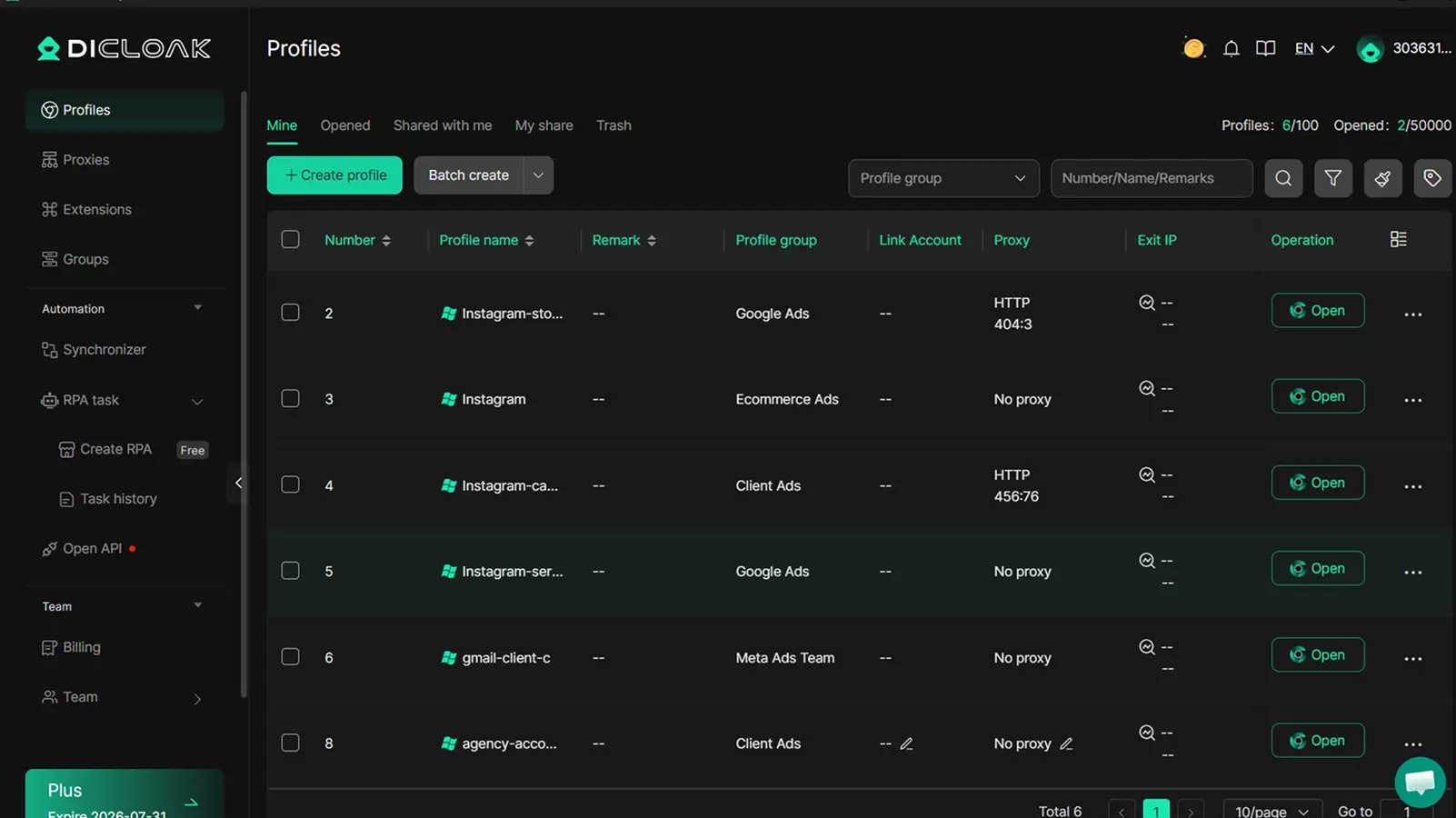
Con DICloak, puedes crear un perfil de navegador para cada cuenta de Instagram. Cada perfil almacena sus propias cookies, almacenamiento en el navegador, sesión de inicio de sesión y estado de la cuenta.
Esto significa que puedes seguir conectado a varias cuentas de Instagram sin cambiar repetidamente de cuenta dentro de un navegador compartido. También puedes nombrar y agrupar perfiles por cliente, marca, campaña, país o miembro asignado al equipo.
Cuando abres un perfil, vuelves a la cuenta de Instagram correcta con sus páginas de sesión guardada y de trabajo. Esto facilita mantener las imágenes, leyendas, etiquetas y notas de campaña del carrusel conectadas a la cuenta correcta.
Por ejemplo, una agencia que gestiona cinco cuentas de clientes puede crear cinco perfiles separados. Cada cliente tiene su propia sesión de inicio de sesión, espacio de trabajo de campaña y miembro asignado al equipo. El equipo abre el perfil correcto cada vez que prepara, revisa o publica el carrusel de ese cliente.
Repite acciones comunes con el sincronizador
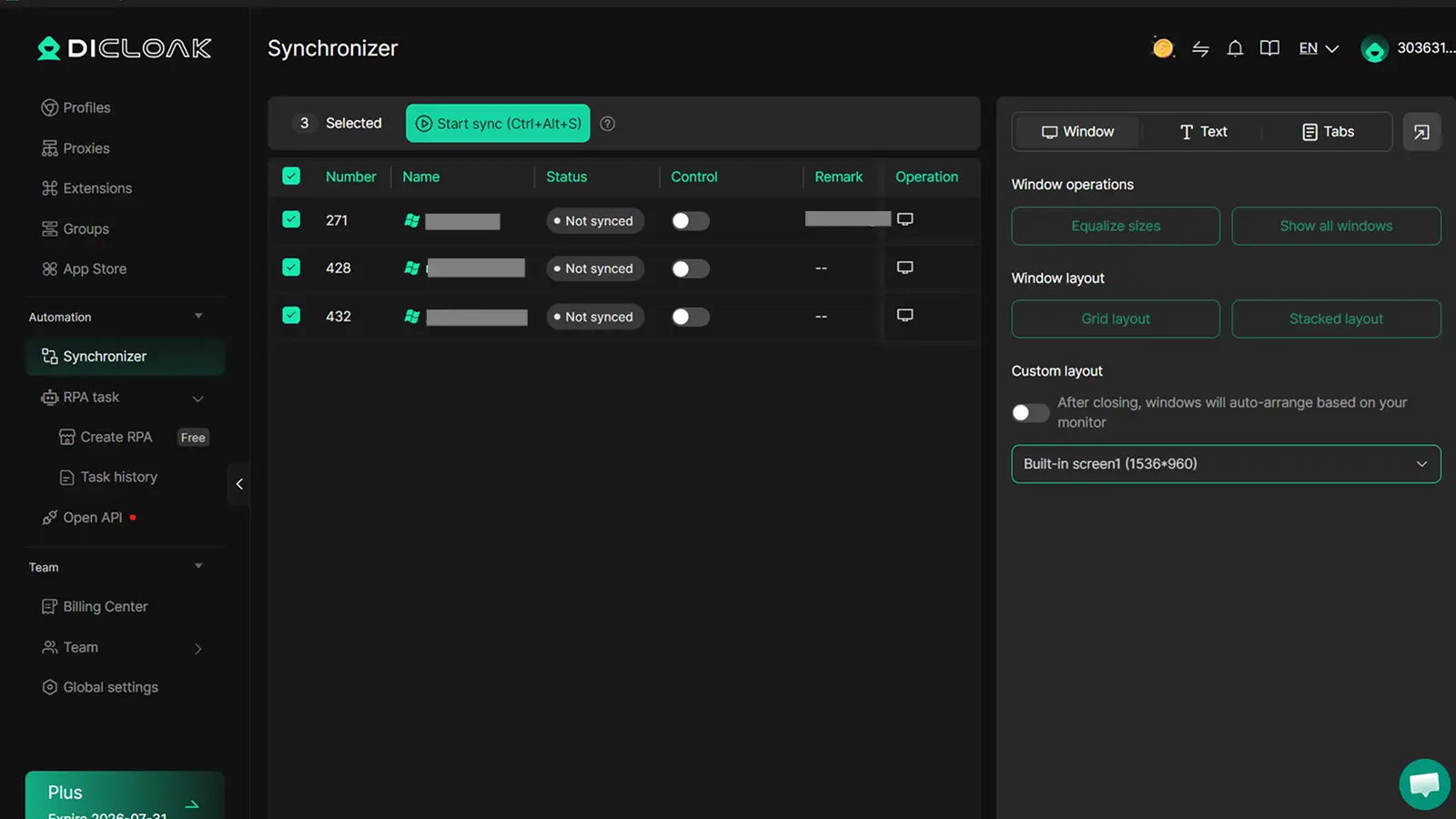
Usando el Sincronizador, puedes abrir varios perfiles de Instagram en ventanas separadas y conectar las ventanas seleccionadas a una ventana principal. Acciones soportadas como clics, desplazamiento, navegación por páginas, acciones de pestañas e entrada de texto pueden repetirse en esas ventanas conectadas.
Esto ayuda cuando varias cuentas siguen un proceso similar de preparación para campañas. En lugar de abrir las mismas páginas y repetir los mismos pasos del navegador cuenta a cuenta, puedes moverte juntos por partes compartidas del flujo de trabajo.
Por ejemplo, un equipo de redes sociales que prepara una campaña para varias cuentas regionales de Instagram puede usar el Sincronizador para compartir la navegación y los pasos de configuración. El equipo puede introducir diferentes pies de foto, etiquetas, detalles de campaña o texto local para cada mercado.
Antes de completar la publicación, puedes revisar cada espacio de trabajo abierto y confirmar la cuenta, los medios, el pie de foto, las etiquetas y los detalles regionales.
Automatizar procesos repetibles con RPA
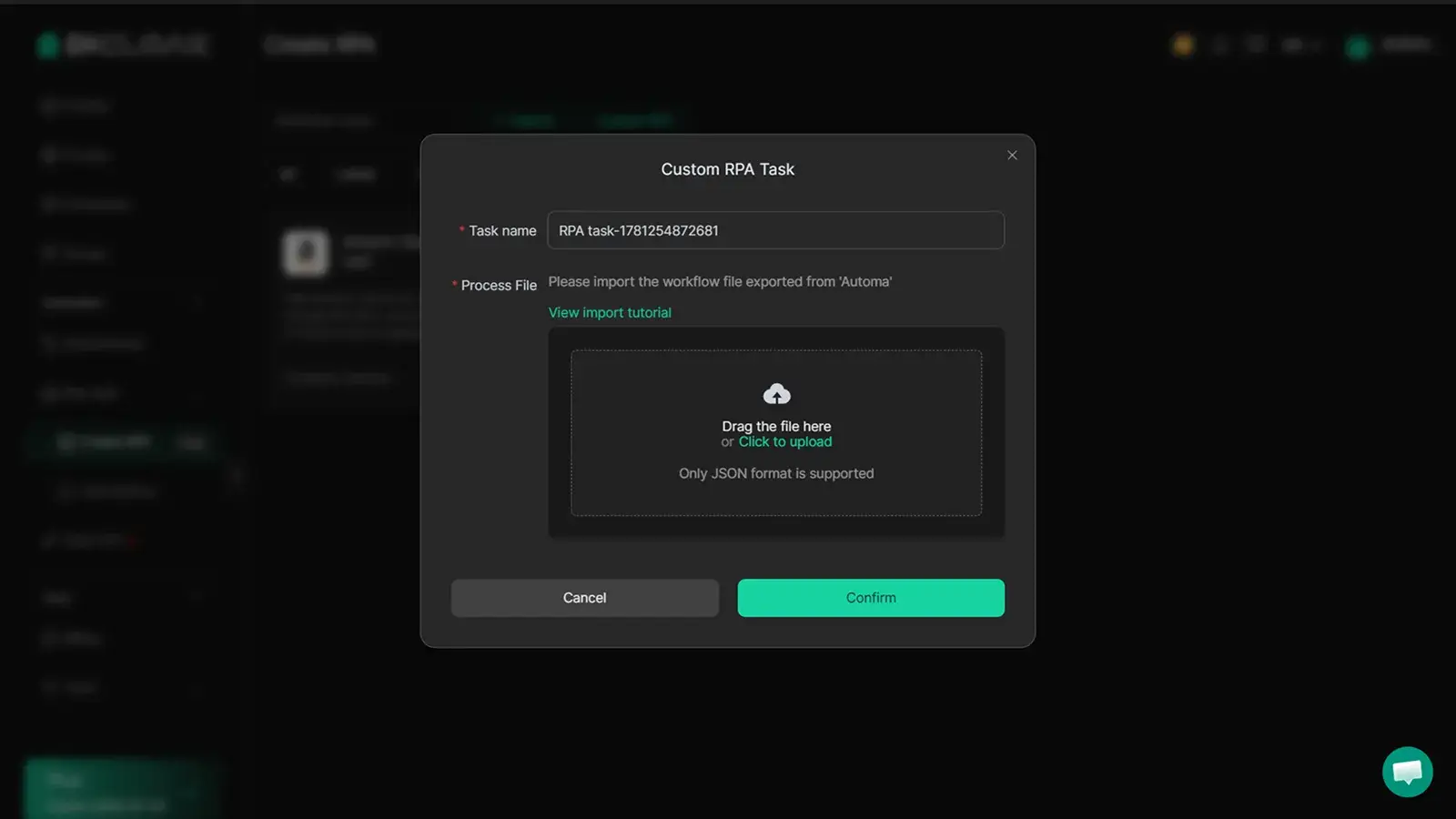
Con RPA, puedes definir una secuencia de acciones del navegador y ejecutarla cuando el mismo proceso necesita repetirse en muchos perfiles. Un flujo de trabajo puede abrir páginas asignadas, avanzar por pasos rutinarios de navegación, preparar espacios de trabajo de cuenta o realizar otras acciones repetidas del navegador.
Esto puede reducir el trabajo manual en procesos que tu equipo realiza con frecuencia. También puedes crear flujos de trabajo personalizados para diferentes necesidades de contenido y gestión de cuentas, y luego probarlos y ajustarlos a medida que cambie tu proceso de Instagram.
Preguntas frecuentes sobre cuántas fotos puedes subir a Instagram
¿Se pueden publicar más de 20 fotos en Instagram?
No. Un carrusel individual normal no puede contener más que el máximo actual de Instagram. Para compartir más contenido, divídelo en otro carrusel, publica una entrada aparte o añade las fotos restantes a varios marcos de la historia.
¿Por qué sigo pudiendo publicar solo 10 fotos en Instagram?
Tu app o interfaz de carrusel puede que no muestre correctamente la opción actual. Puede haber una aplicación desactualizada, un problema temporal de sesión o un archivo multimedia problemático. Actualiza Instagram y prueba una publicación nueva con diferentes archivos.
¿Cuántas fotos puedes añadir a una historia de Instagram?
Puedes publicar varias fotos como marcos de historia separados o combinar varias fotos en un solo marco con pegatinas de diseño o fotos. Instagram no publica claramente un límite universal diario de fotos para las Historias, y los marcos de las Historias son independientes de las diapositivas de carrusel.
¿Cuántas fotos puedes enviar por mensaje privado de Instagram?
Puedes seleccionar y enviar varias fotos o vídeos de la biblioteca de tu dispositivo en un chat. El número disponible y la interfaz de selección pueden variar según la versión de la aplicación o el dispositivo. Los archivos adjuntos de DM usan controles de chat separados y no siguen los límites del carrusel de feeds.
¿Hay un límite diario en las publicaciones de fotos en Instagram?
Instagram no publica un límite universal fijo diario para las publicaciones normales de fotos. Acciones muy frecuentes o repetidas pueden seguir conduciendo a controles temporales, pero los umbrales exactos no son públicos. Concéntrate en un calendario de publicaciones normal y consistente en lugar de probar límites desconocidos.
Elegir el número adecuado de fotos de carrusel es solo una parte de la gestión del contenido de Instagram. Cuando gestionas varias cuentas, mantener organizado cada cliente, marca o flujo de trabajo regional es igual de importante.
Puedes usar DICloak para ejecutar cada cuenta en un perfil de navegador separado, mantener las cookies y las sesiones de inicio de sesión separadas, repetir acciones comunes del navegador con el Synchronizer y usar RPA para elaborar y revisar los pasos de trabajo repetidos de la preparación. Prueba DICloak gratis.
 Herramientas gratuitas
 Complemento de cookies
 Generador UA
 Generador de direcciones MAC
 Generador de IP
 Lista de direcciones IP
 Generador de código 2FA
 Reloj Mundial
 Cheque Anónimo
 WebRTC Leak Test
 Generador UUID
 Verificador de Proxy
 Verificador de anuncios de Facebook
 Raspado web con IA
 Herramientas SMM Gratis
 Verificador de Sombreado de Twitter
 Generador UTM
 Generador de usernames
 Generador de hashtags con IA
 Generador de titulares para LinkedIn
 Redimensionador de imágenes sociales