Cada vez que te conectas al Wi-Fi en una cafetería, aeropuerto u hotel, tu dispositivo anuncia un número de identificación único a la red. Este no es tu número de teléfono ni correo electrónico, sino un identificador de hardware llamado dirección de Control de Acceso a Medios (MAC). ¿Y si ese número se usara para construir un mapa detallado de tu vida—siguiendo tus movimientos, hábitos y rutinas sin tu consentimiento? Aunque esta dirección es esencial para que tus dispositivos funcionen correctamente en una red, también conlleva importantes implicaciones para tu privacidad y seguridad. La buena noticia es que tu dirección MAC no está escrita en piedra. Saber cómo cambiar la dirección MAC es una habilidad poderosa para cualquiera que quiera aumentar su privacidad digital y prevenir el seguimiento no deseado. Esta guía ofrece un proceso integral y paso a paso para cambiar la dirección MAC en todos los principales sistemas operativos, basado en escenarios prácticos y reales para ayudarte a controlar tu huella digital.
¿Qué es una dirección MAC y por qué importa?
Antes de intentar cambiar la dirección MAC, es fundamental entender qué es y el papel que desempeña en la comunicación de red. Como componente fundamental del hardware de tu dispositivo, la dirección MAC es la clave que permite que los datos lleguen a ti en una red local.
Definición de la dirección MAC
Una dirección MAC (Control de Acceso a Medios) es un número de identificación único asignado al hardware de red de tu dispositivo, como su tarjeta Wi-Fi o puerto Ethernet (a menudo llamado Tarjeta de Interfaz de Red o NIC). Para simplificar el concepto, piénsalo como el equivalente digital del número de tu casa o piso: le da a la red un punto final físico específico al que enviar información.
Esta dirección está formateada como seis pares de caracteres, normalmente separados por dos puntos o guiones (por ejemplo, 00:1A:2B:3C:4D:5E). Los fabricantes incrustan esta dirección directamente en el hardware durante la producción, convirtiéndola en un identificador permanente para ese componente específico.
Su función en redes
El propósito principal de una dirección MAC es asegurar que los paquetes de datos enviados a través de una red local lleguen al destino correcto. Por ejemplo, cuando te conectas al Wi-Fi de tu casa, tu router identifica la dirección MAC única de tu dispositivo y la utiliza para dirigir el tráfico de internet específicamente a tu portátil o smartphone, y no a otro dispositivo en la misma red.
Aunque es esencial para la conectividad local, este identificador único también puede ser un vector de seguimiento. Comprender este doble rol es el primer paso para gestionar eficazmente tu privacidad digital. Aprender a cambiar la dirección MAC es una habilidad importante en este sentido.

Descubriendo los riesgos: cómo cambiar tu dirección MAC puede proteger tu anonimato
Aunque una dirección MAC suele ser visible solo dentro de una red local, su exposición en ciertos entornos genera importantes preocupaciones de privacidad. Como es un identificador permanente a nivel de hardware, puede usarse para rastrear tus movimientos físicos y construir un perfil de tu comportamiento sin tu consentimiento. Si te preocupan estos riesgos de privacidad, una solución eficaz es cambiar la dirección MAC para evitar el seguimiento no autorizado. Esta sección desglosa las amenazas específicas.
Visibilidad pública
Siempre que el Wi-Fi o Bluetooth de tu dispositivo esté activado, emite su dirección MAC para localizar y conectarse con redes cercanas. Esta emisión pública es la raíz del problema de privacidad; El identificador único de tu dispositivo está expuesto abiertamente y puede ser detectado por cualquiera que disponga de herramientas de escaneo simples y ampliamente disponibles. Esto no es un hackeo sofisticado: es tu dispositivo anunciando su presencia al mundo.
Seguimiento y perfilado
Esta visibilidad pública constante permite directamente el seguimiento y el perfilado. Las organizaciones despliegan cada vez más sensores que registran pasivamente las direcciones MAC de todos los dispositivos cercanos. Por ejemplo, los complejos comerciales y resorts utilizan esta tecnología para monitorizar cuánto tiempo permanecen los visitantes, qué zonas frecuentan y con qué frecuencia regresan. Estos datos, recopilados sin tu consentimiento activo, se utilizan para analizar el comportamiento de los clientes y construir perfiles detallados de los hábitos de las personas.
Problemas generalizados de privacidad
La facilidad con la que se pueden recopilar direcciones MAC significa que terceros pueden monitorizar silenciosamente tus movimientos y actividades. Cada vez que tu Wi-Fi está activo en un espacio público—desde una cafetería hasta un aeropuerto—es posible que tu presencia esté siendo registrada. Con el tiempo, estos datos pueden agregarse para crear una historia detallada de los destinos a los que vas, pintando una imagen de tu vida que nunca tuviste intención de compartir.
Potencial de uso indebido
Aunque las empresas puedan afirmar utilizar estos datos para mejorar los servicios, siempre existe la posibilidad de un mal uso. La información sobre tus movimientos y hábitos físicos podría aplicarse de formas inesperadas, compartirse sin tu aprobación o venderse a intermediarios de datos, violando tu derecho personal a la privacidad.
Estas amenazas persistentes demuestran que una dirección MAC estática es una responsabilidad significativa en el mundo físico. El siguiente paso lógico, entonces, es tomar el control de este identificador. Cambiar la dirección MAC es un paso poderoso para proteger tu privacidad y anonimato.
Principales razones para cambiar tu dirección MAC
En respuesta a los riesgos de privacidad mencionados anteriormente, cambiar la dirección MAC —una práctica conocida como "suplantación MAC"— puede ser una contramedida poderosa. Al modificar este identificador, puedes interrumpir los esfuerzos de rastreo y obtener más control sobre tu identidad digital. Aquí están los principales beneficios de hacerlo.
Mejora de la privacidad
Cambiar periódicamente la dirección MAC dificulta mucho que los rastreadores construyan un perfil continuo de tus movimientos y preferencias. Cada nueva dirección rompe la cadena de datos asociada a tu dispositivo, impidiendo que las organizaciones vinculen tu actividad entre diferentes ubicaciones y momentos.
Evitando el seguimiento
En entornos que monitorizan activamente el comportamiento de los visitantes mediante direcciones MAC, como tiendas minoristas, locales públicos o cibercafés, cambiar la dirección MAC puede impedir el seguimiento continuo. Esta es una táctica especialmente valiosa para quienes no quieren que se recopile y almacene un registro de sus actividades físicas y movimientos. Como experto, señalo que esto es más útil como táctica situacional; cambiar la dirección MAC es algo que no harías a menudo a menos que te conectes regularmente a redes públicas donde quieras permanecer en el anonimato.
Eludir las restricciones de red
Algunas redes utilizan filtrado MAC para controlar el acceso, ya sea permitiendo solo dispositivos específicos (una lista blanca) o bloqueando otros (una lista negra). Si tu dispositivo ha sido bloqueado, cambiar la dirección MAC puede ayudarte a sortear estas restricciones y recuperar la conexión.
Resolución de problemas y seguridad
En raras ocasiones, dos dispositivos en la misma red pueden tener direcciones MAC duplicadas, causando conflictos de conectividad. Cambiar una de las direcciones puede resolver este problema. Desde el punto de vista de la seguridad, un cambio en la dirección MAC también dificulta que los oyentes en una red local puedan monitorizar de forma consistente la actividad de un dispositivo específico.
Comprender estos beneficios lleva la conversación del "por qué" al "cómo". Las siguientes secciones proporcionan instrucciones prácticas paso a paso para cambiar la dirección MAC entre diferentes dispositivos.
Cómo cambiar la dirección MAC: Guía paso a paso para cada dispositivo
El proceso para cambiar las direcciones MAC varía según tu sistema operativo. Algunas plataformas ofrecen herramientas integradas y sencillas, mientras que otras requieren pasos más avanzados. Esta sección proporciona instrucciones claras y prácticas para todas las plataformas principales para ayudarte a modificar con éxito la dirección de hardware de tu dispositivo.
Cambio de dirección MAC a Windows 10
Windows 10 te permite cambiar las direcciones MAC directamente desde el Panel de Control.
- Abre el panel de control. Pulsa la tecla Windows, escribe "Panel de control" y selecciona la aplicación en los resultados de búsqueda.
- Accede a las conexiones de red. En la barra de búsqueda del Panel de Control, escribe "Conexiones de red" y haz clic en el enlace Ver conexiones de red .
- Selecciona tu adaptador de red. En la ventana de Conexiones de Red, busca el adaptador activo que estás usando (no tendrá una 'X' roja). Haz doble clic para abrir su ventana de estado y luego haz clic en Propiedades.
- Configura el adaptador. En la ventana de Propiedades, haz clic en el botón Configurar .
- Modifica la dirección MAC. Navega a la pestaña Avanzado . En la lista de propiedades, encuentra y selecciona Dirección de Red o Dirección Administrada Localmente.
- Introduce la nueva dirección. Selecciona la opción "Valor" a la derecha e introduce tu nueva dirección MAC de 12 caracteres. Importante: Introduce la dirección sin dos puntos ni guiones (por ejemplo,
A1B2C3D4E5F6). Haz clic en OK.
- Reinicia y verifica. Reinicia el ordenador para aplicar los cambios. Tras reiniciar, abre el Símbolo de Comando (pulsa la tecla de Windows y escribe "CMD"). En el símbolo del prompt, escribe
IPCONFIG /ALL y pulsa Enter. Encuentra tu adaptador de red en la lista y confirma que la "Dirección física" coincide con la nueva que has configurado.
Opcional: Método del editor de registro
Para usuarios avanzados, la dirección MAC también puede cambiarse a través del Registro de Windows.
- Abre el editor de registros. Pulsa la tecla Windows, escribe "Regedit" y abre la aplicación, concediéndole permisos de administrador.
- Navega hacia el camino correcto. En el Editor de Registro, navega a
HKEY_LOCAL_MACHINE\SYSTEM\CurrentControlSet\Control\Class\{4d36e972-e325-11ce-bfc1-08002be10318}.
- Encuentra tu adaptador. Haz clic en las subcarpetas numeradas (por ejemplo, 0000, 0001) hasta encontrar la que tenga
DriverDesc el valor que coincida con tu adaptador de red.
- Añade el valor de NetworkAddress. Haz clic derecho en la carpeta numerada correcta, selecciona Nuevo > Valor de cadena y nómbrale
NetworkAddress. Haz doble clic en este nuevo valor e introduce la dirección MAC de 12 caracteres que deseas sin separadores.
- Reinicia y verifica. Reinicia el ordenador y usa el
IPCONFIG /ALL comando para confirmar el cambio.
Cómo aleatorizar tu dirección MAC en Windows 11
Windows 11 cambia el enfoque de establecer una dirección MAC específica a aleatorizarla para mayor privacidad, especialmente en redes públicas.
- Abrir Configuración. Pulsa la tecla Windows y haz clic en la app Configuración .
- Navega hasta la Red e Internet. Selecciona esta opción en el menú izquierdo.
- Selecciona tu conexión. Haz clic en Wi-Fi o Ethernet, dependiendo del tipo de conexión que tengas actualmente.
- Accede a las propiedades del hardware. Para Wi-Fi, haz clic en las propiedades de tu red actual. Para Ethernet, selecciona el adaptador.
- Activar la aleatorización. Busca la opción para direcciones de hardware aleatorias. Tienes dos opciones:
- Actívalo para usar una dirección MAC aleatoria diferente cada vez que te conectes a una nueva red.
- Configúralo en Cambio diario para usar una nueva dirección aleatoria de esa red cada 24 horas.
Cómo cambiar la dirección MAC en macOS
En macOS, la aplicación Terminal integrada ofrece una forma rápida y eficaz de cambiar tu dirección MAC sin necesidad de software de terceros.
- Comprueba y registra tu dirección MAC actual Primero, identifica tu dirección actual. Mantén pulsada la
Option tecla del teclado y haz clic en el icono de Wi-Fi en la barra de menú superior. Tu dirección MAC aparecerá junto a "Dirección".
- Terminal abierto Navega hasta
Finder > Applications > Utilities y abre la aplicación Terminal .
- Cambia tu dirección MAC Puedes establecer una dirección específica o generar una aleatoria.
- Para establecer una dirección específica: Escribe el siguiente comando, reemplazando la dirección de ejemplo por la que deseas, y pulsa Enter:
- Se te pedirá tu contraseña de administrador. Si
en0 no funciona, tu interfaz Wi-Fi puede estar en1.
- Para generar una dirección aleatoria: Utiliza este comando para generar y aplicar una dirección MAC aleatoria:
- Si
en0 no funciona, prueba en1 o comprueba el nombre correcto de la interfaz en los detalles del icono Wi-Fi.
- Verifica el cambio Vuelve a comprobar tu dirección MAC manteniendo pulsada la
Option tecla y haciendo clic de nuevo en el icono Wi-Fi. La nueva dirección debe mostrarse.
Cómo cambiar la dirección MAC en Android
Cambiar la dirección MAC en un dispositivo Android es un proceso complejo que requiere permisos avanzados.
Advertencia: Este proceso requiere rootear tu dispositivo. El rooteo te da acceso administrativo completo, pero puede anular tu garantía e introducir riesgos de seguridad significativos. Procede con extrema precaución y solo si entiendes completamente las consecuencias.
- Rootea tu dispositivo Android. Investiga y sigue una guía de confianza específica para tu modelo de dispositivo para obtener acceso root.
- Instala una aplicación de cambio de direcciones MAC. Después de rootear, ve a Google Play Store e instala una app diseñada para este propósito. Las opciones populares incluyen BusyBox y Terminal Emulator, que funcionan con comandos especializados, o aplicaciones dedicadas como ChameleMAC.
- Abre la app y concede permisos de root. Abre la app y aprueba la solicitud de acceso para superusuario (root) cuando se lo pida.
- Genera o introduce una nueva dirección MAC. La app ofrece la opción de generar una dirección aleatoria o de permitirte introducir una específica.
- Aplica la nueva dirección. Utiliza la interfaz de la app para aplicar el cambio.
- Reinicia el dispositivo. A menudo se requiere un reinicio para que la nueva dirección MAC entre en vigor.
Gestión de tu dirección MAC en iOS
Apple adopta un enfoque diferente y automatizado respecto a la privacidad de las direcciones MAC. iOS no permite a los usuarios cambiar manualmente su dirección MAC. En su lugar, a partir de iOS 14, una potente función de privacidad llamada Dirección Wi-Fi Privada se ha integrado directamente en el sistema operativo. Esta función utiliza automáticamente una dirección MAC diferente y aleatoria para cada red Wi-Fi a la que se une tu dispositivo, impidiendo que los operadores de red rastreen tu actividad en diferentes ubicaciones.
- Abre la app de Ajustes .
- Conecta el Wi-Fi.
- Encuentra la red a la que estás conectado y toca el icono azul de la "i" junto a su nombre.
- Asegúrate de activar el interruptor para Dirección Wi-Fi Privada .
Para máxima privacidad, nuestra recomendación es mantener esta función activada en todas las redes no confiables. Aunque cambiar la dirección MAC es un paso importante para la privacidad de la red local, es solo una pieza del rompecabezas. Para un verdadero anonimato online, debes abordar los métodos de rastreo más sofisticados que se usan en internet.
¿Por qué seguir enfrentándose a la amenaza real del rastreo en línea aunque cambie la dirección MAC?
Aunque gestionar tu dirección MAC es excelente para mejorar la privacidad en redes locales, su impacto en tu anonimato online es mínimo. Cuando navegas por internet, las páginas web que visitas casi nunca ven la dirección MAC de tu dispositivo. Los routers y otras infraestructuras de red están diseñados para ocultar este detalle a nivel de hardware frente a internet en general.
La verdadera amenaza para tu privacidad en línea proviene de una técnica mucho más sofisticada: la huella digital del navegador.
Los sitios web te identifican y rastrean recopilando una combinación única de la configuración de tu navegador y tu dispositivo. Esto crea una "huella digital" que a menudo es lo suficientemente única como para identificarte entre millones de otros usuarios, incluso si borras tus cookies. Los datos que contribuyen a la huella digital de tu navegador incluyen:
- WebRTC: Tus ajustes de Comunicación en Tiempo Real Web pueden filtrar tu dirección IP real.
- Fuentes: La lista de fuentes instaladas en tu sistema.
- Resolución de la pantalla: El tamaño y la profundidad de color de tu pantalla.
- Detalles de la plataforma y el sistema operativo: Tu sistema operativo, la versión del navegador y los plugins instalados.
Como este método no depende de un único identificador como una dirección MAC, protegerte requiere una solución más avanzada diseñada específicamente para combatir las huellas dactilares.
Más allá de cambiar tu dirección MAC: Cómo DICloak ofrece una solución completa de anonimato
Las limitaciones de la suplantación MAC para la privacidad en línea ponen de manifiesto la necesidad de una herramienta más completa. Cuando tu verdadera amenaza es la identificación digital del navegador, una solución como DICloak se vuelve esencial. Es un navegador antidetección diseñado no solo para ocultar tu identidad digital, sino para darte control total sobre ella.
Los navegadores antidetect son una nueva generación de herramientas de privacidad que te permiten gestionar múltiples perfiles de navegador, cada uno con una huella digital limpia y única. En lugar de ocultar tus datos, crean una nueva identidad digital auténtica para cada sesión, haciendo que parezcas un usuario genuino y habitual para las páginas web.
DICloak destaca en esto al gestionar toda tu huella digital. Sus principales beneficios incluyen:
✅ Gestiona 1.000+ cuentas en un solo dispositivo: ¡Deja de malgastar dinero en hardware extra! DICloak te permite gestionar varias cuentas en un solo dispositivo, reduciendo costes y aumentando la eficiencia.
✅ Seguridad garantizada de la cuenta, sin riesgos de baneo: Cada cuenta tiene su propio perfil aislado de navegador con huellas dactilares y IPs personalizadas, reduciendo drásticamente el riesgo de baneos. ¡Tus cuentas, tu control!
✅ Configuración flexible de proxy para máximo rendimiento: Intégrate sin problemas con todos los protocolos proxy principales (HTTP/HTTPS, SOCKS5) y gestiona tu pool de proxy con operaciones masivas. No más problemas con la gestión de IP: DICloak te cubre.
✅ Colaboración de equipo optimizada para mejores resultados: Gestiona fácilmente a tu equipo con herramientas avanzadas como compartir perfiles, ajustes de permisos, aislamiento de datos y registros de operaciones. Tu equipo trabaja de forma más inteligente, no más dura.
✅ Automatiza el Grind con RPA: El RPA integrado de DICloak te ahorra horas de trabajo manual. Automatiza tareas repetitivas, optimiza los flujos de trabajo y céntrate en lo que realmente importa: hacer crecer tu negocio.
✅ Herramientas potenciales para escalar tus operaciones: Crea, importa y lanza varios perfiles de navegador con un solo clic. DICloak hace que escalar tu negocio sea lo más fácil posible.
✅ Compatible con todos los principales sistemas operativos: Basado en el núcleo de Chrome, DICloak soporta simular sistemas operativos Windows, Mac, iOS, Android y Linux. No importa qué plataforma necesites, DICloak te cubre.
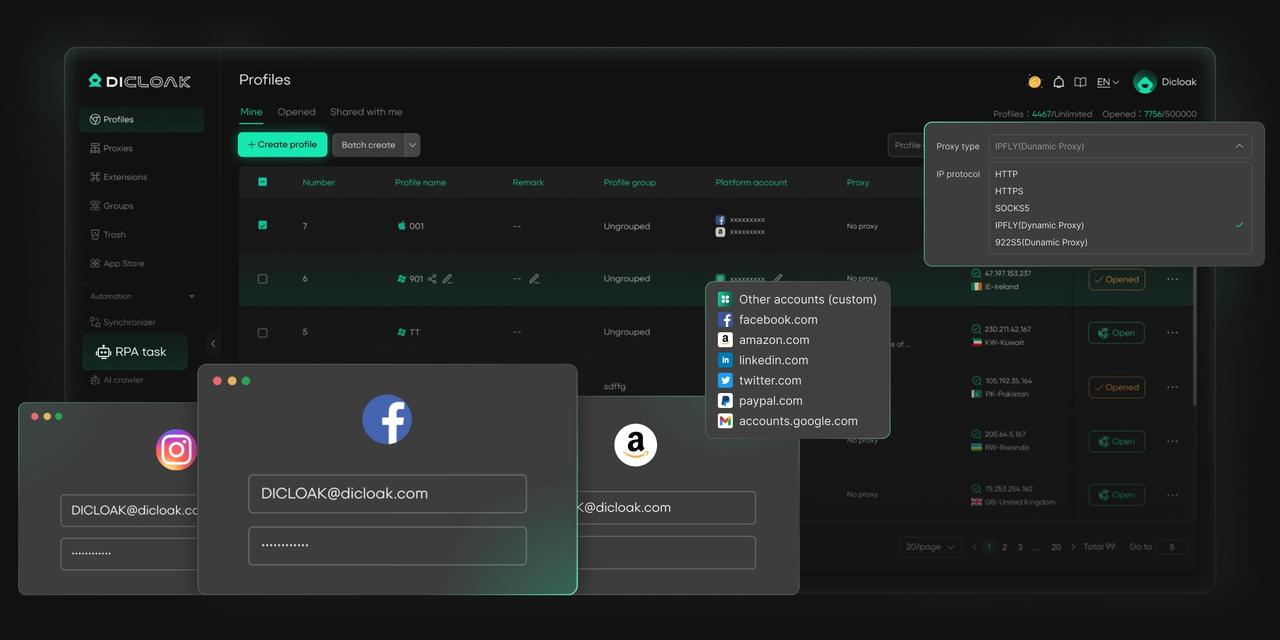
DICloak es la elección del experto para una protección integral. Para quienes buscan un verdadero anonimato online, DICloak ofrece un plan gratuito, permitiéndote disfrutar de una forma más privada y segura de navegar por internet.
Preguntas frecuentes (FAQ) sobre cómo cambiar tu dirección MAC
¿Es legal cambiar mi dirección MAC?
Sí, en la mayoría de los casos es perfectamente legal cambiar la dirección MAC para mejorar la privacidad o solucionar problemas de red. La práctica en sí es una función técnica legítima. Sin embargo, usarla para ocultar tu identidad mientras realizas actividades ilegales es ilegal.
¿El cambio de dirección MAC es permanente?
Depende del método que se utilicen. La mayoría de los cambios basados en software, como los que se hacen desde el Terminal en macOS o el Panel de Control de Windows, son temporales y se reinician al reiniciar el dispositivo. Sin embargo, métodos más avanzados, como editar el Registro de Windows, pueden hacer que el cambio persista durante los reinicios. Las funciones automatizadas como las de iOS y Windows 11 también se mantienen siempre que la función esté activada.
¿Cambiar mi dirección MAC me hará completamente anónimo en línea?
No. Cambiar la dirección MAC mejora principalmente tu privacidad en las redes locales al evitar el seguimiento físico. No te convierte en anónimo en internet, ya que las páginas web utilizan métodos más sofisticados como el fingerprinting de navegador para identificar y rastrear usuarios. Para un verdadero anonimato online, necesitas herramientas como los navegadores antidetect que puedan gestionar toda tu huella digital.
¿Necesito cambiar mi dirección MAC en mi red doméstica?
Generalmente, no. Como eres el propietario de tu red doméstica, hay poco o ningún beneficio de privacidad al cambiar direcciones MAC. La suplantación MAC es más eficaz en redes públicas o no confiables (como cafeterías, aeropuertos u hoteles) donde terceros pueden estar monitorizando el tráfico.
¿Cuál es la diferencia entre una dirección MAC y una dirección IP?
Piénsalo como una carta. La dirección MAC es el nombre específico de la persona para la que se dirige la carta (por ejemplo, John Doe), asegurando que llegue a la persona adecuada dentro de un mismo hogar. La dirección IP es la dirección de la casa (por ejemplo, 123 Main Street), lo que garantiza que el servicio postal entregue la carta en el edificio correcto del mundo. Una dirección MAC es para identificación local, mientras que una dirección IP es para la ubicación global.
 Herramientas gratuitas
 Complemento de cookies
 Generador UA
 Generador de direcciones MAC
 Generador de IP
 Lista de direcciones IP
 Generador de código 2FA
 Reloj Mundial
 Cheque Anónimo
 WebRTC Leak Test
 Generador UUID
 Verificador de Proxy
 Verificador de anuncios de Facebook
 Raspado web con IA
 Herramientas SMM Gratis
 Verificador de Sombreado de Twitter
 Generador UTM
 Generador de usernames
 Generador de hashtags con IA
 Generador de titulares para LinkedIn
 Redimensionador de imágenes sociales