Sempre que se liga a Wi-Fi numa cafetaria, aeroporto ou hotel, o seu dispositivo anuncia um número de identificação único para a rede. Este não é o seu número de telefone ou email, mas sim um identificador de hardware chamado endereço de Controlo de Acesso a Media (MAC). E se esse número estivesse a ser usado para construir um mapa detalhado da tua vida—a acompanhar os teus movimentos, hábitos e rotinas sem o teu consentimento? Embora este endereço seja essencial para que os seus dispositivos funcionem corretamente numa rede, também tem implicações significativas para a sua privacidade e segurança. A boa notícia é que o teu endereço MAC não está escrito em pedra. Saber como alterar o endereço MAC é uma competência poderosa para quem procura aumentar a sua privacidade digital e prevenir rastreios indesejados. Este guia fornece um processo abrangente, passo a passo, para alterar o endereço MAC em todos os principais sistemas operativos, baseado em cenários práticos e reais, para o ajudar a controlar a sua pegada digital.
O que é um endereço MAC e porque é que isso importa?
Antes de tentar mudar o endereço MAC, é crucial compreender o que é e o papel que desempenha na comunicação de rede. Como componente fundamental do hardware do seu dispositivo, o endereço MAC é a chave que permite que os dados cheguem até si numa rede local.
Definição do Endereço MAC
Um endereço MAC (Media Access Control) é um número de identificação único atribuído ao hardware de rede do seu dispositivo, como a sua placa Wi-Fi ou porta Ethernet (frequentemente chamada de Placa de Interface de Rede ou NIC). Para simplificar o conceito, pense nele como o equivalente digital do número da sua casa ou apartamento — dá à rede um ponto final físico específico para enviar informação.
Este endereço é formatado como seis pares de caracteres, tipicamente separados por dois-pontos ou hífenes (por exemplo, 00:1A:2B:3C:4D:5E). Os fabricantes incorporam este endereço diretamente no hardware durante a produção, tornando-o um identificador permanente para esse componente específico.
A Sua Função em Redes
O principal objetivo de um endereço MAC é garantir que os pacotes de dados enviados através de uma rede local cheguem ao destino correto. Por exemplo, quando se liga ao Wi-Fi de casa, o seu router identifica o endereço MAC único do seu dispositivo e usa-o para direcionar o tráfego de internet especificamente para o seu portátil ou smartphone, e não para outro dispositivo na mesma rede.
Embora essencial para a conectividade local, este identificador único pode também ser um vetor de rastreamento. Compreender este duplo papel é o primeiro passo para gerir eficazmente a sua privacidade digital. Aprender a mudar o endereço MAC é uma competência importante neste sentido.

Descobrir os Riscos: Como Alterar o Seu Endereço MAC Pode Proteger o Seu Anonimato
Embora um endereço MAC seja tipicamente visível apenas dentro de uma rede local, a sua exposição em certos ambientes cria preocupações significativas de privacidade. Por ser um identificador permanente, a nível de hardware, pode ser usado para rastrear os seus movimentos físicos e construir um perfil do seu comportamento sem o seu consentimento. Se está preocupado com estes riscos de privacidade, uma solução eficaz é Alterar o Endereço MAC para evitar rastreio não autorizado. Esta secção detalha as ameaças específicas.
Visibilidade Pública
Sempre que o Wi-Fi ou Bluetooth do seu dispositivo está ativado, ele transmite o seu endereço MAC para encontrar e ligar-se a redes próximas. Esta transmissão pública é a raiz do problema da privacidade; O identificador único do seu dispositivo está exposto abertamente e pode ser detetado por qualquer pessoa com ferramentas de digitalização simples e amplamente disponíveis. Isto não é um hack sofisticado — é o teu dispositivo a anunciar a sua presença ao mundo.
Rastreamento e Perfilamento
Esta visibilidade pública constante permite diretamente o rastreamento e o perfilamento. As organizações implementam cada vez mais sensores que registam passivamente os endereços MAC de todos os dispositivos próximos. Por exemplo, os complexos comerciais e resorts utilizam esta tecnologia para monitorizar quanto tempo os visitantes permanecem, que áreas frequentam e com que frequência regressam. Estes dados, recolhidos sem o seu consentimento ativo, são usados para analisar o comportamento dos clientes e construir perfis detalhados dos hábitos dos indivíduos.
Questões Generalizadas de Privacidade
A facilidade com que os endereços MAC podem ser recolhidos permite que terceiros monitorizem silenciosamente os seus movimentos e atividades. Sempre que o seu Wi-Fi está ativo num espaço público — desde uma cafetaria a um aeroporto — é possível que a sua presença esteja a ser registada. Com o tempo, estes dados podem ser agregados para criar uma história detalhada de onde vai, pintando um quadro da sua vida que nunca teve intenção de partilhar.
Potencial para uso indevido
Embora as empresas possam alegar usar estes dados para melhorar os serviços, existe sempre o potencial de uso indevido. Informações sobre os seus movimentos e hábitos físicos podem ser aplicadas de formas inesperadas, partilhadas sem a sua aprovação ou vendidas a corretores de dados, violando o seu direito pessoal à privacidade.
Estas ameaças persistentes provam que um endereço MAC estático é uma responsabilidade significativa no mundo físico. O passo lógico seguinte, então, é tomar o controlo deste identificador. Mudar o endereço MAC é um passo poderoso para proteger a sua privacidade e anonimato.
Principais razões para mudar o seu endereço MAC
Em resposta aos riscos de privacidade descritos acima, alterar o endereço MAC — uma prática conhecida como "MAC spoofing" — pode ser uma contramedida poderosa. Ao alterar este identificador, pode perturbar os esforços de rastreio e ganhar mais controlo sobre a sua identidade digital. Aqui estão os principais benefícios de o fazer.
Reforço da Privacidade
Mudar periodicamente o endereço MAC torna significativamente mais difícil para os trackers construírem um perfil contínuo dos seus movimentos e preferências. Cada novo endereço interrompe a cadeia de dados associada ao seu dispositivo, impedindo as organizações de ligar a sua atividade entre diferentes locais e horários.
Evitar o rastreio
Em ambientes que monitorizam ativamente o comportamento dos visitantes através de endereços MAC, como lojas de retalho, espaços públicos ou cybercafés, alterar o endereço MAC pode impedir o rastreio contínuo. Esta é uma tática especialmente valiosa para quem não quer que um registo das suas atividades físicas e movimentos seja recolhido e armazenado. Como especialista, devo notar que isto é mais útil como tática situacional; mudar o endereço MAC é algo que não faz com frequência, a menos que se ligue regularmente a redes públicas onde pretende permanecer anónimo.
Contorno das Restrições de Rede
Algumas redes usam filtragem MAC para controlar o acesso, permitindo apenas dispositivos específicos (uma lista branca) ou bloqueando outros (uma lista negra). Se o seu dispositivo foi bloqueado, mudar o endereço MAC pode ajudá-lo a contornar estas restrições e a recuperar a ligação.
Resolução de Problemas e Segurança
Em raras ocasiões, dois dispositivos na mesma rede podem ter endereços MAC duplicados, causando conflitos de conectividade. Mudar um dos endereços pode resolver este problema. Do ponto de vista da segurança, uma mudança de endereço MAC também dificulta que os ouvintes numa rede local monitorizem consistentemente a atividade de um dispositivo específico.
Compreender estes benefícios leva a conversa do "porquê" para o "como". As secções seguintes fornecem instruções práticas, passo a passo, para alterar o endereço MAC entre diferentes dispositivos.
Como Alterar o Endereço MAC: Um Guia Passo a Passo para Cada Dispositivo
O processo para alterar endereços MAC varia consoante o seu sistema operativo. Algumas plataformas oferecem ferramentas simples e integradas, enquanto outras exigem passos mais avançados. Esta secção fornece instruções claras e acionáveis para todas as principais plataformas, para o ajudar a modificar com sucesso o endereço de hardware do seu dispositivo.
Alterar o endereço MAC para Windows 10
O Windows 10 permite alterar endereços MAC diretamente através do Painel de Controlo.
- Abre o painel de controlo. Pressiona a tecla Windows, escreve "Painel de Controlo" e seleciona a aplicação nos resultados da pesquisa.
- Aceder a Ligações de Rede. Na barra de pesquisa do Painel de Controlo, escreva "Ligações de Rede" e clique no link Ver ligações de rede .
- Selecione o seu adaptador de rede. Na janela de Ligações de Rede, encontre o adaptador ativo que está a usar (não terá um 'X' vermelho). Clique duas vezes nela para abrir a janela de estado e depois clique em Propriedades.
- Configura o adaptador. Na janela de Propriedades, clique no botão Configurar .
- Modificar o endereço MAC. Navegue até ao separador Avançado . Na lista de propriedades, encontre e selecione Endereço de Rede ou Endereço Administrado Localmente.
- Introduza o novo endereço. Selecione a opção "Valor" à direita e digite o seu novo endereço MAC de 12 caracteres. Importante: Introduza o endereço sem dois pontos ou hífenes (por exemplo,
A1B2C3D4E5F6). Clica em OK.
- Reiniciar e verificar. Reinicia o computador para aplicar as alterações. Depois de reiniciar, abra o Prompt de Comando (pressione a tecla Windows e escreva "CMD"). No Prompt de Comandos, escreva
IPCONFIG /ALL e pressione Enter. Encontre o seu adaptador de rede na lista e confirme que o "Endereço Físico" corresponde ao novo que definiu.
Opcional: Método do Editor de Registo
Para utilizadores avançados, o endereço MAC também pode ser alterado através do Registo do Windows.
- Abre o editor do registo. Carrega na tecla Windows, escreve "Regedit" e abre a aplicação, concedendo-lhe permissões de administrador.
- Navegue pelo caminho correto. No Editor do Registo, navegue até
HKEY_LOCAL_MACHINE\SYSTEM\CurrentControlSet\Control\Class\{4d36e972-e325-11ce-bfc1-08002be10318}.
- Encontra o teu adaptador. Clica nas subpastas numeradas (por exemplo, 0000, 0001) até encontrares aquela cujo
DriverDesc valor corresponde ao teu adaptador de rede.
- Adicione o valor NetworkAddress. Clique com o botão direito na pasta numerada correta, selecione New > String Value, e nomeie-a
NetworkAddress. Clique duas vezes neste novo valor e introduza o endereço MAC de 12 caracteres desejado sem separadores.
- Reiniciar e verificar. Reinicia o computador e usa o
IPCONFIG /ALL comando para confirmar a alteração.
Como Randomizar o Seu Endereço MAC no Windows 11
O Windows 11 muda o foco de definir um endereço MAC específico para o randomizar para aumentar a privacidade, especialmente em redes públicas.
- Abrir Definições. Carrega na tecla Windows e clica na aplicação Definições .
- Navegue até à Rede e à Internet. Selecione esta opção no menu à esquerda.
- Selecione a sua ligação. Clica em Wi-Fi ou Ethernet, dependendo do teu tipo de ligação atual.
- Aceder às propriedades do hardware. Para Wi-Fi, clique nas propriedades da sua rede atual. Para Ethernet, selecione o adaptador.
- Ativar a Randomização. Encontre a opção para endereços de hardware aleatórios. Tens duas opções:
- Ligue-o para usar um endereço MAC aleatório diferente sempre que se liga a uma nova rede.
- Define para Alterar diariamente para usar um novo endereço aleatório para essa rede a cada 24 horas.
Como Alterar o Endereço MAC no macOS
No macOS, a aplicação Terminal integrada oferece uma forma rápida e eficaz de alterar o seu endereço MAC sem necessidade de software de terceiros.
- Verifique e Registe o seu endereço MAC atual Primeiro, identifique a sua morada atual. Mantenha a tecla pressionada
Option no teclado e clique no ícone Wi-Fi na barra de menu superior. O seu endereço MAC estará listado ao lado de "Morada".
- Terminal Aberto Navegue até
Finder > Applications > Utilities e abra a aplicação Terminal .
- Altere o seu endereço MAC Podes definir um endereço específico ou gerar um aleatório.
- Para definir um endereço específico: Escreva o seguinte comando, substituindo o endereço de exemplo pelo desejado, e pressione Enter:
- Ser-lhe-á solicitado a fornecer a sua palavra-passe de administrador. Se
en0 não funcionar, a sua interface Wi-Fi pode estar en1.
- Para gerar um endereço aleatório: Use este comando para gerar e aplicar um endereço MAC aleatório:
- Se
en0 não funcionar, tente en1 ou verifique o nome correto da interface nos detalhes do ícone Wi-Fi.
- Verifique a Alteração Verifica novamente o teu endereço MAC segurando a
Option tecla e clicando novamente no ícone Wi-Fi. O novo endereço deve ser exibido.
Como Alterar o Endereço MAC no Android
Alterar o endereço MAC num dispositivo Android é um processo complexo que requer permissões avançadas.
Aviso: Este processo requer rootear o seu dispositivo. O root dá-lhe acesso administrativo total, mas pode anular a garantia e apresentar riscos de segurança significativos. Proceda com extrema cautela e só se compreender totalmente as consequências.
- Faça root no seu dispositivo Android. Pesquise e siga um guia de confiança específico para o seu modelo de dispositivo para obter acesso root.
- Instala uma aplicação de troca de endereços MAC. Depois de fazer root, vá à Google Play Store e instale uma aplicação concebida para este propósito. Opções populares incluem o BusyBox e o Terminal Emulator, que funcionam com comandos especializados, ou aplicações dedicadas como o ChameleMAC.
- Abra a aplicação e conceda permissões de root. Inicia a aplicação e aprova o pedido de acesso ao superutilizador (root) quando solicitado.
- Gerar ou introduzir um novo endereço MAC. A aplicação oferece uma opção para gerar um endereço aleatório ou permitir que entre um específico.
- Aplica a nova morada. Usa a interface da aplicação para aplicar a alteração.
- Reinicie o dispositivo. É frequentemente necessário um reinício para que o novo endereço MAC entre em vigor.
Gerir o seu endereço MAC no iOS
A Apple adota uma abordagem diferente e automatizada à privacidade dos endereços MAC. O iOS não permite que os utilizadores alterem manualmente o seu endereço MAC. Em vez disso, a partir do iOS 14, uma poderosa funcionalidade de privacidade chamada Private Wi-Fi Address foi integrada diretamente no sistema operativo. Esta funcionalidade utiliza automaticamente um endereço MAC diferente e aleatório para cada rede Wi-Fi a que o seu dispositivo se liga, impedindo que os operadores de rede rastreiem a sua atividade em diferentes localizações.
- Abre a aplicação de Definições .
- Toque no Wi-Fi.
- Encontre a rede a que está ligado e toque no ícone azul "i" ao lado do nome.
- Certifique-se de que a opção de alternar para o Endereço Wi-Fi Privado está ativada.
Para máxima privacidade, a nossa recomendação é manter esta funcionalidade ativada em todas as redes não confiáveis. Embora mudar o endereço MAC seja um passo importante para a privacidade da rede local, é apenas uma peça do puzzle. Para um verdadeiro anonimato online, deve abordar os métodos de rastreamento mais sofisticados usados na internet.
Porque é que ainda enfrentam a ameaça real do rastreamento online, mesmo mudando o endereço MAC
Embora gerir o seu endereço MAC seja excelente para aumentar a privacidade nas redes locais, o seu impacto no anonimato online é mínimo. Quando navega na internet, os sites que visita quase nunca veem o endereço MAC do seu dispositivo. Os routers e outras infraestruturas de rede são concebidos para ocultar este detalhe ao nível do hardware da internet em geral.
A verdadeira ameaça à sua privacidade online vem de uma técnica muito mais sofisticada: a impressão digital do navegador.
Os sites identificam-no e rastreiam-no ao recolher uma combinação única das definições do seu navegador e do dispositivo. Isto cria uma "impressão digital" que é frequentemente suficientemente única para o identificar entre milhões de outros utilizadores, mesmo que limpe os seus cookies. Os pontos de dados que contribuem para a impressão digital do seu navegador incluem:
- WebRTC: As suas definições de Comunicação em Tempo Real na Web podem divulgar o seu verdadeiro endereço IP.
- Fontes: A lista de fontes instaladas no seu sistema.
- Resolução do Ecrã: O tamanho e a profundidade de cor do teu ecrã.
- Detalhes da Plataforma e do Sistema Operativo: O seu sistema operativo, versão do navegador e plugins instalados.
Como este método não depende de um único identificador como um endereço MAC, proteger-se requer uma solução mais avançada, concebida especificamente para combater a impressão digital.
Para Além de Alterar o Seu Endereço MAC: Como o DICloak Oferece uma Solução Completa de Anonimato
As limitações da falsificação de MAC para a privacidade online evidenciam a necessidade de uma ferramenta mais abrangente. Quando a sua verdadeira ameaça é a impressão digital do navegador, uma solução como a DICloak torna-se essencial. É um navegador antideteção concebido não só para esconder a sua identidade digital, mas para lhe dar controlo total sobre ela.
Os navegadores antideteção são uma nova geração de ferramentas de privacidade que permitem gerir múltiplos perfis de navegador, cada um com uma impressão digital do dispositivo limpa e única. Em vez de apenas esconder os seus dados, criam uma nova identidade digital autêntica para cada sessão, fazendo-o parecer um utilizador genuíno e regular para os sites.
A DICloak destaca-se nisto ao gerir toda a sua pegada digital. Os seus principais benefícios incluem:
✅ Gerir 1.000+ Contas num Só Dispositivo: Parem de gastar dinheiro em hardware extra! O DICloak permite-lhe gerir várias contas num único dispositivo, reduzindo custos e aumentando a eficiência.
✅ Garantia de Segurança da Conta, Sem Riscos de Banimento: Cada conta tem o seu próprio perfil de navegador isolado com impressões digitais e IPs personalizados, reduzindo drasticamente o risco de banimentos. As tuas contas, o teu controlo!
✅ Configuração Flexível de Proxy para Máximo Desempenho: Integra perfeitamente todos os principais protocolos proxy (HTTP/HTTPS, SOCKS5) e gere o teu pool de proxy com operações em massa. Nada de mais dificuldades com a gestão de propriedade intelectual — a DICloak tem tudo o que precisas.
✅ Colaboração de Equipa Simplificada para Melhores Resultados: Gerir facilmente a sua equipa com ferramentas avançadas como partilha de perfis, definições de permissões, isolamento de dados e registos de operações. A tua equipa trabalha de forma mais inteligente, não mais ardua.
✅ Automatize o Grind com RPA: O RPA integrado no DICloak poupa-lhe horas de trabalho manual. Automatize tarefas repetitivas, otimize os fluxos de trabalho e concentre-se no que realmente importa — fazer crescer o seu negócio.
✅ Ferramentas Poderosas para Expandir as Suas Operações: Criar, importar e lançar vários perfis de navegador num só clique. A DICloak torna a expansão do seu negócio o mais fácil possível.
✅ Compatível com todos os principais sistemas operativos: Baseado no núcleo Chrome, o DICloak suporta a simulação de sistemas operativos Windows, Mac, iOS, Android e Linux. Independentemente da plataforma de que precises, a DICloak tem tudo o que precisas.
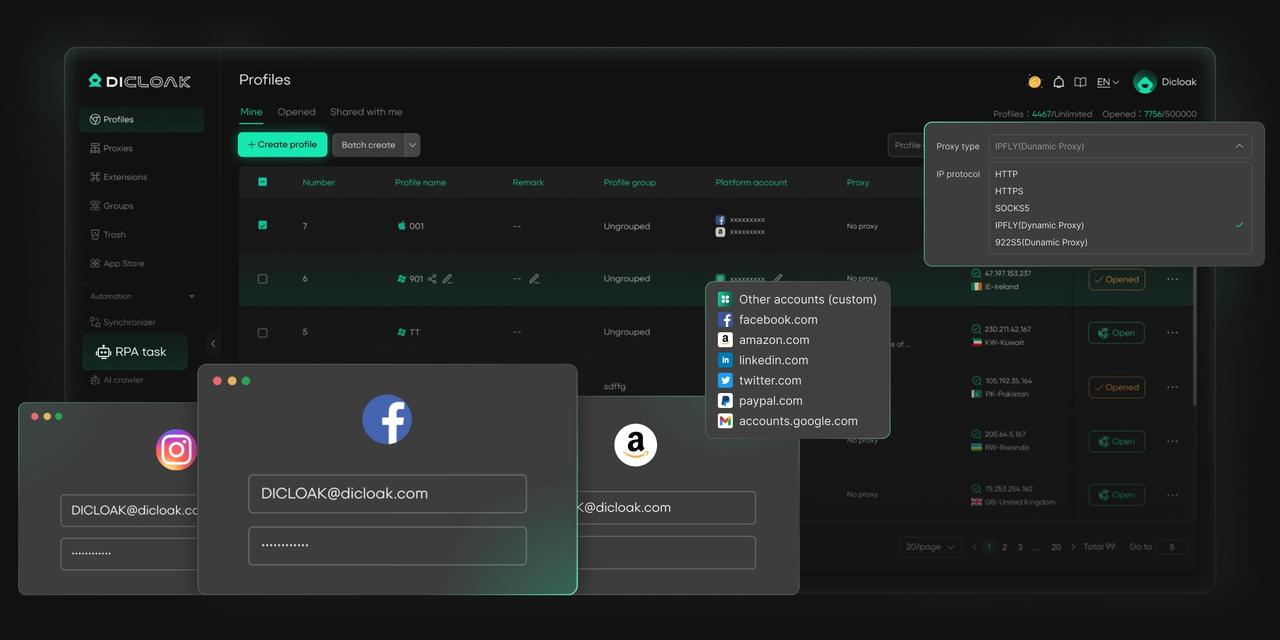
O DICloak é a escolha dos especialistas para uma proteção abrangente. Para quem procura verdadeiro anonimato online, a DICloak oferece um plano gratuito, permitindo-lhe experimentar uma forma mais privada e segura de navegar na internet.
Perguntas Frequentes (FAQ) sobre como alterar o seu endereço MAC
É legal mudar o meu endereço MAC?
Sim, na maioria dos casos, é perfeitamente legal alterar o endereço MAC para fins de melhoria da privacidade ou resolução de problemas de rede. A própria prática é uma função técnica legítima. No entanto, usá-lo para ocultar a sua identidade enquanto realiza atividades ilegais é ilegal.
A alteração do endereço MAC é permanente?
Depende do método utilizado. A maioria das alterações baseadas em software, como as feitas através do Terminal no macOS ou do Painel de Controlo no Windows, são temporárias e reiniciam quando reinicias o dispositivo. No entanto, métodos mais avançados, como editar o Registo do Windows, podem fazer com que a alteração persista durante reinicios. Funcionalidades automatizadas como as do iOS e do Windows 11 também são persistentes enquanto a funcionalidade estiver ativada.
Mudar o meu endereço MAC vai tornar-me completamente anónimo online?
Não. Alterar o endereço MAC aumenta principalmente a sua privacidade nas redes locais ao evitar o rastreio físico. Isso não o torna anónimo na internet, pois os sites usam métodos mais sofisticados, como a impressão digital do navegador, para identificar e rastrear utilizadores. Para um verdadeiro anonimato online, precisa de ferramentas como navegadores antideteção que consigam gerir toda a sua impressão digital digital.
Preciso de mudar o meu endereço MAC na minha rede doméstica?
Geralmente, não. Como és o proprietário da tua rede doméstica, há pouco ou nenhum benefício de privacidade em mudar de endereços MAC. A falsificação MAC é mais eficaz em redes públicas ou não confiáveis (como cafés, aeroportos ou hotéis) onde terceiros podem estar a monitorizar o tráfego.
Qual é a diferença entre um endereço MAC e um endereço IP?
Pensa nisso como uma carta. O endereço MAC é o nome específico da pessoa para quem a carta se destina (por exemplo, John Doe), garantindo que chega ao indivíduo certo dentro de um único agregado familiar. O endereço IP é o endereço da casa (por exemplo, 123 Main Street), garantindo que o serviço postal entrega a carta no edifício correto no mundo. Um endereço MAC serve para identificação local, enquanto um endereço IP é para localização global.
 Ferramentas Gratuitas
 Cookie Plugin
 Gerador de UA
 Gerador de Endereço MAC
 Gerador de Endereço IP
 Lista de Endereços IP
 Gerador de Código 2FA
 Relógio Mundial
 Verificação de Anonimato
 WebRTC Leak Test
 Gerador de UUID
 Verificador de Proxy
 Verificador de Anúncios FB
 Coleta Web com IA
 Ferramentas SMM Grátis
 Verificador de Shadowban do Twitter
 Verificador de Nomes do Instagram
 Gerador UTM
 Gerador de nomes de usuário
 Gerador de hashtags com IA
 Gerador de títulos para LinkedIn
 Redimensionador de imagens sociais