Telegram đã có hơn 900 triệu người dùng hoạt động mỗi tháng theo Reuters, nhưng người mới vẫn hay vướng cùng một lỗi: cài xong mà chưa biết bắt đầu từ đâu, dùng trên điện thoại thì được nhưng qua máy tính lại rối, hoặc bật sai quyền riêng tư nên dễ bị làm phiền. Nếu bạn đang tìm cách dùng Telegram theo kiểu dễ làm ngay, đây là hướng dẫn đi thẳng vào thao tác thực tế.
Bạn sẽ nắm rõ cách tạo tài khoản, đăng nhập đồng bộ nhiều thiết bị, chỉnh cài đặt bảo mật cơ bản, tìm và nhắn tin cho đúng người, dùng nhóm/kênh, gửi file, gọi thoại, quản lý thông báo, và xử lý các lỗi thường gặp. Các bước đều bám theo tài liệu chính thức từ Telegram Apps, Telegram FAQ và hướng dẫn bảo mật tại Telegram Privacy Policy. Mục tiêu là sau khi đọc xong, bạn có thể tự dùng Telegram hằng ngày mà không phải mò từng nút. Giờ bắt đầu từ bước cài đặt đúng trên điện thoại và máy tính.
Làm sao bắt đầu cách dùng Telegram trên điện thoại và máy tính?
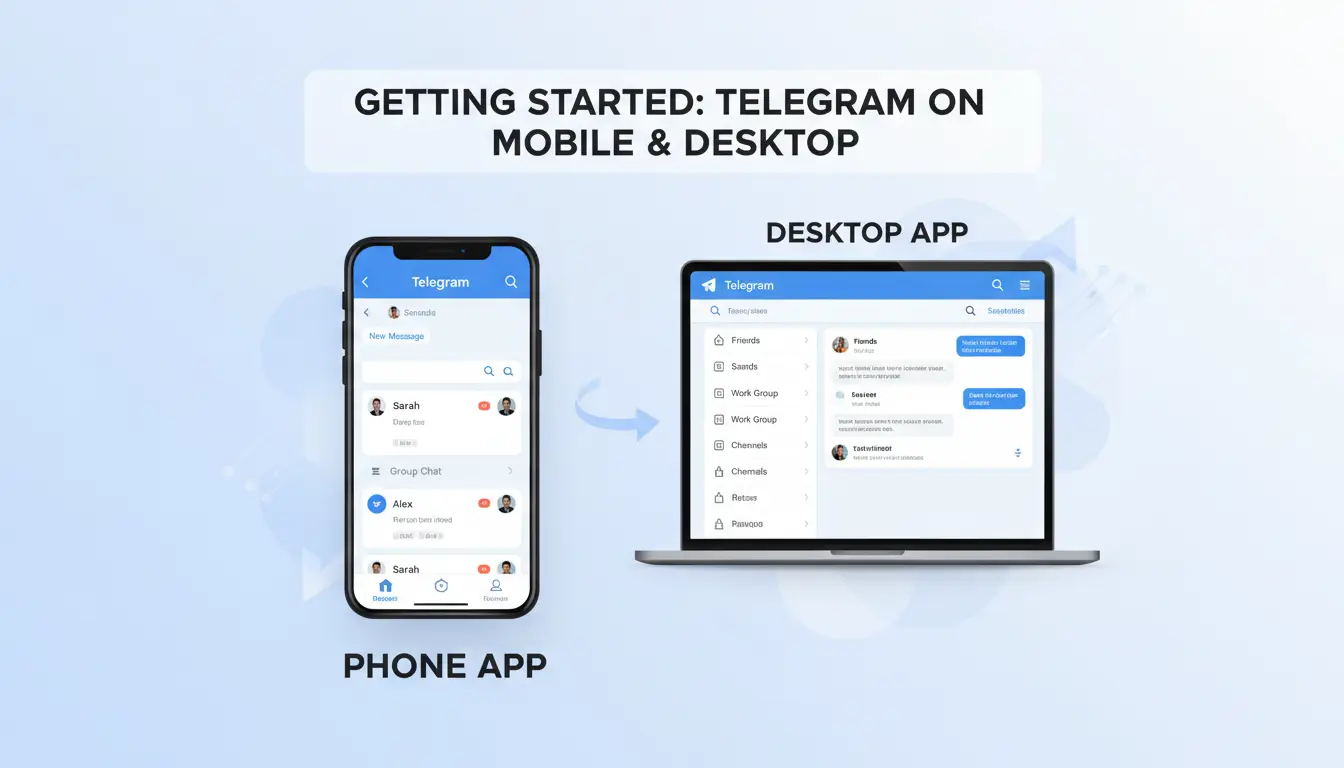
Mấu chốt của cách dùng Telegram là cài đúng app chính chủ, đặt hồ sơ rõ ràng, rồi đăng nhập đa thiết bị ngay từ đầu để khỏi rối về sau.
Cài Telegram đúng phiên bản trên iOS, Android, Windows và macOS
Chỉ tải từ Telegram Apps, App Store, Google Play, Microsoft Store hoặc Mac App Store. Nếu bạn thấy app “Telegram Plus”, “TG Pro” từ nguồn lạ, bỏ qua.
| Nền tảng |
Bản phù hợp |
Khi nào nên dùng |
| iOS/Android |
Telegram Messenger |
Chat nhanh, gọi, gửi ảnh/video hằng ngày |
| Windows/macOS |
Telegram Desktop |
Gõ dài, gửi file nặng, làm việc nhiều tab |
Thiết lập hồ sơ ban đầu: tên hiển thị, ảnh đại diện, tên người dùng
Vào Settings > Edit Profile. Đặt tên hiển thị dễ nhận ra trong danh bạ công việc. Ảnh đại diện nên trung tính nếu bạn vào nhóm công khai. Tên người dùng (@username) giúp người khác tìm bạn mà không cần số điện thoại. Nên bật khi bạn hay trao đổi với người lạ, tắt chia sẻ số trong phần Privacy để giảm bị làm phiền.
Bật đồng bộ đa thiết bị để chuyển đổi giữa điện thoại và máy tính mượt hơn
Telegram lưu chat trên cloud, nên bạn đăng nhập thêm máy tính sẽ thấy lịch sử ngay. Mở Telegram Desktop, quét QR từ điện thoại để vào nhanh. Sau khi đăng nhập, vào Devices kiểm tra phiên hoạt động. Nếu dùng máy công cộng, đăng xuất ngay sau khi xong và đặt passcode lock trên app. Thói quen này giúp bạn tránh lỗi phổ biến: quên phiên đăng nhập cũ và lộ tin nhắn.
Cách dùng Telegram để đăng ký, đăng nhập và xử lý lỗi không nhận mã là gì?
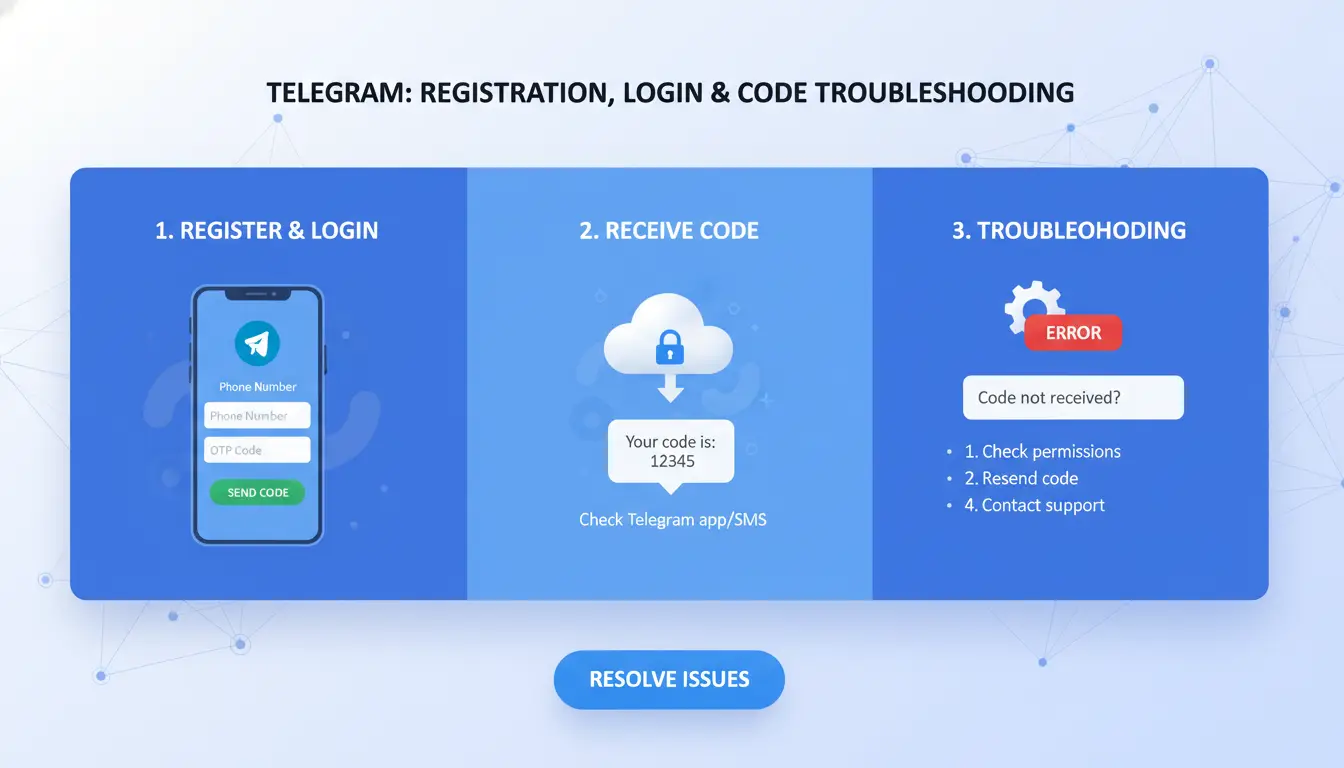
Các bước đăng ký Telegram bằng số điện thoại và xác minh tài khoản
Mở app từ Telegram Apps, chọn đúng mã quốc gia (+84 nếu dùng số Việt Nam), rồi nhập số theo định dạng nhà mạng đang dùng. Telegram sẽ gửi mã qua SMS, cuộc gọi tự động, hoặc vào phiên Telegram đang đăng nhập sẵn. Nếu mã vào app khác thiết bị, bạn lấy đúng dãy số mới nhất, không dùng mã cũ.
Sau khi vào được tài khoản, cập nhật tên hiển thị, ảnh đại diện, và bật xác minh 2 bước trong phần Privacy and Security theo hướng dẫn tại Telegram FAQ. Làm ngay bước này giúp giữ quyền kiểm soát khi đổi máy.
Vì sao không nhận được mã OTP và cách xử lý theo từng nguyên nhân
Lỗi hay gặp nhất là nhập sai số, mất sóng, hoặc máy chặn SMS/cuộc gọi từ số lạ. Kiểm tra lại:
- SIM còn nhận tin nhắn thường không
- Chế độ chặn cuộc gọi rác có đang bật không
- Kết nối mạng có ổn định không
Nếu bấm gửi mã liên tục, hệ thống có thể tạm giới hạn. Cách an toàn là chờ vài phút rồi thử lại một lần, thay vì gửi dồn dập. Bạn có thể đối chiếu thêm mục lỗi mã trong FAQ Telegram.
Đăng nhập lại khi đổi máy, mất SIM hoặc quên phiên đăng nhập cũ
Đổi máy: đăng nhập bằng số cũ, nhập mã, rồi vào Settings > Devices để kiểm tra phiên đang mở. Mất SIM: ưu tiên khôi phục lại số với nhà mạng, vì Telegram gắn chặt tài khoản với số điện thoại. Nghi ngờ lộ tài khoản: vào Devices và đăng xuất toàn bộ phiên lạ từ xa ngay, sau đó đổi mật khẩu xác minh 2 bước.
Nếu bạn đang học cách dùng Telegram để dùng lâu dài, đừng bỏ qua quản lý phiên đăng nhập.
Cách dùng Telegram để nhắn tin, gọi và gửi file an toàn như thế nào?
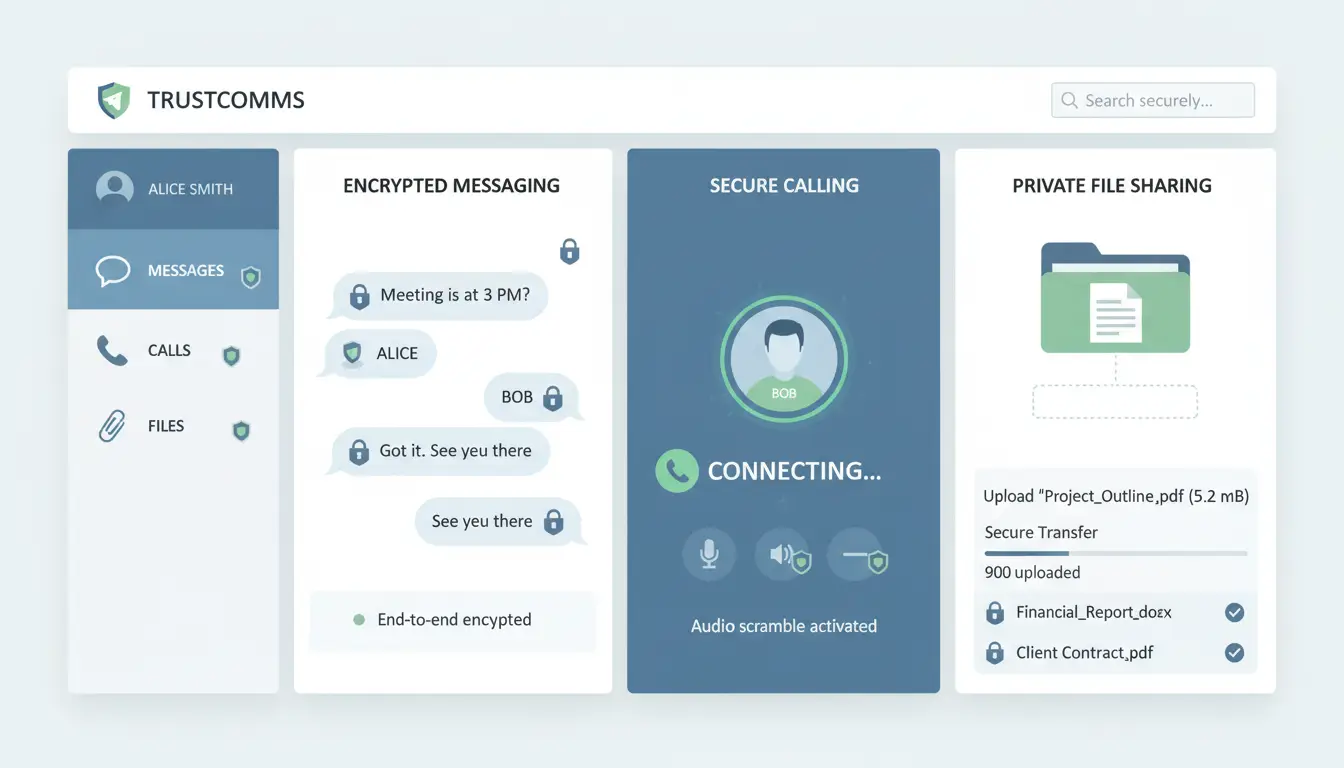
Phần này tập trung vào thao tác dùng hằng ngày. Nếu bạn đang học cách dùng Telegram để liên lạc gọn và kín hơn, làm theo đúng thứ tự dưới đây sẽ dễ hơn việc tự mò trong cài đặt.
Nhắn tin cá nhân, tạo thư mục chat và ghim hội thoại quan trọng
Vào Chat List > giữ một cuộc trò chuyện để ghim các cuộc chat cần xử lý trong ngày. Bạn có thể tạo thư mục như “Công việc”, “Gia đình”, “Khách hàng” để không lẫn tin nhắn. Trong từng cuộc chat, mở hồ sơ liên hệ để chỉnh thông báo riêng: bật âm báo cho người quan trọng, tắt tiếng nhóm ít ưu tiên.
Gọi thoại hoặc video ngay trong cửa sổ chat. Nếu bạn không muốn lộ số điện thoại, vào Privacy and Security để giới hạn ai xem số và ai được gọi theo hướng dẫn trong Telegram FAQ.
Gửi file dung lượng lớn, ảnh chất lượng cao và quản lý bộ nhớ
Khi gửi ảnh cần giữ nét, chọn gửi dưới dạng “file/tài liệu” thay vì ảnh nén. Với tài liệu công việc, đặt tên file rõ ràng trước khi gửi để dễ tìm lại.
Telegram lưu cache khá nhanh. Vào Settings > Data and Storage > Storage Usage, chọn tự xóa media sau 3 ngày, 1 tuần hoặc 1 tháng, rồi dọn cache thủ công khi máy đầy. Cách này giúp app nhẹ hơn mà không mất lịch sử chat trên cloud theo Telegram Apps.
Khi nào nên dùng trò chuyện bí mật và tin nhắn tự hủy
Dùng bảng này để chọn đúng chế độ:
| Tình huống |
Chat thường |
Chat bí mật |
| Đồng bộ nhiều thiết bị |
Có |
Không, chỉ ở thiết bị tạo chat |
| Mã hóa đầu cuối |
Không mặc định |
Có |
| Hẹn giờ tự hủy |
Có (auto-delete) |
Có, kiểm soát chặt hơn |
Khi trao đổi thông tin nhạy cảm, ưu tiên chat bí mật. Tin nhắn tự hủy giảm rủi ro lưu lâu, nhưng không ngăn người nhận chụp màn hình hoặc ghi lại bằng máy khác. Đây là điểm người mới hay hiểu sai khi áp dụng cách dùng Telegram cho nội dung riêng tư.
Làm thế nào để tạo nhóm, kênh và phân quyền quản trị trên Telegram?
Nên chọn nhóm hay kênh Telegram cho từng mục tiêu sử dụng
Trong cách dùng Telegram, chọn đúng loại cộng đồng sẽ giảm rối ngay từ lúc bắt đầu.
| Tiêu chí |
Nhóm Telegram |
Kênh Telegram |
| Kiểu tương tác |
Hai chiều, thành viên có thể trao đổi |
Một chiều, admin đăng, người theo dõi đọc |
| Mục tiêu phù hợp |
Hỏi đáp, học nhóm, hỗ trợ người dùng |
Thông báo, tin tức, lịch phát hành |
| Rủi ro thường gặp |
Loãng chủ đề, spam bình luận |
Trôi thông tin nếu đăng quá dày |
Bạn có thể đối chiếu thêm tại Telegram Groups, Telegram Channels, và Telegram FAQ.
Các bước tạo nhóm/kênh, đặt quyền mời và thiết lập liên kết tham gia
Vào Telegram > New Group hoặc New Channel. Đặt tên rõ mục đích, thêm ảnh nhận diện, rồi cấu hình quyền ngay:
- Tắt quyền gửi media/link với thành viên mới trong giai đoạn đầu.
- Giới hạn ai được mời người khác.
- Dùng link riêng tư cho nhóm nội bộ; chỉ dùng link công khai khi đã có kiểm duyệt.
- Với nhóm, bật phê duyệt thành viên để lọc tài khoản rác trước khi vào.
Phân vai quản trị viên và quy tắc vận hành để cộng đồng không hỗn loạn
Đừng cấp full quyền cho mọi admin. Chia vai tối thiểu:
- Admin nội dung: đăng bài, ghim bài.
- Admin kiểm duyệt: xóa tin, chặn thành viên, duyệt yêu cầu vào.
- Admin kỹ thuật: quản lý link mời và cài đặt quyền.
Thiết lập quy tắc xử lý vi phạm theo 3 mức: nhắc nhở, mute tạm thời, chặn vĩnh viễn. Cách này giúp cộng đồng chạy ổn định và đúng mục tiêu của cách dùng Telegram.
Cách dùng Telegram để bảo mật tài khoản và tránh lừa đảo ra sao?
Nếu bạn đang học cách dùng Telegram an toàn, hãy khóa tài khoản trước rồi mới tham gia nhóm, kênh, hay nhận file lạ. Telegram đã có sẵn các tùy chọn này trong Telegram FAQ, Telegram Apps và Telegram Privacy Policy.
Bật xác minh hai bước, khóa ứng dụng và kiểm soát thiết bị đăng nhập
Vào Settings > Privacy and Security > Two-Step Verification, đặt mật khẩu 2 lớp và email khôi phục. Đừng chia sẻ mã đăng nhập hoặc mật khẩu 2 lớp cho bất kỳ ai, kể cả người tự xưng hỗ trợ Telegram.
Trong cùng màn hình, mở Passcode Lock để khóa ứng dụng. Đặt tự khóa sau 1–5 phút nếu bạn hay để máy trên bàn làm việc.
Kiểm tra Devices mỗi tuần. Nếu thấy thiết bị lạ, bấm Terminate Session ngay. Bạn vẫn giữ phiên hiện tại nên không bị văng khỏi máy đang dùng.
Ẩn số điện thoại, giới hạn ai được nhắn tin và ai thấy trạng thái hoạt động
Vào Privacy and Security rồi chỉnh các mục sau:
- Phone Number: chọn “My Contacts” hoặc “Nobody”.
- Last Seen & Online: để “My Contacts”, thêm ngoại lệ nếu cần.
- Calls và Forwarded Messages: giới hạn theo danh bạ.
- Groups & Channels: chỉ cho người trong danh bạ thêm bạn vào nhóm.
Cách này giảm spam và giảm rò số điện thoại, nhưng bạn vẫn nhắn tin bình thường với người quen.
Dấu hiệu lừa đảo phổ biến: mạo danh hỗ trợ, link giả, yêu cầu mã đăng nhập
Bảng kiểm 30 giây trước khi bấm link:
| Tình huống |
Dấu hiệu lừa đảo |
Cách xử lý |
| “Hỗ trợ Telegram” nhắn riêng |
Xin mã OTP hoặc mật khẩu 2 lớp |
Chặn ngay, Report |
| Link quà tặng/airdrop |
Domain lạ, ép đăng nhập gấp |
Không mở, kiểm tra lại tên miền |
| File .apk/.exe gửi bất ngờ |
Dụ cài app ngoài cửa hàng chính thức |
Không cài, xóa file |
Nếu đã lỡ gửi mã: đổi mật khẩu 2 lớp ngay, đăng xuất toàn bộ phiên lạ, kiểm tra email khôi phục. Đây là bước bắt buộc trong cách dùng Telegram để tránh mất tài khoản lần nữa.
Khi quản lý nhiều tài khoản cho marketing, cách dùng Telegram sao cho ít rủi ro?
Vì sao nhiều tài khoản dễ bị liên đới: IP trùng, thao tác lặp, quyền truy cập lỏng lẻo
Với team marketing, lỗi hay gặp không nằm ở chỗ “đăng nhập được hay không”, mà ở dấu vết vận hành quá giống nhau. Cùng IP, cùng thiết bị, thao tác lặp theo một nhịp rất đều có thể làm tài khoản bị kiểm tra thêm. Telegram cũng nêu rõ các nguyên tắc bảo mật tài khoản trong Telegram FAQ và Telegram Privacy Policy.
Sai lầm phổ biến:
- Một máy đăng nhập chồng chéo quá nhiều tài khoản.
- Nhiều người dùng chung thông tin đăng nhập không phân vai trò.
- Không ghi lại ai đã đổi cài đặt hoặc nhắn tin hàng loạt.
Cách dùng Telegram an toàn cho đội nhóm là tách môi trường theo từng tài khoản, rồi mới tính đến tốc độ vận hành.
Quy trình an toàn hơn với DICloak: hồ sơ trình duyệt tách biệt + proxy riêng + phân quyền nhóm
Bạn có thể dùng DICloak để tạo 1 hồ sơ trình duyệt cho 1 tài khoản Telegram. Mỗi hồ sơ giữ dấu vết trình duyệt riêng, giảm tình trạng các tài khoản “dính” nhau qua fingerprint. Nếu cần kiểm tra khái niệm này, xem device fingerprint.
Sau đó, gắn proxy riêng cho từng hồ sơ, không dùng chéo. Tiếp theo là phân quyền theo vai trò: người đăng bài, người trả lời tin nhắn, người quản trị. Tools like DICloak let you theo dõi nhật ký thao tác để biết ai đã làm gì, lúc nào, từ hồ sơ nào. Khi có sự cố, bạn truy vết nhanh hơn thay vì đoán.
Khi nào nên dùng thao tác hàng loạt hoặc RPA để giảm lỗi tay người
Nên tự động hóa các việc lặp lại: mở phiên làm việc, kiểm tra trạng thái đăng nhập, cập nhật mô tả kênh. Các bước nhạy cảm như đổi số, đổi thông tin khôi phục vẫn nên duyệt tay.
Giữ nhịp thao tác giống người thật: có khoảng nghỉ, không gửi dồn dập, không chạy cùng lúc mọi tài khoản. Đây là cách dùng Telegram thực tế để vừa chạy việc đều, vừa hạ rủi ro khóa tài khoản.
Thường gặp lỗi gì khi dùng Telegram và khắc phục nhanh thế nào?
Khi làm việc bằng Telegram, lỗi nhỏ có thể làm trễ trao đổi cả nhóm. Phần này đi theo kiểu xử lý nhanh để bạn giữ liên lạc liên tục, đúng mục tiêu của cách dùng Telegram thực tế.
Telegram không gửi thông báo, chậm đồng bộ hoặc không tải được media
Bạn kiểm tra theo thứ tự: quyền thông báo của app, cho phép chạy nền, tắt chế độ tiết kiệm pin quá gắt, rồi kiểm tra dữ liệu di động/Wi‑Fi trong cài đặt Telegram.
| Dấu hiệu |
Khả năng cao |
Cách xử lý nhanh |
| Chỉ lỗi trên 1 máy |
Lỗi thiết bị |
Cấp lại quyền app, khởi động máy |
| App khác vẫn có mạng, Telegram không tải media |
Lỗi mạng theo tuyến |
Đổi mạng, kiểm tra proxy đang dùng |
| Cả điện thoại và máy tính đều chậm |
Lỗi phiên bản/tài khoản |
Cập nhật app từ Telegram Apps, đăng xuất rồi đăng nhập lại |
Nếu còn lỗi, kiểm tra mục hướng dẫn trong Telegram FAQ.
Bị giới hạn gửi tin, không thể thêm thành viên hoặc không tạo được nhóm/kênh
Lỗi này thường đến từ tần suất thao tác dày trong thời gian ngắn, hoặc gửi cùng nội dung cho quá nhiều người lạ. Bạn giảm nhịp gửi, tránh thêm thành viên liên tục, và dừng thao tác lặp 24–48 giờ. Sau đó chỉ thực hiện hành động bình thường: nhắn tin hai chiều, tham gia nhóm đúng chủ đề. Nếu bị hạn chế, bạn có thể kiểm tra trạng thái tại @SpamBot.
Mất quyền truy cập nhóm/kênh hoặc xung đột quyền quản trị viên
Bạn mở quyền quản trị và soát theo vai trò: ai được thêm admin, ai được xoá tin, ai được đổi link mời. Đừng cấp quyền “toàn phần” cho tài khoản phụ. Với nhóm vận hành, luôn giữ 2 admin chính, lưu danh sách quyền định kỳ, và kiểm tra lại sau mỗi lần đổi người trực. Đây là cách dùng Telegram giúp giảm gián đoạn khi đổi ca.
Có những mẹo nào giúp cách dùng Telegram hiệu quả hơn mỗi ngày?
Khi đã quen thao tác cơ bản, cách dùng Telegram hiệu quả hơn nằm ở 3 việc nhỏ: tìm nhanh, lọc thông báo đúng, dọn định kỳ.
Tối ưu tìm kiếm, lưu tin nhắn cá nhân và ghim nội dung quan trọng
Dùng ô Search kèm bộ lọc Media, Links, Files để tìm lại nội dung trong vài giây. Trên máy tính, hãy tìm ngay trong từng nhóm để kết quả gọn hơn. Bạn có thể biến Saved Messages thành “kho cá nhân”: lưu mẫu trả lời, link họp, file dùng hằng ngày, rồi ghim các mục cần mở liên tục.
Thiết lập thông báo thông minh để không bỏ lỡ việc nhưng vẫn giảm nhiễu
Chia thông báo theo 3 mức: người quan trọng bật âm, nhóm làm việc chỉ hiện banner, kênh tin tức tắt âm. Thiết lập giờ yên lặng ban đêm và khung giờ tập trung ban ngày trong Notifications. Cách này giữ nhịp làm việc ổn hơn, không bị ngắt liên tục.
Checklist thói quen 5 phút mỗi tuần để Telegram luôn gọn và an toàn
Mỗi tuần, dành 5 phút để:
- kiểm tra phiên đăng nhập ở Devices và thoát phiên lạ theo Telegram FAQ
- rà lại Privacy and Security: ai được gọi, ai thấy số điện thoại
- dọn cache, xóa file cũ, rời nhóm/kênh không còn dùng
Giữ app gọn giúp bạn phản hồi nhanh và giảm sót việc.
Frequently Asked Questions
Cách dùng Telegram có cần lộ số điện thoại cho mọi người không?
Không bắt buộc. Trong Telegram, vào Cài đặt > Quyền riêng tư và bảo mật > Số điện thoại, rồi chọn “Không ai” hoặc “Danh bạ của tôi”, sau đó thêm ngoại lệ nếu cần. Để người khác liên hệ mà không lộ số, hãy dùng tên người dùng dạng @username. Đây là bước quan trọng trong cách dùng Telegram an toàn.
Cách dùng Telegram trên máy tính có giống hoàn toàn điện thoại không?
Phần lớn giống nhau: nhắn tin, gọi, gửi file, đồng bộ cuộc trò chuyện theo thời gian thực. Khác biệt chính nằm ở giao diện và quyền hệ thống. Bản máy tính tiện kéo-thả tệp, dùng phím tắt; bản điện thoại dễ quản lý danh bạ, camera, thông báo và khóa ứng dụng bằng sinh trắc học.
Cách dùng Telegram cho công việc có nên tách tài khoản cá nhân và tài khoản nhóm?
Nên tách. Với cách dùng Telegram cho công việc, bạn có thể dùng một tài khoản cho cá nhân và một tài khoản cho nhóm dự án. Cách này giúp phân quyền rõ, thu hồi quyền truy cập nhanh khi đổi nhân sự, và giữ lịch sử thao tác sạch, dễ kiểm tra khi cần đối soát.
Cách dùng Telegram an toàn khi tham gia nhóm/kênh lạ là gì?
Khi áp dụng cách dùng Telegram an toàn trong nhóm/kênh lạ, hãy tránh bấm link rút gọn hoặc file lạ. Tuyệt đối không gửi mã đăng nhập OTP hay mật khẩu 2 bước cho bất kỳ ai. Kiểm tra quản trị viên qua tin ghim, thông báo chính thức, và bật Xác minh hai bước trong Cài đặt bảo mật.
Cách dùng Telegram có tốn dung lượng bộ nhớ điện thoại không, và giảm bằng cách nào?
Có. Ảnh, video và file tải tự động có thể làm bộ nhớ tăng nhanh. Vào Cài đặt > Dữ liệu và bộ nhớ > Mức dùng bộ nhớ để xóa bộ nhớ đệm theo từng cuộc chat hoặc loại tệp. Giới hạn tự tải khi dùng 4G/roaming và đặt lịch dọn định kỳ mỗi tuần hoặc mỗi tháng.
Nắm rõ cách tạo tài khoản, thiết lập quyền riêng tư và tận dụng các tính năng như kênh, nhóm, bot sẽ giúp bạn dùng Telegram an toàn và hiệu quả hơn mỗi ngày. Khi hiểu rõ các tùy chọn bảo mật và quản lý thông báo, bạn có thể giữ trải nghiệm giao tiếp gọn gàng, bảo mật và phù hợp nhu cầu cá nhân. Dùng thử DICloak miễn phí
 Công cụ miễn phí
 Cookie Cắm -in
 Trình tạo UA
 Trình tạo địa chỉ MAC
 Trình tạo địa chỉ IP
 Danh Sách Địa Chỉ IP
 Trình tạo mã 2FA
 Đồng Hồ Thế Giới
 Kiểm tra ẩn danh
 WebRTC Leak Test
 Trình tạo UUID
 Trình kiểm tra Proxy
 Kiểm tra FB Ads
 Quét web bằng AI
 Công Cụ SMM Miễn Phí
 Công Kiểm Tra Shadowban Twitter
 Công cụ Kiểm tra Tên Instagram
 Trình tạo UTM
 Trình tạo username
 Trinh tao hashtag AI
 Trình tạo tiêu đề LinkedIn
 Đổi kích thước ảnh mạng xã hội