Bỏ chặn ai đó trên Instagram sẽ dễ dàng, nhưng có thể gây nhầm lẫn khi hồ sơ bị thiếu, tên người dùng bị thay đổi hoặc ứng dụng không hiển thị nút bên phải. Hướng dẫn này giải thích cách bỏ chặn người dùng trên Instagram vào năm 2026, bao gồm các vấn đề về thiết bị di động, máy tính để bàn, tìm kiếm và điều gì sẽ xảy ra sau khi bạn bỏ chặn ai đó.
Tại sao tôi không thể bỏ chặn người dùng trên Instagram?
Nhiều người tìm kiếm cách bỏ chặn người dùng trên Instagram vì tùy chọn bỏ chặn không phải lúc nào cũng dễ tìm. Vào năm 2026, Instagram vẫn cho phép bạn bỏ chặn mọi người khỏi hồ sơ của họ hoặc khỏi danh sách tài khoản bị chặn của bạn trong cài đặt. Nhưng quá trình này có thể gây nhầm lẫn nếu tài khoản thay đổi tên người dùng, xóa hồ sơ hoặc chặn bạn trở lại. Instagram cũng lưu ý rằng bạn có thể xem lại các tài khoản bị chặn từ cài đặt và nhấn vào Bỏ chặn bên cạnh tài khoản bạn muốn bỏ chặn.
Những sai lầm thường gặp khi cố gắng bỏ chặn
Một lỗi phổ biến là tìm kiếm tên người dùng cũ. Ví dụ: nếu bạn đã chặn ai đó vào năm ngoái và họ đã thay đổi tên, thì hồ sơ của họ có thể không xuất hiện trong tìm kiếm. Một sai lầm khác là nghĩ rằng bạn có thể bỏ chặn bản thân nếu người khác chặn bạn. Bạn không thể. Bạn chỉ có thể bỏ chặn các tài khoản mà bạn đã chặn. Vì vậy, khi người dùng hỏi, "làm thế nào tôi bỏ chặn ai đó trên Instagram", bước đầu tiên là kiểm tra danh sách bị chặn của riêng bạn, không phải hồ sơ của họ.
Cài đặt quyền riêng tư ảnh hưởng như thế nào đến việc bỏ chặn
Cài đặt quyền riêng tư cũng có thể khiến mọi thứ cảm thấy bị phá vỡ. Nếu người đó hiện có tài khoản riêng tư, bạn có thể bỏ chặn họ nhưng vẫn không thấy bài đăng của họ. Bạn cũng có thể cần phải theo dõi chúng một lần nữa, vì việc chặn thường xóa kết nối theo dõi. Ngoài ra, Instagram giải thích rằng các tin nhắn được gửi trong khi ai đó bị chặn sẽ không được gửi sau đó sau khi bỏ chặn.
Phải làm gì nếu Instagram không cho phép bạn bỏ chặn
Nếu Instagram không cho phép bạn bỏ chặn người dùng, hãy cập nhật ứng dụng trước. Sau đó, hãy thử từ Cài đặt và hoạt động > Tài khoản bị chặn. Nếu nút không hoạt động, hãy đóng ứng dụng, xóa bộ nhớ cache hoặc thử Instagram trên trình duyệt. Nếu hồ sơ bị xóa hoặc vô hiệu hóa, bạn có thể không mở được hồ sơ đó ngay lập tức. Trong trường hợp đó, hãy đợi và kiểm tra lại sau.
Các bước bỏ chặn người dùng trên Instagram bằng thiết bị di động
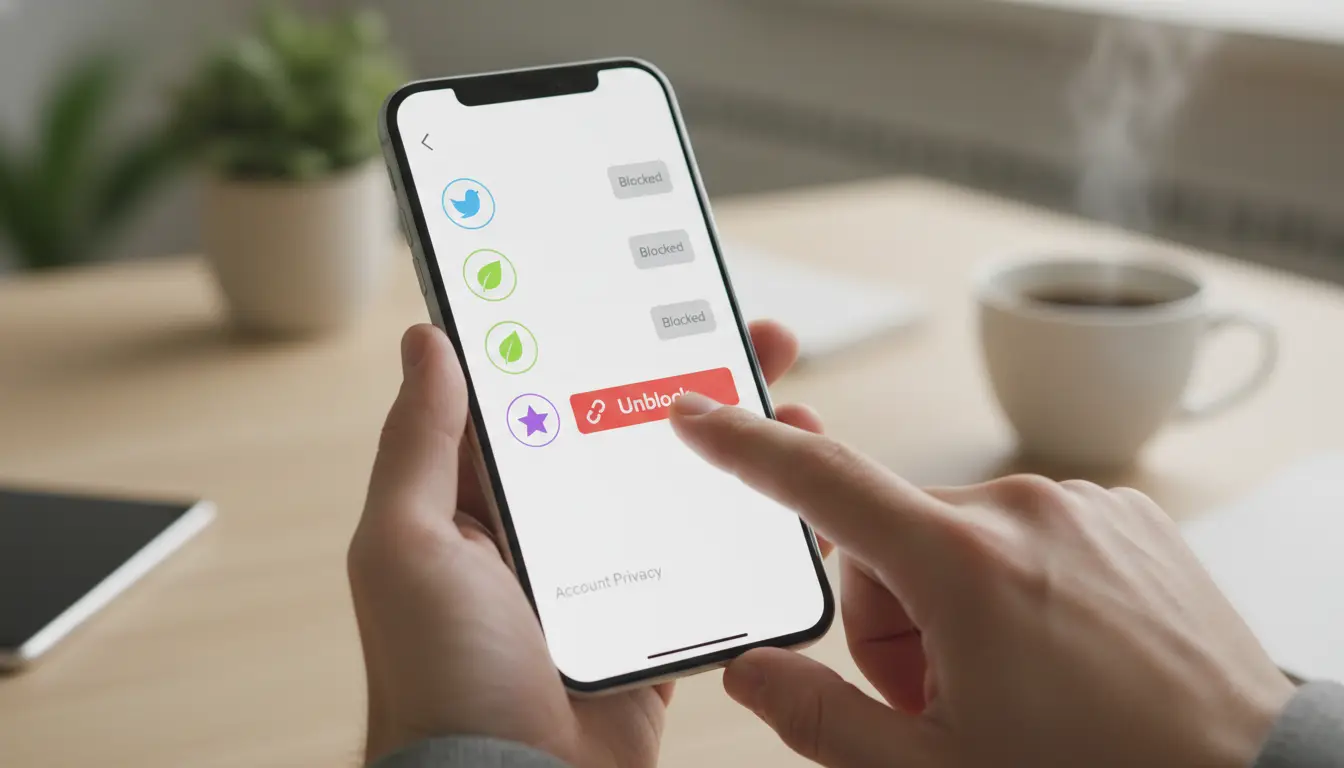
Sau khi kiểm tra các lý do phổ biến, bước tiếp theo là sử dụng ứng dụng Instagram. Đối với hầu hết người dùng, thiết bị di động là cách dễ nhất để khắc phục điều này. Nếu bạn muốn biết cách bỏ chặn người dùng trên Instagram, hãy bắt đầu từ cài đặt tài khoản của riêng bạn, không phải từ tìm kiếm. Instagram cho biết bạn có thể xem các tài khoản bị chặn trong cài đặt và nhấn vào Bỏ chặn bên cạnh tài khoản bạn muốn bỏ chặn.
Điều hướng ứng dụng Instagram để bỏ chặn
Mở Instagram trên điện thoại của bạn. Nhấn vào ảnh hồ sơ của bạn ở dưới cùng bên phải. Sau đó nhấn vào menu ba dòng ở trên cùng bên phải. Đi tới Cài đặt và hoạt động, sau đó tìm Tài khoản bị chặn hoặc Bị chặn. Tại đây, bạn có thể xem các tài khoản bạn đã chặn trước đó.
Ví dụ, có thể bạn đã chặn một người bạn cũ trong một cuộc tranh cãi. Sau đó, bạn không thể tìm thấy hồ sơ của họ trong tìm kiếm. Trong trường hợp này, danh sách bị chặn là nơi tốt hơn để kiểm tra. Đây cũng là câu trả lời rõ ràng nhất cho "cách tôi bỏ chặn ai đó trên Instagram" khi tên người dùng đã thay đổi.
Xác nhận hành động bỏ chặn trên thiết bị di động
Khi bạn tìm thấy tài khoản phù hợp, hãy nhấn vào Bỏ chặn. Instagram có thể yêu cầu bạn xác nhận. Đọc kỹ tên người dùng trước khi nhấn lại. Điều này rất quan trọng nếu một số tài khoản có tên tương tự.
Sau khi bạn bỏ chặn, họ có thể tìm lại hồ sơ của bạn, tùy thuộc vào cài đặt quyền riêng tư của bạn. Nhưng điều này không có nghĩa là bạn theo dõi nhau một lần nữa. Nếu muốn kết nối lại, bạn có thể cần phải theo dõi lại họ và họ có thể cần phê duyệt yêu cầu của bạn nếu tài khoản của họ ở chế độ riêng tư.
Khắc phục sự cố bỏ chặn trên thiết bị di động
Nếu nút Bỏ chặn không hoạt động, hãy cập nhật Instagram trước. Sau đó, đóng ứng dụng và mở lại. Bạn cũng có thể chuyển từ Wi-Fi sang dữ liệu di động hoặc dùng thử Instagram trong trình duyệt di động.
Nếu tài khoản đã bị xóa, vô hiệu hóa hoặc chặn bạn trở lại, hồ sơ vẫn có thể không mở bình thường. Trong trường hợp đó, hãy kiểm tra danh sách bị chặn sau. Không tiếp tục nhấn quá nhanh vì các thao tác lặp đi lặp lại có thể khiến ứng dụng hoạt động chậm hoặc hiển thị lỗi.
Cách bỏ chặn người dùng trên Instagram bằng máy tính để bàn
Nếu ứng dụng dành cho thiết bị di động chậm hoặc nút Bỏ chặn không phản hồi, trình duyệt dành cho máy tính để bàn là một bản sao lưu tốt. Các bước đơn giản, nhưng bố cục trông hơi khác so với ứng dụng. Đối với người dùng đang tìm kiếm cách bỏ chặn người dùng trên Instagram, máy tính để bàn cũng có thể hữu ích khi màn hình điện thoại cảm thấy quá đông đúc hoặc ứng dụng liên tục bị đóng băng.

Truy cập cài đặt Instagram trên trình duyệt
Mở Instagram trong trình duyệt và đăng nhập vào tài khoản của bạn. Sau đó nhấp vào Thêm ở phía bên trái và đi tới Cài đặt. Từ đó, tìm khu vực tài khoản bị chặn. Trung tâm trợ giúp của Instagram cho biết người dùng có thể xem lại các tài khoản bị chặn từ cài đặt và nhấp vào Bỏ chặn bên cạnh tài khoản họ muốn bỏ chặn.
Ví dụ: nếu bạn chặn nhầm khách hàng, bạn cùng lớp hoặc bạn cũ, chế độ xem màn hình có thể giúp kiểm tra danh sách dễ dàng hơn. Điều này giúp bạn xác nhận đúng tài khoản trước khi thay đổi bất cứ điều gì.
Hoàn thành quá trình bỏ chặn trên máy tính để bàn
Sau khi bạn tìm thấy tài khoản, hãy nhấp vào Bỏ chặn. Instagram có thể hiển thị hộp xác nhận. Đọc nó trước, sau đó xác nhận hành động. Điều này quan trọng vì bỏ chặn có thể cho phép người đó xem hồ sơ của bạn, theo dõi bạn hoặc nhắn tin lại cho bạn, dựa trên cài đặt tài khoản của bạn.
Đây cũng là câu trả lời rõ ràng cho "cách bỏ chặn ai đó trên Instagram" khi ứng dụng hoạt động không tốt. Bạn không thay đổi cài đặt quyền riêng tư của họ. Bạn chỉ xóa chúng khỏi danh sách bị chặn của riêng mình.
Sự khác biệt giữa bỏ chặn trên thiết bị di động và máy tính để bàn
Điện thoại di động thường nhanh hơn để sử dụng hàng ngày. Máy tính để bàn tốt hơn khi bạn muốn có màn hình lớn hơn hoặc cần kiểm tra cẩn thận một số tài khoản bị chặn. Hành động chính giống nhau trên cả hai: tìm tài khoản bị chặn, sau đó chọn Bỏ chặn.
Một điểm khác biệt nhỏ là nơi menu xuất hiện. Trên thiết bị di động, bạn thường bắt đầu từ hồ sơ của mình và menu ba dòng. Trên máy tính để bàn, bạn thường bắt đầu từ menu và cài đặt bên trái. Nếu một phương pháp không thành công, hãy thử phương pháp kia trước khi cho rằng tài khoản đã biến mất.
| Phương pháp |
Tốt nhất cho |
Các bước chính |
Trường hợp sử dụng |
| Ứng dụng di động |
Người dùng hàng ngày nhiều nhất |
Menu → hồ sơ → Cài đặt và hoạt động → Tài khoản bị chặn → Bỏ chặn |
Khi ứng dụng hoạt động bình thường |
| Trình duyệt trên máy tính để bàn |
Kiểm tra màn hình lớn hơn |
Thêm → Cài đặt → khu vực tài khoản bị chặn → Bỏ chặn |
Khi ứng dụng dành cho thiết bị di động chậm hoặc đông đúc |
| Trang hồ sơ người dùng |
Người dùng biết tên người dùng hiện tại |
Tìm kiếm hồ sơ → mở trang → nhấn / nhấp vào Bỏ chặn |
Khi hồ sơ vẫn xuất hiện trong tìm kiếm |
Điều gì xảy ra sau khi bạn bỏ chặn ai đó trên Instagram?
Sau khi bạn tìm hiểu cách bỏ chặn người dùng trên Instagram, điều quan trọng là phải biết những thay đổi tiếp theo. Bỏ chặn không đặt lại mọi thứ trở lại như trước đây. Nó chỉ loại bỏ khối từ phía bạn. Instagram giải thích rằng tin nhắn được gửi khi ai đó bị chặn sẽ không được gửi sau đó, ngay cả sau khi bạn bỏ chặn họ.
Thay đổi về tương tác và khả năng hiển thị
Sau khi bạn bỏ chặn ai đó, họ có thể tìm kiếm hồ sơ của bạn, xem nội dung công khai của bạn và liên hệ lại với bạn. Nếu tài khoản của bạn ở chế độ riêng tư, họ có thể cần gửi yêu cầu theo dõi trước. Ví dụ: nếu bạn bỏ chặn một người bạn cùng lớp cũ nhưng vẫn giữ tài khoản của mình ở chế độ riêng tư, họ vẫn không thể xem bài đăng của bạn trừ khi bạn phê duyệt họ.
Đây là lý do tại sao người dùng hỏi "cách tôi bỏ chặn ai đó trên Instagram" cũng nên kiểm tra cài đặt quyền riêng tư sau khi bỏ chặn. Nếu bạn không muốn liên hệ đầy đủ một lần nữa, bạn có thể giữ tài khoản của mình ở chế độ riêng tư hoặc giới hạn những người có thể nhắn tin cho bạn.
Họ có thể xem nội dung trước đây sau khi bỏ chặn không?
Sau khi bỏ chặn, người đó có thể xem nội dung hiện có trên trang cá nhân của bạn. Nhưng các bài đăng đã xóa, Câu chuyện hết hạn và bình luận đã xóa sẽ không quay trở lại. Instagram cũng cho biết các tin nhắn được gửi trong thời gian chặn sẽ không được gửi sau đó.
Ví dụ: nếu họ gửi cho bạn một tin nhắn trong khi bị chặn, bạn sẽ không đột ngột nhận được tin nhắn đó sau khi bỏ chặn. Điều này có thể giúp tránh nhầm lẫn nếu cuộc trò chuyện có vẻ yên tĩnh sau khi chặn được gỡ bỏ.
Bỏ chặn ảnh hưởng đến danh sách người theo dõi của bạn như thế nào
Bỏ chặn ai đó không phải lúc nào cũng khiến bạn theo dõi nhau một lần nữa. Nếu chặn đã xóa kết nối người theo dõi, bạn có thể cần phải theo dõi lại họ bằng tay. Họ cũng có thể cần phải theo dõi bạn một lần nữa.
Vì vậy, sau khi bạn bỏ chặn người dùng, hãy kiểm tra nút Theo dõi. Nếu tài khoản của họ ở chế độ riêng tư, yêu cầu theo dõi của bạn có thể cần được phê duyệt. Bước nhỏ này rất quan trọng nếu bạn đang cố gắng kết nối lại với bạn bè, khách hàng hoặc tài khoản người sáng tạo.
Cách theo dõi ai đó sau khi bỏ chặn họ
Sau khi bạn bỏ chặn ai đó, câu hỏi tiếp theo thường là làm thế nào để kết nối lại. Học cách bỏ chặn người dùng trên Instagram chỉ là phần đầu tiên. Trong nhiều trường hợp, bạn vẫn cần phải theo dõi người đó một lần nữa. Trung tâm trợ giúp của Instagram cho biết người dùng có thể quản lý các tài khoản bị chặn từ cài đặt và bỏ chặn chúng ở đó, nhưng theo dõi là một hành động riêng biệt.
Các bước để kết nối lại với người dùng không bị chặn
Đầu tiên, hãy truy cập hồ sơ của người đó sau khi bỏ chặn họ. Nếu tài khoản ở chế độ công khai, hãy nhấn vào Theo dõi. Bạn sẽ có thể xem bài đăng của họ sau khi hành động theo dõi hoạt động. Nếu tài khoản ở chế độ riêng tư, hãy nhấn vào Theo dõi và đợi họ phê duyệt yêu cầu của bạn.
Ví dụ: nếu bạn bỏ chặn một người sáng tạo nội dung mà bạn từng theo dõi, nút của họ có thể hiển thị Theo dõi thay vì Đang theo dõi. Điều này không có nghĩa là bỏ chặn không thành công. Nó chỉ có nghĩa là kết nối theo dõi cũ đã biến mất. Vì vậy, khi người dùng hỏi "làm thế nào tôi bỏ chặn ai đó trên Instagram và theo dõi lại họ", câu trả lời rất đơn giản: bỏ chặn trước, sau đó theo dõi lại từ hồ sơ của họ.
Quản lý thông báo cho người dùng không bị chặn
Theo dõi ai đó không phải lúc nào cũng có nghĩa là bạn sẽ nhận được mọi cập nhật từ họ. Instagram cho phép người dùng quản lý thông báo cho các bài đăng, câu chuyện, cuộn phim, video trực tiếp, tin nhắn và yêu cầu theo dõi.
Nếu bạn muốn xem thông tin cập nhật của họ, hãy mở hồ sơ của họ và kiểm tra chuông thông báo. Bạn có thể chọn những gì bạn muốn nhận. Ví dụ: bạn có thể bật Thông báo tin cho một người bạn thân nhưng tắt thông báo trên Reels đối với tài khoản người sáng tạo. Điều này giúp quản lý thông báo nguồn cấp dữ liệu và điện thoại của bạn dễ dàng hơn.
Tránh sai lầm khi theo dõi lại
Trước khi nhấn vào Theo dõi, hãy đảm bảo đó là đúng tài khoản. Một số người dùng có tên người dùng tương tự, trang người hâm mộ cũ hoặc hồ sơ giả mạo. Kiểm tra ảnh hồ sơ, tiểu sử, bài đăng và những người theo dõi chung trước.
Ngoài ra, đừng gửi yêu cầu theo dõi lặp đi lặp lại quá nhanh. Nếu tài khoản ở chế độ riêng tư, một yêu cầu là đủ. Nhấn lại có thể hủy yêu cầu do nhầm lẫn. Nếu yêu cầu của bạn vẫn đang chờ xử lý, hãy đợi. Người đó có thể chưa nhìn thấy nó, hoặc họ có thể chọn không chấp thuận nó.
Cách xử lý các tình huống người dùng không xuất hiện trong Tìm kiếm
Sau khi theo dõi lại, bạn vẫn có thể không tìm thấy người đó. Điều này không phải lúc nào cũng có nghĩa là bỏ chặn không thành công. Khi học cách bỏ chặn người dùng trên Instagram, sẽ an toàn hơn nếu bạn kiểm tra danh sách bị chặn của mình trước, không chỉ thanh tìm kiếm. Instagram cho biết các tài khoản bị chặn có thể được xem xét và bỏ chặn từ cài đặt.
| Vấn đề |
Lý do có thể |
Những gì để thử |
| Không thể tìm thấy tên người dùng cũ |
Người đó đã thay đổi tên người dùng của họ |
Kiểm tra danh sách tài khoản bị chặn |
| Hồ sơ không mở |
Tài khoản có thể bị xóa hoặc vô hiệu hóa |
Chờ và kiểm tra lại sau |
| Tìm kiếm không hiển thị kết quả |
Họ có thể đã chặn lại bạn |
Kiểm tra danh sách bị chặn trước |
| Nút bỏ chặn không thành công |
Lỗi ứng dụng, sự cố bộ nhớ cache hoặc sự cố mạng |
Cập nhật ứng dụng, xóa bộ nhớ cache hoặc dùng thử trình duyệt |
| Danh sách bị chặn không tải |
Sự cố Instagram tạm thời |
Dùng thử sau hoặc liên hệ với bộ phận hỗ trợ của Instagram |
Lý do người dùng có thể không hiển thị
Người đó có thể đã thay đổi tên người dùng, xóa tài khoản hoặc vô hiệu hóa nó. Họ cũng có thể đã chặn bạn trở lại. Ví dụ: nếu một người bạn cũ thay đổi tên người dùng của họ sau khi bạn chặn họ, tên bạn nhớ có thể không còn hoạt động nữa.
Các phương pháp thay thế để tìm và bỏ chặn
Đi tới Cài đặt và hoạt động > Tài khoản bị chặn. Sau đó, xem qua danh sách và nhấn vào Bỏ chặn bên cạnh hồ sơ bên phải. Đây thường là câu trả lời tốt nhất cho "cách tôi bỏ chặn ai đó trên Instagram" khi tìm kiếm không cho kết quả.
Khi nào nên liên hệ với bộ phận hỗ trợ của Instagram
Liên hệ với bộ phận hỗ trợ của Instagram nếu danh sách bị chặn của bạn không tải, nút bỏ chặn liên tục không thành công hoặc tài khoản hiển thị lỗi trong vài ngày. Trước khi báo cáo, hãy cập nhật ứng dụng, dùng thử trình duyệt và chụp ảnh màn hình sự cố.
Sử dụng DICloak để quản lý tài khoản Instagram an toàn
Bỏ chặn ai đó trên Instagram chỉ là một phần của quản lý tài khoản. Nếu bạn quản lý một số tài khoản Instagram cho một thương hiệu, đại lý hoặc doanh nghiệp trực tuyến, trạng thái đăng nhập ổn định và dữ liệu trình duyệt sạch cũng rất quan trọng. Bạn có thể sử dụng DICloak để giữ từng tài khoản trong một hồ sơ trình duyệt riêng biệt, vì vậy công việc hàng ngày trên Instagram trở nên dễ quản lý hơn.
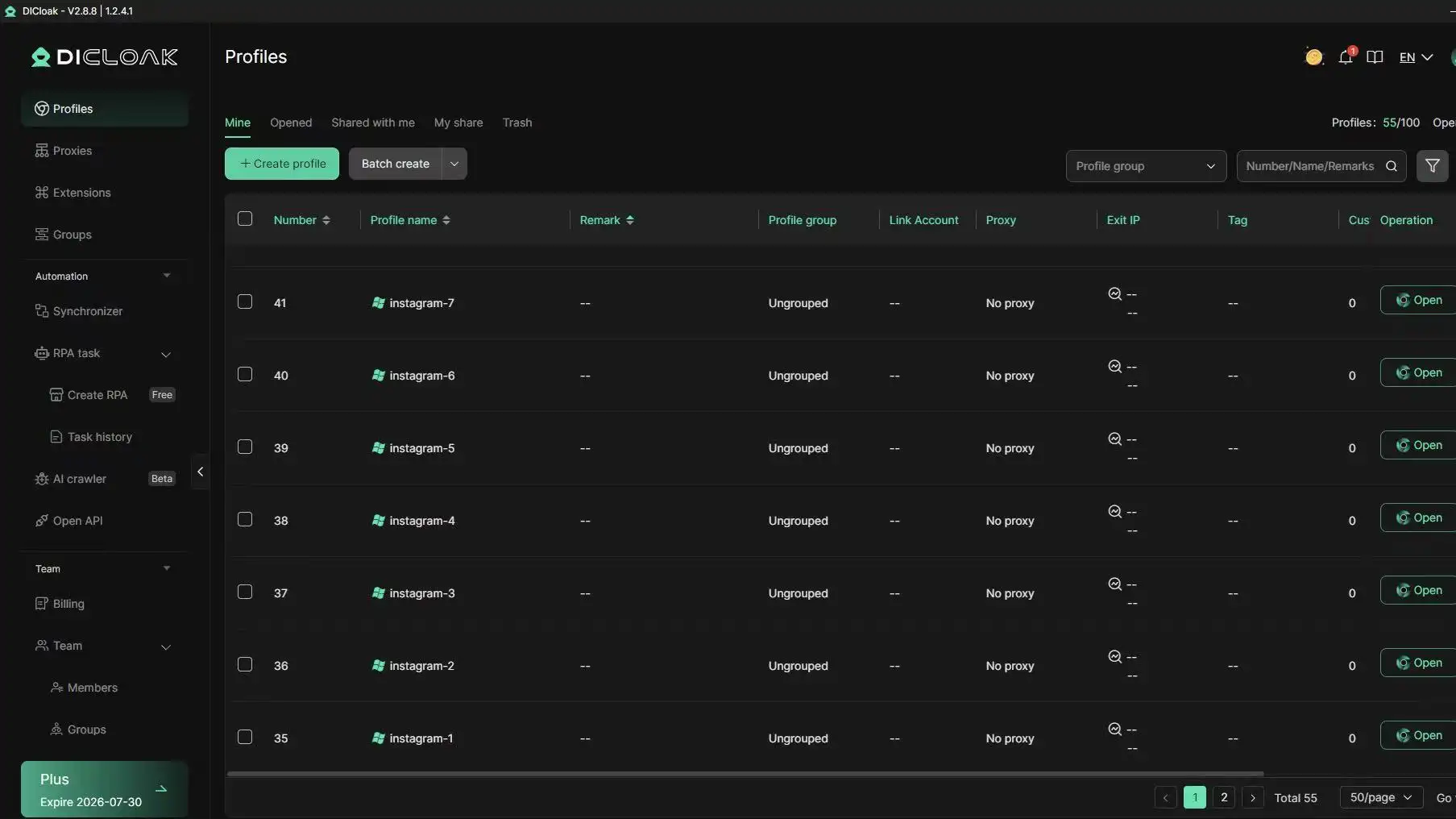
Ngăn chặn sự cố đăng nhập với hồ sơ trình duyệt duy nhất
Sau khi bạn bỏ chặn người dùng trên Instagram, quyền truy cập tài khoản ổn định vẫn rất quan trọng. Nếu bạn đăng nhập vào nhiều tài khoản Instagram từ cùng một trình duyệt, cookie, phiên đã lưu và dữ liệu trình duyệt có thể bị trộn lẫn. Bạn có thể sử dụng DICloak để tạo một hồ sơ trình duyệt duy nhất cho mỗi tài khoản Instagram và tùy chỉnh dấu vân tay của nó, vì vậy mọi tài khoản đều hoạt động trong một môi trường sạch sẽ và riêng biệt hơn.
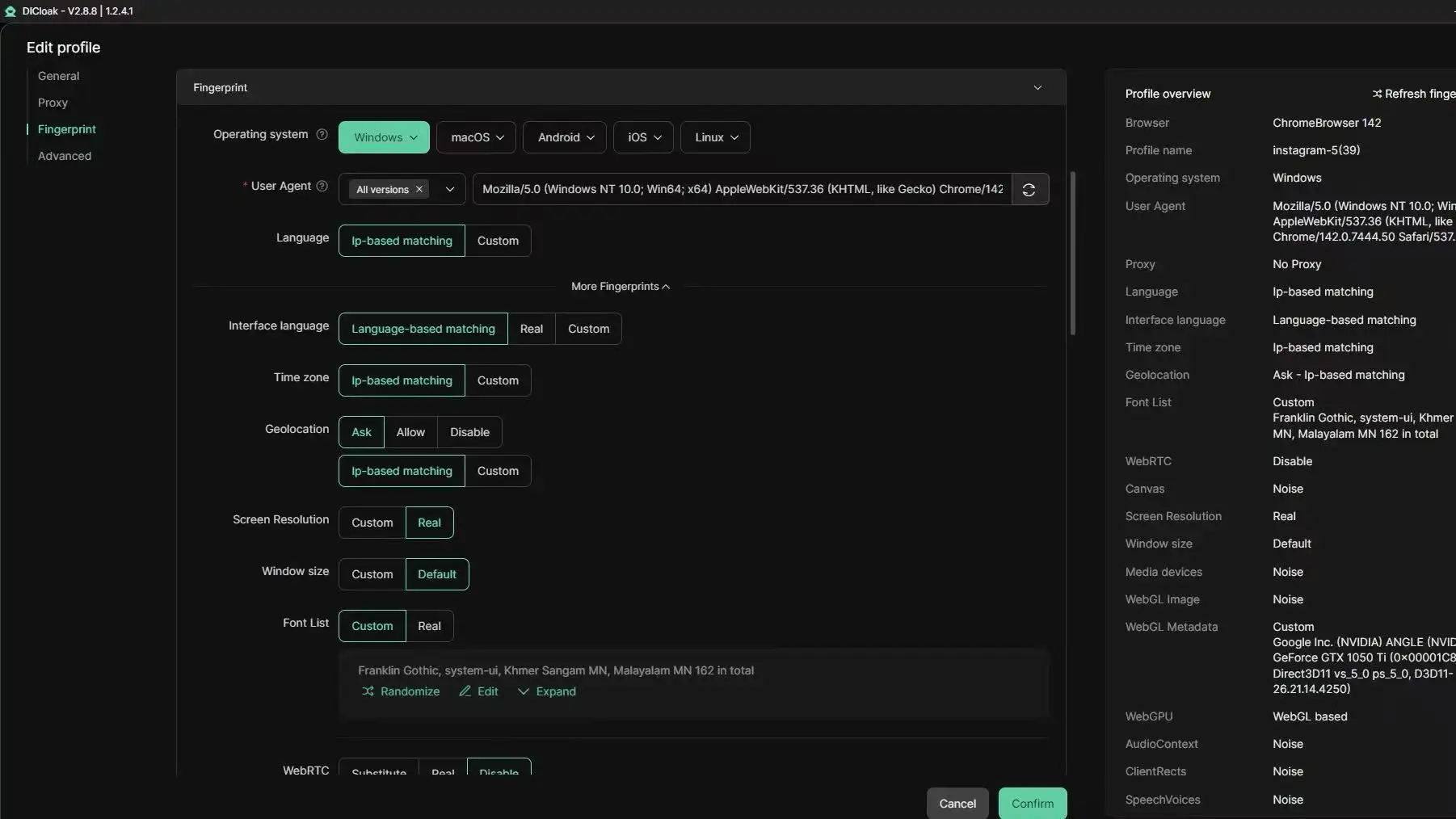
Quản lý nhiều tài khoản Instagram một cách an toàn
Đối với các nhóm truyền thông xã hội, việc tách tài khoản có thể giúp công việc hàng ngày dễ dàng hơn nhiều. Bạn có thể định cấu hình một proxy khác nhau cho từng cấu hình trong DICloak, giữ cho môi trường đăng nhập nhất quán hơn và giảm xung đột phiên. Bạn cũng có thể chia sẻ hồ sơ với các thành viên trong nhóm, đặt quyền và kiểm tra nhật ký hoạt động mà không cần giao mật khẩu trực tiếp.
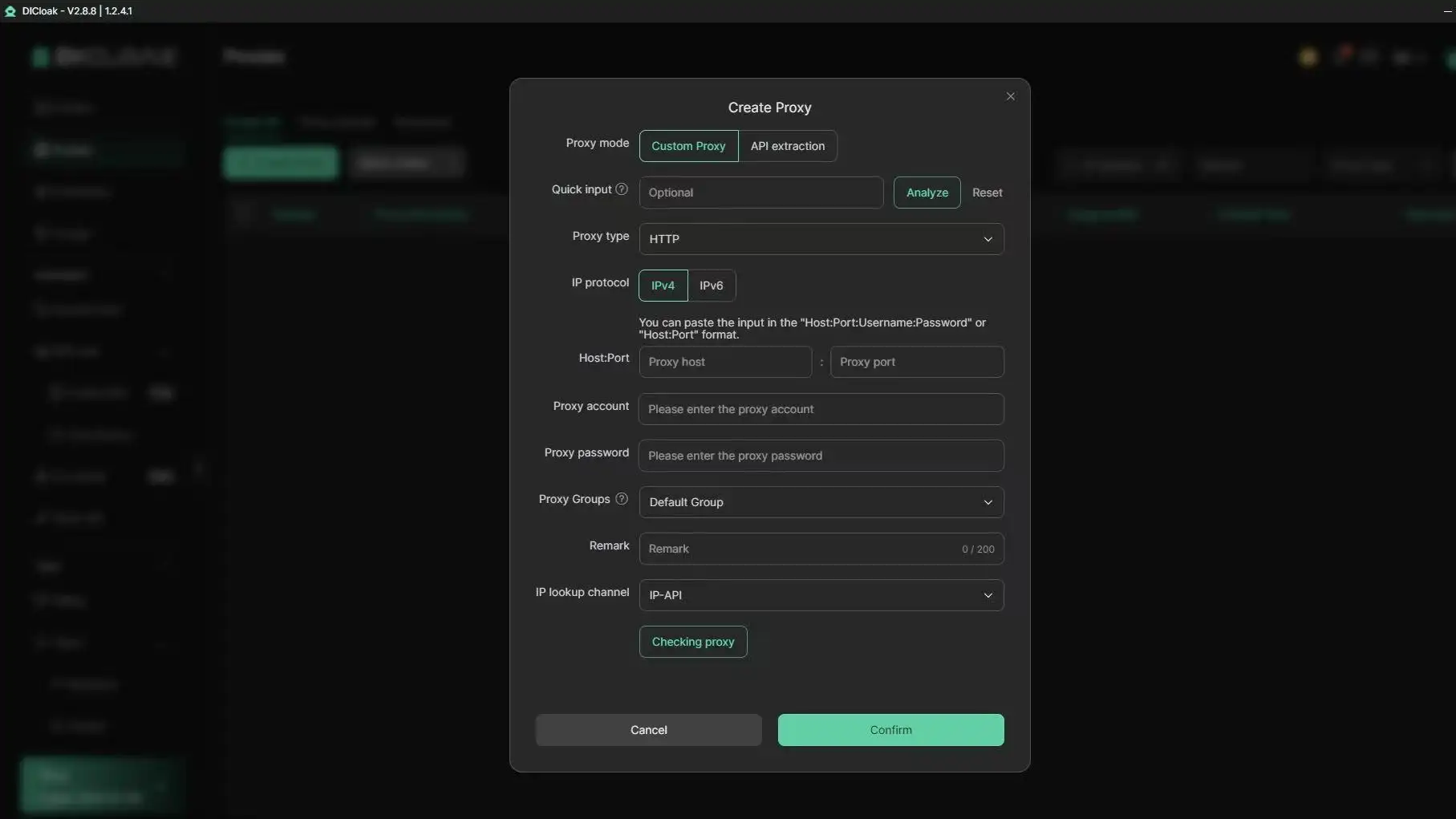
Tự động hóa các hành động lặp đi lặp lại để tiết kiệm thời gian
Một số tác vụ trên Instagram đơn giản nhưng mất thời gian, chẳng hạn như mở tài khoản, kiểm tra trang hoặc lặp lại các bước cơ bản giống nhau trên các hồ sơ. Bạn có thể sử dụng các công cụ RPA và Bộ đồng bộ hóa của DICloak để xử lý các hành động lặp đi lặp lại đã chọn hiệu quả hơn. Điều này giúp các nhóm tiết kiệm thời gian trong khi giữ các tài khoản Instagram khác nhau trong hồ sơ trình duyệt riêng biệt.
Câu hỏi thường gặp về cách bỏ chặn người dùng trên Instagram
Q1: Làm thế nào để bỏ chặn người dùng trên Instagram nếu tôi không thể tìm thấy hồ sơ của họ?
Nếu bạn không thể tìm thấy hồ sơ của người đó, cách tốt nhất để xử lý cách bỏ chặn người dùng trên Instagram là kiểm tra danh sách tài khoản bị chặn của bạn. Đi tới cài đặt Instagram, mở phần tài khoản bị chặn và tìm tên người dùng ở đó. Nếu tài khoản đã bị xóa, vô hiệu hóa hoặc đổi tên, tài khoản đó có thể không xuất hiện trong tìm kiếm. Bạn cũng có thể thử sử dụng một chủ đề DM cũ hoặc một bài đăng được gắn thẻ để truy cập hồ sơ.
Q2: Làm thế nào để bỏ chặn người dùng trên Instagram trên iPhone hoặc Android?
Để tìm hiểu cách bỏ chặn người dùng trên Instagram trên iPhone hoặc Android, hãy mở ứng dụng Instagram và truy cập trang cá nhân của bạn. Nhấn vào menu, mở Cài đặt và quyền riêng tư, sau đó tìm Tài khoản bị chặn. Chọn người dùng bạn muốn bỏ chặn và nhấn vào Bỏ chặn. Instagram có thể yêu cầu bạn xác nhận hành động trước khi lệnh chặn bị xóa.
Q3: Làm thế nào để bỏ chặn người dùng trên Instagram bằng trình duyệt dành cho máy tính để bàn?
Nếu bạn muốn biết cách bỏ chặn người dùng trên Instagram trên máy tính để bàn, trước tiên hãy đăng nhập vào Instagram từ trình duyệt của bạn. Tìm kiếm hồ sơ của người dùng bị chặn nếu hồ sơ đó vẫn xuất hiện. Mở trang hồ sơ và nhấp vào Bỏ chặn. Nếu bạn không thể tìm thấy hồ sơ thông qua tìm kiếm, hãy thử kiểm tra từ ứng dụng dành cho thiết bị di động, vì một số cài đặt tài khoản dễ truy cập hơn ở đó.
Q4: Điều gì xảy ra sau khi tôi bỏ chặn người dùng trên Instagram?
Sau khi bạn hoàn tất cách bỏ chặn người dùng trên Instagram, người đó có thể tìm lại hồ sơ của bạn, gửi tin nhắn hoặc tương tác với nội dung công khai của bạn. Tuy nhiên, việc bỏ chặn không tự động khiến bạn theo dõi lại nhau. Nếu tài khoản của bạn ở chế độ riêng tư, người dùng không bị chặn có thể cần gửi yêu cầu theo dõi mới trước khi xem bài đăng hoặc Câu chuyện của bạn.
Q5: Tại sao Instagram không cho phép tôi bỏ chặn người dùng ngay lập tức?
Đôi khi cách bỏ chặn người dùng trên Instagram có thể không hoạt động ngay lập tức do lỗi ứng dụng, cập nhật chậm, hạn chế tài khoản hoặc sự cố Instagram tạm thời. Hãy thử làm mới ứng dụng, cập nhật Instagram, xóa bộ nhớ cache hoặc đăng nhập từ thiết bị khác. Nếu tài khoản bị vô hiệu hóa hoặc bị xóa, tùy chọn bỏ chặn có thể không xuất hiện bình thường. Trong trường hợp đó, bạn có thể phải đợi và kiểm tra lại sau.
Kết luận
Bây giờ bạn đã biết cách bỏ chặn người dùng trên Instagram khỏi ứng dụng, máy tính để bàn hoặc danh sách tài khoản bị chặn. Nếu người đó không xuất hiện, hãy kiểm tra các thay đổi tên người dùng, tài khoản đã xóa hoặc giới hạn quyền riêng tư. Sau khi bỏ chặn, bạn có thể cần phải theo dõi lại họ và điều chỉnh cài đặt quyền riêng tư hoặc thông báo của mình.
 Công cụ miễn phí
 Cookie Cắm -in
 Trình tạo UA
 Trình tạo địa chỉ MAC
 Trình tạo địa chỉ IP
 Danh Sách Địa Chỉ IP
 Trình tạo mã 2FA
 Đồng Hồ Thế Giới
 Kiểm tra ẩn danh
 WebRTC Leak Test
 Trình tạo UUID
 Trình kiểm tra Proxy
 Kiểm tra FB Ads
 Quét web bằng AI
 Công Cụ SMM Miễn Phí
 Công Kiểm Tra Shadowban Twitter
 Công cụ Kiểm tra Tên Instagram
 Trình tạo UTM
 Trình tạo username
 Trinh tao hashtag AI
 Trình tạo tiêu đề LinkedIn
 Đổi kích thước ảnh mạng xã hội