TC

每個連上網際網路的裝置都有一個隱藏的識別碼,稱為MAC位址。大多數使用者從未注意過它,但網路仰賴這個位址來辨識裝置並與其溝通。在許多情況下,這個識別碼在裝置的整個使用壽命中都不會改變。雖然這讓網路運作變得簡單,但也可能引發隱私疑慮,尤其是當同一台裝置反覆連線到公眾Wi-Fi網路時。
這就是MAC位址變更工具派上用場的時候。透過學習如何變更MAC位址,使用者可以控制自己的裝置在網路中的呈現方式,降低透過固定硬體識別碼被追蹤的機率。對於重視隱私的使用者、開發人員與網路專業人員來說,這個小小的調整,能大幅改變裝置與現代網路的互動方式。
在本指南中,您將瞭解何謂MAC位址、其在網路與隱私方面的重要性,以及MAC位址變更工具的運作方式。我們也會探討在不同作業系統上變更MAC位址的實用方法、簡化流程的工具,以及避免常見錯誤的訣竅。閱讀完本文後,您將清楚瞭解如何管理裝置身分並提升線上隱私。
在使用MAC位址變更工具之前,先瞭解MAC位址是什麼以及網路為何依賴它會很有幫助。許多用戶搜尋如何變更MAC位址,因為他們想要更好的隱私保護,或是需要解決網路問題。瞭解MAC位址的運作方式,能讓您更容易理解MAC位址變更工具如何協助管理裝置身分。
MAC位址(媒體存取控制位址,Media Access Control address)是每個連接網路的裝置都會被指派的唯一識別碼。筆記型電腦、智慧型手機、路由器與印表機這類裝置,都有各自的MAC位址。它就像是網路上您裝置的名牌。
MAC位址通常包含12個英數字,以成對方式分組。例如08:00:27:14:A7:F1。前半段用來識別裝置製造商,後半段則識別特定裝置。此位址內建於硬體中,通常不會變更。
當裝置連線到Wi-Fi時,路由器會讀取MAC位址以瞭解資料的傳送目的地。例如,若有多台裝置共用同一個家用網路,路由器會透過MAC位址將正確的資料傳送到正確的裝置。
由於此位址用來識別裝置,部分使用者會使用MAC位址變更工具暫時顯示不同的MAC位址。許多人會學習如何變更MAC位址,以提升隱私權或規避針對裝置的限制。
MAC位址在區域網路內的通訊至關重要。路由器與交換器會透過它們將資料傳送到正確的裝置。
例如,在辦公室網路中,當有人將檔案傳送至印表機時,交換器會檢查目的地MAC位址,僅將資料轉發給該印表機。其他裝置因位址不匹配,會忽略此封包。
MAC位址也可用於安全性與存取控制。部分網路會使用MAC過濾,只允許經認可的裝置連線。不過這也可能引發隱私疑慮,尤其是在公眾Wi-Fi環境中,裝置識別碼可能會被記錄。
常見的MAC位址分為兩種:靜態與動態。
例如,在機場或飯店連線公眾Wi-Fi的旅客,可能會偏好使用MAC位址變更工具。透過學習如何變更MAC位址,裝置每次連線時都能顯示不同的識別碼,有助於提升共用網路環境中的隱私保護。
在了解什麼是MAC位址後,下一步就是認識MAC位址變更工具的功能。由於MAC位址就像是裝置在網路上的身分識別,部分使用者可能會想要修改裝置連線Wi-Fi或乙太網路時顯示的身分資訊。
MAC位址變更工具是一種軟體工具或系統功能,可讓裝置向網路顯示不同的MAC位址。儲存在網路卡中的原始硬體位址通常會保持不變,而是由作業系統在裝置連線網路時暫時回報另一個位址。這個程序通常被稱為MAC位址偽造。
當裝置連線路由器時,網路會透過讀取MAC位址來識別該裝置。MAC位址變更工具可讓系統在連線開始前替換可見的位址,如此一來,網路看到的就會是新位址,而非原始的硬體識別碼。
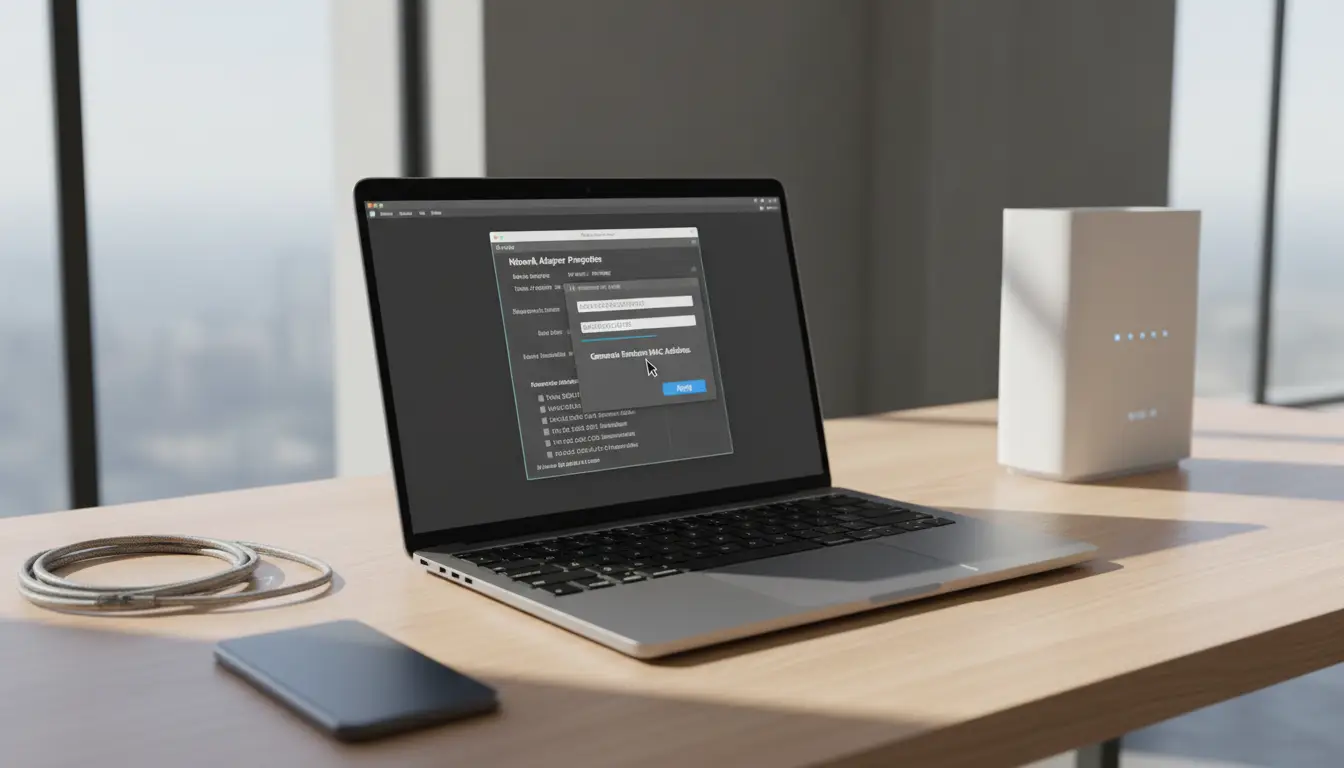
許多作業系統本身就支援此功能。例如,Windows使用者可透過網路介面卡設定調整MAC位址,而Linux使用者則經常使用終端機指令來修改。因此,許多人在想要管理裝置在網路上的顯示狀態時,都會搜尋如何變更MAC位址。
必須注意的是,MAC位址變更工具通常不會永久變更硬體MAC位址。在大多數情況下,變更僅影響當前的網路工作階段。當系統重新啟動或設定重設後,裝置就會還原為原來的MAC位址。
既然您已經了解MAC位址變更工具的功能,同樣重要的是要明白為什麼許多使用者一開始會在意變更MAC位址。MAC位址協助網路識別裝置,但這項功能也可能引發隱私疑慮。由於位址與特定裝置綁定,有時會被用來監測或追蹤使用者在網路上的行為。
既然您已經了解MAC位址變更工具的功能,同樣重要的是要明白為什麼許多使用者會選擇變更MAC位址。MAC位址協助網路識別裝置,但由於它通常維持不變,也可能引發隱私疑慮。如果同一識別碼重複出現,網路可能會隨著時間推移辨識或追蹤該裝置。
了解MAC位址的隱私風險後,就不難理解為何許多使用者會使用MAC位址變更工具。由於MAC位址是網路上裝置的識別依據,變更它能協助使用者掌控裝置在網路上的顯現方式。許多人搜尋如何變更MAC位址,目的在提升隱私、規避特定限制或測試網路系統。
使用MAC位址變更工具的常見原因之一是保護隱私。若裝置每次連線公眾Wi-Fi時都使用相同的MAC位址,久了網路系統就可能識別出這台裝置。例如,經常在咖啡廳工作的人可能會重複連線同一個Wi-Fi,若筆電每次都用相同的MAC位址,網路系統就會記錄這些造訪紀錄。變更MAC位址有助於避免裝置在不同連線階段輕易被識別。
有些網路會依裝置識別碼限制存取權限。飯店、大學或家用路由器可能只允許特定的MAC位址連線。例如,飯店的Wi-Fi方案可能只允許一台註冊裝置連線。如果使用者想連線另一台裝置,變更MAC位址就能讓網路將其識別為不同的裝置。
MAC位址變更工具對IT專業人員與開發人員來說也相當實用。網路工程師經常模擬多台裝置連線至系統,以測試網路效能或安全規則。
他們不需要使用大量實體裝置,只要在單一電腦上指派不同的MAC位址即可。學習如何變更MAC位址能幫助他們測試網路偵測與管理裝置連線的方式。
在了解人們使用MAC位址變更工具的原因後,下一步就是了解如何在不同裝置上變更MAC位址。確切步驟取決於你的作業系統。有些系統可透過網路設定修改MAC位址,有些則需要終端機指令或內建的隱私功能。
以下是針對常見裝置的實用方法,這些範例可協助使用者了解MAC位址變更工具在真實場景中的運作方式。
Windows允許使用者透過網路介面卡設定變更MAC位址,許多適用於Windows的MAC位址變更工具也能自動執行這些步驟。
A1B2C3D4E5F6許多使用者在測試網路存取,或是重新連線至有限制裝置數量的網路時,會學習如何在Windows變更MAC位址。
使用登錄編輯程式的進階方法
如果介面卡未顯示「網路位址」選項,部分進階使用者會修改 Windows 登錄檔。
HKEY_LOCAL_MACHINE → SYSTEM → CurrentControlSet → Control → Class{4d36e972-e325-11ce-bfc1-08002be10318}重新開機後,在命令提示字元中執行 ipconfig /all 確認新位址。
Mac 電腦可透過終端機變更 MAC 位址,其功能類似內建的MAC 位址變更工具。
sudo ifconfig en0 downsudo ifconfig en0 ether A1:B2:C3:D4:E5:F6sudo ifconfig en0 up部分使用者也會透過這類指令生成隨機MAC位址:openssl rand -hex 6
此方法常被用來測試網路對不同裝置回應狀況的開發人員使用。
Linux系統提供彈性的網路工具,因此許多專業人士會將Linux做為MAC位址變更環境。
sudo ip link set dev wlan0 downsudo ip link set dev wlan0 address 00:11:22:33:44:55sudo ip link set dev wlan0 up許多Linux使用者都會安裝MACchanger工具。這個工具只需一個指令就能自動產生隨機MAC位址,資安研究人員測試網路偵測系統時經常會用到它。
在Android裝置上變更MAC位址,取決於裝置是否已取得Root權限。
未取得Root權限的裝置 多數現代Android版本針對Wi-Fi網路內建MAC位址隨機化功能,此功能會針對每個網路連線自動建立暫時性的MAC位址,使用者可在Wi-Fi隱私設定中開啟。
已取得Root權限的裝置 取得Root權限的裝置支援更深層的控制,使用者在取得手機Root權限後,可安裝MAC位址變更應用程式,例如:
透過這類應用程式,使用者可輸入新的MAC位址或產生隨機位址,其格式通常為00:11:22:33:44:55。
不過,取得Root權限會關閉安全防護機制,還可能影響銀行應用程式或裝置保固,因此操作時務必謹慎。
Apple 裝置不允許使用者手動變更硬體 MAC 位址。不過,iPhone 內建了一項隱私功能,功能類似MAC 位址變更工具。
自iOS 14起,Apple 導入了私人 Wi-Fi 位址功能。此功能會針對每個網路自動產生隨機化的 MAC 位址。
啟用方式如下:
啟用後,iPhone 會使用隨機化的 MAC 位址重新連線至該網路。這有助於減少裝置在咖啡廳、機場、飯店這類公眾網路中的追蹤風險。
了解不同平台如何變更 MAC 位址,能協助使用者為自己的裝置選擇合適的方法。不論是使用內建設定、終端機指令,或是專用的MAC 位址變更工具,這類工具都能讓使用者更能掌控自己的裝置在現代網路中的識別方式。
在學習手動方法後,許多用戶偏好能簡化流程的工具。專用的MAC位址變更工具提供簡易介面,無需編輯系統設定或使用複雜指令,就能產生並套用新的MAC位址。
有多款工具被廣泛做為MAC位址變更工具使用。其中一款熱門選擇是Technitium MAC位址變更工具,這是一款免費的Windows工具,使用者只需點擊幾下就能修改網路介面卡的MAC位址。它會掃描可用的介面卡,讓使用者輸入自訂MAC位址或隨機產生一個,並立即套用變更。它也能重新啟動網路介面卡,讓新位址立即生效。
Linux使用者經常使用MACchanger,這是一款可指派自訂或隨機MAC位址的命令列工具。系統管理員與資安研究人員在測試網路行為或模擬多裝置時,經常會用到它。
部分MAC位址變更工具著重於簡潔與自動化。像Technitium MAC位址變更工具這類工具提供圖形介面,使用者可以在幾秒內選擇介面卡、產生新MAC位址並完成套用。
例如,經常連線到公眾Wi-Fi的使用者無須輸入指令,就能快速切換MAC位址。這類自動化工具讓MAC位址管理變得簡易許多,就算是沒有技術背景的使用者也能輕鬆操作。
即便使用MAC位址變更工具,部分使用者仍可能遭遇些微技術問題。這些問題通常與系統權限、MAC位址格式錯誤或網路介面卡限制有關。瞭解解決方法能讓整個流程順利運行。
其中一個常見問題是「存取被拒」或「權限不足」錯誤。這通常發生在使用者未擁有系統管理員權限卻嘗試變更MAC位址時。多數作業系統會保護網路設定,因此變更作業必須具備提升的權限才能執行。
另一個問題則是網路介面卡不支援MAC位址修改。部分驅動程式會封鎖此類變更,因此即便使用者輸入新的位址,系統仍會保留原本的位址。
使用者也可能輸入無效的MAC位址格式。正確的位址必須包含12個十六進位字元,可使用數字與A到F的字母。例如,許多工具像是Technitium MAC位址變更器,若格式不正確就會拒絕變更。
大多數問題都可以透過簡單步驟解決。
在許多情況下,這些快速檢查能協助使用者順利套用新的MAC位址。
學習如何變更MAC位址是保護網路中裝置身分的實用步驟。不過,現代網站往往不僅依賴MAC位址,還會分析瀏覽器指紋、IP位址、裝置設定與活動模式來識別使用者。
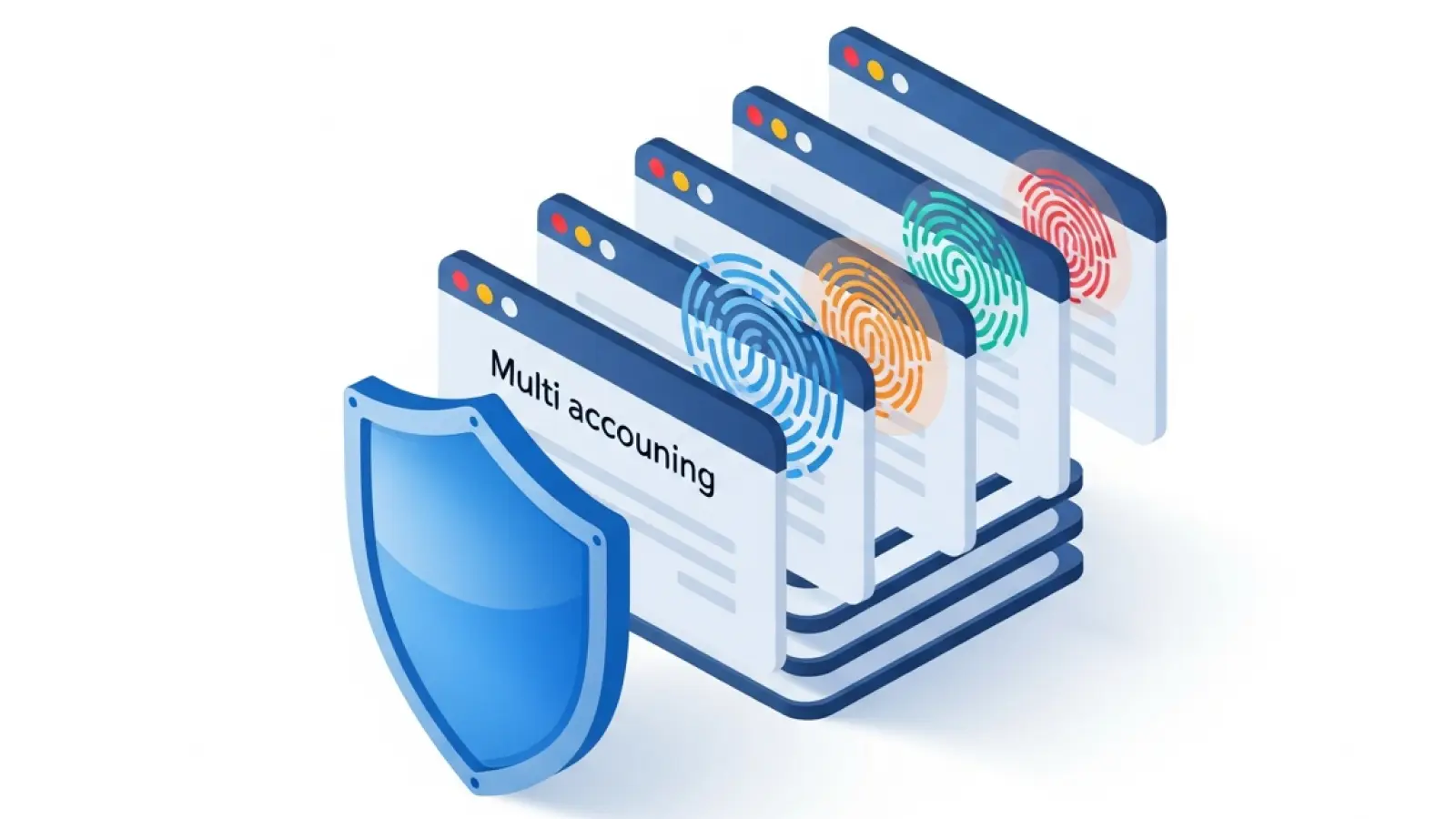
因此,許多專業人士偏好可同時管理多個裝置識別碼的工具。使用者不必手動變更單一網路參數,而是可以建立完整的瀏覽器設定檔,同時管控多項識別資訊。
實現此功能的一種方式是使用指紋瀏覽器工具(例如DICloak),它允許使用者自訂裝置指紋、設定代理伺服器,並隔離瀏覽器設定檔以提升操作安全性。
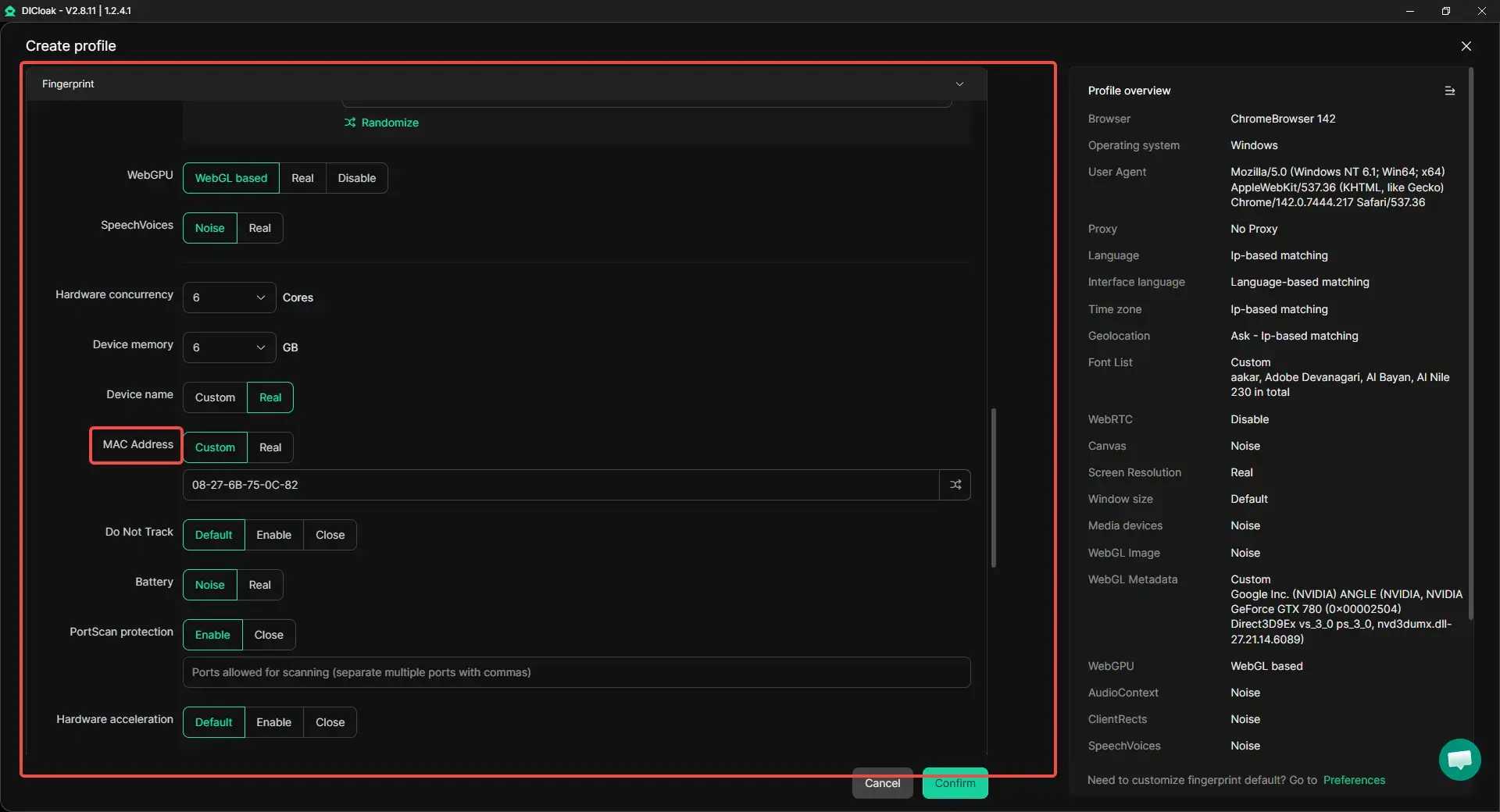
每次要變更MAC位址都手動編輯網路設定不僅耗時,還具技術門檻。透過DICloak這類瀏覽器設定檔,使用者可直接在指紋設定面板中調整裝置識別碼。
建立瀏覽器設定檔時,使用者可自訂多項裝置參數,包含:
這代表使用者可直接在瀏覽器設定檔內變更MAC位址,無須修改系統登錄檔或執行終端機指令。每個設定檔都可擁有專屬的MAC值,讓瀏覽器設定檔看起來像是完全不同的裝置。例如,管理多個帳號的行銷人員可為每個瀏覽器設定檔指派獨一無二的MAC位址,這有助於降低平台將這些帳號歸屬到同一裝置的機率。
與此同時,指紋設定可一併調整其他識別碼,相較於僅變更單一網路參數,這種方式能提供更強的防護。使用者不必只使用基礎的MAC位址變更工具,還可建立完整裝置身分模擬。
除了裝置識別碼,網路身分在線上追蹤中也扮演重要角色。許多平台會同時監控IP位址與裝置指紋。
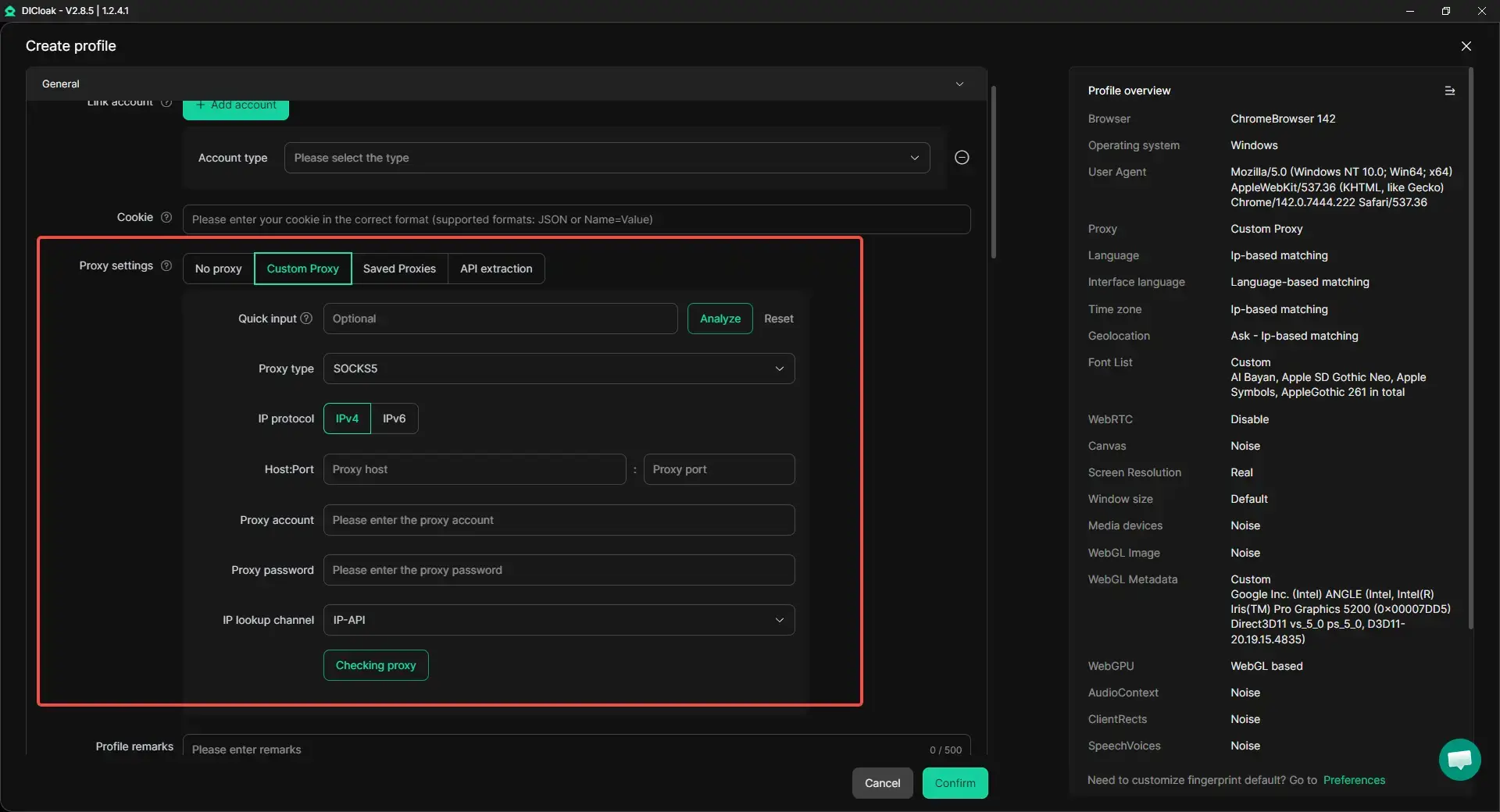
在像DICloak這類的瀏覽器設定檔中,每個設定檔都能透過專屬的 Proxy 設定連線。使用者可整合常見的 Proxy 協定,例如:
這讓每個設定檔都能以獨立的IP位址與網路路由執行。舉例來說,經營不同地區行銷活動的聯盟行銷人員,可為每個瀏覽器設定檔指派不同的 Proxy 位置:某個設定檔看似從美國連線,另一個則看似從歐洲或亞洲連線。
搭配客製化的 MAC 位址後,這項設定能打造更逼真且獨立的瀏覽環境。
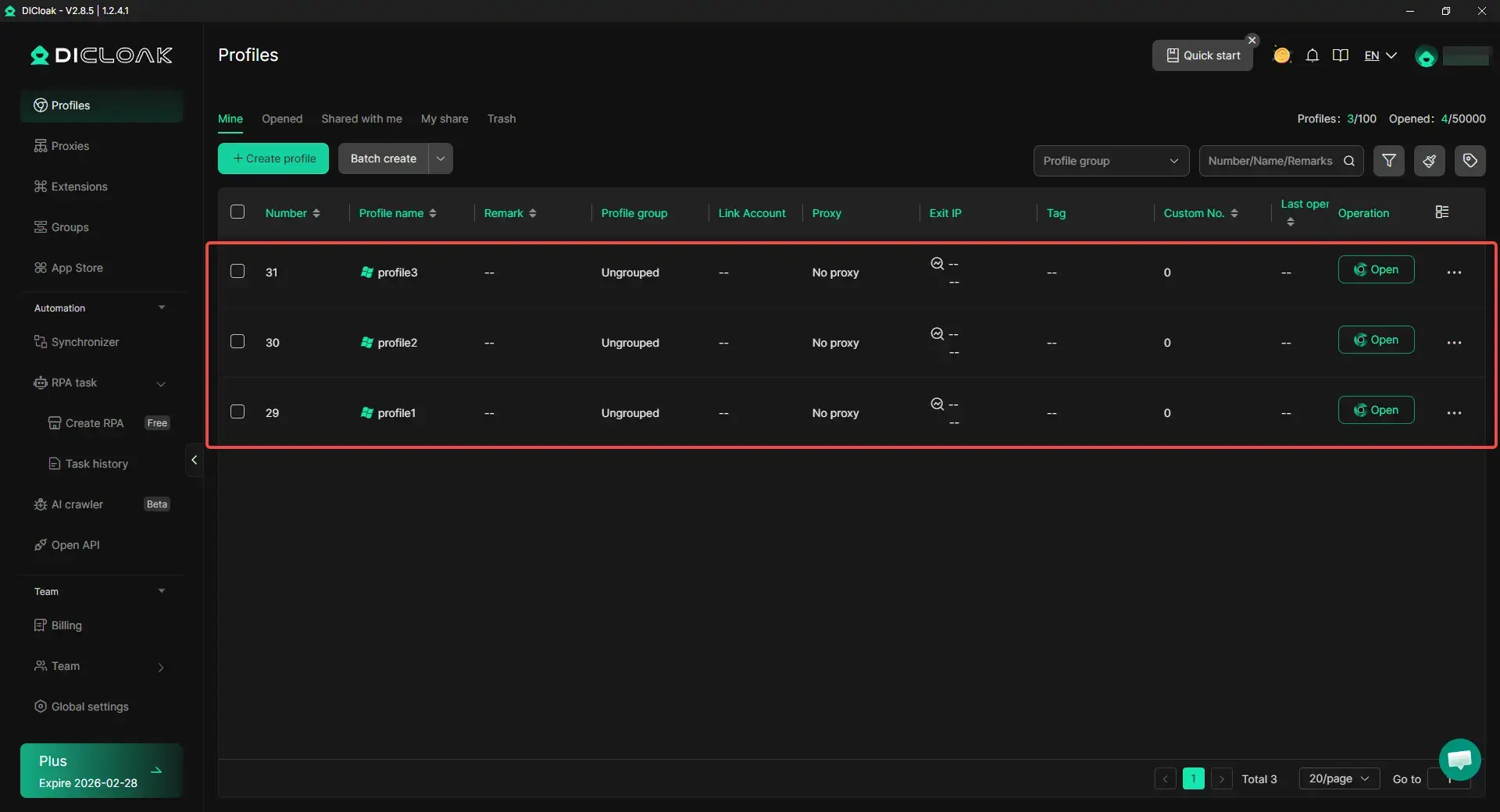
另一項重要功能是瀏覽器設定檔隔離。每個瀏覽器設定檔就像一台獨立裝置,擁有專屬的 Cookie、儲存空間、指紋與網路設定。
例如,管理多個社群媒體帳號的小型行銷團隊,可將每個帳號放在獨立的瀏覽器設定檔中執行,每個設定檔都有專屬的 MAC 位址、Proxy 連線與裝置指紋。
此功能的優點包括:
使用者無需購買多部電腦,就能在單一裝置上管理數百甚至數千個隔離的設定檔。諸如批次操作、設定檔共用與RPA工作流程等自動化工具,可進一步簡化大規模營運作業。
透過結合MAC位址客製化、代理伺服器設定與瀏覽器隔離設定檔,使用者能獲得比僅使用基礎MAC位址變更工具更強大的身分控制能力。
MAC位址變更工具可協助使用者控制裝置在網路上的顯現方式。每個連網裝置都有一個做為唯一識別碼的MAC位址。雖然這對網路通訊至關重要,但也可能帶來隱私風險,因為每次裝置連網時都會使用同一組識別碼。
學習如何變更MAC位址,使用者無需變更硬體本身,就能暫時修改這組識別碼。這有助於提升公眾Wi-Fi環境下的隱私保護、支援網路測試,或是在管理裝置與連線時提供更大彈性。
在本指南中,我們解釋了MAC位址的運作方式、為何它會引發隱私疑慮,以及MAC位址變更工具如何協助解決這些問題。我們也探討了在各大作業系統上變更MAC位址的不同方法,並介紹了能讓初學者與專業人士都更輕鬆完成這項程序的工具。
了解如何使用MAC位址變更工具,能讓使用者更掌控裝置識別資訊,並打造更安全、更彈性的網路使用體驗。
在大多數國家,使用MAC位址變更工具是合法的,因為它僅變更裝置在網路上的自我識別方式。然而,若用它來規避安全系統或未經授權存取網路,可能會違反法律或服務規範。
可以。MAC位址變更工具能透過避免同一裝置識別碼重複出現,協助保護區域網路或公眾Wi-Fi上的隱私。不過,網站仍可能透過IP位址、Cookie或瀏覽器指紋追蹤使用者。
通常不會。大多數MAC位址變更工具僅暫時修改MAC位址。除非再次套用變更設定,否則裝置在重新啟動後通常會還原為原本的硬體MAC位址。
人們搜尋如何變更MAC位址有幾個原因,像是提升隱私性、重新連線至受限制的網路,或是在開發階段測試網路系統。
最簡單的方法是使用介面簡易的軟體工具。這類工具讓使用者無需使用複雜指令,就能快速產生並套用新的MAC位址。