TC

身為社群行銷人員,Facebook 是我用來聯繫朋友、家人與客戶的首選平台——我在這裡管理行銷活動、經營受眾並建立關係。然而,自從多年前 Facebook 將 Messenger 從主要行動應用程式中分離出來後,使用者被迫下載單獨的應用程式才能查看訊息。
雖然 Messenger 對許多人來說很方便,但並非所有人都想要或能夠使用這款應用程式。不論是因為裝置限制、隱私疑慮,或是單純偏好整潔的使用介面,有時候透過網頁瀏覽器存取 Facebook Messenger 就變得至關重要。在本文中,我們將介紹幾種不用應用程式開啟 Facebook Messenger 的方法,以及一個可協助你管理多個帳號的實用工具。
Facebook Messenger 是 Meta 旗下的即時通訊服務。它讓使用者可以傳送文字訊息、分享照片、傳送語音備忘錄、撥打語音電話,並與朋友、家人或工作聯絡人展開視訊聊天。Meta 將 Messenger 描述為一個透過訊息與通話建立連結的平台,其官方功能頁面強調了語音、視訊與群組通訊等工具。簡單來說,它就是許多人不想瀏覽完整社群動態時,用來在 Facebook 上聊天的模組。
開啟 Facebook 應用程式儀表板後,第一個可存取 Facebook Messenger 的入口就會出現。點擊閃電圖示的 Messenger 圖標,系統將提示您在手機上下載 Facebook Messenger 應用程式。透過 Facebook.com 存取電腦版 Facebook 帳戶頁面時,同一個圖標會顯示在頁面的右上角。
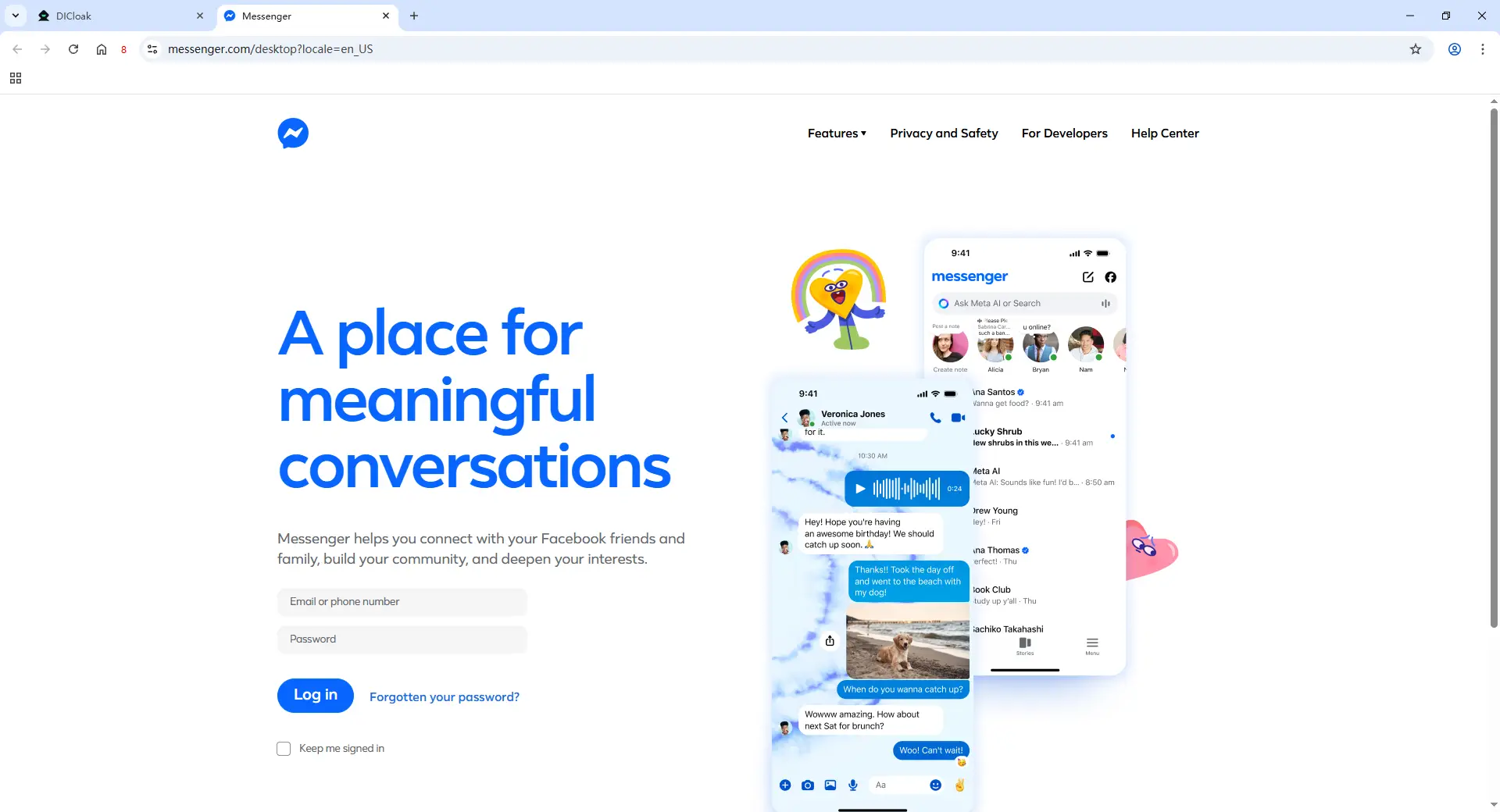
建立 Facebook 帳戶後,您可透過電腦版 Facebook 頁面存取 Facebook Messenger,也可直接造訪 Messenger.com。只要輸入您的 Facebook 登入憑證,就能存取功能完整的 Facebook Messenger,且不會顯示 Facebook 動態消息與個人頁面。您也可以下載適用於 iOS 或微軟電腦的 Messenger 桌面應用程式。透過 Facebook Messenger 桌面應用程式,您可以傳送文字訊息、進行視訊聊天、傳送與接收照片和影片,以及撥打不限次數的通話。
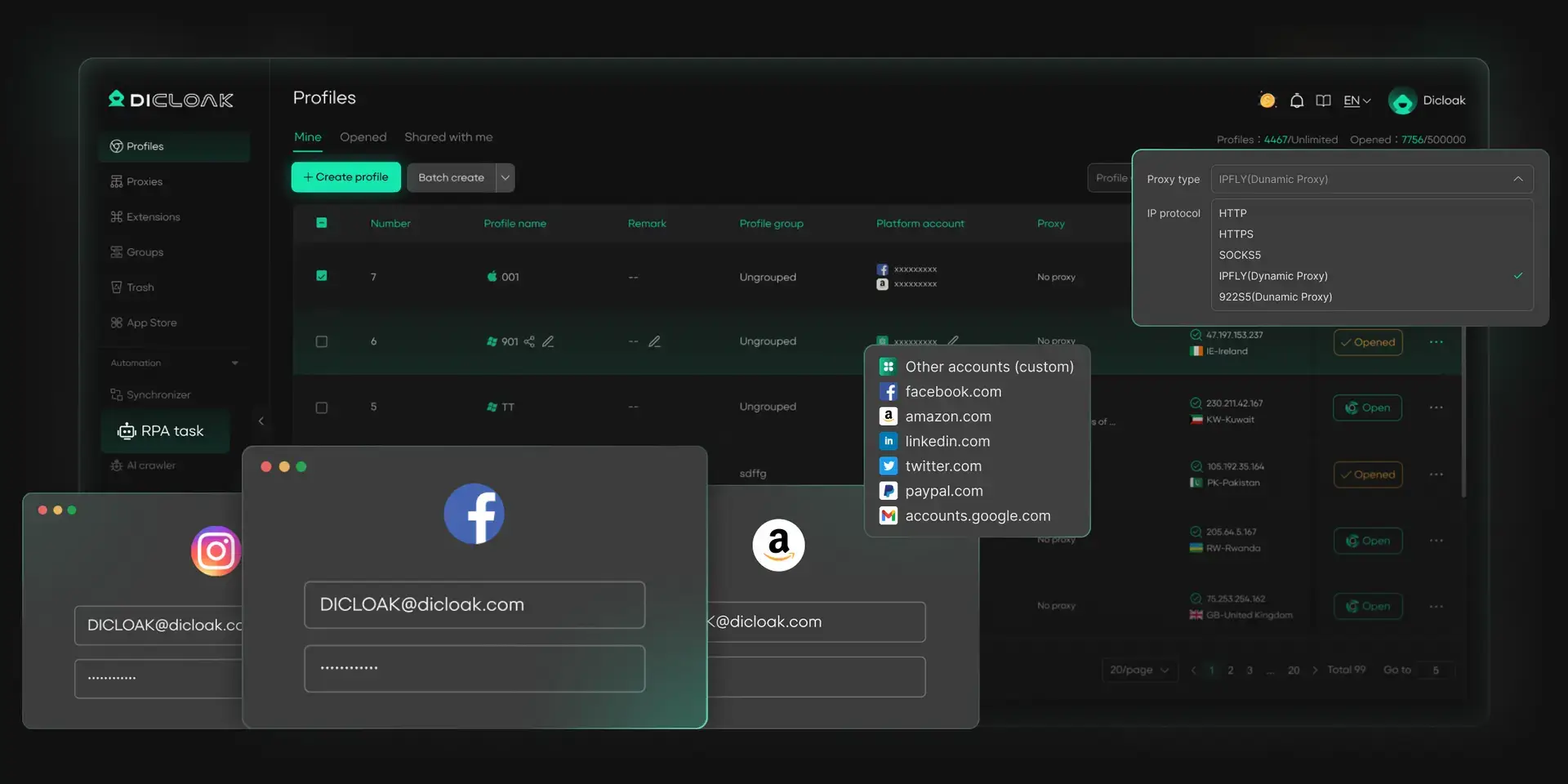
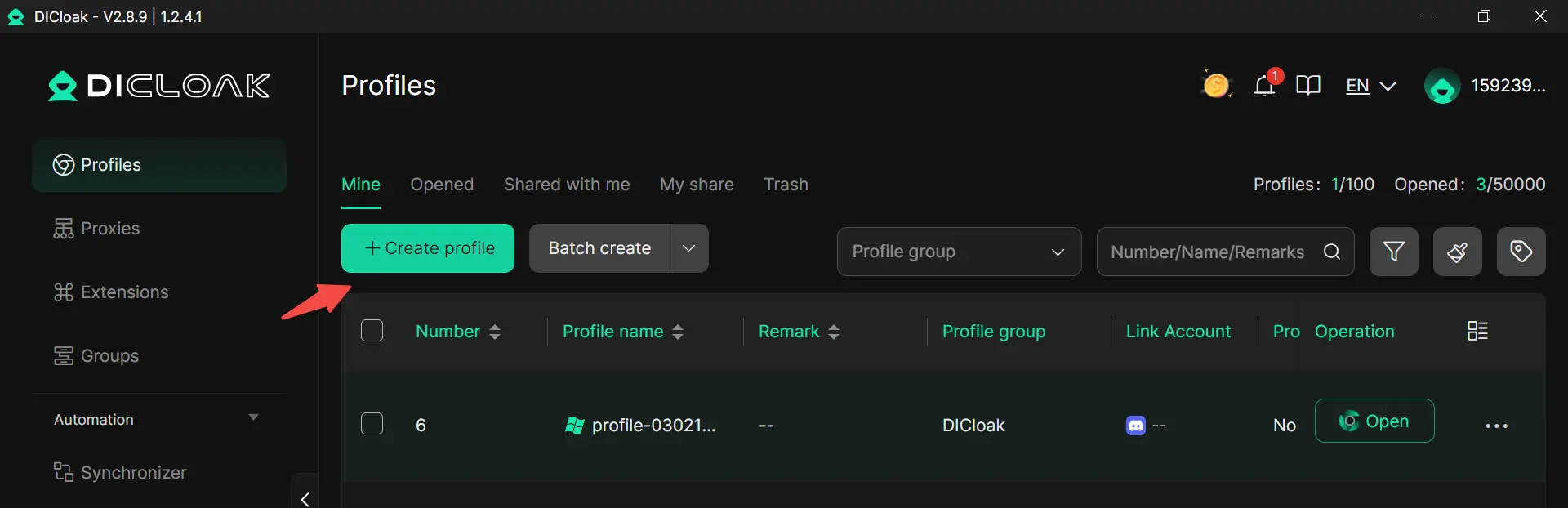
另一種實用的方法是使用DICloak,尤其當你必須管理多個帳號時。你不需要在一個一般瀏覽器視窗中開啟所有內容,而是可以針對不同的 Facebook 或 Messenger 帳號建立獨立的瀏覽器設定檔。完成後,在每個設定檔中開啟 Messenger 網頁版並登入對應的帳號。由於每個設定檔都會保留自己的登入工作階段、Cookie 和瀏覽器資料,這讓無需 App 就能登入 Messenger 變得更加容易。
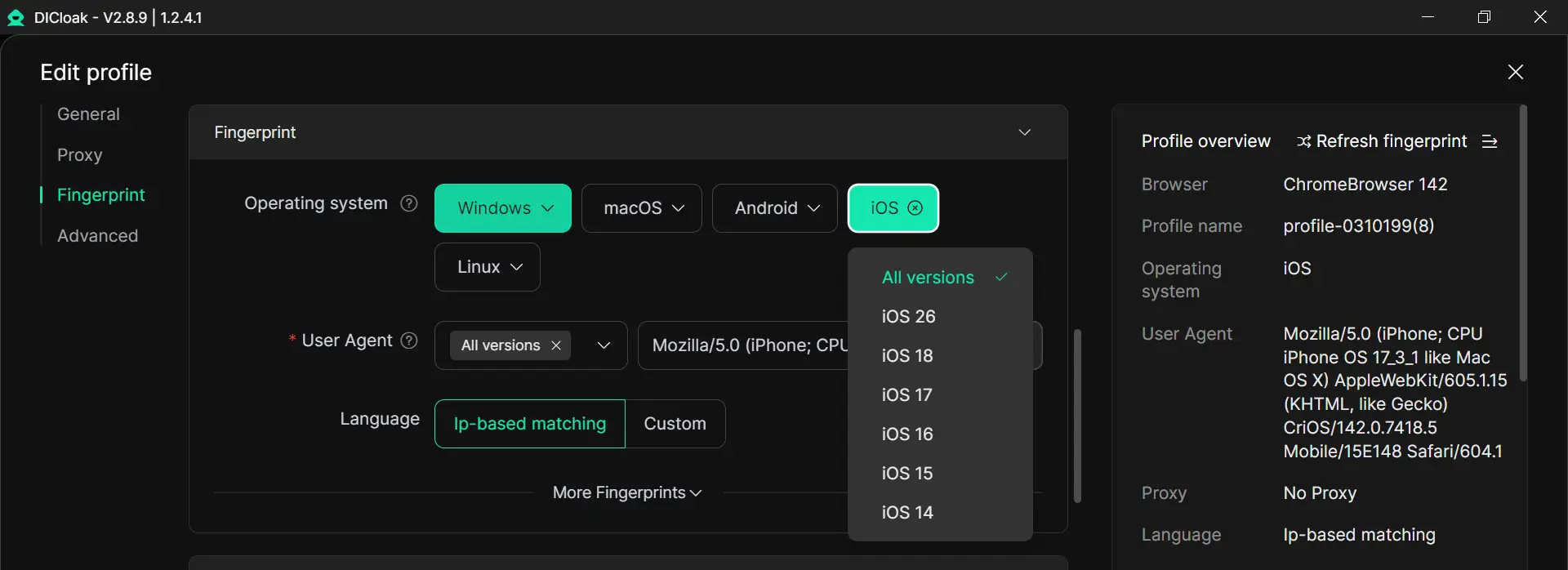
附註 若您想要模擬行動裝置系統,可選擇 iOS/Windows 做為作業系統,再挑選特定版本(例如:Win 10、Win 11、iOS 26、iOS 18 等)。
若您需要免應用程式登入 Messenger來操作多個帳號,DICloak 提供的工具能讓這項工作變得更輕鬆、安全。
透過 DICloak,使用者可針對不同帳號建立不同的瀏覽器設定檔,每個設定檔都有獨立的 Cookie、快取與本機登入資料,協助使用者避免在同一個瀏覽器設定檔中混雜私人對話、客戶訊息與工作帳號
使用者可在建立設定檔時新增代理伺服器,同時支援批次指派代理伺服器。簡單來說,這能協助每個帳號維持獨立的網路身分。例如,負責不同品牌客戶洽談的支援團隊,可將一個設定檔對應一個帳號,而非在同一個瀏覽器視窗中開啟所有內容。此設定不僅能讓免應用程式的訊息軟體登入流程更簡潔,還能降低帳號混淆的機率。
使用者可與團隊成員共用瀏覽器設定檔、設定權限,並更安全地同步 Cookie、本機儲存空間等登入狀態資料。對企業主來說,這項功能能讓員工回覆訊息軟體訊息,無需以不安全的方式提供主要帳號密碼。
DICloak 針對重複性的瀏覽器任務提供 RPA 工具與範本,可協助團隊加快帳號設定或日常帳號營運等例行步驟的作業速度。對於依賴瀏覽器免應用程式訊息軟體登入的使用者來說,這能讓多帳號作業更有條理,尤其當多個設定檔都必須執行重複動作時。
不用安裝應用程式就能開啟Facebook Messenger一點都不難。對許多人來說,網頁版是簡單又實用的選擇,尤其當他們想節省手機空間、在更大的螢幕上操作,或是讓工作流程更整潔時。對於只需要使用一個帳號的使用者來說,透過瀏覽器登入也許就夠了。但對於需要管理多個帳號的人來說,設定很快就會變得雜亂無章。這時候DICloak就派上用場了。透過分離瀏覽器設定檔、設定代理伺服器,以及簡化團隊存取流程,它能讓使用者以更有系統的方式管理多個社群媒體帳號。最後,最佳方法取決於你使用Messenger的方式,但如果你需要更安全、更簡便的多帳號管理方式,DICloak是值得考慮的實用選擇。
可以。你可以透過在網頁瀏覽器中開啟Messenger,在電腦上不用應用程式就登入Messenger。對於想要傳送訊息、更快回覆,以及不用下載行動應用程式就能使用大螢幕的人來說,這是個簡單的選擇。
是的。在大多數情況下,無需應用程式的Messenger登入仍需使用Facebook帳號。網頁版本讓你無須安裝應用程式就能開啟並管理訊息,但你仍需有效的登入資訊才能存取對話記錄。
是的,只要透過官方網頁版本登入,並使用可信任的裝置或瀏覽器,無需應用程式的Messenger登入就能安全地日常使用。許多人在想要更乾淨的工作環境,或是不希望手機安裝額外應用程式時,都會選擇這種方式。
許多使用者選擇無需應用程式的Messenger登入,是因為這種方式能節省手機儲存空間、減少應用程式雜亂狀況,且在桌機或筆電上打字更輕鬆。對於需要在瀏覽器中工作、讀書,或是以商業用途管理訊息的人來說,這種方式也相當實用。
是的,但如果經常在一般瀏覽器中切換帳號,可能會變得混亂。對於需要以無需應用程式的Messenger登入來使用多個帳號的人來說,使用獨立的瀏覽器設定檔能讓帳號管理更有條理,並降低登入工作階段混亂的風險。