TC

本次更新優化了日常設定檔管理的兩個面向,包含更流暢的擴充功能流程與更彈性的團隊存取權控。
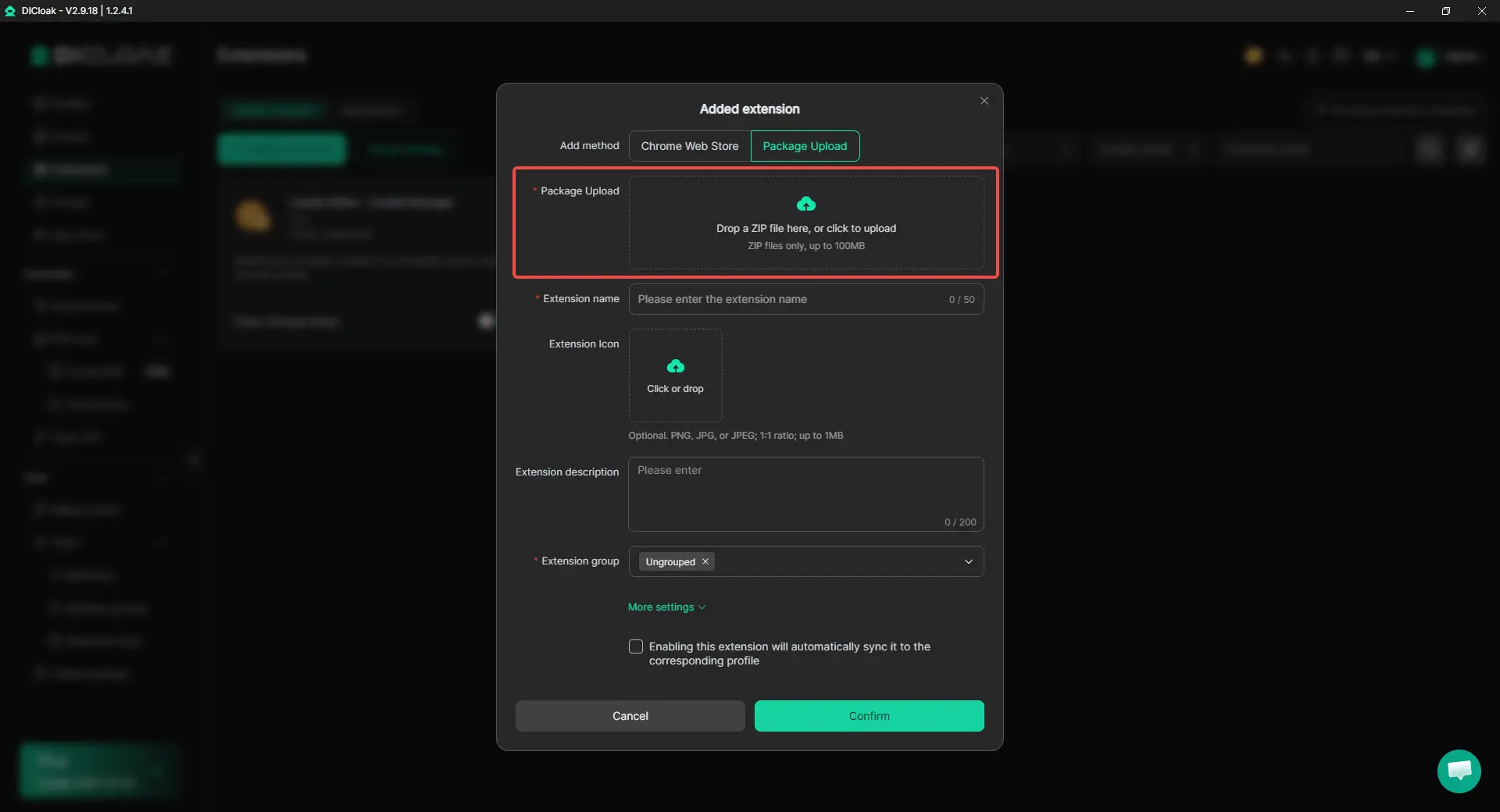
如果您的工作流程仰賴自訂擴充功能或內部瀏覽器工具,新增與更新本機擴充功能可能是例行任務。現在您無需每次開啟檔案選擇器並尋找安裝套件,新增本機擴充功能時,可直接將檔案拖曳至上傳區域。
當您經常在瀏覽器設定中測試、替換或維護本機擴充功能時,此功能格外實用。減少點擊次數讓例行的擴充功能管理更有效率,同時不會改變現有工作流程。
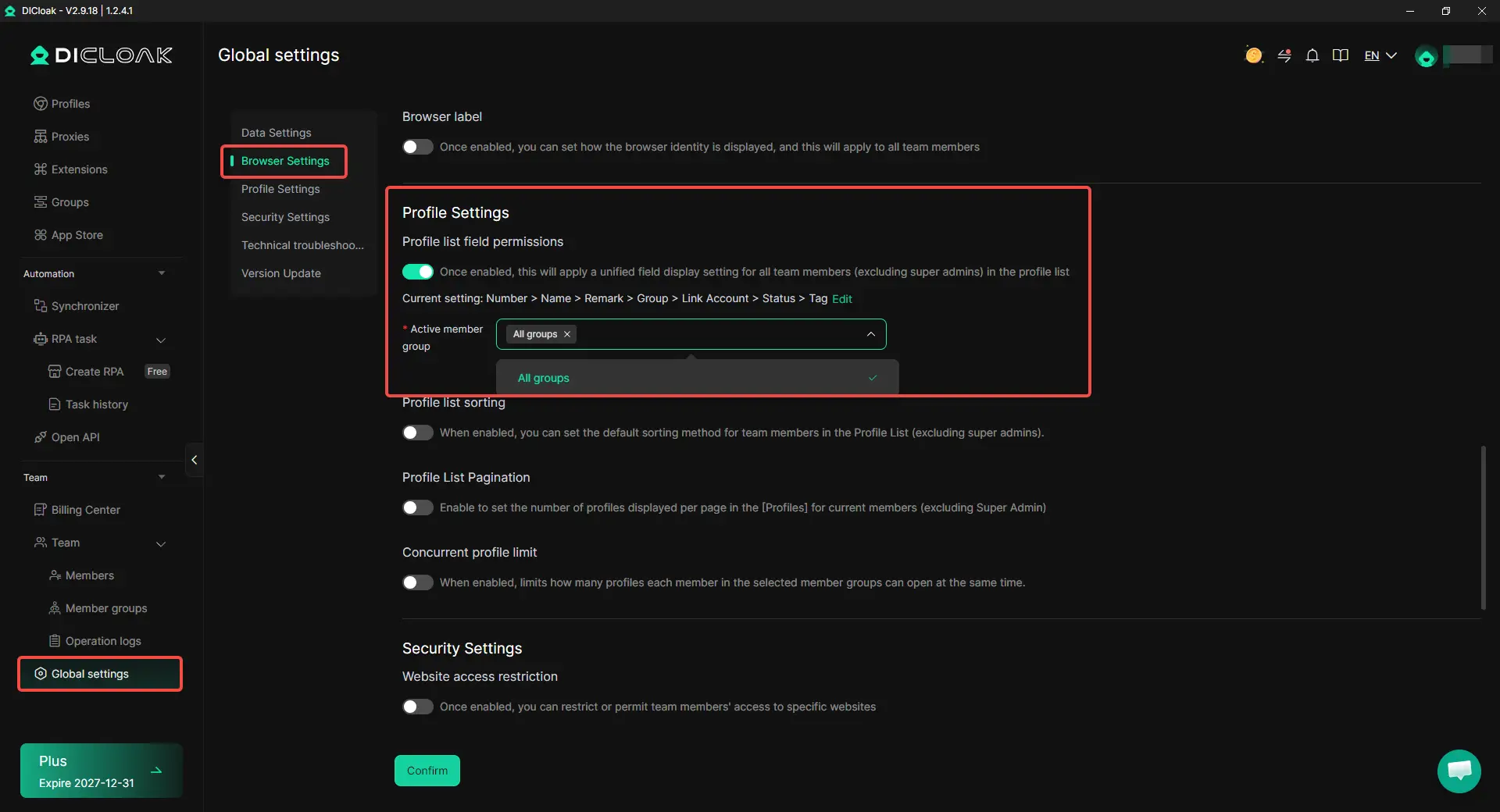
當不同團隊負責不同任務時,他們並非總是需要存取相同的個人檔案資訊。隨著團隊成長,逐一成員設定可見度也會耗費更多心力。管理員現可依成員群組套用個人檔案欄位可見度限制,讓具相同角色的成員遵循相同的可見度規則。這項功能無須個別設定每位成員,適用於區分營運人員、管理員、客戶團隊或不同業務群組的場景。
本次更新移除了每日擴充功能設定的額外步驟,並讓團隊能更掌控設定檔資訊的顯示方式。請在最新版本的DICloak中體驗這些新功能。