TC

AI工具早已成為許多團隊日常工作的一部分。麥肯錫2025年的全球調查顯示,88%的受訪者表示其組織至少在一項業務職能中定期使用AI,而Perplexity則指出,目前它每周在全球範圍內解答超過1.5億個問題。隨著Perplexity這類工具融入研究、內容行銷與行銷工作流程,一個實務問題很快浮現:團隊中的每個人真的都需要各自的付費存取權限嗎?
當研究人員每天都使用Perplexity、編輯一週只需要用兩次,而自由工作者僅在一個短期專案中需要存取權限時,這個問題就變得更棘手。為每個人購買單獨的使用席位會顯得浪費,但共用一個登入帳號又會帶來驗證、隱私與帳號管控的問題。那麼,你能否在不共用密碼的情況下與團隊共用Perplexity帳號?有幾種處理方式,最佳選項取決於團隊實際的共用需求。本指南將比較Perplexity內建的團隊功能、密碼管理工具、遠端桌面存取以及指紋瀏覽器s,說明不同情境下的最佳方案。
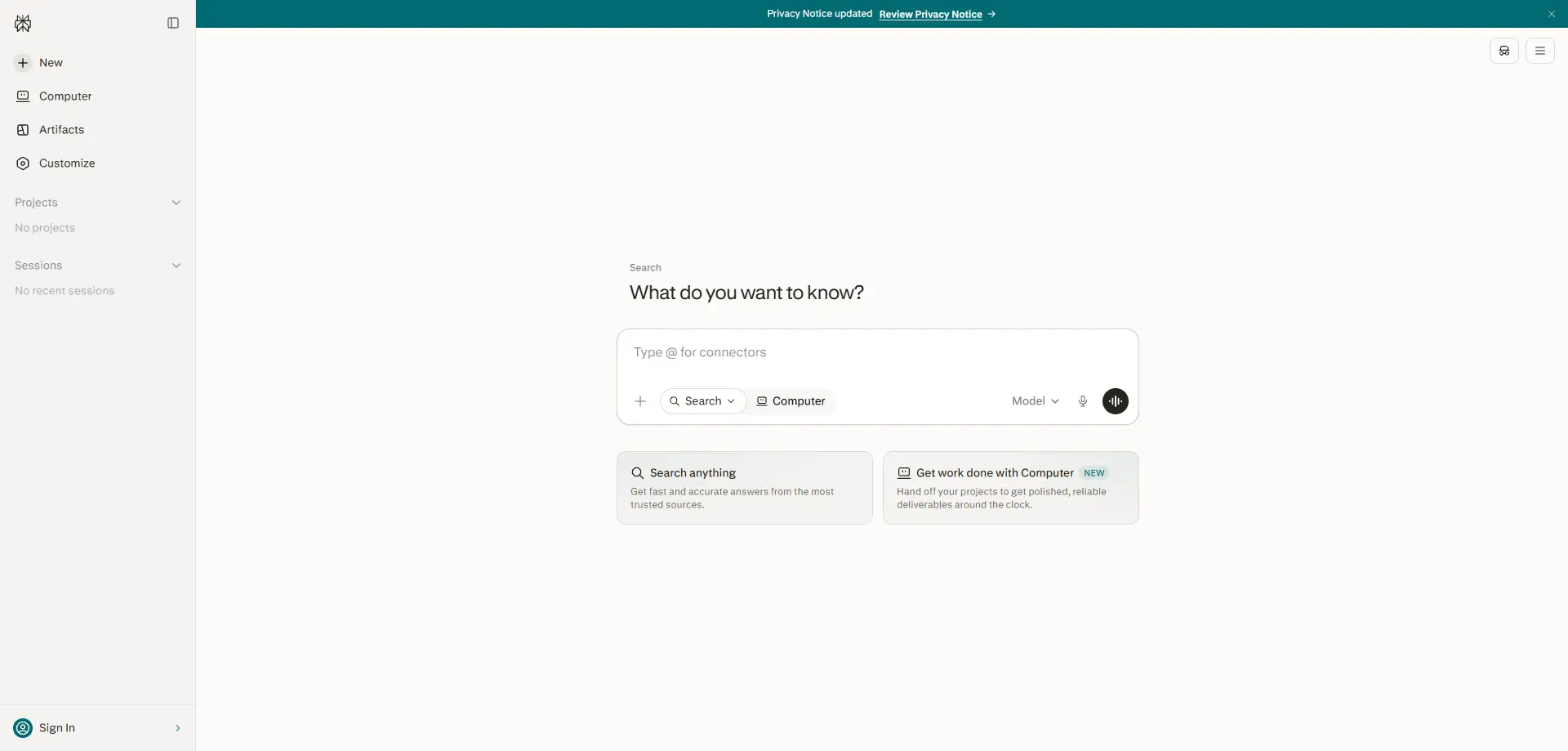
Perplexity AI 是一款由AI驅動的研究與答覆工具,可協助使用者搜尋網路、比對來源,並將研究內容轉換為清晰的答案。團隊經常使用它進行市場研究、競爭對手調查、內容規劃、客戶研究,以及其他需要快速找到可靠資訊的任務。團隊想要共用Perplexity的原因通常很實際:並非每個人都有相同程度的需求。研究人員可能每天都會使用它,而編輯、客戶經理或自由工作者可能僅在某個專案中需要使用。
這給小型代理商行與行銷團隊帶來了一個常見問題。為每個偶爾使用的使用者購買單獨存取權會浪費資源,但在團隊間共用一個個人帳號又會衍生出另一系列問題。例如,自由工作者可能僅需要繼續進行其他團隊成員已展開的研究,而經理可能僅需要檢視研究結果。在許多團隊中,真正的需求並非讓所有人共用一個Perplexity帳號,而是根據每個人實際的工作需求,給予其適當等級的存取權限。
這種差異至關重要,因為「分享 Perplexity」可能有幾種涵義:分享完成的研究成果、共同進行同一項研究、讓一般使用者擁有個人存取權限,或是讓他人暫時使用現有帳戶。這些狀況不應被視為同一個問題。在選擇分享方式之前,團隊必須了解 Perplexity 有哪些方案支援,以及其帳戶分享規則設下了哪些限制。
Perplexity 提供供個人使用的個人方案,以及供團隊使用的企業方案。對於小型團隊來說,當多人需要存取權限時,費用會快速累積,尤其是部分成員只是不定期使用 Perplexity 的時候。
Perplexity Pro 每月費用為 20 美元,而 Perplexity Max 每月費用為 200 美元。針對團隊,企業版 Pro 按年計費時每個使用者席位每月費用為 34 美元,企業版 Max 按年計費時每個使用者席位每月費用為 271 美元。
| 方案 | 價格 | 適用對象 |
|---|---|---|
| Perplexity Pro | 每月20美元 | 一般單一使用者 |
| Perplexity Max | 每月200美元 | 重度單一使用者 |
| Enterprise Pro | 每使用者每月34美元,按年計費 | 需要個別管理使用者的團隊 |
| Enterprise Max | 每使用者每月271美元,按年計費 | 有重度研究需求的團隊 |
企業方案提供每位成員專屬的受控存取權限,並新增使用者權限、單一登入(SSO)等團隊層級管控功能。若有多位員工每日使用Perplexity,這類方案就相當實用。但對於僅有一兩位重度使用者、其他人僅需偶爾使用的小型代理商而言,為每位成員購買永久使用者授權的合理性就較低。核心成本考量並非單純比較Pro與企業方案,而是判斷每位團隊成員是否需要專屬的Perplexity使用者授權,還是僅需偶爾存取此工具。
Perplexity 個人帳號僅供個人使用,其帳號指引基於隱私與安全考量,建議使用者勿共用帳號。團隊在考量共用 Pro 帳號時,應將此政策納入考量。
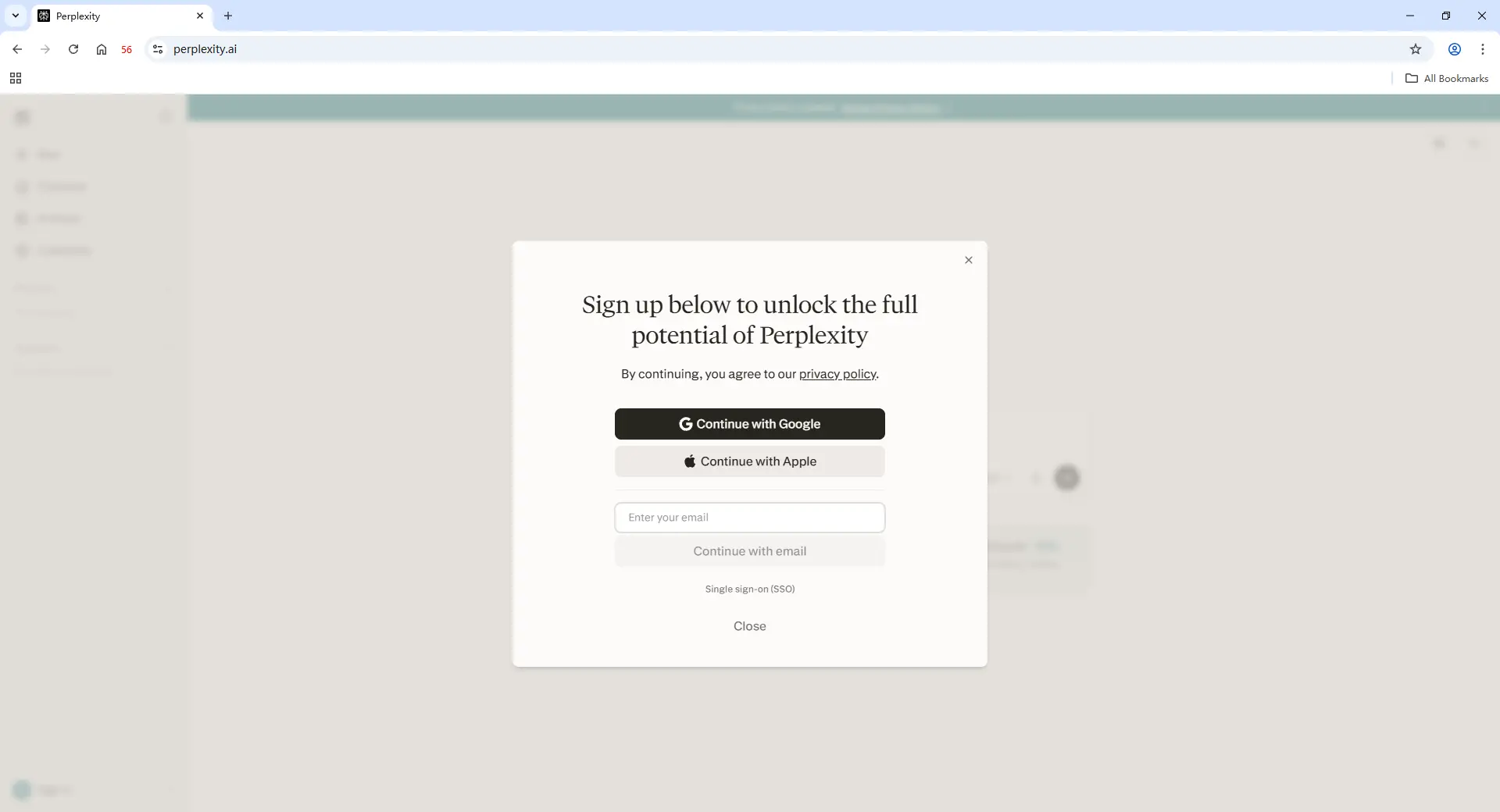
此外,許多情況下 Perplexity 並無傳統密碼。使用者可透過 Google、Apple、電子郵件連結或一次性驗證碼登入,因此直接共用帳號不僅僅是傳送密碼給團隊成員這麼簡單。對於仍需共用存取權限的團隊,實際的下一步是比較現有選項,找出最符合工作流程的方式。
與團隊共用 Perplexity 有四種實用方式:使用 Perplexity 內建的協作功能、透過密碼管理工具共用憑證、透過遠端桌面提供存取權限,或是使用指紋瀏覽器共用已登入的瀏覽器設定檔。合適的方法取決於你的團隊成員是需要研究內容本身、常態性個人存取權限,還是臨時存取同一個 Perplexity 帳號。
| 方法 | 適用場景 | 團隊成員可獲得 | 主要取捨 |
|---|---|---|---|
| Perplexity 官方功能 | 研究分享與日常團隊協作 | 工作階段、專案,或個人企業版存取權限 | 可能無法取得相同個人帳號的存取權 |
| 密碼管理工具 | 簡單的憑證分享 | 儲存的登入憑證 | 仍需依賴帳號的登入流程 |
| 遠端桌面 | 偶爾存取已登入的單一電腦 | 遠端瀏覽器工作階段控制權 | 對於日常或同步工作來說較不便 |
| 指紋瀏覽器 | 受控存取已登入的現有帳號 | 共用瀏覽器設定檔的存取權 | 仍需遵守 Perplexity 的帳號共用政策 |
當你的團隊需要共享研究內容而非使用單一個人帳號時,Perplexity 本身的功能就是最佳起點。已完成的「工作階段(Session)」可透過連結分享,而「專案(Projects)」則讓多人能共用工作階段、檔案與研究脈絡。非企業版專案目前最多支援五名參與者,企業版則額外提供更廣泛的組織層級存取權限與權控機制。
這對於內容團隊來說相當實用:例如研究人員蒐集資料來源,編輯只需檢視研究結果;或是多名行銷人員共同進行競爭對手研究。如果團隊成員可透過工作階段、專案或個人企業版權限完成工作,通常沒有必要提供相同的個人帳號。
當多名受信任人員需要重複使用同一組登入資訊,且主要目標是避免透過聊天或電子郵件傳送憑證時,密碼管理器會很實用。它能將憑證集中管理,日後也更易於更新存取權限。
其限制在於,它仍僅解決憑證交付問題,而非帳號共用本身。它無法分開研究紀錄或帳號設定,且當登入流程需要帳號擁有者的核准或驗證時,其實用性會降低。對於小型信任團隊來說這或許足夠,但當涉及臨時員工或頻繁交接時,實用性就會變差。
遠端桌面存取可將 Perplexity 登入狀態保留在單一台電腦上,而非直接將登入資訊交給每位團隊成員。團隊成員連線至該機器,開啟現有瀏覽器工作階段並進行操作,此方式適合偶爾存取辦公室電腦或雲端電腦的場景。
其權衡利弊的結果是便利性有代價。主機必須隨時處於可用狀態,遠端控制的操作感受可能比本機瀏覽器來得緩慢,且當多人同時需要存取時,單一共用桌面會變得非常不便。遠端桌面做為偶爾存取的方法較為實用,並不適合作為團隊流暢的日常工作流程。
當團隊成員需要現已登入的 Perplexity 帳戶,但帳戶擁有者不願交出登入憑證時,指紋瀏覽器就顯得更具實用性。帳戶擁有者不必將帳戶登入資訊在成員間傳遞,只需讓 Perplexity 保持登入狀態在某個瀏覽器設定檔中,並授予特定團隊成員存取該設定檔的權限即可。
舉例來說,某代理商可能會有一位自由工作者協助執行為期兩週的現有客戶研究流程。透過DICloak這類指紋瀏覽器,團隊可以分享所需的設定檔、透過團隊權限指派存取權限,並檢視設定檔分享或操作紀錄,不必授予自由工作者超出任務需求的更廣泛權限。
當多人需要使用同一個已登入的 Perplexity 帳戶,但帳戶擁有者不願反覆分享登入驗證碼或帳戶憑證時,指紋瀏覽器就派上用場。透過 DICloak,登入狀態會保留在單一瀏覽器設定檔中,特定成員可在需要時存取該設定檔。
對於需要共用現有 Perplexity 帳戶的團隊來說,設定檔分享相較於單純傳遞登入憑證,能提供更完善的管控能力。
當團隊需要共用同一個現有 Perplexity 帳戶時,專屬瀏覽器設定檔可將登入狀態集中管理。透過 DICloak,你可以將該設定檔分享給指定團隊成員,無需反覆傳送登入資訊或驗證碼。
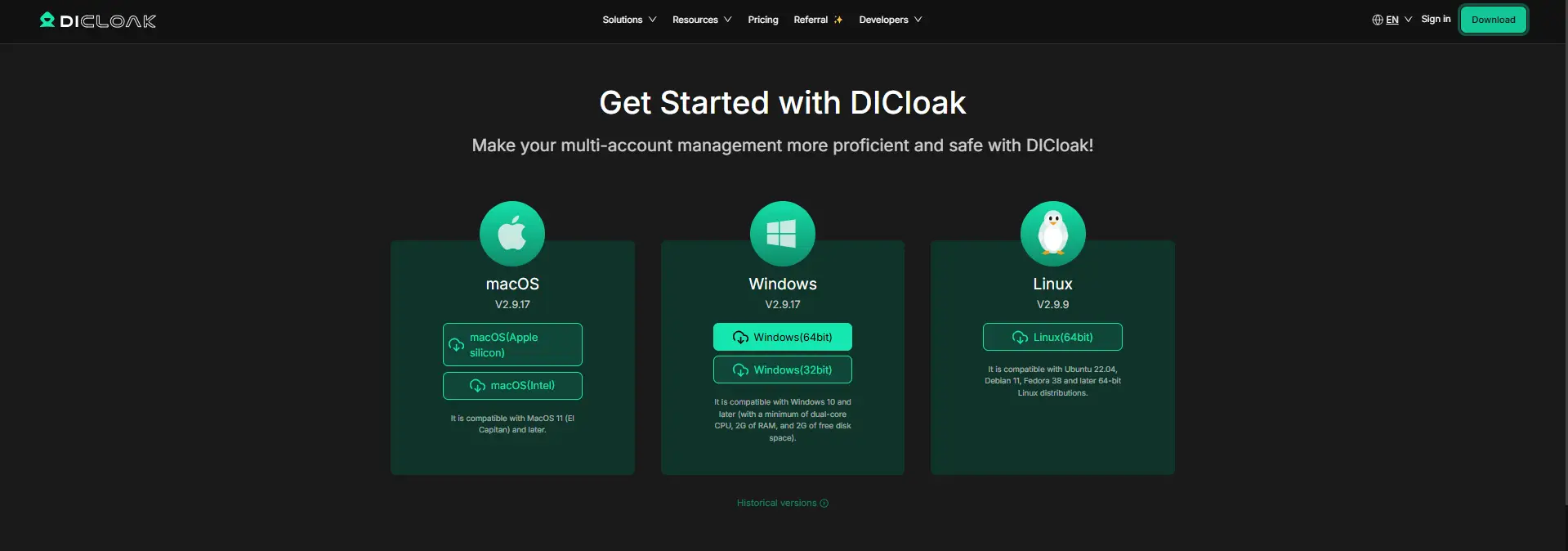
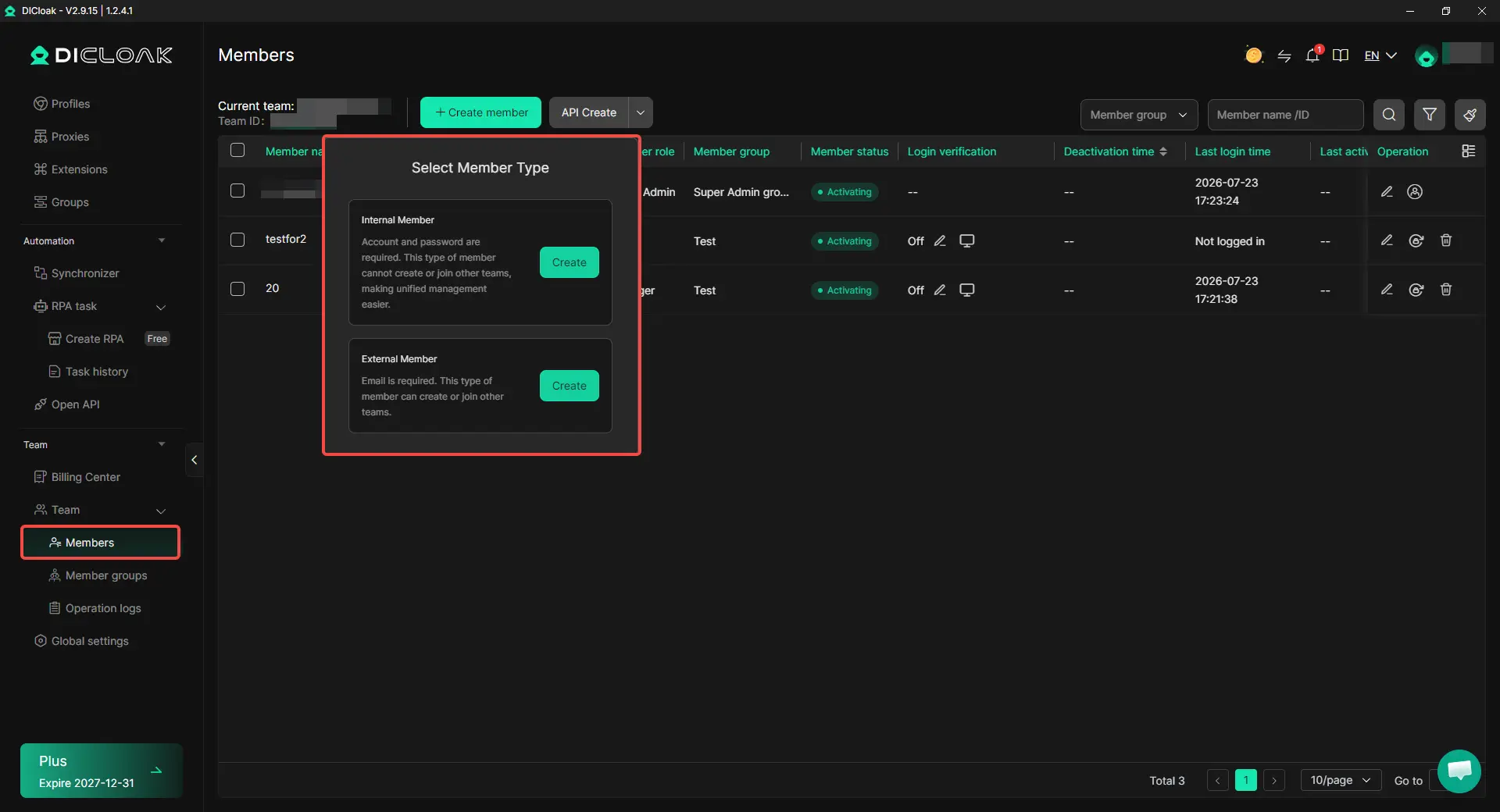
安裝 DICloak,建立你的團隊,並為每位團隊成員建立專屬的成員帳號。根據團隊人數與你需要共用的設定檔數量選擇方案。
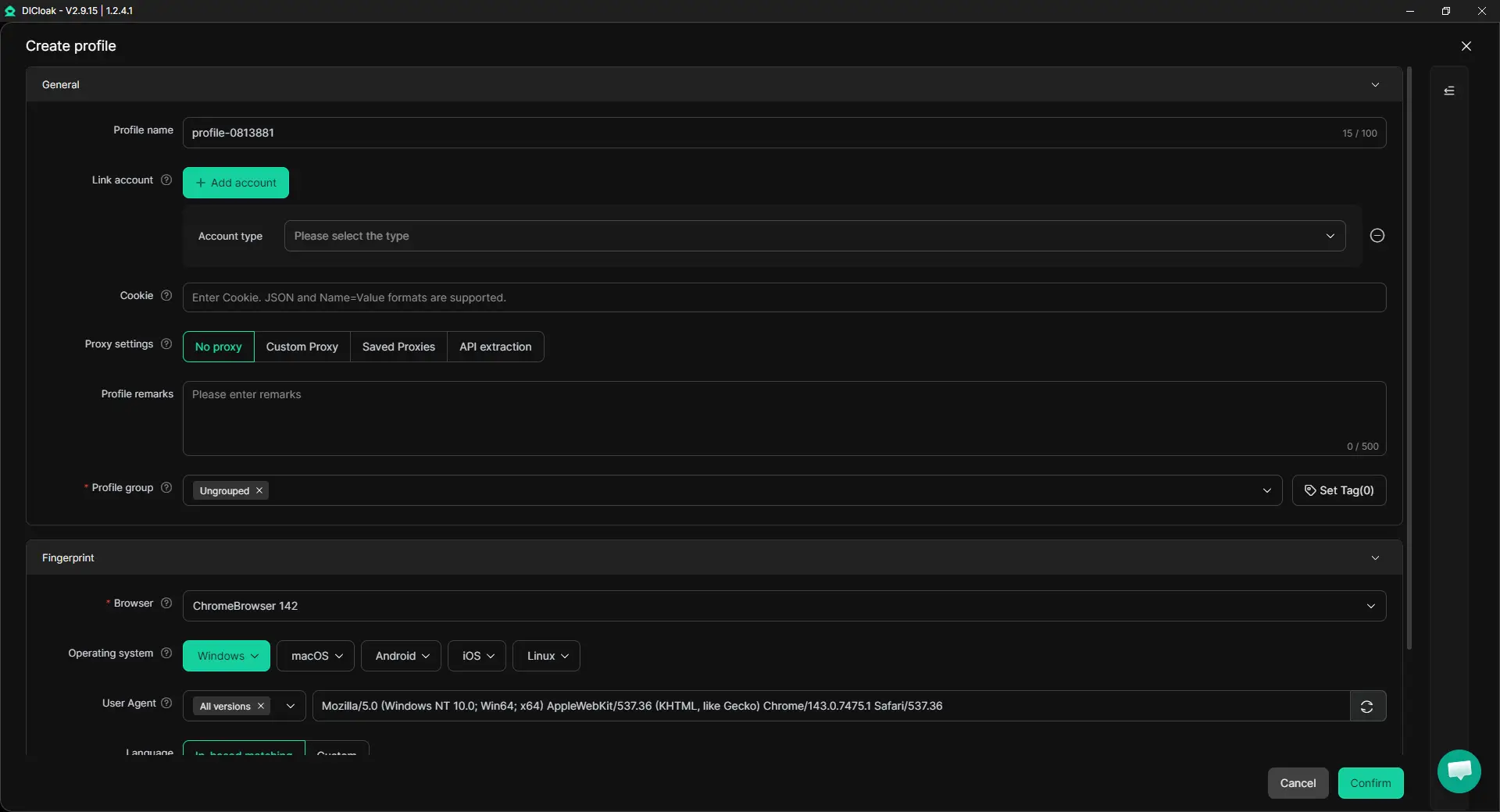
為 Perplexity 建立獨立的設定檔,例如Perplexity – 研究團隊。設定設定檔參數,指紋設定與使用者自訂代理伺服器(若你的工作流程需要特定網路設定)。
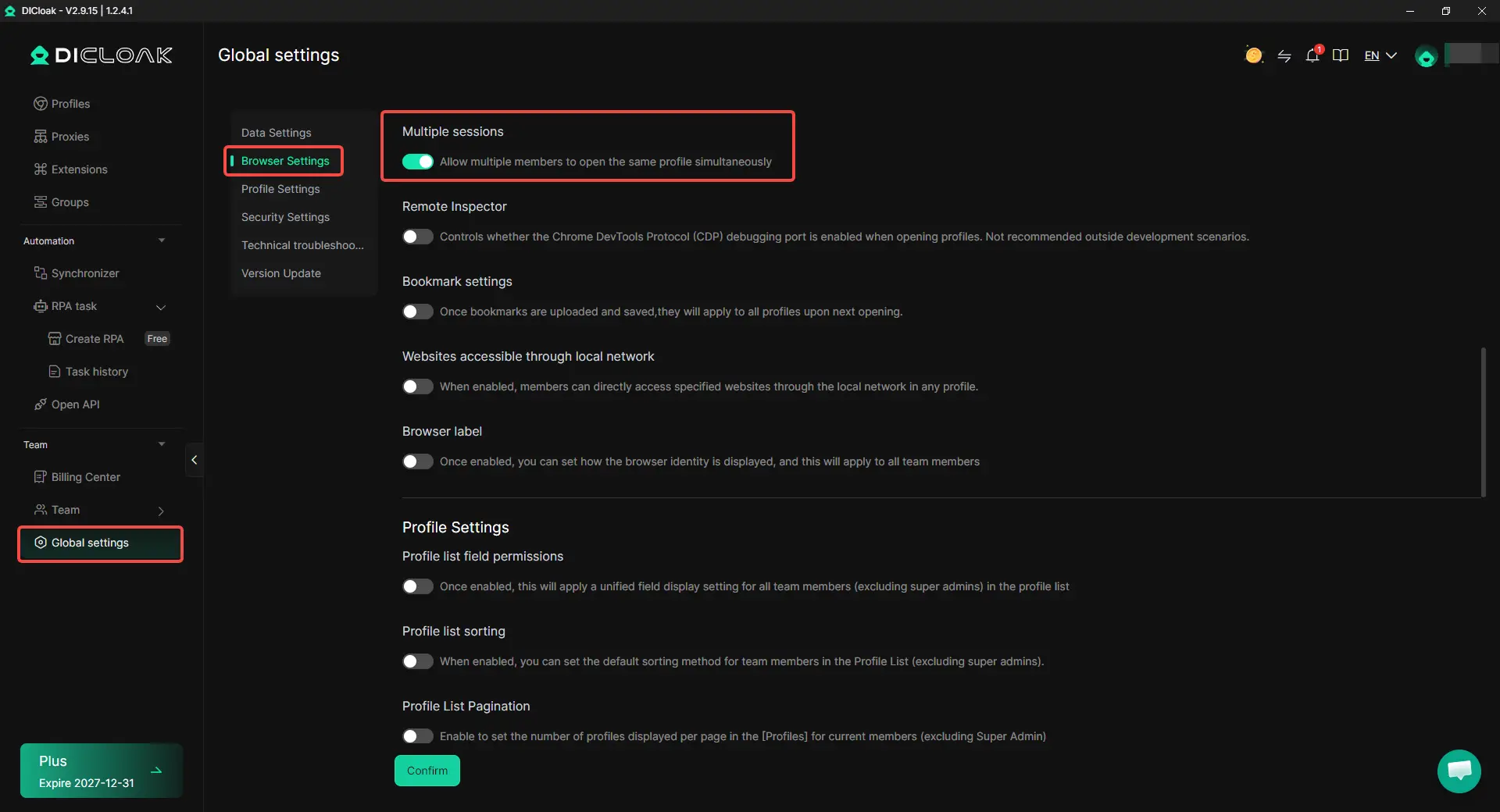
若多位團隊成員需要同時使用同一個 Perplexity 設定檔,請開啟多重工作階段功能。若團隊成員通常輪流使用,則可關閉此設定。
開啟設定檔,並使用帳號擁有者慣用的登入方式登入 Perplexity。工作階段儲存至設定檔後,被指派的團隊成員無須取得擁有者的登入憑證即可重新開啟使用。
運用設定檔共用與團隊權限來選擇可存取Perplexity設定檔的人員。必要時,您也可以隱藏儲存的密碼,並限制對瀏覽器敏感區域的存取。
當團隊成員或承包商不再需要該帳戶時,移除其設定檔存取權。操作記錄可協助管理員檢視共用設定檔的活動,並管理整個團隊的存取權限。
最大優點在於Perplexity登入會保留在單一受管理的設定檔中,而非在人員之間傳遞。這讓共用存取權的管控變得更簡易。
兩人或許可以存取同一個Perplexity Pro帳戶,但個人Pro帳戶僅供個人使用,Perplexity不建議共用帳戶。如果兩名團隊成員僅需處理相同研究,共用工作階段或使用專案通常是更簡潔的選擇。若他們確實需要使用同一個現有帳戶,團隊也應考量如何管理登入權限、研究紀錄、使用限制與帳戶權限。
可以,端視對方實際需求而定。你可以分享Perplexity工作階段,或是透過專案進行協作,無需將你的Google或Apple帳號存取權交給任何人。如果團隊成員需要一個已登入的Perplexity帳號,像DICloak這類指紋瀏覽器工具可以將工作階段保留在共用瀏覽器設定檔中,帳號擁有者無需交出底層的登入憑證。
不會。Perplexity專案是用於共用研究與協作,而非讓他人完整存取擁有者的個人帳號。當團隊成員需要相同檔案、研究脈絡或進行中的工作,但不需要存取擁有者完整的Perplexity歷史紀錄與帳號設定時,專案會是更合適的選擇。對許多小型研究團隊來說,這甚至可以完全不用共用一個Pro版登入帳號。
當有多位員工經常使用 Perplexity 且需要受管理的個人存取權限時,Perplexity Enterprise 通常是更合適的選擇。每位使用者都會擁有獨立的使用席位,而管理員則可取得組織層級的管控權限,不必讓多人共用一個個人帳戶。若為偶發或臨時性的工作流程,仍可考慮共用現有的 Pro 帳戶,但這不應被視為 Enterprise 存取權限的直接替代方案。
專案結束後請立即移除其存取權限,勿保留共用登入資訊或工作階段。透過諸如 DICloak 這類指紋瀏覽器工具,管理員一開始就不必提供帳戶憑證給成員,還可撤銷成員對共用 Perplexity 設定檔的存取權限,同時操作記錄可協助檢視共用工作流程中的活動狀況。這讓臨時團隊成員離職時的後續處理變得比每次更換憑證更簡便。
與團隊共用Perplexity帳戶不只是傳遞登入細節而已。當團隊成員僅需要共用研究成果、協作功能或常規個人存取權限時,Perplexity自家的Sessions、Projects與Enterprise方案會是更合適的選擇。對於仍需使用同一現有帳戶作業的團隊來說,密碼管理工具、遠端桌面與指紋瀏覽器提供了不同的存取管理方式,每種方式都有其侷限性。
2026年共用Perplexity的最佳方式,是根據團隊實際需要的存取權限等級來選擇對應方法。若必須共用單一已登入帳戶的存取權限,像DICloak這類指紋瀏覽器工具可將工作階段保留在共用瀏覽器設定檔中,管控可存取的成員名單,並在工作結束時移除存取權限,無須反覆移交帳戶擁有者的登入憑證。