TC

在電腦上執行Android應用程式能讓許多任務變得更輕鬆。遊戲在大螢幕上的畫面表現更佳,用鍵盤輸入訊息的速度更快,開發人員無須購買多部手機就能測試應用程式。正因如此,許多人會搜尋最佳Android模擬器。
本指南將說明Android模擬器的運作方式、熱門工具種類,以及如何依需求選擇合適的模擬器。
Android模擬器是一種能在電腦上建立虛擬Android手機或平板電腦的軟體,它會複製真實Android裝置的重要元件,包括系統與基本硬體行為,讓Android應用程式與遊戲能在PC或Mac上執行。
許多使用者想要在更大的螢幕上使用行動應用程式時,就會開始尋找最佳Android模擬器。例如,玩家常安裝BlueStacks或LDPlayer這類工具,以便用鍵盤和滑鼠操控行動遊戲。
開發人員也相當依賴模擬器透過Android Studio模擬器這類工具,開發人員無須購買數十部手機,就能在多部虛擬裝置上測試應用程式,不僅能加快測試速度,還能減少昂貴硬體的採購需求。
一款優秀的模擬器也能模擬不同的Android版本與螢幕尺寸。例如,開發人員可以在Android 13與Android 15上測試同一款應用程式。正因具備這樣的彈性,選擇最佳Android模擬器對於玩家、開發人員以及從事Android應用相關業務的企業來說至關重要。
一旦你了解模擬器的功能,接下來的問題就是人們為何要使用它。
主要原因在於便利性。最佳Android模擬器能讓使用者透過鍵盤與滑鼠,在更大的螢幕上執行Android應用程式。
行動遊戲是人們安裝模擬器的最大原因之一。諸如《決勝時刻M》或《自由之火》這類遊戲,透過鍵盤操作會變得更輕鬆。玩家也能在效能強大的電腦上享受更高的畫面更新率。
開發人員經常需要在不同的Android裝置上測試他們的應用程式。他們不需要購買多部手機,而是透過模擬器來模擬這些裝置,這有助於他們在應用程式上架前偵測出程式錯誤。
有些使用者只是想要在電腦上執行Android應用程式。學生可能需要一款Android學習應用,行銷人員或許想要預覽行動版網站。在這些情況下,最佳Android模擬器能讓他們的工作更有效率。
在比較熱門工具之前,先了解何謂高品質的Android模擬器會有所幫助。並非所有模擬器的開發目的都相同,有些工具著重遊戲效能,其他則主要是為需要精確裝置測試的開發者設計。
最佳Android模擬器通常具備強大效能、良好相容性與實用的工作流程功能。了解這些因素將有助於你選擇符合需求的工具。
效能是選擇Android模擬器時最重要的考量因素之一。在電腦中執行Android作業系統需要用到CPU、記憶體與繪圖資源。最佳化完善的模擬器能有效運用這些資源,帶來更流暢的遊戲體驗與更快的應用載入速度。
許多現代模擬器支援GPU加速與可調整的效能設定。使用者可將更多CPU核心或記憶體分配給模擬器,這有助於提升執行高需求應用程式或遊戲時的效能。
另一項重要因素是相容性。最佳Android模擬器應支援多種Android版本,讓使用者能順利執行不同的應用程式。
例如,部分應用程式在較新的Android系統上運作最佳,而其他應用程式可能仍需要舊版本。進階模擬器允許使用者建立具備不同Android版本與螢幕尺寸的虛擬裝置。
這種彈性對於需要在多種裝置上測試應用程式的開發人員來說尤為重要。
許多使用者需要同時執行多個Android環境。遊戲玩家有時會同時執行多個遊戲帳號,行銷人員則可能同時管理多款行動應用程式。
部分模擬器支援多開執行功能,可在同一台電腦上執行多個虛擬Android裝置。這能大幅提升特定工作流程的生產力。
易用性是另一項關鍵因素。部分模擬器是為初學者設計的,只需幾分鐘即可完成安裝;其他模擬器則需要更多技術設定,但能提供更進階的選項。
舉例來說,以遊戲導向的模擬器通常優先考量簡易安裝與內建控制功能;以開發者導向的模擬器則可能包含除錯工具與裝置模擬功能。
考量這些因素後,以下表格將比較人們尋找「最佳Android模擬器」時常考慮的幾款熱門工具。
儘管比較表格能提供快速概覽,但每款Android模擬器都具備不同優勢。部分著重遊戲效能與更流暢的操控體驗,其他則是為需要精準測試環境的開發者所設計。
以下將進一步介紹人們尋找最佳Android模擬器時常考慮的幾款熱門工具。
BlueStacks是桌面電腦上使用最廣泛的Android模擬器之一,由BlueStacks公司開發,在希望透過大螢幕玩Android遊戲的手機玩家中特別受歡迎。
BlueStacks 的主要優勢之一在於其遊戲最佳化功能。這款模擬器內建鍵盤對應、巨集支援與 GPU 加速功能,這些特色讓使用者更容易以鍵盤滑鼠操控手機遊戲。
BlueStacks 同時支援多開功能,允許使用者同時執行多個應用程式或遊戲帳號,這對於管理多個帳號或想同時測試不同遊戲戰略的玩家相當實用。
由於具備豐富的功能,相較於輕量型模擬器,BlueStacks 可能需要更多系統資源。
最適合: 手機遊戲玩家與初學者
支援平台: Windows、macOS
LDPlayer 是另一款廣受歡迎的 Android 模擬器,以遊戲場景中的優異效能聞名。許多使用者選擇 LDPlayer,因為它能提供穩定的幀率與最佳化的資源使用率。
這款模擬器支援鍵盤對應、多開操作與 GPU 加速,這些工具讓玩家可以同時執行多個遊戲進程,或是自動化重複性動作。
LDPlayer 也會定期推出更新,提升與新 Android 遊戲及系統版本的相容性,對於經常體驗新上市手機遊戲的使用者來說,是個可靠的選擇。
最適合:流暢的遊戲效能
支援平台:Windows
NoxPlayer 是一款彈性十足的 Android 模擬器,同時支援遊戲執行與一般 Android 應用程式使用。它提供多樣化的客製化選項,對進階使用者相當具有吸引力。
使用者可調整 CPU 與 RAM 配置、設定鍵盤控制,還能同時執行多個模擬器執行個體,這些選項能幫助使用者依據電腦硬體優化效能。
NoxPlayer 也支援取得 root 權限,對於需要深度操控 Android 系統的開發者或進階使用者來說相當實用。
最適合:客製化與進階設定
支援平台:Windows、macOS
MEmu Play 以強大的多執行個體功能聞名,許多使用者在需要同時執行多個 Android 環境時,都會選擇這款模擬器。
這項功能適合用於測試應用程式、管理多個遊戲帳號,或是同時執行多項任務。
MEmu 也支援多種 Android 版本與硬體配置,讓使用者在測試應用程式或嘗試不同設定時更具彈性。
最適合: 多執行個體工作流程
支援平台: Windows
Genymotion 主要是為開發者而非遊戲玩家設計,提供進階工具供開發者在不同虛擬裝置上測試 Android 應用程式。
開發者可以模擬多種 Android 版本、螢幕尺寸與硬體環境,這有助於確保應用程式在各種裝置上都能正常執行。
Genymotion 也支援雲端虛擬裝置,讓開發團隊無需強大的本機硬體即可執行 Android 環境。
最適合: 應用程式開發與測試
支援平台: Windows、macOS、Linux
Android Studio 模擬器是 Google 提供的官方 Android 模擬器,主要供需要精準測試環境的開發者使用。
此模擬器直接整合至 Android Studio,開發人員可透過它建立具備不同螢幕尺寸、Android 版本與硬體設定檔的虛擬裝置。
由於它著重於開發精確度而非遊戲效能,一般使用者可能會覺得執行速度較慢。不過,它仍是測試 Android 應用程式最可靠的工具之一。
最適合: 專業應用程式開發
支援平台: Windows、macOS、Linux
GameLoop 是騰訊開發的 Android 模擬器,專為騰訊發行的手機遊戲最佳化。
像是《PUBG Mobile》與《決勝時刻:Mobile》這類遊戲,在 GameLoop 上執行相當流暢,因為此模擬器針對這些遊戲進行了最佳化。
儘管它在遊戲方面表現優異,但相較於其他模擬器,GameLoop 在執行一般 Android 應用程式的彈性較低。
最適合: 騰訊手機遊戲
支援平台: Windows
相較於傳統 Android 模擬器,Bliss OS 採用了略為不同的作法。它不會在虛擬環境中執行 Android,而是將 Android 做為完整的作業系統安裝在電腦上。
這項功能讓使用者可直接在硬體上執行 Android 應用程式,無需承擔虛擬化的額外負荷。
Bliss OS 常被追求完整 Android 桌面體驗而非僅執行少數行動應用程式的愛好者使用。
最適合: 完整 Android 桌面環境
支援平台: Windows 電腦(透過 Android-x86)
PrimeOS 是另一款基於 Android 的作業系統,專為直接在桌面硬體上執行所設計。
PrimeOS 極為著重遊戲體驗,內建桌面式控制項與鍵盤對應功能,同時提供類工作列介面,讓電腦使用者更易上手。
由於它是完整的作業系統,PrimeOS 有時能帶來比傳統模擬器更出色的效能表現。
最適合: 在電腦硬體上執行 Android 遊戲
支援平台: Windows 電腦(雙開機)
ARChon Runtime 是一款輕量級 Android 執行環境,可在 Google Chrome 瀏覽器中執行 Android 應用程式。
不同於傳統模擬器,ARChon 不會模擬完整的 Android 裝置,而是讓特定 Android 應用程式以 Chrome 應用程式的形式執行。
由於具備輕量級設計,ARChon 可在多種作業系統上執行。不過,它需要手動設定,且可能無法支援所有 Android 應用程式。
最適合:輕量級 Android 應用程式測試
支援平台:Windows、macOS、Linux
不同的 Android 模擬器設計用途各異。部分工具針對遊戲效能最佳化,其他則著重於開發、測試或執行多個 Android 環境。
若您想快速挑選最佳 Android 模擬器,以下建議可依常見使用情境提供參考。
對於遊戲來說,效能與操控自訂是最重要的因素。BlueStacks與LDPlayer這類模擬器是熱門選擇,因為它們支援鍵盤對應、高畫格率與 GPU 加速功能。
這些功能讓玩家能更輕鬆地操控手機遊戲,並在桌上型電腦上享受更流暢的遊戲體驗。
開發人員通常需要精確的裝置模擬,而非遊戲效能。像是Android Studio 模擬器與Genymotion這類工具,能讓開發人員在多種 Android 版本、螢幕尺寸與裝置設定上測試應用程式。
這有助於確保應用程式在釋出前,能在不同裝置上正常執行。
部分使用者需要同時執行多個 Android 環境,行銷人員、測試人員或玩家可能會同時管理多個帳號。
諸如MEmu Play與LDPlayer這類模擬器支援多執行個體功能,可讓使用者在同一台電腦上啟動多台虛擬 Android 裝置。
如果你的電腦硬體資源有限,輕量型工具或許更適用。像是ARChon或簡化版 Android 環境這類選項,著重於執行特定應用程式,無需龐大的虛擬化資源。
選擇合適的模擬器,很大程度取決於你的使用需求。
下方表格彙整了人們搜尋「最佳 Android 模擬器」時,最廣為使用的幾項選項。
| 工具 | 最佳適用場景 | 效能表現 | 安裝難易度 | 支援作業系統 | 適用範例 |
|---|---|---|---|---|---|
| BlueStacks | 遊戲新手 | 高 | 簡易 | Windows、macOS | 使用鍵盤遊玩《決勝時刻M》 |
| MEmu | 多開遊戲 | 高 | 中等 | Windows | 同時執行2–3個遊戲帳號 |
| Genymotion | 應用程式測試 | 中等 | 中等 | Windows、macOS、Linux | 在多種裝置型號上測試應用程式 |
| NoxPlayer | 休閒遊戲 | 中等 | 簡易 | Windows、macOS(版本依機型異動) | 射擊遊戲快速按鍵設定 |
| LDPlayer | 高畫格率遊戲 | 高 | 簡易 | Windows | 重度遊戲流暢畫格率體驗 |
| Andy | 一般應用程式使用 | 中等 | 中等 | Windows、macOS(版本依機型異動) | 在桌面裝置執行Android應用程式 |
| Remix OS Player | 桌面化Android體驗 | 中等 | 中等 | Windows | Android應用程式多視窗工作流程 |
| KoPlayer | 遊戲+錄影 | 中等 | 簡易 | Windows | 輕鬆錄製遊戲畫面片段 |
| ARChon | 輕量型體驗測試 | 低–中 | 困難 | 基於Chrome環境 | 在Chrome中執行支援的應用程式 |
| Phoenix OS | 完整Android桌面系統 | 中等 | 中等 | 安裝於個人電腦 | 將舊電腦改造成類Android桌面系統 |
小提示:如果您想要適合用於遊戲的最佳Android模擬器,可以從BlueStacks或LDPlayer著手。如果您需要測試工具,請從Genymotion開始。
Android模擬器是在電腦上執行行動環境的一種方式,但並非唯一解決方案。依據您的工作流程,其他技術如雲端手機或基於瀏覽器的裝置模擬,可能同樣實用。
了解這些選項之間的差異,能協助您選用合適的工具。
Android 模擬器會建立一個在電腦本機執行的虛擬 Android 裝置,模擬 Android 作業系統與硬體行為,讓應用程式與遊戲能如同在真實智慧型手機上一樣執行。
這種方式廣泛應用於遊戲、開發與應用程式測試領域,但執行完整的模擬器會需要大量的 CPU 與 RAM 資源。
雲端手機提供在遠端伺服器而非本機電腦上執行的虛擬 Android 裝置,使用者可透過瀏覽器或桌面用戶端存取這些裝置。
由於 Android 系統在雲端執行,使用者無需具備強大的本機硬體,就能管理多部裝置,這種方式常應用於自動化、測試或管理大量行動裝置的場景。
在部分工作流程中,使用者並不需要實際執行 Android 應用程式,僅需模擬網站在行動裝置瀏覽器上的行為即可。
基於瀏覽器的工具可直接在桌面瀏覽器設定檔內,模擬行動裝置、作業系統與瀏覽器指紋。
這種方法通常比執行完整的 Android 模擬器更輕量,可用於網頁測試、多工作階段管理與自動化工作流程。
對於工作流程主要著重行動瀏覽而非執行 Android 應用程式的使用者來說,基於瀏覽器的解決方案可能比完整模擬器更有效率。在這類情況下,專為行動瀏覽器模擬設計的工具,能提供更快、更輕量的替代方案。
在某些工作流程中,使用者其實不需要執行 Android 應用程式,只需要模擬網站在行動瀏覽器中的行為即可,這時候像 DICloak 這類工具就很實用。
DICloak 並非 Android 模擬器,也無法執行 Android 應用程式,它能讓使用者在隔離的瀏覽器設定檔中開啟網站,並模擬不同裝置與作業系統。
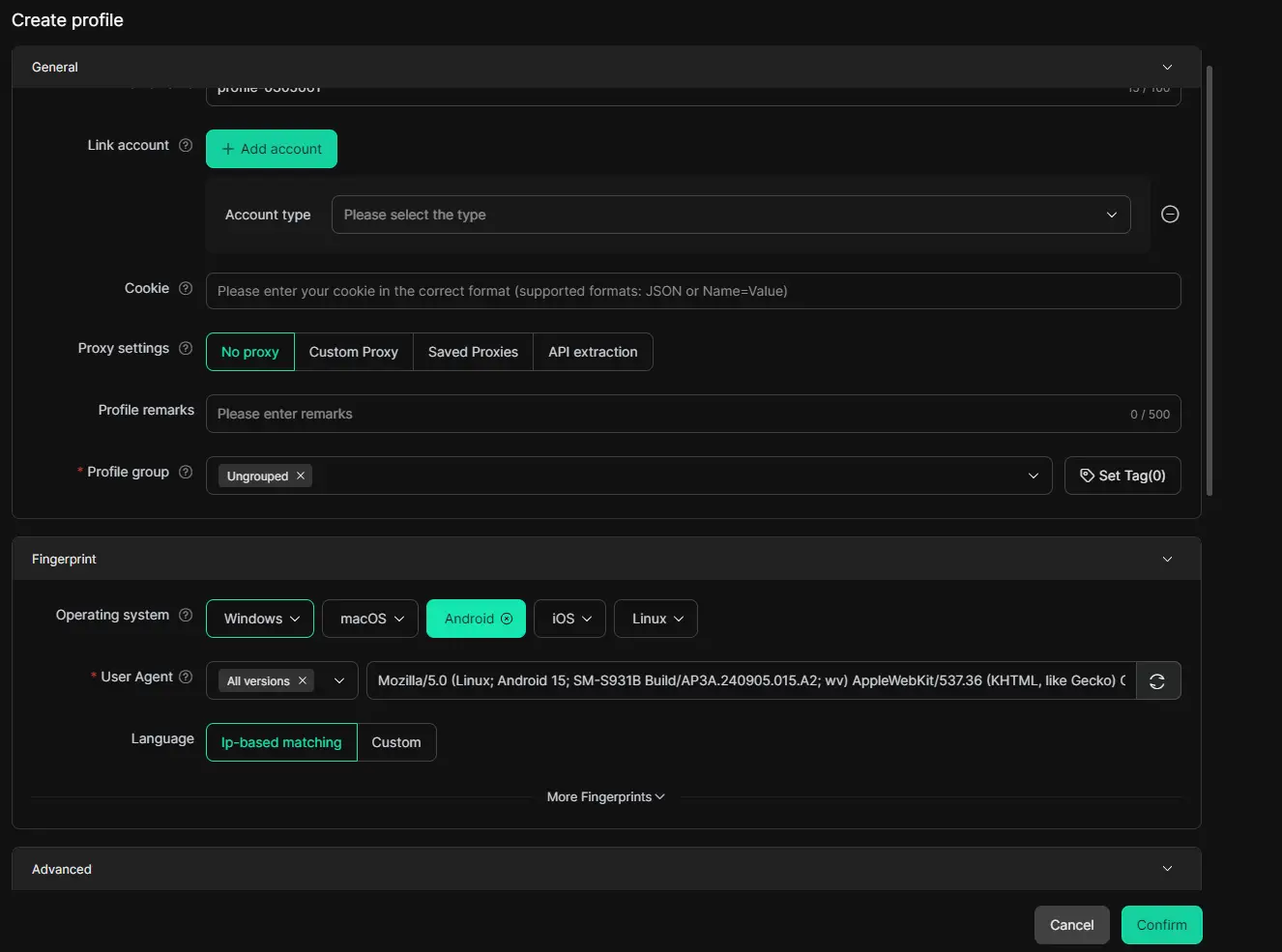
DICloak 是一款強大的指紋瀏覽器,支援在瀏覽器內模擬 Android 作業系統。這代表你可以建立一個模擬 Android 瀏覽行為的瀏覽器設定檔,適用於多工作階段流程、多帳號管理與自動化任務。
建立設定檔時,使用者可將作業系統模擬設定為 Android,並設定 Android 風格的指紋訊號,例如螢幕解析度、語言與時區,以維持設定檔的一致性。
這種方式比執行完整的 Android 模擬器更輕量。
選擇最佳 Android 模擬器取決於多項因素。
遊戲與資源密集型應用程式需要強大的 CPU 與記憶體。部分模擬器允許你調整這些設定以提升效能。
請確認模擬器支援你想執行的應用程式。部分應用程式需要特定的 Android 功能。
簡潔的介面能讓設定更輕鬆。初學者通常偏好像 BlueStacks 這類簡易工具。
測試數款選項通常是找到最佳Android模擬器最快速的方法。
Android模擬器被廣泛使用,從官方網站下載時通常是安全的。
最大的風險來自下載經過修改的軟體版本,這些版本可能包含惡意軟體或不必要的程式。
另一項風險來自於在模擬器內安裝來路不明的Android應用程式。為了確保安全,請從可信來源安裝應用程式。
使用模擬器本身是合法的,開發人員經常使用它們來測試應用程式。
問題通常發生在使用者違反平台規則時,例如在遊戲中作弊或使用盜版應用程式。
遵循軟體規範可確保使用最佳Android模擬器的行為維持安全且合法。
Android 模擬器讓行動應用程式得以在桌上型電腦執行。它不僅能讓玩家在更大的螢幕上遊玩,也能協助開發者更有效率地測試應用程式。不同工具著重不同優勢:有些以遊戲效能為優先,有些則專注於開發與測試功能。最適合的 Android 模擬器,是能在你的電腦上流暢執行,且支援你所需應用程式的那一款。
此外,依任務選擇工具也相當重要。如果你的目標是執行 Android 應用程式或遊戲,模擬器就是正確選擇;但如果你的工作大多與行動網頁流程相關——例如測試網站在行動瀏覽器中的顯示效果,或是管理獨立的網頁工作階段——那麼像 DICloak 這類瀏覽器設定檔工具會更合適。DICloak 無法執行 Android 應用程式,但能協助你在隔離的設定檔中模擬行動瀏覽體驗,通常比執行完整模擬器更快、更輕量。
最後,最務實的做法是:測試幾種選項、追蹤效能表現,並選擇能以最低阻力支援你日常工作流程的設定。
通常是可以的——只要你從官方網站下載。大多數風險來自非官方安裝程式或來路不明的APK檔案。使用可信來源的話,最佳安卓模擬器是安全的。
並非全然如此。大多數應用程式都能執行,但部分銀行應用程式或競技類遊戲可能會封鎖模擬器,或是需要模擬效果不佳的硬體功能。在決定使用某款最佳安卓模擬器前,請先測試你的核心應用程式。
效能更強的電腦會有幫助,尤其是用於遊戲或多開執行時。若只是執行基礎應用程式,許多模擬器在中階規格的電腦上就能順暢執行。如果出現延遲,可降低設定或換用更輕量的最佳安卓模擬器。
有的。許多人氣模擬器都提供免費版本。你可以試用幾款,找出適合你裝置的最佳安卓模擬器。
不一定。如果你只需要行動網頁測試或分開的瀏覽工作階段,DICloak就能派上用場。它不會執行安卓應用程式,但可讓你使用隔離的瀏覽器設定檔來模擬行動裝置瀏覽體驗。