Abres o Pinterest, tocas num pin, e nada carrega, ou a aplicação continua a enviar-te de volta para iniciar sessão. Normalmente, é nesse momento que as pessoas pesquisam no Pinterest e perdem tempo a tentar adivinhar se o problema é global ou local. Uma verificação rápida na página do Pinterest do Downdetector pode mostrar se outros utilizadores estão a reportar o mesmo problema neste momento, e a página oficial de estado do Pinterest pode confirmar incidentes na plataforma e o progresso da recuperação. Se ambos parecerem normais, o problema está muitas vezes do teu lado: cache da aplicação, extensões do navegador, DNS ultrapassado ou uma build de aplicação desatualizada.
Não precisas de correções aleatórias. Precisas de um caminho de decisão curto: confirma o estado da falha, testa a tua ligação, isola a app do navegador e aplica a solução que corresponde ao teu sintoma. Também deve saber onde verificar questões específicas de conta no Centro de Ajuda do Pinterest. No final, saberá distinguir uma falha real do Pinterest de um erro local em minutos, e depois resolver casos comuns de "Pinterest não funciona" sem tentativa e erro. Comece pelas verificações de falhas que dão um sinal claro de sim ou não.
O Pinterest está fora do ar neste momento? Formas rápidas de confirmar em 2 minutos
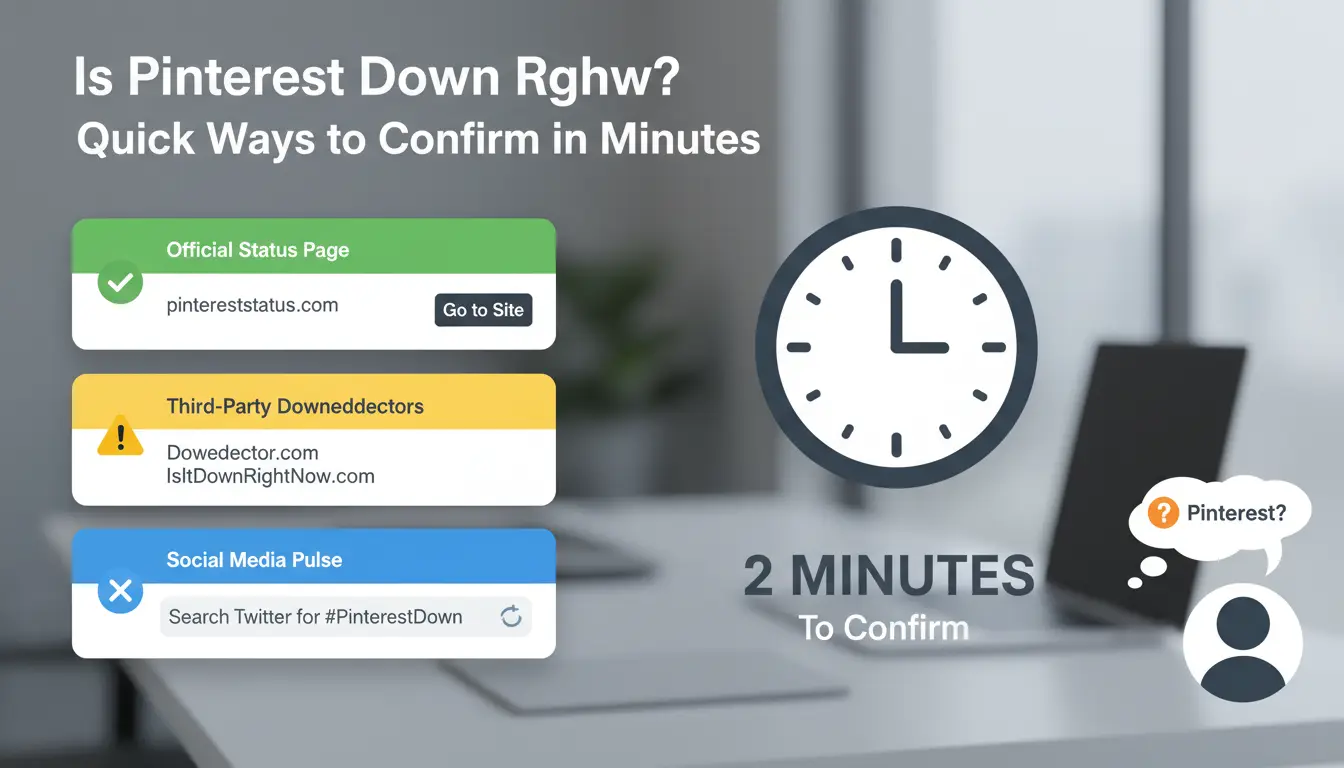
Se estiveres a perguntar "o Pinterest está fora do ar", faz uma triagem rápida antes de mudares as definições. Se dois rastreadores públicos e a própria página de estado do Pinterest mostrarem o mesmo pico, trate-o como uma falha da plataforma, não como um bug local.
Verifique várias fontes de estado antes de assumir uma falha global
Abre o Pinterest do Downdetector e está agora no Pinterest? O relatório de correspondência aumenta exatamente para o seu sintoma:
- O login falha, mas a página inicial carrega
- Feed não atualiza
- Bloqueios ou erros no upload dos pins
Se ambos os sites mostrarem atividade normal enquanto o problema persiste, o problema provavelmente é local na sua aplicação, navegador, estado da conta ou caminho da rede.
Verifique os canais oficiais do Pinterest para atualizações de incidentes
Consulte o Estado do Pinterest para publicações de incidentes, componentes afetados e atualizações de recuperação. Depois consulta o Pinterest on X para avisos em direto.
Veja os detalhes do carimbo temporal, não apenas a cor do estado. Um estado verde pode seguir a uma interrupção parcial. Verifique também se as notas mencionam regiões específicas, problemas com aplicações móveis ou impacto apenas na API.
Use um segundo dispositivo ou rede para um teste rápido de realidade
Teste a mesma conta em dois pares rápidos:
- Aplicação móvel em dados móveis, depois em Wi-Fi
- Versão web num navegador, depois na aplicação
Se um caminho funcionar e o outro falhar, acabas de isolar o escopo em menos de 2 minutos. Se ambos falharem em redes e dispositivos enquanto os rastreadores de falhas aumentam, a resposta provável é se o Pinterest está fora da sua região. Se só um dispositivo falhar, foca-te nas correções locais (cache, atualização da app, conflitos de extensões do navegador ).
É o Pinterest ou a tua ligação? Como Excluir Problemas Locais Primeiro

Se estiveres a perguntar "o Pinterest está fora do ar", faz um isolamento rápido antes de mudares as definições. Uma interrupção real normalmente interrompe várias sessões ao mesmo tempo, enquanto um problema local permanece limitado a um dispositivo, conta ou rede. Verifique incidentes em direto no estado do Pinterest e problemas conhecidos da conta no Centro de Ajuda do Pinterest. Então faz esta lista de verificação.
Faz verificações básicas de rede que detetam a maioria dos falsos alarmes
Abre 2-3 sites não relacionados e outra aplicação. Se as páginas bloquearem, não carregarem ou as imagens não se resolverem, o problema pode ser a sua ligação, não o Pinterest. Tente uma verificação DNS carregando um site que raramente visita; As páginas em cache podem esconder falhas de rede. Reinicie o router durante 30 segundos, volte a ligar e teste novamente. Mude de Wi-Fi para dados móveis, ou de dados móveis para Wi-Fi. Se o Pinterest funciona apenas numa rede, encontraste um problema na rede local.
Verifica se o problema está ligado a uma conta, a um dispositivo ou a todas as sessões
Inicie sessão com outra conta do Pinterest no mesmo dispositivo, se disponível. Se uma conta falhar e a outra funcionar, o problema é ao nível da conta. De seguida, teste a sua conta principal noutro dispositivo. Use uma janela privada ou um perfil de navegador limpo. Se o Pinterest carregar lá, é provável que os cookies ou os dados de sessão guardados no seu perfil normal estejam avariados.
Identificar conflitos entre navegador e aplicação que parecem falhas
Desative temporariamente as extensões, especialmente bloqueadores de anúncios e filtros de privacidade, e depois recarregue. Apague os dados do site do Pinterest no navegador e depois inicie sessão novamente. No telemóvel, atualiza a aplicação, verifica o espaço de armazenamento e confirma as permissões da app para atividade de rede e em segundo plano. Se todas as verificações falharem e as páginas de estado mostrarem incidentes, então "o Pinterest está fora do ar" é provavelmente um sim.
Porque é que o Pinterest não está a funcionar? Sintomas Comuns de Interrupção e O Que Normalmente Significam
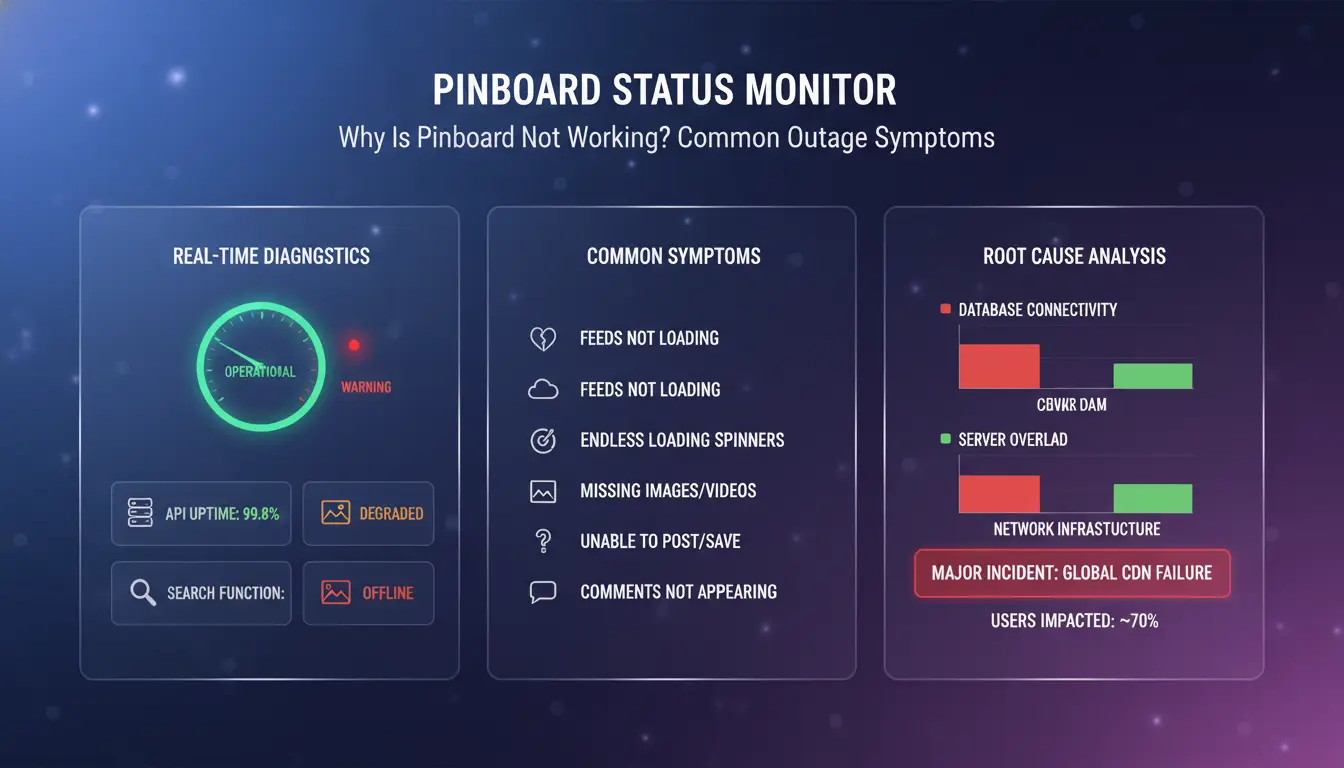
Se estiveres a perguntar "o Pinterest está em baixo", compara o teu sintoma antes de tentares as correções. A verificação mais rápida é se a mesma falha aparece na web e na aplicação ao mesmo tempo. Se sim, consulte o Estado do Pinterest e os tópicos de edições recentes no Centro de Ajuda do Pinterest.
Falhas de login, carregamentos intermináveis e tempos de espera de sessão
Uma palavra-passe errada normalmente dá um erro claro imediatamente. Uma falha de autenticação frequentemente mostra início de sessão em loop, feed inicial em branco após iniciar sessão ou expiração repetida da sessão em poucos minutos. Se o navegador e a aplicação falharem ambos com a mesma conta, isso aponta para problemas de autenticação do lado do servidor. Se só um dispositivo falhar, limpe a cache da aplicação, remova cookies obsoletos e depois tente novamente.
Problemas de alimentação, pesquisa e sincronização do quadro
Use este mapa de sintomas:
| Sintoma |
Causa habitual |
O que fazer |
| Feed inicial carrega, pesquisa falha |
Atraso na API de pesquisa |
Espere 10–20 minutos, tente novamente |
| Atualização dos fóruns na web, não na aplicação |
Cache de aplicação ou versão antiga |
Atualizar a aplicação, limpar a cache |
| Novos Pins visíveis apenas para ti |
Atraso de sincronização na camada de entrega |
Reverificar a partir de outra conta/dispositivo |
| Uma região reporta falhas |
Problema com CDN regional ou encaminhamento |
Teste em dados móveis e noutra rede |
Se este padrão se manifesta entre utilizadores, será que o Pinterest é uma preocupação válida.
Erros de carregamento e publicação de fixes
Falhas em ficheiros únicos frequentemente resultam de regras de suporte: formatação não suportada, ficheiro muito grande ou ligação instável durante a transferência. Falhas de upload no lado da plataforma geralmente afetam múltiplos ficheiros e devolvem erros genéricos de "tentar novamente". Espere uma janela curta antes de tentar novamente para evitar publicações duplicadas. Se o upload mostrar sucesso mas o PIN estiver em falta, atividade no quadro de verificação e avisos de conta no Pinterest Help.
Como Corrigir o Pinterest Não Funcionar na App ou no Navegador (Passo a Passo)
Se estás a perguntar se o Pinterest está fora do ar, verifica o Estado do Pinterest antes de mudares qualquer coisa. Se o estado estiver verde, execute esta ordem para não estragar uma configuração a funcionar.
Correções para a aplicação móvel do Pinterest (iOS e Android)
Forçar o fecho do Pinterest, reabrir e testar a pesquisa, o feed e o upload do pin. Atualize a aplicação na App Store ou Google Play. As versões antigas muitas vezes falham no login ou no upload da imagem. No Android, limpa a cache da aplicação (não os dados da app) e testa novamente. Faça logout e depois volte a iniciar sessão para atualizar o seu token de sessão. Verifique as atualizações do sistema operativo do telemóvel e as definições de permissões: Fotos, Câmara, Dados Móveis e Atualização da Aplicação em segundo plano podem bloquear ações principais quando desligadas.
Correções para Pinterest Web no Chrome, Safari, Edge e Firefox
Abre o Pinterest numa janela privada. Se funcionar lá, o problema são os cookies ou extensões guardados. Limpar apenas os cookies pinterest.com e depois recarregar. Desative as extensões uma a uma, especialmente bloqueadores de anúncios e bloqueadores de scripts. Se as páginas continuarem a falhar, limpe a cache DNS e reinicie o navegador:
- Janelas:
ipconfig /flushdns
- macOS:
sudo dscacheutil -flushcache; sudo killall -HUP mDNSResponder Depois teste nas páginas do Centro de Ajuda do Pinterest para confirmar a disponibilidade geral.
Quando reinstalar, reiniciar ou esperar pela recuperação da plataforma
Reinstale apenas depois de falharem as verificações de estado, atualizações, limpeza do cache e reiniciar sessão. Espere entre 15 a 30 minutos entre tentativas durante incidentes ativos para evitar bloqueios devido a tentativas repetidas de login. Antes de reinstalar, faça capturas de ecrã de mensagens ou códigos de erro e guarde o carimbo temporal, modelo do dispositivo, versão do sistema operativo e versão do navegador para suporte. Se vários dispositivos falharem numa rede, verifique as definições DNS do router ou teste outra ligação.
O que fazer se o Pinterest estiver fora do ar para todos
Se as verificações confirmarem uma falha real, pare de tentar soluções aleatórias. Quando os utilizadores perguntam "o Pinterest está fora do ar", o objetivo é proteger a estabilidade da conta e manter a sua campanha em movimento até o serviço regressar. Acompanhe as atualizações sobre o estado do Pinterest e verifique o impacto geral nos relatórios do Pinterest do Downdetector.
Pausa ações arriscadas e preserva a saúde da conta
Não carregue nos botões de login, atualização ou publicação. Tentativas forçadas repetidas podem desencadear verificações de segurança temporárias e bloqueá-lo no pior momento. Durante uma falha confirmada, a sua decisão mais segura é pausar as alterações da conta. Ignora redefinições de palavra-passe, alterações de email e limpeza de dispositivos enquanto os sistemas estiverem instáveis. Espere que o incidente resolva e depois faça atualizações de segurança assim que o comportamento de login voltar a ser normal.
Mude para tarefas de contingência enquanto espera
Usa o tempo livre para trabalhos que não dependem de publicações em tempo real. Rascunha novos títulos, descrições e links UTM. Prepare variantes de imagem e organize o mapeamento do tabuleiro num documento partilhado. Tarefas de suporte à fila: rever as tendências de cliques de saída da semana passada, limpar os recursos duplicados e etiquetar ficheiros por campanha e público.
Defina expectativas realistas de recuperação
Ignore os rumores e siga a linha temporal do incidente nos canais oficiais. As páginas de estado normalmente passam por investigação, problema identificado, monitorização e depois resolvido. Defina reverificações escalonadas, como a cada 20 a 30 minutos, em vez de repetições constantes. Isso reduz o tempo perdido e reduz bloqueios acidentais. Quando o estado estiver resolvido, teste uma conta num dispositivo e depois retome a publicação em pequenos lotes. Esta é a forma mais limpa de responder "o Pinterest está fora do ar" sem criar novos problemas.
Como as equipas de redes sociais continuam a trabalhar quando o Pinterest está em baixo
Quando as pessoas perguntam "o Pinterest está em baixo", os utilizadores sozinhos podem esperar. As equipas não podem. Durante uma falha, logins e entregas apressadas podem criar flags de conta, publicações perdidas e recuperação desorganizada. Um caminho mais seguro é manter cada conta no seu próprio ambiente, controlar quem pode tocar em quê e registar cada ação.
Porque é que períodos de interrupção criam risco extra para equipas com múltiplas contas
As falhas quebram o tempo normal. Um colega tenta novamente na aplicação, outro tenta novamente no navegador, e um terceiro usa uma nova rota de rede. Esse padrão de acesso pode parecer suspeito aos sistemas de segurança das plataformas.
Palavras-passe partilhadas pioram a situação. Se duas pessoas mudam as definições ao mesmo tempo, ninguém sabe qual etapa causou o bloqueio. A recuperação transforma-se então em suposições. O verdadeiro risco não é o tempo de indisponibilidade em si, mas sim as ações da conta não rastreadas durante o tempo de inatividade.
Como o DICloak reduz a perturbação e o risco de operação de contas
Pode usar o DICloak para manter as contas separadas com impressões digitais isoladas do navegador e definições de proxy ao nível do perfil, para que o comportamento de uma sessão de uma conta não se espalhe para outra. Isso ajuda as equipas a manter um histórico de login mais limpo durante as janelas de incidente.
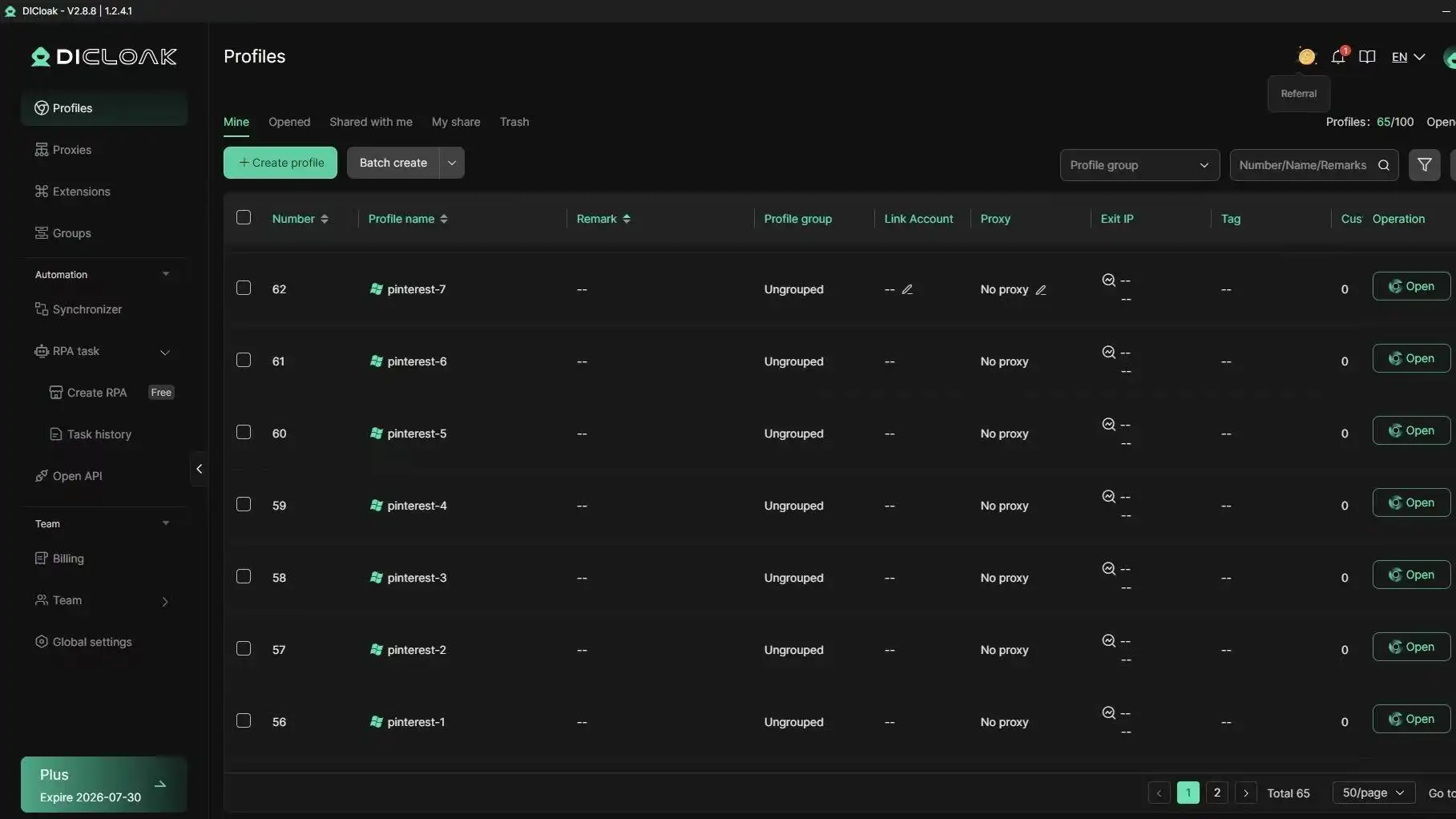
Também pode usar permissões de funções, partilha de perfis e registos de operações para controlar quem edita perfis, quem pode iniciar sessões e quem alterou as definições. Se alguém voltar a perguntar "o Pinterest está fora do ar" durante a recuperação, a tua equipa pode verificar o estado no Pinterest Status e verificar as ações internas exatas em vez de adivinhar.
Um fluxo de trabalho prático de interrupções usando funcionalidades do DICloak
Define os proprietários do perfil antes dos incidentes. Mapeie cada conta do Pinterest para um proprietário e um papel de reserva. Limitar os direitos de edição aos administradores.
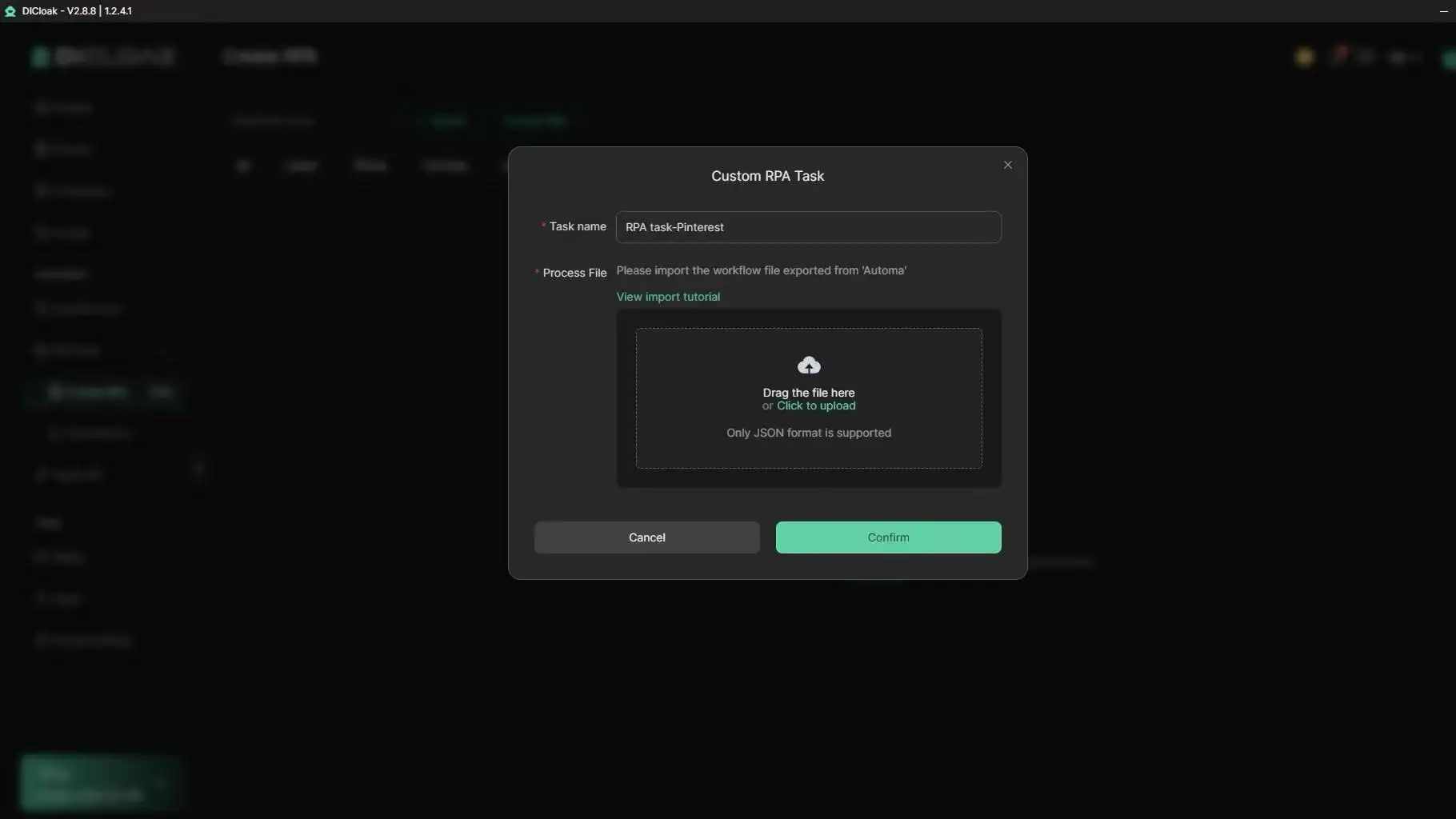
Durante as verificações de interrupção, realize verificações de saúde seguras repetidas com ações em lote. Depois do serviço recuperar, relança os perfis em ondas, não todos de uma vez. Usa o RPA para verificações de login repetidas e verificações de recuperação pós-recuperação, depois rever os registos para tentativas falhadas.
Como Acompanhar as Falhas do Pinterest ao Longo do Tempo e Receber Alertas Mais Rápidos
Constrói uma stack simples de monitorização pessoal
Se continuares a perguntar "o Pinterest está fora do ar", define uma verificação de 3 sinais: Pinterest Status, Pinterest no Downdetector e uma pesquisa X guardada por "Pinterest abaixo". Alertas de rota por prioridade: push da página de estado = alto, relatórios de falhas = médio, conversa social = baixo. Essa ordem reduz o ruído e ainda detém incidentes reais rapidamente.
Registar incidentes para melhorar a velocidade de resposta futura
Mantém um pequeno registo de incidentes: hora de início, sintoma (falha de login, falha de publicação do pin, falha no carregamento da imagem), região e tempo de recuperação. O padrão que acompanhas uma vez torna-se o teu manual mais rápido mais tarde. Quando as equipas gerem várias contas, ferramentas como o DICloak permitem mapear cada conta do Pinterest para um perfil de navegador isolado e proxies dedicados, para que uma sessão instável não se espalhe para outras. Pode usar permissões, partilha de perfis e registos de operações para controlar alterações durante falhas e auditar os passos de recuperação.
Transforme o histórico de falhas em planeamento prático
Usa o teu registo para definir janelas de reserva para publicações agendadas. Se o "o Pinterest está em baixo" disparar na sua hora de ponta, antepeça as publicações críticas e coloque backups em fila no email ou noutras redes sociais. Ferramentas como o DICloak permitem fazer verificações em lote ou passos de relançamento do RPA com menos erros manuais após a recuperação.
Quando deve contactar o suporte do Pinterest e o que deve enviar?
Se verificaste o estado do Pinterest e mostra o serviço normal, mas o problema permanece depois das correções locais, está na altura de escalar. É neste ponto que perguntar "o Pinterest está em baixo?" já não ajuda, e a revisão ao nível da conta torna-se o passo seguinte.
Indica que o problema é específico de cada conta, não uma falha global
Escale quando a sua conta falhar em várias redes e dispositivos, enquanto outras contas do Pinterest funcionam na mesma aplicação ou navegador. Escalar quando só alguns quadros, pins ou recursos publicitários falham, mas o resto do Pinterest carregar. Escale quando vir erros repetidos de política, login ou publicação ligados a uma conta, mesmo depois de limpar o cache, atualizar a aplicação e iniciar sessão limpo. Se o mesmo erro aparecer na sua conta em todo o lado, trate-o como específico da conta e contacte o suporte.
Que provas incluir num ticket de suporte
Envie um relatório claro através do Centro de Apoio do Pinterest. Incluir:
- Texto exato do erro (copie, não paráfrasee)
- Captura de ecrã completa com URL/ecrã da aplicação e hora visíveis
- Modelo do dispositivo, versão do sistema operativo, versão da aplicação, versão do navegador
- Hora da falha com fuso horário
- URLs de Board/Pin afetadas
- Passos que já experimentaste (reinstalar, navegador diferente, rede diferente)
Isto reduz as idas e vindas e acelera a triagem.
Como fazer seguimento sem criar casos duplicados
Usa um tópico de bilhetes. Adiciona atualizações como tópicos com novo carimbo temporal, resultado do teste e captura de ecrã. Espere uma janela definida antes de voltar a fazer ping (por exemplo, 24-48 horas). Não abra tickets duplicados para o mesmo problema. Múltiplos casos dividem o contexto e a revisão é lenta. Se continuares a perguntar "o Pinterest está fora", verifica o estado uma vez e depois adiciona esse resultado de verificação ao mesmo tópico.
Perguntas Frequentes
O Pinterest está mais frequentemente desligado na aplicação do que no computador?
Normalmente não. A aplicação pode parecer menos estável porque a cache do telemóvel fica corrompida, os limites de dados em segundo plano entram em ação ou uma atualização do iOS/Android altera o comportamento da rede. Se achas que o Pinterest está desativado apenas no telemóvel, experimenta a mesma conta no computador e no navegador móvel. Se o ambiente de trabalho funcionar, limpe a cache da aplicação, atualize a aplicação e reinicie o telemóvel.
Quanto tempo dura uma interrupção típica do Pinterest?
A maioria das interrupções do Pinterest é curta, muitas vezes de minutos a algumas horas. Eventos mais longos podem durar várias horas quando sistemas centrais, logins ou entrega de imagens são afetados. A região também importa: um país pode recuperar antes de outro. Se estiver a perguntar se o Pinterest está fora do ar, verifique as publicações oficiais de estado e os relatórios de utilizadores a cada 15–30 minutos para um progresso real.
Será que um problema de DNS pode fazer parecer que o Pinterest está fora do ar?
Sim. Uma rota DNS deficiente pode fazer com que as páginas falhem mesmo quando o Pinterest está saudável. Verificações rápidas: abrir o Pinterest nos dados móveis, depois no Wi-Fi; run nslookup pinterest.com; tente um resolvedor DNS público. Se os resultados diverrem, limpe o cache DNS, reinicie o router e teste novamente. Isto muitas vezes corrige falsos alarmes de "site out".
Porque é que o Pinterest funciona com dados móveis mas não com Wi-Fi?
Esse padrão aponta para problemas na rede local, não para o Pinterest em si. As causas comuns são erros DNS do router, bloqueios de firewall, controlos parentais ou um caminho fraco do ISP. Reinicia o router e o modem, esquece e volta a entrar no Wi-Fi, muda o DNS no router ou dispositivo e depois testa o Pinterest novamente. Se o telemóvel ainda funcionar, contacte o seu ISP com carimbos de data.
Tentar repetidamente iniciar sessão durante uma queda do Pinterest piora as coisas?
Sim, pode. Tentativas rápidas podem desencadear verificações temporárias de segurança, bloqueios ou avisos confusos de "palavra-passe errada" enquanto os sistemas recuperam. Se te perguntas se o Pinterest está em baixo, pausa e tenta novamente a cada 10–15 minutos. Verifique primeiro as páginas de estado e depois tente uma tentativa de login limpa a partir de um navegador. Isto evita flags extra e mantém a resolução de problemas clara.
Conclusão
Se o Pinterest parecer em baixo, a forma mais rápida de confirmar é verificar os rastreadores de falhas em tempo real, os canais oficiais de estado do Pinterest e a sua própria ligação ou versão da aplicação antes de assumir um problema em toda a plataforma. A maioria das interrupções é temporária, por isso alguns passos rápidos de resolução de problemas e uma curta espera são geralmente suficientes para voltar à navegação normal e fixação.
Experimente DICloak Grátis
 Ferramentas Gratuitas
 Cookie Plugin
 Gerador de UA
 Gerador de Endereço MAC
 Gerador de Endereço IP
 Lista de Endereços IP
 Gerador de Código 2FA
 Relógio Mundial
 Verificação de Anonimato
 WebRTC Leak Test
 Gerador de UUID
 Verificador de Proxy
 Verificador de Anúncios FB
 Coleta Web com IA
 Ferramentas SMM Grátis
 Verificador de Shadowban do Twitter
 Verificador de Nomes do Instagram
 Gerador UTM
 Gerador de nomes de usuário
 Gerador de hashtags com IA
 Gerador de títulos para LinkedIn
 Redimensionador de imagens sociais