Crias as tuas contas, verificas novamente os teus proxies e fazes um teste rápido, depois falhas na verificação das impressões digitais do Iphey mesmo que tudo pareça estar bem do teu lado. Se estiver a mover contas entre dispositivos ou a partilhá-las com a sua equipa, este bloco "invisível" pode destruir o seu fluxo de trabalho sem qualquer aviso ou mensagem de erro. A parte mais difícil? A maioria das ferramentas que afirmam contornar a deteção de impressões digitais do navegador Iphey deixa rastos óbvios ou alertas assim que muda para um novo perfil ou roda um IP.
É tentador focar-se em alterações de IP ou limpeza de cookies, mas não é aí que a maioria das pessoas é apanhada. O verdadeiro risco vem de subtis incompatibilidades nos sinais de hardware, definições do navegador e entropia das impressões digitais, detalhes fáceis de ignorar mas fáceis de detetar por Iphey.
Passar no teste de impressão digital de Iphey não é apenas usar mais proxies ou limpar os dados do navegador. Precisas de controlar como o teu navegador se apresenta em todas as camadas: canvas, WebGL, pilha de áudio, fontes e até pequenos detalhes como fuso horário e tamanho do ecrã. Ferramentas como o DICloak permitem configurar perfis isolados de navegador com impressões digitais personalizadas e definições de proxy independentes, mas erros simples, como reutilizar um perfil ou falhar em redefinir os sinais do dispositivo, podem ainda assim queimar a sua sessão.
Se o seu objetivo é passar a verificação de impressões digitais do navegador Iphey sem ser sinalizado ou ligado, vai precisar de mais do que uma ferramenta antideteção plug-and-play. Aqui está o que realmente funciona (e onde a maioria dos fluxos de trabalho falha) antes mesmo de iniciar sessão.
O que é que a verificação de impressões digitais do navegador Iphey testa realmente?
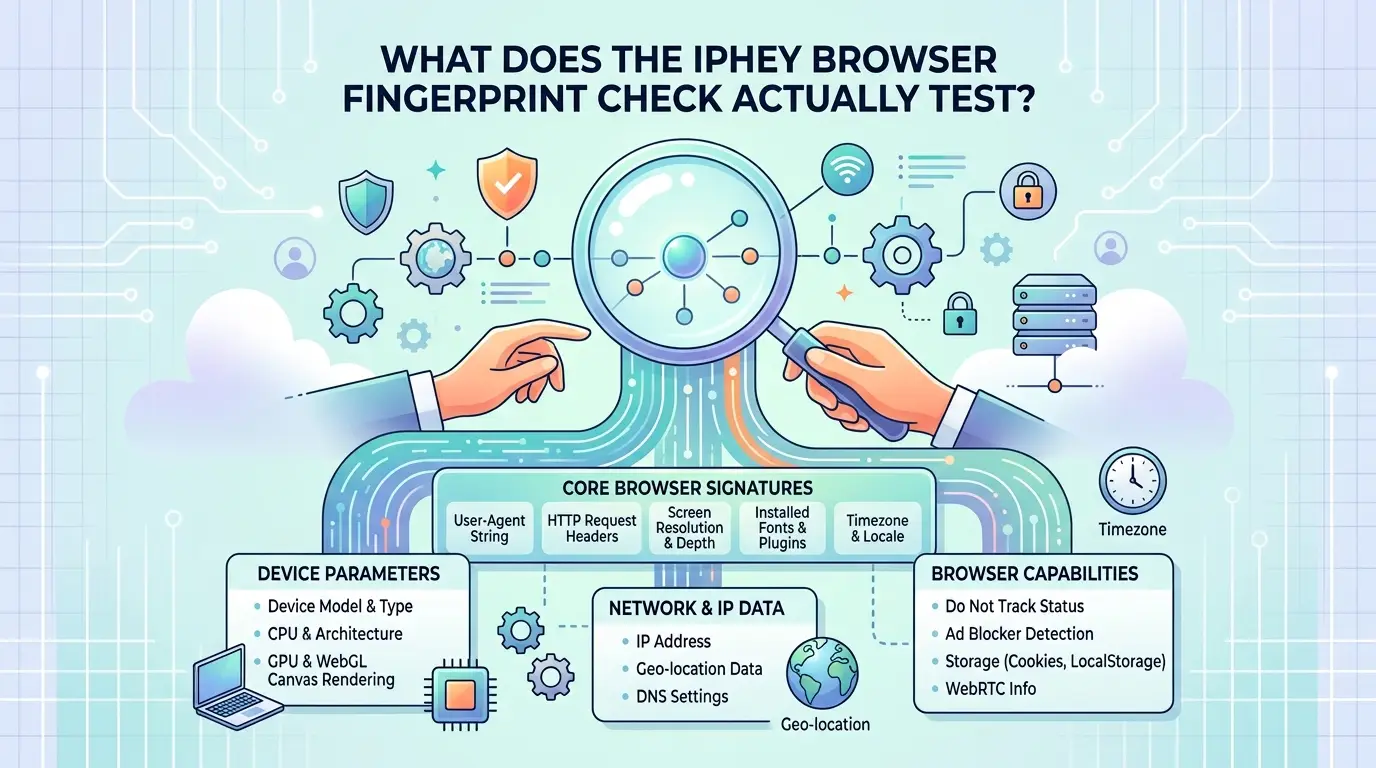
A Iphey não procura apenas sinais de alerta óbvios. Constrói um perfil detalhado a partir do seu navegador e dispositivo e depois compara com o que é esperado para a conta ou sessão. Se quiser passar no teste de impressões digitais de Ipey, precisa de perceber quais os sinais que mais importam e por que até pequenas incompatibilidades podem desencadear restrições.
Parâmetros-chave que o Iphey Detete
O Iphey verifica mais do que o teu endereço IP. Sonda dezenas de sinais de navegador e dispositivo que, juntos, formam uma impressão digital única. Aqui está o que é digitalizado sempre:
| Tipo de parâmetro |
Exemplos Verificados |
| Dispositivo & SO |
Agente de utilizador, plataforma, modelo de hardware |
| Identificadores de Rede |
IP, fuso horário, língua, geolocalização |
| Funcionalidades do Navegador |
Canvas, WebGL, fontes, plugins, cookies |
A maioria dos utilizadores ignora coisas como listas de fontes ou detalhes de hardware, mas o Iphey não. O sistema verifica a consistência entre todas estas camadas, por isso, se o teu fuso horário indicar Berlim mas o modelo do teu dispositivo for um iPhone antigo de Seul, a incompatibilidade destaca-se.
Porque Estes Parâmetros Revelam a Sua Identidade
O verdadeiro desafio não é apenas esconder um sinal. O Iphey combina dezenas de parâmetros numa única impressão digital difícil de falsificar. Cada detalhe, tamanho do ecrã, pilha de áudio, fontes instaladas, alimenta um modelo que assinala configurações invulgares. Se alguma parte parecer estranha, corre o risco de ser detetado instantaneamente.
Por exemplo, mesmo que uses um proxy e mascares o teu IP, um hash de canvas ou impressão digital WebGL que corresponda à tua última tentativa falhada pode ligar sessões. As fontes são mais complicadas: os perfis do navegador muitas vezes herdam a pilha de fontes do sistema anfitrião, por isso usar a mesma fonte rara duas vezes pode queimar múltiplas contas. A troca é clara: quanto mais mudas, mais corres o risco de criar uma configuração que pareça falsa; mas quanto menos mudares, mais fácil será para a Iphey ligar a tua nova sessão às antigas. A maioria dos utilizadores não percebe que mesmo pequenas incompatibilidades, como uma definição de idioma que não corresponde à geolocalização, ou uma lista de plugins demasiado limpa, são suficientes para desencadear uma revisão manual ou mesmo um ban.
Casos extremos aparecem rapidamente. Se reutilizares um perfil de navegador, o Iphey pode identificar cookies antigos ou tokens de sessão. Se depender de ferramentas básicas de antideteção e saltar resets de dispositivos, a impressão digital fica parcialmente ligada ao seu dispositivo real. Por isso, passar no teste de impressão digital de Iphey significa prestar atenção a cada camada, não apenas às óbvias.
Compreender como a Iphey constrói a sua impressão digital torna mais claro porque é que as configurações padrão falham tão frequentemente, a deteção não é superficial e os erros acumulam-se rapidamente. A seguir: porque é que a maioria dos setups é assinalada mesmo quando os utilizadores acham que já encobriram as suas pegadas.
Porque é que a maioria das configurações falha no teste de impressão digital (e é sinalizada)
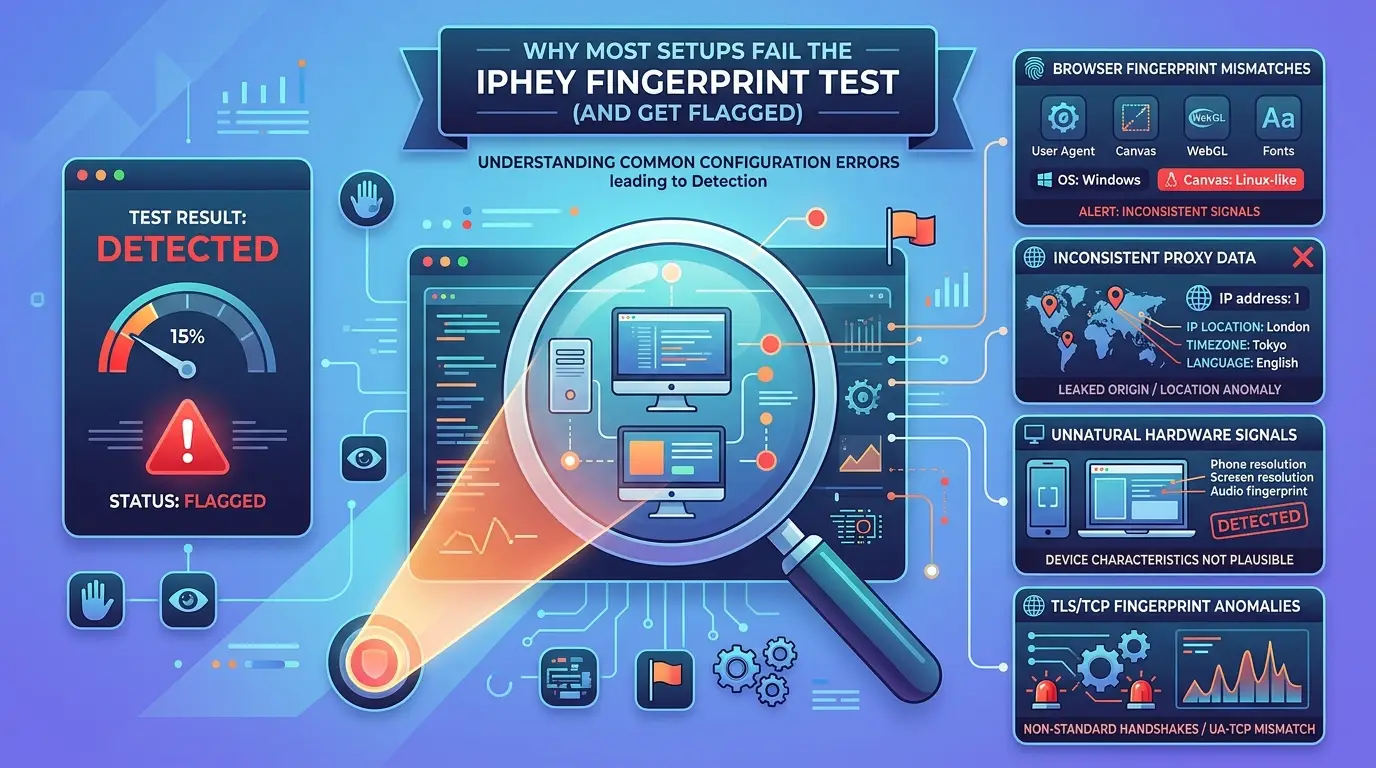
A maioria dos utilizadores é sinalizada pelo Iphey não porque o seu proxy seja fraco, mas porque a configuração do navegador revela detalhes que não batem certo, um descompasso é suficiente para desencadear uma revisão manual ou um bloqueio instantâneo. Mesmo com as ferramentas certas, faltar apenas um parâmetro ou esquecer-se de isolar a tua configuração pode estragar tudo.
Sinais de alerta típicos que Iphey deteta.
- O teu IP indica que estás em França, mas o fuso horário do teu navegador está definido para Xangai.
- A língua do navegador é inglês, mas a localização do teu sistema operativo é o russo.
- Todas as suas fontes, tamanho de ecrã ou definições WebGL correspondem a uma instalação padrão do Chrome, a Iphey vê milhares de impressões idênticas todos os dias.
- Carregas com plugins raros, memória inesperada de dispositivo ou extensões que deixam vestígios únicos.
- Uma extensão que "esconde" a sua impressão digital só acrescenta um parâmetro raro, fazendo-o destacar-se ainda mais.
Como os Pequenos Detalhes Causam Grandes Problemas
Basta um detalhe fora do lugar para falhar no teste de impressões digitais de Ipey. Por exemplo, podes configurar um proxy forte e um navegador antidetect, mas se a tua impressão digital de canvas coincidir com um emulador conhecido ou se a pilha de áudio não corresponder ao teu sistema operativo, a Iphey irá detetar isso. Os utilizadores reais mostram um conjunto confuso mas credível de sinais, ligeiras incompatibilidades, clones não perfeitos e nunca todos os defeitos.
Uma armadilha comum é copiar o perfil "seguro" do navegador de outra pessoa. Se o fuso horário e o IP desse perfil não coincidirem, ou se vier com fontes pré-instaladas de outro país, pareces falso. Outro erro é executar várias sessões a partir do mesmo dispositivo sem redefinir IDs de hardware ou limpar artefactos de sessão únicos. A lógica de deteção de Iphey encadeia pistas: talvez o seu proxy seja sólido, mas a resolução do ecrã nunca é vista nessa versão do sistema operativo, ou a sua impressão digital WebGL corresponde a um lote farmado conhecido.
A principal razão pela qual as configurações falham não é a falta de ferramentas, mas sim a falta de pequenas coisas, como deixar a lista de extensões do navegador ou a concorrência do hardware revelar que não és um utilizador real. Não se trata de ser perfeito; trata-se de não cometer erros que só bots ou operadores descuidados cometem. Cada detalhe extra que revelas é adicionado a uma pontuação de risco. Quando se acumulam demasiados pontos estranhos, és assinalado, mesmo que o teu proxy e a impressão digital principal estejam bem.
Se quiseres evitar estas armadilhas, terás de verificar todos os parâmetros antes de tentares a verificação do Ipey. A secção seguinte explica o que preparar para não repetir estas falhas comuns.
O que Preparar Antes de Tentar Passar na Verificação Iphey
Se se precipitar para o teste de impressões digitais do Iphey com um proxy aleatório ou um perfil de navegador reutilizado, será sinalizado antes mesmo de começar. Passar significa configurar cada camada para que o seu dispositivo pareça "real", não apenas escondido. Isso exige uma preparação cuidadosa, não suposições.
Lista de verificação: Definições e Ferramentas para Rever
- Escolhe um proxy que corresponda à tua localização de destino (funcionam melhor residencial ou móvel, os proxies de data center normalmente falham)
- Defina o fuso horário, a língua e a geolocalização do seu navegador para corresponderem ao IP do seu proxy
- Comece com um perfil de navegador novo, sem logins guardados, sem extensões, sem preenchimento automático
- Verifique novamente a resolução do ecrã e o tipo de dispositivo (Windows, Mac, Android, etc.) para corresponder aos utilizadores habituais
- Certifique-se de que WebGL, canvas, áudio e impressões digitais de fontes não são reutilizadas entre perfis
- Desligue o "não rastrear" e desative quaisquer extensões de privacidade
- Verifica se os cookies e o armazenamento local estão vazios antes de lançares
Uma configuração apressada significa que vais perder algo simples, como um fuso horário incompatível ou uma lista de fontes que não se adequa ao teu dispositivo. Basta um desajuste para a Iphey assinalar a sua sessão como suspeita.
Erros Comuns de Preparação
A maioria das falhas vem de dois sítios: dados antigos deixados em perfis reutilizados, ou uma incompatibilidade de impressões digitais que não identificaste. Limpar cookies e cache é básico, mas esquecer-se de repor WebGL ou impressões digitais de canvas é o que normalmente prejudica as pessoas, o Iphey compara estes detalhes em testes, e uma configuração reciclada é rapidamente ligada.
Se não tens a certeza de que cobriste todas as definições, para e confirma antes de avançar para o teste propriamente dito.
Passo a Passo: Como Passar na Verificação de Impressões Digitais do Navegador Iphey em 2026
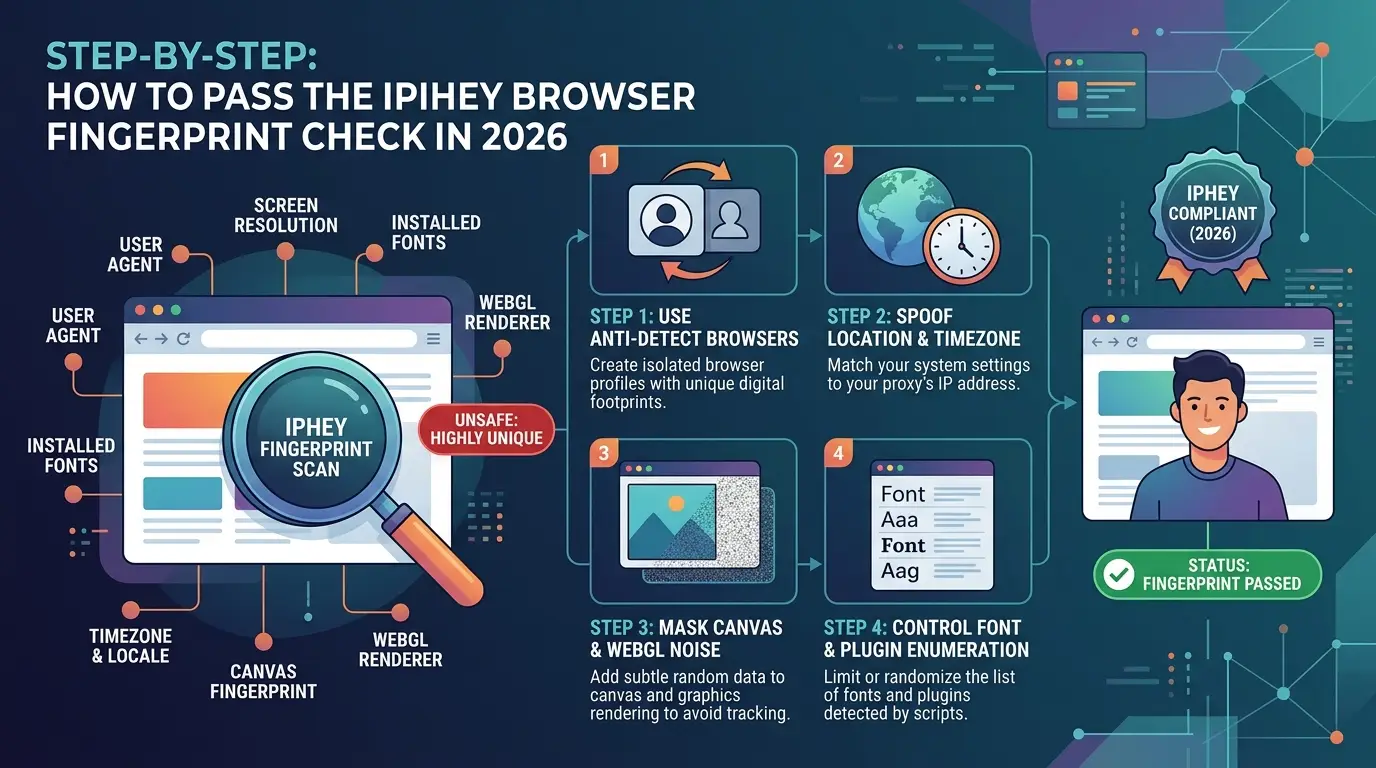
Se quiseres passar no teste de impressões digitais do Iphey em 2026, o método é claro: isola todos os perfis do navegador, alinha todos os sinais de localização e verifica se há fugas de informação antes mesmo de tocares numa conta. Saltar qualquer etapa significa que corre o risco de ser detetado instantaneamente e sessões sinalizadas.
Passo 1: Comece com um perfil de navegador novo e isolado
Cada conta deve funcionar num perfil que nunca toque em outras contas ou sessões. O isolamento é importante porque o Iphey rastreia dados residuais, como cookies ou armazenamento local, que ligam a atividade. Se reutilizares um perfil, mesmo depois de um reset de fábrica, os sinais antigos dos dispositivos podem manter-se. Crie sempre um perfil novo e limpo para cada teste.
Passo 2: Configurar o Proxy e Corresponder aos Dados de Localização
Cria um proxy que corresponda ao teu país ou região de destino. Isto não é só sobre propriedade intelectual. Também precisa de corresponder ao fuso horário, à língua do navegador e à geolocalização com a localização do seu proxy. Se o seu proxy estiver em Berlim, mas o seu navegador indicar que está em Tóquio, o sistema do Iphey irá assinalar a sessão como anormal. A maioria das falhas aqui vem de fusos horários desajustados ou definições de idioma padrão que esqueceste de alterar.
Passo 3: Ajuste dos Parâmetros das Impressões Digitais do Navegador
Ajusta finamente a string do agente de utilizador do navegador para que corresponda ao sistema operativo e ao dispositivo que queres simular. Defina a resolução do ecrã para valores padrão, os tamanhos personalizados destacam-se. De seguida, randomize ou mascara sinais gráficos como canvas e WebGL. É aqui que a maioria das ferramentas antideteção falha: demasiadas definições aleatórias parecem falsas, mas as definições padrão fazem com que sejas assinalado como reutilizado. Encontre um equilíbrio usando impressões digitais comuns, mas não padrão. Não te esqueças de verificar a lista de fontes e a pilha de áudio, o Iphey às vezes assinala combinações raras.
Passo 4: Teste e Itere no Iphey
Abra a página de teste do Iphey e verifique o relatório para ver se há avisos "invulgares" ou "duplicados". Se fores sinalizado, não faças apenas reiniciar, muda um parâmetro de cada vez, começando pelo fuso horário ou canvas, e depois volta a fazer o teste. Se continuares a falhar, tenta mudar de proxies ou reconstruir o perfil do zero. A maioria das pessoas fica presa aqui por mudar demasiado de uma vez e perder a noção do que desencadeou a bandeira.
Depois de passares, estás pronto para lidar com as ações da conta, mas o próximo risco é o que acontece quando geres mais contas ou adicionas membros à equipa. Esse é um problema diferente, tratado na secção seguinte.
Como Reduzir o Risco ao Gerir Múltiplas Contas ou Operações de Equipa
Passar no teste de impressão digital de Iphey uma vez é simples, manter toda a equipa ou uma configuração em bloco segura, sessão após sessão, é onde as coisas desmoronam. A maioria dos banimentos e ligações acontece após o primeiro login, não antes. Isto porque as equipas e agências detetam disparos de formas que utilizadores individuais muitas vezes não percebem.
Porque é que as Configurações Multi-Conta São Sinalizadas
Gerir várias contas a partir de um dispositivo ou escritório cria padrões óbvios. Reutilizar impressões digitais do navegador, copiar e colar perfis ou permitir que várias pessoas operem a partir da mesma máquina, mesmo com proxies diferentes, deixa sinais que Iphey consegue detetar: hashes de canvas idênticos, dados WebGL partilhados ou fusos horários que nunca mudam. Os fluxos de trabalho das equipas frequentemente revelam identidade através de downloads partilhados, extensões sincronizadas ou sobreposições acidentais de login. Mesmo uma configuração falhada pode ligar as suas contas para sempre.
Boas Práticas para Equipas e Agências
Para evitar uma reação em cadeia, dê a cada utilizador um perfil de navegador único e isolado, nunca clone uma configuração. Atribui um proxy separado por conta e roda IPs apenas quando necessário para evitar saltos de localização suspeitos. Mantém um registo de alterações: anota que membro tratou de qual perfil e documenta todas as trocas de proxy. Para as agências, estabeleça regras claras de permissões para que apenas funcionários de confiança possam aceder a contas de alto valor. Se alguém sair da tua equipa, muda toda a informação de recuperação imediatamente. O maior erro é deixar que atalhos "só desta vez" se acumulem, uma sessão descuidada pode ligar dezenas de contas e fazer com que todas fiquem sinalizadas. Se bem feita, esta disciplina torna muito mais difícil para Iphey ligar os pontos.
Fixa estes hábitos agora. A secção seguinte aborda como uma ferramenta como a DICloak pode automatizar grande parte deste processo e reduzir o erro humano.
Como o DICloak ajuda a passar a verificação de impressões digitais do navegador Iphey (e a escalar em segurança)
Principais Funcionalidades da DICloak para a Gestão de Impressões Digitais
Pode configurar perfis de navegador únicos e isolados, cada um com a sua impressão digital personalizada, fuso horário e proxy, para que o teste da Iphey veja cada conta como um dispositivo real diferente. As operações em lote permitem-te construir ou redefinir centenas de perfis em minutos.
Escalar Operações Multi-Conta Sem Ser Sinalizado
Gerir muitas contas ou uma equipa? Os perfis do DICloak, controlo de permissões e registos de auditoria impedem sobreposições acidentais. Com RPA incorporado, pode automatizar logins e rodar perfis de forma segura, por isso não precisa de tocar em passos arriscados à mão.
Como Testar e Diagnosticar a Sua Configuração no Iphey
Passar no teste de impressões digitais de Iphey não é algo que se faça de uma vez, se quiser evitar banimentos, tem de continuar a testar sempre que muda a configuração. Cada ajuste pode alterar o que o Iphey vê, por isso precisas de um processo que detete fugas antes que te sejam sinalizadas.
A Realizar um Teste no Iphey: O que procurar
Comece por passar o perfil do seu navegador pela página de teste do Ipey. O relatório mostra três aspetos principais: quão única é a sua impressão digital, quais os parâmetros que se destacam e se algum sinal revela informações reais do dispositivo. Se vir um aviso como "o hash do canvas corresponde a dispositivo conhecido", isso significa que a sua falsificação não está a funcionar. Verifica a pontuação de risco, se estiver acima de 60%, estás exposto. Foca-te em bandeiras vermelhas ou laranja para canvas, WebGL, áudio ou fuso horário. Estes são os pontos habituais de fugas.
Aqui está uma lista rápida:
- Abra a página do teste de impressões digitais da Ipey.
- Revê a pontuação de unicidade e os parâmetros sinalizados.
- Note quais os sinais que acionaram um aviso.
- Faça capturas de ecrã dos seus resultados para acompanhar as alterações.
Resolução de Problemas Comuns
Quando vires um parâmetro sinalizado, não alternes apenas com definições aleatórias. A solução mais rápida costuma ser reconstruir o perfil do navegador do zero, em vez de alterar um avariado. Altera as definições de emulação do dispositivo, proxy e impressão digital em conjunto, se só corrigires uma, as fugas muitas vezes permanecem. Por exemplo, se o WebGL estiver sinalizado, mude tanto a emulação da GPU como a resolução do ecrã. Se o Canvas continuar a falhar, limpe os cookies e reinicie com um agente de utilizador novo.
Se continuares a ver os mesmos avisos, tenta um reset completo do perfil e testa novamente. Só avance quando todos os sinais de risco ficarem verdes ou amarelos. Se estiveres a usar DICloak, usa a ferramenta de criação de perfis em massa para gerar múltiplos perfis limpos e refazer o teste. Isto poupa horas comparado com correções manuais. Termina cada ronda registando alterações e resultados, para não repetir erros da próxima vez.
Pronto para o próximo passo? Passar Iphey não é o fim, outras armadilhas de deteção ainda espreitam, e vais precisar de saber o que observar em 2026.
Quando Ultrapassar Iphey Não É Suficiente: Outros Riscos a Observar em 2026
Passar no teste de impressões digitais de Iphey impede a deteção fácil, mas não cobre tudo. Sinais de comportamento e rastreios de rede continuam a disparar bans ou associar contas, mesmo com impressões digitais perfeitas. Aqui está o que deves ver a seguir.
Para Além das Impressões Digitais: Riscos Comportamentais e de Rede
- Padrões de atividade invulgares, como iniciar sessão a horas estranhas, usar scripts ou mudar rapidamente entre contas, podem desencadear revisões manuais.
- A ligação de contas acontece frequentemente através de cookies remanescentes, IDs de dispositivo reutilizados ou ao iniciar sessão a partir da mesma sessão do navegador. Mesmo que evite as verificações de impressões digitais do navegador Ipey, hábitos descuidados podem expô-lo.
- Divida as sessões entre dispositivos e limpe sempre os dados da sessão após cada login. Se partilhar contas, certifique-se de que perfis e proxies não se sobrepõem.
Perguntas Frequentes sobre Passar a Verificação de Impressões Digitais do Navegador Iphey
É legal passar a verificação de impressões digitais do navegador Iphey em 2026?
A legalidade depende de como e onde o utilizas. Passar na verificação de impressões digitais do navegador Iphey para fraude, atividade de bots ou contornar a segurança do site é frequentemente ilegal. Usar para privacidade ou testes pode ser permitido. Verifique sempre as leis e termos do site do seu país antes de tentar contornar os sistemas de impressão digital do navegador Ipey.
Posso passar o Iphey apenas com um proxy?
Não, um proxy sozinho não vai contornar a deteção de impressões digitais do navegador Ipey. Verifica a impressão digital do teu navegador, como useragent, canvas, WebGL e fuso horário. Se estes não corresponderem ao que o Iphey espera, vais ser sinalizado. Precisas tanto de um proxy como de uma impressão digital que pareça real e corresponda ao ambiente alvo.
Com que frequência devo voltar a testar a minha configuração no Iphey?
Teste novamente a sua configuração após qualquer grande atualização do navegador, alteração do sistema ou antes de usar novas contas. Mesmo pequenas atualizações podem alterar detalhes das impressões digitais e fazer com que o Iphey o detete. Verificações regulares ajudam-no a não ser detetado e a ajustar as definições se a sua impressão digital se tornar única ou suspeita.
Usar um navegador antidetect garante que vou passar o Iphey?
Nenhuma ferramenta garante que vais passar sempre na verificação de impressões digitais do navegador do Ipey. Os navegadores antideteção ajudam, mas precisam da configuração certa. Parâmetros mal configurados ou impressões digitais reutilizadas ainda podem ser sinalizados. Teste sempre o seu sistema com o teste de impressões digitais da Iphey antes de o usar de forma importante para detetar problemas cedo.
O que devo fazer se a Iphey disser que a minha impressão digital ainda é única?
Se a sua impressão digital for única, altere detalhes como renderização da tela, hash WebGL ou string do agente de utilizador. Experimenta diferentes fusos horários e fontes. Reteste após cada alteração usando o teste de impressões digitais da Iphey. O objetivo é integrar-se com muitos utilizadores, não destacar-se com cenários únicos.
Agora que compreende como as verificações de impressões digitais nos navegadores podem afetar a sua privacidade online, faz sentido experimentar soluções que o ajudem a ultrapassar estes desafios. Considere testar ferramentas concebidas para melhorar o anonimato e contornar a deteção de impressões digitais, para que possa tomar decisões mais informadas sobre a proteção da sua identidade digital. Experimente DICloak Grátis
 Ferramentas Gratuitas
 Cookie Plugin
 Gerador de UA
 Gerador de Endereço MAC
 Gerador de Endereço IP
 Lista de Endereços IP
 Gerador de Código 2FA
 Relógio Mundial
 Verificação de Anonimato
 WebRTC Leak Test
 Gerador de UUID
 Verificador de Proxy
 Verificador de Anúncios FB
 Coleta Web com IA
 Ferramentas SMM Grátis
 Verificador de Shadowban do Twitter
 Verificador de Nomes do Instagram
 Gerador UTM
 Gerador de nomes de usuário
 Gerador de hashtags com IA
 Gerador de títulos para LinkedIn
 Redimensionador de imagens sociais