TikTok est l’une des plateformes de réseaux sociaux les plus populaires au monde, offrant un divertissement sans fin et du contenu créatif. Mais que se passe-t-il lorsque l’application cesse soudainement de fonctionner ? Qu’il s’agisse d’un écran noir, de problèmes de lecture vidéo ou de notifications inconnues, rencontrer des bugs sur TikTok peut être frustrant. Si vous vous êtes déjà demandé, pourquoi TikTok ne fonctionne-t-il pas ? Vous n’êtes pas seul. Dans ce guide, nous explorerons les raisons les plus courantes derrière ces problèmes et proposerons des solutions pratiques pour que TikTok redevienne fluide. Des solutions simples aux étapes de dépannage plus avancées, nous sommes là pour vous. Continuez à lire pour découvrir comment résoudre rapidement et efficacement vos problèmes TikTok !
Pourquoi TikTok ne fonctionne-t-il pas ?
Beaucoup de gens se demandent pourquoi TikTok ne fonctionne pas ? La réponse n’est pas toujours la même. Voici les raisons les plus courantes.
Problèmes de serveur ou interruptions d’application
Parfois, TikTok lui-même a des problèmes. Le 15 mai 2025, plus de 32 000 utilisateurs ont signalé que TikTok avait cessé de fonctionner dans le monde entier. Dans ces cas, le problème ne vient ni de votre téléphone ni d’Internet. Cela arrive du côté de TikTok. Il suffit d’attendre que leur équipe répare le serveur.
Version de l’application obsolète
Si TikTok est ancien, il se peut que ça ne fonctionne pas correctement. Le créateur de l’application envoie souvent des mises à jour pour corriger des bugs ou améliorer les performances. Par exemple, un utilisateur ne peut pas charger de vidéos. Après avoir mis à jour TikTok depuis l’App Store, les vidéos ont été relues. Cela montre à quel point les mises à jour sont importantes.
Problèmes de connexion Internet
TikTok a besoin d’une bonne connexion Internet. Si le Wi-Fi est faible ou si les données mobiles sont lentes, l’application peut échouer. Dans un cas, le TikTok d’une personne affichait « pas de réseau », mais d’autres applications fonctionnaient. Passer d’un Wi-Fi faible à une 4G stable a résolu le problème.
Compatibilité des dispositifs
Les vieux téléphones ou anciens systèmes d’exploitation peuvent causer des problèmes. TikTok peut nécessiter Android 5.0, iOS 11.0 ou une version ultérieure. Si vous utilisez un appareil très ancien, TikTok peut planter ou refuser de s’ouvrir. Mettre à jour l’appareil ou le système d’exploitation aide souvent.
Restrictions régionales
Dans certains endroits ou avec certaines cartes SIM, TikTok peut bloquer l’accès. Par exemple, si votre carte SIM provient d’une région restreinte, l’application peut afficher « pas de réseau » même si Internet est activé. Certains utilisateurs ont résolu le problème en supprimant la SIM restreinte et en utilisant le Wi-Fi local ou la SIM locale à la place.

Problèmes spécifiques à chaque fonctionnalité lorsque TikTok ne fonctionne pas
Beaucoup d’utilisateurs se demandent pourquoi TikTok ne fonctionne pas lorsque certaines fonctionnalités échouent. Parfois, l’application principale s’ouvre. Mais la caméra, les notifications, la recherche ou la lecture vidéo peuvent poser problème. Voici des problèmes courants spécifiques à certaines fonctionnalités et comment les résoudre.
Problèmes de fonctionnement de la caméra
Un gros problème est que la caméra sur TikTok ne fonctionne pas. Vous appuyez sur le bouton « + » pour enregistrer. Mais tu vois un écran noir au lieu de ton visage. Cela peut arriver même si votre appareil fonctionne dans d’autres applications.
Dans de nombreux cas, TikTok n’a pas la permission d’utiliser votre caméra. Par exemple, un utilisateur découvre que TikTok demande sans cesse la permission de la caméra et n’ouvre jamais la caméra tant qu’il n’a pas autorisé l’accès dans les paramètres du téléphone.
Parfois, le bug vient de l’application ou d’un cache corrompu. Vider le cache ou mettre à jour l’application règle souvent le problème.
Notifications et fonctionnalités de recherche
Un autre problème que certains utilisateurs remarquent est qu’ils ne reçoivent pas de notifications ni de résultats de recherche sur TikTok. L’application peut ne pas afficher de nouveaux commentaires, messages ou suggestions de recherche. Cela peut donner l’impression que TikTok « ne fonctionne pas », même si le flux principal se charge.
Ce type d’erreur est souvent lié à des bugs d’applications ou à des problèmes réseau. Si votre connexion Internet est faible, TikTok peut charger des vidéos mais ne pas mettre à jour les notifications ou les données de recherche. Dans de tels cas, passer à une connexion plus puissante ou recharger l’application peut aider.
Problèmes de lecture vidéo
Parfois, les vidéos ne se lisent pas. L’écran reste noir, ou la vidéo se fige. Cela frustre beaucoup de gens qui veulent juste regarder des TikToks.
Une cause fréquente est une mauvaise connexion internet. Si le Wi-Fi ou les données mobiles sont lents, les vidéos peuvent ne pas se charger. Une autre cause peut être une version obsolète de l’application. Les anciennes versions peuvent comporter des bugs qui arrêtent la lecture. De plus, les problèmes de cache peuvent bloquer la charge vidéo. Vider le cache, mettre à jour TikTok ou changer de réseau résout souvent les problèmes de lecture.
Comment faire fonctionner TikTok à nouveau
Si vous vous demandez pourquoi TikTok ne fonctionne pas, parfois vous pouvez le réparer vous-même en quelques étapes. Essayez les idées ci-dessous.
Étapes de base du dépannage
Commencez par les étapes simples. Souvent, cela aide immédiatement.
- Fermez complètement l’application TikTok puis rouvrez-la. Cela résout souvent de petits bugs.
- Effacer le cache de l’application. Sur TikTok, allez dans Paramètres → Confidentialité et paramètres → Libérez de l’espace → Effacer le cache. Cela supprime les fichiers temporaires qui pourraient ralentir l’application ou causer des bugs.
- Redémarre ton téléphone. Parfois, la mémoire ou le système du téléphone provoquent des dysfonctionnements sur TikTok ; Un redémarrage peut aider.
Par exemple, un utilisateur a vu TikTok geler à chaque écran de chargement. Après avoir vidé le cache et redémarré le téléphone, l’application s’est rouverte sans problème.
Solutions avancées
Si les étapes basiques ne résolvent pas le problème, essayez ces méthodes plus approfondies.
- Vérifiez si les serveurs TikTok sont hors service. Votre problème ne vient peut-être pas de votre téléphone. Utilisez des services comme DownDetector ou cherchez « est-ce que TikTok est hors service » dans votre navigateur. Si de nombreux utilisateurs signalent des problèmes, attendez le retour du service.
- Mettez à jour ou réinstallez TikTok. Une version ancienne ou corrompue peut provoquer des défaillances. Mettre à jour via l’App Store ou le Play Store corrige souvent les bugs. Si les problèmes persistent, désinstallez et réinstallez l’application.
- Vérifiez les mises à jour logicielles ou du système d’exploitation de votre appareil. Si le système d’exploitation de votre téléphone est obsolète, cela peut entrer en conflit avec la dernière version de TikTok. Mettre à jour le système de votre appareil peut aider.
Dans un cas signalé, un utilisateur a eu des plantages constants sur TikTok jusqu’à ce qu’il mette à jour l’application et son système téléphonique. Après cela, TikTok a tourné sans plantage.
Si vous essayez ces étapes et que TikTok ne fonctionne toujours pas, vous pouvez envisager de contacter le support TikTok depuis l’application (Aide → Profil → Signaler un problème).
Pourquoi choisir les navigateurs DICloak Antidetect pour votre entreprise ?
⚡Le navigateur antidétection DICloak est devenu un favori mondial pour sa capacité inégalée à gérer plusieurs comptes de manière efficace et sécurisée. Conçu pour les professionnels de la gestion des réseaux sociaux, du marketing d’affiliation, de l’arbitrage de trafic, du e-commerce, du farm de comptes, des airdrops et plus encore, DICloak propose des fonctionnalités puissantes telles que l’automatisation RPA, les opérations en bloc et un synchroniseur de fenêtres. De plus, il vous permet de personnaliser les empreintes digitales et d’intégrer des proxies pour chaque profil, garantissant une sécurité et une efficacité opérationnelle de haut niveau. C’est l’outil ultime pour des opérations fluides, sécurisées et évolutives.
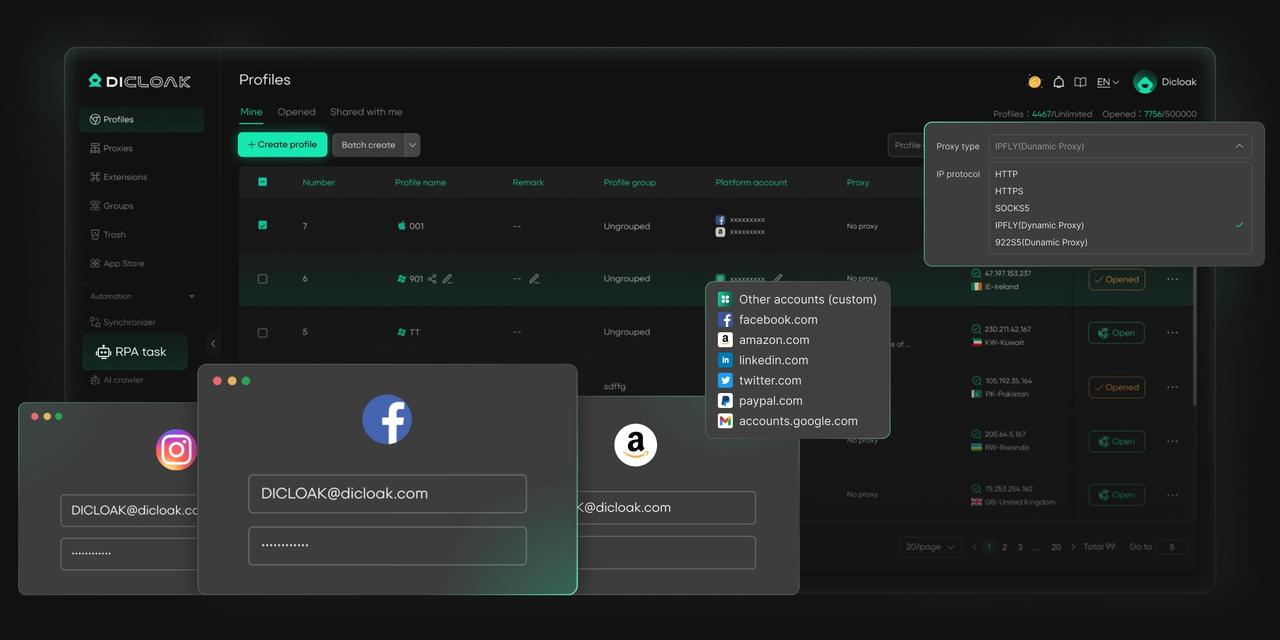
Qu’est-ce qui distingue DICloak ?
✅ Gérez 1 000+ comptes sur un seul appareil : Arrêtez de gaspiller de l’argent sur du matériel supplémentaire ! DICloak vous permet de gérer plusieurs comptes sur un seul appareil, réduisant ainsi les coûts et augmentant l’efficacité.
✅ Sécurité garantie des comptes, sans risques de bannissement : Chaque compte dispose de son propre profil navigateur isolé avec des empreintes digitales personnalisées et des adresses IP, réduisant considérablement le risque de bannissements. Vos comptes, votre contrôle !
✅ Configuration flexible du proxy pour des performances maximales : Intégrez sans problème avec tous les principaux protocoles proxy (HTTP/HTTPS, SOCKS5) et gérez votre pool de proxy avec des opérations en masse. Plus de difficultés avec la gestion de la propriété intellectuelle — DICloak a ce qu’il vous faut.
✅ Collaboration d’équipe simplifiée pour de meilleurs résultats : Gérez facilement votre équipe avec des outils avancés comme le partage de profil, les paramètres d’autorisation, l’isolement des données et les journaux d’opérations. Votre équipe travaille plus intelligemment, pas plus durement.
✅ Automatisez le grind avec RPA : Le RPA intégré à DICloak vous fait gagner des heures de travail manuel. Automatisez les tâches répétitives, rationalisez les flux de travail et concentrez-vous sur ce qui compte vraiment : faire croître votre entreprise.
✅ Outils puissants de masse pour faire évoluer vos opérations : Créez, importez et lancez plusieurs profils navigateur en un seul clic. DICloak facilite la croissance de votre entreprise.
✅ Compatible avec tous les principaux systèmes d’exploitation : Basé sur le cœur Chrome, DICloak prend en charge la simulation des systèmes d’exploitation Windows, Mac, iOS, Android et Linux. Peu importe la plateforme dont vous avez besoin, DICloak a ce qu’il vous faut.
🔗 Prêt à commencer ?
Visitez le site web de DICloak pour en savoir plus et choisir le forfait qui vous convient. Commencez gratuitement dès aujourd’hui et découvrez la puissance d’une gestion multi-comptes sécurisée, efficace et évolutive !
Conclusion
TikTok peut ne pas fonctionner pour plusieurs raisons. Les problèmes courants incluent des soucis de serveurs, des applications obsolètes, des connexions internet médiocres, la compatibilité des appareils et des restrictions régionales. Si vous rencontrez ces problèmes, essayez de redémarrer l’application, de vider le cache ou de mettre à jour TikTok. Pour des problèmes plus complexes, vérifiez l’état du serveur, mettez à jour le logiciel de votre appareil ou réinstallez l’application. Ces solutions simples peuvent résoudre de nombreux problèmes et remettre TikTok en marche.
Pour les problèmes spécifiques comme les dysfonctionnements de la caméra, les problèmes de recherche ou les erreurs de lecture vidéo, suivez les étapes de dépannage de base ou utilisez des solutions avancées comme mettre à jour l’application ou vérifier votre connexion internet. Si ces solutions ne fonctionnent pas, envisagez de contacter le support TikTok pour obtenir de l’aide supplémentaire.
FAQ
Que dois-je faire si TikTok ne fonctionne pas sur mon téléphone ?
Si TikTok ne fonctionne pas sur votre téléphone, essayez de mettre à jour l’application, de vérifier votre connexion internet ou de redémarrer votre téléphone. Vider le cache peut aussi aider à résoudre de petits bugs.
Comment puis-je réparer TikTok quand il ne charge pas les vidéos ?
Si TikTok ne charge pas les vidéos, vérifiez votre connexion internet et assurez-vous qu’elle est solide. Vous pouvez aussi essayer de vider le cache de l’application ou de la mettre à jour vers la dernière version pour corriger les problèmes de lecture.
Pourquoi la caméra de TikTok ne fonctionne-t-elle pas ?
La caméra de TikTok peut ne pas fonctionner si elle n’a pas les permissions nécessaires ou s’il y a un problème avec le cache de l’application. Va dans les paramètres de ton téléphone pour activer l’accès à la caméra et essaie de vider le cache pour résoudre le problème.
Que puis-je faire si TikTok n’envoie pas de notifications ?
Si vous ne recevez pas de notifications, assurez-vous que TikTok dispose des autorisations de notification dans les paramètres de votre appareil. Vérifiez aussi votre connexion internet et redémarrez l’application si besoin.
Comment puis-je vérifier si les serveurs TikTok sont hors service ?
Si TikTok ne fonctionne pas, cela pourrait être un problème de serveur. Vous pouvez vérifier le statut des serveurs sur des sites comme DownDetector pour voir si d’autres utilisateurs rencontrent des problèmes similaires.
 Outils gratuits
 Extension de cookie
 Générateur UA
 Générateur d'adresse MAC
 Générateur d'IP
 Liste des adresses IP
 Générateur de code 2FA
 Horloge mondiale
 Vérification Anonyme
 WebRTC Leak Test
 Générateur UUID
 Vérificateur de proxy
 Vérificateur d'annonces FB
 Extraction de données web par IA
 Outils SMM gratuits
 Vérificateur d'ombre bannissement Twitter
 Générateur UTM
 Générateur de noms d'utilisateur
 Generateur de hashtags IA
 Générateur de titre LinkedIn
 Redimensionneur d’images sociales