Threads est rapidement devenu une plateforme importante pour les marques, créateurs et communautés cherchant à construire de nouveaux publics. Depuis son lancement en 2023, Threads a continué de croître rapidement, atteignant 500 millions d’utilisateurs actifs mensuels selon Meta, créant de nouvelles opportunités pour les entreprises souhaitant gérer plusieurs profils de marques, comptes clients et canaux de contenu.
Cependant, gérer plusieurs comptes Threads n’est pas aussi simple que de passer d’un profil à l’autre. Lorsque plusieurs comptes partagent les mêmes données de navigateur, les mêmes sessions sauvegardées ou le même environnement d’exploitation, il devient plus difficile de garder la gestion des comptes organisée et de maintenir un flux de travail cohérent. Dans ce guide, vous apprendrez pourquoi plusieurs comptes Threads peuvent se connecter, comment gérer et basculer entre les comptes, et comment les entreprises et équipes peuvent créer un flux de travail plus organisé pour gérer plusieurs comptes Threads en 2026.
Peut-on avoir plusieurs comptes Threads en 2026 ?
Oui, vous pouvez avoir plusieurs profils Threads. Meta offre un moyen officiel d’ajouter et de passer d’un profil à l’autre, donc gérer plus d’un profil n’est pas automatiquement une violation de la politique. Cela est utile pour un créateur qui distingue le contenu personnel de celui de marque, une entreprise avec un profil régional, ou une agence travaillant avec plusieurs clients.
Cependant, un profil Threads n’est pas un compte entièrement indépendant. Vous le créez en vous connectant avec un compte Instagram ou Facebook, et chaque compte Instagram ou Facebook éligible peut créer un seul profil Threads. Cela signifie que le profil Threads et le compte derrière doivent être traités comme un seul actif de compte, avec le même propriétaire, le même accès à la récupération et les mêmes responsabilités de connexion.
Par exemple, si une agence gère cinq profils clients Threads, elle gère également les cinq comptes Instagram ou Facebook qui y sont liés. Séparer uniquement les pages Threads tout en mélangeant les sessions de connexion associées, les emails de récupération ou l’accès à l’équipe ne crée pas de frontière opérationnelle claire.
Comment ajouter et passer d’un compte à un autre ?
Vous pouvez ajouter plusieurs profils Threads dans l’application mobile et passer d’un à l’autre sans vous déconnecter à chaque fois. Le commutateur intégré est pratique pour quelques comptes, mais il modifie le profil actif plutôt que de créer un espace de travail séparé pour chacun.
Ajouter un autre profil de fils depuis l’onglet Profil
C’est la méthode la plus rapide sur iPhone ou Android :
- Ouvre l’application Threads.
- Appuyez et maintenez l’icône de profil en bas de l’écran.
- Appuyez sur Ajouter un profil.
- Connectez-vous avec le compte Instagram connecté au profil Threads que vous souhaitez ajouter.
- Complétez la configuration du profil si ce compte Instagram n’a pas déjà de profil Threads.
Threads a annoncé le raccourci en appui long comme moyen officiel d’ajouter et de passer d’un profil à l’autre sur mobile.
Ajouter un profil via le menu des paramètres
Vous pouvez aussi ajouter un compte depuis le menu principal :
- Ouvre les fils et va sur ton profil.
- Appuyez sur l’icône du menu en haut à droite.
- Sélectionnez Changer de profil.
- Appuyez sur Ajouter un profil.
- Choisissez Connectez-vous avec un autre compte Instagram et entrez les bonnes informations de connexion.
Avant d’ajouter un compte client ou de marque, vérifiez quel compte Instagram vous utilisez. Les profils de fils restent liés au compte Instagram derrière eux, donc choisir la mauvaise connexion peut créer le mauvais profil ou placer le mauvais compte dans votre liste de travail.
Bascule entre les profils de threads sauvegardés
Après l’ajout des profils :
- Appuyez et maintenez l’icône de profil.
- Sélectionnez le profil que vous souhaitez utiliser.
- Vérifiez le nom d’utilisateur et l’image de profil avant de poster, répondre ou modifier les paramètres.
Ce dernier chèque peut sembler inutile lorsque vous gérez deux comptes personnels. Cela devient bien plus utile lorsqu’un profil appartient à un client et un autre à votre propre marque. Un changement rapide réduit la connexion rapide, mais facilite aussi les publications de mauvais comptes lorsque les noms de profil ou les images se ressemblent.
Le commutateur de profil Threads résout les connexions répétées, mais il ne donne pas à chaque compte son propre appareil, session de navigateur, configuration réseau ou espace de travail d’équipe. Tous les profils sauvegardés sont toujours accessibles via la même application sur le même téléphone.
Pour une personne qui gère plusieurs profils liés, cela peut suffire. Une fois que plusieurs clients, régions ou membres d’équipe sont impliqués, la question la plus importante est de savoir pourquoi ces comptes peuvent encore se chevaucher même si leurs connexions sont différentes.
Pourquoi plusieurs comptes Threads peuvent-ils devenir connectés ?
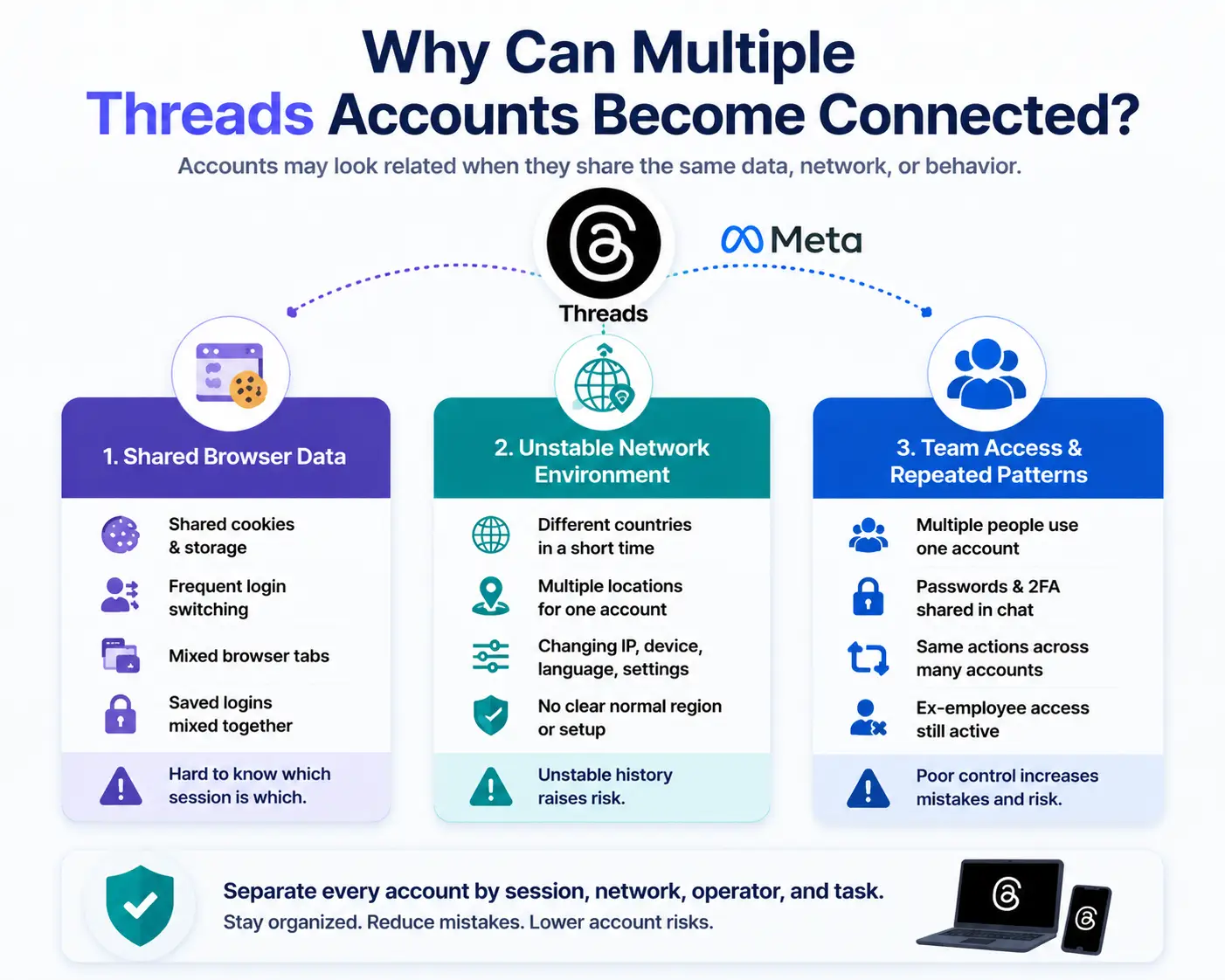
Plusieurs comptes Threads peuvent sembler liés lorsqu’ils partagent à plusieurs reprises les mêmes données de navigateur, environnement réseau, configuration de l’appareil ou schémas de fonctionnement. Meta ne publie pas son système complet de liaison de comptes, donc aucun signal unique ne prouve que les comptes ont été connectés.
Sessions de connexion partagées et données du navigateur
Utiliser des noms d’utilisateur différents ne crée pas de profils de navigateur séparés. Lorsque plusieurs comptes Threads sont ouverts dans le même profil de navigateur, ils peuvent partager le même espace de travail et les mêmes données de navigateur.
Les sources courantes de chevauchement incluent :
- Cookies partagés et stockage local : Plusieurs comptes sont enregistrés dans le même profil navigateur.
- Connexion et déconnexion fréquentes : Les membres de l’équipe remplacent sans cesse une session active par une autre.
- Onglets mixtes de navigateur : Une réponse ou un message peut être envoyé depuis le mauvais compte.
- Identifiants enregistrés : Les identifiants personnels, de marque et clients peuvent se mélanger dans un seul navigateur.
Pour la plupart des équipes, le premier problème n’est pas une restriction immédiate du compte. Il perd le contrôle sur la session à laquelle appartient.
Environnements réseau réutilisés ou instables
Une adresse IP n’est qu’un seul signe. Plusieurs utilisateurs réels dans le même bureau peuvent partager une même IP publique, donc utiliser le même Wi-Fi ne signifie pas automatiquement que les comptes sont mal utilisés.
La principale préoccupation est un historique de connexion instable. Par exemple, un compte peut apparaître dans différents pays en peu de temps parce qu’un proxy change sans cesse de région. Le même compte peut également être ouvert par des membres de l’équipe à plusieurs endroits, tandis que plusieurs comptes clients partagent une configuration réseau sans attribution claire. Changer simultanément l’IP, le navigateur, la langue et les paramètres de l’appareil peut rendre l’environnement du compte encore moins cohérent.
L’utilisation stable des comptes compte plus que de changer constamment l’IP. Chaque compte doit avoir une région normale claire et un environnement de travail cohérent.
Accès de l’équipe et schémas d’exploitation répétés
La séparation technique n’aide pas beaucoup lorsque l’accès des équipes est mal géré. Les problèmes commencent souvent lorsque plusieurs personnes utilisent le même compte en même temps, que les mots de passe et les codes 2FA sont transmis via le chat, ou que personne ne sait qui a posté, répondu ou modifié un paramètre.
Le risque augmente lorsque le personnel répète les mêmes actions sur de nombreux comptes ou lorsque d’anciens employés ont toujours accès. Plusieurs comptes peuvent également publier ou s’engager dans le même schéma en même temps. Une activité similaire n’est pas toujours rare. Les comptes régionaux de marque pourraient avoir besoin de partager la même annonce. Le vrai problème est l’activité répétée sans raison commerciale claire, sans propriétaire de compte ni processus de révision.
En pratique, plusieurs comptes Threads ne sont pas séparés lorsque l’équipe ne peut pas associer chaque compte à sa propre session, configuration réseau, opérateur et tâche. Ces chevauchements ne prouvent pas que Meta a lié les comptes, mais rendent les erreurs, les problèmes de connexion et les restrictions de compte plus difficiles à identifier et à contenir.
Quels sont les risques et les signes d’alerte liés au chevauchement des comptes ?
Le chevauchement des comptes ne provoque pas toujours une restriction immédiate. Les problèmes apparaissent souvent progressivement, surtout lorsque plusieurs comptes utilisent les mêmes sessions, des environnements de connexion instables ou des flux de travail d’équipe flous.
- Limites temporaires d’action : Publier, répondre, suivre ou autres actions peut devenir indisponible pendant un certain temps. Cependant, une limite temporaire seule ne prouve pas que plusieurs comptes ont été liés.
- Contrôles de sécurité répétés : Un compte peut demander un nouveau identifiant, un nouveau mot de passe ou un code 2FA. Ces vérifications peuvent devenir plus fréquentes lorsque le compte est ouvert en changeant d’appareil, de localisation ou de session de navigateur.
- Perte inattendue de session : Les membres de l’équipe peuvent être déconnectés, perdre une session sauvegardée ou devoir reconstruire l’accès. Cela crée des délais et rend plus difficile de savoir quel changement de connexion a causé le problème.
- Perte d’accès au compte : Des violations graves ou répétées des règles peuvent entraîner des restrictions plus longues ou la suppression du compte. La cause exacte doit toujours être vérifiée via l’avis officiel plutôt que de supposer à partir d’un seul symptôme.
- Problèmes similaires dans les flux de travail partagés : si plusieurs comptes utilisent la même configuration mal gérée, d’autres comptes peuvent rencontrer des problèmes similaires de connexion ou d’accès. Cela ne signifie pas qu’une seule restriction se propage automatiquement à tous les comptes. Cela signifie que la même faiblesse du flux de travail reste en place.
Une baisse de portée n’est pas une preuve fiable de liaison de compte. La qualité du contenu, le timing, l’intérêt du public et les changements habituels de distribution peuvent tous influencer la visibilité. Le principal risque de chevauchement des comptes est qu’un problème devient plus difficile à identifier, à contenir et à corriger car l’équipe ne peut pas distinguer clairement la session, l’environnement et l’opérateur de chaque compte.
Faut-il gérer plusieurs comptes Threads sur mobile ou sur le web ?
L’application mobile Threads suffit généralement pour quelques comptes liés sous un seul propriétaire. L’accès web est plus facile à organiser pour le travail client, mais utiliser plusieurs comptes dans un seul navigateur normal ne crée toujours pas d’environnements de compte séparés.
Gestion des applications mobiles
L’application mobile offre le moyen le plus rapide d’ajouter et de basculer entre les profils Threads enregistrés. Cela fonctionne bien pour les comptes personnels ou un petit groupe de profils de marques appartenant au même propriétaire.
Avantages :
- Changement rapide de profil : Vous pouvez passer d’un profil sauvegardé à l’autre sans vous reconnecter à chaque fois.
- Engagement quotidien facile : Le mobile est pratique pour consulter les notifications, répondre et poster en étant loin d’un bureau.
- Configuration simple : Vous n’avez pas besoin de créer ou de maintenir des profils de navigateur séparés.
Limites :
- Tous les profils restent dans une seule application : Le switcher modifie le compte actif, mais il ne crée pas d’espace de travail séparé pour chaque profil.
- Les publications sur mauvais compte sont plus faciles : Des noms de profil et des images similaires peuvent provoquer des erreurs lors du passage rapide.
- Contrôle limité de l’équipe : Il est difficile d’attribuer un compte client à un seul employé sans partager le téléphone, le mot de passe ou le processus de connexion.
- L’appareil et le réseau restent partagés : Les comptes utilisés via le même téléphone peuvent continuer à utiliser le même environnement d’appareil et, lorsqu’ils sont connectés au même Wi-Fi, la même sortie réseau.
Certaines équipes utilisent un téléphone séparé pour chaque compte à forte valeur, mais cela devient coûteux et difficile à gérer à mesure que le numéro de compte augmente. Le mobile fonctionne mieux lorsqu’une seule personne gère plusieurs comptes déjà liés. Il devient plus difficile de contrôler lorsque différents clients, régions ou membres de l’équipe sont impliqués.
Gestion du navigateur web
Threads web offre aux créateurs et aux entreprises plus d’espace pour écrire, lire les articles, vérifier l’activité et organiser les fils d’actualité. Son expérience web peut également afficher plusieurs fils d’actualité, profils, recherches, publications sauvegardées et activités dans des colonnes séparées.
Avantages :
- Fenêtres de compte plus claires : Différents comptes peuvent être ouverts dans des fenêtres de navigateur ou profils séparés.
- Meilleur flux de travail sur le bureau : Taper, relire le contenu et consulter plusieurs espaces de travail est plus facile sur un écran plus grand.
- Plus utile pour les équipes : Les profils de navigateur peuvent être nommés par client, région ou raison d’être du compte.
- Les sessions peuvent rester sauvegardées : Chaque profil de navigateur peut conserver sa propre connexion au lieu de nécessiter une déconnexion et une connexion constantes.
Limites :
- Les onglets normaux ne créent pas d’isolation : Plusieurs comptes Threads ouverts dans un même profil Chrome peuvent toujours partager le stockage du navigateur et les données de connexion sauvegardées.
- L’incognito est temporaire : Il ne fournit pas d’espace de travail stable pour un compte qui doit rester connecté chaque jour.
- Les profils Chrome nécessitent un contrôle manuel : Les équipes doivent toujours gérer séparément les paramètres réseau, l’accès au profil et la propriété du compte.
- Le même réseau peut encore être réutilisé : Les fenêtres de navigateur séparées ne donnent pas automatiquement à chaque compte une connexion différente.
L’accès au web améliore l’organisation, mais la véritable séparation vient de l’utilisation d’un profil navigateur dédié pour chaque compte, pas de l’ouverture de nouveaux onglets.
Pour les agences ou les équipes à distance, un commutateur mobile standard ou un navigateur classique peut ne plus suffire. Lorsque chaque compte client a besoin de sa propre session sauvegardée, de sa configuration de proxy et d’un accès contrôlé à l’équipe, des profils antidétection séparés offrent un flux de travail plus structuré.
| Méthode de gestion |
Le meilleur pour |
Principal avantage |
Principale limitation |
| Commutateur mobile Threads |
Quelques comptes liés sous un seul propriétaire |
Commutation rapide et accès mobile-first |
Tous les comptes restent dans une seule application et un seul appareil |
| Navigateur web standard |
Utilisation occasionnelle sur ordinateur |
Une frappe plus facile et un espace de travail plus grand |
Les sessions peuvent se chevaucher dans le même profil de navigateur |
| Profils de navigateurs Chrome |
Un petit nombre de comptes à long terme |
Cookies séparés et connexions sauvegardées |
Les paramètres du proxy et l’accès à l’équipe nécessitent toujours un contrôle manuel |
| Profils antidétection des navigateurs |
Comptes clients, comptes régionaux et équipes |
Espaces de travail séparés avec un contrôle de session plus clair |
Nécessite la configuration de profil et une planification de proxy séparée |
| Téléphones dédiés |
Flux de travail uniquement mobiles ou à forte valeur ajoutée |
Forte séparation physique entre les comptes |
Coûteux et difficile à mettre à l’échelle |
Comment gérer des comptes à plusieurs threads avec DICloak
La gestion de plusieurs comptes Threads nécessite des profils de navigateur séparés afin de garder la session, les cookies et les paramètres de chaque compte indépendants. Avec DICloak, vous pouvez créer des profils de navigateur dédiés pour chaque compte Threads et les partager avec votre équipe lorsque c’est nécessaire.
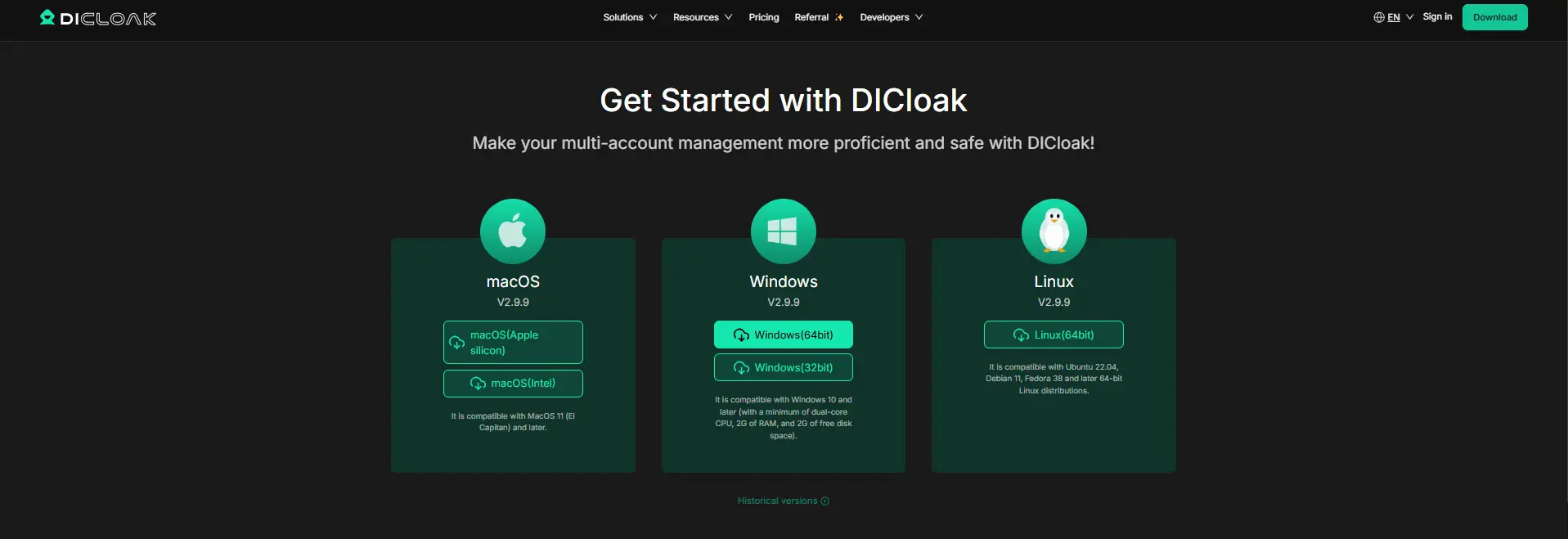
Étape 1 : Télécharger et installer DICloak
Visitez le site officiel de DICloak, créez un compte et téléchargez la demande DICloak. Après l’installation, ouvrez DICloak et connectez-vous.
Étape 2 : Choisissez un plan DICloak
Pour partager les profils Threads avec votre équipe, vous devez vous abonner à DICloak. Choisissez un plan en fonction de la taille de votre équipe et des besoins en gestion de compte. Le Plan de Base fonctionne bien pour les petites équipes, tandis que les équipes plus grandes peuvent choisir des plans offrant plus de fonctionnalités d’accès et de collaboration pour les membres.
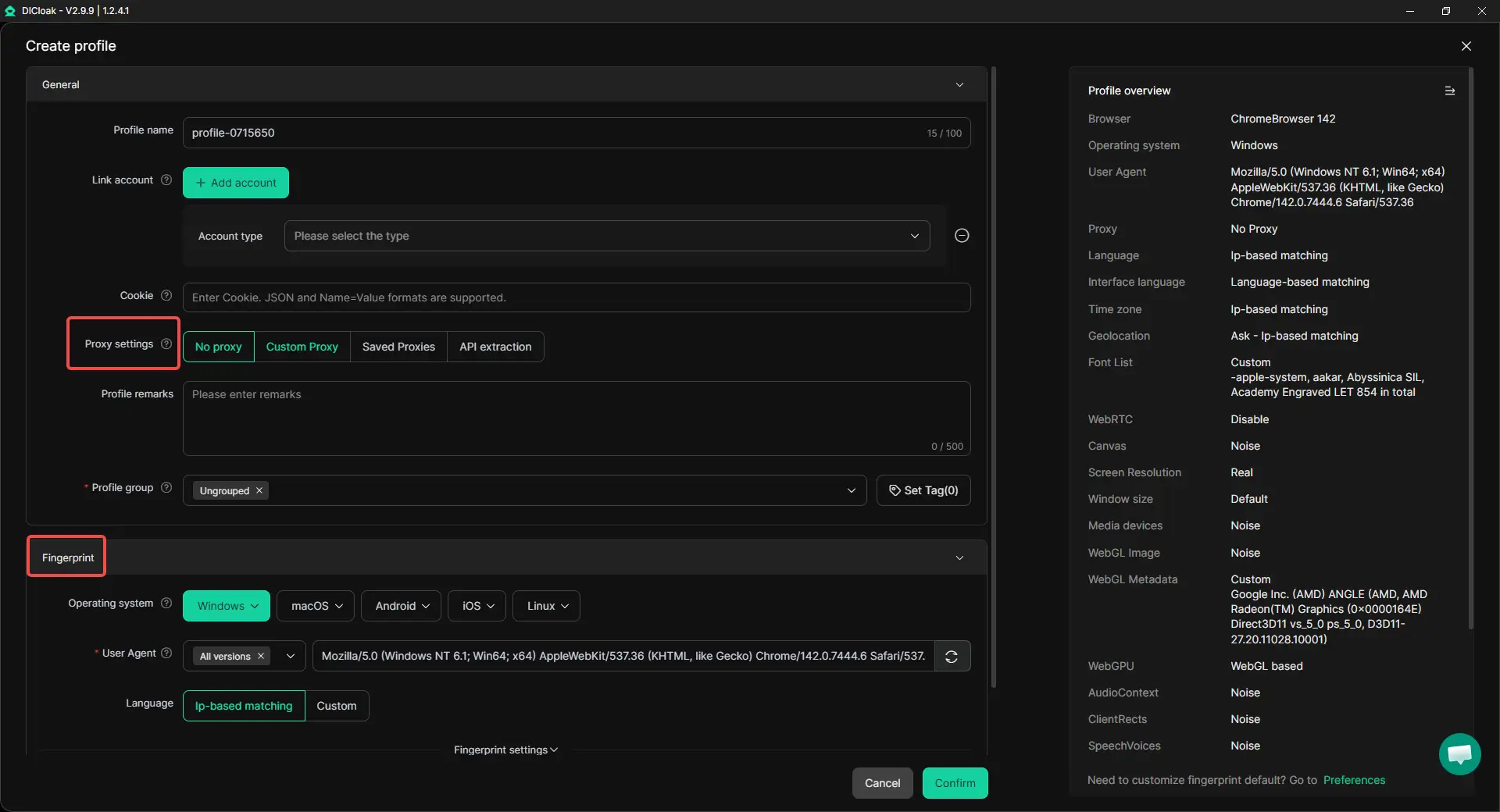
Étape 3 : Créer des profils navigateur pour les comptes Threads
Allez dans Profils et cliquez sur Créer un profil pour créer un nouveau profil navigateur. Si vous devez configurer plusieurs comptes Threads en même temps, utilisez Batch Create pour créer plusieurs profils ensemble. Chaque profil fonctionne comme un espace de travail indépendant pour le navigateur, conservant ses propres cookies, sessions et données de compte.

Étape 4 : Configurez les paramètres de proxy et d’empreintes digitales
Après avoir créé un profil, configurez le proxy et les paramètres d’empreinte digitale du navigateur pour l’environnement du compte. Vous pouvez ajuster ces paramètres lors de la création du profil ou les modifier plus tard depuis la liste de profils.
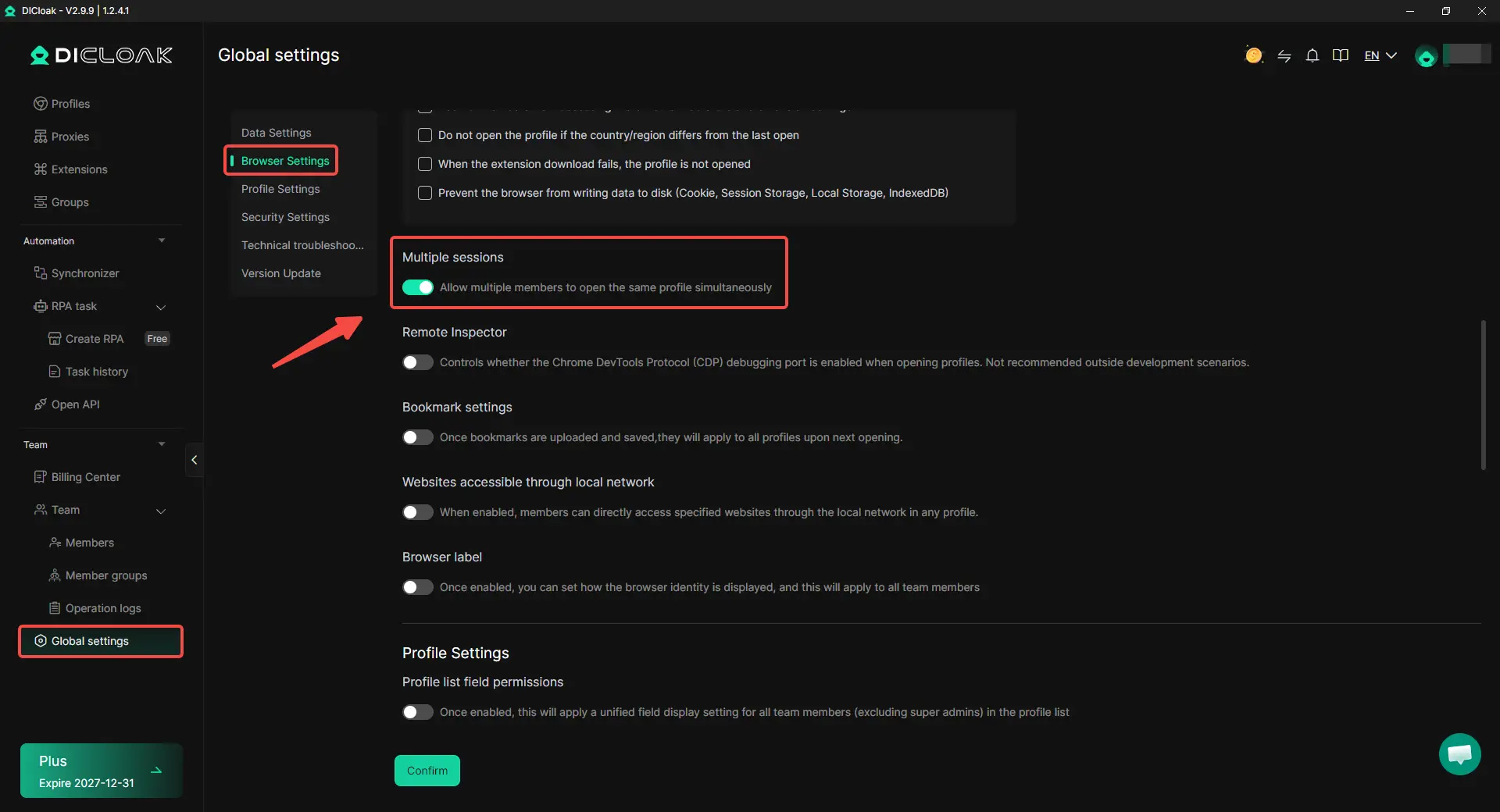
Étape 5 : Activer plusieurs sessions (optionnel)
Si plusieurs membres de l’équipe doivent accéder au même profil, activez les Sessions multiples. Pour activer les sessions multiples, ouvrez les paramètres globaux, sélectionnez le mode multi-ouvert, puis Permettre. Cela permet à plusieurs utilisateurs d’ouvrir le même profil en même temps.
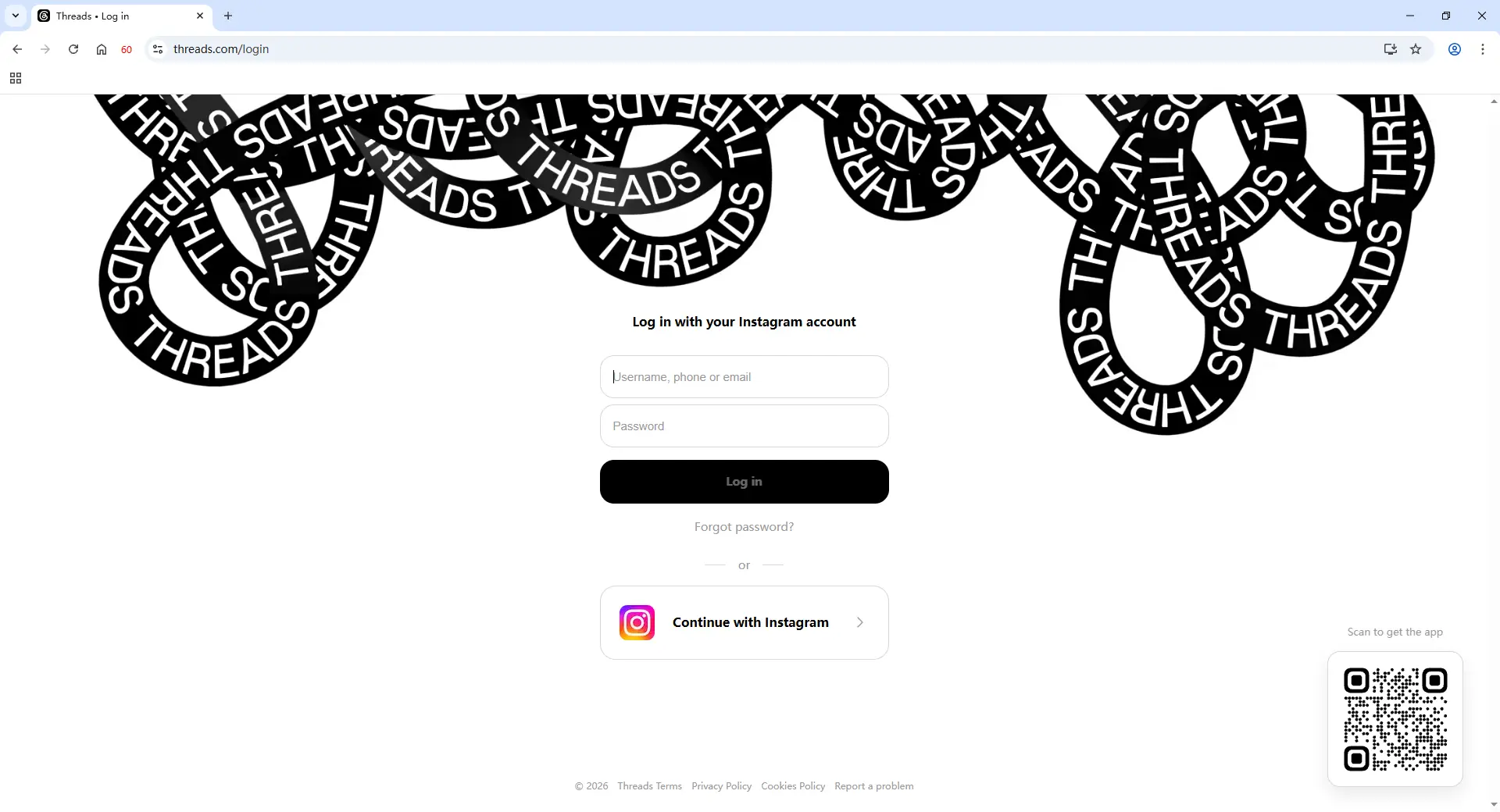
Étape 6 : Connexion aux fils de discussion
Ouvrez le profil que vous avez créé et visitez Fils de discussion. Connectez-vous avec le compte Instagram ou Facebook connecté. La session du compte sera sauvegardée dans ce profil de navigateur dédié pour un accès futur.
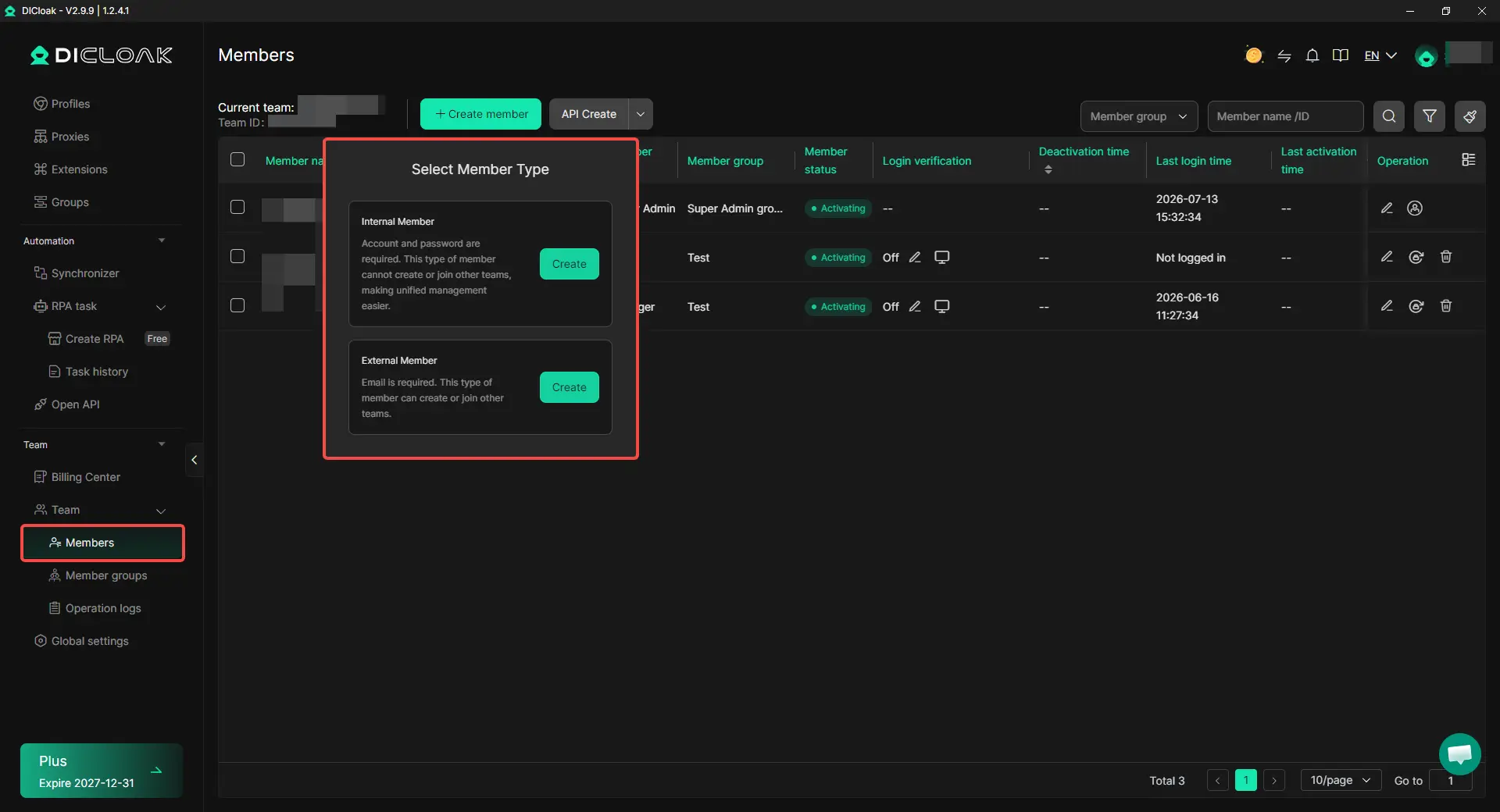
Étape 7 : Partagez le profil avec votre équipe
Allez dans l’équipe → membres et invitez des membres de l’équipe à venir dans votre espace de travail DICloak. Attribuez l’accès au profil requis afin que chaque membre puisse ouvrir l’environnement de compte Threads correct.
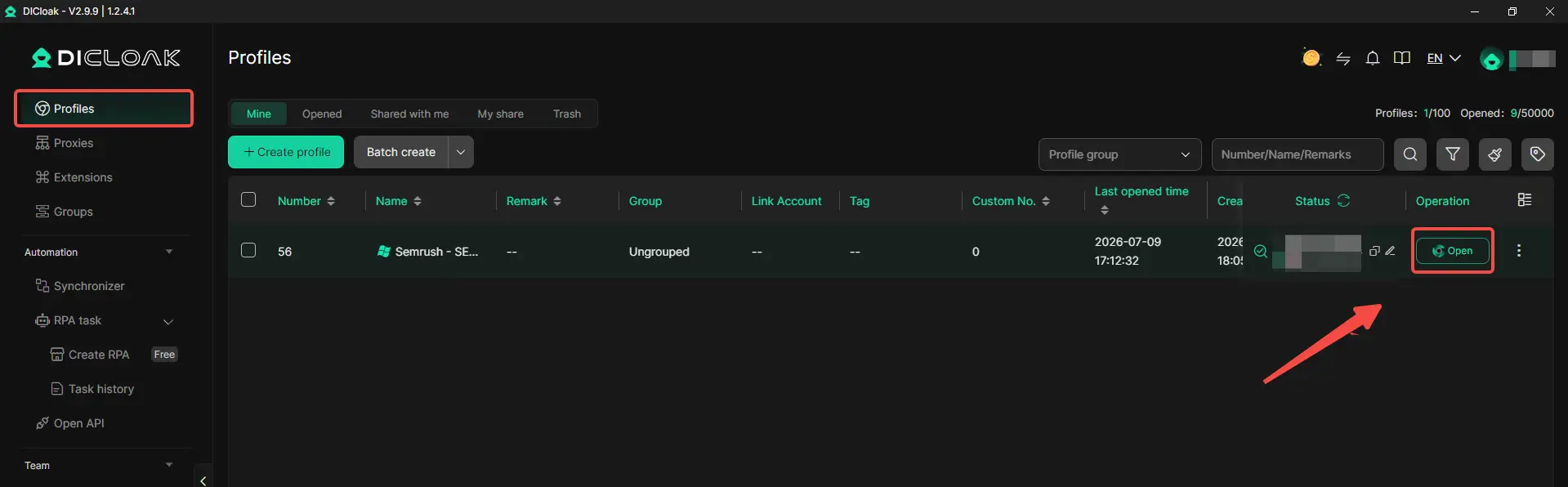
Étape 8 : Accéder au compte Shared Threads
Après avoir accepté l’invitation, les membres de l’équipe peuvent ouvrir le profil partagé depuis leur propre application DICloak. Ils peuvent accéder au compte Threads via le même profil navigateur configuré sans avoir à reconfigurer le profil.
Contrôles avancés pour gérer plusieurs comptes de threads avec DICloak
Après avoir configuré plusieurs profils Threads, vous pouvez utiliser des contrôles supplémentaires avec DICloak pour gérer l’accès de l’équipe et protéger les informations du compte pendant la collaboration.
- Masquer le mot de passe : Grâce au gestionnaire de mots de passe intégré à DICloak, les membres de l’équipe peuvent accéder à un profil Threads partagé sans voir le mot de passe de connexion réel. Cela aide les propriétaires de comptes à garder leurs identifiants privés tout en permettant aux autres d’accomplir les tâches assignées.
- Restreindre les autorisations de profil : Grâce aux contrôles d’autorisation de l’équipe, les administrateurs peuvent décider quels membres peuvent accéder à des profils spécifiques et limiter les modifications inutiles des paramètres ou configurations des comptes.
- Gérez les extensions et l’accès du navigateur : Grâce aux contrôles au niveau du profil, les administrateurs peuvent gérer les extensions du navigateur et les paramètres d’accès associés afin de maintenir la cohérence de chaque espace de travail Threads.
- Masquer les informations sensibles : Avec la fonctionnalité Web Element Hider, les utilisateurs peuvent masquer des éléments spécifiques de la page web, tels que les paramètres de compte ou des informations privées, lorsqu’ils partagent un profil navigateur avec leurs coéquipiers.
- Passez en revue les dossiers opérationnels : Avec les enregistrements d’activité de l’équipe, les administrateurs peuvent examiner les actions liées au profil et mieux gérer les flux de travail lorsque plusieurs membres gèrent différents comptes Threads.
Ces contrôles avancés aident les équipes à gérer plusieurs comptes Threads avec un meilleur contrôle d’accès, une meilleure protection de la vie privée et une efficacité de collaboration.
Foire aux questions sur la gestion de comptes à plusieurs threads
1. Puis-je avoir plusieurs comptes Threads en 2026 ?
Oui. Les utilisateurs peuvent gérer plusieurs comptes Threads pour différentes marques, entreprises ou usages personnels. Lors de la gestion de plusieurs comptes, l’utilisation de profils de navigateur séparés peut aider à garder les sessions, les cookies et les paramètres de compte organisés. Des outils comme DICloak Antidetect Browser peuvent aider à créer des profils de navigateur dédiés pour différents comptes Threads.
2. Comment puis-je passer d’un compte Threads à l’autre ?
Vous pouvez passer d’un profil Threads sauvegardé via l’application ou le site web Threads. Pour les utilisateurs gérant de nombreux comptes, passer d’un profil de navigateur à l’autre peut offrir un flux de travail plus organisé. Avec DICloak, chaque compte Threads peut être géré via son propre profil navigateur avec des sessions et des réglages séparés.
3. Pourquoi plusieurs comptes Threads deviennent-ils liés ?
Plusieurs comptes Threads peuvent se connecter lorsqu’ils partagent des sessions de navigateur, des cookies, des environnements de connexion ou des modes de fonctionnement similaires. L’utilisation d’espaces de travail de navigateur séparés, tels que les profils créés avec DICloak Antidetect Browser, peut aider à organiser différents environnements de compte et à réduire la confusion des sessions.
4. Dois-je gérer plusieurs comptes Threads sur mobile ou sur ordinateur ?
Les applications mobiles fonctionnent bien pour les utilisateurs gérant quelques comptes, tandis que les flux de travail sur ordinateur sont généralement plus adaptés aux équipes et aux entreprises. Avec DICloak, les équipes peuvent gérer plusieurs profils de navigateur, partager les espaces de travail des comptes et collaborer plus efficacement depuis des environnements de bureau.
5. Quand dois-je utiliser un navigateur antidétection pour les comptes Threads ?
Un navigateur antidétection est utile lorsque vous devez gérer plusieurs comptes Threads avec des profils de navigateur séparés, un accès organisé et une collaboration en équipe. Un navigateur antidétection comme DICloak peut aider à gérer les espaces de travail des comptes tout en séparant les sessions et les paramètres.
Conclusion
Gérer plusieurs comptes Threads en 2026 nécessite plus que simplement passer d’un profil à l’autre. L’organisation des comptes, des profils de navigateur séparés, des flux de travail stables et un accès contrôlé des équipes sont importants pour réduire la confusion des sessions et améliorer l’efficacité. Bien qu’aucun outil ne puisse garantir que les comptes ne seront jamais connectés, l’utilisation de profils de navigateur dédiés peut aider à organiser différents environnements de compte. Pour les équipes et entreprises gérant plusieurs comptes Threads, un navigateur antidétection comme DICloak offre un moyen structuré de gérer des profils séparés, de partager l’accès et de simplifier la collaboration.
 Outils gratuits
 Extension de cookie
 Générateur UA
 Générateur d'adresse MAC
 Générateur d'IP
 Liste des adresses IP
 Générateur de code 2FA
 Horloge mondiale
 Vérification Anonyme
 WebRTC Leak Test
 Générateur UUID
 Vérificateur de proxy
 Vérificateur d'annonces FB
 Extraction de données web par IA
 Outils SMM gratuits
 Vérificateur d'ombre bannissement Twitter
 Générateur UTM
 Générateur de noms d'utilisateur
 Generateur de hashtags IA
 Générateur de titre LinkedIn
 Redimensionneur d’images sociales