Lanzas una campaña y la ves estancada, Google Ads es rechazado por razones que no siempre están claras. Quizá tu titular parecía correcto, tu landing page carga rápido y tu segmentación parece un manual. Aun así, recibes un aviso de desaprobación con una etiqueta de política vaga o una advertencia sobre "eludir sistemas". No es solo molesto. Cada hora que tu anuncio está caído, pierdes tráfico, clientes potenciales y impulso presupuestario.
Lo que falla a la mayoría de los equipos no es una clara ruptura de la política, sino que falta un detalle que las revisiones automáticas de Google detectan, o que una acción de la cuenta desencadene una cadena de rechazos entre campañas relacionadas. Cambios tan pequeños como un término de marca fuera de lugar, una plantilla antigua de seguimiento o reutilizar creatividades entre perfiles pueden hacer que no aprueben tus Google Ads, incluso cuando funcionaban ayer.
¿La parte difícil? Arreglar Google Ads rechazados no consiste solo en volver a enviarlos. Tienes que revisar listas de políticas crípticas, revisar la configuración de tu cuenta y, a veces, deshacer cambios que parecían inofensivos. Si te saltas un paso, como borrar datos de sesión o aislar los inicios de sesión de cuentas, corres el riesgo de un patrón de rechazos rápidos o incluso una suspensión total de la cuenta.
Empieza desglosando las verdaderas razones por las que ocurre la desaprobación de Google Ads y qué debes comprobar antes incluso de hacer clic en enviar.
¿Qué suele causar que los anuncios de Google sean rechazados en 2026?
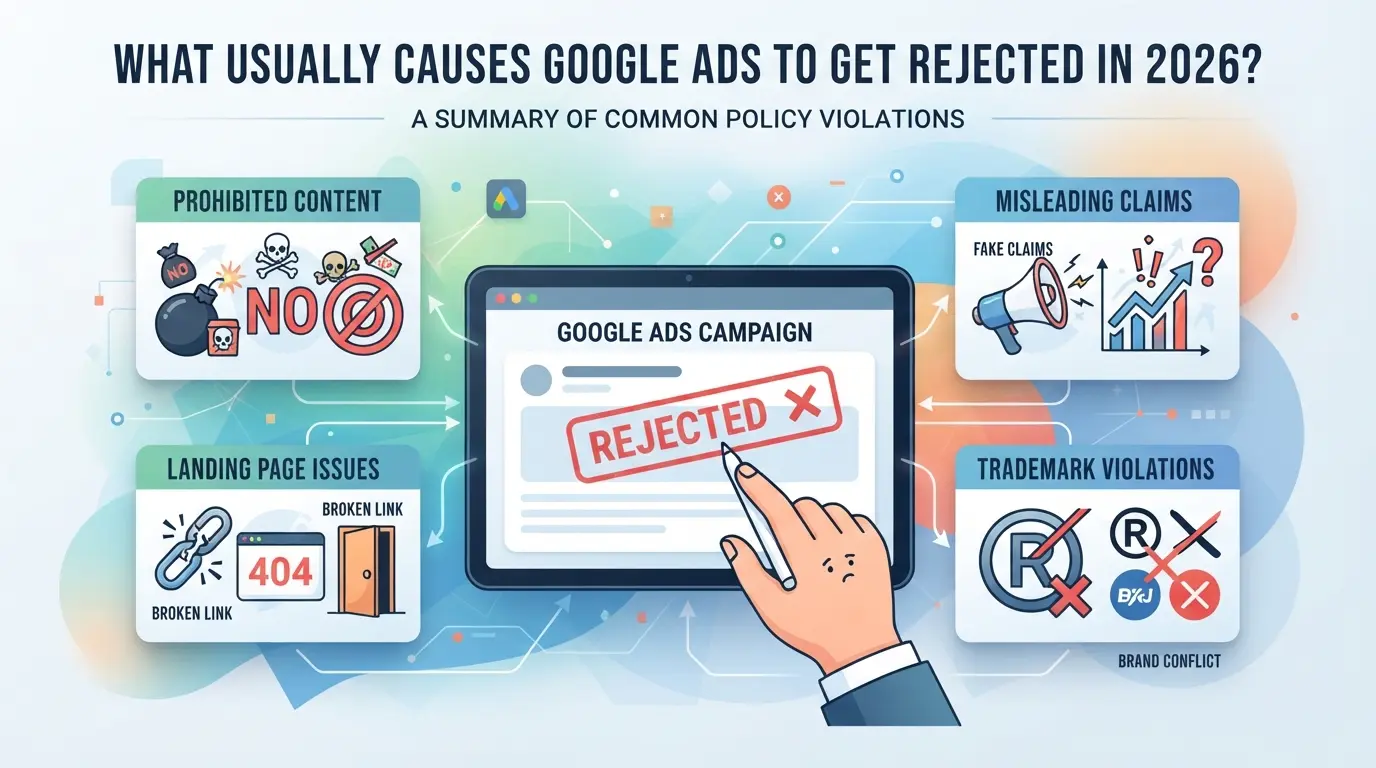
La mayoría de los anuncios son rechazados porque una de tres cosas sale mal: incumples una política, la configuración de tu anuncio tiene un error técnico o las señales de tu cuenta provocan un escrutinio adicional. Los pequeños detalles ahora provocan rechazos duros más rápido que en años anteriores, así que solucionar la causa raíz es la única forma sostenible de evitar problemas recurrentes.
Violaciones de las políticas que provocan un rechazo inmediato
Google bloquea anuncios a la vista por afirmaciones engañosas, contenido restringido (como suplementos o criptomonedas), o si tu tipo de negocio está en la lista prohibida. Las normas de 2026 son más estrictas, las actualizaciones de la política ahora cubren más frases y tipos de páginas de destino que antes.
Errores técnicos y de formato
Aunque tu texto esté limpio, errores técnicos pueden hundir tu anuncio. Las fuentes más importantes: enlaces rotos, formato que no coincide con las normas de visualización de Google o una discrepancia entre la promesa de tu anuncio y la página de destino real. Por ejemplo, si el titular de tu anuncio dice "prueba gratuita" pero la página de destino no menciona una oferta gratuita, eso es una desaprobación instantánea. Las comprobaciones automáticas de Google detectan políticas de privacidad faltantes, botones no funcionales o incluso pequeñas discrepancias en la URL de visualización respecto al destino final. A veces, el problema es sutil: una cadena de redirecciones que funciona para ti en un navegador pero falla para usuarios móviles marcará el anuncio como fallido, incluso si no puedes reproducirlo en tu propio dispositivo. Corregir estos errores implica probar manualmente cada ruta, dispositivo y navegador, no asumir que un clic exitoso significa que la configuración es correcta para todos.
Factores de riesgo a nivel de cuenta
- La actividad sospechosa de la cuenta, como iniciar sesión desde nuevas ubicaciones o cambios rápidos en la información de facturación, suele provocar revisiones adicionales.
- Múltiples rechazos en un periodo corto hacen que tu cuenta pase a un grupo de mayor riesgo, haciendo que las aprobaciones futuras sean más lentas y estrictas.
- Detalles inconsistentes, como información empresarial incompatible o cambios frecuentes de nombre, levantan sospechas, aunque cada cambio parezca pequeño por sí solo.
El siguiente paso es identificar por qué tu anuncio específico fue rechazado, ya que el mensaje de error por sí solo rara vez cuenta toda la historia.
Cómo diagnosticar por qué tu anuncio de Google fue rechazado
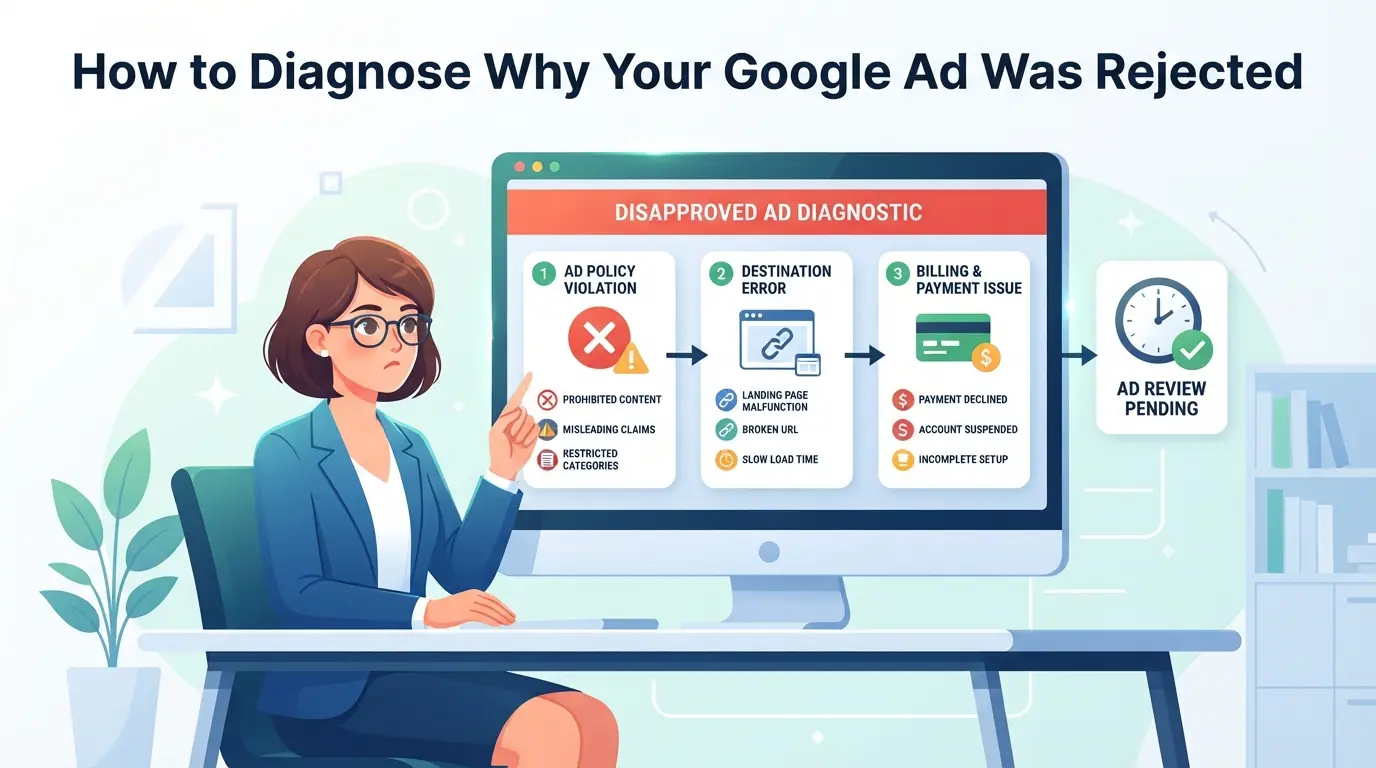
No volverás a tener tu anuncio en directo hasta que sepas el motivo exacto del rechazo. Las notas de política de Google suelen ser vagas y adivinar cuesta tiempo. La forma más rápida de arreglar Google Ads rechazado es identificar la etiqueta exacta de la política y relacionarla con el activo marcado antes de hacer cualquier cambio.
Verificación de notificaciones de desaprobación y gestor de políticas
- Abre tu cuenta de Google Ads y busca un banner rojo o el icono de campana, esto señala nuevas desaprobaciones.
- Revisa tu bandeja de entrada de correo electrónico para ver si hay mensajes de Google Ads, especialmente el asunto "Ad Disapproved".
- En tu cuenta, haz clic en el menú izquierdo > Gestor de Políticas para ver una lista de anuncios afectados y sus motivos de rechazo.
- Si el Gestor de Políticas lista "Múltiples infracciones", amplía cada fila; no hacer esto oculta la causa real.
Interpretación de etiquetas de política y elegibilidad limitada
- En el Gestor de Políticas, busca la etiqueta de política junto a cada anuncio rechazado; normalmente son frases cortas como "Marcas registradas" o "Destino no funciona".
- Si ves "Elegible (limitado)", tu anuncio se publica con restricciones, normalmente con menor alcance o regiones bloqueadas.
- Ignora las etiquetas de "Aprobado", céntrate solo en los anuncios marcados como "Desaprobado" o "Elegible (limitado)", o perderás tiempo editando anuncios que ya están en marcha.
Seguimiento del estado de la apelación e historial de rechazos
- En el Gestor de Políticas, revisa la columna "Estado de la apelación"; si pone "En revisión", espera una decisión final antes de editar.
- Haz clic en el anuncio para ver "Historial de rechazos"; aquí se listan las desaprobaciones pasadas y se muestra qué soluciones funcionaron.
- Si ves que se repite la misma política y tus cambios no resolvieron el problema, usa este historial para detectar lo que te has perdido.
Una vez que hayas comparado el rechazo con la etiqueta de la política y revisado el estado de tu apelación, puedes empezar a arreglar el anuncio, centrarte en el activo marcado, no simplemente volver a enviar todo.
Qué arreglar primero cuando tu anuncio de Google es rechazado
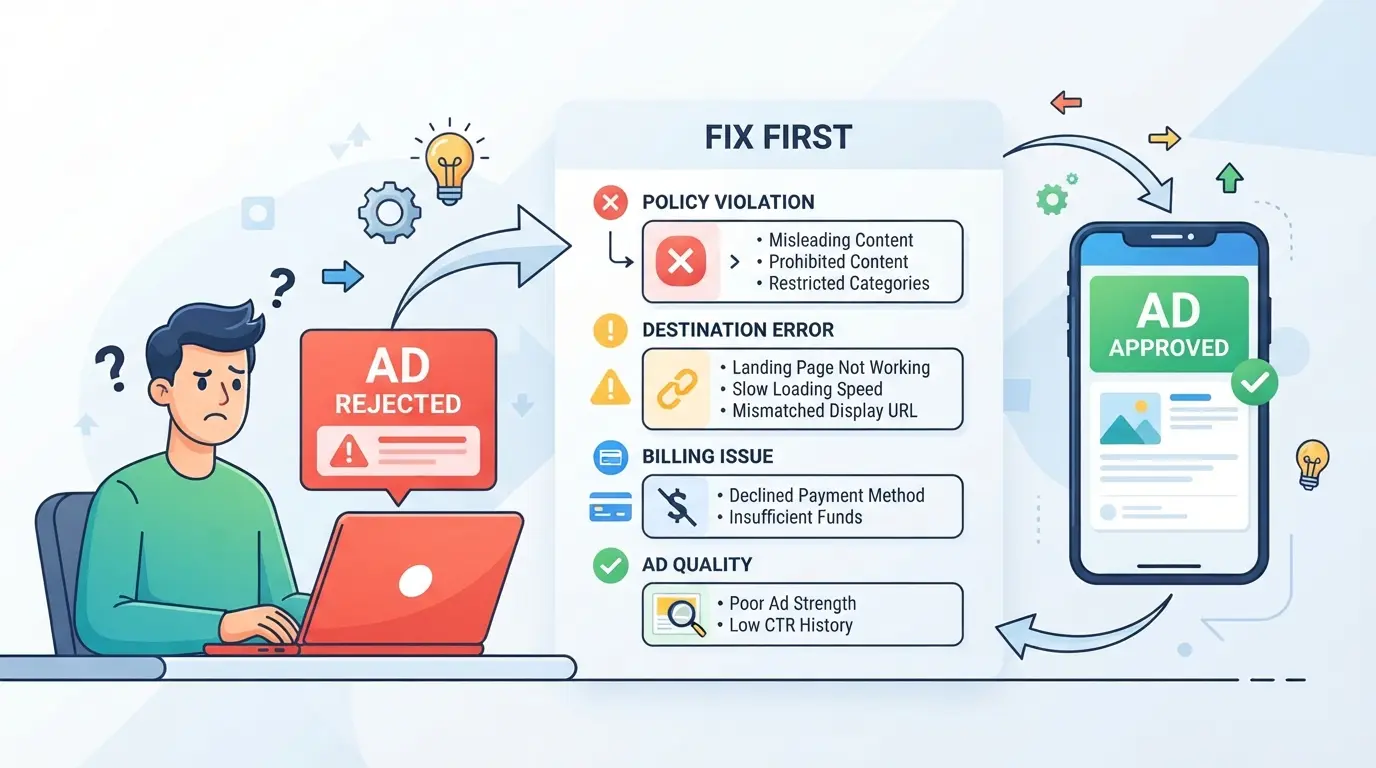
La forma más rápida de volver a poner en línea un anuncio rechazado de Google es arreglar lo que haya activado la bandera de política a nivel de anuncio, normalmente eso significa editar tu contenido o eliminar términos restringidos. Si solo reparas detalles técnicos pero dejas una infracción de la política, tu próxima reenvío volverá a fallar.
Corrección de violaciones de contenido y políticas
Edita el texto de tu anuncio para que coincida con las políticas actuales de Google y elimina cualquier palabra clave o afirmación restringida. Concéntrate en la sección marcada, este es el paso que hace que la mayoría de los anuncios sean reaprobados tras una sola edición. Si no estás seguro de qué palabra o frase causó el problema, compara tu texto con el aviso de rechazo y la página de la política de Google. Las recuperaciones más rápidas se producen corriendo infracciones de contenido antes que nada.
Solución de problemas técnicos y de destino
- Revisa la URL final de tu anuncio, sin errores tipográficos ni dominios caducados.
- Prueba la página de destino tanto en escritorio como en móvil.
- Asegúrate de que la página cumpla con las promesas publicitarias (sin engaños).
Resolución de problemas a nivel de cuenta
A veces, el anuncio está bien pero la cuenta no. Si el rechazo menciona "suspensión de cuenta" o "violaciones repetidas", para y:
- Actualiza la información de tu negocio y los datos de facturación.
- Revisa el historial de tu cuenta para detectar avisos o advertencias pasadas.
- Pausa otros anuncios marcados antes de intentarlo de nuevo.
Ignorar los problemas a nivel de cuenta puede llevar a una suspensión total, no solo a un rechazo de un solo anuncio. Ahora que sabes qué corregir primero, es más fácil evitar los errores más comunes que impiden que los anuncios sean aprobados.
Errores comunes que llevan al rechazo de Google Ads
Saltarse las comprobaciones clave antes de enviarlas hará que no aprueben Google Ads, incluso si la campaña anterior funcionó bien. La forma más rápida de arreglar los Google Ads rechazados es saber qué activa el filtro de reseñas y evitar esos errores desde el principio.
Ignorando actualizaciones de políticas y restricciones regionales
La mayoría de los rechazos ocurren porque los anunciantes incumplen nuevas normas o pasan por alto requisitos relacionados con la ubicación. Google actualiza sus políticas publicitarias cada trimestre, y las restricciones regionales cambian con frecuencia. Si envías anuncios sin consultar la página actual de la política de tu país objetivo, corres el riesgo de una rechazación instantánea y un gasto publicitario desperdiciado.
Envío de anuncios con información incompleta
Los detalles que faltan se marcan de inmediato. Revisa siempre por:
- La dirección y la información de contacto del negocio están completamente listadas
- Está presente cada imagen, titular y descripción requerida
- No se deja ningún campo en blanco ni se llena con marcadores de posición
Uso de cuentas duplicadas o inconsistentes
Cuentas duplicadas o información desajustada desencadenan revisiones a nivel de cuenta. Incluso pequeñas inconsistencias pueden derivar en una desaprobación más amplia.
- Confirma que todos los nombres de cuenta, datos de pago e información empresarial coinciden entre perfiles
- Evita publicar anuncios idénticos desde más de una cuenta
- Revisa bien si hay plantillas de seguimiento reutilizadas o creatividades entre campañas
El siguiente paso es asegurarse de que los equipos y agencias no repitan estos errores en varias cuentas.
Cómo las agencias y los equipos pueden reducir el riesgo de rechazo de Google Ads
Para agencias y equipos, los rechazos no son solo un caso aislado; los errores se acumulan rápidamente cuando hay varias personas o cuentas implicadas. La principal forma de reducir el riesgo de rechazo de Google Ads es controlando la información de la cuenta, aislando perfiles de navegador y siguiendo cada acción del equipo, para que no se extienda ningún error menor entre perfiles.
Coordinación de la información y permisos de la cuenta
Las discrepancias de cuentas suelen empezar con datos descuidados o permisos poco claros. Usar una sola hoja compartida o inicio de sesión maestro suele generar confusión: una persona actualiza una dirección de negocio y otra lanza una campaña con la información antigua. La forma más rápida en que se acumulan los rechazos es cuando la configuración, la facturación o los datos de negocio de una cuenta no coinciden con lo que Google espera. Da a cada miembro del equipo solo el acceso que necesita y verifica las credenciales antes de hacer cambios.
Prevención de la superposición de huellas digitales e IP
Mezclar las sesiones del navegador es donde las agencias se queman. Si un miembro del equipo inicia sesión en dos cuentas de cliente desde el mismo dispositivo o IP, los sistemas de Google pueden marcar ambas. Esto no es solo teoría, la cuenta de un cliente puede ser suspendida porque el anuncio de otro fue rechazado, y el único vínculo es la superposición del navegador. Aislar cada cuenta en perfiles de navegador separados con proxies únicos y datos de huellas nuevas ayuda a evitar que Google las conecte. El intercambio: requiere más configuración y coordinación activa. Si alguien olvida cambiar de perfil o reutiliza una sesión, ambas cuentas pueden desencadenar un ciclo de revisión y podrías perder acceso a toda tu lista de clientes durante días. El mayor problema llega cuando crees que has arreglado un anuncio rechazado, pero el patrón de rechazo se extiende porque los datos de la sesión se compartieron, deshaciendo horas de trabajo y poniendo en riesgo varios presupuestos.
Seguimiento de las acciones del equipo y las pruebas de auditoría
- Lleva registros de quién hizo cada cambio y cuándo, esto te permite detectar patrones si la desaprobación de Google Ads se repite.
- Revisa los cambios de permisos semanalmente, no solo después de un problema.
- Exige notas breves o etiquetas para cada actualización de campaña, para poder repasar los pasos si se detectan nuevos anuncios.
El control estricto vence a las soluciones rápidas. Pequeñas lagunas en los procesos, como dejar que un solo usuario gestione todas las cuentas, casi siempre llevan a más rechazos más adelante.
Gestionar varias cuentas de Google Ads de forma segura: flujo de trabajo práctico con DICloak
Las agencias y equipos que gestionan varias cuentas de Google Ads se enfrentan a un riesgo único: pequeños errores o accesos compartidos pueden desencadenar una oleada de rechazos, haciendo que "Google Ads sea rechazado" un problema recurrente en lugar de un evento puntual. Una vez que cuentas o sesiones se solapan, aunque sea solo una vez, los sistemas de Google pueden vincular comportamientos, y un solo anuncio rechazado puede extenderse a otros perfiles. Para los equipos que también necesitan mantener los entornos de cuenta separados, DICloak soporta un flujo de trabajo estructurado, aislando las sesiones del navegador, configurando proxies y controlando los permisos del equipo, de modo que cada cuenta funcione en su propio carril.
Configuración de perfiles aislados de navegador y configuración de huellas dactilares
Cuando se gestiona más de una cuenta de Google Ads, no basta con usar el modo incógnito del navegador o cambiar de dispositivo. Los operadores pueden crear un perfil de navegador dedicado en DICloak para cada cuenta, almacenando todas las cookies, sesiones y caché por separado. Esto significa que el inicio de sesión de una cuenta nunca cruza a otro. Se puede establecer la huella digital de cada perfil, incluyendo la versión del navegador, el sistema operativo, la zona horaria y los detalles de la pantalla, de modo que cada cuenta funciona en un entorno que se mantiene coherente desde el inicio de sesión hasta el inicio de sesión. El alcance aquí se limita al aislamiento del perfil del navegador; no afecta a los sistemas internos de revisión de Google ni a la configuración de la cuenta.

Configuración de proxies propiedad del usuario para cada perfil
Para flujos de trabajo donde las cuentas de Google Ads deben aparecer desde diferentes ubicaciones o IPs consistentes, los operadores pueden asignar un proxy separado a cada perfil de navegador en DICloak. Esta configuración puede implicar introducir manualmente los datos del proxy o elegir entre proxies guardados. Antes de abrir una sesión, los operadores pueden probar la conexión y confirmar que la ubicación coincide con lo que la cuenta espera. La selección, calidad y ubicación del proxy dependen del usuario; DICloak almacena y aplica la configuración pero no proporciona proxies ni garantiza la idoneidad para ninguna plataforma.

Controlar la colaboración del equipo y los permisos de los miembros
Las transferencias de equipos suelen causar filtraciones accidentales, alguien inicia sesión en la cuenta equivocada o modifica una configuración fuera de su alcance. Configurando el acceso basado en roles en DICloak, los administradores pueden restringir la vista de cada miembro solo a los perfiles que se les asignan. Solo aparecen acciones y campos aprobados para cada grupo, por lo que hay menos posibilidades de errores entre cuentas o violaciones de políticas al trabajar con Google Ads. Estos controles se aplican solo en el perfil del navegador y la capa de sesión, no dentro de la configuración del equipo o usuario de Google.

Los equipos que gestionan la escala y el acceso de esta manera pueden detectar y corregir la verdadera fuente de rechazos repetidos de anuncios más rápido, antes de que llegue el momento de apelar o escalar con Google.
Cuándo apelar un rechazo de Google Ads y qué esperar
A veces, una apelación tiene sentido, pero solo si estás seguro de que el rechazo fue un error o una revisión puntual. Así es como decidir y qué ocurre después.
Decidir si una apelación merece la pena
- Revisa bien la infracción de la política, las apelaciones rara vez tienen éxito si el anuncio realmente infringe una norma.
- Apelar si has corregido un error simple (como un error tipográfico o una URL incorrecta) y el anuncio sigue siendo rechazado.
- Salta la apelación y edita tu anuncio si el rechazo es evidente (por ejemplo, contenido restringido, divulgaciones que faltan).
Cómo presentar una apelación en Google Ads
- En Google Ads, haz clic en el anuncio rechazado y selecciona "Apelar".
- Elige una razón: "Corregido infracción de política" si cambiaste el anuncio, o "No estoy de acuerdo con la decisión" si crees que es un error.
- Envía y estate atento a las actualizaciones de estado, las apelaciones pueden tardar entre 1 y 3 días laborables.
Qué ocurre después de una apelación
- Si se aprueba, el anuncio se reinicia; si se deniega, obtendrás una razón breve.
- Varias apelaciones fallidas pueden bloquear el anuncio permanentemente, no lo repitas si no ha cambiado nada.
- Aún puedes editar y volver a enviar, pero las banderas de política se acumulan rápido si ignoras los comentarios.
Cómo evitar el rechazo de Google Ads antes de enviar
Si quieres evitar la desaprobación de Google Ads, empieza con una lista de verificación antes de enviar el bote de enviar. Las comprobaciones adecuadas detectan los problemas a tiempo, ahorrándote días de idas y vueltas o rechazos repetidos.
Revisión de las políticas y actualizaciones de Google Ads
Siempre revisa el centro de políticas de Google para ver los últimos cambios, incluso si ya has publicado anuncios similares antes. Consulta las nuevas normas sobre contenido restringido, uso de marcas registradas y textos publicitarios. Perder una restricción actualizada es la forma más rápida de que un anuncio sea rechazado, incluso si se ha aprobado el mes pasado.
Páginas de aterrizaje de pruebas y detalles técnicos
- Carga la página de destino en una ventana de incógnito, si se agota, el bot de Google también fallará.
- Asegúrate de que el titular de tu anuncio coincida con la oferta principal en la página de destino.
- Revisa enlaces rotos o redirecciones, Google revisa todas las URLs.
Coordinación de la información de cuentas y equipos
Detalles empresariales inconsistentes entre cuentas o ausencias de roles en el equipo afectan las revisiones automáticas. Para evitar rechazos a nivel de cuenta:
- Confirma que el nombre del negocio, teléfono y dirección coinciden en todas las opiniones de Google.
- Asigna roles claros, evita múltiples "propietarios" con permisos solapados.
- Revisa las ediciones del equipo antes de enviarlas para detectar cambios de última hora.
Saltarse incluso uno de estos pasos puede hacer que tus Google Ads sean rechazados al instante. Ejecuta esta lista cada vez, especialmente si gestionas varias cuentas o rotas creativos.
Las preguntas frecuentes sobre Google Ads son rechazadas
¿Por qué mi anuncio de Google fue rechazado incluso después de arreglar los problemas?
A veces, los anuncios de Google vuelven a ser rechazados si las infracciones anteriores no se solucionaron completamente o si hay nuevos problemas en el anuncio o la página de destino. Múltiples rechazos pueden poner tu cuenta en riesgo de suspensión. Revisa cuidadosamente tu correo electrónico para conocer los detalles de la política y utiliza el Gestor de Políticas en Google Ads para encontrar infracciones ocultas o problemas a nivel de cuenta.
¿Puedo ejecutar Google Ads para industrias restringidas en 2026?
No, Google no permite anuncios en ciertos sectores como servicios para adultos, productos falsificados o drogas ilegales. Algunas zonas, como el alcohol o el juego, tienen normas estrictas y requieren aprobación. Consulta siempre la última página de políticas de Google para actualizaciones antes de crear anuncios en cualquier sector restringido.
¿Cuánto tiempo tarda en revisarse Google Ads tras la reenvío?
La mayoría de los anuncios reenviados se revisan en un día laborable. Sin embargo, algunas revisiones pueden tardar hasta tres días si el anuncio es complejo o entra en categorías sensibles. Los fines de semana y festivos pueden causar retrasos. Puedes consultar el estado de las reseñas en tu cuenta de Google Ads.
¿Es seguro gestionar varias cuentas de Google Ads desde un solo dispositivo?
Gestionar varias cuentas desde un solo dispositivo puede hacer que Google las vincule mediante huellas dactilares del dispositivo o direcciones IP compartidas. Esto puede provocar suspensiones de cuentas, especialmente si una cuenta es penalizada. Utiliza navegadores separados, perfiles de usuario o dispositivos distintos para reducir el riesgo de vinculaciones no deseadas.
¿Qué ocurre si se deniega mi apelación por un anuncio rechazado en Google?
Si tu apelación es denegada, no puedes emitir ese anuncio a menos que realices cambios significativos que aborden completamente la infracción de la política. Hay un límite en el número de apelaciones que puedes presentar. Si las apelaciones siguen fallando, considera crear un nuevo anuncio que siga las políticas de Google o abandonar el anuncio para evitar riesgos de la cuenta.
Ante la desaprobación de anuncios, revisar las políticas de Google y hacer los ajustes necesarios puede ayudar a que tus campañas vuelvan a la normalidad. Si persisten los problemas de cumplimiento, considerar soluciones centradas en la privacidad también puede mitigar futuros rechazos. Prueba DICloak gratis
 Herramientas gratuitas
 Complemento de cookies
 Generador UA
 Generador de direcciones MAC
 Generador de IP
 Lista de direcciones IP
 Generador de código 2FA
 Reloj Mundial
 Cheque Anónimo
 WebRTC Leak Test
 Generador UUID
 Verificador de Proxy
 Verificador de anuncios de Facebook
 Raspado web con IA
 Herramientas SMM Gratis
 Verificador de Sombreado de Twitter
 Generador UTM
 Generador de usernames
 Generador de hashtags con IA
 Generador de titulares para LinkedIn
 Redimensionador de imágenes sociales