Sie loggen sich über ein neues Browserprofil bei Facebook an, Sekunden später ist Ihr Konto eingeschränkt. Keine Vorwarnung, kein klarer Grund, und die üblichen Lösungen funktionieren nicht immer. Für alle, die mehrere Konten betreiben oder Unternehmensseiten verwalten, macht dieses Problem "Facebook-Konto nach Anmeldung über ein neues Browserprofil eingeschränkt" einen einfachen Wechsel von Browsern oder Geräten zu einem Risiko, das Ihre Arbeitszeit ruinieren kann.
Der gängige Rat sagt, man soll Cookies entfernen oder einfach abwarten, aber das löst selten das Kernproblem. Der eigentliche Auslöser ist oft eine Diskrepanz bei Browser-Fingerabdrücken, Gerätesignalen oder Standort, nicht nur das Einloggen von einem anderen Ort. Selbst wenn Sie die Wiederherstellungsschritte von Facebook befolgen, können Sie bei Identitätskontrollen stecken bleiben oder auf eine manuelle Überprüfung warten, die sich tagelang hinzieht.
Was die meisten Nutzer übersehen, ist, dass Facebooks Systeme nicht nur dein Passwort überprüfen, sondern alles analysieren – von deiner IP-Adresse und Zeitzone bis hin zu Browser-Hardwaredetails und Anmeldemustern. Wenn dein "neues" Profil ganz anders aussieht als dein altes oder wenn sich dein Setup zu sehr ändert, wirst du als verdächtig markiert. Wenn Sie diese Details ignorieren, können Sie nach einem neuen Browser-Login sogar auf Ihrem eigenen Gerät eine Facebook-Kontobeschränkung auslösen.
Beginnen Sie damit, zu verstehen, was Facebook tatsächlich prüft, wenn Sie sich von einem neuen Browser oder Gerät aus anmelden. Hier beginnen die eigentlichen Lösungen.
Warum schränkt Facebook Konten nach dem Login über ein neues Browserprofil ein?
Eine Facebook-Kontobeschränkung direkt nach dem Einloggen von einem neuen Browser oder Gerät führt fast immer auf eine Diskrepanz in deinen digitalen "Identitäts"-Signalen zurück. Es geht nicht nur um den Standort – Facebook überprüft deine Geräte-Fingerabdrücke, die Browser-Einstellung und jede Login-Gewohnheit. Jede plötzliche Änderung kann wie eine Entführung aussehen, selbst wenn du der eigentliche Besitzer bist.
Wie Facebook neue Geräte und Browserprofile erkennt
- Facebook erstellt einen Geräte-Fingerabdruck mit deiner Browserversion, deinem Betriebssystem, der Bildschirmgröße und sogar installierten Schriftarten.
- IP-Adresse und Geolocation werden mit früheren Logins abgeglichen. Ein plötzlicher Stadt- oder Landwechsel sticht hervor.
- Hardwaredetails (wie Anzahl der CPU-Kerne, Speicher oder GPU) werden mit Ihren üblichen Mustern verglichen.
Häufige Auslöser für sofortige Kontobeschränkungen
Die meisten Nutzer sehen die Meldung "Facebook-Konto nach Anmeldung aus einem neuen Browserprofil eingeschränkt", wenn Facebooks System ihren Login als Hochrisiko markiert. Der schnellste Weg, Aufmerksamkeit zu erregen, besteht darin, mehrere Signale gleichzeitig zu ändern: Sie melden sich über ein frisches Browserprofil an, verbinden sich von einer neuen IP-Adresse und zeigen ein anderes Betriebssystem oder eine andere Spracheinstellung als zuvor an. Wenn Sie sich zum Beispiel immer über einen Chrome-Browser in New York anmelden, aber plötzlich ein Windows-Gerät mit anderer Auflösung, spanischer Sprache und einer Proxy-IP aus Brasilien verwenden, werden Facebooks automatisierte Überprüfungen dies fast immer als verdächtig markieren.
Ein weniger offensichtlicher Auslöser ist, wenn dein Browserprofil fehlende oder generische Fingerabdruckdetails enthält, wie "Unbekannte" Geräteinformationen, eine leere Schriftart oder deaktivierte WebGL-Unterstützung . Diese Versäumnisse können sogar noch verdächtiger wirken als ein echter Gerätefehler, da Angreifer oft versuchen, ihre Spuren auf die gleiche Weise zu verbergen. Wenn deine Umgebung zu "sauber" oder nicht zusammenpasst, wirst du schneller markiert, als wenn du ein etwas veraltetes Profil wiederverwenden würdest. Manchmal reicht es sogar aus, sich von einem eigenen Gerät aus einzuloggen, aber nach dem Löschen aller Cookies, der Änderung der Systemzeit oder dem Zurücksetzen des Browsers, um eine automatische Überprüfung auszulösen.
Was als Nächstes passiert
Sobald es markiert ist, kann Facebook Ihr Konto sofort sperren, manchmal sogar bevor die Startseite geladen ist. Vielleicht bekommst du eine Anfrage, deine Identität zu bestätigen, Freunde zu erkennen oder sogar eine ID hochzuladen. Wenn du einen Schritt überspringst, kann die Einschränkung Tage oder Wochen andauern. Der nächste Abschnitt behandelt genau, was zu tun ist, falls dies passiert, und wie man die häufigsten Fehler während des Wiederherstellungsprozesses vermeiden kann.
Was sofort zu tun ist, wenn dein Facebook-Konto eingeschränkt ist
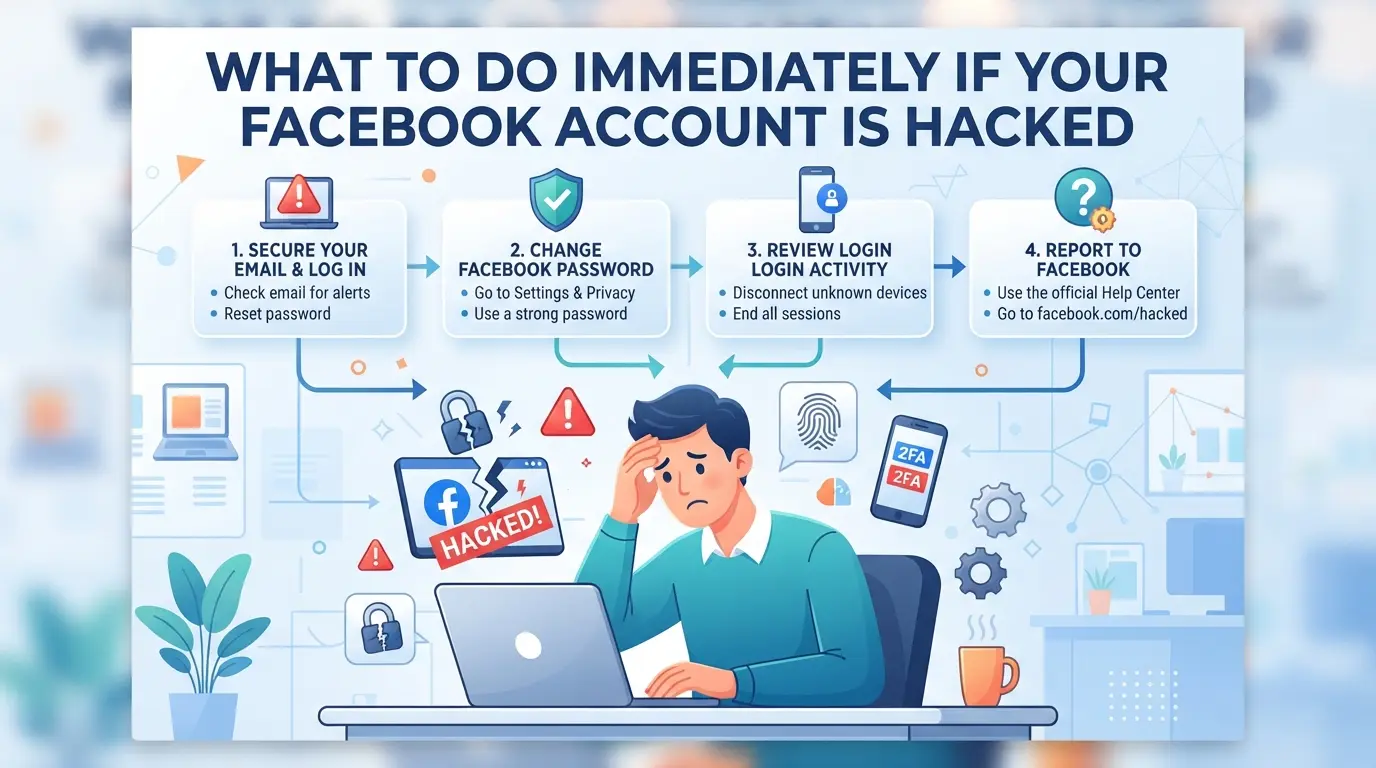
Wenn Ihr Facebook-Konto nur nach dem Einloggen über ein neues Browserprofil eingeschränkt wurde, haben Sie nur ein kurzes Zeitfenster zum Handeln. Die richtigen Schritte jetzt können den Unterschied zwischen einer schnellen Entsperrung und einer langwierigen Überprüfung ausmachen. Beeil dich schnell, bestätige genau, was passiert ist, und löse keine zusätzlichen Prüfungen durch Raten aus.
Überprüfen Sie die offizielle Benachrichtigung und den Grund für Facebook
Schau in deiner Facebook-Benachrichtigung oder deinem E-Mail-Posteingang auf die Warnung nach der Einschränkung. Die Plattform zeigt beim Anmelden in der Regel eine Warnung an oder sendet eine E-Mail mit einem kurzen Grund, "ungewöhnliche Aktivität", "vermuteter unbefugter Zugriff" oder eine direkte Anfrage zur Verifizierung. Ignoriere Nachrichten von Drittanbietern und konzentriere dich nur darauf, was Facebook selbst in deinem Konto anzeigt oder an deine registrierte E-Mail sendet.
Sichern Sie Ihr Konto und überprüfen Sie aktuelle Aktivitäten
- Ändere dein Passwort über Facebooks "Passwort vergessen"-Flow, auch wenn du denkst, dich daran zu erinnern .
- Prüfen Sie den Abschnitt "Wo Sie angemeldet sind" unter Einstellungen > Sicherheit, um unbekannte Geräte oder Sitzungen zu erkennen.
- Entferne alle Browsersitzungen oder Geräte, die du nicht erkennst, besonders solche, die um die Restriktionszeit angemeldet sind.
Folgen Sie dem Wiederherstellungs- oder Einspruchsprozess von Facebook
Wenn Facebook nach Ausweis oder Verifizierung fragt, folge den Anweisungen genau, aktualisiere nicht und benutze keine Zurück-Buttons, die deine Sitzung stundenlang einfrieren können. Erwarte, dass der Prozess streng ist, wenn du dich über ein Profil mit nicht übereinstimmenden Gerätesignalen eingeloggt hast.
- Reichen Sie bei Anfrage klare Fotos oder Scans Ihres Ausweises ein, die mit dem Namen und den Daten Ihres Kontos übereinstimmen.
- Führen Sie alle zusätzlichen Prüfungen (wie Gesichtserkennung oder Freundesverifizierung) auf demselben Gerät durch, auf dem Sie die Einschränkungsbenachrichtigung erhalten haben.
- Beobachten Sie nach der Abgabe sowohl Ihre E-Mail- als auch Ihre Facebook-Benachrichtigungen auf Statusupdates; manuelle Überprüfungen können von wenigen Minuten bis zu mehreren Tagen dauern, besonders wenn die Einschränkung durch eine dramatische Änderung des Browser-Fingerabdrucks oder der IP ausgelöst wurde.
Wenn du beim Verifizierungsschritt feststeckst oder Fehlerschleifen siehst, warte, bevor du es erneut versuchst; mehrere fehlgeschlagene Wiederherstellungsversuche in kurzer Zeit können einen längeren Lockout auslösen.
Der nächste Abschnitt erklärt die häufigsten Fehler, wie das Überspringen von Sicherheitsprüfungen oder die Verwendung inkonsistenter Gerätekonfigurationen, die diese Einschränkungen überhaupt erst verursachen. Zu wissen, wo oft etwas schiefgeht, erleichtert es, eine Wiederholung zu vermeiden.
Welche Fehler und Fehltritte führen am häufigsten zu Facebook-Einschränkungen
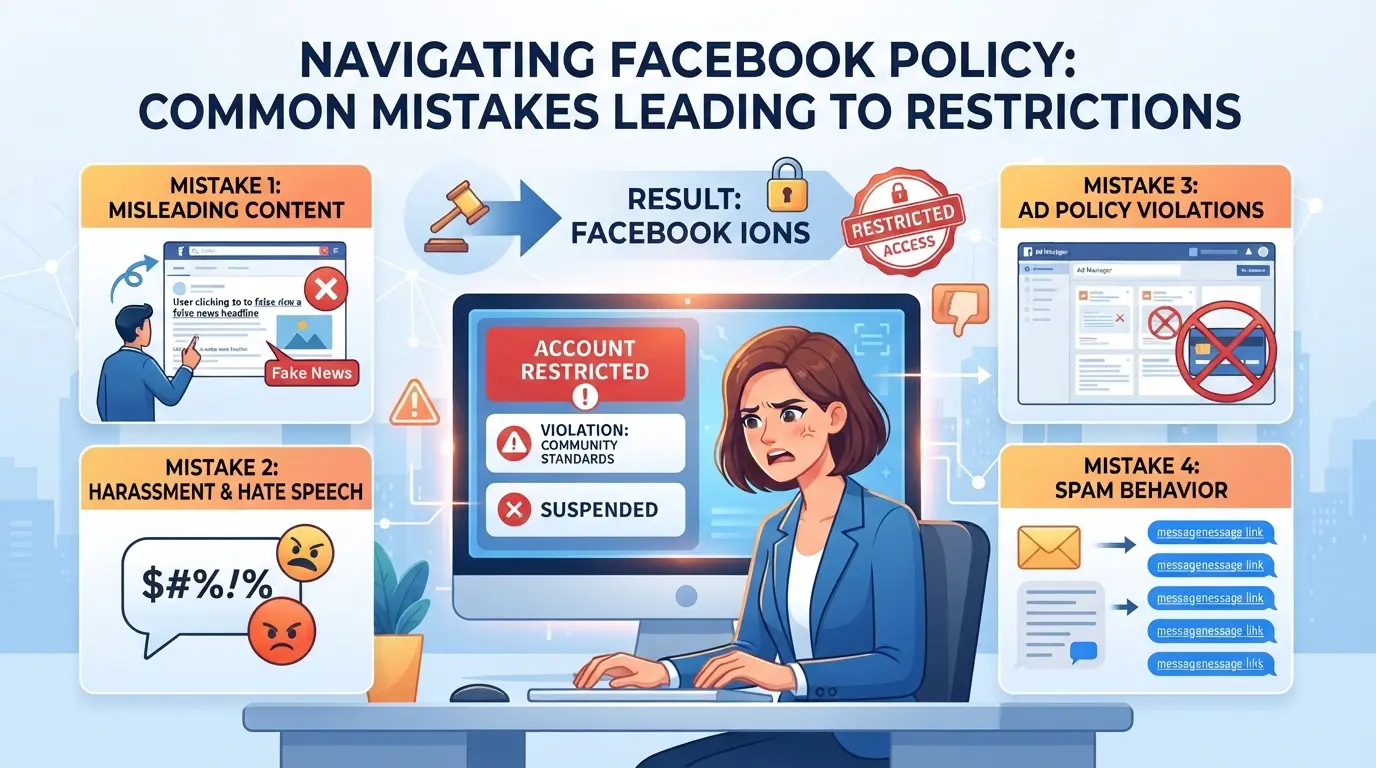
Wenn Sie sich über ein neues Browserprofil anmelden, können Sie Ihr Facebook-Konto schnell einschränken, wenn Sie Signalabweichungen von Geräten, IPs oder Browsern übersehen. Die meisten Beschränkungen beruhen auf drei Hauptfehlern, die Facebooks Sicherheitssysteme auslösen.
Verwendung inkonsistenter oder nicht vertrauenswürdiger Geräte
Das Einloggen auf einem ausgeliehenen oder selten genutzten Gerät, insbesondere einem mit einem völlig neuen Hardware-Fingerabdruck, ist ein Warnsignal. Sogar ein legitimes Konto kann gesperrt werden, wenn Facebook einen Login aus einer unbekannten Umgebung sieht.
IP-Adressen oder Standorte ohne Vorbereitung mischen
Zwischen IP-Adressen zu wechseln oder sich plötzlich aus einem neuen Land anzumelden, wirkt fast immer verdächtig.
- Facebook kann Ihr Konto zur Überprüfung einfrieren oder ID-Kontrollen erzwingen.
- Sichererer Schritt: Bleib pro Sitzung auf einen Standort und vermeide schnelle Proxy- oder Netzwerkwechsel.
Überspringen von Profil- und Umweltkonsistenzprüfungen
Das Ändern von Browsereinstellungen, das Überspringen von Zeitzonen- oder Sprachabgleich oder das Ignorieren von Fingerabdrucksignalen wie WebGL und Schriftarten lässt deinen Login gefälscht wirken. Die Systeme von Facebook vergleichen jedes Detail: Wenn du diese Prüfungen überspringst, steigt die Wahrscheinlichkeit einer Einschränkung erheblich.
Die meisten Leute denken, das Passwort sei alles, was zählt, aber die wahren Torwächter sind Geräte- und Umweltsignale. Vermeiden Sie diese Fehler und Sie werden mit neuen Browserprofilen viel reibungsloser zurechtkommen. Der nächste Abschnitt behandelt, wie du deine Umgebung so einrichtest, dass diese Auslöser vermieden werden.
Wie man Facebook-Kontobeschränkungen bei der Verwendung neuer Browserprofile umgeht
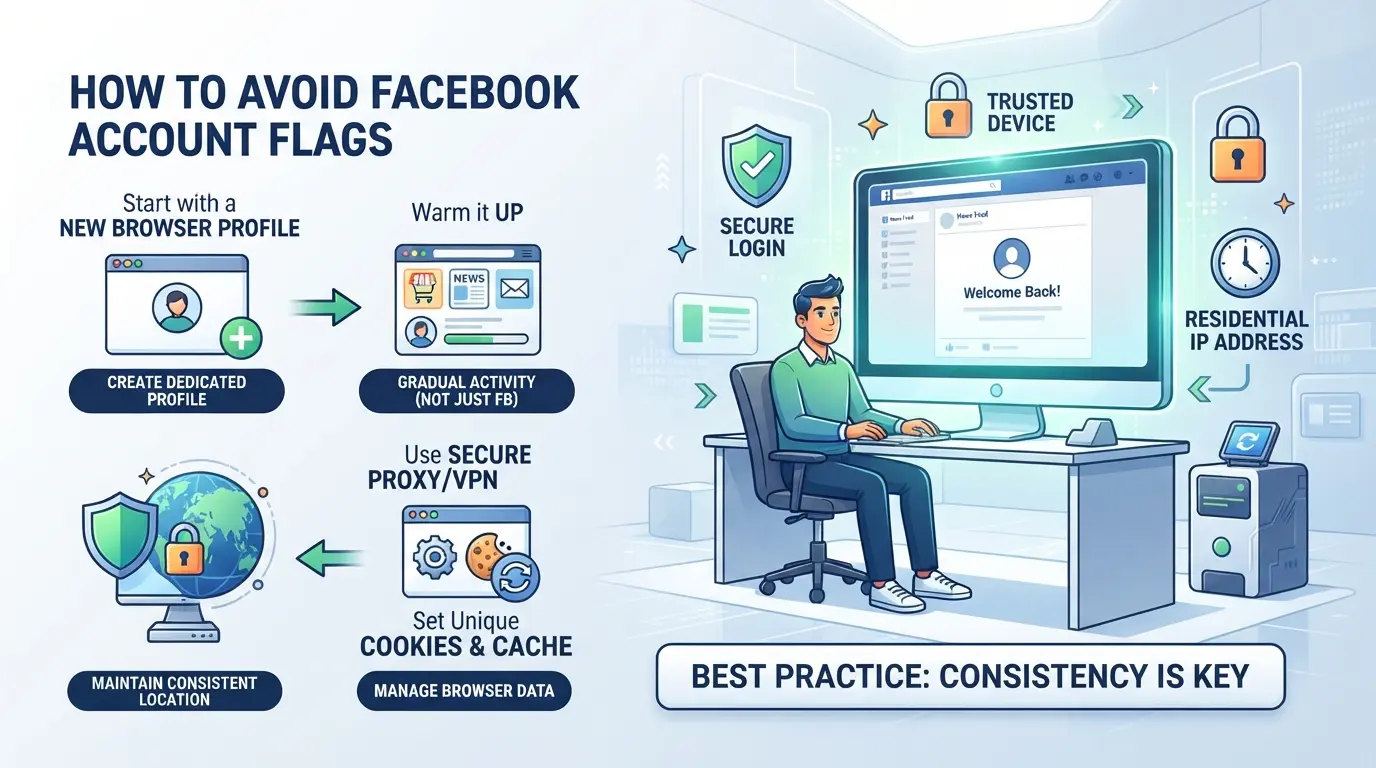
Die meisten Einschränkungen nach dem Einloggen über ein neues Browserprofil hängen davon ab, wie unterschiedlich deine Signale im Vergleich zu deinem alten Setup aussehen. Wenn du vermeiden willst, ausgesperrt zu werden, musst du den Erwartungen von Facebook entsprechen, bevor du überhaupt auf "Anmelden" klickst. Hier passieren die größten Gewinne und Fehler.
Bereiten Sie Ihr Browserprofil vor, bevor Sie sich anmelden
- Kopiere den Gerätetyp und das Betriebssystem: Setze dein neues Profil so, dass es zu deinem üblichen Computer oder Telefon (Windows, Mac, iOS, Android) passt. Wenn deine letzte Sitzung unter Windows war, kann das Einloggen von einem gefälschten Mac Alarme auslösen.
- Browserversion und User Agent ausgleichen: Verwenden Sie denselben Browsertyp und dieselbe Version wie bei Ihrem letzten Login. Ein plötzlicher Sprung von Chrome 110 zu Chrome 124 oder ein Wechsel von Chrome zu Firefox sorgt oft für Warnsignale.
- Stellen Sie Zeitzone und Sprache ein: Stellen Sie sicher, dass Ihre Zeitzone und die Browsersprache wie zuvor sind. Ein US-Konto, das sich über einen Browser anmeldet, der auf UTC+8 und russisch eingestellt ist, wirkt verdächtig.
- Überprüfen Sie Fingerabdrucksignale: Überprüfen Sie die Einstellungen für Bildschirmgröße, Schriftarten und Hardwaredetails. Wenn dein neues Profil doppelt so viel RAM oder eine andere Bildschirmauflösung meldet, kann Facebook diese Risiken markieren.
Verwenden Sie konsistente IP-Adressen und -Standorte
- Wählen Sie einen Proxy mit stabilem Standort: Verwenden Sie eine IP aus derselben Stadt oder demselben Bundesstaat, von dem Sie zuletzt eingeloggt sind. Der Sprung von New York nach Hongkong über Nacht löst fast immer einen Alarm aus.
- Bleib während der Einrichtung auf eine IP: Rotiere keine Proxies oder wechsle das Netzwerk während des Anmeldens. Das Wechseln der IP mitten in der Sitzung, von Wi-Fi zu Mobil, von Proxy zu lokal, durchbricht das Muster, das Facebook erwartet.
- Vermeiden Sie Rechenzentrum-Proxys für alte Konten: Wohn-Proxys werden seltener als Bots markiert, besonders bei veralteten Konten. Rechenzentrum-IPs können auf eine schwarze Liste gesetzt oder ratenbegrenzt sein.
Warm-Accounts aufwärmen und sich natürlich verhalten
- Melden Sie sich an, dann pausieren: Nach Ihrem ersten Login über das neue Profil warten Sie mehrere Minuten, bevor Sie etwas unternehmen. Schnelle Navigation wirkt automatisiert und verdächtig.
- Imitieren Sie echte Nutzeraktionen: Beginnen Sie mit kleinen Schritten, scrollen Sie durch den Feed, prüfen Sie Benachrichtigungen, wie einen Beitrag. Verschick keine Nachrichten überstürzt oder ändere die Einstellungen.
- Vermeiden Sie Automatisierung und Skripte: Die Nutzung von Bots, automatischen Klickern oder sogar schnellem Kopieren und Einfügen direkt nach einem neuen Login kann zu sofortigen Einschränkungen führen.
- Steigern Sie den Schritt nach und nach: Wenn Sie Geschäftsseiten oder -gruppen verwalten müssen, warten Sie ein oder zwei Tage nach dem ersten Login, bevor Sie auf diese Funktionen zugreifen.
Wenn dein Profil auch nach diesen Schritten markiert wird, erklärt der nächste Abschnitt, wie Teams und Social-Media-Manager Risiken zwischen Konten trennen können, sodass eine Einschränkung nicht deinen gesamten Arbeitsablauf beeinträchtigt.
Verwaltung mehrerer Facebook-Konten in DICloak: Isolierte Profile und Proxy-Einrichtung
Teams und Social-Media-Manager, die mehrere Facebook-Konten verwalten, benötigen einen Workflow, der jede Anmeldesitzung getrennt hält und die häufigen Fallstricke von Einschränkungsereignissen vermeidet. Nachdem ich gesehen habe, wie Plattformkontrollen ein Facebook-Konto nach der Anmeldung aus einem neuen Browserprofil einschränken können, besteht der nächste Schritt darin, Tools zu verwenden, die für jedes Konto unterschiedliche, kontrollierte Umgebungen unterstützen. DICloak passt in diese Situation, indem es Betreibern erlaubt, Browserprofile und Proxy-Verbindungen für jedes Konto einzurichten, sodass keine einzelne Sitzung Speicher- oder Gerätesignale an eine andere weitergibt. Der Umfang endet auf der Browser-Profilebene, DICloak verwaltet keine Facebook-Konten und ändert keine Plattformentscheidungen.
Einrichten isolierter Browserprofile und Fingerabdruckkonfiguration in DICloak
Betreiber können für jedes Facebook-Konto ein dediziertes Browserprofil in DICloak erstellen und sicherstellen, dass jede Sitzung eigene Speicher- und Browser-Identifikationssignale verwendet. Dieser Schritt ist wichtig, weil Facebook über nur IP oder Gerät hinausblickt und auch User Agent, das gemeldete Betriebssystem, Zeitzone, Sprache sowie WebGL- oder Canvas-Details überprüft. Mit DICloak wählen die Betreiber aus, welche Signale gemeldet werden sollen, passen die Fingerabdruckeinstellungen an und halten die Login-Umgebung jedes Kontos vollständig getrennt. Dies verhindert versehentliche Überschneidungen, etwa das Einloggen von zwei Konten aus demselben Browserkontext, was oft eine kontoübergreifende Überprüfung auslöst. Teams gleichen keine Fingerabdrücke mit Konten ab; Sie konfigurieren, was jedes Profil berichtet, und halten die Arbeitsabläufe getrennt. Das Setup beschränkt sich auf Browser-Profilisolation und Signalkontrolle, es verspricht keine Akzeptanz durch die Plattform oder Vermeidung von Einschränkungen.

Konfiguration von Proxys für jedes Facebook-Kontoprofil in DICloak
Für Teams, die konsistente, standortbewusste Verbindungen benötigen, können Betreiber jedem DICloak-Profil einen vom Nutzer bereitgestellten Proxy zuweisen. So können sie die Verbindung des Proxys testen, die erkannte IP und Region überprüfen und entscheiden, ob die Einrichtung zu ihrem Kampagnen- oder Konto-Workflow passt. Wenn ein Facebook-Konto aus einem bestimmten Land erscheinen muss, kann der Proxy vor der Anmeldung mit dem Profil abgeglichen werden. Die Operatoren übernehmen die Auswahl und Einrichtung des Proxys, DICloak speichert und wendet die Konfiguration einfach an. Der Workflow verlangt keine eindeutigen Proxys für jedes Konto und blockiert auch keine Wiederverwendung; Diese Entscheidungen hängen von der Risikobereitschaft des Betreibers und den Anforderungen an die Plattform ab. DICloak stellt keine Proxys selbst bereit, und der Anwendungsbereich beschränkt sich auf die Verwaltung von Browser-Profilverbindungen, nicht auf den Plattformzugriff oder den Status der Einschränkungen.

Die nächste Sorge ist, wie lange eine Einschränkung nach Auslösung gilt; die Kenntnis des Zeitplans hilft Teams bei der Planung der Kontowiederherstellung oder der Entscheidung, wann der Arbeitsablauf gewechselt wird.
Wie lange dauern Facebook-Kontobeschränkungen und was kann man erwarten
Die meisten Facebook-Kontobeschränkungen nach dem Login über ein neues Browserprofil gelten zwischen 24 Stunden und 7 Tagen, aber einige gelten viel länger, wenn Facebook Ihre Aktivitäten als Hochrisiko markiert. Rechnen Sie damit, dass Sie warten müssen, schnelle Lösungen sind selten, sobald eine manuelle Überprüfung beginnt.
Typische Restriktionsdauern und -stadien
- Vorübergehende Sperren: oft 24-72 Stunden, nach einfacher Überprüfung aufgehoben
- Erweiterte Überprüfung: 3–7 Tage, manchmal länger, wenn Facebook weitere Prüfungen benötigt
- Dauerhaft: kein klares Ende; Berufungen können Wochen dauern oder unbeantwortet bleiben
Was Facebook während der Überprüfung oder Einspruch überprüft
Während der Überprüfung sucht Facebook nach passenden persönlichen Informationen, konsistenten Login-Mustern und aktuellen Kontoaktivitäten. Wenn dein Ausweis oder Standort nicht mit früheren Daten übereinstimmt oder du verschwommene Fotos einreichst, kann dein Einspruch ins Stocken geraten. Die schnellsten Wiederherstellungen erfolgen meist, wenn Ihr Lichtbild-ID und Ihre Login-Daten mit Ihrer Kontohistorie übereinstimmen.
Wenn das Erstellen eines neuen Facebook-Kontos die richtige Lösung ist (und eben nicht)
Wenn dein Facebook-Konto nach dem Login über ein neues Browserprofil eingeschränkt wurde, scheint es einfach, direkt ein neues Konto zu erstellen, aber das Problem löst selten das eigentliche Problem. Einschränkungen führen meist auf Gerätesignale oder Anmeldemuster zurück, nicht auf einen einzigen Fehler. Bevor Sie neu beginnen, vergleichen Sie die Risiken und prüfen, ob sicherere Optionen zu Ihrer Situation passen.
Risiken der zu frühen Eröffnung eines neuen Kontos
| Option |
Hauptrisiko |
Typisches Ergebnis |
| Erstelle sofort ein neues Konto |
Verknüpfung mit dem alten Konto über Gerät/IP |
Schnelle Einschränkung, markiert |
| Erstelle später (nach Wartezeit) ein neues Konto. |
Restsignale oder Cookies |
Mögliche Einschränkung |
| Berufung/Rückgewinnung des alten Kontos |
Zeit, mögliche Verleugnung |
Kann den Zugriff wiederherstellen |
Wenn Sie zu früh ein neues Konto erstellen, verknüpft Facebook es oft mit Ihrem eingeschränkten Konto, was zu einer weiteren sofortigen Sperre oder Einschränkung führt.
Sicherere Alternativen zum Neuanfang
Gegen die Einschränkung Einspruch einzulegen ist in der Regel sicherer, auch wenn es Zeit in Anspruch nimmt. Die Verbesserung Ihres Browserprofils, der Proxy-Einrichtung oder des Gerätefingerabdrucks kann wiederholte Flags verhindern. Fang nur von vorne an, wenn dein altes Konto nicht wiederherstellbar ist und du sicher bist, dass dein Setup nicht wieder dieselben Signale auslöst.
Die meisten Nutzer überspringen Wiederherstellungsschritte, weil sie langsam erscheinen, aber ein zu schneller Neuanfang garantiert fast eine weitere Facebook-Konto-Einschränkung nach dem neuen Browser-Login.
Häufig gestellte Fragen zu Facebook-Konto, das nach Anmeldung über ein neues Browserprofil eingeschränkt ist
Warum schränkt Facebook mein Konto ein, nachdem ich mich über ein neues Browserprofil eingeloggt habe?
Facebook markiert Logins aus einem neuen Browserprofil oft als verdächtig. Das liegt daran, dass Änderungen im Gerät, Browser oder Standort so aussehen können, als wolle jemand Ihr Konto hacken. Wenn du dich von einem Ort oder Browser aus anmeldest, den Facebook bisher nicht gesehen hat, könnte das Konto eingeschränkt werden, um unbefugten Zugriff zu verhindern.
Kann ich mein Facebook-Konto wiederherstellen, wenn es nach einem neuen Browser-Login eingeschränkt wurde?
Ja, die meisten Einschränkungen nach einem neuen Browser-Login können rückgängig gemacht werden. Facebook bittet Sie in der Regel, Ihre Identität zu überprüfen oder Sicherheitsfragen zu beantworten. Folgen Sie den Rettungsschritten auf dem Bildschirm. Wenn Sie in Schwierigkeiten stoßen, besuchen Sie das Facebook-Hilfezentrum und nutzen Sie das Einspruchsverfahren, um Ihr Konto zurückzubekommen.
Wie kann ich Facebook-Einschränkungen umgehen, wenn ich mehrere Konten verwalte?
Um eine Facebook-Kontobeschränkung nach einem neuen Browser-Login zu vermeiden, verwenden Sie für jedes Konto isolierte Browserprofile. Halte deine Proxy-Einstellungen konsistent und vermeide es, dich von unbekannten Geräten oder Orten aus anzumelden. Wechsle nicht zu schnell zwischen den Konten, da Facebook plötzliche Veränderungen verfolgt und sie als riskant markieren kann.
Ist die Nutzung eines Proxys für die Facebook-Kontoverwaltung sicher?
Die Nutzung eines Proxys kann helfen, Ihr Konto zu schützen und Ihren Standort stabil zu halten. Stelle sicher, dass jedes Konto einen dedizierten Proxy verwendet. Vermeiden Sie es, Proxys zwischen Konten zu teilen, und halten Sie Ihre Proxy-Einstellungen konsistent. Plötzliche Änderungen von Proxy oder IP können Facebook-Einschränkungen auslösen.
Was soll ich tun, wenn Facebook weiterhin meine Konten einschränkt?
Wenn du nach dem Login über ein neues Browserprofil immer wieder feststellst, dass dein Facebook-Konto eingeschränkt ist, überprüfe dein Gerät, dein Proxy und deine Browsereinstellung. Stelle sicher, dass jedes Konto ein einzigartiges Profil und eine stabile IP verwendet. Vermeiden Sie es, sich über öffentliche Netzwerke oder Geräte anzumelden, die Sie noch nicht benutzt haben. Überprüfen Sie Ihre Anmeldemuster auf Aktionen, die Facebooks Sicherheitswarnungen auslösen könnten.
Wenn Sie häufig auf Zugriffsprobleme aufgrund von Browser- oder Geräteänderungen stoßen, lohnt es sich, Datenschutztools in Betracht zu ziehen, die Ihnen helfen, Ihren digitalen Fingerabdruck zu verwalten und unnötige Kontobeschränkungen zu vermeiden. Proaktive Schritte können Zeit und Frustration sparen und gleichzeitig Ihr Online-Erlebnis reibungslos gestalten. Probier DICloak kostenlos aus
 Kostenlose Werkzeuge
 Cookie-Erweiterung
 UA Generator
 MAC-Adressen-Generator
 IP-Generator
 IP-Adressliste
 2FA-Code-Generator
 Weltuhr
 Anonymer Check
 WebRTC Leak Test
 UUID-Generator
 Proxy-Checker
 FB Anzeigenprüfer
 KI-Web-Scraping
 Kostenlose SMM-Tools
 Twitter Shadowban-Checker
 UTM Generator
 Username Generator
 AI Hashtag Generator
 LinkedIn Headline Generator
 Bildgrößen-Tool für Social Media