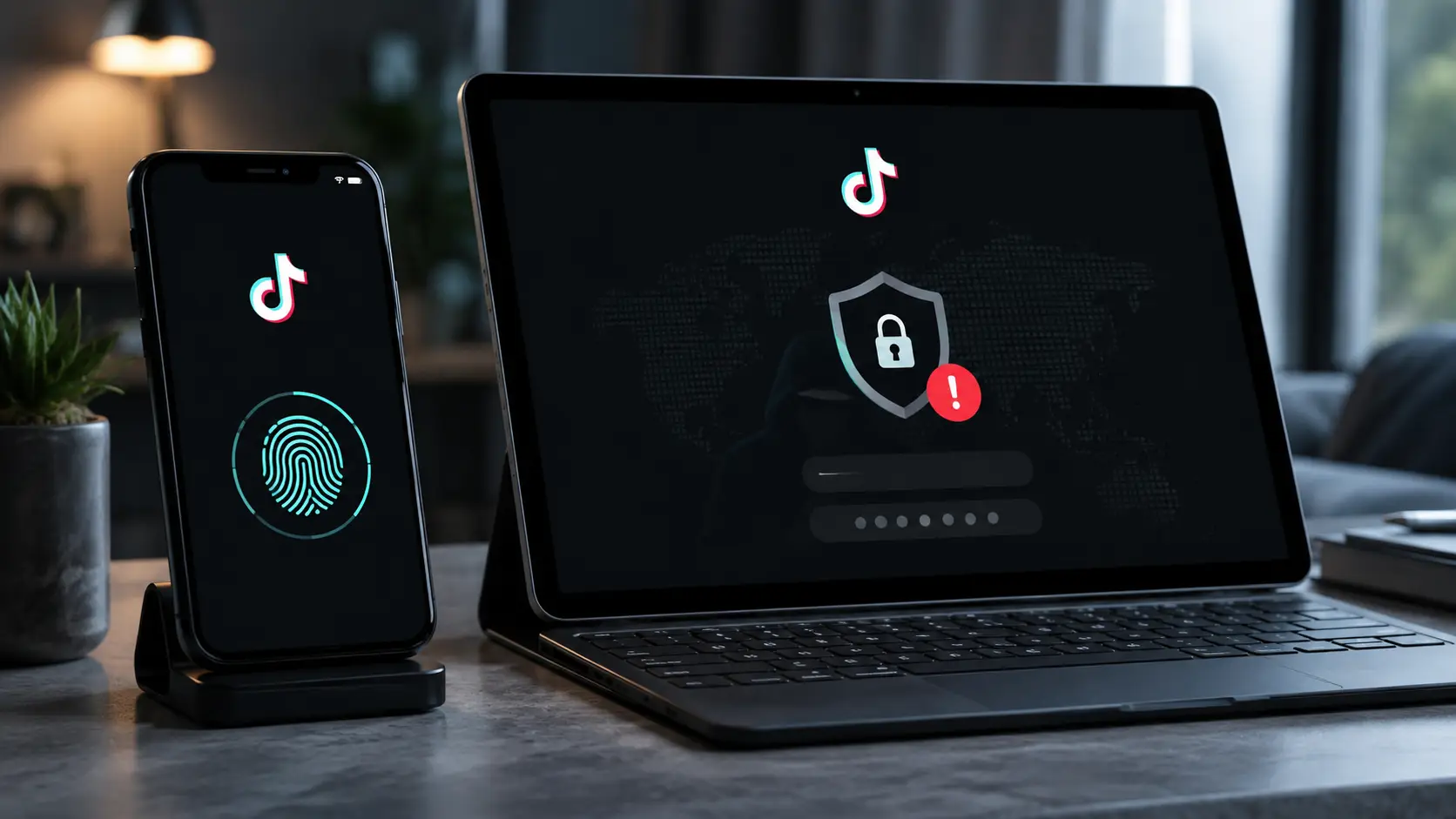
" Du besuchst zu häufig" auf TikTok zu sehen, kann verwirrend sein, besonders wenn man einfach nur versucht, sich einzuloggen.
Die Nachricht weist meist auf ein ungewöhnliches Zugriffsmuster und nicht auf eine automatische Kontosperre hin. Wiederholte Logins, schnelles Kontowechseln, ein neues Gerät oder Änderungen im Netzwerk können alle Teil des Musters sein, das TikTok überprüft.
Die beste Antwort ist, nicht immer wieder denselben Login zu versuchen. Finde zuerst heraus, was sich geändert hat, und teste dann eine Lösung nach der anderen.
Was bedeutet "Du besuchst zu häufig" auf TikTok
TikTok hat keine genaue Regel oder Anmeldelimit für diese Nachricht veröffentlicht.
In vielen Fällen ist "Sie besuchen zu häufig" besser als vorübergehende Sicherheits- oder Zugangskontrolle verstanden. TikTok kann den aktuellen Login als anders ansehen als die normale Aktivität des Kontos.
Zum Beispiel kann ein Konto normalerweise jeden Tag dasselbe Telefon und Netzwerk verwenden. Wenn sie plötzlich auf mehreren Geräten auftaucht, das Konto wiederholt wechselt und das Netzwerk in kurzer Zeit wechselt, sieht das gesamte Zugriffsmuster ganz anders aus.
Das bedeutet nicht, dass TikTok den Missbrauch bestätigt hat. Das bedeutet, dass die Plattform den Login vielleicht sorgfältiger überprüfen sollte.
TikTok schaut auf mehr als nur dein Passwort
TikTok erkennt vertrauenswürdige und unbekannte Geräte. Es kann auch zusätzliche Verifizierung anfordern, wenn ein Konto von einem Gerät eröffnet wird, das es nicht erkennt.
Das bedeutet, dass ein korrektes Passwort einen Login nicht immer normal erscheinen lässt.
Eine einfache Möglichkeit, es zu verstehen, ist:
- Stabiles Muster: gleiches Konto, vertrautes Gerät, vertrautes Anmeldeverhalten
- Verändertes Muster: gleiches Konto, neues Gerät, wiederholte Anmeldeversuche, unterschiedliche Netzwerkbedingungen
Mehrere Änderungen, die gemeinsam stattfinden, können zu zusätzlichen Kontrollen führen.
Reines Bild, kein Text. Zeigen Sie ein TikTok-Konto in einem stabilen Telefon- und Netzwerkaufbau auf der einen Seite, während dasselbe Konto auf mehreren neuen Geräten und wechselnden Netzwerken auf der anderen Seite angezeigt wird. Verwenden Sie nur visuelle Warnsignale.

Häufige Gründe für den TikTok-Fehler "zu häufig besuchen"
TikTok stellt keine vollständige öffentliche Liste der Auslöser bereit. Allerdings treten häufig mehrere Situationen für diese Art von Login-Problem auf.
Wiederholte Anmeldeversuche
Eines der ersten Dinge, die man überprüfen sollte, ist, wie oft man versucht hat, sich einzuloggen.
Sie können das falsche Passwort eingeben, einen Code anfordern, die Seite aktualisieren und es mehrmals erneut versuchen. Aus deiner Sicht ist das normale Fehlersuche.
Für ein Sicherheitssystem kann es wie eine Reihe wiederholter Anmeldeanfragen aussehen.
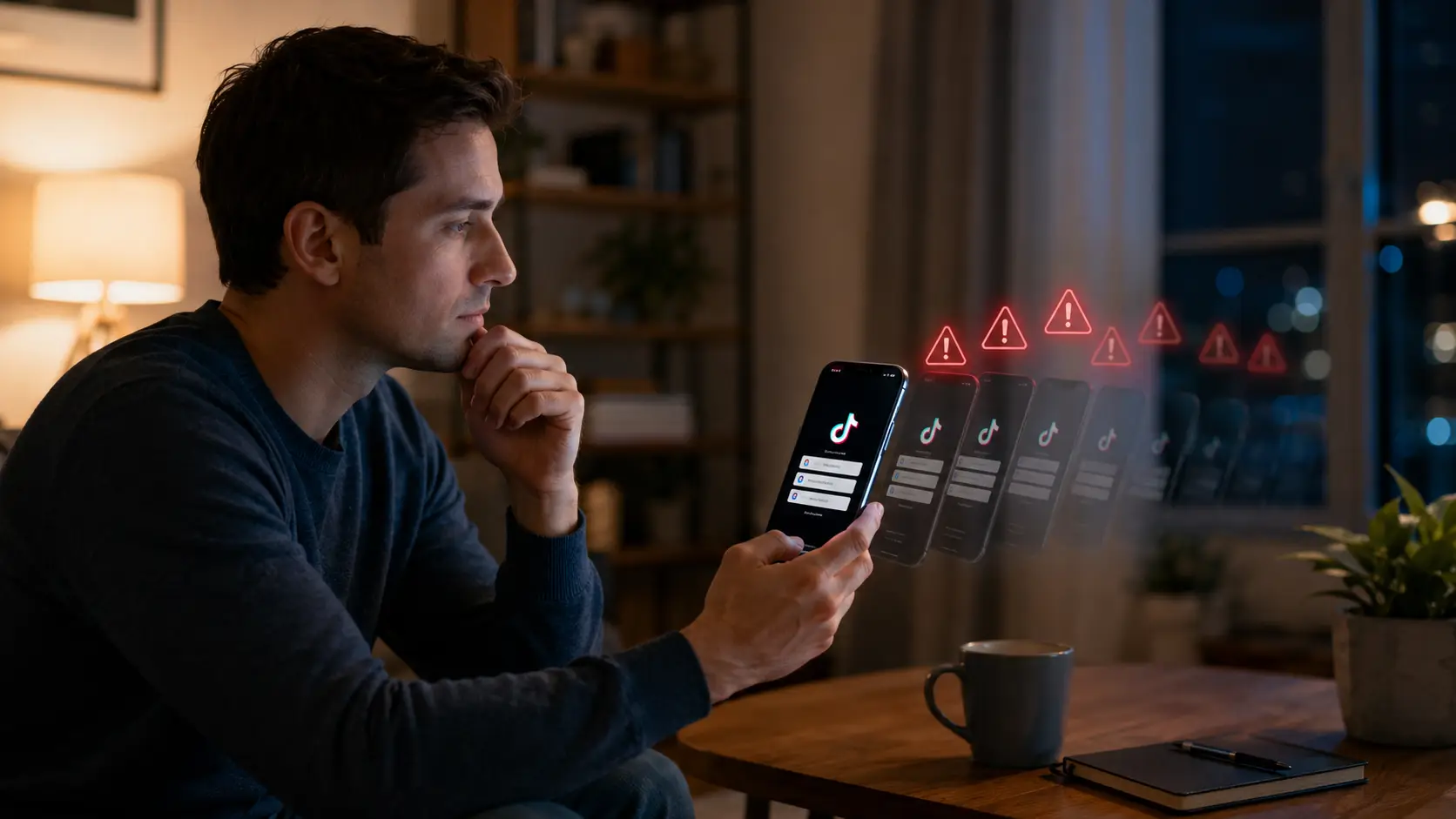
Wenn TikTok anfängt, den Login abzulehnen, hilft es meist nicht, weitere Anfragen zu senden. Reines Bild, kein Text. Zeige einen Nutzer, der wiederholt versucht, sich auf einem Handy einzuloggen, während die Warnsymbole allmählich um das Gerät herum zunehmen. Die visuelle Botschaft sollte lauten: "Mehr Wiederholungen schaffen mehr Probleme."
Schneller Wechsel zwischen mehreren TikTok-Accounts
Die Verwaltung mehrerer TikTok-Konten ist nicht automatisch ein Problem. Social-Media-Manager, Agenturen und Unternehmen können berechtigte Gründe haben, mit verschiedenen Konten zusammenzuarbeiten.
Das Problem ist, wie auf diese Konten zugegriffen wird.
Wenn ein Browser ständig Folgendes tut:
Konto A → mich abmelden → Konto B → mich abmelden → Konto C → abmelden
Der Browser erzeugt deutlich mehr Login-Aktivitäten als ein Setup, bei dem jedes Konto seine eigene Sitzung führt.
TikTok veröffentlicht keine feste Anzahl von Konten, die diese Warnung automatisch auslöst. Vermeiden Sie Behauptungen wie "mehr als X Konten auf einem Gerät verursachen den Fehler."
Anmeldung von einem neuen Gerät aus
TikTok erkennt offiziell vertraute und unbekannte Geräte an.
Wenn ein Konto plötzlich von seinem üblichen Telefon auf einen neuen Laptop, Browser oder eine neue App-Umgebung wechselt, kann zusätzliche Verifizierung erscheinen.
Das wird umso wichtiger, wenn der Gerätewechsel gleichzeitig mit wiederholten Logins oder Netzwerkwechseln stattfindet.
Zu häufiger Netzwerkwechsel
Der Wechsel zwischen Heim-WLAN, mobilen Daten, Büro-WLAN, VPNs oder anderen Verbindungen verändert den Netzwerkkontext rund um den Login.
Ein Netzwerkwechsel verursacht den Fehler nicht automatisch. Es ist einfach ein Hinweis, den man überprüfen sollte.
Deshalb sind Ratschläge wie "Ändere einfach deine IP" unvollständig. Das eigentliche Problem könnte das Gerät, die Browsersitzung, die wiederholte Anmeldeaktivität oder mehrere Faktoren zusammen sein.
Automatisierungs- oder Emulatoraktivität
Schnelle automatisierte Aktionen können Zugriffsmuster erzeugen, die sich stark von der normalen menschlichen Nutzung unterscheiden.
TikTok verbietet außerdem Automatisierung zur Manipulation der Plattform, wie zum Beispiel das Massenbetreiben von Konten für Spam oder gefälschte Interaktionen.
Das bedeutet nicht, dass jedes Automatisierungstool die Meldung "Sie besuchen zu häufig" auslöst. TikTok hat nicht gesagt, dass dieser Fehler speziell bedeutet, dass eine Automatisierung erkannt wurde.
Emulatoren sind ähnlich. Wenn TikTok auf einem physischen Handy normal funktioniert, aber im Emulator wiederholt ausfällt, wird die Emulatorumgebung zu einer sinnvollen Prüfungsmöglichkeit.
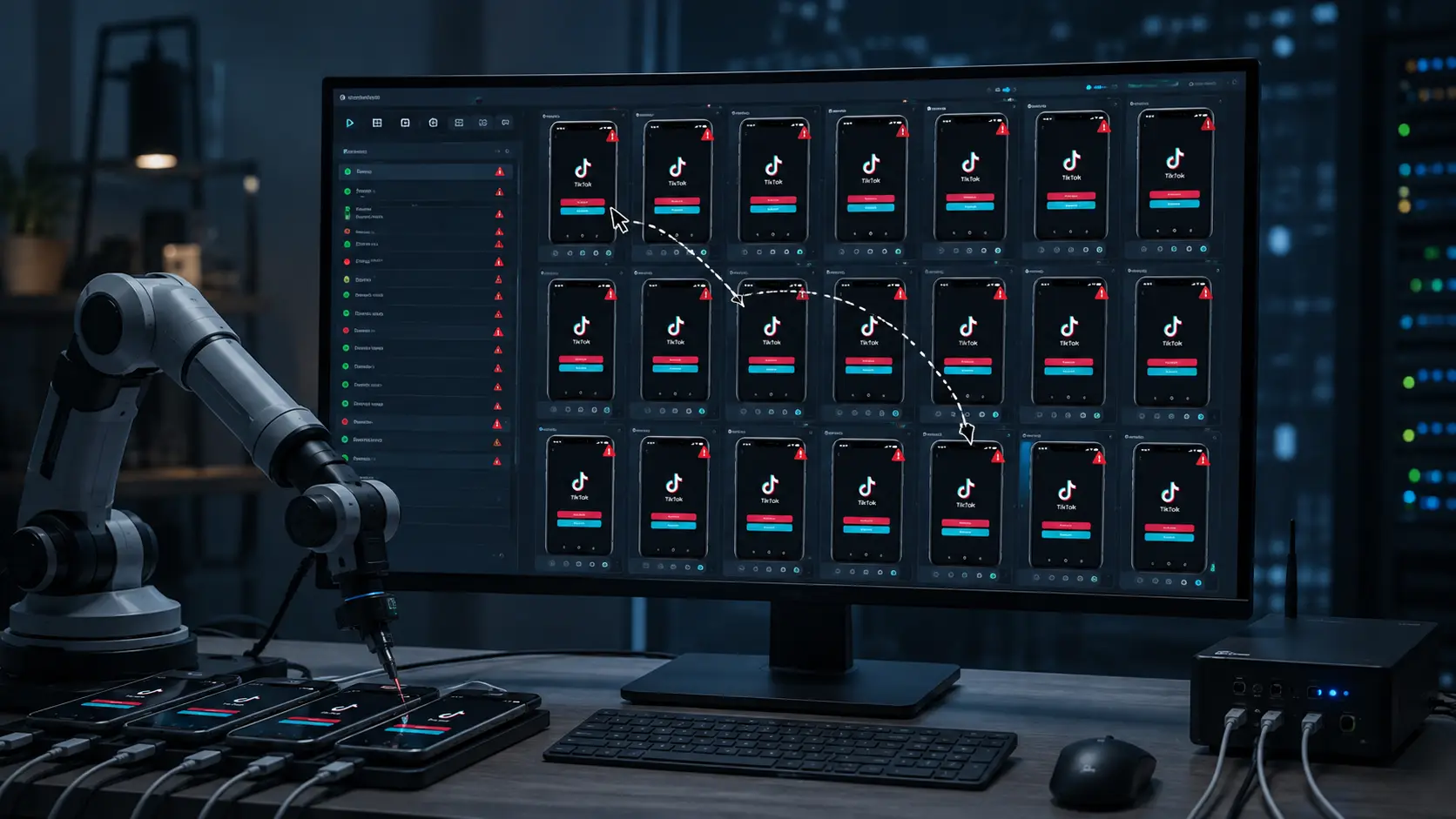
Wie man "Du besuchst zu häufig" auf TikTok behebt
Der beste Ansatz ist einfach:
Ändere eine Sache, teste erneut und vermeide es, während der Fehlersuche mehr Login-Aktivitäten zu verursachen.
1. Hören Sie auf, den Login zu wiederholen.
Wenn die Warnung nach mehreren gescheiterten Versuchen erscheint, hören Sie für eine Weile auf.
Aktualisieren Sie die Seite nicht ständig und fordern Sie nicht alle paar Sekunden neue Verifizierungscodes an. Weitere Anfragen können das ungewöhnliche Muster fortsetzen, das das Problem ausgelöst hat.
Wenn Sie es erneut versuchen, machen Sie einen normalen Login-Versuch mit den richtigen Informationen.
2. Den TikTok-Cache löschen
TikTok empfiehlt, den App-Cache als grundlegenden Fehlerbehebungsschritt zu löschen.
In der TikTok-App findest du das meist unter:
Profil → Menü → Einstellungen und Privatsphäre → Schaffen Sie Platz frei
Das Löschen des Caches entfernt temporäre App-Daten. Es kann helfen, wenn die App nach wiederholtem Seitenladen oder Kontowechseln instabil geworden ist.
Das Löschen des Caches beseitigt jedoch nicht zwangsläufig eine wirklich vorübergehende Sicherheitsbeschränkung.
3. Starte TikTok und dein Gerät neu
Schließen Sie TikTok vollständig und starten Sie das Gerät neu.
Das kann temporäre App-Prozesse löschen und eine sauberere Sitzung starten.
Nach dem Neustart sollten Sie vermeiden, sofort eine weitere Reihe von Anmeldeversuchen zu senden. Einmal testen.

4. Ein vertrauenswürdiges Netzwerk testen
Wenn das Problem im WLAN begann, probiere deine normalen mobilen Daten einmal aus. Wenn es mit mobilen Daten gestartet ist, teste eine andere vertrauenswürdige Verbindung.
Das hilft Ihnen herauszufinden, ob das aktuelle Netzwerk Teil des Problems ist.
Wenn TikTok auf einer vertrauenswürdigen Verbindung funktioniert, aber nicht auf einer anderen, verdient das ursprüngliche Netzwerk mehr Aufmerksamkeit.
Wenn derselbe Fehler das Konto über mehrere normale Netzwerke hinweg begleitet, ist es weniger sinnvoll, das Netzwerk immer wieder zu wechseln.
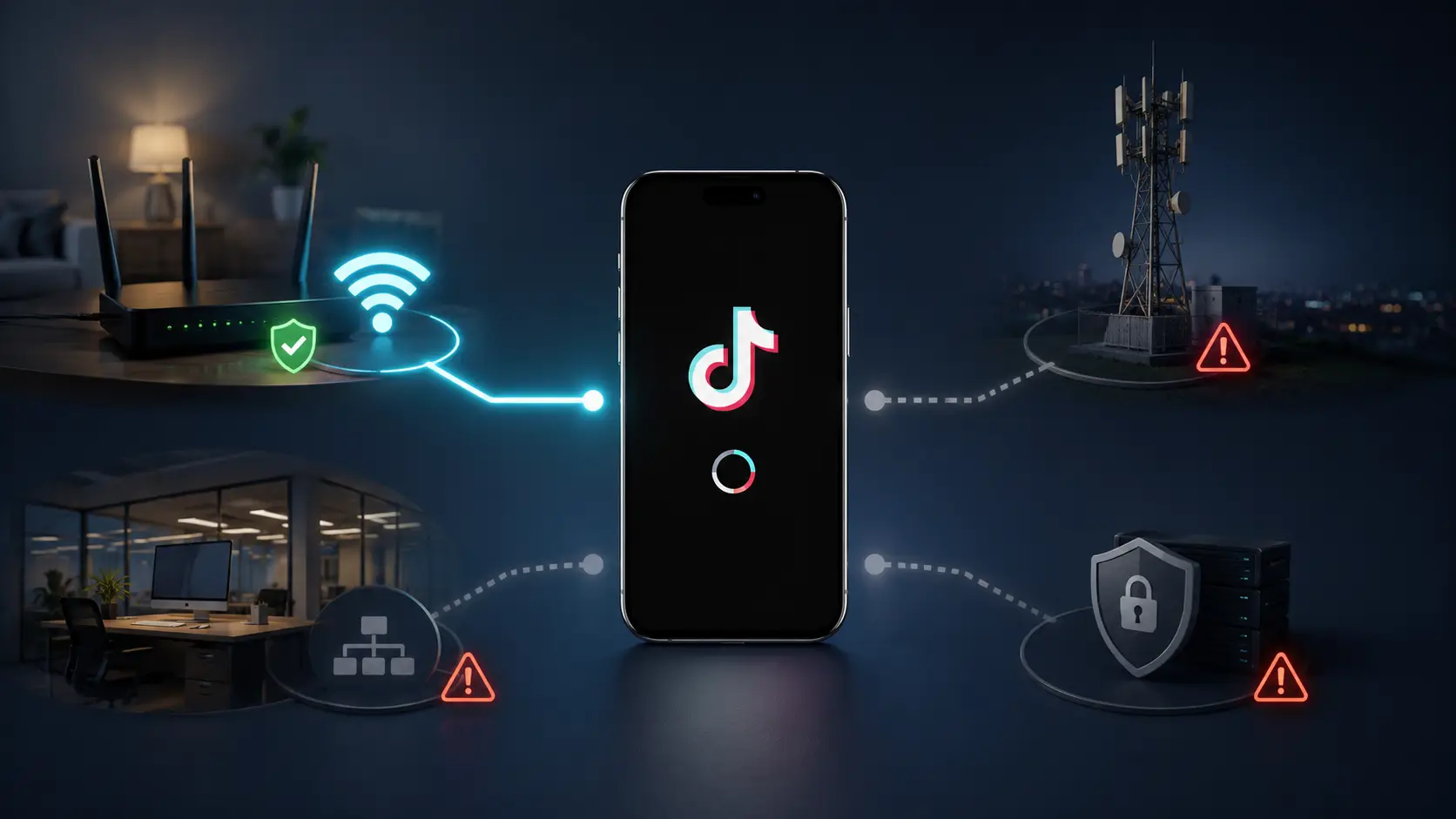
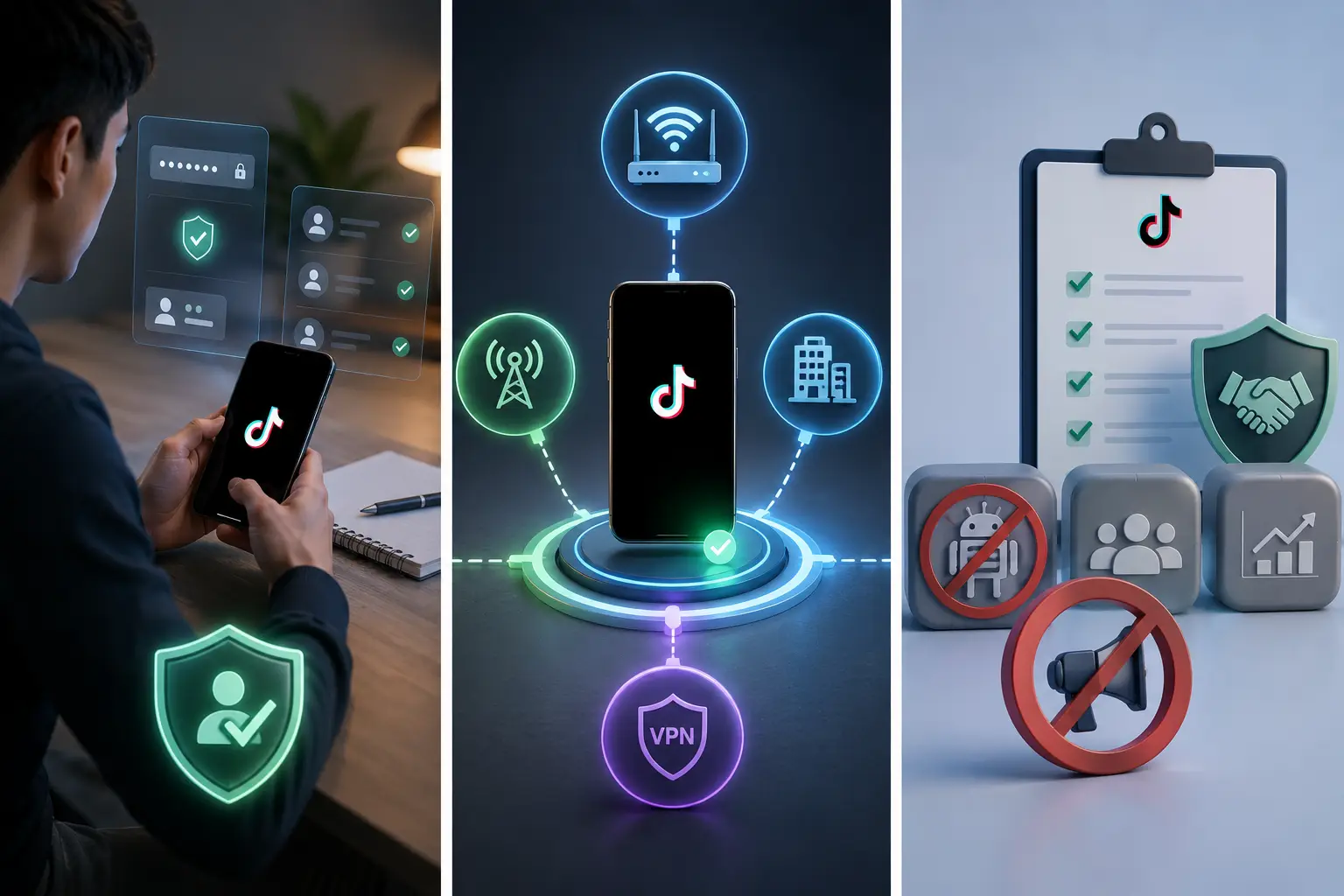
Ändere eine Sache nach der anderen. Reines Bild, kein Text. Zeigen Sie ein Telefon in der Mitte mit mehreren möglichen Netzwerkpfaden darum: Heim-WLAN, mobile Daten, Büronetzwerk und VPN. Es sollte jeweils nur eine Verbindung aktiv sein, um visuell kontrollierte Tests zu zeigen.
5. Warte, bevor du es erneut versuchst
Manchmal ist die beste Lösung einfach, aufzuhören.
TikTok veröffentlicht keine feste Wartezeit für genau diesen Fehler. Behauptungen, dass es immer nach 24 Stunden verschwindet, sind nicht zuverlässig.
Wenn die Nachricht jedoch nach schnellem Kontowechsel oder wiederholten Anmeldeversuchen erschien, ist es nützlicher, der Aktivität Zeit zum Abklingen zu geben, als weitere 20 Anfragen zu senden.
Später mit einem vertrauten Gerät und normaler Verbindung zurückkehren und dann den Login einmal testen.
6. TikTok aktualisieren
Wenn das Problem weiterhin besteht, stelle sicher, dass TikTok und dein Betriebssystem auf dem neuesten Stand sind.
Eine veraltete App kann manchmal Login- oder Verbindungsprobleme verursachen, die wie eine Zugriffsbeschränkung aussehen.
Nach dem Update neu starten und erneut testen.
7. Überprüfen Sie Ihr Konto und kontaktieren Sie TikTok
Wenn die normale Fehlersuche nicht funktioniert, überprüfe, ob TikTok eine echte Einschränkung auf dem Konto anzeigt.
Sie können das Problem auch melden durch:
Profil → Menü → Einstellungen und Privatsphäre → Melde ein Problem
Wenn Sie den Support kontaktieren, fügen Sie nützliche Details bei, wie:
- Als das Problem begann
- Egal, ob es in der App, im Browser oder in beidem passiert
- Ob ein anderes Konto auf demselben Gerät funktioniert
- Ob das Konto auf einem anderen vertrauenswürdigen Gerät funktioniert
- Welche Lösungen hast du schon ausprobiert
- Ein Screenshot der Nachricht
Das gibt TikTok mehr Informationen, als nur zu sagen, die App funktioniere nicht.
Wie man verhindert, dass der Fehler zurückkehrt
Du kannst nicht garantieren, dass TikTok nie wieder eine Sicherheitsüberprüfung zeigt.
Was Sie tun können, ist, Ihre Kontoaktivitäten stabiler zu halten und unnötige Änderungen zu vermeiden.
Vermeiden Sie übermäßige Login-Aktivitäten
Melden Sie sich nicht immer wieder ein- und aus, wenn es nicht nötig ist.
Wenn ein Login fehlschlägt, überprüfe zuerst das Passwort oder die Verifizierungsmethode, anstatt dieselbe Anfrage immer wieder zu senden.
Bei Multi-Account-Arbeiten ist es in der Regel besser, die Sitzungen organisiert zu halten, als sie ständig neu aufzubauen.
Halte Geräte und Netzwerke organisiert
TikTok bietet Werkzeuge zur Überprüfung vertrauenswürdiger Geräte und Kontosicherheitsaktivitäten.
Entfernen Sie alte oder unbekannte Geräte, wenn sie nicht mehr benötigt werden. Dies ist besonders nützlich für Markenkonten, die von mehreren Mitarbeitern genutzt wurden.
Netzwerkwechsel sind auch normal. Das Ziel ist nicht, eine einzige WLAN-Verbindung für immer zu nutzen.
Das Ziel ist es, Muster zu erkennen.
Wenn der Fehler bei einem Setup immer erscheint, aber auf deinem normalen Gerät und der Verbindung verschwindet, gibt dir das einen nützlichen Hinweis zur Fehlerbehebung.
Folgen Sie den Plattformregeln von TikTok
Ein technischer Workaround macht verbotene Aktivitäten nicht akzeptabel.
TikTok erlaubt keinen Spam, keine gefälschten Interaktionen oder Automatisierungen, die darauf ausgelegt sind, die Plattform zu manipulieren.
Es gibt einen wichtigen Unterschied zwischen einem Social-Media-Manager, der genehmigte Tools zur Verwaltung normaler Geschäftstätigkeit nutzt, und einem System, das massenhaft Accounts erstellt oder gefälschte Interaktionen generiert.
Halte die Automatisierung auf Workflows beschränkt, die von der Plattform und relevanten Regeln erlaubt sind.
Warum TikTok auf ein Zugriffsmuster reagieren könnte statt auf eine einzige Aktion
TikTok veröffentlicht keine einfache Formel wie:
"Fünf Logins = blockiert."
Seine Sicherheits- und Moderationssysteme funktionieren mit vielen Signalen.
Ein neues Gerät allein ist kein Beweis für verdächtige Aktivitäten. Ein neues Netzwerk ist auch kein Beweis. Die Verwaltung von mehr als einem Konto ist auch nicht automatisch ein Verstoß.
Das Muster wird ungewöhnlicher, wenn mehrere Veränderungen gleichzeitig stattfinden:
- Mehrfache Anmeldeversuche
- Neue Geräte
- Mehrere Berichte
- Neue Netzwerkbedingungen
- Wiederholte fehlgeschlagene Anfragen
Das ist die nützlichste Art, diese Warnung zu verstehen.
TikTok reagiert möglicherweise auf das Muster rund um den Login, nicht auf eine einzelne Aktion.
Wie DICloak bei mehreren TikTok-Konten hilft
Für jemanden, der ein persönliches TikTok-Konto verwaltet, ist eine dedizierte Multi-Account-Browser-Einrichtung möglicherweise nicht notwendig.
Die Situation ändert sich für Agenturen, Social-Media-Manager und Unternehmen, die mehrere Konten verwalten.
Das ständige Ausloggen von Konto A, das Öffnen von Konto B, das Löschen von Cookies und das Wiederanfangen für Konto C schafft mehr Arbeit und erschwert die Organisation von Sitzungen.
DICloak bietet eine andere Struktur.
Behalten Sie jedes TikTok-Konto in einem eigenen Profil
Jedes TikTok-Konto kann ein separates Browserprofil verwenden.
Zum Beispiel:
- TikTok-Konto A → Profil A
- TikTok-Konto B → Profil B
- TikTok-Konto C → Profil C
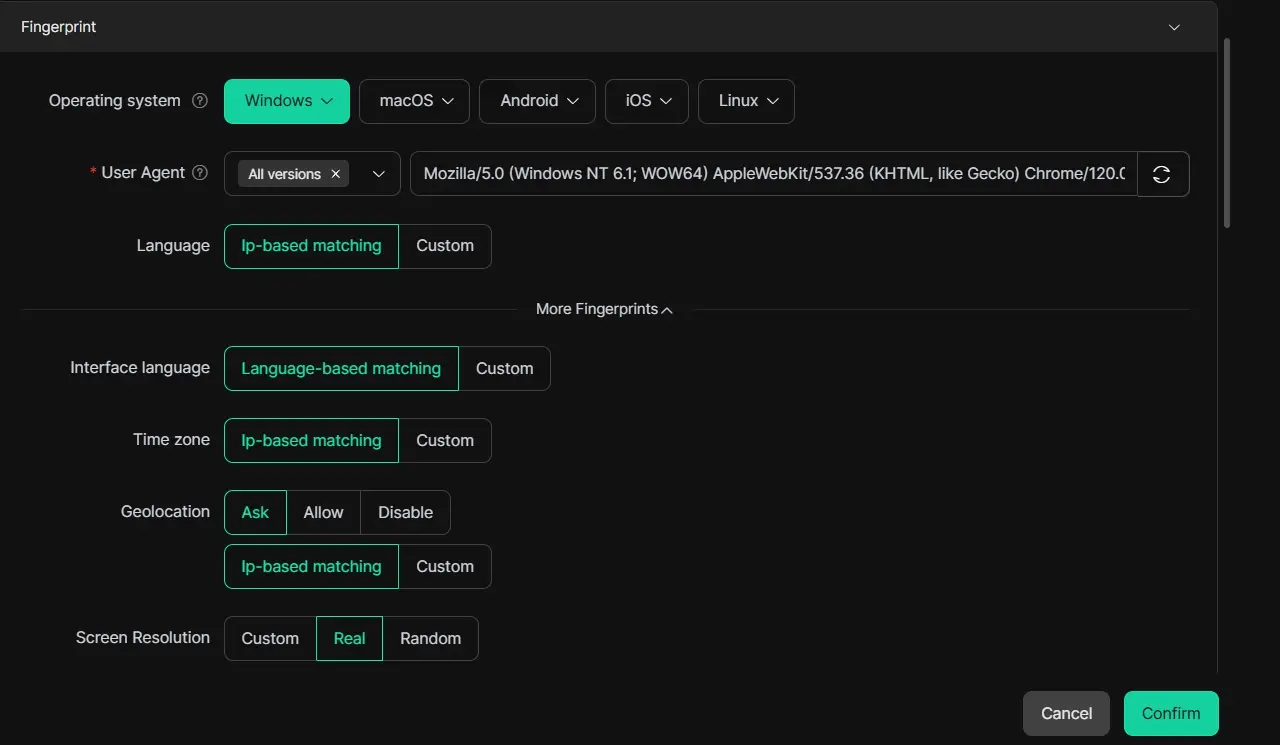
Jedes Profil behält seine eigenen Browserdaten, Cookies, Sitzungs- und Fingerabdruckeinstellungen.
Das bedeutet, dass Sie nicht jedes Mal eine Sitzung eines Kontos löschen müssen, wenn Sie ein anderes eröffnen möchten.
Der Hauptvorteil ist die Konsistenz.
Sobald ein Konto bereits ein funktionierendes Profil hat, sollten Sie vermeiden, die Browsereinstellungen ohne klaren Grund zu ändern.
Reines Bild, kein Text. Zeigen Sie einen Computer mit mehreren klar getrennten Browser-Arbeitsbereichen, von denen jeder ein anderes TikTok-Konto hat. Jeder Arbeitsbereich sollte isoliert und stabil aussehen und nicht miteinander verbunden.

Konfigurieren Sie einen Proxy, wenn Ihr Workflow einen benötigt
Ein vom Benutzer konfigurierter Proxy kann ebenfalls an das korrekte Profil gebunden bleiben.
DICloak unterstützt gängige Protokolle wie HTTP, HTTPS und SOCKS5.
Wichtig ist, den Proxy nicht ständig zu ändern. Es dient dazu, die Profilkonfiguration konsistent zu halten, wenn dein Arbeitsablauf eine erfordert.

Verwalte TikTok-Konten mit einem Team
DICloak unterstützt außerdem das Teilen von Profilen und Mitgliederberechtigungen.
Dies kann nützlich sein, wenn verschiedene Mitarbeiter unterschiedliche Marken- oder Kundenkonten verwalten.
Anstatt eine Browsersitzung auf dem Computer jedes Mitarbeiters neu zu erstellen, kann das Team Zugriff auf das Profil zuweisen, das bereits die Arbeitssitzung enthält.
Berechtigungen und Betriebsprotokolle erleichtern auch die Organisation von Verantwortlichkeiten.

Reduzieren Sie sich wiederholende Browserarbeit
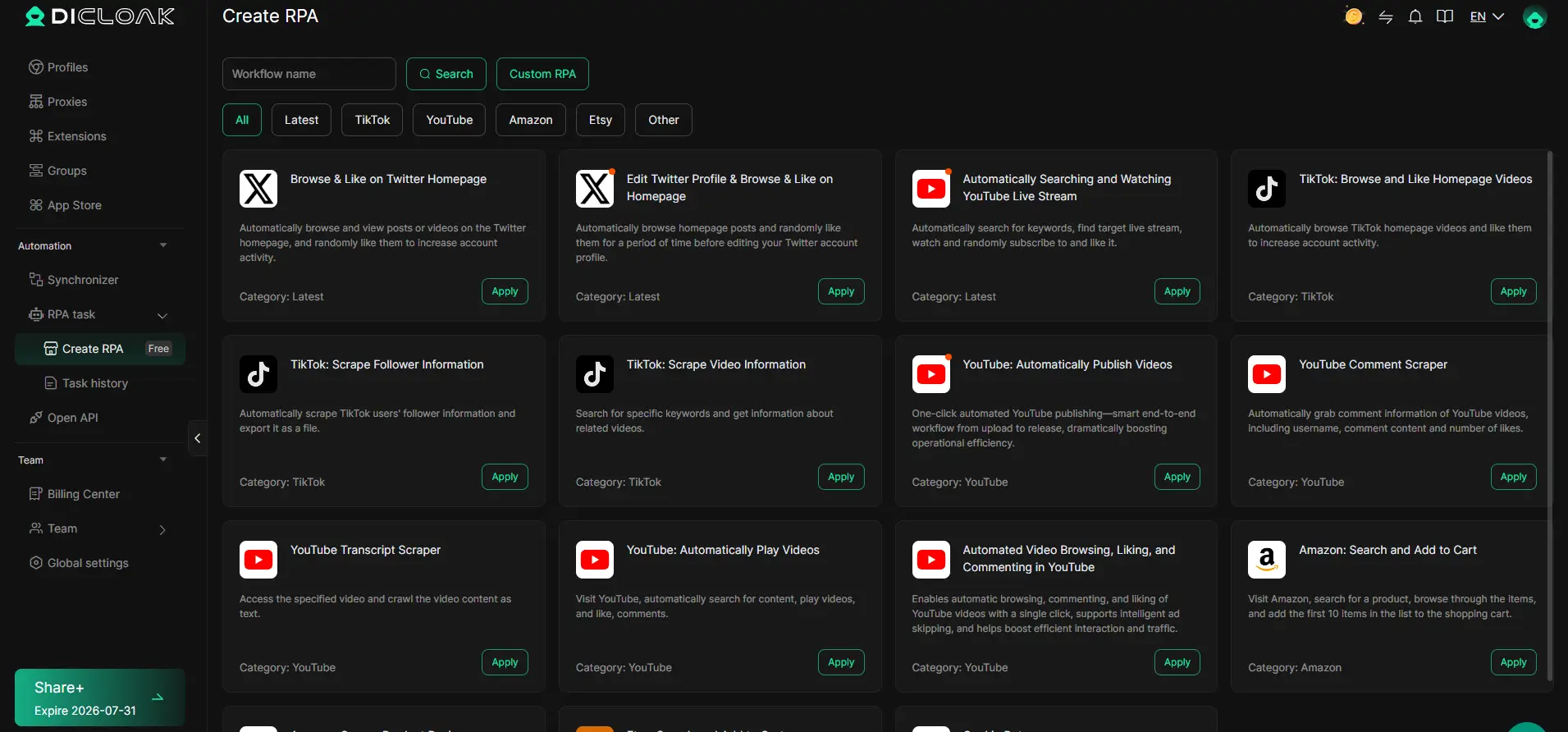
Für erlaubte sich wiederholende Arbeitsabläufe bietet DICloak auch Werkzeuge wie den Multi-Window Synchronizer und RPA-Automatisierung an.
Diese Funktionen können manuelle Arbeit reduzieren, wenn dieselbe zulässige Browser-Aufgabe über mehrere Profile hinweg wiederholt werden muss.
Das Ziel ist nicht, mehr Aktionen so schnell wie möglich durchzuführen.
Das Ziel ist es, die Konten organisiert zu halten und unnötige manuelle Umschaltungen zu vermeiden.
Wie man DICloak für die TikTok-Kontoverwaltung einrichtet
Die Einrichtung bleibt einfach.
Schritt 1: Erstelle pro TikTok-Account ein Profil
Erstelle ein eigenes Profil und gib ihm einen klaren Namen basierend auf der Marke, dem Kunden oder dem Kontozweck.
Schritt 2: Konfigurieren Sie das Profil
Richte das Browser-Profil ein und füge einen benutzerdefinierten Proxy hinzu, falls dein Workflow einen erfordert.
Schritt 3: Sich normal anmelden
Öffne TikTok in diesem Profil und melde dich an.
Lass die Sitzung im Profil bleiben, anstatt immer wieder dasselbe Konto in verschiedene Browserprofile einzuloggen.
Schritt 4: Wiederholen Sie das für andere Accounts
Gib jedem TikTok-Account ein eigenes Profil.
Vermeiden Sie es, mehrere Konten durch dieselbe Browsersitzung zu bewegen.
Schritt 5: Team-Zugriff hinzufügen, wenn nötig
Weisen Sie Profile nur Teammitgliedern zu, die sie benötigen.
Nutze Berechtigungen, um die Verantwortlichkeiten klar zu halten.
Schritt 6: Automatisierung nur dann hinzufügen, wenn es hilft
Wenn sich eine erlaubte Aufgabe über viele Profile hinweg wiederholt, sollten Sie den Synchronizer oder RPA in Betracht ziehen.
Beginne zuerst mit einer stabilen Kontoeinrichtung. Später eine Automatisierung hinzufügen.
Häufig gestellte Fragen zu TikTok: "Du besuchst zu häufig"
Wie lange hält "You Are Visiting Too Frequently" auf TikTok an?
TikTok veröffentlicht keine feste Dauer für diesen speziellen Fehler. Wenn es nach wiederholten Logins oder schnellem Kontowechsel auftaucht, hören Sie auf, es erneut zu versuchen, und kehren Sie später über Ihr normales Gerät und Ihre Verbindung zurück.
Bedeutet "Du besuchst zu häufig", dass TikTok meine IP gesperrt hat?
Nicht unbedingt. Netzwerkbedingungen könnten ein Faktor sein, aber TikTok hat nicht bestätigt, dass diese Nachricht immer eine IP-Sperre bedeutet. Geräteänderungen, Anmeldehäufigkeit, Kontowechsel und aktuelle Sitzungsaktivitäten können ebenfalls eine Rolle spielen.
Kann das Wechseln zwischen mehreren TikTok-Konten den Fehler verursachen?
Schneller Kontowechsel kann zu einem ungewöhnlichen Zugriffsmuster beitragen, besonders wenn es zusammen mit wiederholten Logins, neuen Geräten oder Netzwerkwechseln geschieht. TikTok veröffentlicht keine feste Anzahl von Konten, die die Warnung auslöst.
Sollte ich weiterhin versuchen, mich einzuloggen, wenn TikTok diese Nachricht anzeigt?
Nein. Das Wiederholen derselben Anmeldeanfrage kann zu noch mehr Login-Aktivitäten führen. Stopp, warten und später einen normalen Versuch machen.
Für legitime Multi-Account-Workflows kann DICloak jedes TikTok-Konto in einem separaten Browserprofil mit eigenen Cookies, Sitzungen, Fingerabdruckeinstellungen und optionaler Proxy-Konfiguration speichern. Es unterstützt außerdem das Teilen von Profilen, Mitgliederberechtigungen und sich wiederholende Workflow-Tools für Teams.
Fazit
Der TikTok-Fehler "Sie besuchen zu häufig" bedeutet normalerweise, dass das aktuelle Zugriffsmuster ungewöhnlich aussieht. Das bedeutet nicht automatisch, dass das Konto gesperrt wurde.
Fang mit einfachen Lösungen an. Stoppe wiederholte Anmeldeversuche, lösche den Cache, starte TikTok neu, teste ein vertrauenswürdiges Netzwerk und gib temporären Einschränkungen Zeit, sich einzusetzen.
Für Menschen, die mehrere TikTok-Konten verwalten, ist auch Prävention wichtig. Konten in stabilen, separaten Browserprofilen zu halten, reduziert unnötige Login-Wechsel und erleichtert die Organisation der täglichen Arbeit.
Ein Antidetect-Browser wie DICloak kann diesen Workflow unterstützen, indem er jedem TikTok-Konto ein eigenes Profil, eine eigene Sitzung, Fingerabdruckkonfiguration, optionale Proxy-Einstellungen und Team-Zugriffskontrollen gibt.
Die Hauptregel ist einfach:
Halte die Konto-Einrichtung konsistent, vermeide unnötige Umschaltungen und ändere bei der Fehlersuche jeweils einen Teil der Umgebung.
 Kostenlose Werkzeuge
 Cookie-Erweiterung
 UA Generator
 MAC-Adressen-Generator
 IP-Generator
 IP-Adressliste
 2FA-Code-Generator
 Weltuhr
 Anonymer Check
 WebRTC Leak Test
 UUID-Generator
 Proxy-Checker
 FB Anzeigenprüfer
 KI-Web-Scraping
 Kostenlose SMM-Tools
 Twitter Shadowban-Checker
 UTM Generator
 Username Generator
 AI Hashtag Generator
 LinkedIn Headline Generator
 Bildgrößen-Tool für Social Media