Ver "Visitas demasiado a menudo" en TikTok puede ser confuso, especialmente cuando solo intentas iniciar sesión.
El mensaje suele apuntar a un patrón de acceso inusual en lugar de a una prohibición automática de cuenta. Inicios de sesión repetidos, cambios rápidos de cuenta, un dispositivo nuevo o cambios en tu red pueden formar parte del patrón que TikTok está comprobando.
La mejor respuesta es no intentar repetir el mismo inicio de sesión una y otra vez. Primero averigua qué ha cambiado, luego prueba una solución a la vez.
¿Qué significa "Visitas demasiado a menudo en TikTok?
TikTok no ha publicado una regla exacta ni un límite de acceso para este mensaje.
En muchos casos, "Visitas con demasiada frecuencia" se entiende mejor como una comprobación temporal de seguridad o acceso. TikTok puede ver el inicio de sesión actual como diferente a la actividad habitual de la cuenta.
Por ejemplo, una cuenta puede usar normalmente el mismo teléfono y red todos los días. Si de repente aparece en varios dispositivos, cambia de cuenta repetidamente y cambia de red en poco tiempo, el patrón general de acceso es muy diferente.
Eso no significa que TikTok haya confirmado el abuso. Significa que la plataforma puede querer revisar el inicio de sesión con más cuidado.
TikTok analiza más que tu contraseña
TikTok puede reconocer dispositivos de confianza y desconocidos. También puede solicitar una verificación adicional cuando se abre una cuenta desde un dispositivo que no reconoce.
Esto significa que una contraseña correcta no siempre hace que un inicio de sesión parezca normal.
Una forma sencilla de entenderlo es:
- Patrón estable: misma cuenta, dispositivo familiar, comportamiento de inicio de sesión familiar
- Patrón cambiado: misma cuenta, dispositivo nuevo, intentos de inicio de sesión repetidos, condiciones de red diferentes
Varios cambios que ocurran juntos pueden dar lugar a comprobaciones adicionales.
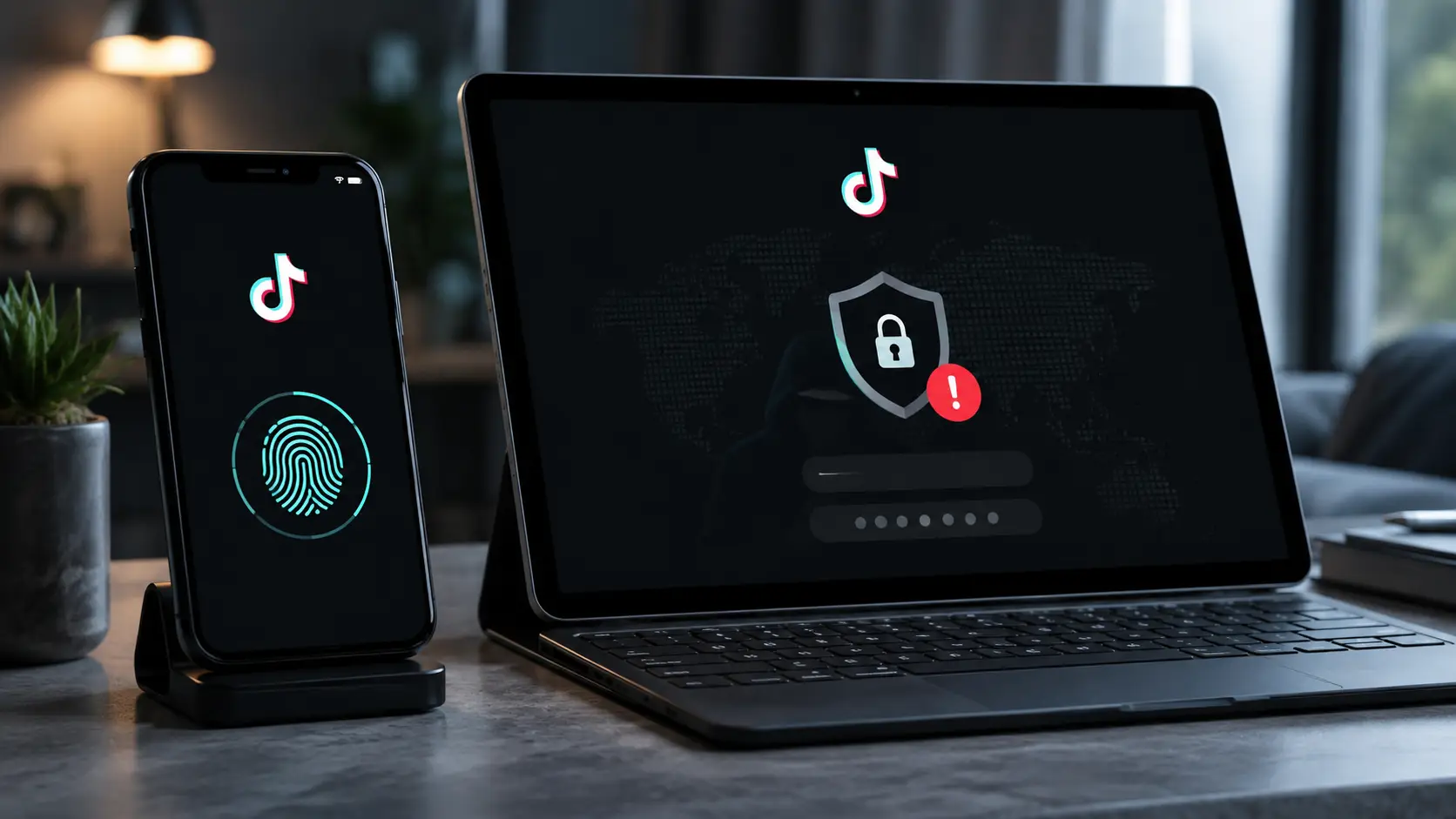
Imagen pura, sin texto. Muestra una cuenta de TikTok en un teléfono estable y una configuración de red en un lado, mientras que la misma cuenta aparece en varios dispositivos nuevos y en redes cambiantes en el otro. Usa solo señales de advertencia visuales.

Razones comunes del error de TikTok de "visitar demasiado a menudo"
TikTok no ofrece una lista pública completa de desencadenantes. Sin embargo, a menudo aparecen varias situaciones relacionadas con este tipo de problema de inicio de sesión.
Intentos repetidos de inicio de sesión
Una de las primeras cosas que hay que comprobar es cuántas veces has intentado iniciar sesión.
Puedes introducir la contraseña incorrecta, solicitar un código, actualizar la página y volver a intentarlo varias veces. Desde tu punto de vista, esto es una solución de problemas normal.
Para un sistema de seguridad, puede parecer una ráfaga de solicitudes de inicio de sesión repetidas.
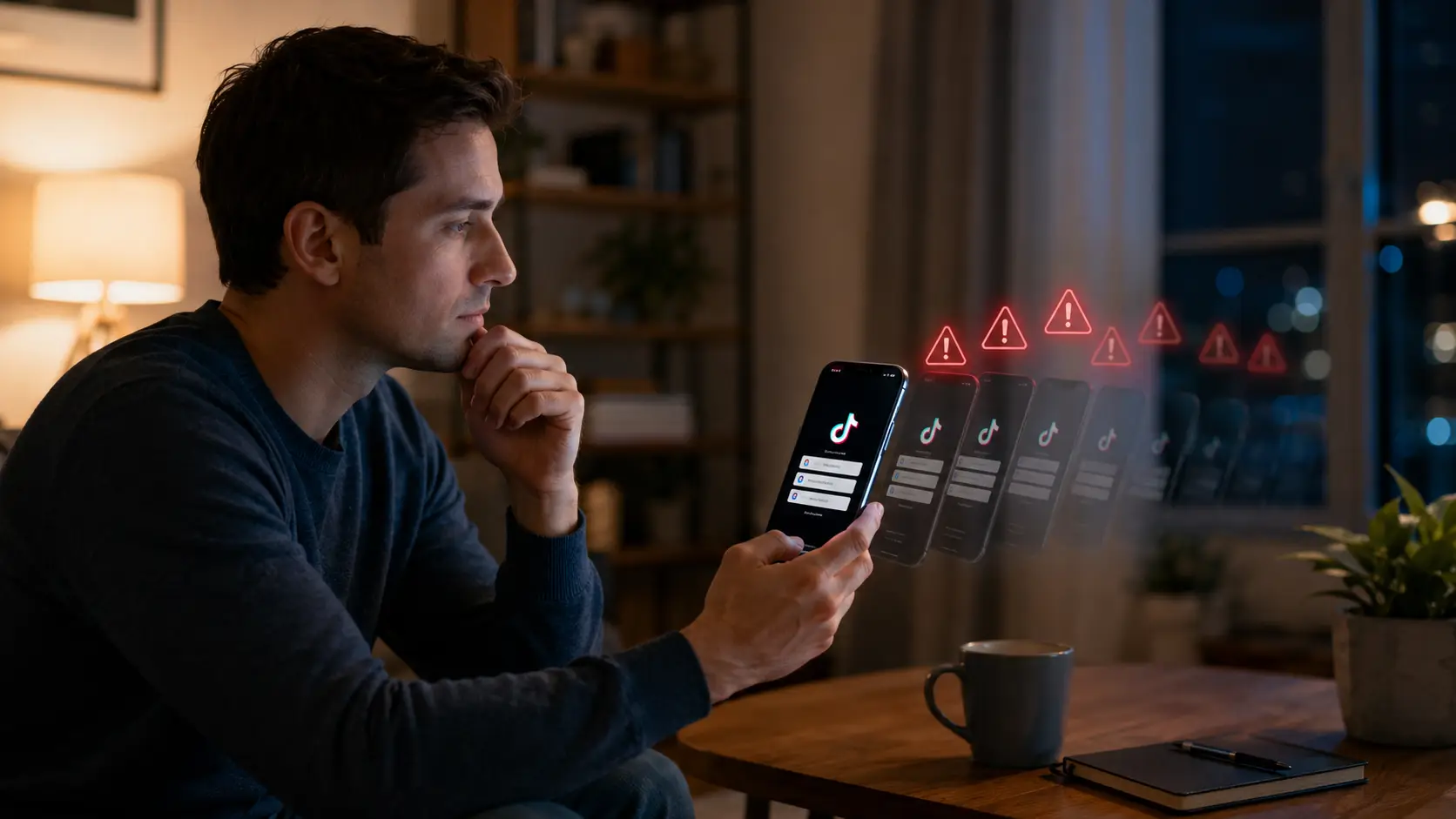
Si TikTok empieza a rechazar el inicio de sesión, seguir enviando más solicitudes normalmente no ayuda. Imagen pura, sin texto. Muestra a un usuario intentando iniciar sesión repetidamente en un teléfono mientras los iconos de advertencia aumentan gradualmente alrededor del dispositivo. El mensaje visual debería ser "más intentos crean más problemas."
Cambiar rápidamente entre varias cuentas de TikTok
Gestionar varias cuentas de TikTok no es automáticamente un problema. Los gestores de redes sociales, agencias y empresas pueden tener motivos válidos para trabajar con cuentas diferentes.
El problema es cómo se accede a esas cuentas.
Si un navegador está haciendo esto constantemente:
Cuenta A → cerrar sesión → Cuenta B → cerrar sesión → Cuenta C → cerrar sesión
El navegador genera mucha más actividad de inicio de sesión que una configuración donde cada cuenta mantiene su propia sesión.
TikTok no publica un número fijo de cuentas que active automáticamente esta advertencia. Evita afirmaciones como "más de X cuentas en un solo dispositivo causarán el error."
Iniciando sesión desde un nuevo dispositivo
TikTok reconoce oficialmente dispositivos familiares y desconocidos.
Si una cuenta cambia repentinamente de su teléfono habitual a un nuevo portátil, navegador o entorno de aplicación, puede aparecer una verificación adicional.
Esto cobra mayor importancia cuando el cambio de dispositivo ocurre al mismo tiempo que los inicios de sesión repetidos o cambios en la red.
Cambiando de Redes Demasiado A Menudo
Moverse entre Wi-Fi doméstico, datos móviles, Wi-Fi de oficina, VPN u otras conexiones cambia el contexto de red alrededor de un inicio de sesión.
Un cambio de red no causa automáticamente el error. Es simplemente una pista para comprobar.
Por eso consejos como "simplemente cambia tu IP" no están completos. El verdadero problema puede ser el dispositivo, la sesión del navegador, la actividad repetida de inicio de sesión o varios factores juntos.
Actividad de automatización o emulador
Las acciones rápidas y automatizadas pueden crear patrones de acceso muy diferentes del uso humano normal.
TikTok también prohíbe la automatización utilizada para manipular plataformas, como operar cuentas en masa para spam o interacción falsa.
Esto no significa que todas las herramientas de automatización causen el mensaje "Estás visitando con demasiada frecuencia". TikTok no ha dicho que este error signifique específicamente que se detectó la automatización.
Los emuladores son similares. Si TikTok funciona normalmente en un teléfono físico pero falla repetidamente dentro de un emulador, el entorno del emulador se convierte en algo razonable para probar.
Cómo arreglar "Visitas demasiado a menudo" en TikTok
El mejor enfoque es sencillo:
Cambia una cosa, prueba de nuevo y evita crear más actividad de inicio de sesión mientras intentas solucionar el problema.
1. Deja de repetir el inicio de sesión
Si la advertencia apareció tras varios intentos fallidos, deja de intentarlo un rato.
No estés actualizando la página ni solicitando nuevos códigos de verificación cada pocos segundos. Más solicitudes pueden continuar el mismo patrón inusual que desencadenó el problema.
Cuando lo intentes de nuevo, haz un intento normal de inicio de sesión con la información correcta.
2. Borrar la caché de TikTok
TikTok recomienda borrar la caché de la app como un paso básico para solucionar problemas.
En la app de TikTok, normalmente puedes encontrar esto abajo:
Menú → perfil → Configuración y privacidad → Liberar espacio
Borrar la caché elimina datos temporales de la aplicación. Puede ayudar si la app se ha vuelto inestable tras cargas repetidas de página o cambios de cuenta.
Sin embargo, borrar la caché no elimina necesariamente una restricción de seguridad temporal real.
3. Reinicia TikTok y tu dispositivo
Cierra completamente TikTok y reinicia el dispositivo.
Esto puede borrar procesos temporales de la app y iniciar una sesión más limpia.
Tras reiniciar, evita enviar inmediatamente otra serie de intentos de inicio de sesión. Prueba una vez.

4. Probar una red de confianza
Si el problema empezó en Wi-Fi, prueba con tus datos móviles normales una vez. Si empezó en datos móviles, prueba otra conexión confiable.
Esto te ayuda a saber si la red actual forma parte del problema.
Si TikTok funciona con una conexión de confianza pero no con otra, la red original merece más atención.
Si el mismo error sigue la cuenta a través de varias redes normales, cambiar de red una y otra vez es menos útil.
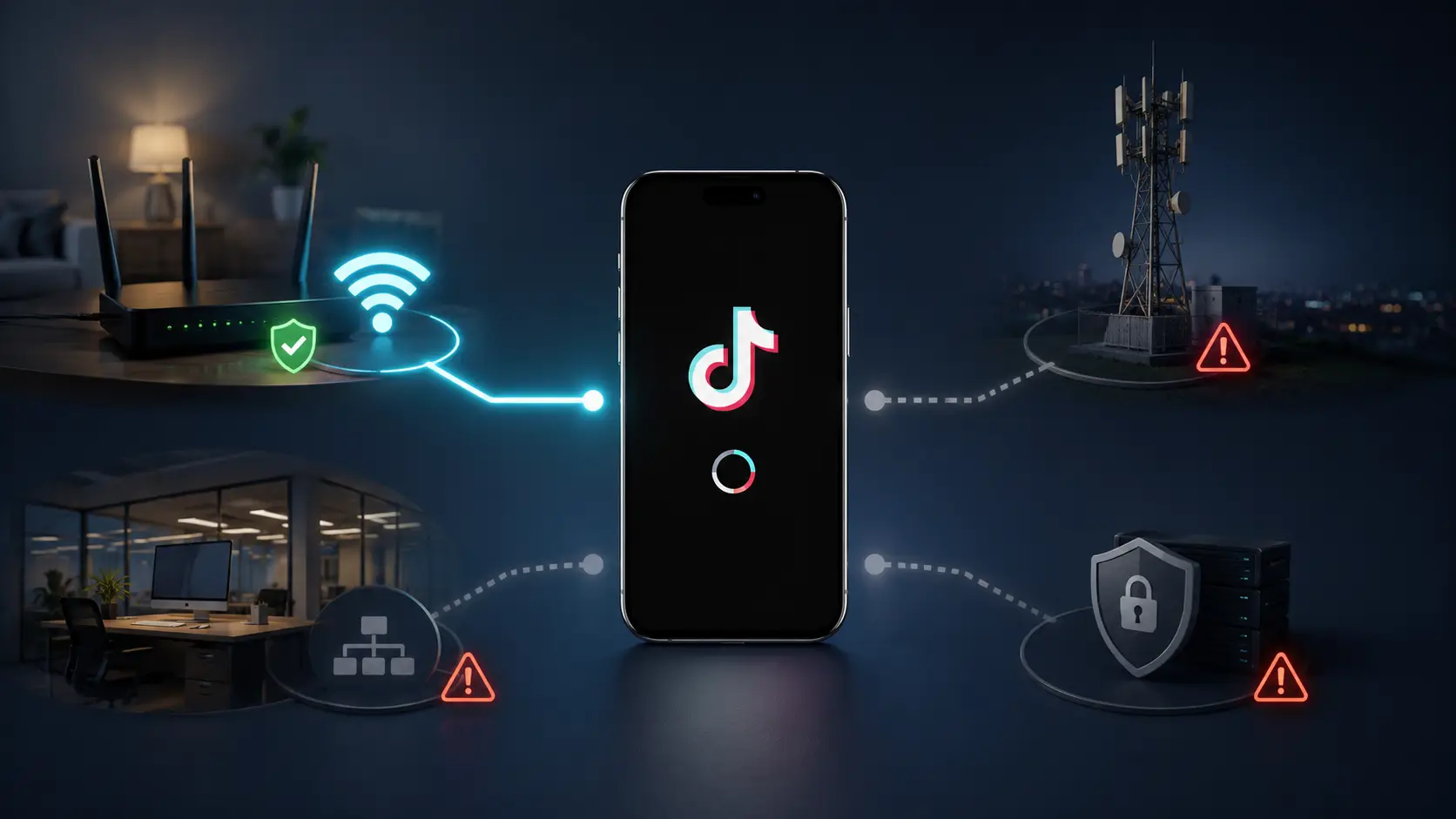
Cambia una cosa a la vez. Imagen pura, sin texto. Muestra un teléfono en el centro con varias posibles rutas de red a su alrededor: Wi-Fi doméstico, datos móviles, red de oficina y VPN. Solo debe estar activa una conexión a la vez para mostrar visualmente pruebas controladas.
5. Espera antes de volver a intentarlo
A veces, la mejor solución es simplemente dejarlo.
TikTok no publica un tiempo de espera fijo para este error exacto. Las afirmaciones de que siempre desaparece tras 24 horas no son fiables.
Aun así, si el mensaje apareció tras un cambio rápido de cuenta o intentos repetidos de iniciar sesión, dar tiempo a la actividad para que se resuelva es más útil que enviar otras 20 solicitudes.
Vuelve más tarde usando un dispositivo familiar y una conexión normal, y luego prueba el inicio de sesión una vez.
6. Actualizar TikTok
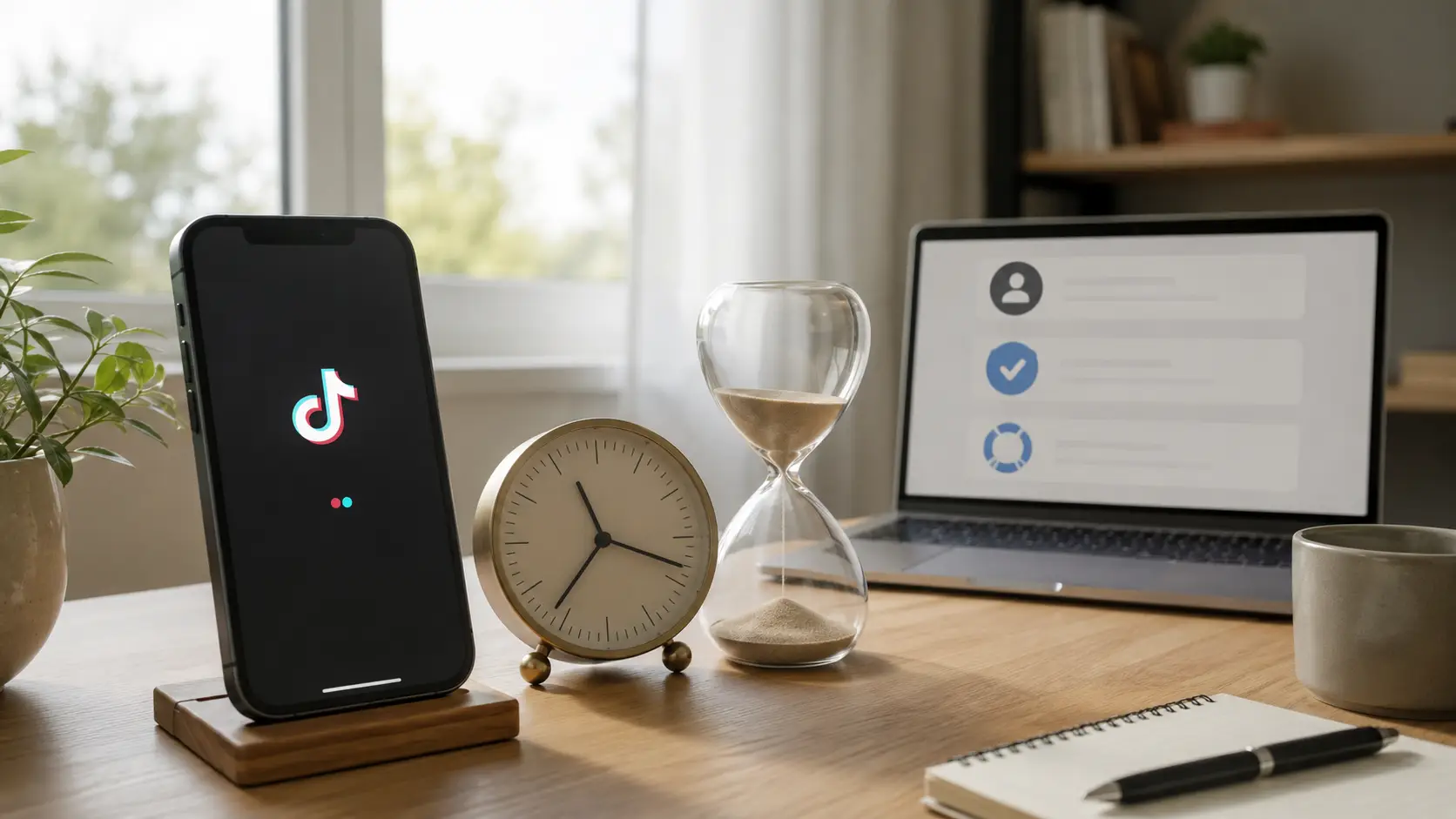
Si el problema continúa, asegúrate de que TikTok y el sistema operativo de tu dispositivo estén actualizados.
Una aplicación desactualizada puede a veces crear problemas de inicio de sesión o conexión que se parecen a una restricción de acceso.
Después de actualizar, reinicia el dispositivo y vuelve a hacer una prueba una vez.
7. Consulta tu cuenta y contacta con TikTok
Si la solución de problemas normal no funciona, comprueba si TikTok muestra una restricción real en la cuenta.
También puedes informar del problema a través de:
Menú → Perfil → Configuración y privacidad → Reportar un problema
Al contactar con el soporte, incluye detalles útiles como:
- Cuando empezó el problema
- Ya sea en la app, el navegador o ambos
- Si otra cuenta funciona en el mismo dispositivo
- Si la cuenta funciona en otro dispositivo de confianza
- Que arreglos ya has probado
- Una captura de pantalla del mensaje
Esto le da a TikTok más información que simplemente decir que la app no funciona.
Cómo evitar que el error vuelva a aparecer
No puedes garantizar que TikTok no muestre otra comprobación de seguridad.
Lo que puedes hacer es mantener la actividad de tu cuenta más estable y evitar cambios innecesarios.
Evita la actividad excesiva de inicio de sesión
No inicies sesión repetidamente cuando no sea necesario.
Si falla un inicio de sesión, comprueba primero la contraseña o el método de verificación en lugar de enviar la misma petición una y otra vez.
Para el trabajo con varias cuentas, mantener las sesiones organizadas suele ser mejor que reconstruirlas constantemente.
Mantener Dispositivos y Redes Organizados
TikTok ofrece herramientas para revisar dispositivos de confianza y la actividad de seguridad de cuentas.
Elimina dispositivos antiguos o desconocidos cuando ya no los necesiten. Esto es especialmente útil para cuentas de marca que han sido utilizadas por varios empleados.
Los cambios en la red también son normales. El objetivo no es usar una sola conexión Wi-Fi para siempre.
El objetivo es detectar patrones.
Si el error siempre aparece en una configuración pero desaparece en tu dispositivo y conexión normales, eso te da una pista útil para solucionar el problema.
Sigue las normas de la plataforma de TikTok
Una solución técnica no hace aceptable la actividad prohibida.
TikTok no permite spam, interacción falsa ni automatizaciones diseñadas para manipular la plataforma.
Hay una diferencia importante entre un gestor de redes sociales que utiliza herramientas aprobadas para gestionar el trabajo normal del negocio y un sistema que crea cuentas en masa o genera interacción falsa.
Limita la automatización a los flujos de trabajo que permitan la plataforma y las reglas relevantes.

Por qué TikTok puede reaccionar a un patrón de acceso en lugar de a un solo acto
TikTok no publica una fórmula sencilla como:
"Cinco inicios de sesión = bloqueados."
Sus sistemas de seguridad y moderación funcionan con muchas señales.
Un dispositivo nuevo por sí solo no es prueba de actividad sospechosa. Una nueva red tampoco es una prueba. Gestionar más de una cuenta tampoco es automáticamente una infracción.
El patrón se vuelve más inusual cuando ocurren varios cambios juntos:
- Múltiples intentos de inicio de sesión
- Nuevos dispositivos
- Varios relatos
- Nuevas condiciones de la red
- Peticiones fallidas repetidas
Esa es la forma más útil de entender esta advertencia.
TikTok puede estar reaccionando al patrón alrededor del inicio de sesión, no a una sola acción.
Cómo ayuda DICloak con múltiples cuentas de TikTok
Para alguien que gestiona una cuenta personal de TikTok, puede que no sea necesario un navegador dedicado con múltiples cuentas.
La situación cambia para las agencias, los gestores de redes sociales y las empresas que gestionan varias cuentas.
Cerrar sesión constantemente en la Cuenta A, abrir la Cuenta B, borrar las cookies y luego empezar de nuevo en la Cuenta C genera más trabajo y dificulta la organización de las sesiones.
DICloak ofrece una estructura diferente.
Mantén cada cuenta de TikTok en su propio perfil
Cada cuenta de TikTok puede usar un perfil de navegador separado.
Por ejemplo:
- Cuenta de TikTok A → Perfil A
- Cuenta de TikTok B → Perfil B
- Cuenta de TikTok C → Perfil C
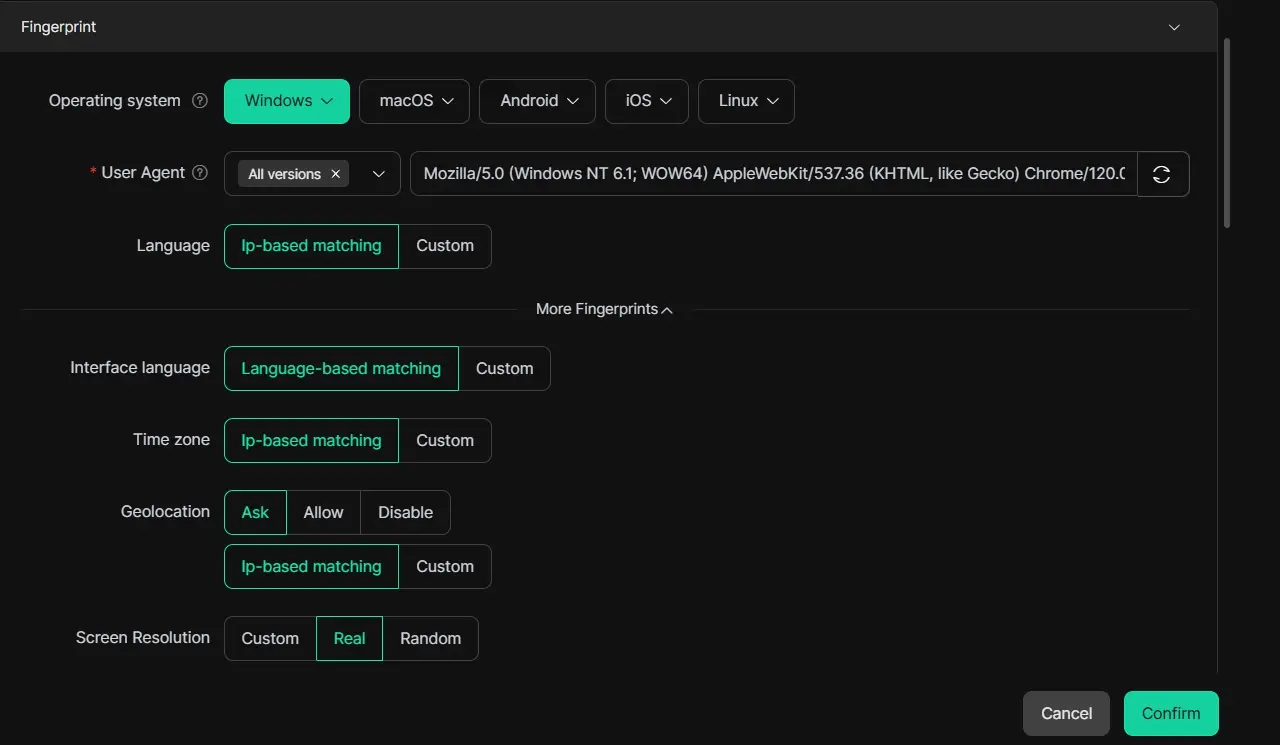
Cada perfil mantiene sus propios datos de navegador, cookies, configuración de sesión y huellas dactilares.
Esto significa que no necesitas borrar la sesión de una cuenta cada vez que quieres abrir otra.
El principal beneficio es la constancia.
Una vez que una cuenta ya tenga un perfil funcional, evita cambiar la configuración del navegador sin una razón clara.
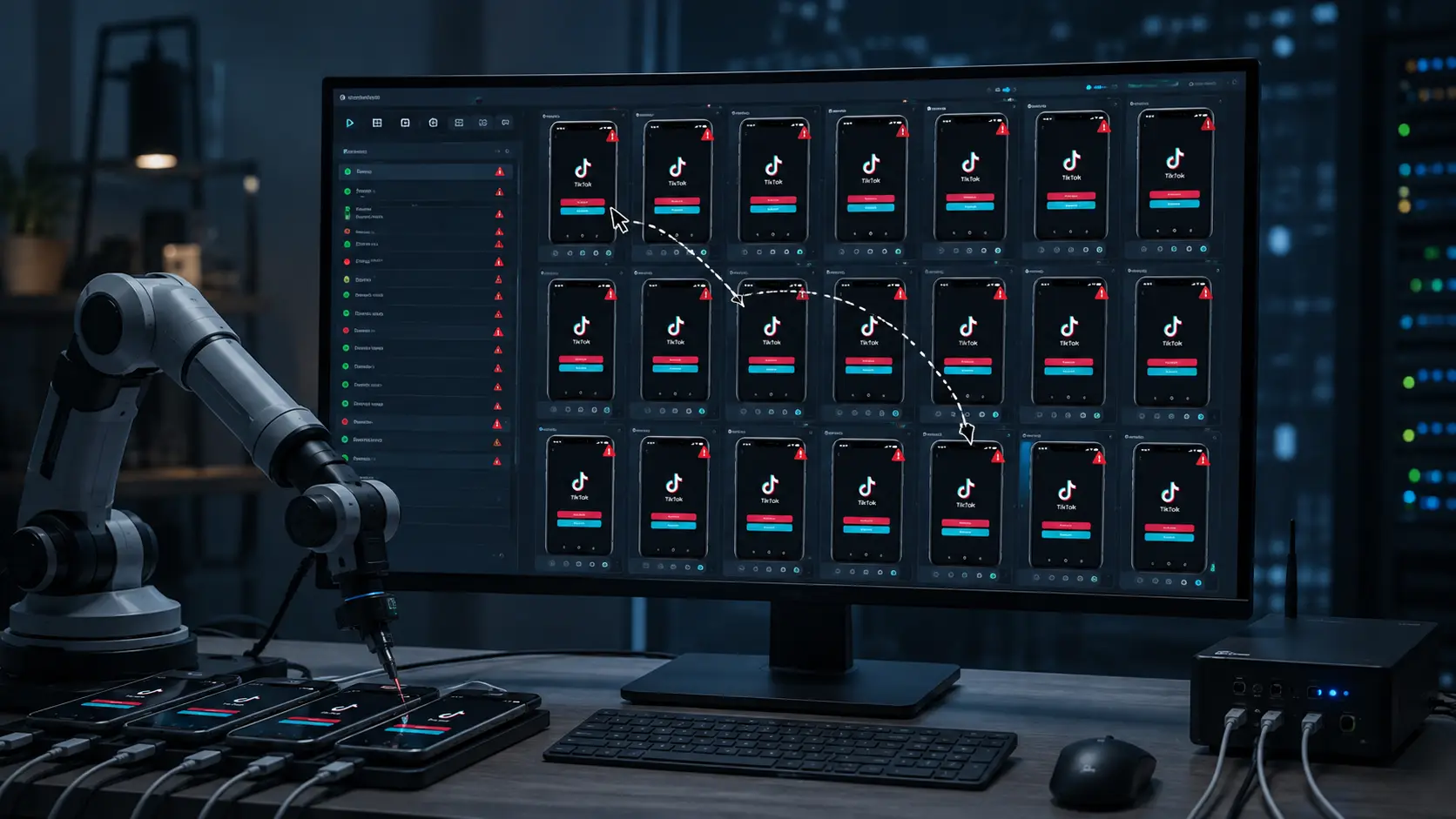
Imagen pura, sin texto. Muestra un ordenador con varios espacios de trabajo de navegador claramente separados, cada uno con una cuenta diferente de TikTok. Cada espacio de trabajo debe parecer aislado y estable en lugar de estar conectado.

Configura un proxy cuando tu flujo de trabajo lo necesite
Un proxy configurado por el usuario también puede permanecer vinculado al Perfil correcto.
DICloak soporta protocolos comunes como HTTP, HTTPS y SOCKS5.
Lo importante es no estar cambiando el proxy. Es para mantener la configuración del perfil consistente cuando tu flujo de trabajo lo requiera.

Gestiona cuentas de TikTok con un equipo
DICloak también admite compartir perfiles y permisos de miembros.
Esto puede ser útil cuando diferentes empleados gestionan distintas marcas o cuentas de clientes.
En lugar de reconstruir una sesión de navegador en el ordenador de cada empleado, el equipo puede asignar acceso al Perfil que ya contiene la sesión de trabajo.
Los permisos y los registros de operaciones también facilitan la organización de responsabilidades.

Reducir el trabajo repetitivo en el navegador
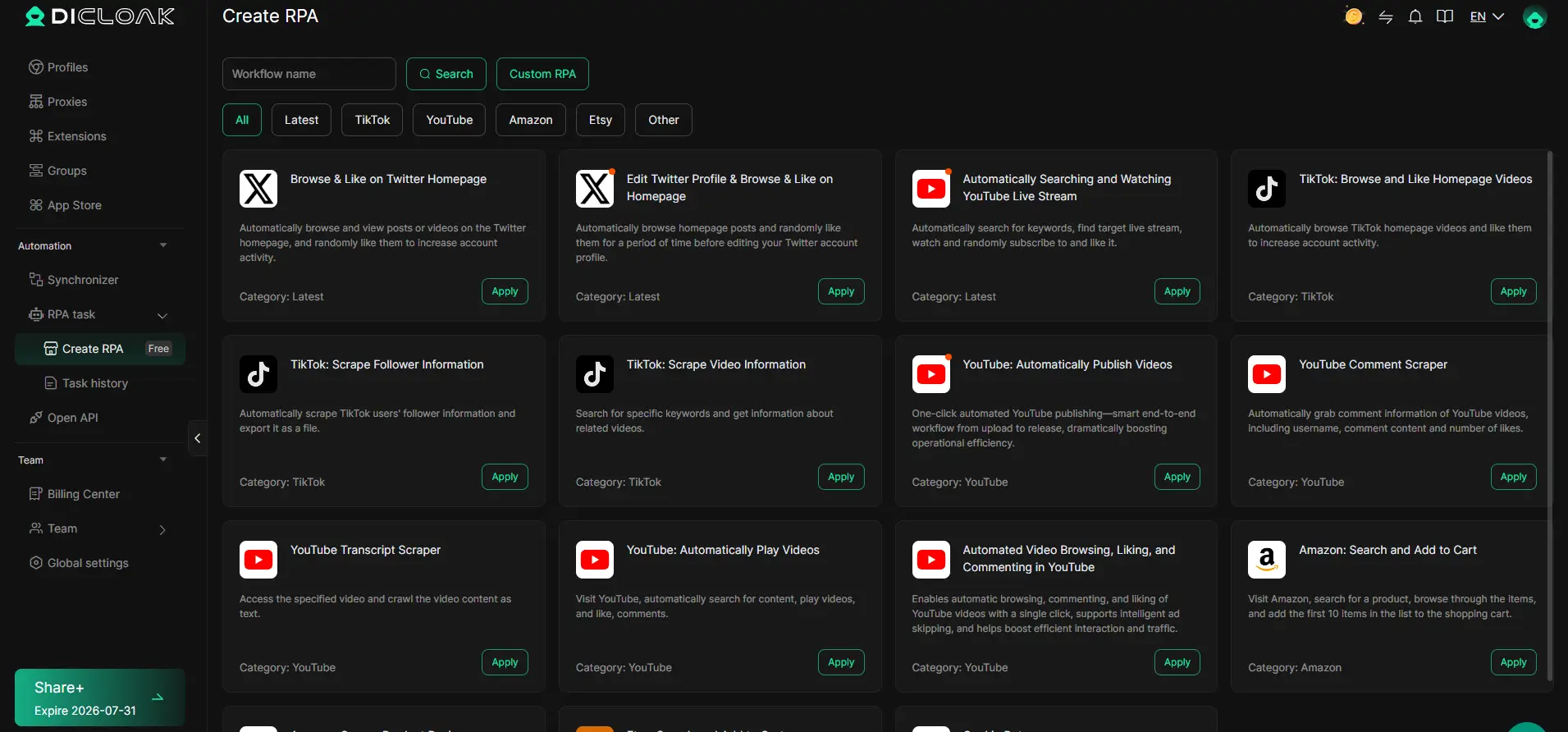
Para flujos de trabajo repetitivos permitidos, DICloak también ofrece herramientas como el Multi-Window Synchronizer y la automatización RPA.
Estas funciones pueden reducir el trabajo manual cuando la misma tarea permitida del navegador necesita repetirse en varios perfiles.
El objetivo no es realizar más acciones lo antes posible.
El objetivo es mantener las cuentas organizadas y reducir cambios manuales innecesarios.
Cómo configurar DICloak para la gestión de cuentas de TikTok
La configuración puede mantenerse sencilla.
Paso 1: Crea un perfil por cada cuenta de TikTok
Crea un perfil dedicado y dale un nombre claro basado en la marca, el cliente o el propósito de la cuenta.
Paso 2: Configurar el perfil
Configura el perfil del navegador y añade un proxy configurado por el usuario si tu flujo de trabajo lo requiere.
Paso 3: Iniciar sesión con normalidad
Abre TikTok dentro de ese perfil y inicia sesión.
Deja que la sesión permanezca dentro del Perfil en lugar de iniciar sesión repetidamente con la misma cuenta en diferentes perfiles de navegador.
Paso 4: Repite para otras cuentas
Asigna a cada cuenta de TikTok su propio perfil.
Evita mover varias cuentas a través de la misma sesión del navegador.
Paso 5: Añadir acceso al equipo cuando sea necesario
Asigna perfiles solo a los miembros del equipo que los necesiten.
Usa permisos para mantener claras las responsabilidades.
Paso 6: Añadir automatización solo cuando le ayude
Si una tarea permitida se repite en muchos perfiles, considera usar el Sincronizador o RPA.
Empieza primero con una cuenta estable. Añadir automatización más adelante.
Preguntas frecuentes sobre TikTok "Estás visitando demasiado a menudo"
¿Cuánto dura "You Are Visited Too Frequently" en TikTok?
TikTok no publica una duración fija para este error específico. Si aparece tras iniciar sesión repetidamente o cambiar de cuenta rápidamente, deja de intentarlo de nuevo y vuelve más tarde usando tu dispositivo y conexión habituales.
¿Significa "Visitas demasiado a menudo" que TikTok ha prohibido mi IP?
No necesariamente. Las condiciones de la red pueden ser un factor, pero TikTok no ha confirmado que este mensaje siempre signifique un bloqueo de IP. Los cambios de dispositivo, la frecuencia de inicio de sesión, el cambio de cuenta y la actividad reciente de las sesiones también pueden ser relevantes.
¿Puede cambiar entre varias cuentas de TikTok causar el error?
El cambio rápido de cuenta puede contribuir a un patrón de acceso inusual, especialmente cuando ocurre junto con inicios de sesión repetidos, nuevos dispositivos o cambios en la red. TikTok no publica un número fijo de cuentas que activen la advertencia.
¿Debería seguir intentando iniciar sesión cuando TikTok muestre este mensaje?
No. Repetir la misma solicitud de inicio de sesión puede generar aún más actividad de inicio de sesión. Para, espera y haz un intento normal más tarde.
Para flujos de trabajo legítimos con múltiples cuentas, DICloak puede mantener cada cuenta de TikTok en un perfil de navegador separado con sus propias cookies, sesiones, configuración de huellas dactilares y configuración opcional de proxy. También soporta el intercambio de perfiles, permisos para miembros y herramientas de flujo de trabajo repetitivas para Teams.
Conclusión
El error de TikTok "Estás visitando demasiado a menudo" suele significar que el patrón de acceso actual parece inusual. No significa automáticamente que la cuenta haya sido baneada.
Empieza con soluciones sencillas. Detén los intentos repetidos de inicio de sesión, borra la caché, reinicia TikTok, prueba una red de confianza y da tiempo a que las restricciones temporales se resuelvan.
Para las personas que gestionan varias cuentas de TikTok, la prevención también importa. Mantener cuentas en perfiles de navegador estables y separados reduce el cambio innecesario de inicio de sesión y facilita la organización del trabajo diario.
Un navegador antidetección como DICloak puede soportar ese flujo de trabajo dando a cada cuenta de TikTok su propio perfil, sesión, configuración de huellas dactilares, ajustes opcionales de proxy y controles de acceso al equipo.
La regla principal es sencilla:
Mantén la configuración de la cuenta consistente, evita cambios innecesarios y cambia una parte del entorno cada vez al solucionar problemas.
 Herramientas gratuitas
 Complemento de cookies
 Generador UA
 Generador de direcciones MAC
 Generador de IP
 Lista de direcciones IP
 Generador de código 2FA
 Reloj Mundial
 Cheque Anónimo
 WebRTC Leak Test
 Generador UUID
 Verificador de Proxy
 Verificador de anuncios de Facebook
 Raspado web con IA
 Herramientas SMM Gratis
 Verificador de Sombreado de Twitter
 Generador UTM
 Generador de usernames
 Generador de hashtags con IA
 Generador de titulares para LinkedIn
 Redimensionador de imágenes sociales